
Lavorare con le varianti nel progetto
Configurazione della visualizzazione dei componenti variati nei documenti di progetto
Il modo in cui i componenti variati vengono presentati nei documenti di progettazione schematica (e negli output PCB) viene configurato nella finestra di dialogo Drawing Style . Tali impostazioni influenzano successivamente il modo in cui le varianti dei componenti vengono presentate negli output stampati o PDF e nelle stampe PCB, come i disegni di assemblaggio. Per accedere alla finestra di dialogo Drawing Style , fare clic sul pulsante Drawing in basso a sinistra di StyleVariant Manager oppure nella parte inferiore della finestra di dialogo Variant Management dialog, dopo aver selezionato una cella nella colonna della variante pertinente.
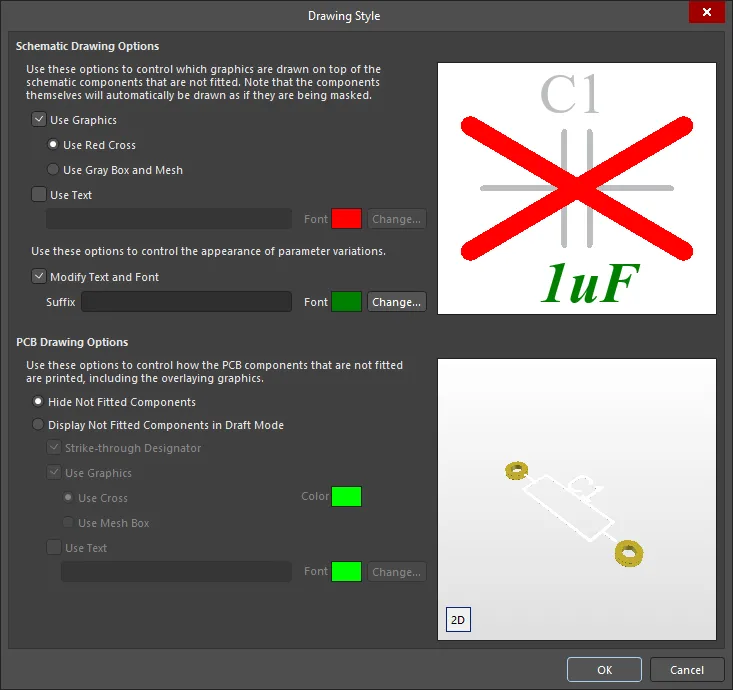
Utilizzare la finestra di dialogo Drawing Style per configurare il modo in cui le varianti vengono presentate nello schema e nelle stampe PCB.
Options and Controls of the Variant Options Dialog
Opzioni di disegno dello schema
Queste opzioni vengono utilizzate per controllare quali elementi grafici vengono disegnati sopra i componenti schematici non montati. I componenti stessi verranno automaticamente disegnati come se fossero mascherati.
-
Use Graphics - abilitare per visualizzare elementi grafici sopra i componenti schematici non montati durante la visualizzazione o la stampa dei documenti. Scegliere tra le seguenti opzioni:
- Use Red Cross - selezionare per sovrapporre ai componenti non montati una croce rossa.
- Use Gray Box and Mesh – selezionare per sovrapporre ai componenti non montati un riquadro a retino grigio.
-
Use Text - abilitare per visualizzare una stringa di caratteri sopra il componente logico non montato. Se questa opzione è selezionata, sono disponibili le seguenti opzioni:
- Text Box – immettere il testo che verrà sovrapposto ai componenti non montati.
- Font - fare clic sul campione di colore per accedere alla finestra di dialogo Choose Color e modificare il colore del testo sovrapposto. Fare clic sul pulsante Change per accedere a una finestra di dialogo che consente di modificare l'aspetto del testo sovrapposto.
Queste opzioni vengono utilizzate per controllare l'aspetto dei parametri variati.
-
Modify Text and Font- abilitare questa opzione per modificare l'aspetto dei parametri variati, sia nella vista del documento compilato dello schema sia nelle stampe dello schema. Se questa opzione è selezionata, sono disponibili le seguenti opzioni:
- Suffix - immettere un suffisso che verrà aggiunto a tutti i parametri variati.
- Font - fare clic sul campione di colore per accedere alla finestra di dialogo Choose Color e modificare il colore del testo visualizzato in relazione ai parametri variati. Fare clic sul pulsante Change per accedere a una finestra di dialogo che consente di modificare l'aspetto del testo.
-
Preview region – questa area della finestra di dialogo visualizza un'anteprima in base alle impostazioni selezionate.
Opzioni di disegno PCB
- Hide Not Fitted Components – abilitare per escludere i componenti non montati nei disegni di assemblaggio generati.
-
Display Not Fitted Components in Draft Mode - utilizzare per abilitare la visualizzazione dei componenti non montati nei disegni di assemblaggio in modalità bozza. Quando questa opzione è abilitata, è possibile abilitare e configurare qualsiasi combinazione delle seguenti opzioni:
- Strike-through Designator – abilitare per visualizzare il testo del designatore di un componente non montato barrato.
-
Use Graphics – abilitare questa opzione per applicare una sovrapposizione grafica ai componenti non montati nei disegni di assemblaggio. Scegliere una delle seguenti opzioni:
- Use Cross – selezionare per sovrapporre ai componenti non montati una croce.
- Color – fare clic sul campione di colore per accedere alla finestra di dialogo Choose Color e modificare il colore della croce/riquadro a retino di sovrapposizione.
- Use Mesh Box - selezionare per sovrapporre ai componenti non montati un riquadro a retino.
-
Use Text – abilitare questa opzione per applicare una sovrapposizione testuale ai componenti non montati nei disegni di assemblaggio.
- Text Box – immettere il testo che verrà sovrapposto ai componenti non montati.
- Font – fare clic sul campione di colore per accedere alla finestra di dialogo Choose Color e modificare il colore del testo sovrapposto. Fare clic sul pulsante Change per accedere a una finestra di dialogo che consente di modificare l'aspetto del testo.
- Preview region - questa area visualizza un'anteprima in base alle impostazioni selezionate. Fare clic su 2D/3D per passare dalle immagini 2D a quelle 3D e viceversa.
Lavorare con le varianti nell'editor degli schemi
L'editor degli schemi di Altium Designer include una gamma di funzionalità che forniscono piena visibilità delle variazioni dei componenti durante il processo di acquisizione dello schema, come descritto di seguito.
Esaminare i componenti variati
Le azioni per esaminare i dettagli delle varianti nello schema sono:
-
Selezionare la variante richiesta nella sezione Variants del pannello Projects facendo doppio clic sulla relativa voce oppure facendo clic con il pulsante destro sulla voce e selezionando il comando Set as current. La variante corrente viene visualizzata in grassetto con testo bianco.
-
Selezionare la scheda compilata con nome situata nella parte inferiore del foglio schematico.
L'editor Schematic utilizzerà la grafica del simbolo per il componente alternativo. Verrà utilizzato lo stile configurato nella finestra di dialogo Drawing Style (vedere la sezione Configurazione della visualizzazione dei componenti variati nei documenti di progetto sopra). Se il componente è compatibile a livello di pin e graficamente simile, il cambiamento potrebbe essere poco evidente. Per facilitare l'identificazione visiva dei componenti variati, anche il colore e il carattere dei parametri variati (come la stringa di commento del componente) possono essere modificati. Si noti il carattere corsivo verde utilizzato per il componente alternativo nell'animazione seguente.
 Identificazione grafica del componente variato; in questo esempio, entrambe le varianti utilizzano lo stesso simbolo di componente, ma la variante BGA utilizza una SRAM di dimensioni diverse.
La scheda compilata visualizza un diverso Active Bar nella parte superiore dell'area di progettazione, che include pulsanti specifici per la variante. Questi pulsanti sono disponibili solo quando una variante è selezionata nel pannello Projects.
Quando si visualizzano le varianti in una scheda compilata di un documento schematico, le proprietà della parte alternativa vengono visualizzate nel pannello Properties (in sola lettura).


Selezione dei componenti variante dallo schema
A differenza dello scorrimento e della selezione dei componenti dall'elenco nella finestra di dialogo Variant Management, può essere più pratico effettuare selezioni specifiche direttamente nello schema. Per farlo, fare clic con il pulsante destro su un componente posizionato (non selezionato) e selezionare Part Actions » Variants dal menu contestuale oppure selezionare il/i componente/i sul foglio, quindi fare clic con il pulsante destro e selezionare Part Actions » Variants. Quando ci si trova in una scheda Compiled View , è anche possibile fare clic sul pulsante  in Active Bar e quindi scegliere un componente nell'area di progettazione.
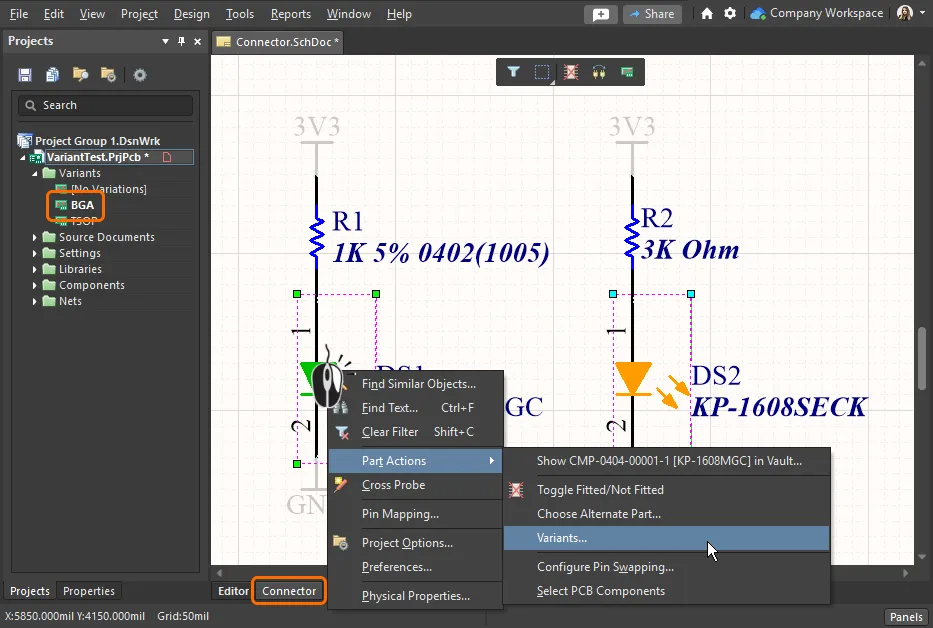
Qui, due componenti (LED) sono stati selezionati nella scheda compilata dello schema per la variante BGA: il comando Variante del clic destro aprirà solo quei componenti nella finestra di dialogo Variant Management.
Il comando Variants nel menu del clic destro (sopra) aprirà la finestra di dialogo Variant Management, in cui verranno elencati solo i componenti selezionati, oppure Variant Manager, in cui il componente selezionato verrà evidenziato. Le variazioni richieste possono quindi essere eseguite come di consueto e si può fare clic su OK per applicare tali variazioni al progetto.
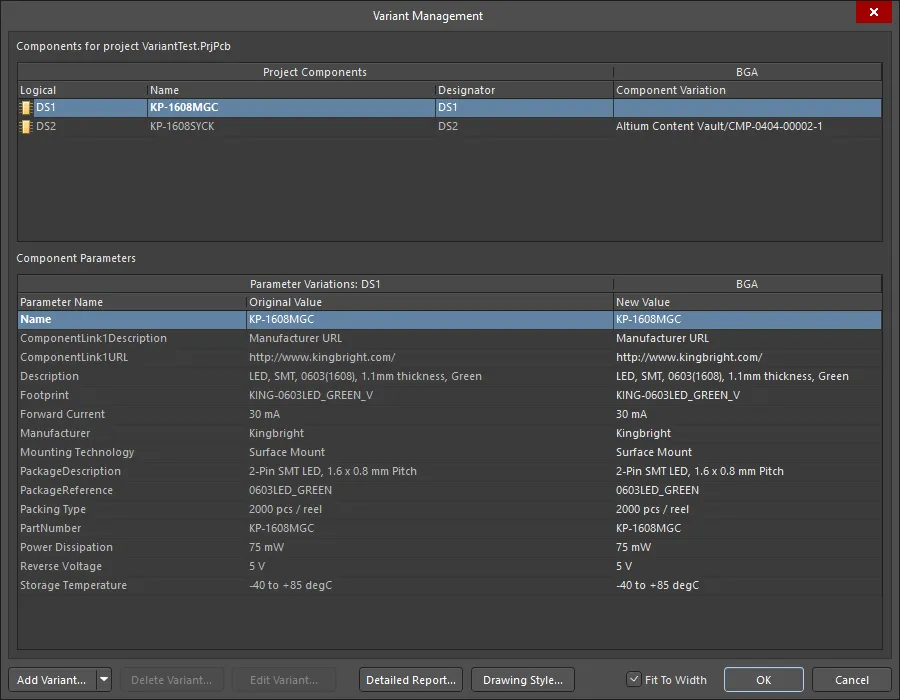
Qui, la finestra di dialogo Variant Management è stata aperta da due componenti selezionati sul foglio schematico e quindi include solo quei due componenti (LED).
Modifica grafica delle variazioni dei componenti
Le varianti dei componenti possono anche essere create e modificate lavorando direttamente nello schema a livello di simbolo. Si noti che l'editor degli schemi deve essere nella vista variante compilata (come selezionato dalla scheda inferiore) e che la variante richiesta deve essere selezionata nel pannello Projects.
È disponibile un comando per alternare rapidamente lo stato Fitted o Not Fitted di un componente per il progetto variante. Avviare questo comando utilizzando il pulsante  nella scheda Variant Active Bar (disponibile quando una variante è selezionata nel pannello Projects).
-
Quando nessun componente è selezionato nell'area di progettazione, il cursore diventerà un mirino e facendo clic su un componente questo passerà alternativamente tra gli stati
FittedeNot Fitted. - Quando sono presenti componenti selezionati nello spazio di progettazione, facendo clic sul pulsante verrà commutato lo stato
Fitted/Not Fitteddei componenti selezionati.
Per commutare rapidamente lo stato montato/non montato del componente sotto il cursore, è anche possibile fare clic con il pulsante destro sul componente posizionato desiderato e scegliere il comando Part Actions » Toggle Fitted/Not Fitted dal menu contestuale.
Lo stato di montaggio del componente verrà indicato graficamente come definito nella finestra di dialogo Variant Options dialog.
 Commuta direttamente sullo schema lo stato montato di un componente specifico.
Per scegliere una parte alternativa per un componente nella variante selezionata del progetto, è possibile usare il comando Choose Alternate Part disponibile nel menu Part Actions del menu contestuale del componente oppure facendo clic sul pulsante  nel Active Bar. Dopo aver avviato il comando, si aprirà la finestra di dialogo Edit Component Variation dialog. Usare la finestra di dialogo per sfogliare e individuare il componente della parte alternativa richiesto.
È possibile verificare il componente alternativo scelto nello spazio di progettazione. Lo Schematic Editor userà la grafica del simbolo del componente alternativo scelto. Se il componente è compatibile a livello di pin e graficamente simile, si noteranno pochissime modifiche. Il segno più evidente dell'uso di un componente diverso è il commento differente della parte alternativa.
 ).
).Modifica grafica dei parametri
Le modifiche possono essere apportate direttamente a un parametro della variante del componente visualizzato selezionando il testo del parametro e poi facendo clic una seconda volta sul testo per abilitare la modalità di modifica. Qualsiasi modifica apportata verrà adottata dalla voce di quel componente nella finestra di dialogo Variant Management .
 associata al valore del parametro per commutarne la visibilità.
 Selezionare un parametro, quindi fare clic una seconda volta per abilitare la modifica diretta.
Un parametro di variante può anche essere modificato direttamente nella finestra di dialogo Parameter Variation, che si apre facendo doppio clic sul testo del parametro. Come di consueto, questa funzione è disponibile solo quando si è nella vista schema compilata e qualsiasi modifica apportata verrà registrata anche nella finestra di dialogo Variant Management .
 Quando si è nella vista compilata, fare doppio clic su un parametro di variante per accedere alla modifica nella finestra di dialogo Parameter Variation.
Options and Controls of the Parameter Variation Dialog
-
Name – questo è un campo non modificabile compilato con le informazioni del parametro del componente logico, anziché fisico (il nome del parametro).
- Visible – quando questa opzione è abilitata, il parametro viene visualizzato (non modificabile; impostato nel progetto di base).
- Lock – quando questa opzione è abilitata, il parametro non può essere riassegnato (non modificabile; impostato nel progetto di base).
-
Value – questo è un campo non modificabile compilato con i dati del parametro del componente logico (il valore del parametro).
- Visible – quando questa opzione è abilitata, il valore viene visualizzato (non modificabile; impostato nel progetto di base).
- Lock – quando questa opzione è abilitata, il valore non può essere riassegnato (non modificabile; impostato nel progetto di base).
-
Variation (will be saved in <ProjectName>)
- Varied Value – deselezionare questa opzione per disabilitare la variazione del parametro. Quando è selezionata, il valore variato è attivo e può essere modificato nella casella di testo associata.
Modifica grafica del designatore
Per modificare il designatore fisico di un componente direttamente nella vista del documento compilato di uno schema sorgente, è sufficiente fare clic una volta sul designatore per metterlo a fuoco, quindi fare nuovamente clic per iniziare la modifica. Si noti che la modifica in-place dei designatori è possibile solo quando l'opzione Enable In-Place Editing è abilitata nella pagina Schematic – General della finestra di dialogo Preferences.
 Selezionare il designatore, quindi fare clic una seconda volta per abilitare la modifica diretta.
La modifica in-place dei designatori è essenzialmente una scorciatoia grafica per definire un Locked Physical Designator, che può anche essere definito nella finestra di dialogo Physical Component Properties facendo doppio clic sul componente.
 Sia la finestra di dialogo del componente associato sia quella del designatore forniscono accesso alle opzioni di modifica del designatore e di annotazione.
Options and Controls of the Physical Component Properties Dialog
Annotazione
- Logical Designator – questo campo non modificabile visualizza il designatore logico del componente.
-
Visible – questa casella di controllo indica lo stato di visualizzazione corrente del designatore del componente, ovvero se è visibile nell'area di lavoro oppure no. La casella di controllo non è modificabile.
-
Annotate – abilitare questa opzione per accedere ai controlli seguenti e definire l'annotazione desiderata. Questi controlli sono disponibili solo quando Annotate è selezionato:
- Lock Physical Designator – selezionare per immettere un designatore fisico personalizzato nella casella di testo. La casella di testo è disponibile solo quando è selezionato Lock Physical Designator.
- Apply Naming Scheme – selezionare per generare un designatore usando uno schema di denominazione corrente (usare il pulsante Annotate Options per modificare lo schema).
- Annotate Options – usare per accedere alla finestra di dialogo Board Level Annotation Options nella quale è possibile scegliere uno schema di denominazione predefinito oppure specificarne uno personalizzato.
- Componente– questo campo non modificabile viene compilato in base alle informazioni del designatore logico del componente. Il campo e le informazioni mostrate dipenderanno dallo schema di denominazione scelto.
- Room Name – questo campo non modificabile viene compilato in base alle informazioni del designatore logico del componente. Il campo e le informazioni mostrate dipenderanno dallo schema di denominazione scelto.
- Physical Designator – questo campo non modificabile presenta il designatore fisico calcolato in base alle informazioni del designatore logico e allo schema di denominazione specificato, che verrà assegnato quando si fa clic su OK.
Abilitare l'opzione Annotate per specificare uno dei seguenti:
- Un designatore personalizzato, usando l'opzione Lock Physical Designator e immettendo il nuovo designatore. Questa è l'opzione impostata quando si modifica graficamente un designatore, come descritto sopra.
-
Un designatore generato usando uno specifico Naming Scheme. In questo caso, abilitare l'opzione Apply Naming Scheme e usare il pulsante Annotate Options per accedere alla finestra di dialogo Board Level Annotation Options. Da qui, è possibile scegliere uno schema di denominazione predefinito oppure specificarne uno personalizzato. Il designatore fisico verrà generato in base alle informazioni del designatore logico e allo schema di denominazione specificato.
► Fare riferimento a Annotating the Components per informazioni dettagliate su annotazione e Naming Scheme.
Lavorare con le varianti nel PCB Editor
Nell'editor PCB di Altium Designer tutte le impronte dei componenti, per tutte le varianti, sono sempre mostrate. Questo è necessario perché tutte le impronte, per tutte le varianti di assemblaggio, devono essere fabbricate come parte della scheda nuda. È poi il caricamento dei componenti durante il processo di assemblaggio a determinare quale variante viene costruita.
Poiché tutte le impronte sono sempre visibili sul PCB, può essere difficile sapere quali componenti appartengono a quale variante. Tuttavia, l'unico indizio visibile per capire se un particolare componente è montato o non montato in quella variante è se il componente include un modello 3D Body. Il corpo apparirà/scomparirà per indicare se il componente è montato o non montato. Questo comportamento visivo è più facilmente osservabile quando il PCB è in modalità 3D Layout Mode come mostrato nell'immagine animata qui sotto.
Progettazione PCB con parte alternativa
Esiste un solo tipo di variazione che influisce sul posizionamento dei componenti nel processo di progettazione PCB: quando viene specificata una Alternate Part e tale Alternate Part usa un'impronta diversa rispetto al progetto di base. In questa situazione, sulla scheda devono essere posizionate due impronte.
Esistono diversi modi in cui queste due impronte possono essere posizionate, ad esempio:
- Le impronte vengono posizionate una accanto all'altra.
- L'impronta più piccola viene posizionata all'interno di quella più grande, come mostrato nell'animazione qui sotto, dove un componente SRAM è disponibile sia in package TSOP sia in package BGA.
- Le impronte sono esattamente sovrapposte (posizionate una sopra l'altra). Ad esempio, quando le impronte sono identiche ma hanno modelli 3D diversi e quindi devono avere nomi di impronta diversi. Questo è mostrato anche nell'immagine qui sotto, dove due impronte LED sono sovrapposte sia per DS1 sia per DS2.
 Una semplice animazione che mostra come le Alternate Part che usano impronte diverse possono essere posizionate sulla scheda.
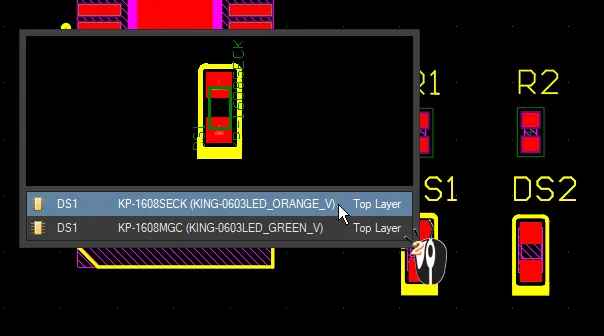
Le due istanze del LED DS1 utilizzano esattamente lo stesso pattern di footprint (ma hanno modelli 3D diversi in ciascuna variante) e possono quindi essere sovrapposte.
Lavorare con le varianti in ActiveBOM
Main article: Gestione della BOM con ActiveBOM
Sebbene una BOM possa essere generata direttamente dallo schema o da un file OutputJob, l'approccio consigliato è utilizzare ActiveBOM. Oltre ai componenti montati sulla scheda, ActiveBOM consente di aggiungere direttamente in ActiveBOM componenti aggiuntivi e dati specifici della BOM, ad esempio parti non ancora dettagliate, elementi di fissaggio, la scheda nuda o la colla di montaggio. È inoltre possibile aggiungere colonne personalizzate, inclusa una specifica colonna Numero di riga, che supporta sia la numerazione automatica sia quella manuale, con supporto completo per copia/incolla.
Per i componenti di progetto che includono informazioni sul produttore, ActiveBOM può utilizzare gli Altium Cloud Services per accedere a informazioni dettagliate e aggiornate sulla supply chain. Questo supporto va oltre i componenti inseriti da un server di contenuti gestiti, supportando anche le parti collegate ai fornitori, nonché le parti che dispongono già di dettagli del produttore appropriati nei loro parametri.
ActiveBOM supporta le varianti nei seguenti modi:
- Visualizzare la BOM per una variante specifica nella modalità di visualizzazione Base o Flat
- Opzione per includere gli elementi Not Fitted nell'elenco degli elementi della BOM
- Visualizzare un elenco consolidato di tutte le parti utilizzate in tutte le varianti, nella modalità di visualizzazione Consolidated
- Definire soluzioni manuali sia per i componenti base sia per i componenti variati
 ActiveBOM include una modalità di visualizzazione consolidata, che consente a una singola BOM di dettagliare le parti in tutte le varianti.
► Scopri di più su come lavorare con le varianti in ActiveBOM
Generazione dell'output delle varianti
Le varianti di assemblaggio influiscono su tutta la documentazione di output che include dettagli relativi all'acquisto o al caricamento dei componenti. Questo include:
- Distinta base (utilizzando ActiveBOM o direttamente tramite il Report Manager)
- Stampe dello schema
- Stampe 3D del PCB
- Video 3D del PCB
- Disegni di assemblaggio
- File Pick and Place
- Report dei punti di test
Le varianti di fabbricazione influiscono anche sui seguenti output:
- Livelli overlay Gerber
- Livelli overlay ODB++
Selezione della variante per l'output
Se si esegue un comando dall'editor schematico o dall'editor PCB, come una stampa dello schema o file Gerber generati direttamente dall'editor PCB, l'output verrà generato in base alla variante attualmente selezionata nel pannello Projects.
 L'output generato direttamente dai menu dell'editor schematico o PCB si basa sulla variante selezionata nel pannello Projects.
Se l'output viene generato tramite un'altra interfaccia, ad esempio il Report Manager o un OutputJob, includerà un selettore di variante.
 Fare clic con il pulsante destro del mouse nel Report Manager per passare da una variante all'altra.
Lavorare con le varianti nell'editor OutputJob
Main page: Preparazione dei dati di produzione con Output Jobs
Esistono due approcci per configurare un file OutputJob in modo da supportare le varianti:
- Choose a single variant for the whole OutputJob file – utilizzare questo approccio se si preferisce usare un OutputJob separato per ciascuna variante, oppure
- Choose a different variant for each output – utilizzare questo approccio quando si dispone di un unico OutputJob configurato per generare output per più varianti.
L'opzione viene selezionata nell'area Variant Choice dell'editor OutputJob. Quando la seconda opzione è abilitata, la variante richiesta deve essere selezionata per ciascun output che supporta l'output di tipo Variant, come mostrato nell'immagine seguente.
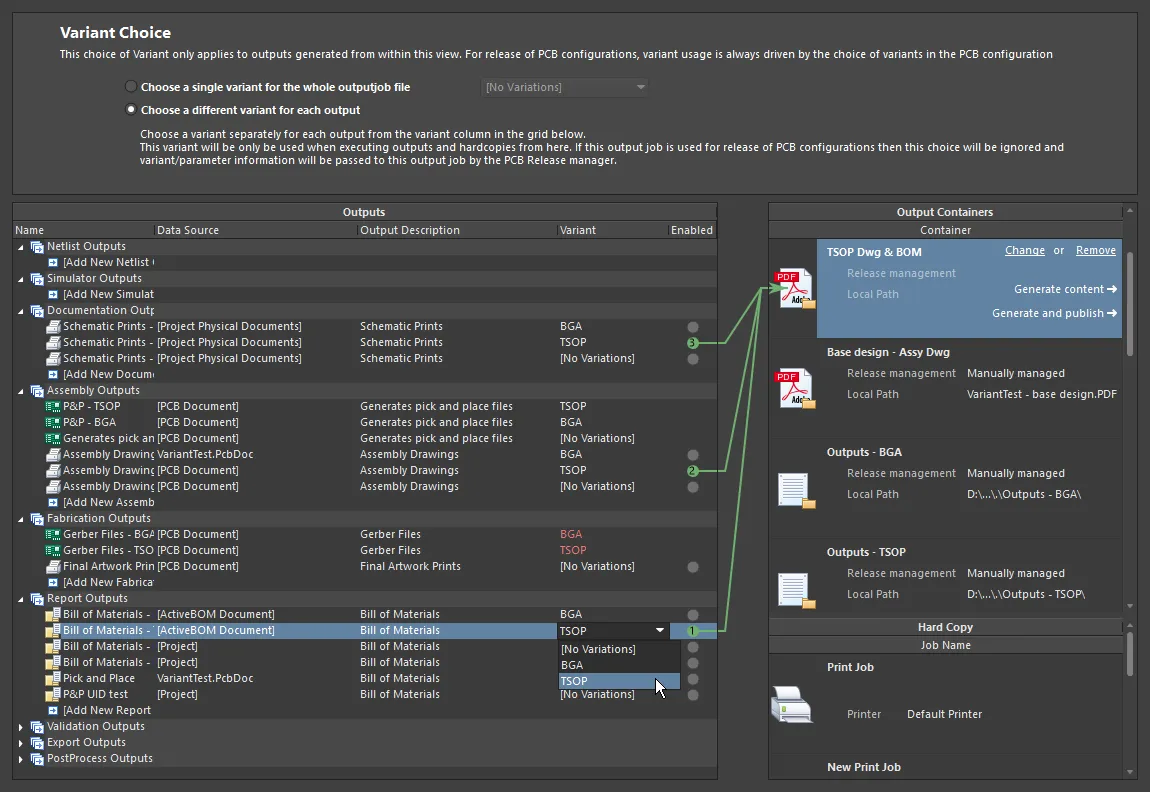
Un OutputJob in cui è selezionata l'opzione Choose a different variant e sono stati configurati output per entrambe le varianti per ciascun Job nel file OutputJob.
Se viene utilizzato il primo approccio “globale”, ogni file di output specifico per variante verrà configurato automaticamente per quella variante. Il vantaggio di questa opzione è che non è necessario selezionare esplicitamente la variante, mentre lo svantaggio è che è richiesto un file OutputJob per ciascuna variante del progetto.
► Vedere Preparazione dei dati di produzione con Output Jobs per ulteriori informazioni sulle varianti negli Output Jobs
Visualizzazione delle varianti nel Web Viewer
Le varianti di progetto sono supportate anche durante la visualizzazione del progetto nel Web Viewer di un Workspace.
Per saperne di più, fare riferimento alla sezione Variant Support della pagina Web Viewer (Altium 365 Workspace, Enterprise Server Workspace).
 Localizzato tramite A