
Printed Electronics
概略
- プリンテッドエレクトロニクスとは何か、従来のPCB製造とどう異なるのか、そして将来の製品設計においてなぜ重要なのかを学びます。
- Altium Designerが、印刷パス、非導電性パッチ、レイヤースタック設定、材料定義を通じてプリンテッドエレクトロニクスをどのように表現するかを確認します。
- 平坦な基材への対応、標準的な出力生成、プリンテッドエレクトロニクスプロジェクトでの配線など、現在の設計ワークフローと制約を理解します。
プリンテッドエレクトロニクス設計
電子製品の設計・開発における注目すべき進化の一つが、製品の一部となるプラスチック成形品などの基材に、電子回路を直接印刷できる技術です。
これらのスライドは、プリンテッドエレクトロニクスのレイアウト例を2Dおよび3Dで示しています。(画像提供:「csi entwicklungstechnik」。TactoTek® In-Mold Structural Electronicsを利用した同社の設計より。) |
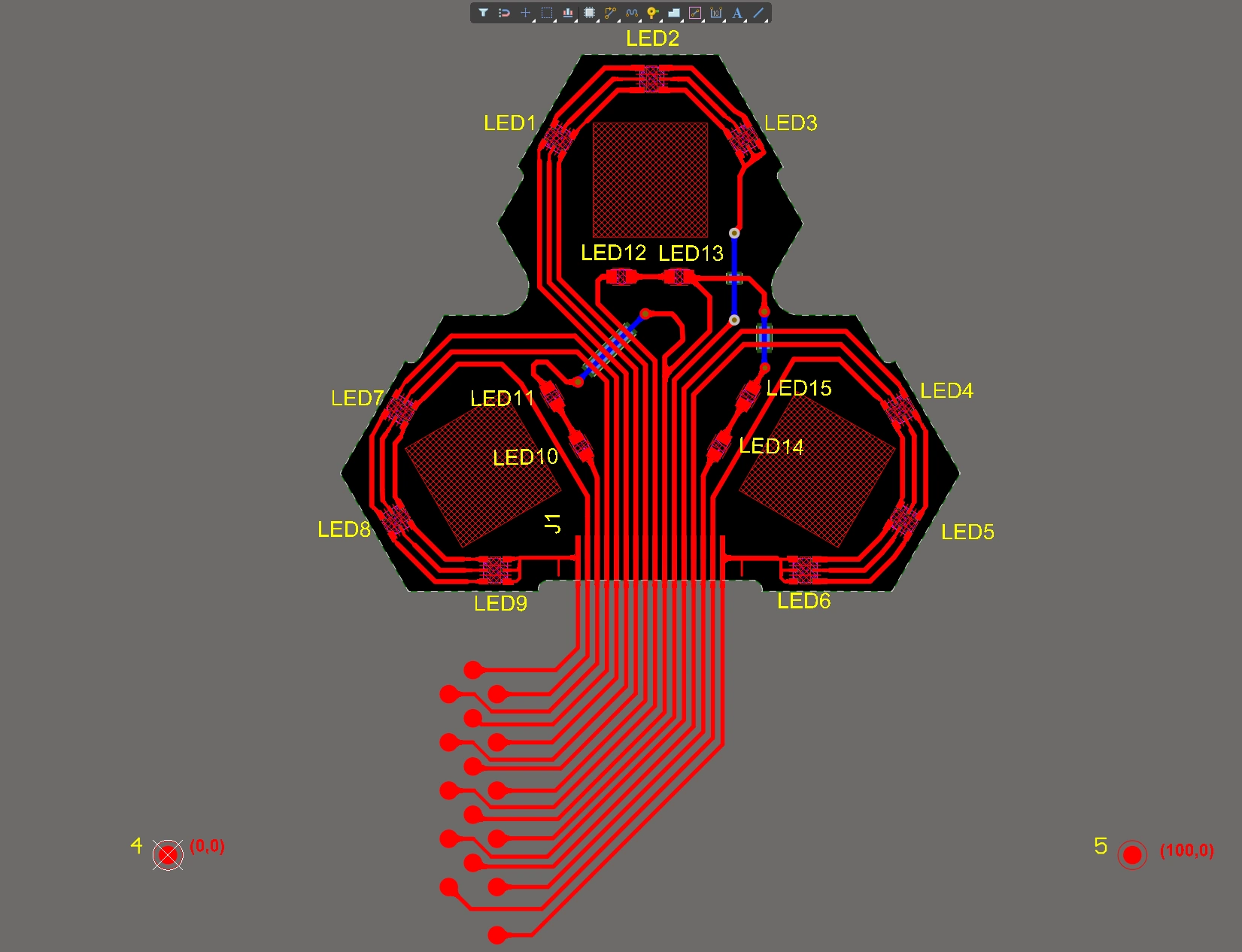
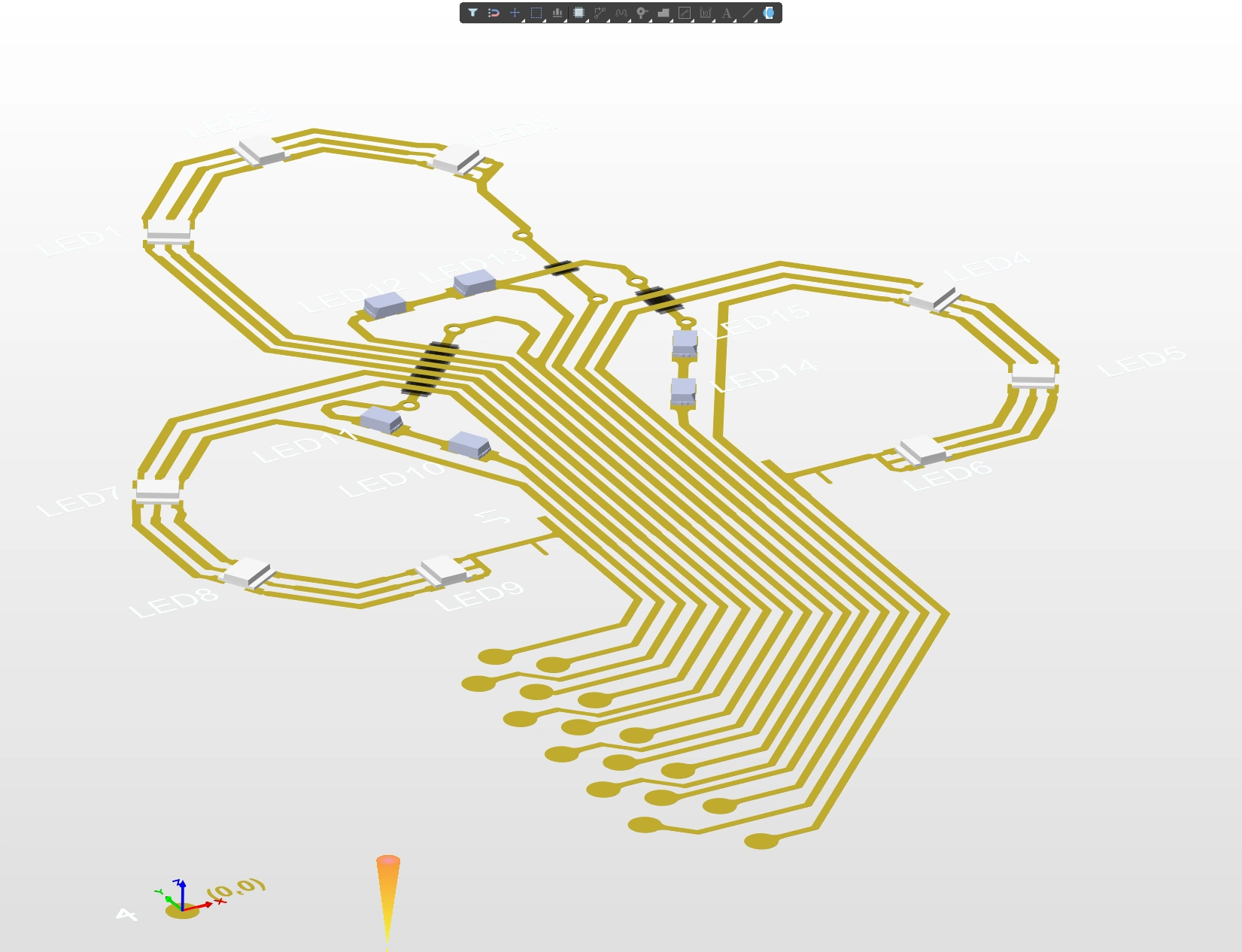
このように表面を利用する実装技術は、Printed Electronicsと呼ばれます。Printed Electronicsという用語は、回路の作製に印刷以外の技術も使用されるため、技術を厳密に表すものではありませんが、業界で広く受け入れられているため、このページでも使用します。
プリンテッドエレクトロニクスの作製に向けて、さまざまな手法が開発されています。たとえば、導電性インクを使用する3Dプリンティング、導体だけでなくトランジスタなどの単純な回路素子も作製できるスタンピング技術、極めて微細な導電経路を超高精度で形成できるレーザー堆積技術などがあります。
プリンテッドエレクトロニクスは、新たな市場への電子技術の導入を可能にする中核技術となるでしょう。プリンテッドエレクトロニクスにより、回路と製品を密接に一体化できます。身体に直接貼り付ける柔軟なセンサーから、液体を注いでいる間もロボットハンドが柔らかいプラスチックカップを保持できるようにする、複数のセンサーを備えた指先形状の成形品まで、多くの市場分野で革新的なソリューションを開発できるようになります。
技術の概要
この技術が実現するwhatという点では、基本は変わりません。電子部品を導電経路で接続し、有用な機能を果たす電子回路を形成します。異なるのは、回路を構築する手法です。
従来のPCBの製造に使用される、層を積み重ねる製造技術は、reductive processです。各導電層は、銅などの導電材料の連続したシートから始まり、エッチングによって不要な部分を除去し、必要な導電経路を形成する銅だけを残します。また、個々の導電層と絶縁層を交互に積層し、さまざまな穴あけ工程や、その後のめっき工程を施す、多段階のプロセスでもあります。
プリンテッドエレクトロニクスはadditive processであり、信号経路を基材に直接印刷します。後から形成する信号経路が既存の経路を横切る必要がある場合は、必要な位置に小さな絶縁パッチを直接印刷します。このパッチが小さな橋として機能し、既存の経路に接続することなく、その上を横切る新しい信号経路を印刷できます。たとえば、設計でDuPont InMold技術を使用する場合、まず平らなプラスチック基材に回路を印刷し、その後、熱成形と射出成形によって最終的な製品形状に仕上げます。
プリンテッドエレクトロニクスを使用すると、従来の硬質ガラス繊維製プリント基板の基材は不要になります。その代わりに、回路は製品の一部として直接形成され、導体は最終的に製品表面の形状や輪郭に沿うようになります。使用する材料が少なく、廃棄物も少ないため、多くの場合、プリンテッドエレクトロニクスは最終的に従来のPCBよりもコスト効率の高い手法となるでしょう。
Altium Designerでのプリンテッドエレクトロニクス設計
プリンテッドエレクトロニクス製品には、設計を印刷する基材を除き、物理的な層はありません。導電経路は基材に直接印刷されます。設計上、経路同士を交差させる必要がある箇所には、小さな誘電体パッチを印刷します。このパッチは、異なる信号間に必要な絶縁性を確保できるよう、交差部分よりも十分に広い範囲に形成します。
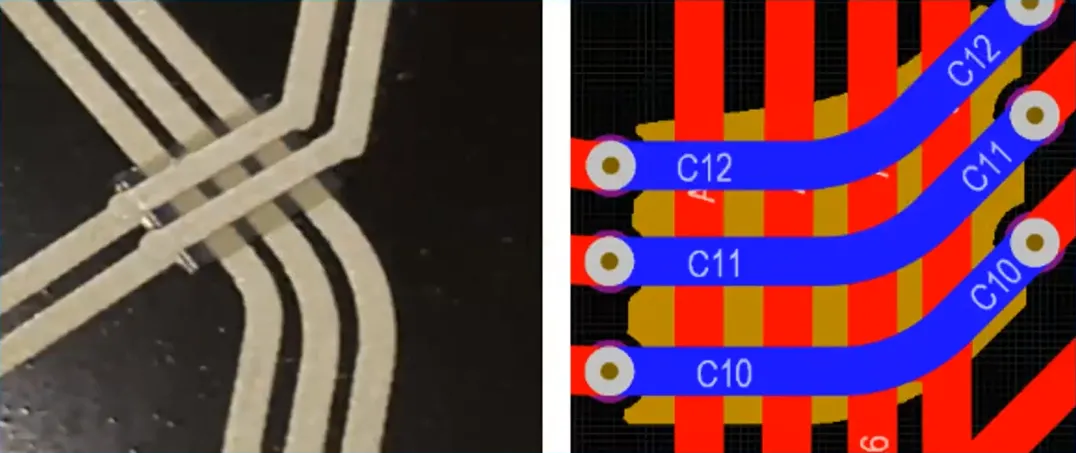
印刷工程に必要な出力は、Gerberなどの標準出力形式で生成します。
出力には、以下の各項目に対応するファイルが含まれます。
- 導電材料の各印刷パス - 基本的には、従来のPCBの銅配線層と同じです。
- 誘電材料の各印刷パス - 誘電体パッチも印刷されるため、その形状もGerberファイルなどの出力ファイルで指定します。
レイヤースタックの定義
では、PCBエディターでは、これらの複数の印刷パスをどのように定義するのでしょうか。プリンテッドエレクトロニクスでは、印刷パスごとに出力ファイルが必要です。そのため、誘電体層で分離された一連の銅層としてではなく、 導電性インクの層または非導電性インクの層を形成する、一連の印刷パスとして考えてください。
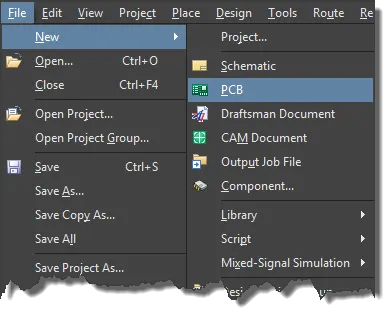
プリンテッドエレクトロニクスの設計を作成するには、まずメインメニューの File » New » PCBを使用して新しいPCBを作成します。
新しい基板をプリンテッドエレクトロニクス設計として構成するには、レイヤースタックマネージャーを使用します。メインメニューからDesign » Layer Stack Managerを選択して、Layer Stack Managerにアクセスします。  ドロップダウンを使用してPrinted Electronicsを選択するか、メインメニューから Tools » Features » Printed Electronicsを選択します。
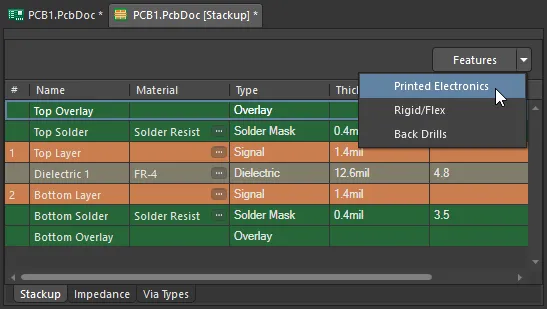 新しいPCBは、デフォルトで誘電体層を挟んだ2つの銅層で構成されます。
Printed Electronics 機能を有効にすると、2つの銅層の間にある誘電体層がなくなります。なぜでしょうか。プリンテッドエレクトロニクスでは層ごとに出力ファイルが必要ですが、誘電体層は出力ファイルの生成に使用されないためです。
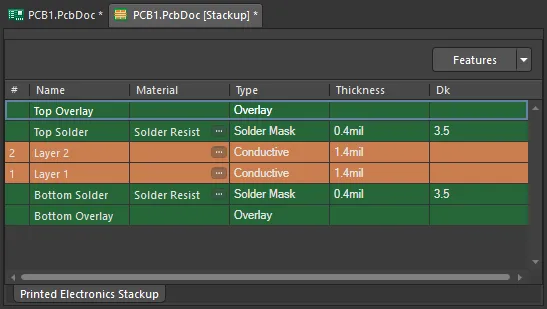 Printed Electronics機能を有効にすると、誘電体層が削除されます。
その代わりに、非導電層を追加します。導電層上で信号経路が互いに交差する必要がある箇所には、これらの非導電層上に、パッチと呼ばれる誘電体形状を手動または自動で定義できます。
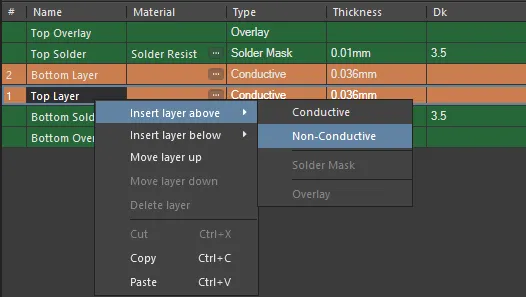
Non-Conductive層はConductive 層の間に挿入でき、その上に誘電体パッチを定義できます。
層を右クリックすると、その上または下への層の挿入、層の上下移動、層の削除を行えます。プリンテッドエレクトロニクスではBottom SolderやBottom Overlayを使用しないため、これらは削除されています。
層を追加したら、各層の材料プロパティを設定します。
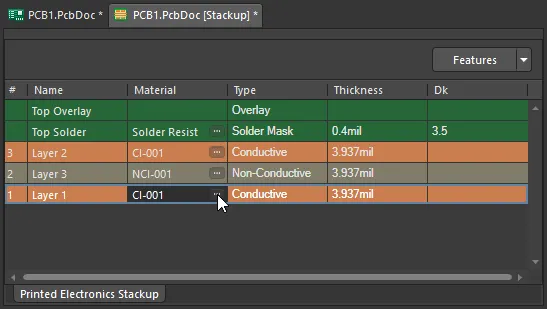 省略記号ボタンを使用して、各印刷層に使用する材料を選択します。
材料の選択
従来のPCB設計とプリンテッドエレクトロニクス設計のどちらでも、使用する材料はレイヤースタックマネージャーの材料ライブラリで選択します。
レイヤースタックマネージャーを開いた状態で、Tools » Material Libraryコマンドを使用してAltium Material Libraryダイアログを開きます。
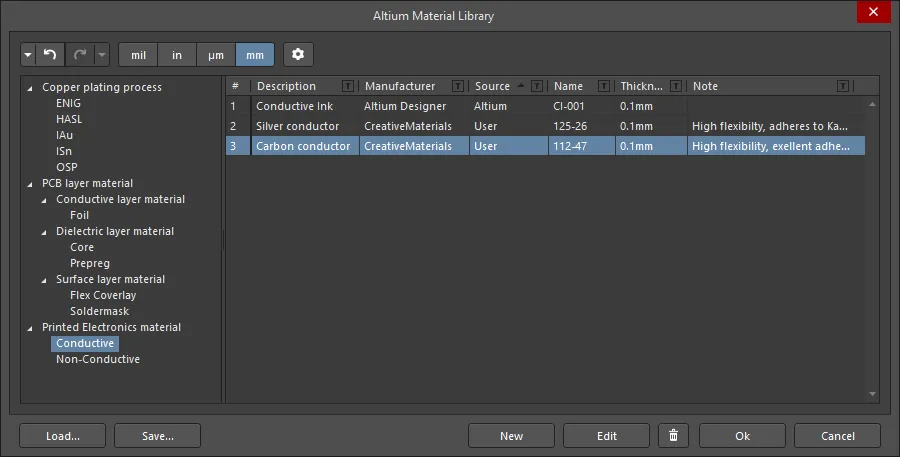
- Altium Material Libraryダイアログには、導電層と非導電層の両方に使用する材料が含まれています。
- ライブラリには新しい材料を定義できます。ダイアログ下部のNewボタンをクリックしてください。作成したユーザー定義材料は、ユーザー定義の材料ライブラリに保存したり、そこから読み込んだりできます。
- 特定のレイヤーの材料を選択するには、Layer Stack Managerで、そのレイヤーのMaterial セルにある省略記号コントロール(
 )をクリックします。Select Materialダイアログが開き、そのレイヤータイプに適した材料のみが表示されます。必要な材料を選択し、OKをクリックします。
Propertiesパネル
Layer Stackドキュメントの Printed Electronics Stackup タブがアクティブな場合、 Properties パネルで、プリンテッドエレクトロニクス設計のレイヤースタックのレイヤープロパティを編集および設定できます。
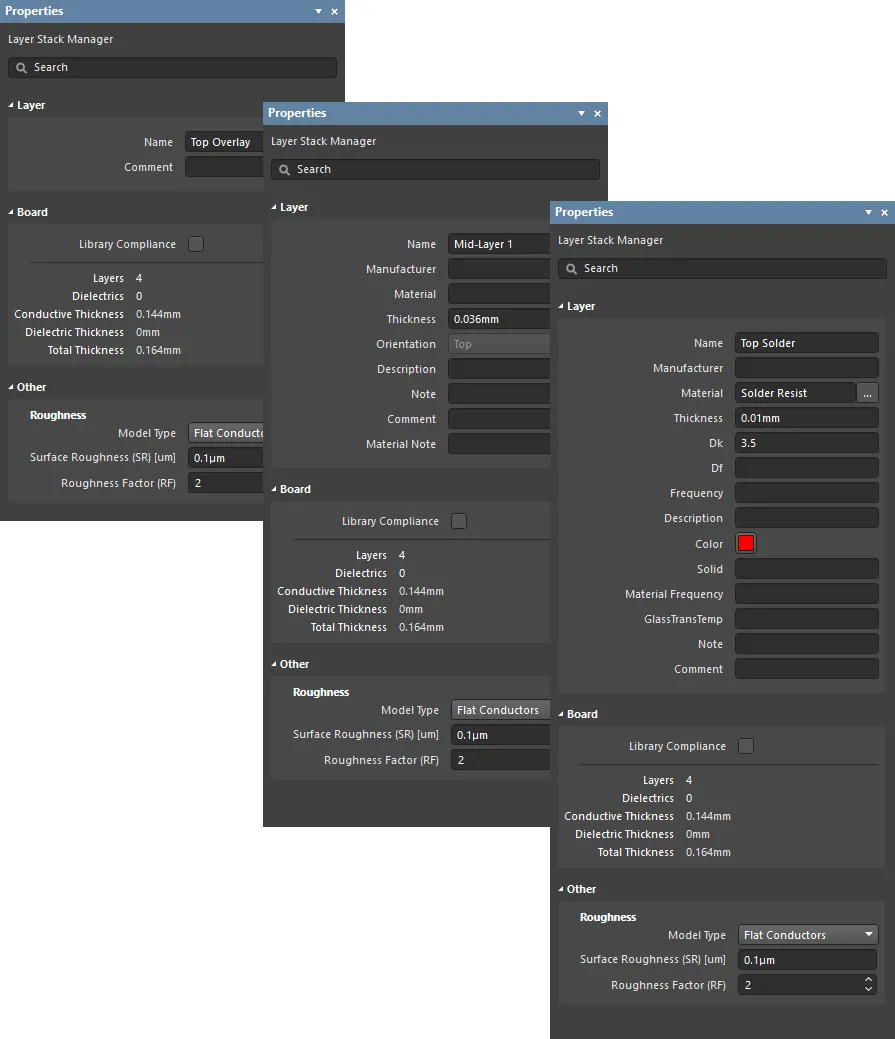
-
Layer
- Name – レイヤーの名前。
- Manufacturer – レイヤーのメーカー。
-
Material – レイヤーの材料。Altium Material Libraryダイアログ(Tools » Material Library)のConstructionsフィールドで事前に定義するか、レイヤースタックでユーザー定義できます。
 をクリックすると、Select Materialダイアログが開き、レイヤースタックで現在選択されているレイヤーの材料を選択できます。
- Thickness – 信号層の厚さ。
- Dk – 誘電率(電磁気学ではεrとも表記されます)。絶縁材料の比誘電率を示し、電界内に電気エネルギーを蓄える能力を表します。絶縁用途では誘電率の低い材料が適しており、RF用途では誘電率が高いほうが望ましい場合があります。また、比誘電率が低いほど、材料の特性は空気に近づきます。この特性は、特定の伝送線路のインピーダンス要件を満たすうえで重要です。
- Df – 誘電正接。機械的、電気的、電気機械的な振動など、特定の振動モードにおけるエネルギー損失率を示すことで、絶縁材料の効率を表します。言い換えると、伝送されるエネルギーのうち、どれだけが材料に吸収されるかを示す材料特性です。誘電正接が大きいほど、材料によるエネルギー吸収も大きくなります。この特性は、高速信号の減衰に直接影響します。
- Frequency – 材料の試験周波数であり、Dk / Dfの値が対応する周波数です。周波数も材料の参考資料から取得されます。
- Description – わかりやすい説明を入力します。
- Color – 必要なソルダーマスクの色。クリックしてドロップダウンを開き、色を設定または変更します。
- Solid – 該当なし
- Material Frequency – 該当なし
- GlassTransTemp – ガラス転移温度(TGとも呼ばれます)。樹脂がガラス状の状態から非晶質の状態へと変化し、膨張率などの機械的挙動が変わる温度です。
- Note – レイヤーに関する注記を入力します。
- Comment – レイヤーに関する必要なコメントを入力します。
-
Board
- Library Compliance – 有効にすると、Material Libraryから選択された各レイヤーについて、現在のレイヤープロパティがライブラリ内の材料定義の値と照合されます。
- Layers – 導電層の数。
- Dielectrics – 誘電体層の数。
- Conductive Thickness – すべての信号層とプレーン層(すべての銅層または導電層)の厚さの合計。
- Dielectric Thickness – 誘電体層の厚さ。
- Total Thickness – 完成基板の総厚。
- Other
Roughness – 導電層の粗さを表示します。
- Model Type – 表面粗さの影響を計算するために使用するモデル(各モデルの詳細については、以下の記事を参照してください)。スタック内のすべての銅層に適用されます。
- Surface Roughness – 表面粗さの値(製造業者から入手できます)。0~10µmの値を入力します。デフォルトは0.1µmです。
- Roughness Factor – 粗さの影響によって生じる導体損失の増加の最大予測値を表します。1~100の値を入力します。デフォルトは2です。
ネットの配線
- プリンテッドエレクトロニクス設計のネットは、従来のPCBと同じように、Interactive Routingコマンドを使用して配線します。
- 導電層の切り替えには、テンキーの+キーと-キー、またはCtrl+Shift+Wheelrollショートカットを使用します。
- 配線中にレイヤーを変更するとビアが追加されます。ビアのプロパティは、適用されるRouting Via Styleデザインルールによって決まります。
ビアは必要ですか?
ソフトウェアは、配線中のネットの接続性を維持し、プッシュやドラッグによって配線が変更された際の接続性を管理するために、ビアを配置する必要があります。レイヤー間の接続にはビアは不要です。ソフトウェアは、異なるレイヤー上で重なっているトラックが接続されていると見なします。
配線の厚さを増やす
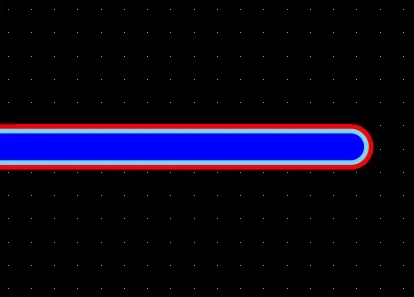
必要に応じて配線の厚さを増やすことができます。たとえば、印刷アンテナのような構造を実装する場合などです。これは、異なる導電層上に複数の配線を重ねて配置することで実現できます。
誘電体形状の追加
ネットの配線が完了したら、次に、異なるネットが交差する箇所を絶縁するために必要な誘電体パッチを作成します。誘電体形状は非導電層上に定義します。手動で定義することも、Dielectric Shapes Generatorを使用して自動的に作成することもできます。
誘電体形状ジェネレーター
ソフトウェアには、自動生成用のDielectric Shapes Generatorも用意されています。まず導電層上で必要な配線を行い、レイヤーを切り替える箇所にビアを配置するという考え方です。
配線が完了したら、Tools » Printed Electronics » Generate Dielectric Patternsコマンドを実行して Dielectric Shapes Generatorダイアログを開きます。 誘電体形状ジェネレーターを実行すると、対象レイヤー上のすべての形状が削除され、再作成されます。手動で定義した形状がある場合は、Dielectric Shapes Generatorを実行する前にロックしてください。
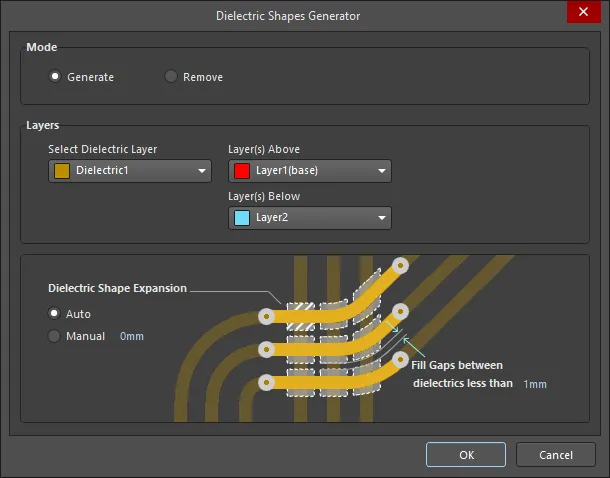
誘電体形状ジェネレーターダイアログのオプションとコントロール
-
Mode - 使用するモードを選択します:
- Generate - 選択すると、Layers 領域で指定された有効なすべてのレイヤーに新しい誘電体パッチを生成します。
- Remove - 選択すると、Layers 領域で指定されたレイヤー上でジェネレーターが検出した既存の形状をすべて削除してから、新しい形状を追加します。
-
Layers - ジェネレーターはすべての交差箇所を特定し、ダイアログのこの領域の設定に従って誘電体パッチを追加します。
- Select Dielectric Layer - ドロップダウンから誘電体層を選択します。All が選択されている場合、ジェネレーターは任意の導電層ペア間の交差を検索し、その2つの導電層の間にある誘電体層にパッチを配置します。誘電体層が選択されていない場合は、すべての層間のすべての交差に対して、適切な誘電体層に誘電体形状が作成されます。Layer(s) Above とLayer(s) Below を使用して、 ジェネレーターが交差を検索する対象となる2つの導電層を選択します。Layer(s) Above上のオブジェクトがLayer(s) Below上のオブジェクトと交差していることが検出されると、 それらの間に配置するパッチが生成され、Select Dielectric Layer 領域で指定された層に配置されます。Mode 領域でRemove が選択されている場合、Layer(s) Above とLayer(s) Below のオプションは使用できません。
-
Dielectric Shape Expansion
- Auto - このモードでは、適用されるクリアランス制約デザインルールの要件を満たすように、誘電体形状が自動的に拡張されます。
- Manual - このモードでは、ジェネレーターは交差するオブジェクトによって形成される形状に合わせて形状を作成し、入力された距離だけ外側に拡張します。たとえば、このモードでは、異なる層にある2本のトラックが近すぎてクリアランス違反となる場合でも、パッチは配置されません。
- Fill Gaps between dielectrics less than <xx> - 指定した値よりも小さい誘電体間の隙間を埋める場合は、その寸法を指定します。これにより、隣接する誘電体パッチを結合して、より大きなパッチにすることができます。
ネットの接続性とデザインルールチェック
レイヤースタックがプリンテッドエレクトロニクスとして構成されている場合、オンラインDRCはサポートされません。これは、異なる層で交差するネットが短絡として検出されるなど、違反条件の定義に異なるロジックが使用されるためです。配線が完了し、絶縁パッチが定義されたら、Design Rule Checkerダイアログ(Tools » Design Rule Check)のRun Design Rule Checkボタンをクリックして、バッチDRCを実行します。
ネットの接続性とデザインルールチェックに関する注意事項:
- ネットを別の導電層に切り替える必要がある場合は、ビアを挿入します。これにより、配線をドラッグまたはプッシュしたときに、トラックセグメントが正しく処理されます。
- 異なる層にあり、接触または交差しているトラックは、接続されていると見なされます。同じネットに属する場合はネットの断線として検出されませんが、異なるネットに属する場合は短絡として検出されます。
- 接触または交差するトラックを絶縁するには誘電体形状が必要であり、この形状は非導電層に配置します。誘電体形状は、手動またはDielectric Shape Generatorで配置できます。誘電体形状は、適用されるクリアランス制約デザインルールを満たすよう、交差するトラックの端から十分に外側まで広がっている必要があります。
- プリンテッドエレクトロニクス設計では、短絡、クリアランス違反、未配線ネットのデザインルールチェックは、以下のように動作します。
短絡デザインルール
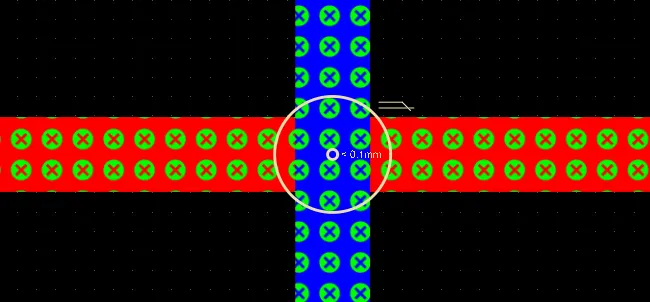
プリンテッドエレクトロニクス設計では、異なるネットが異なる層で交差すると、短絡として検出されます。これらの交差部分は、非導電層に誘電体パッチを配置することで絶縁します。
クリアランスデザインルール
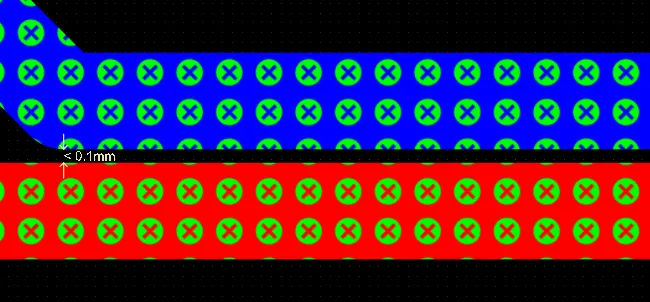
ネット間のクリアランスは、同一層内だけでなく、すべての層にわたってチェックされます。
未配線ネット
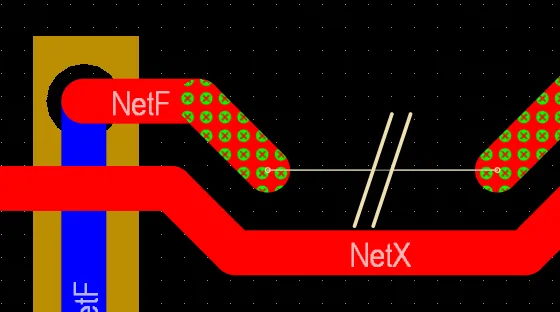
層の切り替えにビアは必要ありません。ネットアナライザーは、ネットが断線していないことを認識します。
 AI で翻訳