
リジッドフレックスPCBの設計 - アドバンスモード
概略
- 高度なリジッドフレックスモードを有効にし、サブスタックを定義して、基板のスタック領域を整理する方法を学べます。
- 領域の分割や適切なレイヤースタックの割り当てなど、基板外形とリジッド領域またはフレックス領域を作成するさまざまな方法を確認できます。
- 曲げ線の配置と編集の方法に加え、フレックスのみの設計やカットアウト内のフレックス領域で注意すべき点を理解できます。
サブスタックの定義
基板の構造は、レイヤースタックマネージャー (Design » Layer Stack Manager)で定義します。ここで、必要なリジッドフレックスモードを有効にし、リジッドフレックス設計に必要なサブスタックを定義できます。
サブスタックの定義:
-
アドバンストモードでリジッドフレックス基板を設計するために必要な機能を有効にするには、Layer Stack Managerのメインメニューから Tools » Features » Rigid-Flex (Advanced) コマンドを選択します。
-
Layer Stack ManagerのBoardモードでは、リジッドフレックス設計内のさまざまなサブスタックを視覚的に編集し、整理できます。個々のサブスタックは、ダブルクリックすると編集できます。この操作により、そのサブスタックのStackupモードが表示されます。
-
新しいサブスタックを追加するには、BoardモードでShift+Click を使用して既存のサブスタック内の必要なレイヤーを選択し、
 ボタンのメニューから適切なコマンドを選択します。基板には任意の数のサブスタックを含めることができます。
-
Properties パネルでサブスタックのプロパティを定義します。
-
設計のスタックアップ構造をBoardモードでモデル化できない場合は、分岐を追加できます。
基板形状と領域の定義
レイヤースタックは、基板の垂直方向、つまりZ方向の構造を定義します。PCBエディターでは、基板がX-Y平面内で占める領域をBoard Shapeで定義します。基板形状は、任意の角度の直線または曲線のエッジで構成される任意の多角形領域にすることができ、任意の形状の切り抜き(内部の穴)を含めることもできます。

基板全体の形状と各リジッド領域およびフレックス領域は、次の2つの方法で定義できます。
-
基板全体の形状を定義してから、複数の領域に分割します。詳細:基板外形の領域への分割。
-
設計スペースにリジッドおよびフレックスの各基板領域を配置して、最終的な基板形状を作成します。詳細:基板領域の配置。
この2つの方法を組み合わせて、最終的な形状を作成することもできます。
基板全体の形状は、基板領域の集合によって定義されます。動画では、これらの領域を作成する2つの方法を紹介しています。
基板形状と領域の定義:
-
基板形状は、Board Planningモード(View » Board Planning Mode)で対話的に定義することも、2Dレイアウトモード(View » 2D Layout Mode)で既存の外形に基づいて定義することもできます。
-
既存の外形から基板形状を定義するには、2Dレイアウトモードで外形を選択し、Design » Board Shape » Define from selected objectsコマンド(またはTools » Convert » Create Board Region from selected primitivesコマンド)を実行します。ソフトウェアは、選択したトラック/アークオブジェクトの中心線をたどって、基板形状の外周を定義します。
-
基板形状を対話的に定義するには、Board Planningモードに切り替えてPlace » Board Regionコマンドを選択します(またはActive Barの
 ボタンをクリックします)。標準の領域オブジェクトの配置操作が適用されます。スナップグリッドとワークガイドを活用すると、作業がしやすくなります。基板領域の編集中に最適な操作性を得るには、 Snap OptionsパレットでBoard Shapeオプションを有効にします。詳細:スナップ動作について。
-
必要な数の領域を配置します。領域は互いに重なるように描画できます。ただし、これによってフレックス領域がリジッド領域に重なる範囲が定義されるわけではありません。この範囲は、スタックアップ定義のIntrusionの値で定義されます。
-
各領域のNameを定義し、Layer stackを割り当てるには、領域を選択して、PropertiesパネルのBoard Regionモードでプロパティを編集します。
-
基板領域を2つの小さな領域に分割するには、Design » Slice Board Regionコマンドを使用します(またはActive Barの
 ボタンをクリックします)。分割ツールでは、45°、90°、45°アーク、90°アーク、任意角度など、標準のライン配置のコーナーモードを使用できます。分割中にShift+Spacebarを押すと、モードを切り替えられます。
-
既存の基板領域の位置と形状は、標準の多角形オブジェクトの編集方法を使用して編集できます。
 Snap Optionsパレット
詳細:リジッド領域とフレックス領域の計画 - アドバンストモード
フレックス領域の曲げの定義
リジッドフレックス基板のフレキシブル部分の曲げは、曲げ線を配置して定義します。曲げ線は線状のオブジェクトで、そのプロパティはPropertiesパネルのBend モードで編集します。
曲げ線の配置
-
曲げ線は、Board Planningモード(ショートカット:1)で配置します。
-
曲げ線を配置するには、Place » Define Bending Lineコマンドを実行します(またはActive Barの
 ボタンをクリックします)。フレキシブルな基板領域を横切るように曲げ線を配置します。曲げ線の始点と終点を領域の各エッジに正確に合わせる必要はありません。ソフトウェアが自動的に、短すぎる場合は延長し、長すぎる場合は短縮します。曲げ線の少なくとも一方の端は、領域のエッジに接するか、エッジを越えている必要があります。
-
曲げのプロパティを編集するには、曲げを選択し、PropertiesパネルのBendモードで設定を編集します。
-
曲げゾーンは緑〜オレンジ色で表示されます。ゾーン内の任意の場所をクリックすると、その曲げを選択できます。
-
各曲げには、識別しやすいように名前を付けることができます。
-
曲げが正しいサブスタック領域に適用されていることを確認します。使用可能な領域はStack Regionsセクションに表示されます。
-
必要に応じて、曲げゾーンのRadiusとBend Angleを設定します。
-
曲げはFold Indexの順序で折り曲げられます。折り曲げ順序の確認が重要な場合は、この機能を使用してください。
-
-
曲げ線を移動するには、各端のハンドルをクリックしてドラッグします。
-
曲げ線は、基板の切り抜きのエッジにも適用できます。
-
選択した曲げを削除するには、いずれかの頂点をクリックしたまま、キーボードのDeleteを押します。
フレックスのみのPCBの設計
フレックスのみのPCBを設計するには、以下に示すように、レイヤースタックマネージャーで単層のフレックスサブスタックを定義します。
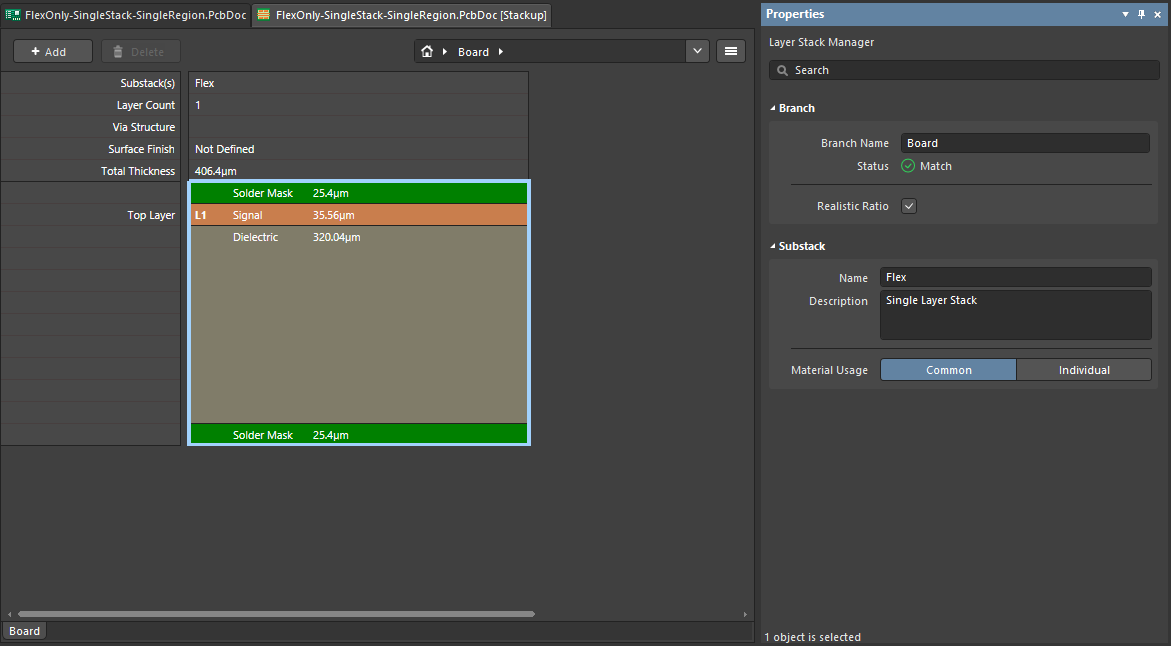
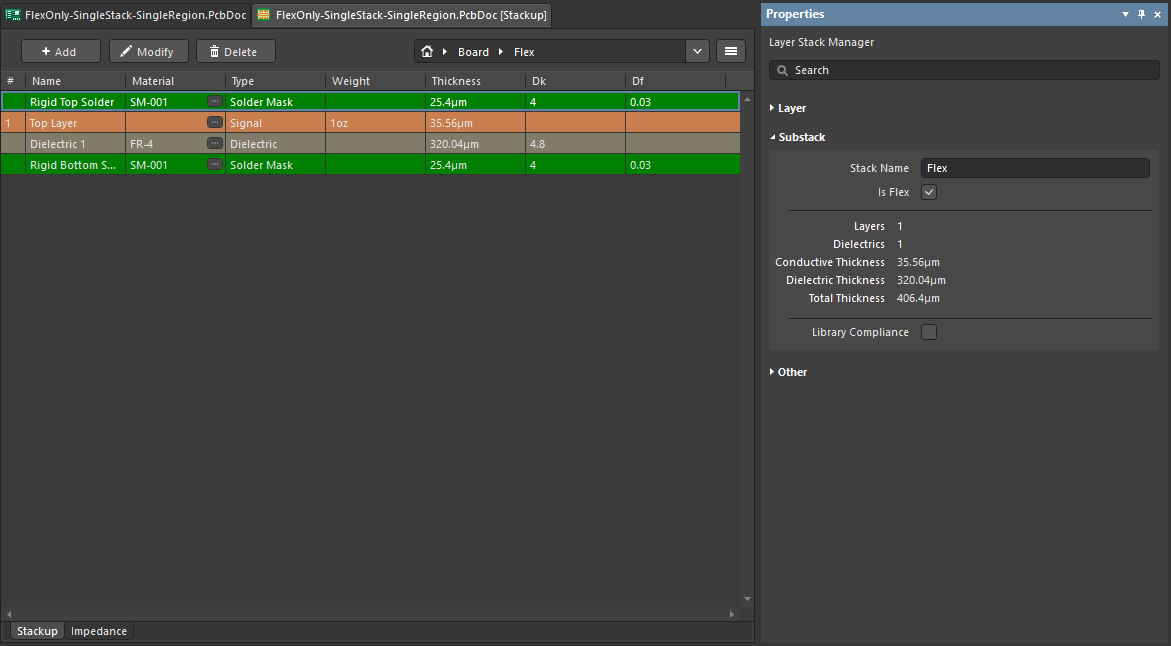
基板プランニングモードでフレックス専用PCBの形状を定義し、Propertiesパネルでフレックスサブスタックが基板領域に割り当てられていることを確認します。
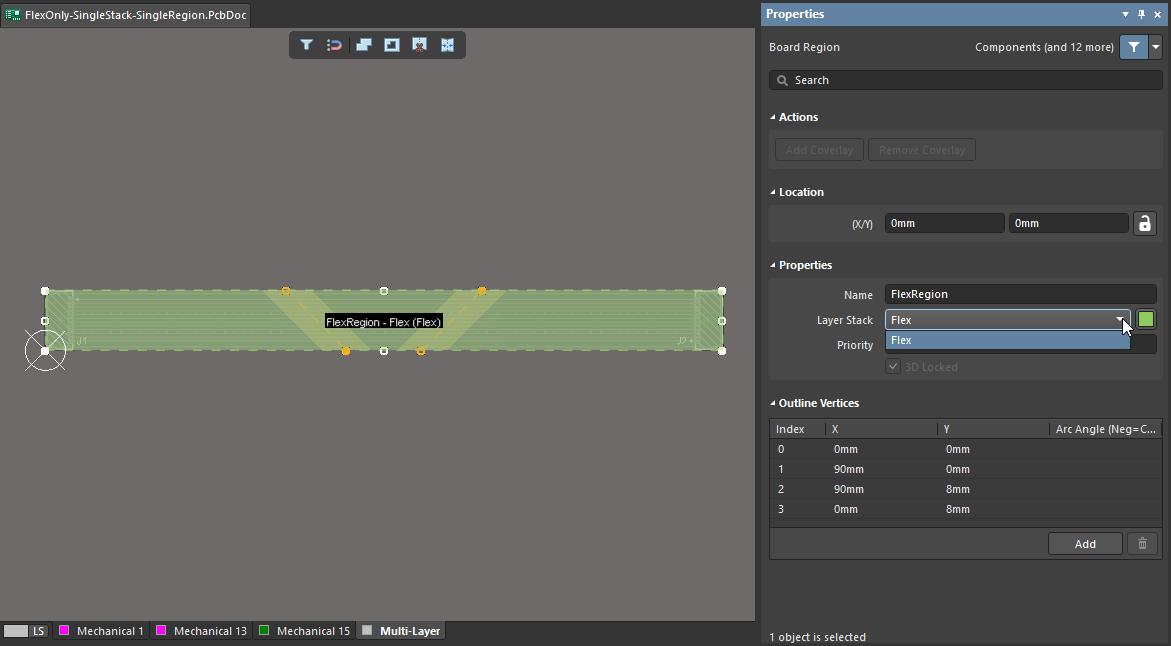
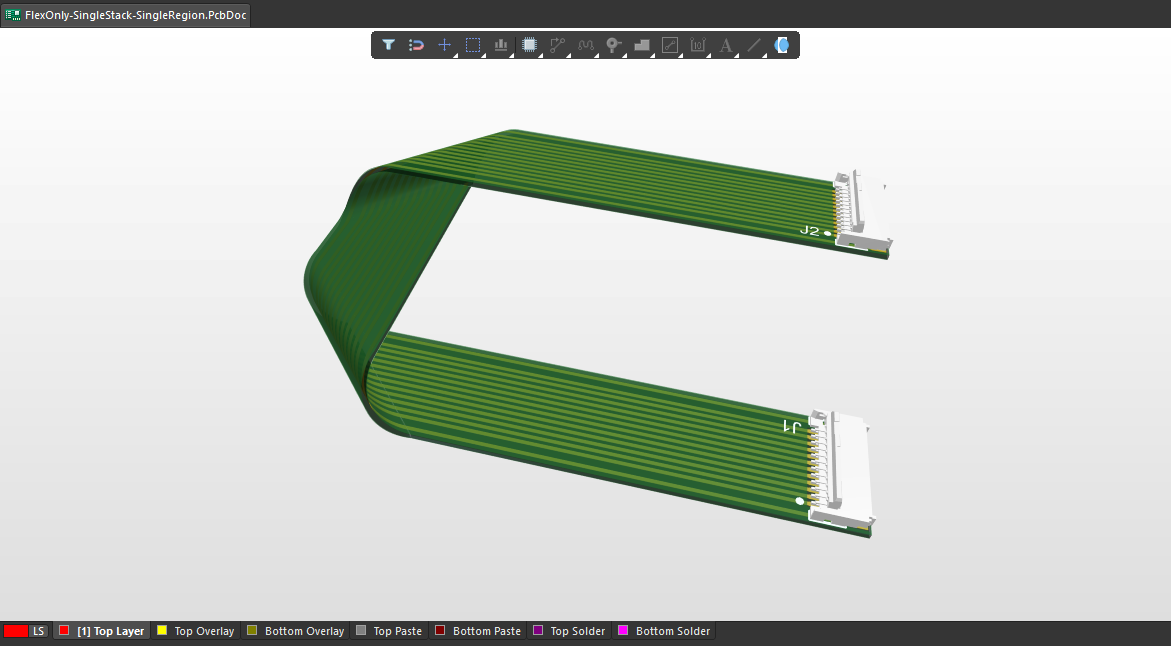

 、
、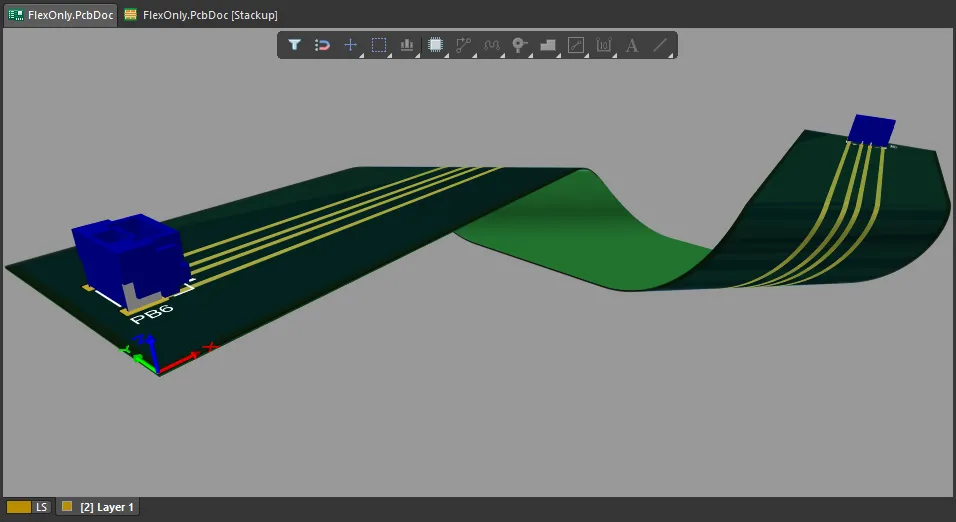 )。
)。
カットアウト内にフレックス領域を持つ基板の設計
メインPCBのカットアウト内にフレックス領域を持つリジッドフレックス基板を設計できます。

このタイプの基板を作成する際の注意事項:
-
以下の動画で手順を説明します。
-
基板カットアウトは、その内部にあるフレックス領域の外形に沿う必要があります。
-
カットアウト領域内にフレックス領域を配置する前に、カットアウトを配置してください。
-
カットアウト内の領域で、外側のリジッド領域と異なるサブスタックを使用するものは、その優先度を外側のリジッド領域に割り当てられた値よりも高く設定する必要があります。
-
内部のフレックス領域に配置した曲げ線のUsed Stack Regionsオプションを設定し、そのフレックス領域だけに適用されるようにします。
-
メカニカルレイヤー上でトラックと円弧を使用し、カットアウトとフレックス領域に必要な形状を外形として定義すると、より簡単かつ正確に作成できる場合があります。その後、変換ツールを使用して、選択した外形を基板カットアウトまたは基板領域に変換します。変換ツールは選択したトラックと円弧の中心線に沿って処理するため、隣接するトラックや円弧の端点が完全に一致している必要があることに注意してください。
-
Design » Board Shape » Create Board Region from Selected Objects(2Dモード)
-
Tools » Convert » Create Board Cutout From Selected Primitives(2Dモード)
-
Tools » Convert » Convert Selected Line to Bend Line(2Dモード)
-
基板カットアウト内でのフレックス領域の作成。
 AI で翻訳