
サブスタックの定義 - 標準モード
Updated: 10月 08, 2026
概略
この記事では、Altium Designerの標準リジッドフレックスモードでPCBのサブスタックを定義する方法を説明します。標準リジッドフレックスモードと高度なリジッドフレックスモードの違いを概説し、各モードで基板領域を作成・管理する方法を明らかにしたうえで、レイヤースタックマネージャーで新しいフレックスサブスタックを作成する基本的な手順を紹介します。このモードで必要なレイヤーを設定し、フレックスサブスタックを正しく構成する方法をより深く理解したい方は、ぜひ読み進めてください。このガイドに沿って、確実に作業を進められます。
- 標準リジッドフレックスモードと高度なリジッドフレックスモードの違いを、特に基板領域の定義方法に着目して学びます。
- レイヤースタックマネージャーでサブスタックセレクターにアクセスする場所と、サブスタックを追加・削除する方法を確認します。
- レイヤーの構成、フレックス設定の有効化、およびフレックスサブスタックへのカバーレイなどの追加レイヤーの挿入に関する基本的な手順を理解します。
- 標準リジッドフレックスモードと高度なリジッドフレックスモードの違いを、特に基板領域の定義方法に着目して学びます。
- レイヤースタックマネージャーでサブスタックセレクターにアクセスする場所と、サブスタックを追加・削除する方法を確認します。
- レイヤーの構成、フレックス設定の有効化、およびフレックスサブスタックへのカバーレイなどの追加レイヤーの挿入に関する基本的な手順を理解します。

レイヤースタックマネージャーで標準のリジッドフレックスモードを選択すると、下図のようにSubstack Selectorが表示され、新しいサブスタックを追加するボタンと、現在のサブスタックを削除するボタンも表示されます。

最初のステップは、リジッドフレックス設計に必要なレイヤーを構成することです。
新しいフレックスサブスタックの作成:
- リジッドフレックス基板全体で必要なレイヤーを構成し、PropertiesパネルでスタックをNameします。レイヤースタックマネージャーでの作業について詳しくはこちらをご覧ください。
-
上図のように、
 ボタンをクリックして新しいサブスタックを追加します。
- 各レイヤーのチェックボックスをオンまたはオフにして、このフレックスサブスタックに必要なレイヤーのみを有効にします。
- Is Flexチェックボックスをオンにし、PropertiesパネルでサブスタックをNameします。
- カバーレイなどのレイヤーを追加するには、メイン編集ウィンドウでレイヤーを右クリックし、コンテキストメニューから必要なコマンドを選択します。
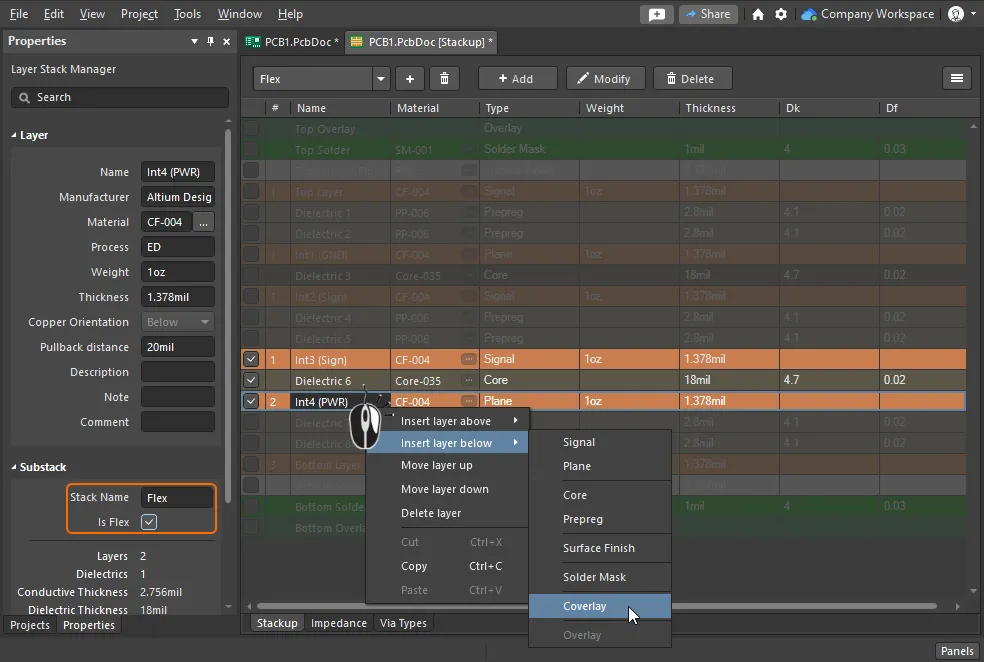
レイヤーのチェックボックスをオンまたはオフにして、フレックスサブスタックに必要なレイヤーを構成し、このサブスタックで必要となる追加レイヤーを追加します。
 AI で翻訳