
リジッドフレキのデザイン
概略
- 標準と高度なリジッドフレックスモードの違いと、それぞれが必要になる場面を理解します。
- サブスタック、基板領域、折り曲げ線の定義など、リジッドフレックスPCBを作成するための主な手順を学びます。
- リジッドフレックスのワークフローにおいて、Altium Designerが電気設計と機械設計の考慮事項をどのように結び付けるかを確認します。
リジッドフレックスとは?
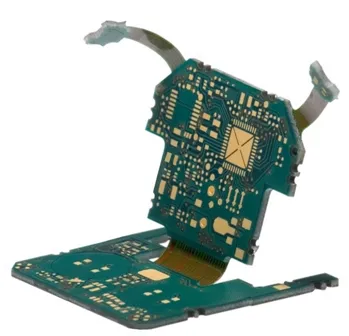
その名のとおり、フレキシブルプリント回路は、柔軟な絶縁フィルム上に導体パターンを形成したものです。リジッドフレックスとは、図に示すように、フレキシブル回路とリジッド回路を組み合わせたプリント回路のことです。
フレキシブル回路技術は、当初、宇宙開発計画で省スペース化と軽量化を実現するために開発されました。今日広く普及しているのは、 省スペース化と軽量化によって携帯電話やタブレットなどのポータブル機器に最適なだけでなく、実装構造の簡素化、製品の信頼性向上、コスト削減も実現できるためです。
フレキシブル回路は通常、用途によってstaticフレキシブル回路とdynamicフレキシブル回路の2種類に分類されます。静的フレキシブル回路(use Aとも呼ばれます)は、組み立て時や使用時の屈曲が最小限にとどまる回路です。動的フレキシブル回路(use Bとも呼ばれます)は、ディスクドライブのヘッド、プリンターヘッド、ノートパソコンの画面のヒンジ部分など、 頻繁な屈曲を想定して設計された回路です。この違いは、材料の選定と構造の設計方法の両方に影響するため重要です。リジッドフレックスとして製造できるレイヤースタックアップ構成は数多くあり、それぞれ電気的特性、物理的特性、コストの面で独自の利点があります。
リジッドフレックスの機械設計
フレックス回路やリジッドフレックス回路の設計は、電気と機械が密接に関わるプロセスです。どのようなPCBの設計も3次元の設計プロセスですが、フレックス設計やリジッドフレックス設計では、3次元的な要件がさらに重要になります。なぜでしょうか。リジッドフレックス基板は製品筐体内の複数の面に取り付けられることがあり、その取り付けや折り曲げは製品の組み立て時に行われることが多いためです。実際に機能する電気機械設計を実現するには、機械設計チームと電気設計チームが常に緊密に連携する必要があります。従来、折り曲げた基板が筐体内に収まるかを確認するには、ペーパードールと呼ばれる、紙を切り抜いた機械的なモックアップを作成していました。この方法では、その性質上、必要な精度と再現性を得ることが困難です。
 フレキシブル領域で接続された2つのリジッド領域を持つ基板を、ECADのPCBエディターとMCADで表示した例。
Altiumは、機械設計と電子設計をつなぐ高度なインターフェース技術であるCoDesignerによって、この課題の解決を支援しています。CoDesignerを使用すると、エンジニアはECADおよびMCAD設計ソフトウェア内から直接、基板形状や部品の変更をECADとMCADの設計環境間で双方向に受け渡すことができます。
-
AltiumのMCAD CoDesigner技術の概要
-
技術リファレンス:ECAD-MCAD協調設計の詳細
リジッドフレックスPCBの設計
プリント基板は、複数の層を積み重ねた構造として設計されます。従来のリジッドプリント基板では、基板形状によってX-Y平面上の基板を定義し、層の積層構成によってZ方向の基板を定義します。X-Y平面の基板形状はメインのPCB編集ウィンドウで定義し、各層はレイヤースタックマネージャーで設定します。リジッドフレックスPCBでは、完成したプリント基板に複数のゾーン(領域)があり、それぞれの領域で異なる層構成を使用できます。
リジッドフレックス基板を設計するには、次の操作が必要です。
-
必要なリジッドフレックスモードを有効にします(レイヤースタックマネージャーのTools » Features » Rigid-Flex、または Tools » Features » Rigid-Flex (Advanced)コマンド)。
-
基板の各領域に必要なサブスタックを定義し、それらのサブスタックのZ方向の位置合わせを設定します。
-
X-Y平面で各リジッド領域とフレックス領域の形状を定義し、各領域に適切なサブスタックを割り当てます。
リジッドフレックス設計の有効化
最新のリジッドフレックスプリント基板の複雑な構造に対応するため、Z方向のエディターであるレイヤースタックマネージャーには、基板構造を編集するためのさまざまな表示モードが用意されています。Design » Layer Stack Managerコマンドを選択してレイヤースタックマネージャーを開くと、必要なリジッドフレックスモードを有効にし、リジッドフレックス設計に必要なサブスタックの作成と位置合わせを行えます。
レイヤースタックマネージャーを開くと、現在の基板のレイヤースタックアップが表示されます。新規PCBの場合は、シンプルな2層基板が表示されます。リジッドフレックス基板の設計に必要な機能を有効にするには、Tools » Featuresサブメニューを開くか、Featuresボタン(  )をクリックし、標準の Rigid-Flexモード(RF1とも呼ばれます)、またはRigid-Flex (Advanced)モード(RF2とも呼ばれます)を選択します。
 コマンドを選択して、必要なリジッドフレックスモードを有効にします。


標準モードと高度なリジッドフレックスモードの選択
AltiumのPCB設計ソフトウェアでは、2つのリジッドフレックス設計モードを利用できます。従来の標準モードであるRigid-Flex(リジッドフレックス1とも呼ばれます)は、単一または複数のリジッドおよびフレックスのスタックアップ定義を含むリジッドフレックス設計に対応しています。標準リジッドフレックスモードを使用するには、上から見た基板全体を、領域が重ならない1つの平面形状として定義できる必要があります。これが リジッドフレックス1モードで採用されている手法です。まず基板全体を1つの形状として定義し、次に分割線を配置して、その形状を各リジッド領域とフレキシブル領域に分割します。その後、各領域にレイヤースタックを割り当てることができます。
標準モードでのリジッドフレックス基板の設計について詳しく見る。
フレックス領域の重なりなど、より複雑なリジッドフレックス設計要件がある場合は、Advanced Rigid-Flexモード(リジッドフレックス2.0とも呼ばれます)が必要です。Advancedモードでは、フレックス領域の重なりに加えて、サブスタックのZ平面位置の視覚的な定義、基板の各リジッド領域およびフレックス領域の個別定義、入れ子状のカットアウトでの曲げ、任意形状の分割、ブックバインダー型構造の定義、フレックス領域へのカバーレイの追加、フレックスのみの設計にも対応しています。
詳しくは、Advancedモードでのリジッドフレックス基板の設計をご覧ください。
StandardモードからAdvancedモードへの切り替え
StandardモードからAdvancedモードへの切り替えは、上の画像に示すように、Layer Stack Managerで行います。Tools » FeaturesメニューでRigid-Flex (Advanced)オプションを選択すると、ソフトウェアは単一の基板形状を複数の基板領域オブジェクトに自動変換し、必要に応じてレイヤースタックを割り当てます。以下の動画で、この手順を紹介します。
StandardリジッドフレックスモードからAdvancedモードへの切り替えの概要。
基板領域の操作
基板領域(Board Region)とは、固有のレイヤースタックを割り当てる必要がある、ユーザー定義の基板上の各エリアを指します。これはリジッドフレックスPCBの標準的な要件です。下の画像では、基板形状が上部の円形領域、中央の細い帯状領域、下部の円形領域という3つの個別の基板領域に分割されています。

基板プランニングモードで表示したリジッドフレックス基板。基板形状は3つの個別の基板領域に分割され、それぞれに領域名と割り当てられたレイヤースタックが表示されています。
新しい基板を作成すると、デフォルトでは単一の基板領域が設定されます。基板設計に複数の領域が必要な場合は、次のいずれかの方法を使用できます。
- 単一の基板領域を複数の領域に分割する(StandardリジッドフレックスモードまたはAdvancedリジッドフレックスモード)、または
- 複数の基板領域を配置して全体の形状を構成する(Advancedリジッドフレックスモード)。
基板領域の定義と編集は、基板プランニングモード(Viewメニュー)で行います。
曲げ線の操作
曲げ線の定義と編集は、基板プランニングモード(Viewメニュー)で行います。
曲げ線のプロパティ
曲げ線には、相互に関連する以下のプロパティがあります。
- Bend Angle(a)- フレックス領域の表面を曲げる角度。
-
Radius(
r)- 曲げ面から曲げの中心点までの距離。 -
Width(
w)- 指定されたRadiusとBend Angleに対して曲げられる表面領域の幅。
Bend Angle、Radius、widthの関係は、次のように表せます。
-
w = a/360 * 2*Pi*r -
言葉で表すと、
width = Fraction of the circumference being bent * Circumference

レイヤースタック領域と曲げ線の参照
PCBパネルの Layer Stack Regions モードでは、パネルの3つの主要領域に次の内容が表示されます(上から順に)。
- 使用可能なLayer Stacksの名前。
- 基板上に定義されているStackup Regions、または選択したレイヤースタックに割り当てられているもの。
- 選択したスタックアップ領域内のBending Linesのリスト。
PCBパネルのLayer Stack Regionsモードを使用しているときに、View » Board Planning Modeメニューまたは1ショートカットを使用して、基板プランニングモード表示に切り替えます。

基板は、それぞれに特定のレイヤー積層構成(レイヤースタック)が割り当てられた個別の領域(スタックアップ領域)に分割できます。折り曲げるエリア(曲げ線)は、基板のフレックス領域に定義します。
PCBパネルのLayer Stacksエリアで特定のレイヤースタックアップ名を選択すると、そのレイヤースタックを対象範囲としてフィルターが適用されます。そのため、そのスタックアップが割り当てられている基板領域が、パネルのStackup Regionsエリアに一覧表示されます。さらに、選択したスタックアップ領域に定義されている曲げ線が、Bending Linesリストエリアに表示されます。
リスト内のスタックアップ領域をダブルクリックする(または設計スペース内の基板領域自体をダブルクリックする)と、Board Regionダイアログ (Standardリジッドフレックスモード)またはPropertiesパネルのBoard Regionモード(Advancedリジッドフレックスモード)が開きます。このダイアログ/パネルを使用して、領域名の変更、レイヤースタックへの割り当て、または3Dプロパティのロックを行います。
パネルの Bending Lineエリアのリストで曲げ線をダブルクリックすると、Bending Lineダイアログが開き、曲げ線のプロパティを詳細に編集できます。
リジッドフレックス設計の3D表示と折り曲げ
PCBエディターには強力な3Dレンダリングエンジンが搭載されており、読み込んだ回路基板を非常にリアルな3Dモデルとして表示できます。このエンジンはリジッドフレックス回路にも対応しており、PCB パネルのFold Stateスライダーと組み合わせることで、設計者はリジッドフレックス設計を、平坦な状態(曲げ線の設定を適用しない状態)、完全に折り曲げた状態(すべての曲げ線の設定を適用した状態)、およびその中間の任意の状態で確認できます。
3D表示モードに切り替えるには、ショートカットキー3を押します(2Dに戻るには2、基板プランニングモードに戻るには1を押します)。基板が3Dで表示されます。部品フットプリントに実装部品を定義する3Dボディオブジェクトが含まれている場合は、それらも表示されます。下の画像では、基板に電池と電池クリップが含まれていることがわかります。
すべてのベンディングラインを適用するには、下図で強調表示されているように、Layer Stack Regionsモードに設定したPCBパネルのFold Stateスライダーを動かします。曲げは、シーケンス番号で定義された順序で適用されます。複数のベンディングラインに同じシーケンス番号を設定することもできます。この場合、Fold Stateスライダーを操作すると、それらの曲げが同時に適用されます。また、View » 3D View Control » Fold/Unfoldコマンドを実行するか、5ショートカットを押すことでも、基板を折り曲げたり展開したりできます。

Fold State スライダー(または 5ショートカットキー)を使用すると、シーケンス値(Fold Index)で定義された順序ですべてのベンディングラインが適用されます。
リジッドフレックス設計に対応した3D Movie Maker
リジッドフレックス設計の折り曲げ動作は、3D動画として記録することもできます。操作は非常に簡単で、折り曲げの途中に動画のキーフレームを設定する必要はありません。
3D動画の作成方法の詳細は、3D PCB動画の準備ページを参照してください。基本的な手順は次のとおりです。
- PCBエディターを3Dモードに切り替えます。
- PCB 3D Movie Editorパネルを開き、New ボタンをクリックして新しい動画を作成します。Movie Title領域で作成した動画をクリックし、適切な名前を付けます。
- 基板を展開した状態を示す最初のKey Frameを作成します。
- Fold Stateスライダーを動かしてリジッドフレックス設計を折り曲げた状態にし、必要に応じて折り曲げた基板の位置や向きを調整します。
- この表示に対して2つ目のKey Frameを作成し、時間を設定します。リジッドフレックス設計の折り曲げにかける時間(Duration設定)を決めます。通常は数秒程度です。
-
折り曲げの過程が動画に正しく記録されることを確認するには、パネル下部のプレーヤーコントロールにある再生ボタンをクリックします。

- 動画ファイルを生成するには、Output JobファイルにPCB 3D Videoドキュメント出力を追加します。Video settingsダイアログで、動画形式のオプションを忘れずに設定してください。
- Output JobファイルのGenerate Contentリンクをクリックして、動画ファイルを作成します。
以下の動画は、この手順で作成したものです。上記の2つのキーフレームに加え、最後の状態を1秒間保持するためのキーフレームを末尾に1つ追加しています。
 3つのキーフレームから作成したシンプルな3D動画。折り曲げ動作は、ベンディングラインのシーケンス値によって定義されます。
► 詳しくはこちら:3D PCB動画の準備
設計上の考慮事項
リジッドフレックスPCBの設計時に考慮すべき主な項目を以下にまとめます。
- 導体の配線 - フレックス領域を通る配線では、コーナー形状の選択が重要です。鋭角を避け、応力を最小限に抑えられる曲線を使用してください。
- パッドの形状と面積 - 片面フレックスでは、ラビットイヤー(固定用の突起)付きのフィレット(ティアドロップ)を使用します。目的は、パッドの一部をカバーレイで覆って固定することです。
- スルーホール - 特に繰り返し屈曲する用途では、曲げ領域にスルーホールを配置しないようにしてください。
- カバーレイ - 応力集中部(接続配線が露出する部分)を避け、カバーレイの開口を250 µmまで小さくします。
- プレーン - 可能であれば、クロスハッチを使用します。
- 層の長さのずらし - 屈曲時の層の座屈(ブックバインディング)を防ぐため、各層の長さをその層の厚さの約1.5倍ずつずらします。
- サービスループ - 組み立てや分解を容易にし、製品の寸法ばらつきを吸収できるように、フレックス領域を少し長めにします。この余分な長さをサービスループと呼びます。
- 銅の節約 - フレックス回路の面付け方法を検討します。材料を最大限に活用できるよう、設計を調整したほうがよい場合もあります。
- 面付け - 材料の圧延方向に合わせてフレックス領域を配置します(圧延方向に沿って曲げます)。
- 引き裂き耐性 - コーナーを曲線にする、コーナーに穴を開ける、スリットに穴を設ける、コーナーに金属を残す、といった対策を行います。
- 配線 - 2層基板では、Iビーム効果を避けるために各層の配線位置をずらし、曲げ領域の配線幅を広げます。これは、曲げた状態で固定する用途で特に重要です。
- 静的曲げ比 - 回路の厚さに対する曲げ半径の比率を設定します。多層回路では、曲げ比を15:1以上とするのが理想的です。両面回路では最低10:1、単層回路では最低5:1としてください。繰り返し屈曲する用途では、20:1~40:1を目安にします。
- 圧延焼鈍銅は延性に優れています。めっき銅はフレックス領域に最適な選択肢ではありません。
ドキュメントおよび図面の要件
一般的に推奨されるドキュメントの記載要件は、次のとおりです。
- フレックスPCBは、IPC-6013のクラス(ここに要求値を記載)規格に従って製造すること。
- フレックスPCBは、難燃性等級V-0以上を満たす構造とすること(必要な場合)。
- フレックスPCBは、RoHSに準拠すること(必要な場合)。
- リジッド材料は、IPC-4101/24に準拠したGFNとすること(エポキシ材料を使用する場合)。
- リジッド材料は、IPC-4101/40に準拠したGINとすること(ポリイミド材料を使用する場合)。
- フレキシブル銅張材料は、IPC 4204/11(接着剤なしのフレキシブル銅張絶縁材料)に準拠すること。
- カバーコート材料は、IPC 4203/1に準拠すること。
- 最大基板厚は、すべての積層工程およびめっき工程の完了後に(ここに要求値を記載)を超えないこと。厚さは、仕上がりめっき面間で測定すること。
- パネルのリジッド部に含まれるアクリル接着剤の厚さは、構造全体の厚さの10%を超えないこと。この点については、前述の説明を参照してください。
- 製造を容易にするためにパウチ材料を使用してもよいが、出荷前に基板のフレックス部から除去すること。
- フレックス部の厚さは(ここに要求値を記載)とすること。この厚さが重要でない場合、この注記は追加しないでください。
- めっきスルーホールの銅めっき壁の最小厚さは(ここに要件を記載。平均0.001インチを推奨)、最小アニュラリング幅は(ここに要件を記載。0.002インチを推奨)とします。
- 基板のリジッド部のみ、両面の露出銅箔上に 緑色のLPI(液状感光性)ソルダーマスクを 塗布します(必要な場合)。露出するすべての金属部分には、(ここに表面処理の要件を記載)を施します。
- 白色または黄色(最も一般的)の非導電性エポキシインクを使用して、基板の両面にシルク印刷を施します(必要な場合)。
- マーキングおよび識別に関する要件。
- 電気試験に関する要件。
- 梱包および出荷に関する要件。
- インピーダンスに関する要件。
追加の図面詳細
- 仕上がり穴径、対応する公差、およびめっきの有無を記載した穴加工表。
- 基準データム、重要寸法、リジッド部とフレックス部の境界、曲げ位置 および方向マーカーを含む寸法図。
- パネル化の詳細(必要な場合)。
- 各層に使用する材料、厚さ、銅箔重量を記載した構造および層構成の詳細。
参考資料
フレックスおよびリジッドフレックス回路の技術エンジニアリングガイド - Epec Engineering Technologies
フレキシブル回路技術 - Joe Fjelstad
フレックス回路設計ガイド - Minco Products Inc
Machine Designのウェブサイト:
- フレックス回路設計の基礎 - Robert Repas
- 柔軟性を保つ - Mark Finstad、アプリケーションエンジニア
 AI で翻訳