
PCB上の部屋を操作する
概要
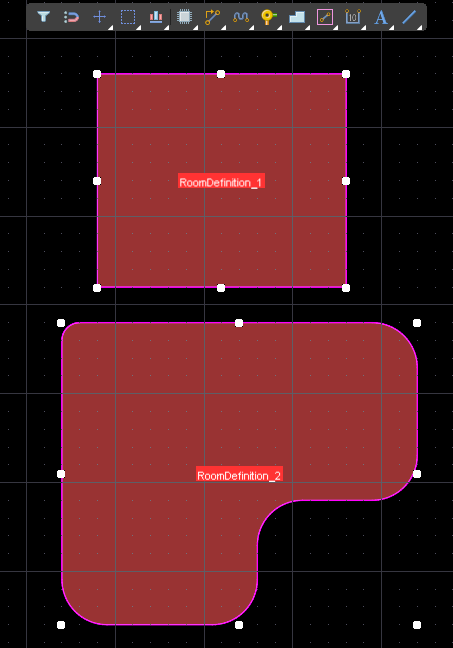 ルーム(Room)は、PCB の表層レイヤのいずれかに定義される領域です。ルームは、その基板領域内の設計要件を定義するために使用されます。たとえば、these components must be in this area、または route these nets this width、または use routing vias of this size などです。
ルームは他の多角形オブジェクトと同様に配置でき、矩形形状または多角形形状として作成します。
ルームは、基板上の名前付き X-Y 形状として存在するだけでなく、各ルームは自動的に「Room Definition」設計制約(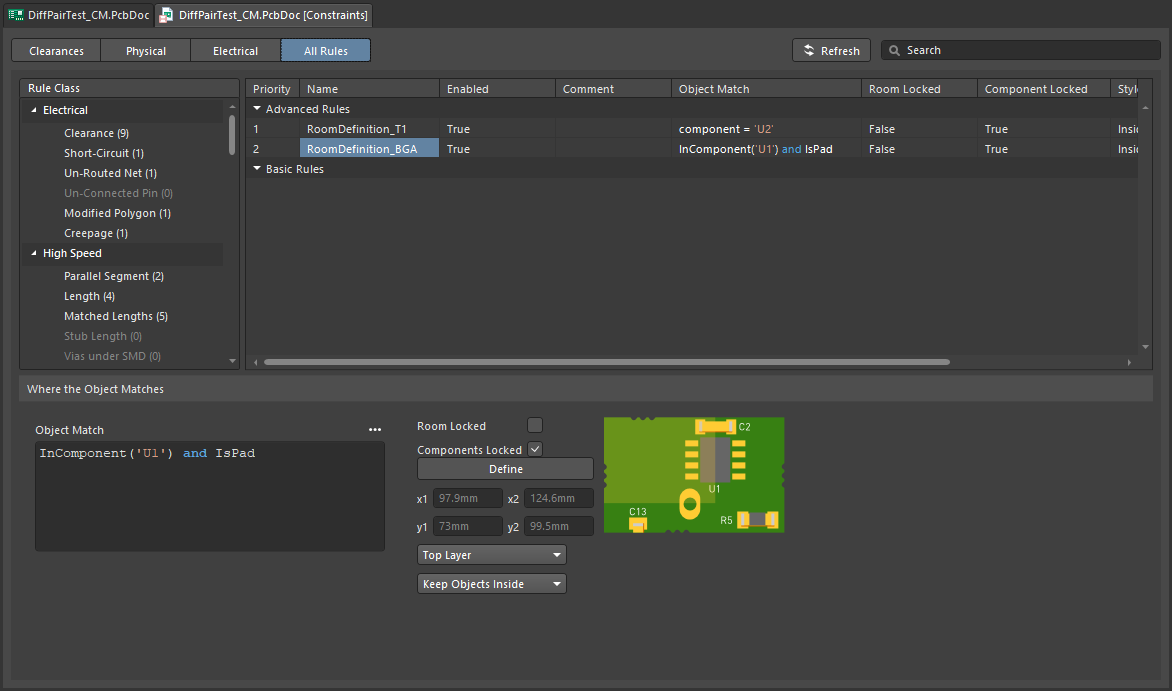 )にもなります。Room Definition 制約の設定では、次を定義します:ルームが適用される objects、それらのオブジェクトをルームの inside or outside に保持するかどうか、そしてルームを適用する layer。
Room Definition 制約が直接指定する単純な keep these objects in (or out) 要件に加えて、ルームは他の設計制約を適用する基板領域を定義する目的にも使用できます。たとえば、BGA 下の配線は特定の線幅(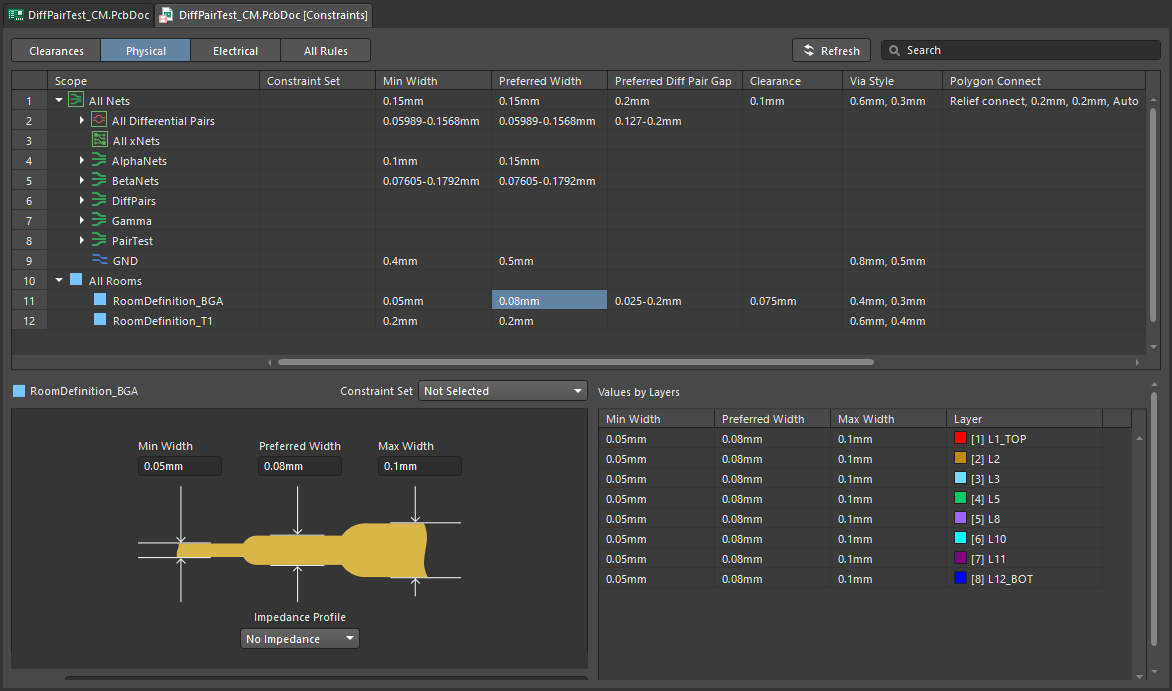 )が必要になる場合があります。または、BGA 下の差動ペア配線では、特定のインピーダンスプロファイルを適用する必要がある場合があります(
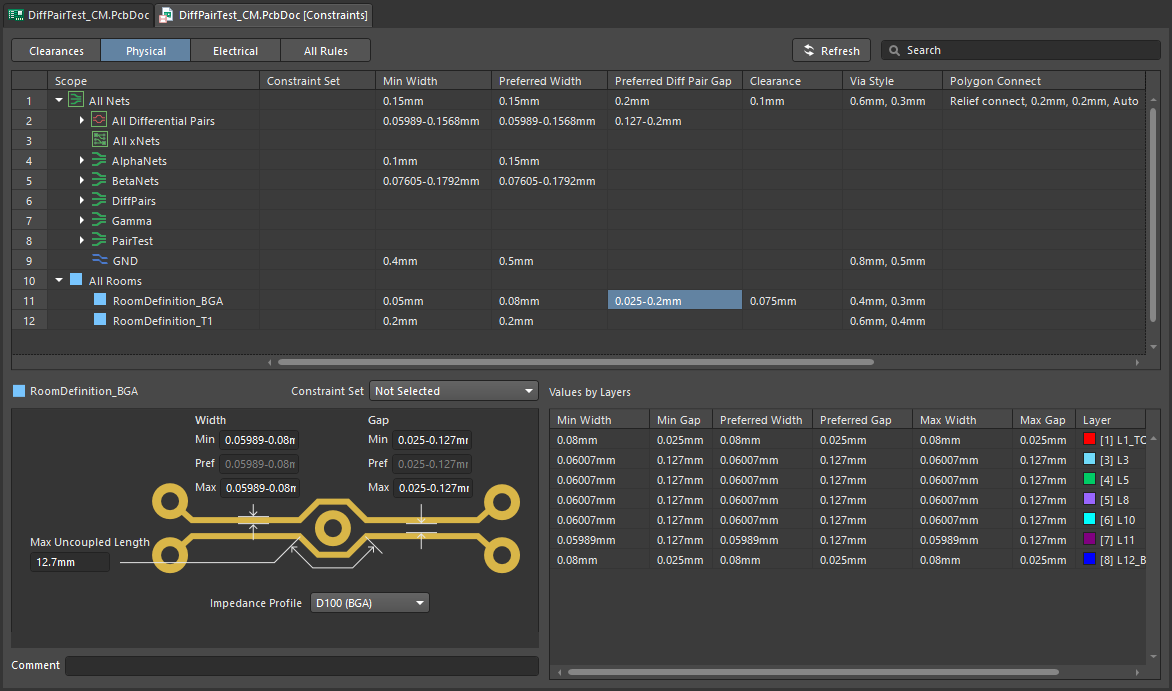 )。
)。
使い方
ルームは PCB Editor でのみ配置/作成できます。ルームを作成するには、次の方法を使用します。
-
Design » Rooms サブメニューから必要なコマンドを選択し、(Place コマンドを選択した場合は)対話的にルーム形状を定義するか、(Create コマンドを選択した場合は)自動的にルームを作成します。
-
新しい Room Definition 設計制約を追加し、新しいルーム制約を編集してから、Define ボタンをクリックし、多角形ルームの形状を対話的に定義します。
-
トラック/アークの集合で形成された(選択済みの)閉じたアウトラインに基づいて、Tools » Convert » Create Room from Selected Primitives コマンドを使用してルームを作成します。
-
回路図から PCB への設計同期中にルームを自動作成します。自動生成ルーム (無効化方法を含む)について詳しく学んでください。
ルームの作成
PCB ドキュメント上でルームを作成する手順は、ルームを対話的に配置/作成するかどうか、また選択した配置/作成方法によって異なります。
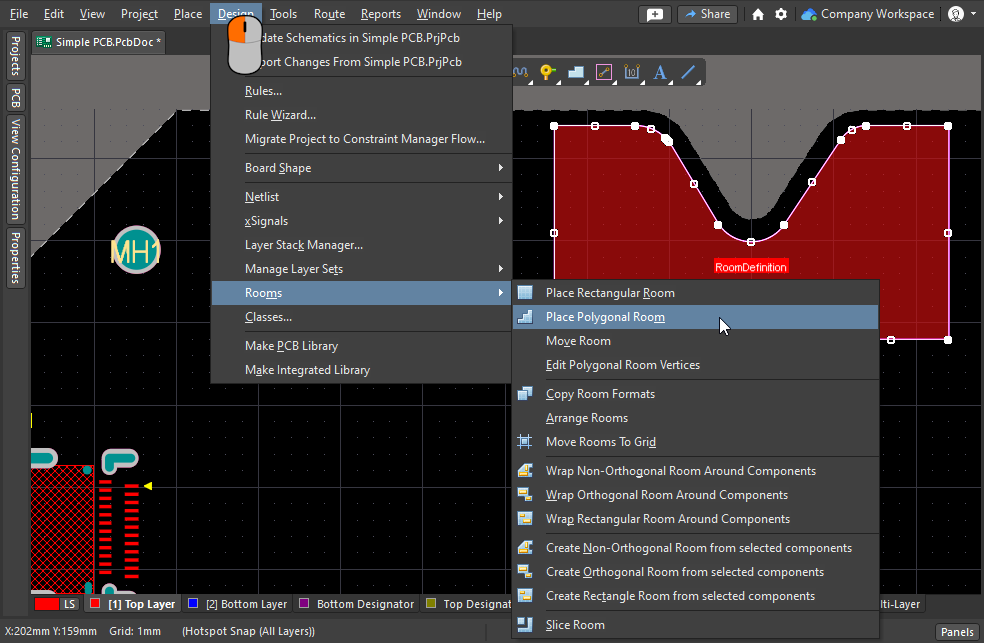 ルームを配置または作成するためのさまざまな手法が用意されています。
Interactive Room Placement
矩形または多角形形状のルームは、設計のトップ/ボトムレイヤに配置できます。どのレイヤがアクティブでも配置できますが、適用先レイヤは Room Definition 設計制約の一部として割り当てられる点に注意してください。
矩形ルーム
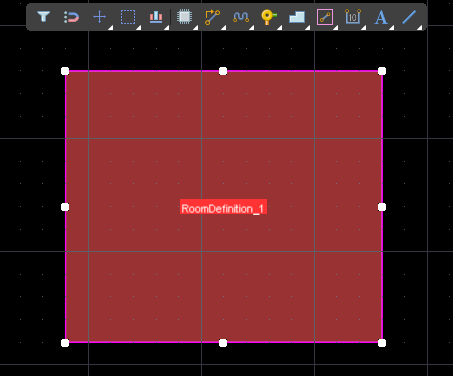
Design » Rooms » Place Rectangular Room コマンドを起動すると、カーソルが十字に変わり、ルーム配置モードに入ります。配置は次の手順で行います。
-
クリックするか Enter を押して、ルームの最初の角を固定します。
-
配置中に関連する Room Definition 制約 のプロパティをその場で編集するには、配置中に Tab キーを押します。
-
カーソルを移動してルームのサイズを調整し、クリックするか Enter を押して対角の角を固定し、ルーム配置を完了します。
-
続けて別のルームを配置するか、右クリックまたは Esc を押して配置モードを終了します。
多角形ルーム
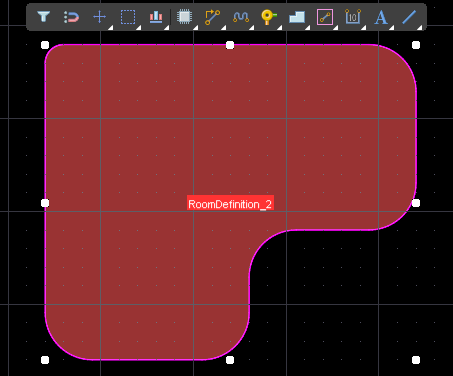
Design » Rooms » Place Polygonal Room コマンドを起動すると、カーソルが十字に変わり、ルーム配置モードに入ります。配置は次の手順で行います。
-
カーソルを位置決めしてクリックし、ルームの開始点を固定します。
-
カーソルを位置決めしてクリックし、ルームの多角形形状を定義する頂点を順に固定します。
-
最後の頂点を配置したら、右クリックまたは Esc を押してルーム配置を完了します。開始点と最後の点はソフトウェアが自動的に接続して形状を完成させるため、多角形を閉じる必要はありません。
-
続けて別の多角形ルームを配置するか、右クリックまたは Esc を押して配置モードを終了します。
Based on Selected Components
コンポーネントがすでに基板上に配置されていて、その配置に合わせて新しいルームを作成したい場合は、3 つの Create xxx Room from selected components コマンドのいずれかを使用します。非直交、直交、矩形形状のルームを、設計空間で現在選択されているコンポーネントに基づいて、これらのコマンドのいずれかで自動作成できます。いずれの場合も作成方法は同じです。
-
ルームを作成したいコンポーネントをすべて選択します。回路図から PCB コンポーネントを選択するには、Tools » Cross Select Mode コマンドを実行して回路図上でコンポーネントを選択します。
-
PCB editor で、該当する作成コマンド(Design » Rooms » Create xxx Room from selected components)を起動します。 選択したコンポーネントを含むコンポーネントクラスが自動的に作成されます(すでに存在する場合を除く)。
-
次に、選択したルームタイプが作成され、そのルームの Room Definition 設計ルールが作成されたコンポーネントクラスに自動的に関連付けられます。
-
ルームは、コンポーネントの選択矩形に基づき、選択内のすべてのコンポーネントが収まるように適切なサイズに設定されます。
-
そのルームをクリック&ドラッグして移動すると、関連するコンポーネントクラス内のすべてのコンポーネントも一緒に移動します。
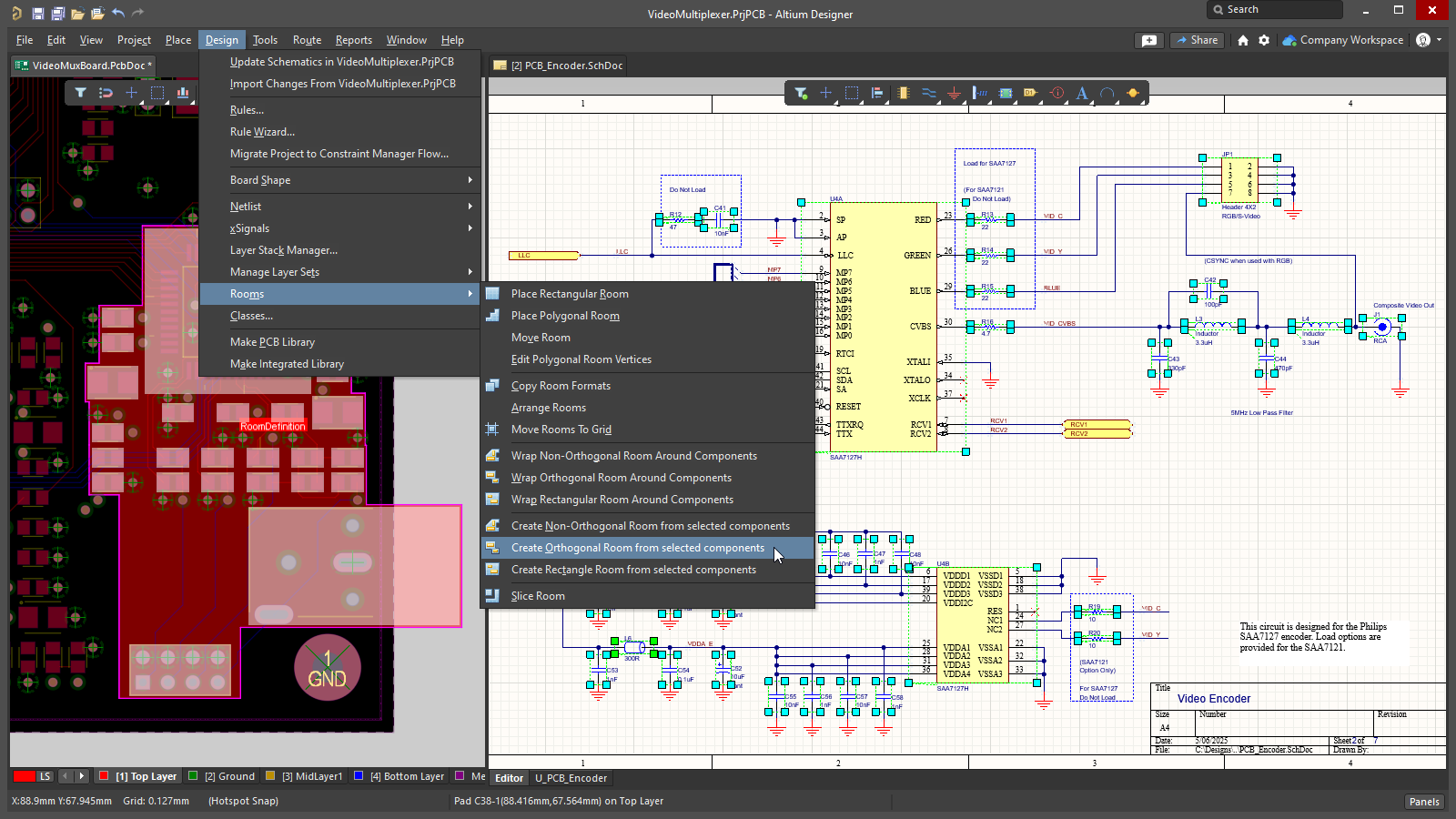 回路図から選択された PCB コンポーネントから、直交ルームが作成されます。
By Adding a Room Definition Design Constraint
新しいルームは、PCB Rule and Constraints Editor または Constraint Manager で新しい制約を定義することでも作成できます。
設計制約の定義にどのアプローチを使用していますか?
Altium Designer は、設計制約を定義するための 2 つの異なるアプローチをサポートしています。Constraint Manager と PCB Rule and Constraints Editor です。
PCB Rule and Constraints Editor は、PCB editor で制約を定義するために最初に開発されたインターフェースです。PCB Rule and Constraints Editor を使用する場合、設計者は what objects the constraint (rule) applies to と how those objects are to be constrained を定義します。このアプローチは、制約を適用したいオブジェクトを正確にターゲットできる点で強力です。すべて(たとえば全ネット)に適用することも、基板上の特定オブジェクト(そのパッド)にまで絞り込むこともできます。この柔軟なターゲティングは、クエリ言語 によって駆動されるルールエンジンで実現されています。
Constraint Manager は、制約定義の作業にオブジェクト中心の視点をもたらします。設計者はオブジェクトの観点から作業し、設計に必要な各種の電気的/物理的制約を、スプレッドシートのようなインターフェースで適用します。Constraint Manager でオブジェクトを選択すると、グラフィカルエディタ側でも該当オブジェクトがハイライト表示されます。これにより、たとえば「このネットクラスはこの線幅で配線し、このクリアランスで、このビアを使い、このポリゴン接続スタイルにする」といった、オブジェクトに対する要件を容易に設定・確認できます。さらに、そのネットクラスに対して「これらのレイヤで配線する」「これらのインピーダンスにする」といった要件を指定することもできます。このオブジェクト中心のビューは PCB Rule and Constraints Editor では実現できません。 最終的にソフトウェアは、オブジェクト中心の制約を PCB Rule and Constraints Editor で定義されるのと同じルール形式に変換します。PCB editor から制約を開いて表示する場合は、All Rules ビューに切り替えてください。
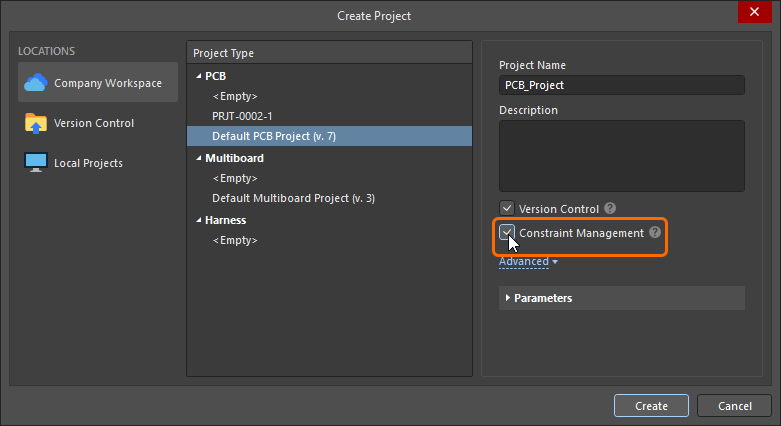 )。有効にしていない場合は、代わりに PCB Rule and Constraints Editor を使用する必要があります。現在のPCBプロジェクトでどちらの設計制約管理方式が使われているかを素早く確認するには、プロジェクトのPCBドキュメントを開き、Design メニューをクリックして、利用可能なコマンドを確認します。Constraint Manager – このプロジェクトでは Constraint Manager が使用されている、または Rules – このプロジェクトでは PCB Rule and Constraints Editor ダイアログが使用されています。
このドキュメントページでは、 PCB Rule and Constraints Editor ダイアログと Constraint Manager の両方で定義された制約の画像を示します。なお、constraint と rule という用語は同義として使われています。
新しいルーム定義(Room Definition)設計制約の追加
PCB Rules and Constraints Editorの場合
配置または作成された各ルームについて、関連する Room Definition 設計制約が自動的に作成されます。逆も同様で、この種類の新しいルールを追加すると、対応するルームオブジェクトが設計空間に表示されます。また、反対方向も成り立ちます。グラフィカルエディタでルームを削除すると制約は自動的に削除され、設計制約を削除するとグラフィカルオブジェクトが削除されます。
ルーム制約を PCB Rules and Constraint Editor から定義する場合、デフォルトで 5インチ×5インチのルームオブジェクトが作成され、Absolute Origin(編集空間の左下)から 1インチの位置に配置されます。なお、原点マーカーが表示するのはユーザー定義の Relative Origin で、編集空間内の任意の場所に設定できます。
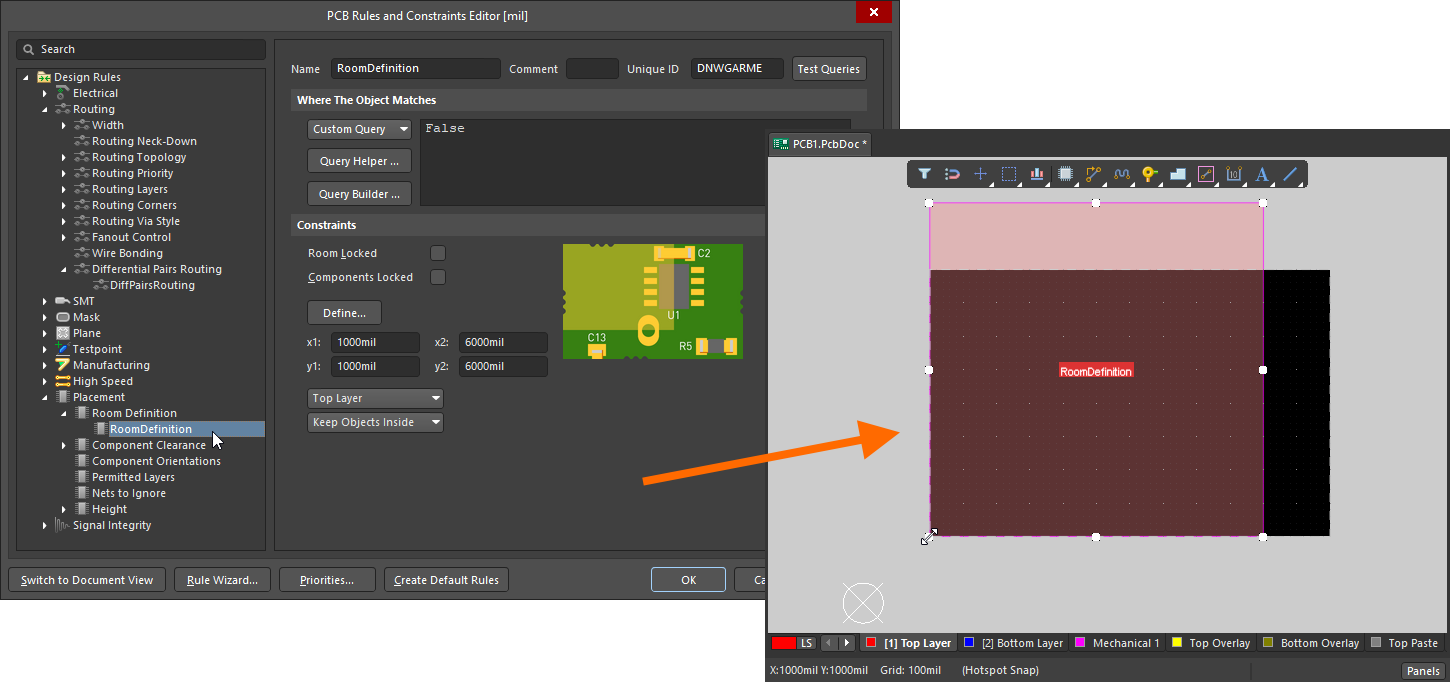 新しいルーム制約を追加すると、編集空間にデフォルトのルームが定義されます。
制約を追加した後、編集空間に戻って ルームをグラフィカルに編集 できます。あるいは、PCB Rules and Constraints Editor 内でルーム制約を編集し、Define ボタンをクリックして形状を対話的に定義することもできます。 ルームは基板上の領域を定義するため、対話的にルームを配置して設計制約を自動作成させる方法のほうが一般的です。
PCB Rules and Constraints Editor で新しい制約を追加する方法について詳しく学ぶ。
Constraint Managerの場合
Constraint Manager: で新しいコンファインメント(ルーム)制約を作成するには、All Rules ビューに切り替え、Placement カテゴリで Room Definition を選択し、Advanced Rules リスト内を右クリックして、コンテキストメニューから Add Advanced Rule を選択します(下図参照)。
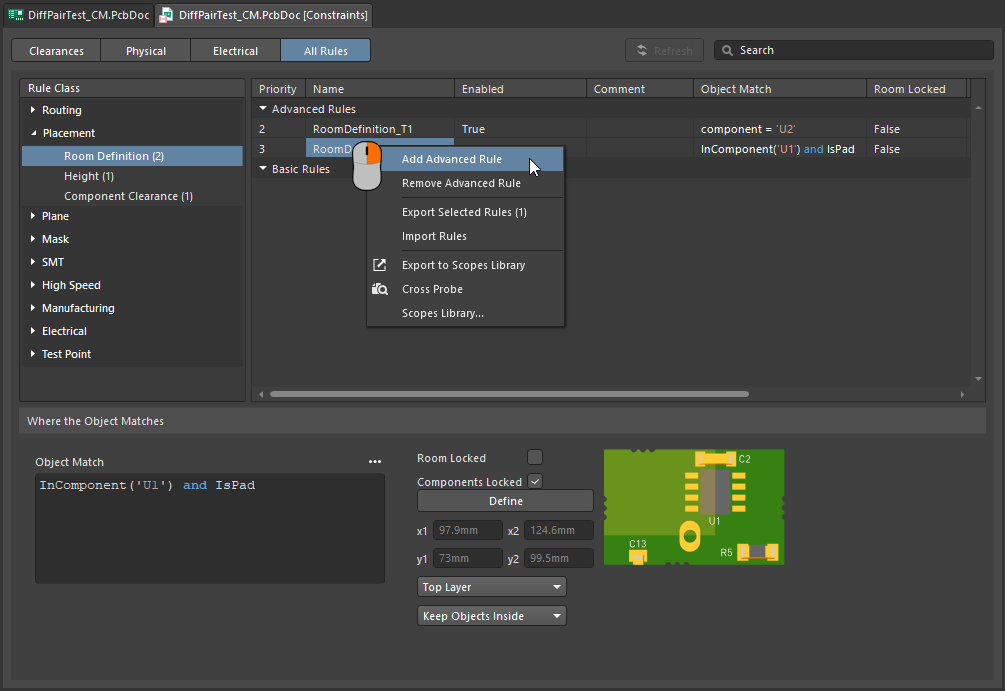 Constraint Managerで新しいルーム制約を追加できます。
この段階ではグラフィカル編集空間にルームオブジェクトは存在しません。Define ボタンをクリックして(PCBエディタに切り替わります)、ルームの形状を定義する必要があります。これが完了すると、ルーム制約とルームオブジェクトの両方が存在する状態になり、制約を保存できます。
-
ルーム制約を、基板上のその領域の内側(または外側)にオブジェクトを拘束する目的で使用する場合、次のステップは Constraint Manager 下部にある Object Match およびその他の制約設定を構成することです。詳細は続けてお読みください。
-
ルーム制約を、配線幅など別タイプの制約における領域定義として使用する場合は、Defining Constraints Within a Room セクションを参照してください。
Constraints Manager で新しい制約を追加する方法について詳しく学ぶ。
ルーム制約とは?
前述のとおり、ルームはPCBのいずれかの表層レイヤ上に定義された領域で、その基板領域内の設計要件を定義するために使用されます。
すべての設計制約には、次の2つの重要な要素があります。
-
what objects this constraint applies to(
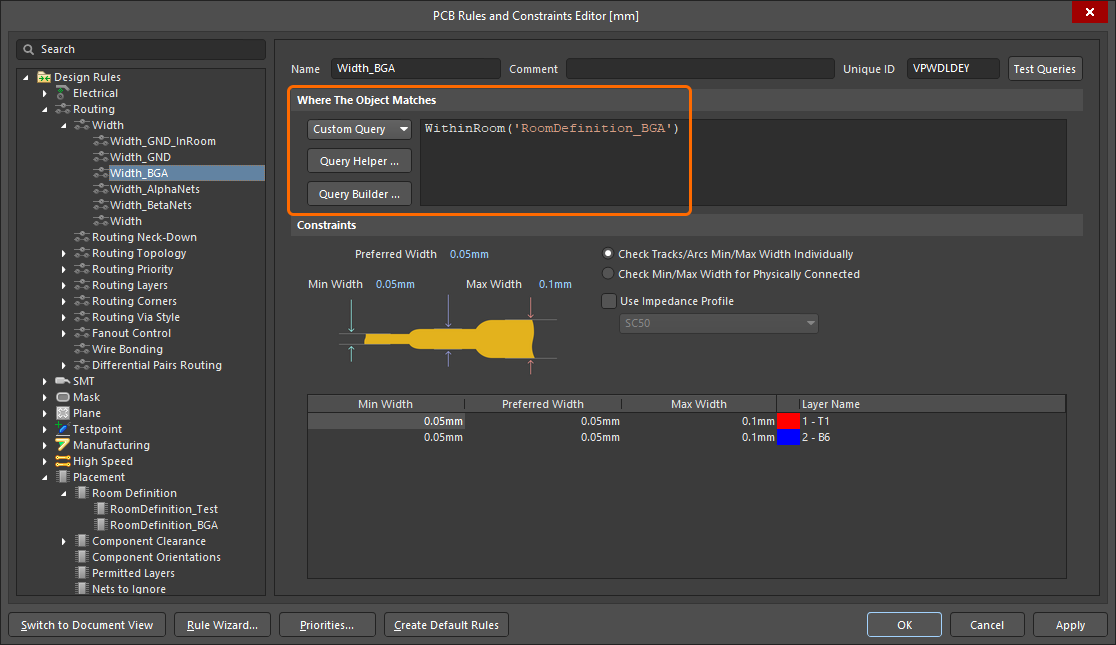 )と、
)と、
-
how those objects are to be constrained(
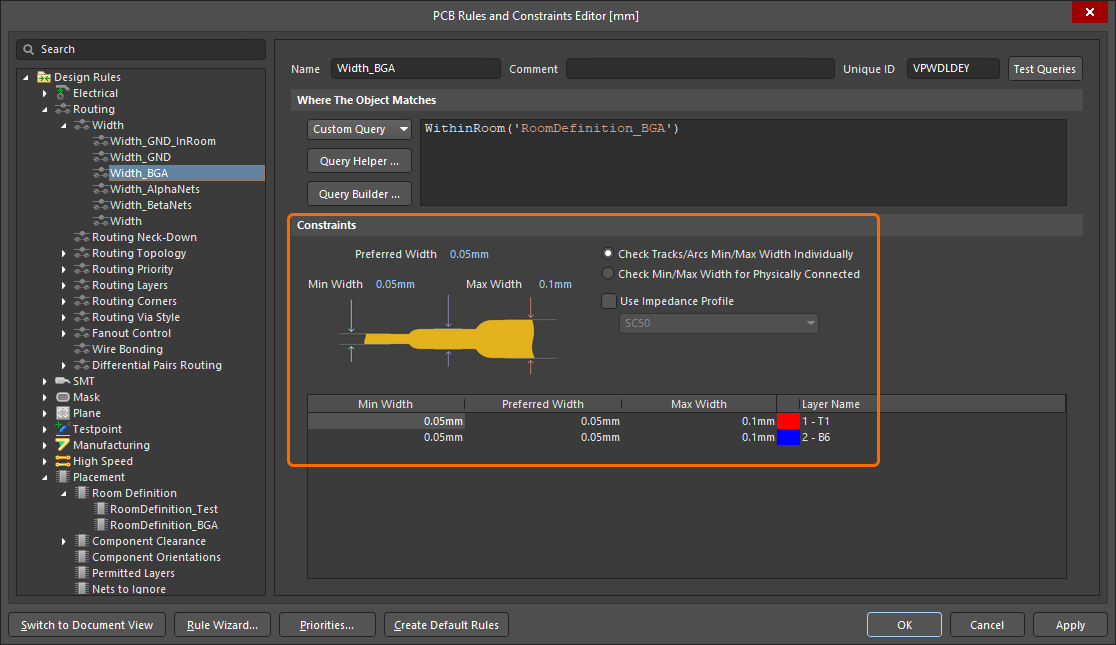 )。
)。
ルーム制約が、部品のない基板領域で定義されている場合、Object Match 条件(the objects this constraint applies to)はデフォルトで False となり、この制約はどのオブジェクトにも適用されないことを意味します。必要に応じて編集してください。
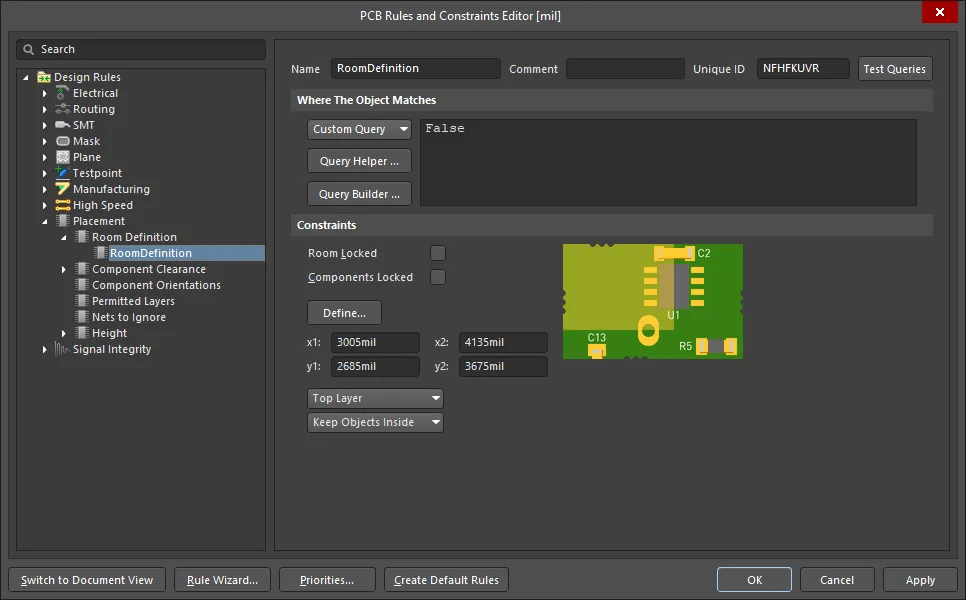 新規作成されたルーム定義。ルールスコープが False で、どのオブジェクトにも適用されない点に注意してください。
部品クラスを拘束する
ルーム制約の一般的な使い方は、部品クラスの配置場所を定義し、その部品クラスを基板上の特定領域に固定することです。
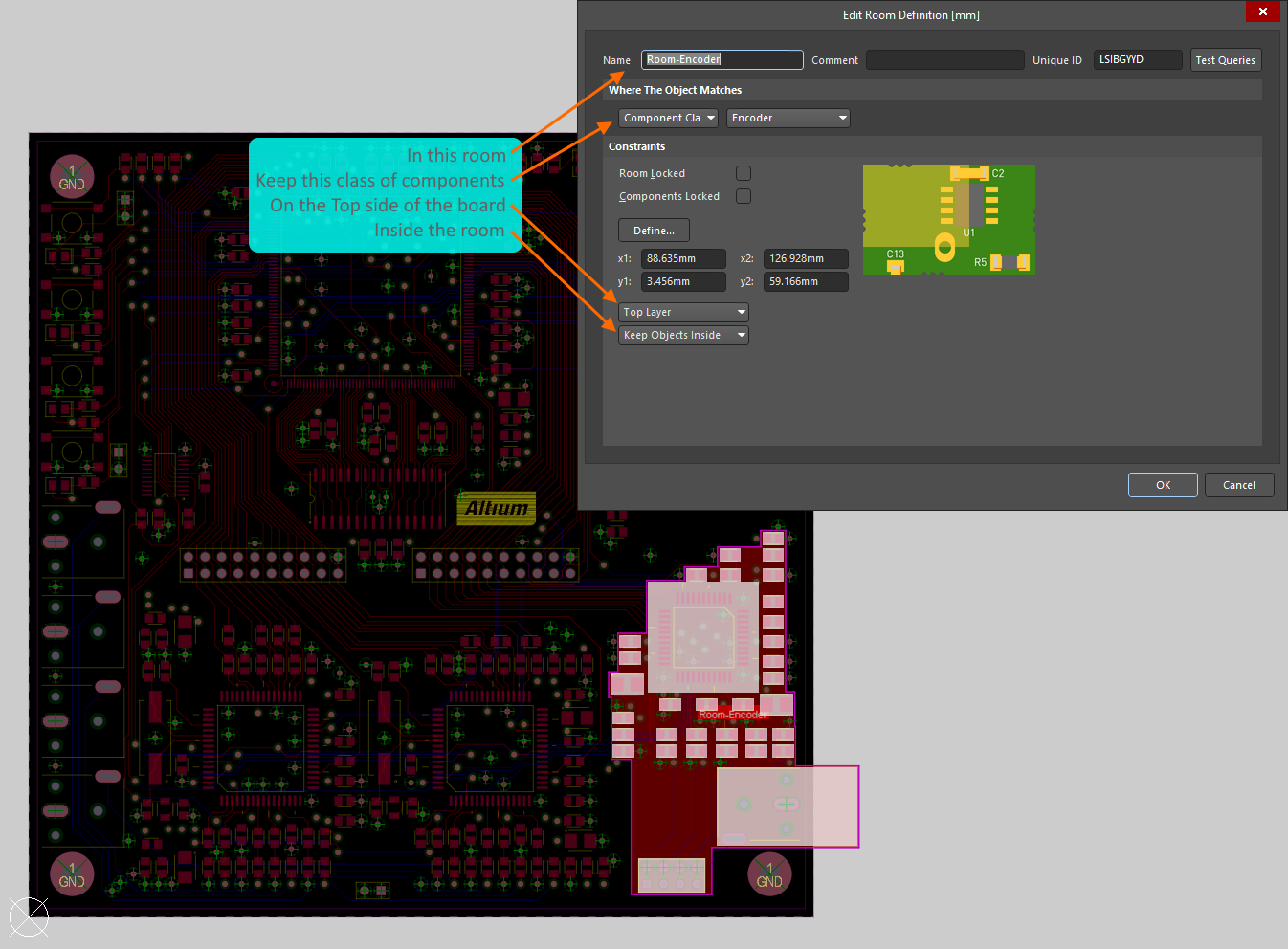 Encoder 部品クラスは、基板の Top Layer 上にある Room-Encoder というルーム内に拘束されています。
上の画像は、PCB Rules and Constraints Editor(基本的には Constraint Manager 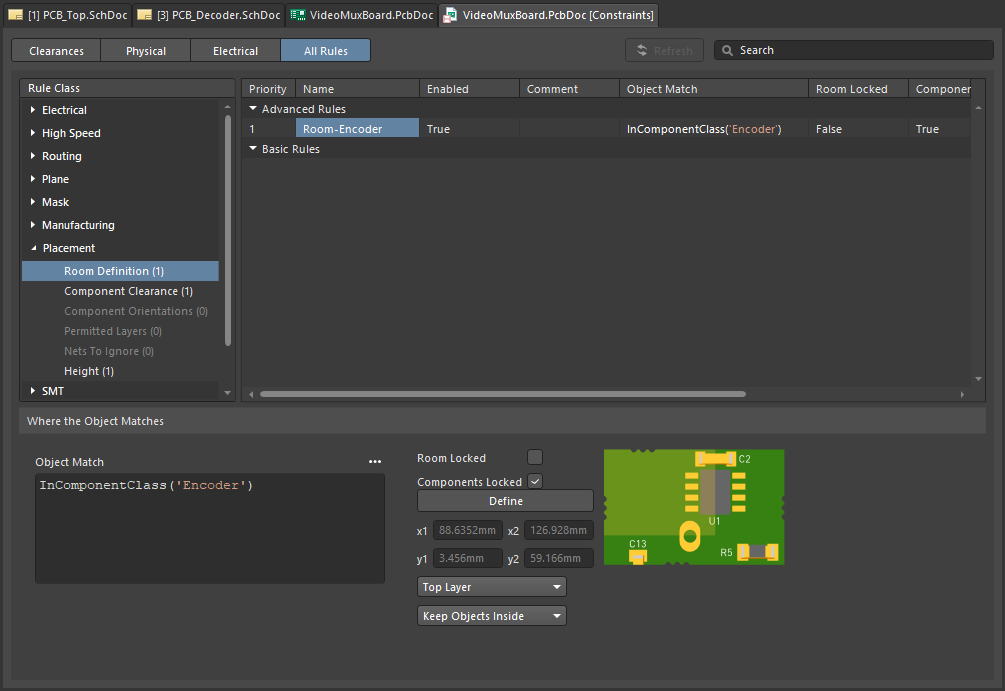 と同じ)において、
Encoder 部品クラスが基板の Top side 上の Room-Encoder ルーム within に拘束されている様子を示しています。 部品がルームに割り当てられると、ルームを移動した際に部品も一緒に移動します。部品を動かさずにルームだけを移動したい場合は、関連する Room Definition ルールを一時的に無効化してください。
Room Definition 設計制約 について詳しく学ぶ。
PCBエディタにはルームを扱うための強力なツールが多数用意されています。詳しくは本ページの Working with Rooms セクションを参照してください。
ルームは、それ自体が設計制約(Room Definition)であるだけでなく、Width、Clearance、Via Style など、別の設計制約のスコープを基板上の特定領域に絞り込むためのオブジェクトとしても使用できます。このトピックは本ページの Defining Constraints Within a Room セクションで説明しています。
Created During Schematic to PCB Design Synchronization
設計を回路図からPCBへ転送する際、各回路図シート上の部品を含むルームを作成するオプションがあります。多段階の階層設計では価値が小さい場合もありますが、大規模なフラット設計では、各シートに対応するルームがあると基板上で部品を配置する際に役立ちます。
Project Options ダイアログ の Class Generation tab には、設計内の各シートに対してルームを生成するオプション (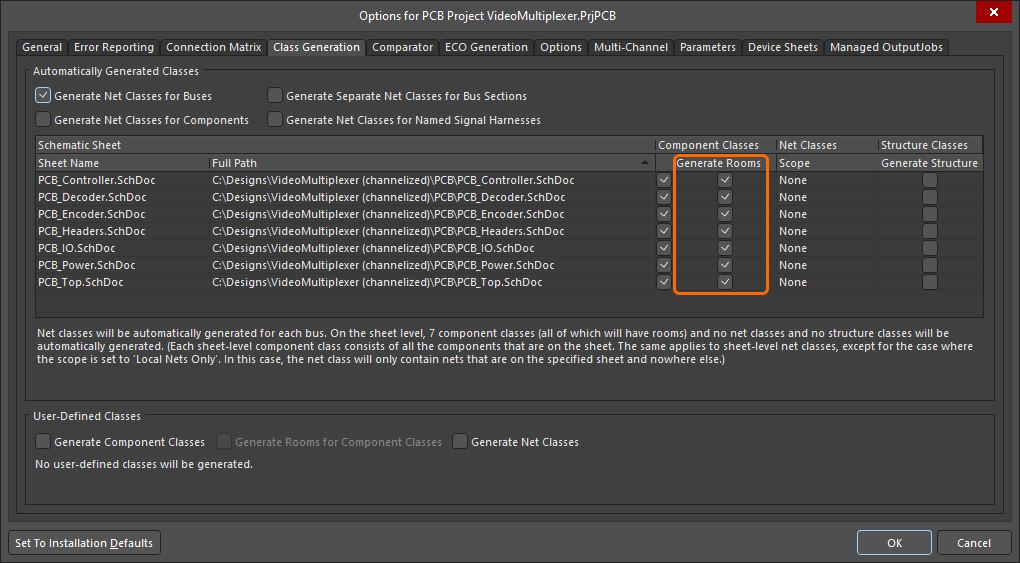 ) が含まれています。Generate Rooms オプションにチェックが入っている場合、Design » Update コマンドの実行時に、そのシート用のルームが作成され、そのシート内のすべての部品からなるクラスがそのルームに割り当てられます。なお、各シート内の部品は部品クラスに追加されるため、Generate Rooms オプションを使用するには、対応する Component Class オプションも有効になっている必要があります。
PCBでは、各ルーム制約は InComponentClass('<SheetSymbolDesignator>') のスコープで作成されます。シートに部品が含まれていない場合、ルームは作成されません。回路図が最初にPCBへ転送されると、各部品クラス内の部品は一列に並べられ、その部品クラスの周囲にルームが作成されます(下図参照)。
自動生成されたルームが不要な場合は、Project Options ダイアログ の Generate Rooms チェックボックスを無効にしてください。
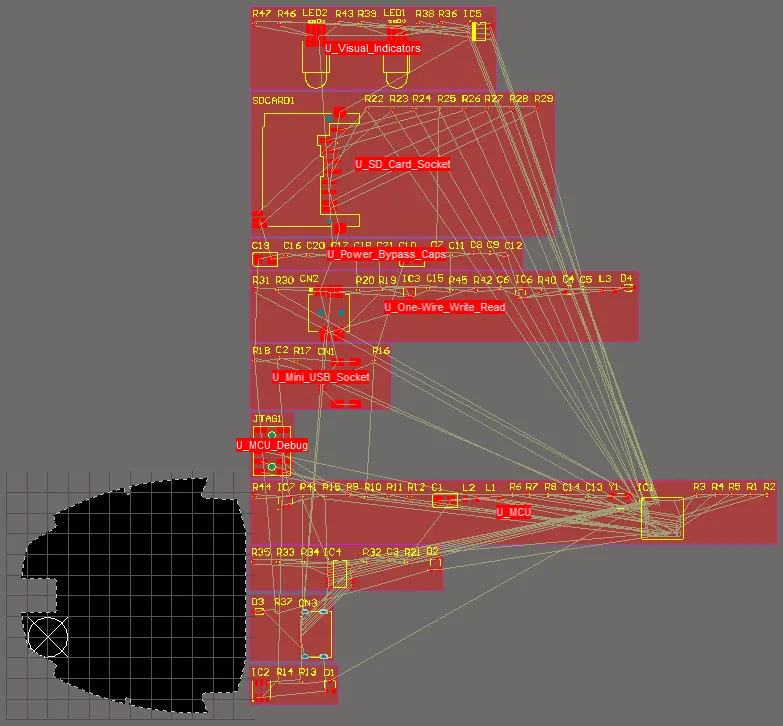 初回の設計同期後のPCB - 各シートごとにルームが作成され、そのシートの部品クラスが割り当てられています。
回路図プロジェクトから Rooms、Component Classes、Net Classes を自動生成する方法 について詳しく学ぶ。
設計同期について詳しくは、 Keeping the Schematics & PCB Synchronized ページを参照してください。
From Selected Tracks and Arcs
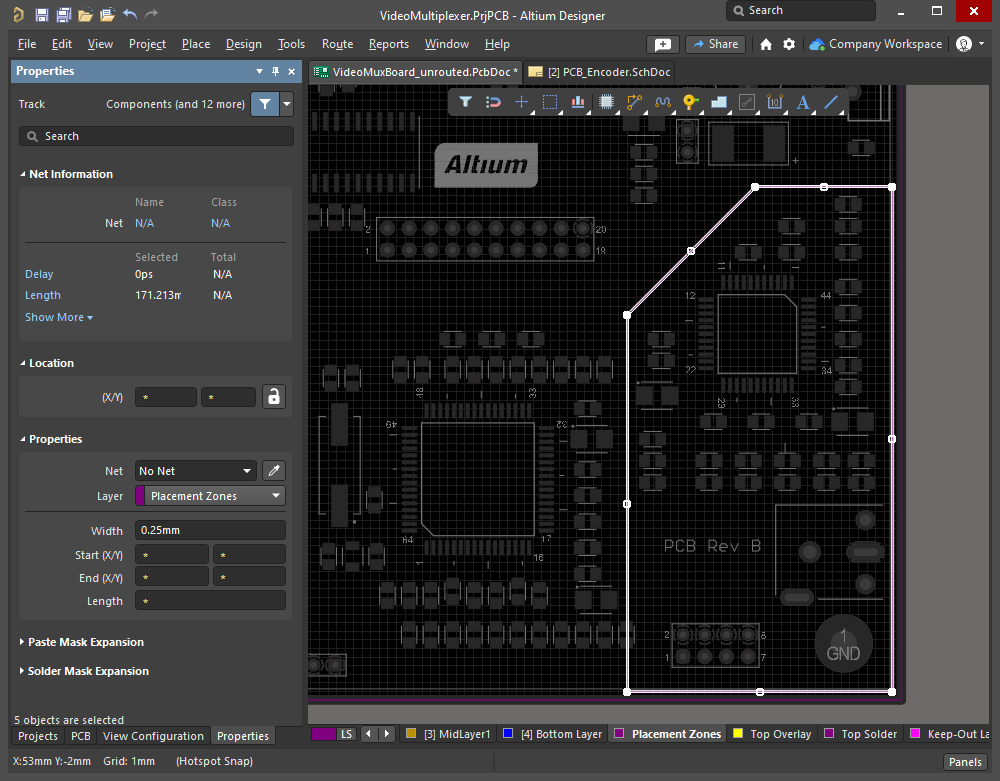
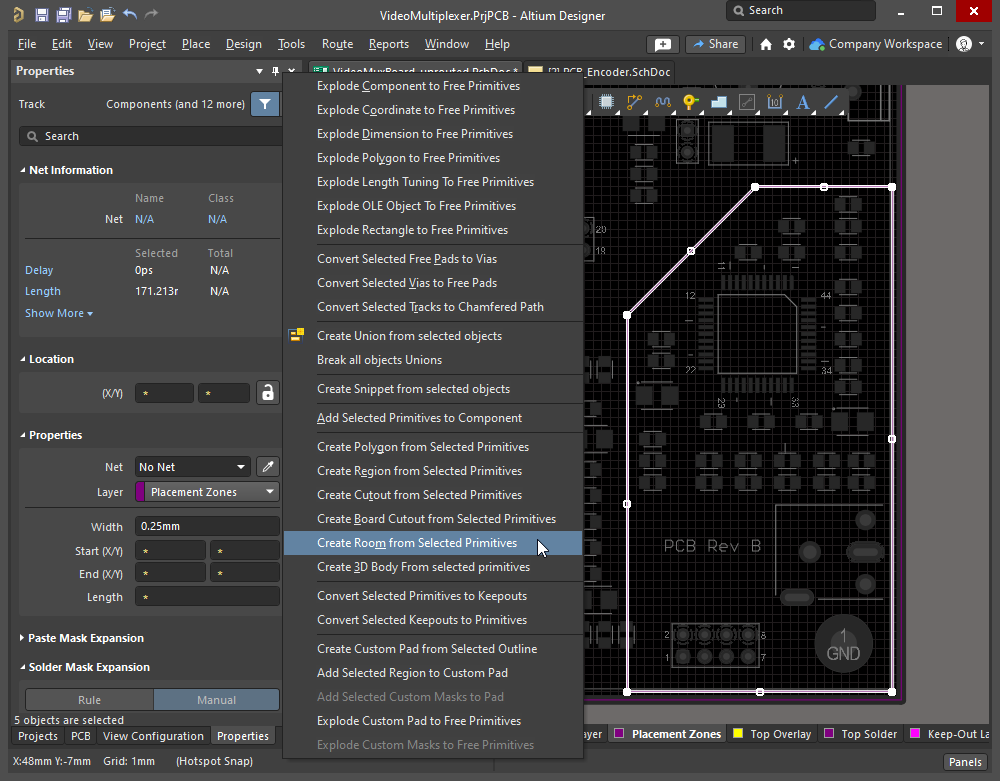
ルームオブジェクトは、選択したトラックおよび/またはアークオブジェクトで構成される閉じた境界を使って定義できます。これを行うには、設計空間で閉じた境界を構成するトラック/アークの各プリミティブをすべて選択し、メインメニューから Tools » Convert » Create Room from Selected Primitives コマンドを選択します。以下のスライドショーは手順を示しています。
|
エンコーダ部品に使用できる基板スペースを定義するため、メカニカルレイヤー上にトラックが配置されています。 同じ形状のルーム定義を作成するには、Tools » Convert » Create Room from Selected Primitives コマンドを実行します。 Edit Room Definition ダイアログが表示され、制約のパラメータを定義できます。このルームには ルームの形状を調整するには、クリックして選択してから Design » Rooms » Edit Polygonal Verticies コマンドを実行し、 頂点またはエッジをクリックしてルームを再成形します。 |
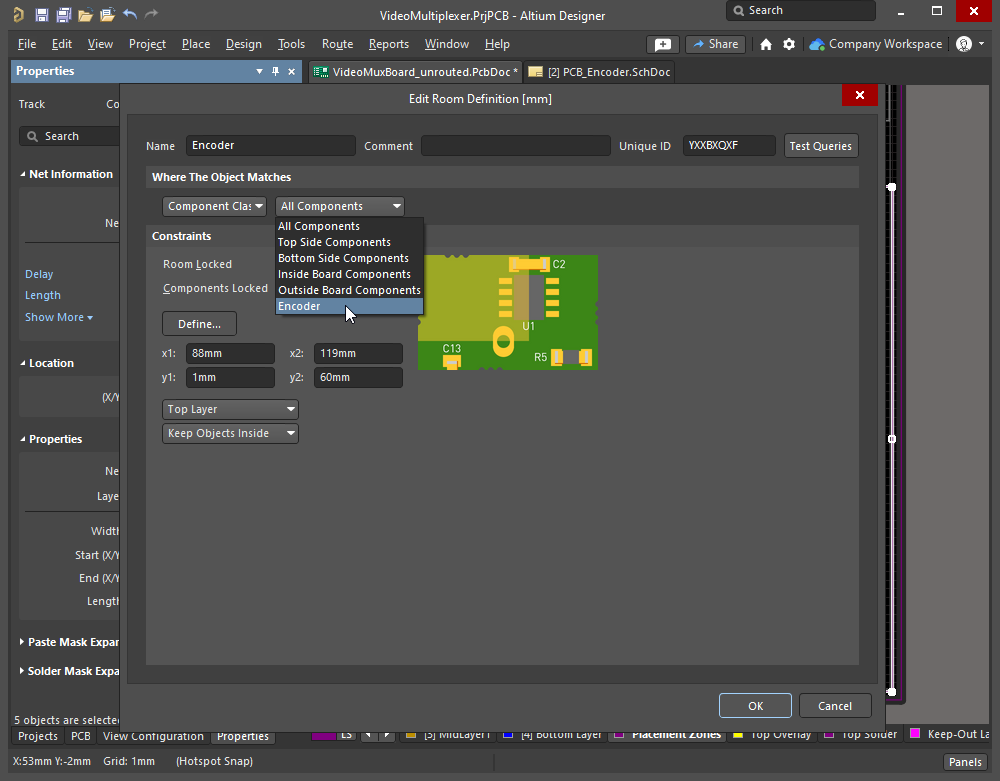
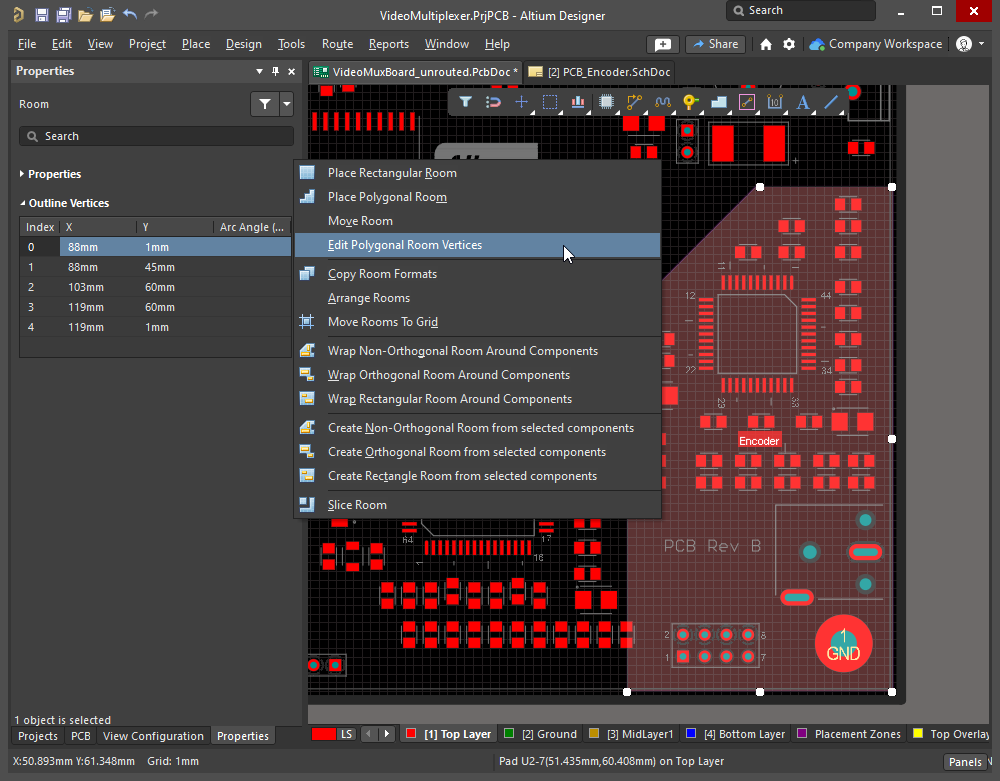
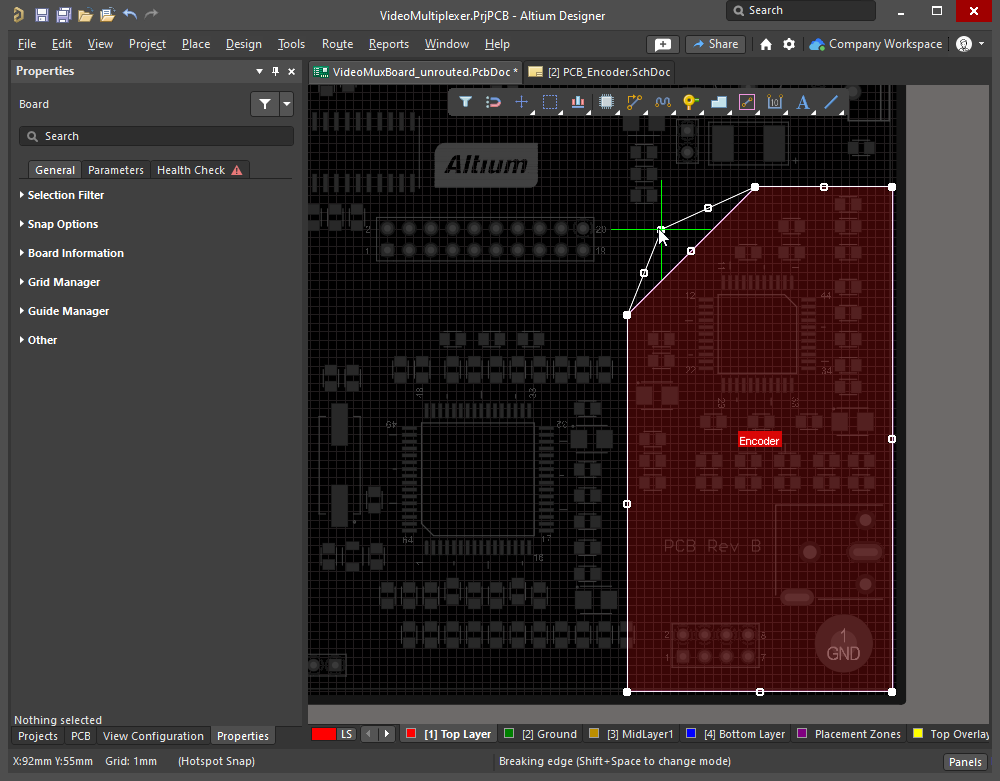
ルームの編集
ルームの X-Y 形状と基板上での位置は、対話的に変更できます。なお、ルームを対話的に編集する方法は 2 つあり、選択矩形に基づく方法(サイズと位置の変更セクションで説明)と、形状編集用頂点に基づく方法(形状の変更セクションで説明)があります。
Design » Rooms サブメニューからコマンドにアクセスできるだけでなく、配置済みルームを右クリックして Room Actions サブメニューを選択することで、コンテキストに応じたルームコマンドにもアクセスできます。
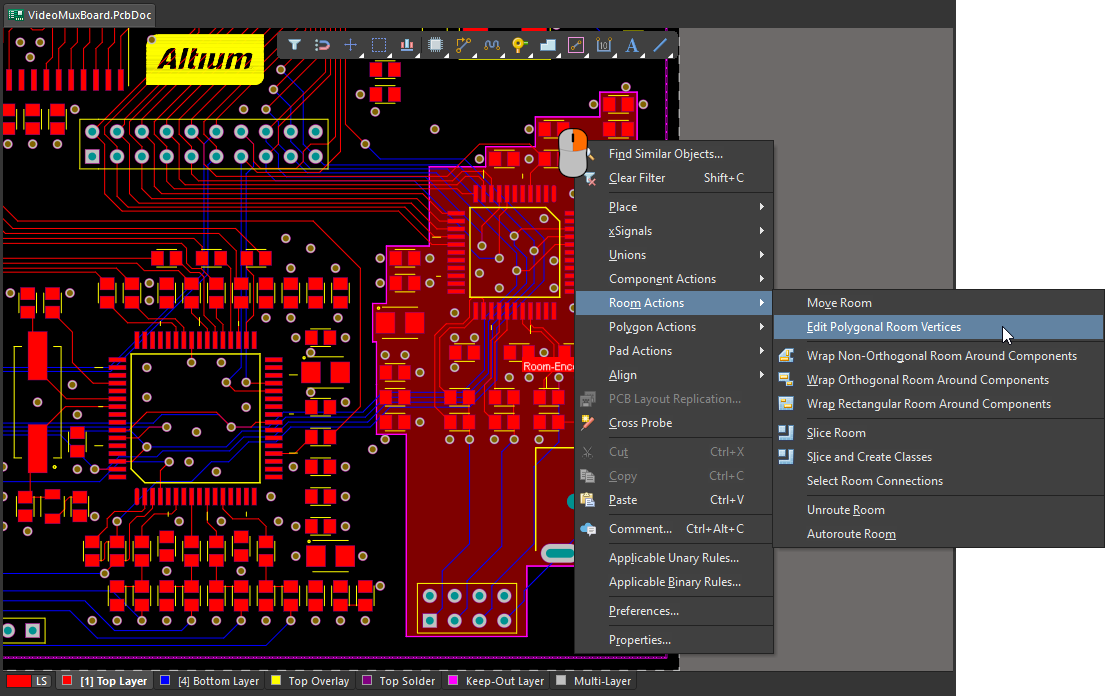 ルームを右クリックすると、ルーム固有のコマンドにアクセスできます。
Changing the Size and Location
ルームを 1 回クリックして選択すると、ルームが元々矩形/多角形のどちらで配置されていたかに関係なく、次の編集ハンドルが使用可能になります。
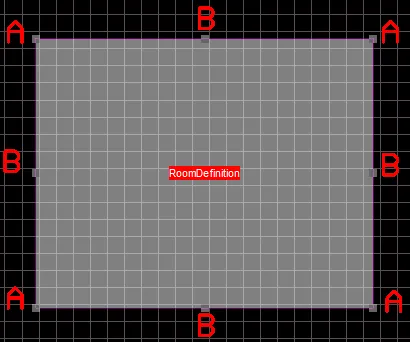
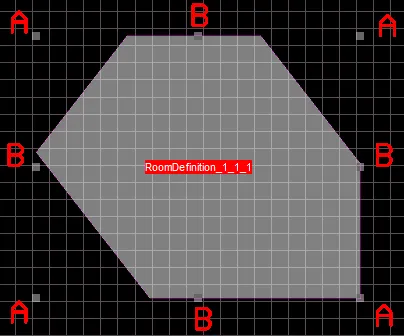 ルームをクリックして選択すると編集ハンドルが表示されます。
ルームのサイズ変更
-
コーナーハンドル(A)をドラッグすると、ルームが水平方向と垂直方向に同時にスケールします。
-
エッジハンドル(B)をドラッグすると、その方向(水平または垂直)にオブジェクトがスケールします。
-
ドラッグ中に以下のキーを押すことで、ルームを回転または反転できます。
-
Spacebarで反時計回り、または Shift+Spacebar で時計回りに回転します。回転は、PCB Editor - General ページ (Preferences ダイアログ)で定義された Rotation Step の値に従います。
-
Xまたは Y キーで、X 軸または Y 軸に沿ってオブジェクトを反転します。
-
L
キーで、オブジェクトを基板の反対面へ反転します。ルームに関連付けられたコンポーネントがある場合、それらのコンポーネントもルームと一緒に反転します。
-
ルームの移動
ルームをクリックしてドラッグすると、新しい位置へ移動できます。 ルームオブジェクトは、メインメニューの Design » Rooms » Move Room コマンド、またはルームのコンテキストメニューの Room Actions » Move Room コマンドでも移動できます。 コマンドを起動するとカーソルが十字に変わり、ルーム移動モードに入ります。移動するルームをクリックしてください。
ルームをクリックして移動すると:
-
ルームがカーソルに追従します。ルームを保持する点は現在の Object Snap Options(
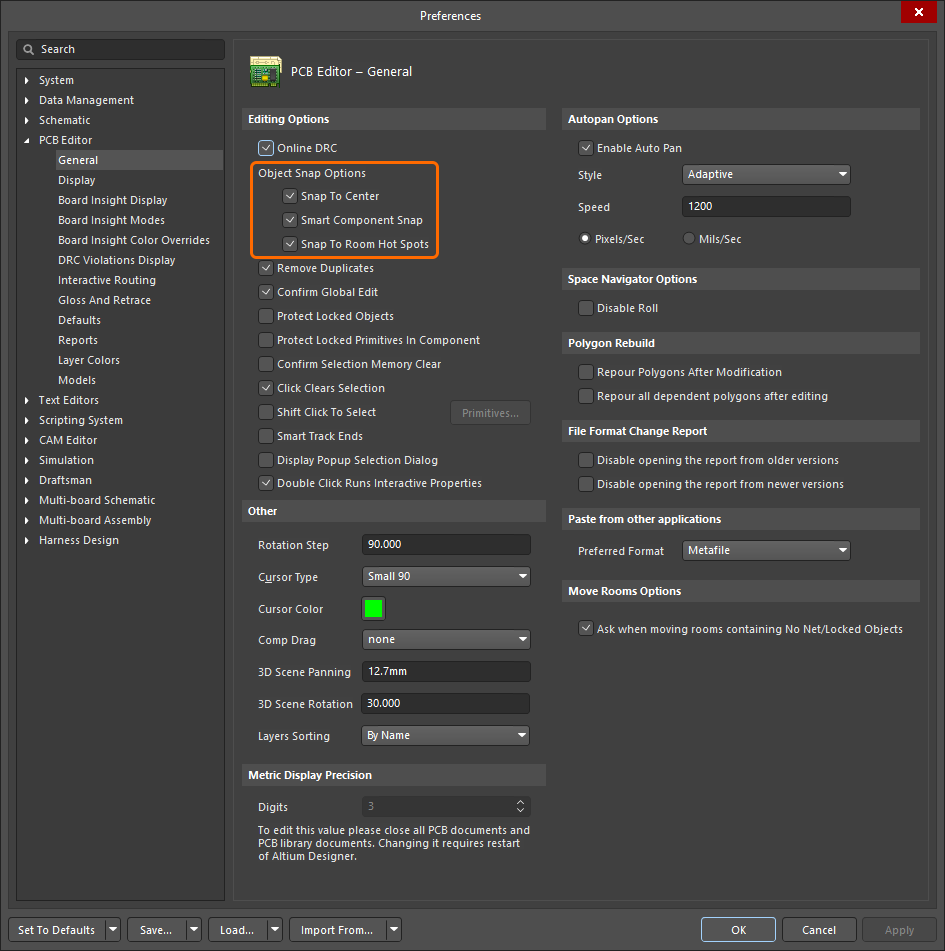 )に依存し、カーソルは有効なスナップ点(コンポーネントパッド、コンポーネント参照、またはルーム頂点)のうち最も近い点にスナップします。
-
ルームを目的の位置へ移動し、クリックするか Enter を押して配置を確定します。
-
続けて別のルームを移動するか、右クリックまたは Esc を押して終了します。
-
移動中のルーム内にコンポーネントがある場合、Shift または Ctrl キーを押すと、移動中に緑色の動的アライメントガイドを表示できます。Shift を使用するとアクティブグリッドへのスナップを維持し、Ctrl を使用すると一時的にグリッドを無効化して、既存のオフグリッドオブジェクトに整列できます。
-
ルームに No Net オブジェクトおよび/またはロックされたオブジェクトが含まれている場合、Room containing No Net/Locked Objects ダイアログが開きます。このダイアログで、これらのオブジェクトをルームと一緒に移動するかどうかを決定し、OK をクリックします。 このダイアログを表示するには、Preferences ダイアログの PCB Editor - General ページで Ask when moving rooms containing No Net/Locked Objects オプションを有効にする必要があります(
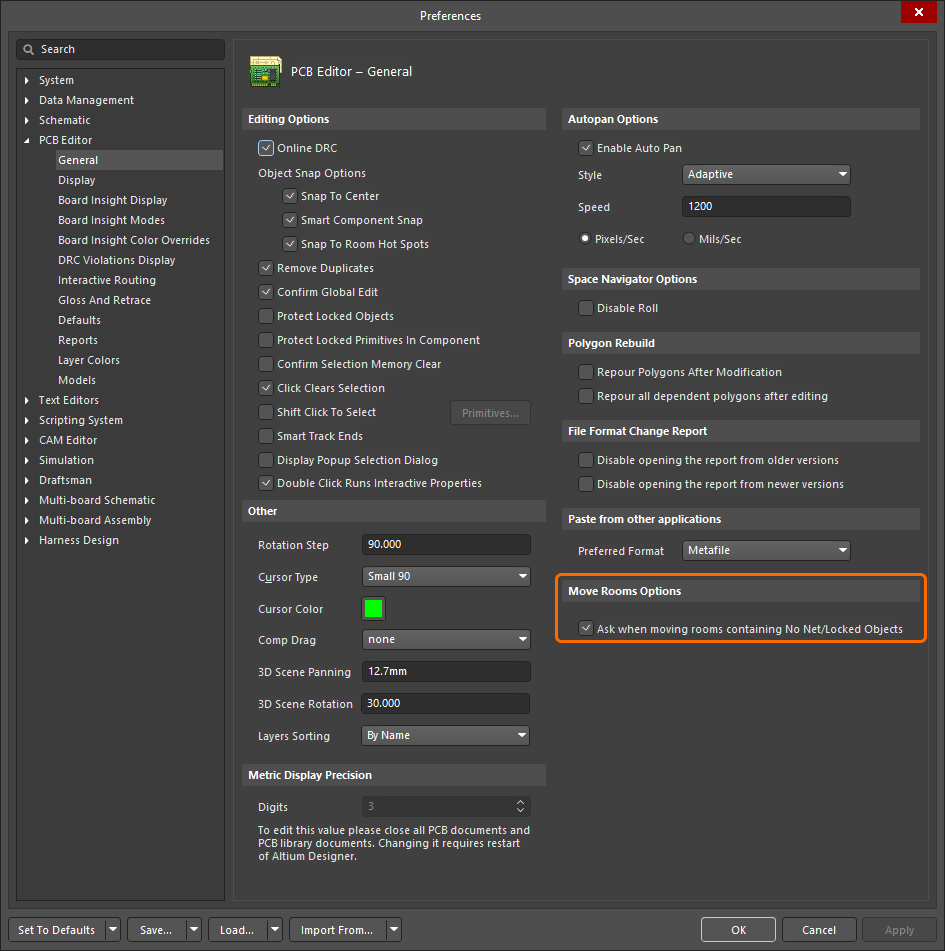 )。
)。
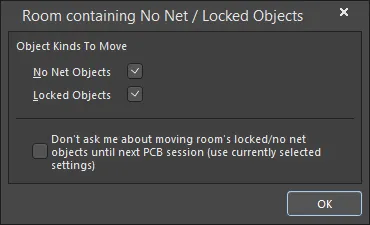
Room containing No Net / Locked Objects ダイアログ
No Net/ロックされたオブジェクトを含むルームのダイアログ |
|
| No Net Objects | ネットのないオブジェクトをルームと一緒に移動するには有効化します。 |
| Locked Objects | ロックされたオブジェクトをルームと一緒に移動するには有効化します。 |
| Don't ask me about moving room's locked/no net objects until next PCB session (use currently selected settings) | このオプションを有効にすると、選択した設定が保存され、PCB セッションの残りの間も継続して使用されます。新しいセッションを開始するまで、このダイアログは再表示されません。 |
Changing the Shape
ルームの境界形状は、Edit Polygonal Room Vertices コマンドを実行して変更します。このコマンドは Design » Rooms サブメニュー、または右クリックの Room Actions コンテキストサブメニューからアクセスします。
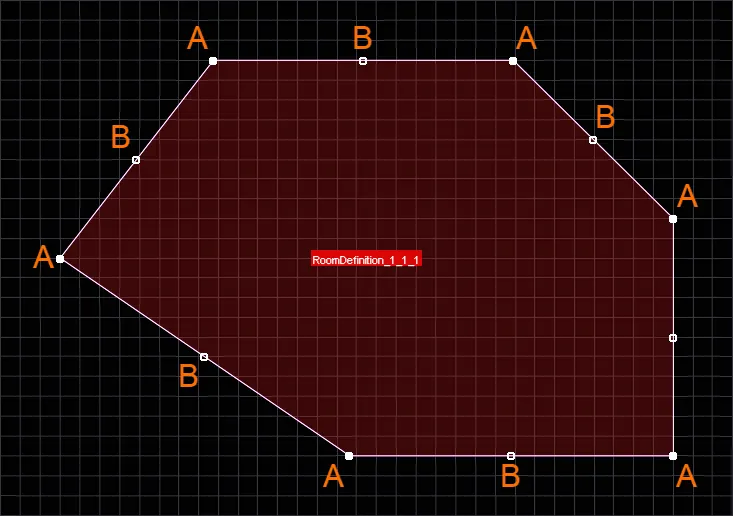
コマンドを実行すると、ルームの多角形形状の境界編集ハンドルが表示され、次の操作が可能になります。
-
A ハンドルをクリックし、カーソルを動かしてその頂点を移動します。新しい位置で再度クリックして頂点を配置します。
-
A ハンドルの移動中にキーボードの Delete キーを押すと、その頂点をルームから削除します。
-
B をクリックするか、エッジ(ハンドル間)をクリックしてからカーソルを動かすと、そのエッジをスライドできます。エッジ移動中に Shift+Spacebar を押すと、利用可能な エッジ動作モード(スライドエッジ、ブレークエッジ、カーブ化エッジ)を切り替えます。
-
Ctrl+Click B または Ctrl+Click をエッジ上で実行してからカーソルを動かすと、そのエッジに頂点を追加し、同時にその頂点を移動できます。新しい位置で再度クリックして頂点を配置します。結果として、新しい頂点は A 頂点となり、元の A 頂点との間に新しい B 頂点が追加されます。
-
オフグリッドのハンドルにアクセスするには、Ctrl キーを押し続けてグリッドスナップを一時的に無効化します。
-
必要に応じてルーム形状の変更を続けるか、右クリックまたは Esc を押して停止します。ルーム表示は新しい境界形状に従って更新されます。
このコマンドは、対象ルームがロックされているかどうかに関係なく使用できます。
Slicing a Room
配置済みルームオブジェクトをグラフィカルに slice して、2 つ以上の別々のルームに分割するコマンドが用意されています。スライス処理は線の配置に似ており、同じコーナーモードを含みます(実際、スライスオブジェクトの幅は現在のデフォルト線幅です)。スライスパスを表示するために使われるオブジェクトは、配置されるオブジェクトではなく、スライスパスを表示するためだけに示され、スライス処理が完了すると削除されます。また、ルームのエッジ上から正確にスライスを開始する必要はありません。ルームの少し外側から開始し、終了も少し外側にする方が簡単です。
スライスコマンドは 2 種類あります。スライスパスの定義手順はどちらも同じですが、スライス対象ルーム内に存在するコンポーネントの扱いが異なります。コマンド間の違いは、スライス処理の説明後に解説します。
|
ルームを右クリックすると、Slice メニュー内の Room Actions コマンドにアクセスできます。 以下で説明する手順を使用して、2つのスライスが定義されました。 3つのルームが作成されました。 |
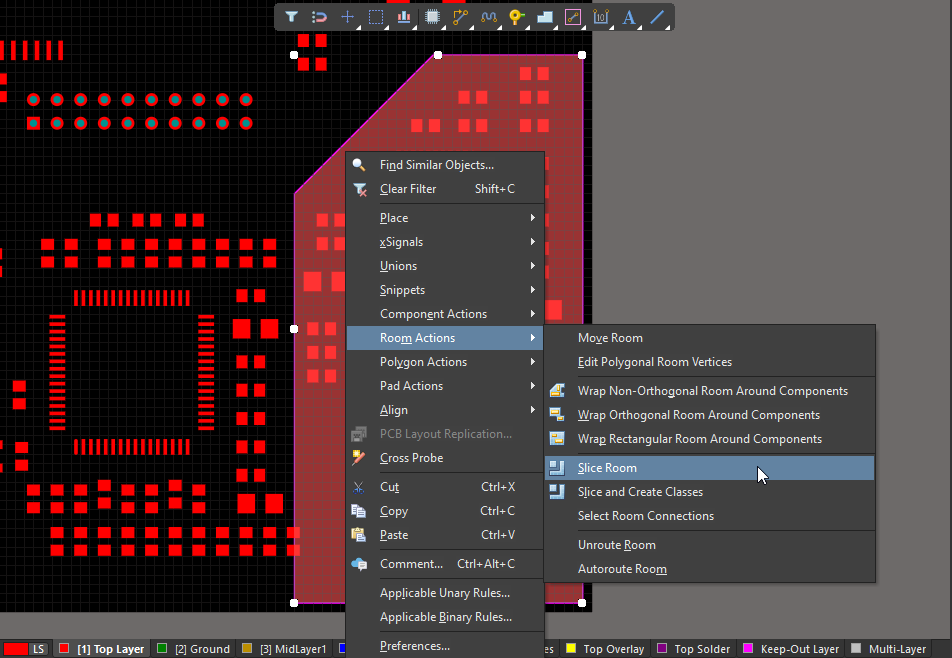
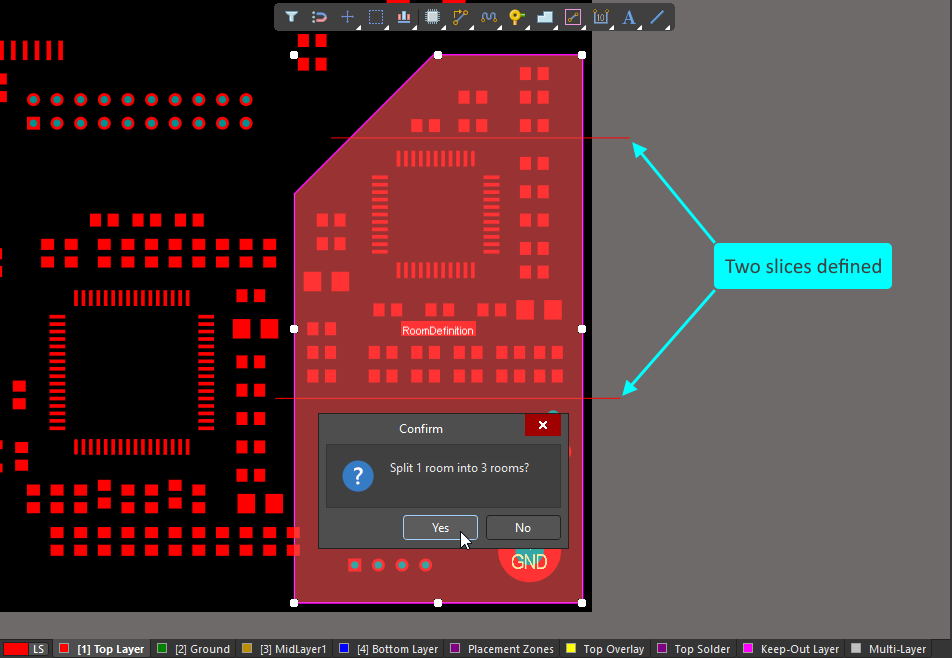
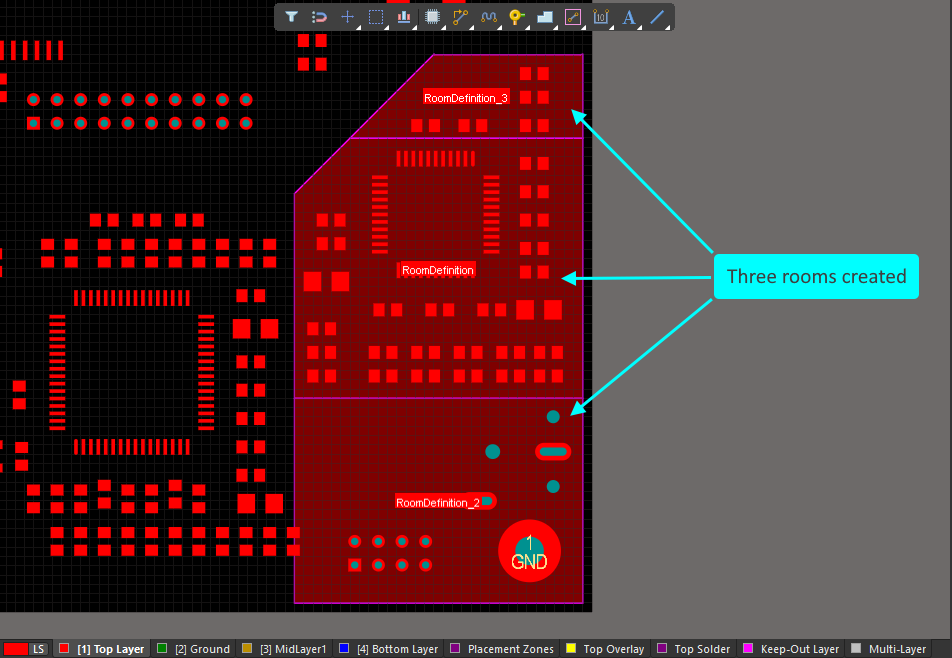
スライス手順
Slice コマンドを起動すると:
-
カーソルが十字に変わり、スライスの開始点を選択するよう求められます。
-
スライスしたいルームのすぐ外側にカーソルを置き、クリックするか Enter を押します。これでスライスモード(基本的にはライン配置モード)になります。
-
カーソルをルーム内へ移動して最初のスライスエッジを定義し、クリックするか Enter を押してそのエッジの終点を固定します。
-
引き続きカーソルを移動してクリックし、スライス形状を定義する一連の頂点ポイントを定義します。
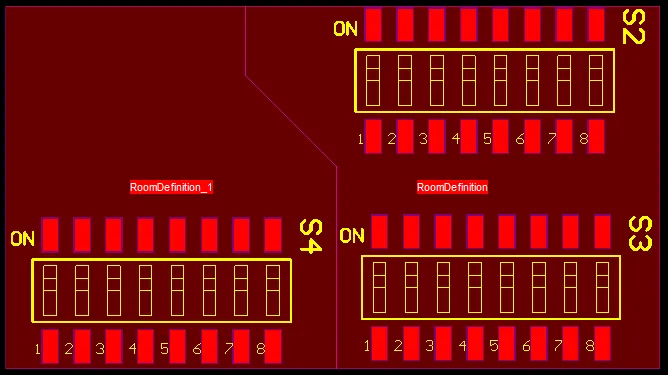
-
最後の頂点ポイント(ルームのすぐ外側)を配置したら、右クリックするか Esc を押して、そのスライスの配置を完了します。
-
続けて同じルームの別のスライスを開始するか、右クリックするか Esc を押してスライスモードを終了できます。
-
確認ダイアログが開き、元のルームがいくつのルームに分割されるかが表示されます。作成したスライスを確定するには Yes をクリックし、破棄するには No をクリックします。結果として生成された新しいルームオブジェクトはそれに応じて更新され、関連する Room Definition ルールが作成されて関連付けられます。
-
スライス中に次を押します:
-
Shift+Spacebar でコーナーモードを切り替えます。
-
Spacebar でコーナーの方向を切り替えます。
-
各スライスエッジには開始点と終了点が必要です。
-
スライス配置モードにコーナーが含まれる場合、1 ショートカットを押して、クリック1回あたり1エッジを配置するか、クリック1回あたり2エッジを配置するかを切り替えます。
-
Backspace で最後に配置したスライスエッジを削除します。
-
Re-Wrapping an Existing Room
既存ルームの形状を変更する別の方法として、そのルームに割り当てられたコンポーネントクラスの周囲にルームを再ラップするようソフトウェアに指示する方法があります。右クリックの Room Actions サブメニューと Design » Rooms サブメニューの両方に、スライドショーに示す3つの Wrap Room コマンドが含まれています。
|
ルーム内のコンポーネント配置を変更した場合は、3つの Wrap コマンドのいずれかを使用してルーム形状を更新します。 Wrap Non-Orthogonal コマンドは、コンポーネント境界の最外端同士を結ぶようにルームエッジを配置します。 Wrap Orthogonal コマンドは、コンポーネント境界の周囲に垂直および水平のルームエッジを配置します。 Wrap Rectangular コマンドは、コンポーネント境界を包含する最小の矩形ルームを配置します。 |
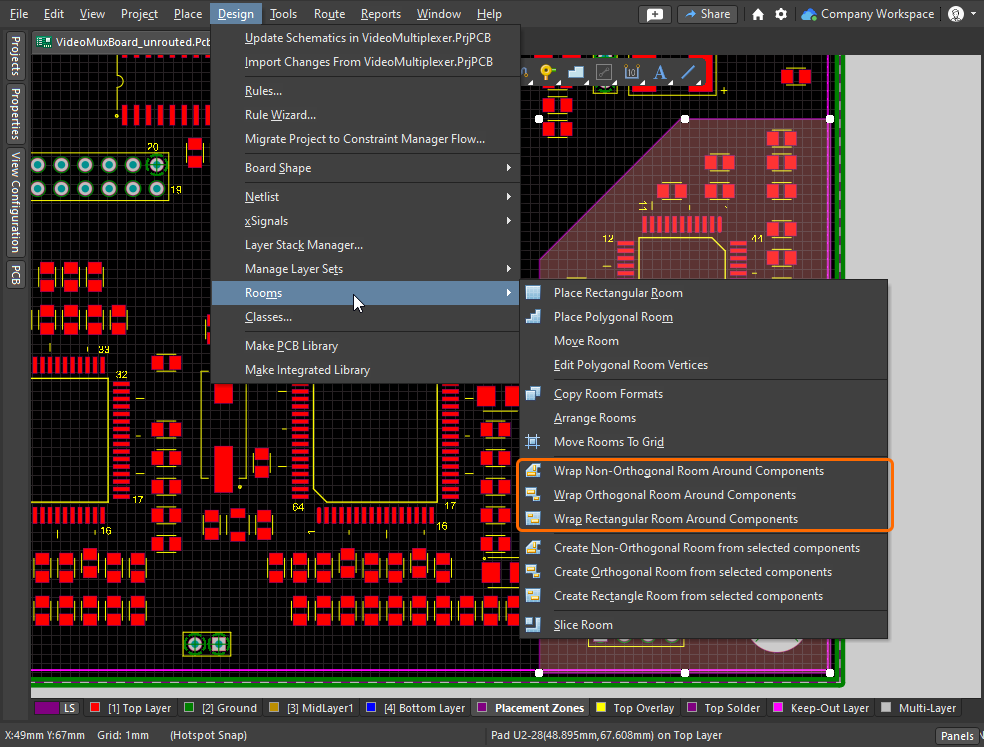
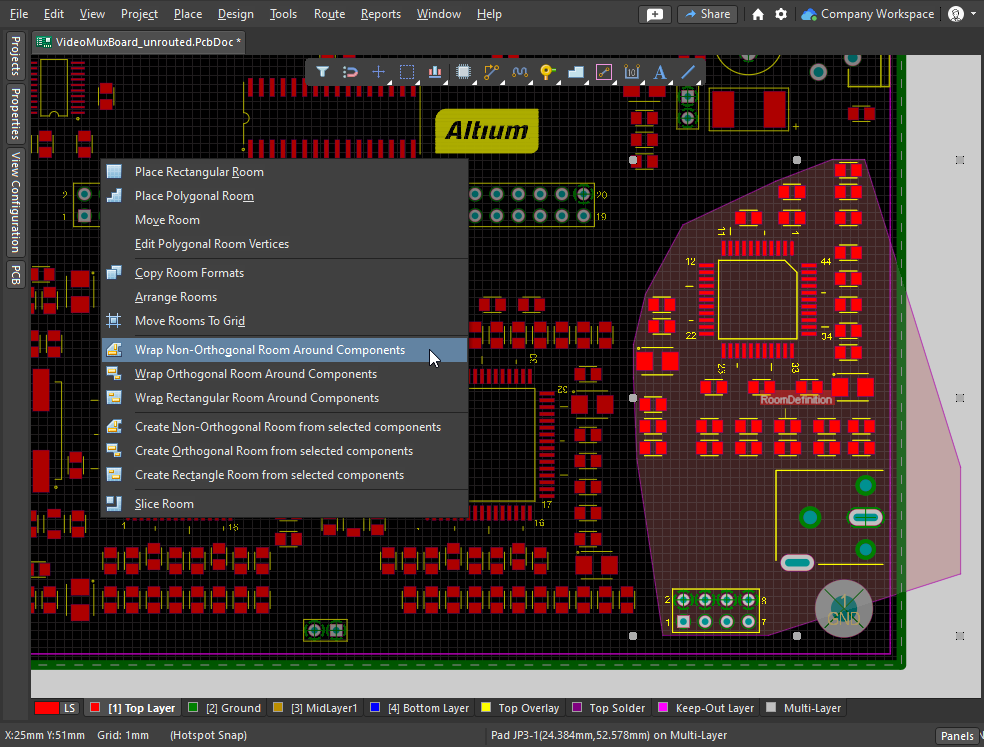
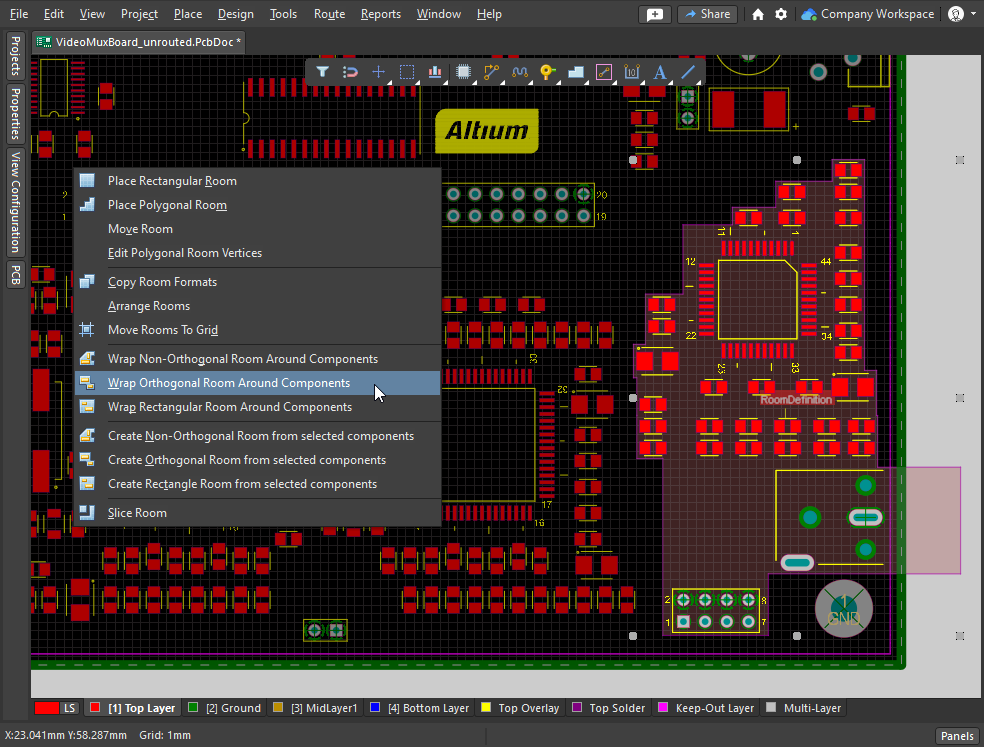
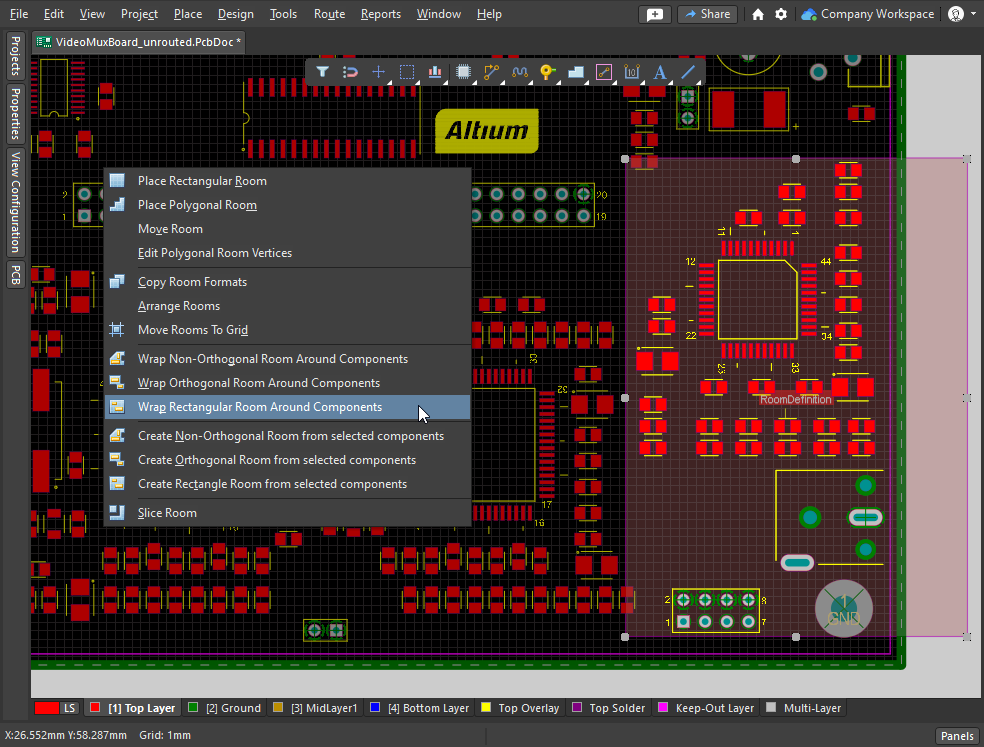
Editing in the Properties Panel
ルームオブジェクトは、オブジェクトであると同時に設計制約でもあるという点で特殊です。
Properties パネルによる編集
ルームを選択すると、編集空間内での位置や形状を含むルームオブジェクトのプロパティを Properties パネルで編集できます。パネルは、設計空間の右下にある Panels ボタンから Panels を介して表示するか、View » Panels » Properties コマンドで表示できます。
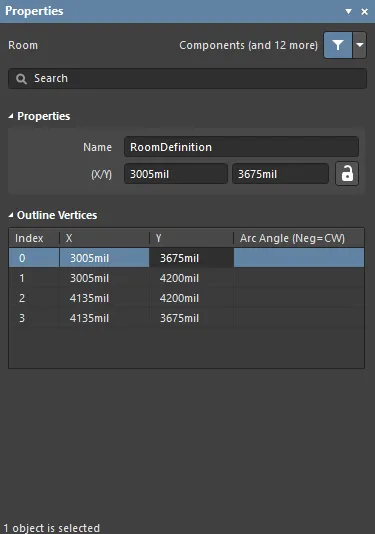 Properties パネルは、ルームのグラフィカルプロパティの編集に使用できます。
| Name | ルームの現在の名前(および関連付けられた Room Definition ルール)。必要に応じて変更できます。各ルームの識別に役立つだけでなく、名前を使用して設計ルール内で特定のルームをターゲットにすることもできます。 |
| (X/Y)(2つのフィールド) | 現在の原点に対する、ルームの最初の頂点の現在のXおよびY位置。フィールドの値を編集して、現在の原点に対するルーム位置を変更します。値はメートル法またはヤード・ポンド法のいずれでも入力でき、現在のデフォルト単位と異なる単位で入力する場合は単位を含めてください。デフォルト単位(メートル法/ヤード・ポンド法)はステータスバーに表示され、設計空間で何も選択されていないときに Properties パネルの Other 領域で設定します。これらの値は、X/Y オプションがアンロックされている場合( |
外形頂点 |
|
| Vertices Grid | ルームに現在定義されているすべての頂点ポイントを、ルーム配置時に定義された順序で一覧表示します。直線エッジで各頂点ポイントを順に接続します。円弧で接続したい場合は、必要な Arc Angle の値を入力します。入力は、円弧の始点となる頂点ポイントに対応するフィールドに行い、円弧はこの頂点からリスト内の次の頂点へ向かって描かれます。 右クリックして Copy / Paste または Import / Export to CSV を実行します。 |
| Index | 頂点に割り当てられたインデックス(編集不可。ルーム定義時に配置された順序に基づく)。 |
| X | 頂点のX(水平)座標。クリックして編集します。 |
| Y | 頂点のY(垂直)座標。クリックして編集します。 |
| Arc Angle (Neg = CW) | この頂点ポイントから次の頂点へ接続するために描画される円弧の角度。デフォルトでは接続は直線エッジで、このフィールドは空欄のままです。クリックして編集し、必要に応じて円弧角度を入力します。正の値を入力すると反時計回りの円弧になります。時計回りの円弧を描くには負の値を入力します。 |
 アイコンが表示されている場合)にのみ編集できます。
ルームの活用
ソフトウェアには、ルームおよびその内部のオブジェクトを扱うための多数の機能が含まれています。これには、次のためのコマンドが含まれます: ルームをグリッドパターンで整列する、ルームを現在のスナップグリッドへ移動する、繰り返し回路セクションを含む設計では、あるルームから別のルームへ配置と配線をコピーする。
また、ルームを使用して他の設計制約を基板上の特定領域に限定することもできます。たとえば、このルーム内ではネットを特定の配線幅とクリアランスで配線しなければならない、または差動ペアを特定のインピーダンスプロファイルで配線しなければならない、といった要件を課すことができます。
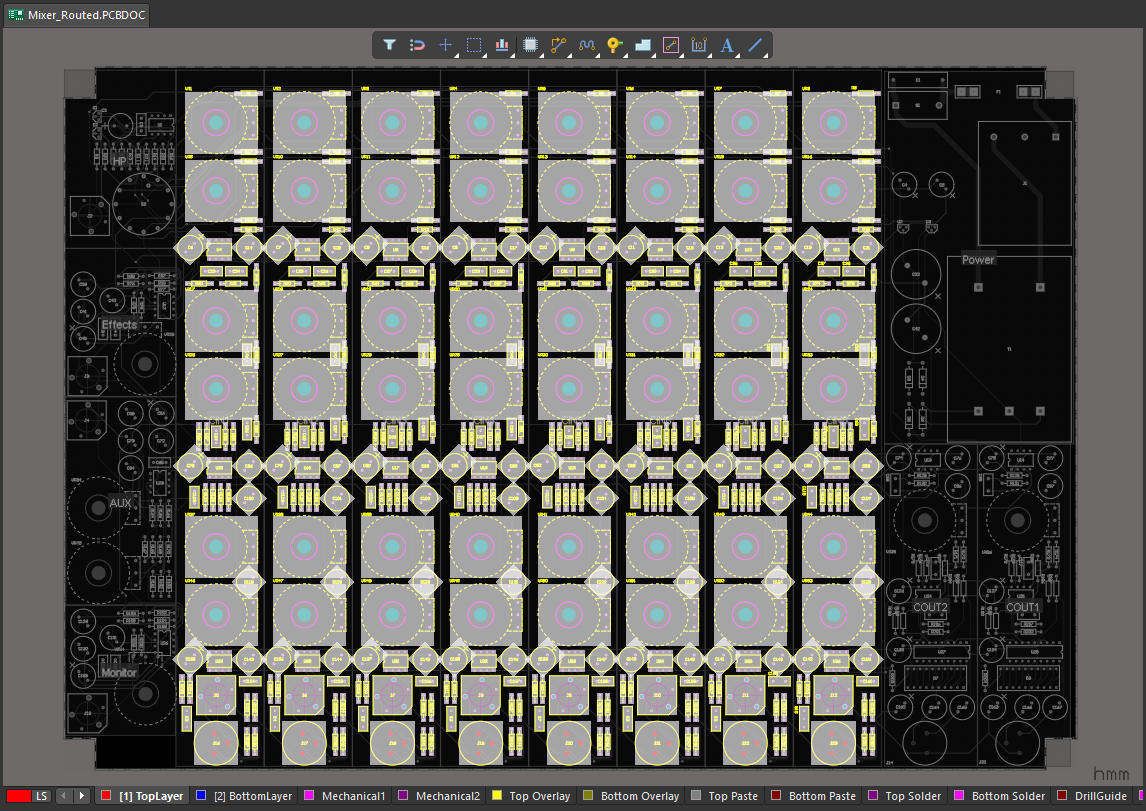 8チャンネルミキサーで、最初の入力チャンネルを配置・配線し、その後 Copy Room Format コマンドを使用して残り7つの入力チャンネルへ複製しました。
Defining Constraints Within a Room
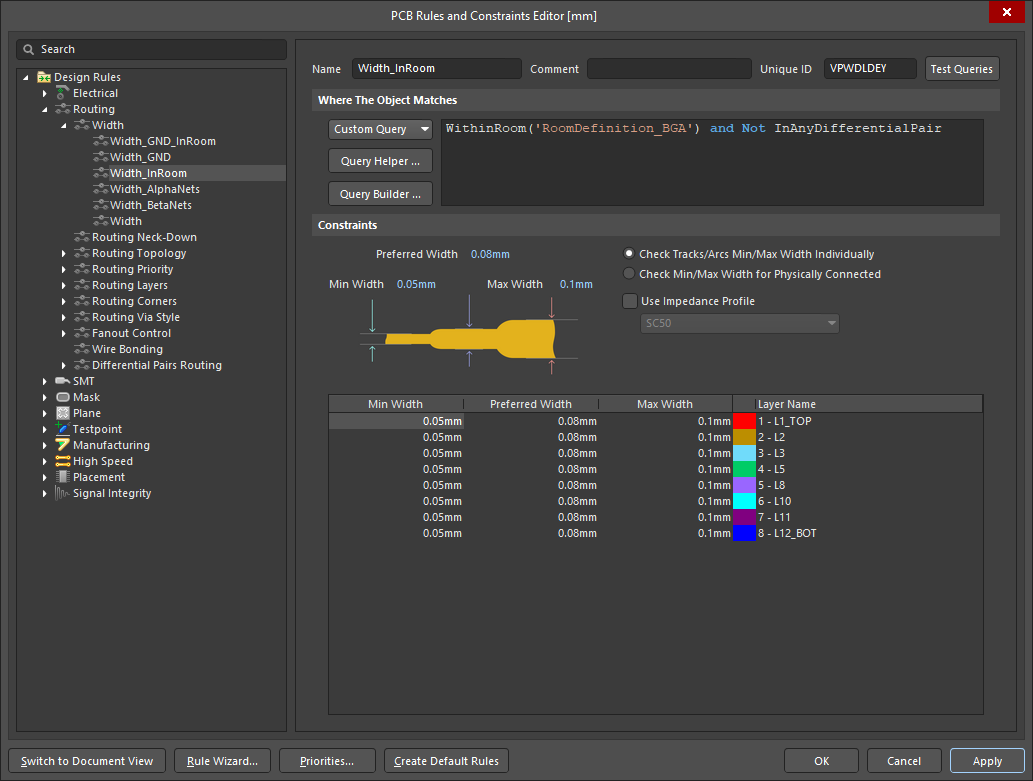
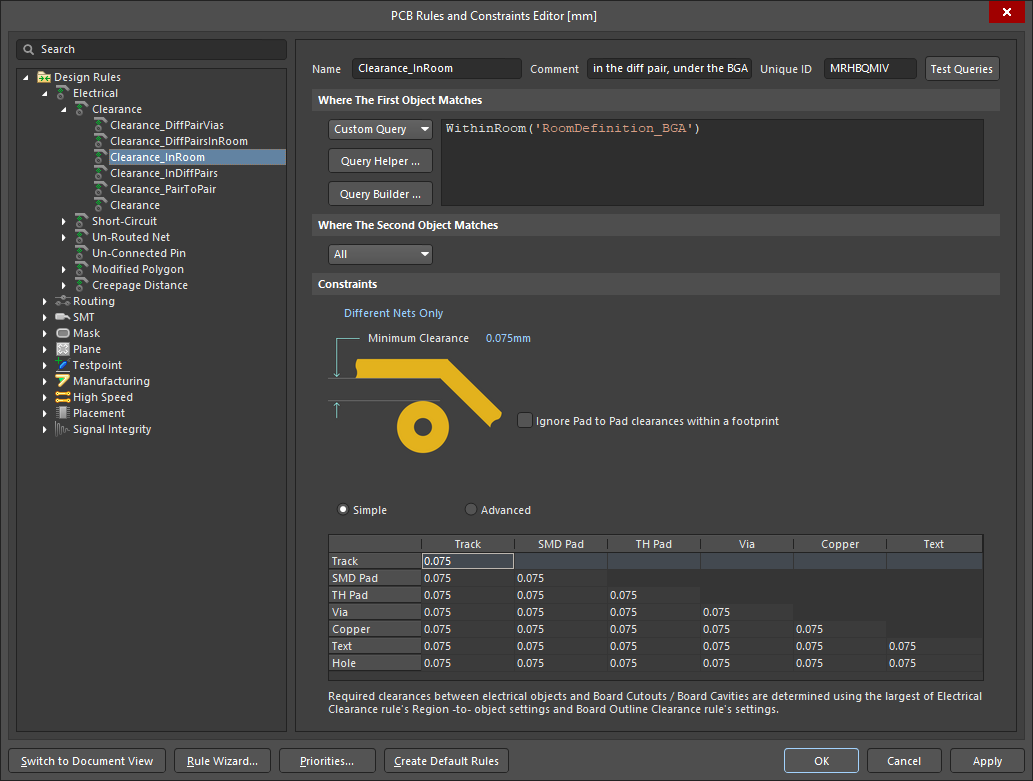
ルームの内側/外側にオブジェクトを拘束する(Room Definition Design Constraint セクションで説明)だけでなく、ルームは他の設計制約におけるエリア制限としても使用できます。たとえば、配線幅制約ではBGA下の配線を異なる幅で作成する必要がある場合があり、電気的クリアランス制約では基板の特定領域で異なるクリアランスが必要になる場合があります。
配線幅とクリアランスは、Room Definition の設定に従ってルーム内で自動的に調整されます。
これは、以下のスライドショーに示す Routing Width 制約と Electrical Clearance 制約を追加することで実現されます。
Constraint Manager で
All Rules ビューでルーム制約が Constraint Manager に追加されると、そのルームオブジェクトは Physical ビューでも利用可能になります。このビューを使用すると、ルーム内で適用しなければならないエリアベースの制約を迅速に定義できます。対象には、配線幅、電気的クリアランス、ビアスタイル、差動ペアのプロパティ、配線のネックダウン、ポリゴン接続スタイルが含まれます。以下のスライドショーは、上の動画の基板に対する制約を示しています。
|
このルーム内では、すべての配線オブジェクトの幅が指定範囲内でなければなりません。 このルーム内では、すべての配線オブジェクトは他ネットに属するオブジェクトから少なくともこのクリアランスを確保しなければなりません。 このルーム内では、すべての配線オブジェクトは少なくともこの電気的クリアランスを確保しなければなりません。 このルーム内では、すべての差動ペアは |
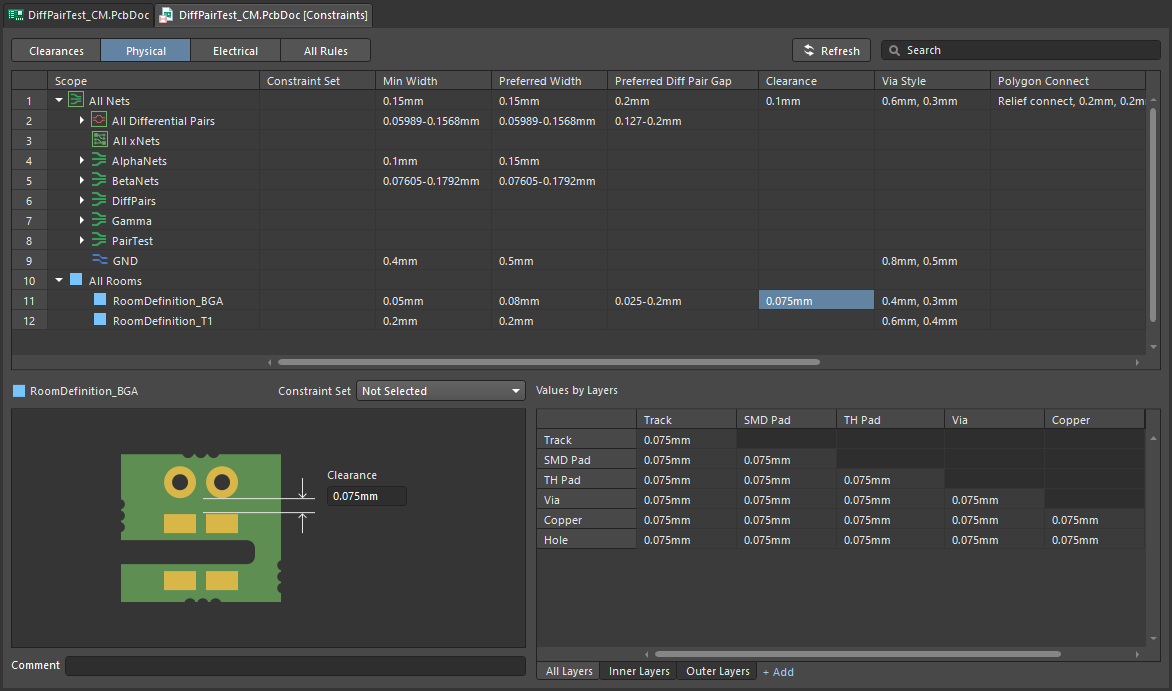
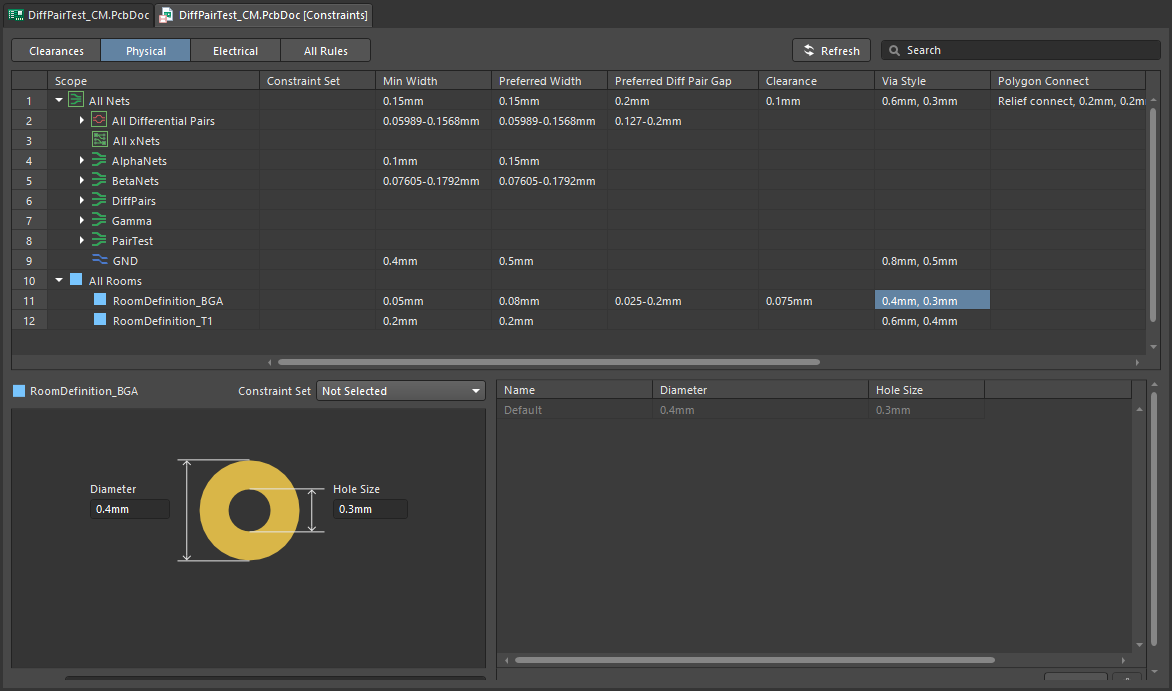
PCB Rules and Constraint Editor では
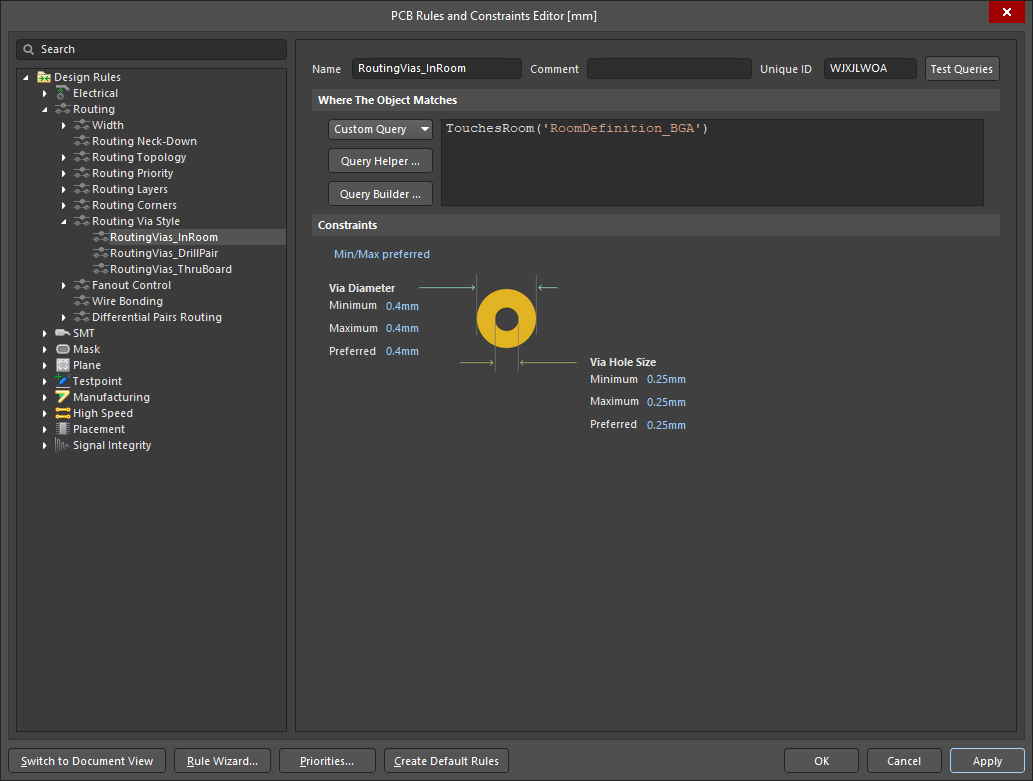
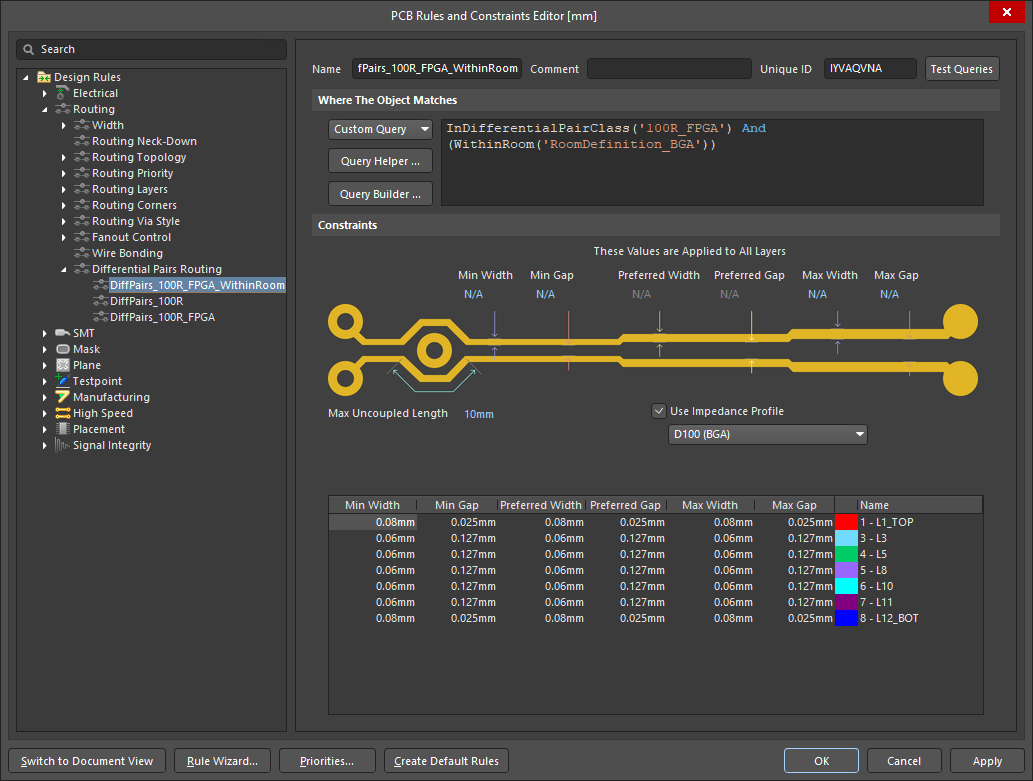
同じ結果を PCB Rules and Constraint Editor で得るには、ルームの領域を定義するクエリを作成します。ルーム内のオブジェクトをどのように検出するかという点では、ルーム内に完全に含まれるオブジェクトを対象にする(WithinRoom キーワードを使用)方法と、ルームに接触しているオブジェクトを対象にする(TouchesRoom キーワードを使用)方法の2通りがあります。以下のスライドショーでは、前の Constraint Manager スライドショーで示したのと同じ配線幅、電気的クリアランス、配線ビアスタイル、差動ペアのプロパティを示しています。
Arranging Selected Rooms
設計空間内で選択したルームを整列させるには、 Design » Rooms » Arrange Rooms コマンドを使用できます。必要なルームを選択してからコマンドを起動し、Arrange Rooms ダイアログを開きます。
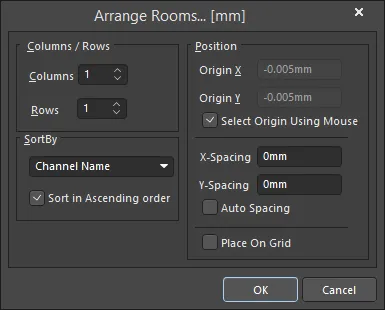 Arrange Rooms ダイアログ。
ルームをどのように配置するか、また配置順序を指定します。開始位置も指定できます。ダイアログにX-Y座標を入力するか、ワークスペース上でクリックして指定します。さらに、隣接するルーム間の間隔も指定できます。OK をクリックすると、選択したルームが所定の位置へ移動します。
Columns/Rows |
|
| Columns | ルーム配置に使用する列数。必要に応じてこのフィールドを編集します。 |
| Rows | ルーム配置に使用する行数。必要に応じてこのフィールドを編集します。カスタムの行列配置に収まらない数のルームがある場合、上側に行が追加されます。 |
Sort By |
|
| SortBy | 選択したソート順(最初のルームと次のルームを区別する基準)を表示します。利用可能なオプションは以下のとおりです。 |
| Channel Name | チャンネル名に基づいて、ルームを英数字順にソートします。マルチチャンネル設計の詳細はこちら。 |
| Room Area | ルームの面積に基づいてソートします。 |
| Room Component Count | 含まれるコンポーネント数に基づいてソートします。 |
| Room Width | X(水平)サイズでソートします。 |
| Room Height | Y(垂直)サイズでソートします。 |
| Sort in Ascending order | 現在の SortBy 基準に従い、昇順(小→大)でルームをソートするには有効にします。このオプションが無効の場合、降順(大→小)になります。 |
Position |
|
| Origin X | ルーム配置を開始するX(水平)位置を定義します。このフィールドを編集してX座標を変更します。単位は mm または mil で定義できます。数値入力時に単位を指定するには、値に mm または mil のサフィックスを付けます。 既定の単位(メートル法/ヤード・ポンド法)は Properties panel の Units 設定で決まり、単位が指定されていない場合に使用されます。 |
| Origin Y | ルーム配置を開始するY (垂直)位置を定義します。このフィールドを編集してY座標を変更します。単位は mm または mil で定義できます。数値入力時に単位を指定するには、値に mm または mil のサフィックスを付けます。 既定の単位(メートル法/ヤード・ポンド法)は Properties panel の Units 設定で決まり、単位が指定されていない場合に使用されます。 |
| Select Origin Using Mouse | 有効にすると、ルーム配置の原点を手動で設定するよう促されます。 オプションは、Origin X と Origin Y を編集するには無効にする必要があります。 |
| X-Spacing | 隣接するルーム間に確保するX(水平)距離を定義します。 |
| Y-Spacing | 隣接するルーム間に確保するY(垂直)距離を定義します。 |
| Auto Spacing | 有効にすると、ルームはX(水平)とY(垂直)の間隔が等しくなるように配置されます。 オプションは、X-Spacing と Y-Spacing を編集するには無効にする必要があります。 |
| Place On Grid | 現在のPCBスナップグリッドに揃えてルームを配置するよう強制するには有効にします。 |
Copying Room Formats
ルームの最も強力な機能の1つは、あるルームの形状、配置、配線を、同一のコンポーネントセットを含む他のルームへコピーできることです。このコマンドはマルチチャンネル設計のレイアウト時に特に有用で、1つのチャンネルで行った配置と配線を他のすべてのチャンネルへ展開できます。
ルームのフォーマットを他のルームへコピーするには:
-
メインメニューから Design » Rooms » Copy Room Formats をクリックします。
-
Status bar にソースルームを選択するよう表示されます。カーソルをソースルーム上に置き、クリックするか Enter を押します。
-
Status bar に宛先ルームを選択するよう表示されます。フォーマットをコピーしたいルーム上にカーソルを置き、クリックするか Enter を押します。複数のルームにフォーマットを適用する場合、この2回目のクリックは いずれかのルーム上で構いません。
-
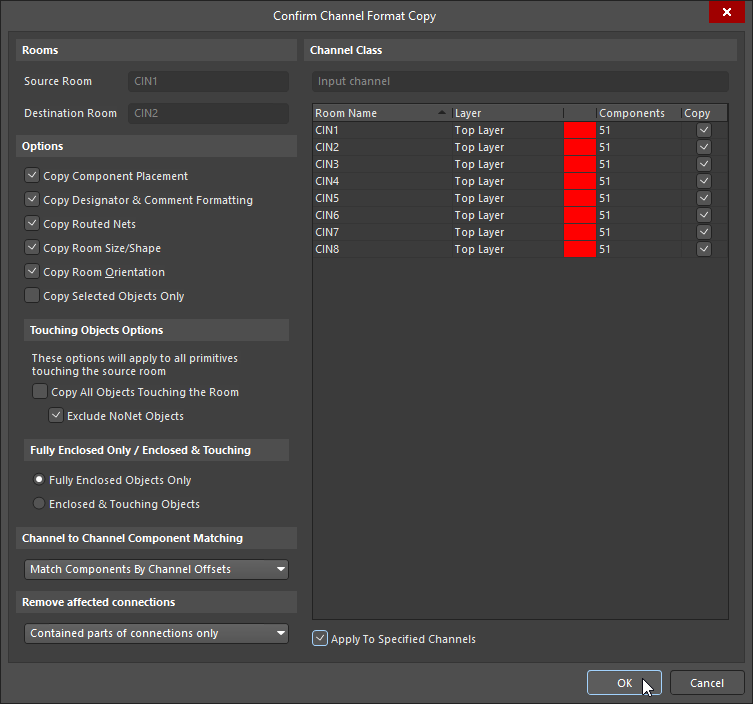
Confirm Channel Format Copy ダイアログが開きます。必要なフォーマットコピーを定義するためにオプションを使用します。 フォーマットコピーは、選択した Source Room から選択した Destination Room へ適用されるのが既定です。ソースルームから検出された Channel Class 内の各ルームへコピーするには、Apply to Specified Channels オプションを有効にし、対象ルームに対して必要な Copy チェックボックスが有効になっていることを確認します。
-
ダイアログで OK をクリックして宛先ルームを更新します。
-
追加の 宛先 ルームを続けて選択することも、右クリックして終了することもできます。
Rooms |
|
| Source Room | ソースルーム名(回路図のチャンネルを表す)。このルームのコンポーネント配置と配線がコピーされます。 |
| Destination Room | 宛先ルーム名(回路図のチャンネルを表す)。コピーした配置と配線がこのルームに適用されます。プロジェクトがマルチチャンネル設計で、ソースと宛先のチャンネルが同じ Channel Class のメンバーである場合、フォーマットコピーはダイアログの Channel Class 領域で有効になっているチャンネルに適用されます ( |
Options |
|
| Copy Component Placement | ソースルームのコンポーネント配置を宛先ルームへコピーします。 |
| Copy Designator and Comment Formatting | ソースルームのデジグネータおよびコメントのフォーマットを宛先ルームへコピーします。 |
| Copy Routed Nets | ソースルームの配線レイアウト(ネットを配線するために使用されたトラック/アークおよびビア)を宛先ルームへコピーします。 |
| Copy Room Size/Shape | ソースルームの形状をコピーし、その形状を宛先ルームに適用します。ダイアログで Copy Room Orientation が有効な場合、宛先ルーム形状は開始点(左下)を基準に変更されます。つまり、宛先ルームの左下点は変更されません。 |
| Copy Room Orientation | ルームの向きをコピーします。 Altium Designer はルームの向きを(ピン数が最も多いコンポーネントの回転角、または同数の場合は面積が最大のコンポーネント)から検出し、それに基づいて宛先ルームを回転させます。 |
| Copy Selected Objects Only | ソースルーム内で選択したオブジェクトのフォーマットを宛先ルームへコピーします。 |
Touching Objects Options |
|
| Copy All Objects Touching the Room | ルームによって完全に、または部分的に囲まれているオブジェクト(コンポーネントおよび配線トラック/アーク&ビア以外)を含めます。このオプションは、リージョン、ポリゴン、キープアウトなどのネット/非ネット両方のオブジェクトを、あるルームから別のルームへコピーするために有効化する必要があります。 |
| Exclude NoNet Objects | ネットが割り当てられていないオブジェクトを除外します。 |
完全に内包のみ/内包および接触 |
|
| Fully Enclosed Objects Only | Copy All Objects Touching the Room オプションが有効な場合、このオプションを有効にすると、完全に内包されたオブジェクトのみをコピーします。 |
| Enclosed & Touching Objects | Copy All Objects Touching the Room オプションが有効な場合、このオプションを有効にすると、内包されているオブジェクトと接触しているオブジェクトの両方をコピーします。 |
チャネル間のコンポーネント照合 |
|
| Match Components by Channel Offsets | 繰り返しチャネル内の各コンポーネントには、回路図からPCBへの設計転送時にチャネルオフセットが割り当てられます。このチャネルオフセットを使用して、各チャネル内の同一コンポーネントを識別します。 |
| Match Components by Source Designator | または、ソース(回路図)のデジグネータを使用して、各チャネル内の一致するコンポーネントを識別します。 |
影響を受ける接続を削除 |
|
| Whole connections | チャネル形式のコピー処理後、ソフトウェアは影響を受ける接続をどのように削除するかを把握する必要があります。このオプションを選択すると、ルーム内およびルーム外の影響を受ける接続が削除されます。 |
| Touching parts of connections only | このオプションを選択すると、ルームに接触している影響を受ける接続のみが削除されます。 |
| Contained parts of connections only | このオプションを選択すると、ルーム内の影響を受ける接続のみが削除されます。 |
チャネルクラス |
|
| Channel Class | マルチチャネル設計を回路図からPCBへ転送すると、繰り返し回路(チャネル)はPCBエディタの Object Class Explorer ダイアログ( |
| Channel Members | このリストにはチャネルが含まれており、それぞれルーム名で識別されます。ソースルームが定義済みのチャネルクラスの一部である場合、そのクラスとすべてのメンバーが一覧表示されます。各チャネルについて、レイヤ(ルームが配置されている基板面)とコンポーネント数が表示されます。各チャネルには、形式コピーをそのチャネルに適用するかどうかを制御するチェックボックスが含まれており、Apply To Specified Channel オプションが有効な場合にチェックボックスが操作可能になります。 |
| Apply To Specified Channel | デフォルトの動作は、Source Room から、ソースルーム(チャネル)が所属するチャネルクラス内のすべてのチャネルへ形式をコピーすることです。 このオプションを有効にすると、各チャネルの Copy チェックボックスが使用可能になり、クラス内のどのチャネルを形式コピーの対象にするかを選択的に制御できます。 |
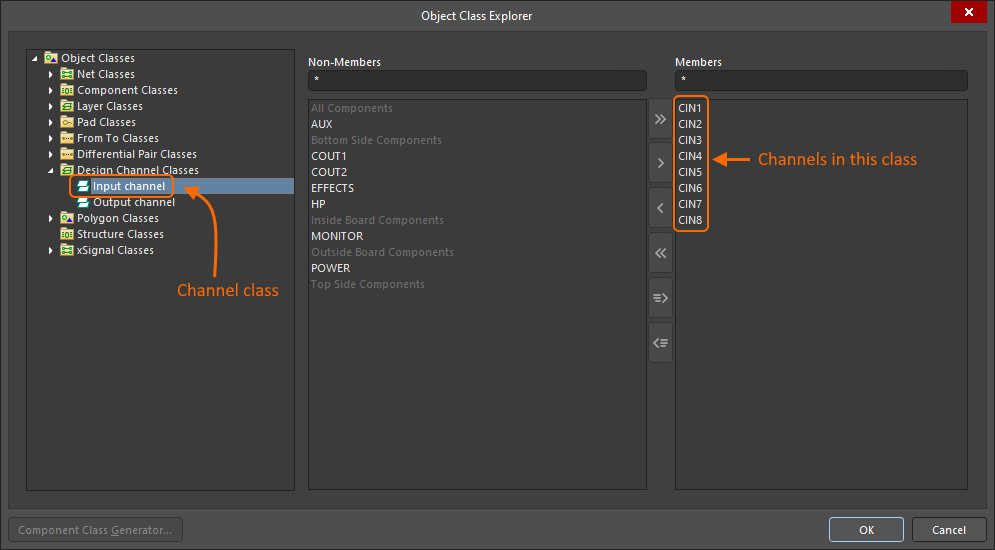 )
)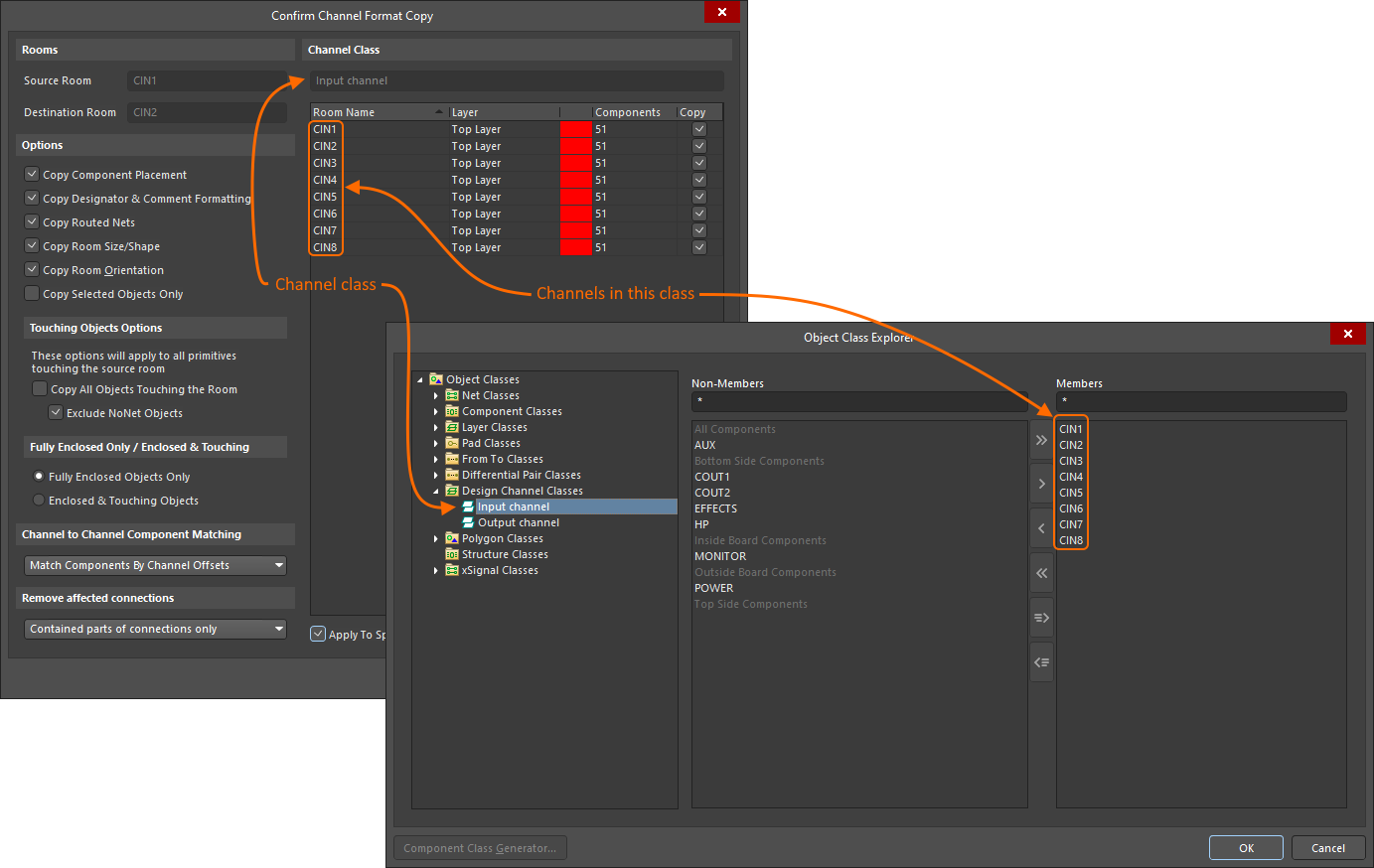 )でチャネルクラスとして識別されます。このチャネルクラスを使用して、どのチャネルに対して形式コピーを適用するかを識別します。Channel Class ダイアログの領域が空の場合は、Object Class Explorer ダイアログ(Design » Classes)でチャネルクラスが正しく定義されているか確認してください。チャネルクラスが識別されていない場合、コピーコマンドはソースルームからデジグネーションルームに対してのみ適用されます。
Hiding Rooms
特定のドキュメント内のルームは、View Configuration パネルの View Options タブにあるオプションを使用して、全体的に表示/非表示、またはドラフトモードで表示できます。
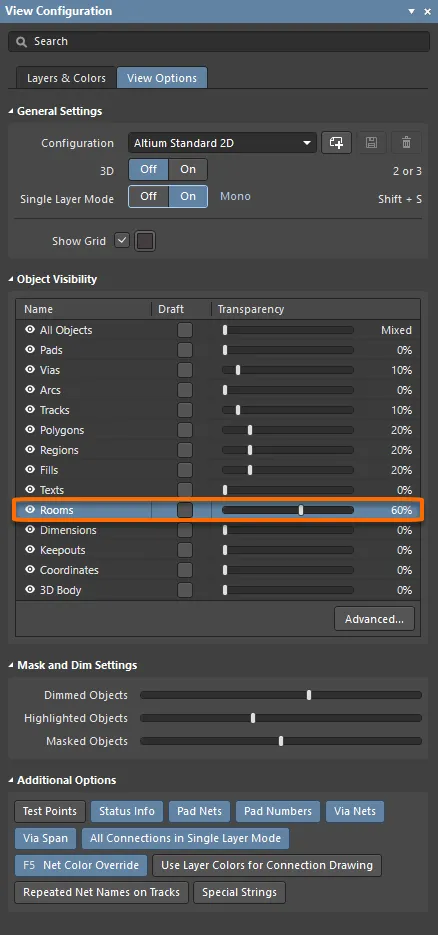 ルームのオブジェクト可視性スライダーを調整して、編集領域でフェード表示または非表示にします。
 AI で翻訳