
回路図上のテキストオブジェクトの操作

Altium Essentials: Schematic Graphics
This content is part of the official Altium Professional Training Program. For full courses, materials and certification, visit Altium Training.
テキストオブジェクトは、回路図に追加情報を加えたり、ユーザーノートを配置したり、回路図のテンプレートをレイアウトするために使用できる非電気的な基本要素です。これらのテキストオブジェクトは、回路図シート上にユーザー定義テキストとして配置することも、設計やシステム情報のプレースホルダーとして機能することもできます。これを「特別な文字列」と呼びます。
テキスト文字列、テキストフレーム、およびノート
Altium Designerは、テキスト文字列、テキストフレーム、およびノートをサポートしています。
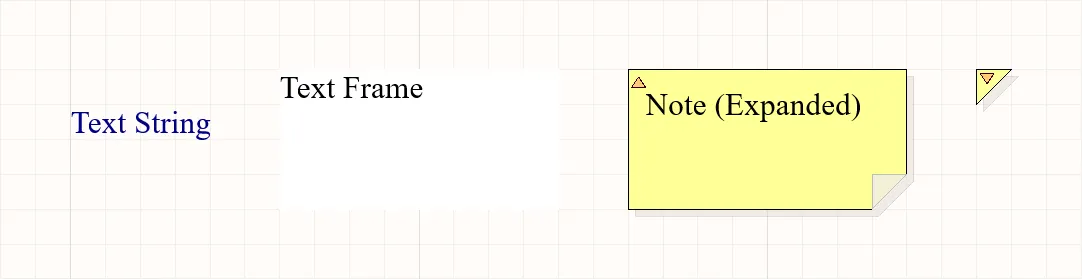
配置されたテキスト文字列、テキストフレーム、およびノート(展開モードと折りたたみモードの両方)。
| テキストオブジェクト | 説明 |
|---|---|
| テキスト文字列 | 回路図シート上に配置できる1行の自由テキストです。セクション見出し、リビジョン履歴、タイミング情報、またはその他の記述的または指示的テキストに使用できます。回路図エディタと回路図シンボルエディタの両方で配置が可能です。 |
| テキストフレーム | 回路図上のエリアにテキスト情報を含むために使用されます。フレームは、複数行のテキストを含むことができ、テキストをフレームの境界内に保つために自動的に折り返しとクリップを行うことができる、サイズ変更可能な長方形のエリアです。回路図エディタと回路図シンボルエディタの両方で配置が可能です。 |
| ノート | プログラムのソースコードにコメントを追加するのと同様に、回路図内の特定のエリアに情報または指示テキストを追加するために使用されます。ノートは、複数行のテキストを含むことができ、テキストをノートの境界内に保つために自動的に折り返しとクリップを行うことができる、サイズ変更可能な長方形のエリアです。テキストフレームとは異なり、ノートは展開モードまたは折りたたみモードのいずれかで表示できます。回路図シンボルエディタでの配置が可能です。 |
テキストオブジェクトの配置
テキスト文字列、テキストフレーム、およびノートは、それぞれのエディターのメインメニューのPlace » Text String、Place » Text Frame、およびPlace » Noteコマンドを使用して配置できます。
コマンドを起動すると、カーソルが十字線に変わり、テキストオブジェクト配置モードに入ります。
- テキスト文字列の場合、カーソル上に浮かび上がります。オブジェクトを位置づけてから、クリックまたはEnterを押して配置を行います。
- テキストフレームまたはノートの場合、カーソルを位置づけてからクリックまたはEnterを押し、オブジェクトの最初の角を固定します。カーソルを動かしてオブジェクトのサイズを調整し、クリックまたはEnterを押して配置を完了します。
配置を続けるには、テキストオブジェクトをさらに配置するか、右クリックするか、Escキーを押して配置モードを終了します。
テキストオブジェクトがカーソル上で浮いている間(そして、テキストフレームやノートの場合、最初の角が固定される前に)実行できる追加のアクションは以下の通りです:
- 移動の方向を初期の移動方向に応じて水平または垂直軸に制限するには、Altキーを押します。
- テキストオブジェクトを反時計回りに回転させるにはSpacebarを、時計回りに回転させるにはShift+Spacebarを押します。回転は90°の増分です。
- X軸またはY軸に沿ってテキストオブジェクトをミラーするには、XキーまたはYキーを押します。
ノートの表示モードの切り替え
配置されたノートは、展開された状態(完全に展開)または折りたたまれた状態(小さな三角形)で表示することができます。配置されたノートの左上隅をクリックして、表示モードを切り替えます。
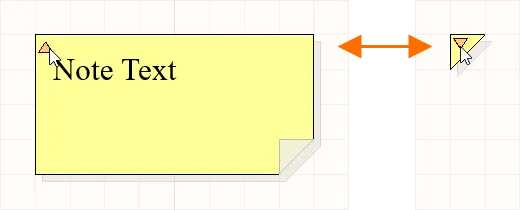
左上隅の三角をクリックしてノートを折りたたみます。
ノートが折りたたまれたモードの場合、カーソルを上に置くと、ノートの作者の名前とノートの実際のテキスト内容を含むポップアップが表示されます。

折りたたまれたノートにカーソルを合わせると情報が表示されます。
テキストオブジェクトのグラフィカル編集
デザインスペースでテキストオブジェクトが選択されている場合、その位置や向きをグラフィカルに変更することができます。テキストフレームやノート(完全に展開されている場合)については、利用可能な編集ハンドルを使用して、そのサイズや形状をグラフィカルに変更することもできます。

選択されたテキストオブジェクト
- テキストフレームまたはノート内の点線ボックスのどこかをクリックし(編集ハンドルから離れて)、必要に応じてテキストオブジェクトを再配置します。ドラッグ中に、テキストオブジェクトは回転(Spacebar/Shift+Spacebar)または反転(X軸またはY軸に沿って反転するにはXキーまたはYキー)ができます。
- Aをクリックしてドラッグすると、テキストフレーム/ノートを縦横同時にリサイズできます。
- Bをクリックしてドラッグすると、テキストフレーム/ノートを縦横別々にリサイズできます。
テキスト文字列、テキストフレーム、またはノート(完全に展開された状態)のテキスト内容は、その場で編集することができます。これにより、Propertiesパネルを介して編集する代わりに、設計スペース内で直接テキストエントリを編集できます。Schematic Placement & Editing Techniques ページを参照して詳細を学んでください。選択したテキストフレーム/ノートのPropertiesパネルでWord Wrapオプションが無効になっている場合、その場でテキストを編集する際に水平スクロールバーも利用可能になることに注意してください。画像を表示。

テキストオブジェクトのプロパティ
スキーマテキストオブジェクトには、さまざまな設定オプションがあります。1つ以上の選択されたテキストオブジェクトのPropertiesパネルを開いて、そのプロパティを編集します。
| プロパティ | 適用されるオブジェクト | 説明 |
|---|---|---|
位置 |
||
| (X/Y) | テキスト文字列 テキストフレーム ノート |
現在の設計領域の原点を基準にしたオブジェクトの参照点の現在のX(水平)座標とY(垂直)座標。 |
| Rotation | テキスト文字列 | ドロップダウンを使用して回転を選択します。 |
プロパティ |
||
| Text | テキスト文字列 テキストフレーム ノート |
目的のテキストを入力します。 |
| URL | テキスト文字列 | テキスト文字列の URL (必要な場合)。詳しくは、ハイパーリンクのテキスト文字列についての記事をご覧ください。 |
| Word Wrap | テキストフレーム ノート |
このオプションを有効にすると、テキストオブジェクト領域内に含まれるテキストが、オブジェクトの幅に合わせて自動的に折り返されます。 |
| Clip to Area | テキストフレーム ノート |
このオプションは、ワードラップが無効になっている場合に有効です。このオプションを有効にすると、テキストはテキストオブジェクトの領域内にのみ表示されます。テキストが長すぎてオブジェクト内に完全に収まらない場合、テキストボックスの内容全体が表示されません。テキストは、オブジェクト領域内にきれいに収まるように切り取られます。このオプションを無効にすると、オブジェクトに含まれるすべてのテキストが表示されます。テキストが長すぎてオブジェクト内に収まらない場合、テキストはオブジェクト領域から「こぼれ」ます – ワードラップの例とクリッピングの効果を示します。 |
| Font | テキスト文字列 テキストフレーム ノート |
コントロールを使用して、必要に応じて、目的のフォント、フォントサイズ、色、および太字、斜体などの属性を選択します。 |
| Justification | テキスト文字列 | 目的の位置合わせに対応する矢印または円(中央へ)をクリックして、位置合わせを選択します。 |
| Alignment | テキストフレーム ノート |
目的の配置設定をクリックします。 |
| Text Margin | テキストフレーム ノート |
選択したテキストオブジェクトの左、上、右、下の余白に均等に適用する 1 つの値を指定します。 sテキスト余白を100milに設定したテキストフレームの例を表示します。 |
| Width | テキストフレーム ノート |
希望の幅を入力します。 |
| Height | テキストフレーム ノート |
希望の高さを入力します。 |
| Border | テキストフレーム ノート |
ドロップダウンを使用して、使用可能な選択肢(Smallest, Small, Medium, Large)からデフォルトを選択します。カラーボックスをクリックすると、デフォルトの色を選択できるドロップダウンが表示されます。境界線は、ノートオブジェクトでは非表示にできませんが、テキストフレームオブジェクトでは非表示にできます。 |
| Fill Color | テキストフレーム ノート |
約定を有効にするにはオンにします。カラーボックスをクリックすると、デフォルトの塗りつぶし色を選択できるドロップダウンにアクセスできます。塗りはノートオブジェクトでは無効にできませんが、テキストフレームオブジェクトでは無効にできます。 |
| Author | ノート | 希望の著者を入力します。折りたたまれたノートの上にカーソルを置くと、作成者が表示されます。 |
| Collapsed | ノート | ノートを折りたたむことができます。ノートは、配置されたノートの左上隅をクリックすることで、デザインスペースで直接折りたたんだり展開したりすることもできます。 |
オブジェクトのフレームのエリア内
特別な文字列
テキストオブジェクトを使用して、ユーザー定義のテキストを回路図シートに配置することができますが、配置できるのはただのユーザー定義テキストだけではありません。ドキュメンテーションを作成する際に支援するために、「特別な文字列」という概念が使用されます。これらは、出力生成時に回路図上に表示される設計またはシステム情報のためのプレースホルダーとして機能します。
新しい回路図ドキュメントで使用するための、事前定義された特別な文字列のデフォルトセットが提供されています。また、ドキュメントレベル(現在の回路図のみで使用)またはプロジェクトレベル(プロジェクト内のすべての回路図シートおよびPCBドキュメントで使用可能)で追加のパラメータを定義することにより、独自のカスタム特別な文字列を追加することもできます。パラメータは、Edit Project Variantダイアログでバリアントにも追加できます。
パラメータには階層があり、プロジェクトの異なるレベルで同じ名前のパラメータを作成でき、それぞれ異なる値を持つことができます。Altium Designerは以下の方法でこれを解決します:
- バリアント (優先度が最も高い)
- 回路図ドキュメント
- プロジェクト
これは、回路図ドキュメントで定義されたパラメータ値がプロジェクトオプションで定義された値を上書きし、バリアントで定義された値が回路図ドキュメントで定義された値を上書きすることを意味します。回路図レベルのパラメータはPCBやBOMには使用できないことに注意してください。これらのタイプの出力には、プロジェクトまたはバリアントのパラメータを使用するべきです。
特別な文字列の配置
特別な文字列を回路図に使用するには、テキストオブジェクトを配置し、そのテキストに特別な文字列名を含めます。
回路図シート上では、特別な文字列はプレフィックス '='(例:=CurrentTime、=CurrentDateなど)によって特徴づけられます。利用可能な特別な文字列のリスト(事前定義されたものもユーザー定義のドキュメントレベルおよびプロジェクトレベルのパラメーターも含む)は、テキスト文字列が選択された状態で、Textフィールドに関連付けられたドロップダウン矢印をクリックすることで表示されます。これはTextモードのPropertiesパネル内で行います。
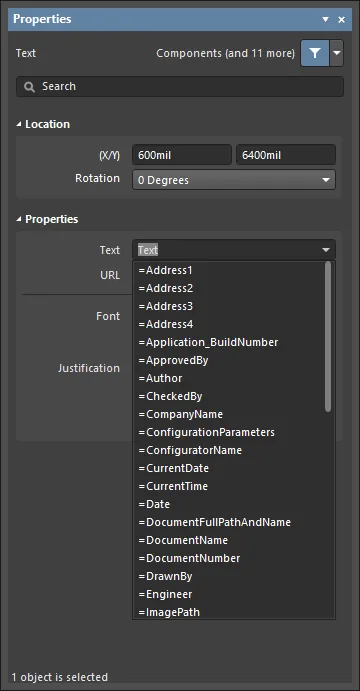
配置されたテキスト文字列オブジェクトの特別な文字列にアクセスする。


回路図の定義済み特殊文字列
以下は、回路図ドキュメントで使用できる事前定義された特別な文字列です。これらの大部分は、選択されたオブジェクトがないドキュメントオプションモード(Propertiesパネルのパラメータタブ)で定義されたアクティブドキュメントのデフォルトパラメータ情報にリンクしています。
-
=Address1– 既定のドキュメントレベルのパラメーターAddress1に指定された値が表示されます。 -
=Address2– 既定のドキュメントレベル のパラメーターAddress2に指定された値が表示されます。 -
=Address3– 既定のドキュメントレベルのパラメーターAddress3に指定された値が表示されます。 -
=Address4– 既定のドキュメント レベルのパラメーターddress4に指定された値が表示されます。 - =Application_BuildNumber – 現在のAltium Designerのバージョンとビルドが表示されます。
-
=ApprovedBy– 既定のドキュメント レベルのパラメーターApprovedByに指定された値が表示されます。 -
=Author– 既定のドキュメント レベル パラメーターAuthorに指定された値が表示されます。 -
=CheckedBy– 既定のドキュメント レベルのパラメーターCheckedByに指定された値が表示されます。 -
=CompanyName– 既定のドキュメント レベルのパラメーターCompanyNameに指定された値が表示されます。 -
=CurrentDate– 現在の日付は、現在の Windows 地域設定の短い日付形式で表示され、回路図の編集時または更新/再描画時に更新されます。例:22/09/2015。 -
=CurrentTime– 現在の時刻は、現在の Windows の地域設定の [Long Time] 形式で表示され、回路図の編集時または更新/再描画時に更新されます。例:2:39:47 PM。 -
=Date– 静的なユーザー定義の日付情報を表示するために使用します。既定のドキュメント レベルのパラメーターDateに指定された値を表示します。自動的に計算され、設定された形式で表示される=CurrentDate特殊文字列とは異なり、静的な日付情報は任意の形式で入力できます。 -
=DocumentFullPathAndName– 文字列が配置されているドキュメントの完全なパスと名前を表示するために使用されます。例:C:\MyTestDesign\PSU.SchDoc。 -
=DocumentName– 回路図のファイル名のみ(ファイルパスなし)を表示するために使用します。例:PSU.SchDoc。 -
=DocumentNumber– 既定のドキュメント レベルのパラメーターDocumentNumberに指定された値を表示します。ソースパラメータは、ツTools » Annotation » Number Schematic Sheetsコマンドを使用するときに、Sheet Numbering For Projectダイアログから更新することもできます。 -
=DrawnBy– 既定のドキュメント レベルのパラメーターDrawnByに指定された値を表示します。 -
=Engineer– ドキュメントレベルのデフォルトパラメータEngineerに指定された値が表示されます。 -
=ImagePath– 既定のドキュメント レベルのパラメーターImagePathに指定された値を表示します。 -
=Item– 生成されたデータが関連するアイテム(例:D-810-2000)。データは、そのアイテムの構築に使用されます。 -
=ItemAndRevision– <<Item ID>-<Revision ID>の形式で生成されたデータが関連するアイテムとそのアイテムの特定のリビジョン(例:D-810-2000-01.A.1). データは、その特定のアイテムの特定のリビジョンを作成するために使用されます。 -
=ItemRevision– 生成されたデータが関連するアイテムの特定のリビジョン(例:01.A.1)。データは、ターゲットワークスペース内のアイテムリビジョンに保存されます。 -
=ItemRevisionBase– アイテムリビジョンの命名スキームのベースレベル部分(例:1)。 -
=ItemRevisionLevel1– アイテムリビジョンの命名スキームのレベル 1 部分 (例: A)。 -
=ItemRevisionLevel1AndBase– アイテムリビジョンの命名スキームのレベル1とベースレベルの部分(例:A.1)。 -
=ItemRevisionLevel2– アイテムリビジョンの命名スキームのレベル 2 の部分 (例: 01)。 -
=ItemRevisionLevel2AndLevel1– アイテムリビジョンの命名スキームのレベル2とレベル1の部分(例:01.A)。 -
=ModifiedDate– 回路図の変更された日付スタンプ。自動的に入力されます。例:23/09/2015。 -
=Organization– 既定のドキュメント レベル パラメータOrganizationに指定された値が表示されます。 -
=PCBConfigurationName– Releaseビュー (Project Releaser) で定義された出力の生成元データ・セットの名前。 -
=ProjectName– プロジェクトの実際の名前(拡張子を含む)が表示されます。たとえば、ファイル名がMyPCB.PrjPcbのプロジェクトの場合、この特別な文字列はMyPCB.PrjPcbと表示されます。 -
=Revision– ドキュメントレベルのデフォルトパラメータRevisionに指定された値が表示されます。 -
=SheetNumber– 現在の回路図のシート番号です。この値は、Toolsメニューの次のコマンドを使用したときに計算されます:-
Number Schematic Sheets – Sheet Numbering For Projectダイアログで割り当てられたシート番号は、既定のドキュメント レベル パラメータ
SheetNumberの値に入力されます。特殊文字列は、回路図シートの[エディタ]タブビューで使用する場合、ここから情報を取得します。 - Annotate Compiled Sheets – Annotate Compiled Sheetsダイアログで割り当てられたコンパイル済みシート番号は、回路図のCompiledタブ ビューで文字列を表示すると表示されます。シート番号オブジェクトの展開されたコンパイル名を表示するオプションは、PreferencesダイアログのSchematic – CompilerページのCompiled Names Expansion領域で有効にする必要があります。
-
Number Schematic Sheets – Sheet Numbering For Projectダイアログで割り当てられたシート番号は、既定のドキュメント レベル パラメータ
-
=SheetSymbolDesignator– 親回路図シートに配置される、関連付けられたシートシンボルオブジェクの指定子。この特殊なストリングは、マルチチャンネル設計でも使用できます。子回路図シートのコンパイル済みタブを選択すると、特殊文字列の変換値が表示されます。 -
=SheetTotal– プロジェクトのシート合計。この値は、Toolsメニューの次のコマンドを使用したときに計算されます:-
Number Schematic Sheets – Sheet Numbering For Projectダイアログのシートの合計は、デフォルトのドキュメントレベルパラメータ
SheetTotalの値に入力されます。特殊文字列は、回路図シートの[エディタ]タブビューで使用する場合、ここから情報を取得します。 - Annotate Compiled Sheets – Annotate Compiled Sheetsダイアログにリストされているシート数から得られるシート合計は、回路図のCompiledタブ ビューで文字列を表示すると表示されます。Sheet Numberオブジェクトの展開されたコンパイル名を表示するオプションは、PreferencesダイアログのSchematic – CompilerページのCompiled Names Expansion領域で有効にする必要があります。
-
Number Schematic Sheets – Sheet Numbering For Projectダイアログのシートの合計は、デフォルトのドキュメントレベルパラメータ
-
=Time– ユーザー定義の静的時間情報を表示するために使用します。既定のドキュメント レベルのパラメーターTimeに指定された値を表示します。自動的に計算され、設定された形式で表示される=CurrentTime特殊文字列とは異なり、静的な時刻情報は任意の形式で入力できます。 -
=Title– 既定のドキュメント レベル パラメーターTitleに指定された値が表示されます。 - =VariantName - 出力の生成元であるバリアントが表示されます。これは、現在のバリアントのエントリに続きます(Variantsツールバーで表示および変更されます)。基本計画を使用して出力を生成する場合、値は[No Variations]になります。
-
=VersionControl_ProjFolderRevNumber– プロジェクトの現在のリビジョン番号で、プロジェクトの完全なコミット(つまり、プロジェクトファイルを含む)が実行されるたびにインクリメントされます。この文字列に情報を含めるには、バージョン管理を使用する必要があります。 -
=VersionControl_ProjFolderRevNumberShort– プロジェクトの短い Git ハッシュ形式 (最初の 8 文字)。この文字列に情報を含めるには、バージョン管理を使用する必要があります。 -
=VersionControl_RevNumber– ドキュメントの現在のリビジョン番号。この文字列に情報を含めるには、バージョン管理を使用する必要があります。 -
=VersionControl_RevNumberShort– ドキュメントの現在のリビジョン番号の短い Git ハッシュ形式 (最初の 8 文字)。この文字列に情報を含めるには、バージョン管理を使用する必要があります。
コンポーネントパラメータで使用するための特別な文字列
いくつかの追加の特別な文字列(または既存の文字列の特別な解釈)は、テキスト文字列を使用してコンポーネントパラメータを定義するときに使用できます。いずれの場合も、特殊文字列がパラメータの値として入力されます。
-
=CurrentFootprint– コンポーネントに現在割り当てられているフットプリントの名前が表示されます。 -
=Comment– コンポーネントのCommentフィールドに表示される値が表示されます。 -
=Description– コンポーネントのDescriptionフィールドに表示される値が表示されます。 -
=<ParameterName>– 指定したコンポーネントパラメータに定義された値を表示します。コンポーネントパラメータの実際の名前を特殊な文字列名として入力します。たとえば、PowerRatingという名前のコンポーネント パラメータの場合は、=PowerRatingと入力します。コンポーネントのCommentプロパティを定義する場合、このような特別な文字列を使用すると、Commentに対して定義されたパラメーターの値をすばやく使用できます。
特殊な文字列の連結
複数の特殊な文字列と通常のテキスト(固定文字列)は、以下のルールに従って単一のテキスト文字列に連結することができます:
| 要素 | 機能 | 例 | 戻り値 |
|---|---|---|---|
| = (イコール) | 後に続く文字列が解釈されなければならない式であることを示します。 | =Project | Kame_FMU 例のプロジェクト名がKame_FMU.PrjPcbの場合 |
| + (プラス) | 特別な文字列と固定文字列要素を文字列内で連結するために使用されます。 | =Project + VariantName | Kame_FMUDefault 例のプロジェクトのデフォルトバリアントの場合 |
| ' ' (シングルクォート) | 必要な文字列内のどこにでも固定文字列を含めるために使用されます。 | ='Project: ' + Project + ', Variant: ' + VariantName | Project: Kame_FMU, Variant: Default 例のプロジェクトのデフォルトバリアントの場合 |

特別な文字列はテキストや他の特別な文字列と連結することができます。
特別な文字列の切り捨て
特別な文字列は、Copy()関数とLength()関数を使用して切り捨てることもできます。以下の例は、回路図ドキュメントからファイル拡張子を削除する方法を示しています:
| 特別な文字列 | 動作 | ドキュメントに配置した場合の結果 Bluetooth_Sentinel.SchDoc |
|---|---|---|
=DocumentName |
ドキュメントのファイル名をファイル拡張子を含めて返します。 | Bluetooth_Sentinel.SchDoc |
=Copy(DocumentName,1,length(DocumentName)-7) |
DocumentNameの文字列を、最初の文字からDocumentNameの文字数-7(最後の7文字を切り捨てる)の長さで返します | Bluetooth_Sentinel |
指定子とネット名からのアクティブリンク
コンポーネントの指定子とネット名は、テキストフレームやノートに含めることができ、アクティブリンクとして機能し、回路図内や生成されたPDF内でのクロスプロービング機能を提供します。
リンクは、テキストフレームまたはノートのPropertiesダイアログのProperties r領域でアクティブとして定義され、@文字に続いてDesignatorまたはNet名を入力することで設定されます。入力すると選択リストが表示されるので、目的のオブジェクトを選択してください。

@文字を入力すると、指定子とネット名のリストが表示されます。リストを検索するには入力を続けてください。
アクティブリンクはテキストフレームまたはノート内のボックスで強調表示され、そのコンポーネントまたはネットにクロスプローブするためにクリックします。指定子の値またはネット名の変更は、既存のアクティブリンクに自動的に適用されます。
 各ライブリンクはボックスで強調表示され、リンクをクリックするとそのコンポーネントまたはネットにクロスプローブします。
ハイパーリンクテキスト文字列
テキスト文字列は、選択されたテキスト文字列オブジェクトのPropertiesパネルにターゲットURLを入力することで、ウェブサイトのページやローカルまたは共有ドライブ上のドキュメントへのハイパーリンクに変換することができます。これは、設計で使用されるコンポーネントのデータシートへのアクセスを提供する際に、迅速で便利な代替手段を提供します。このようなテキスト文字列は、回路図ソースドキュメントのタイトルブロック内で、自組織のウェブサイトへの有益なリンクを提供することもできます。
URLが必要に応じて設定されると、設計スペース内から使用することができます。そのためには、テキスト文字列の上にカーソルをホバーします。短い遅延の後、URLが表示されるポップアップが現れます。これをクリックすると、定義された好みに応じて、Altium Designer内または外部ブラウザ内でURLが開きます。
-
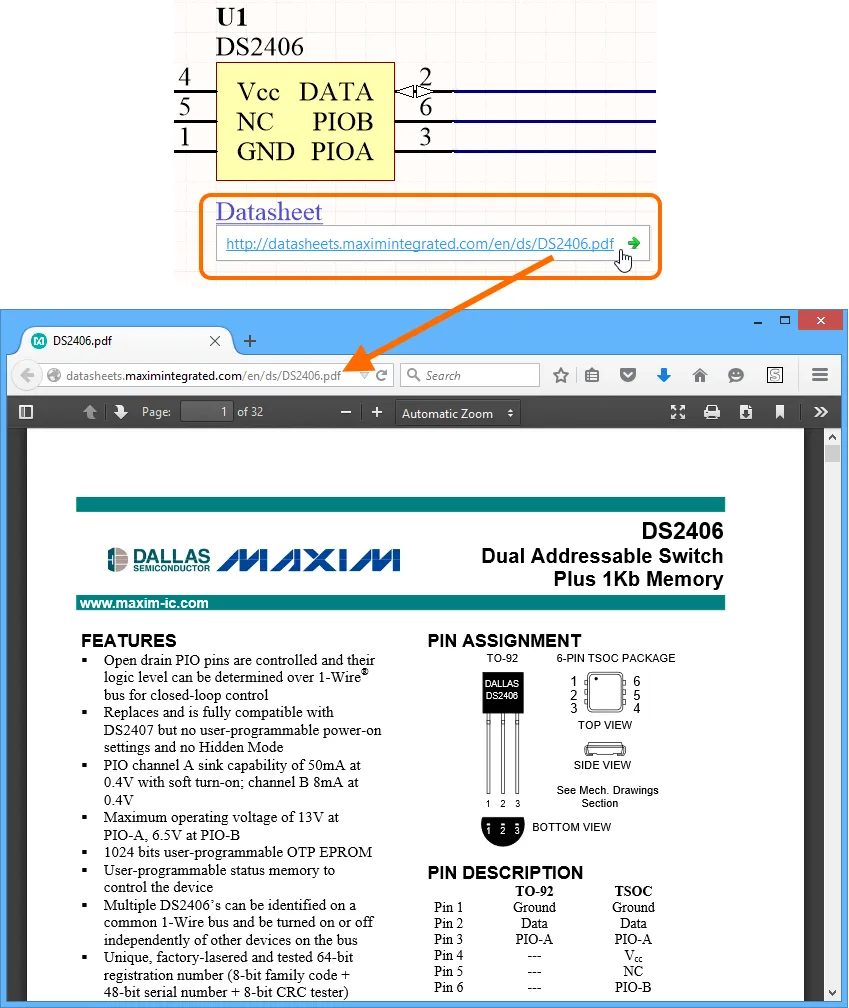
例のハイパーリンクをそのターゲットURLに従っています。URLを含むポップアップは、ソフトウェアのデザインインサイトシステムの機能です。具体的には、システムのハイパーリンクインサイト機能を有効にすることで得られます。これは、PreferencesダイアログのSystem – Design Insightページで行います。システムの他の要素と同様に、ポップアップの起動スタイルをマウスホバーおよび/またはAlt+ダブルクリックで設定できます。
また、リンク上で右クリックしてHyperlinkサブメニューからURLにアクセスすることでリンクをたどることができます。これは、ハイパーリンクインサイトが無効になっている場合のリンクのたどり方です。
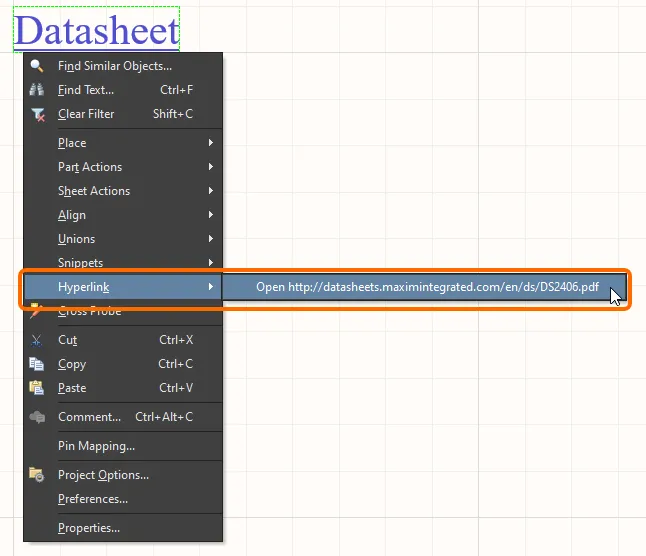
右クリックメニューからテキスト文字列のURLにアクセスします