
Working with Tables
Draftsmanドキュメントでは、さまざまなデータテーブルを図面上に配置し、必要に応じて設定できます。表形式のデータはプロジェクトのPCBドキュメントから直接取得され、PCBの製造および実装プロセスに不可欠な情報を、シンプルで視覚的に伝える手段を提供します。
配置するテーブルの種類は、Place メインメニューから選択できます。

部品表(BOM)
Draftsmanの部品表(Place » Bill Of Materials)は、PCB設計における物理的な実装アイテムを一覧表示する、自動生成のテーブルオブジェクトです。BOMテーブルのデータは、プロジェクトのActiveBOMドキュメントから直接取得されます。現在のプロジェクトにActiveBOMドキュメントが存在しない場合は、プロジェクトのソースドキュメントから直接取得されます。BOMテーブルは、指定したデザインバリアント の構成アイテム、または配置済みの基板アセンブリビューに含まれるアイテムを表すこともできます。

2つのBOMオブジェクトに分割された部品表テーブル。上の例では、BOMの内容がトップ面の基板アセンブリビューのアイテムを含むようにフィルタされています。
配置した部品表テーブルの表示スタイルと含めるデータ内容は、デザインスペースでテーブルを選択したときにPropertiesパネルで設定できます。一般的なテーブルプロパティは、パネルのGeneralタブ(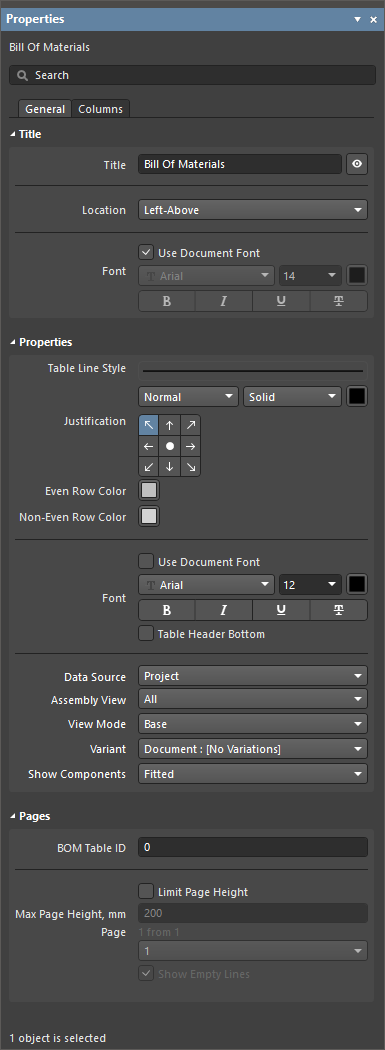 )で設定します。
タイトル |
|
| タイトル | テーブルとともに(有効な場合に)表示されるタイトル名の文字列です。関連する |
| Location | ドロップダウンから、タイトルの相対位置を選択します。タイトルを手動で移動(ドラッグ&ドロップで新しい位置へ移動)した場合は、Manualオプションが自動的に選択されます。 |
| Font | タイトルに使用するフォントを設定します。
|
プロパティ |
|
| Table Line Style | ドロップダウンで、テーブルの描画に使用する線を選択します。利用可能なオプションは、デザインスペースで何も選択していないときのPropertiesパネルのLine Styles領域で定義されています。詳細はSetting Up a Draftsman Document ページを参照してください。関連するカラーボタンで線の色を指定します。 |
| Justification | サイズ更新時にテーブル位置を変更する基準点を選択します。 |
| Even Row Color | テーブルの偶数行に使用するコントラスト色を選択します。 |
| Non-Even Row Color | テーブルの奇数行に使用するコントラスト色を選択します。 |
| Font | テーブルのデータ内容に使用するフォントを設定します。
|
| Data Source | このオプションと、プロジェクト内にActiveBOMドキュメントが存在する可能性によって、テーブルに含まれるデータが決まります。
|
| Assembly View | ドロップダウンメニューのオプションを使用して、指定した基板アセンブリビューに表示されているアイテムにBOMエントリをフィルタします。 |
| View Mode |
|
| Variant | ドロップダウンメニューから、利用可能であればデータソースとしてデザインバリアントを選択します。テーブルは、Show Componentsオプションに従って、未搭載のエントリやパラメータが異なるエントリを反映します。 |
| Show Components | バリアントを選択した場合、ドロップダウンでリストに含めるコンポーネントエントリを選択します。
|
ページ |
|
| BOM Table ID | BOMテーブルインスタンスの数値識別子です。完全なテーブルは複数のBOMテーブルオブジェクト(ページ)に分割される場合があり、IDは共通のままです。 |
| Limit Page Height | チェックすると、BOMテーブルは仮想ページの連続に分割され、各ページの高さはMax Page Heightプロパティで指定した値になります。 |
| Max Page Height | 各ページの高さ、ひいては各ページに含まれる行数を設定します。配置されたBOMテーブルオブジェクトには1ページのみが含まれ(下のPage参照)、すべてのページをカバーするために追加のBOMテーブルオブジェクトを配置します。 |
| Page | 選択したBOMテーブルオブジェクトに表示されるテーブルページ番号(1 from 2、3 from 5など)を示します。関連するドロップダウンメニューで、現在選択しているBOMテーブルオブジェクトに表示するページを指定します。 |
| Show Empty Lines | チェックすると、BOMテーブル内の空白行が表示されます。これは通常、指定したページ高さが利用可能なBOMデータ行数を超えた場合に、BOMテーブルの最終ページに現れます。 |
 ボタンで、図面上でのタイトル表示/非表示を切り替えます。
PropertiesパネルのColumnsタブを使用して、BOMテーブルのデータ列を管理します。

配置したBOMテーブルの列は、PropertiesパネルのColumnsタブで操作します。
-
エントリを編集して、BOMテーブルに含める(表示する)列と、そのテキスト配置(Align)を指定できます。
-
Width エントリを使用して、列幅を含まれるテキストに対する相対値として定義します。
Autoを入力すると、最も幅の広いセルのテキストに合わせて列幅が動的に変化します。 -
Order 列内をクリックすると、テーブル列データの並べ替え順(なし/昇順/降順)を切り替えられます。並べ替えは複数列に優先順位付きで適用でき、テーブル内で左側にある列ほど優先順位が高くなります。
-
ActiveBOMドキュメントがテーブル内容を決定していない場合(上のData Source参照)、テーブル列パラメータ名に対するAliasを入力してBOMテーブルの見出しを変更できます。
-
列タイプのフィルタチェックボックスを使用して、対応するパラメータデータタイプの列を利用可能列リストに表示します:BOM(
 )、回路図(
 )、サーバー(
 )、PCB(
 )。すべてのタイプの選択を解除すると、BOMテーブルで表示されている列のみが一覧表示されます。
-
 および
および ボタンを使用して、選択したエントリを1つ分上/下へ移動し、結果としてBOMテーブルの列順で左/右へ移動します。表示に設定されている列で使用できます。
-
 ボタンをクリックすると、表の列が既定の項目(Draftsman – Defaults page で定義されている BOM テーブルオブジェクトの既定値。Preferences dialog内)に復元されます。
Split BOM Tables
高度な PCB プロジェクトの部品表(BOM)は、多くの場合エントリ数が非常に多く、図面ドキュメントに収まる表として再作成するのが困難です。フォントや表のスケーリング、複数のカスタム表エントリ、外部ドキュメントに頼る代わりに、Split BOM 機能を使用すると、BOM テーブルを複数の「ページ」に分けて表示できます。
複数ページの BOM テーブルを作成するには、配置済みの BOM(ドキュメントのシート高さを超える可能性が高いもの)を選択し、Propertiespanel の Pagesregion にある Limit Page Heightチェックボックスをオンにします。これにより、テーブルの高さが指定した高さの値(Max Page Height, mm)に制限され、結果として BOM テーブルに表示される行数も制限されます。


Draftsman は、パネルの Page項目(例:Page 1 from 2)で示されるように BOM 全体が表示されていないことを検出し、関連するドロップダウンメニューで表示するページを指定できます。BOM の追加ページ(ここでは BOM Table ID = 0)を追加するには、別の BOM を配置し、Properties panel の Pagesregion で次の Page を指定します。

BOM の各ページは、別の BOM テーブルを追加して適切に設定することで配置されるため、個々の BOM ページ(セクション)は Draftsman ドキュメント内の任意のシートに配置できます。別の different分割 BOM ページのセットを配置するには、配置済み BOM で別の BOM Table ID を指定します(例:0 ではなく 1)。
Drill Table
Draftsman のドリルテーブル(Place » Drill Table)は、基板のドリルシンボルとデータを含む自動生成の表オブジェクトです。ドリルテーブルは Draftsman の drill drawing view と組み合わせることで、基板製造プロセスに必要な表形式および図形式の情報を提供します。指定した種類のドリル穴を表すシンボル行には、穴径、めっき構造、個数などの情報を含めることができます。穴タイプは Drill Symbol Configurationsdialog で指定したとおり、シンボルの下にグループ化されます。

穴エントリがサイズ別にグループ化された配置済みドリルテーブル
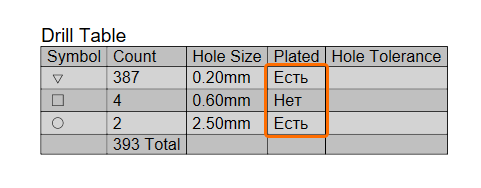
配置済みドリルテーブルの表示スタイルとデータ内容(使用するシンボルを含む)は、デザインスペースでテーブルを選択したときに Propertiespanel で設定できます。一般的な表プロパティは、パネルの Generaltab( )で設定します。
Title |
|
| Title | 表とともに(有効な場合に)表示されるタイトル名の文字列です。関連する |
| Location | ドロップダウンを選択して、タイトルの相対位置を複数の候補から選びます。タイトルを手動で移動(ドラッグ&ドロップで新しい位置へ移動)した場合は、Manualオプションが自動的に選択されます。 |
| Font | タイトルに使用するフォントを設定します。
|
Properties |
|
| Layer Pairs | 図面ビューに表示する PCB ドリルのレイヤーペア穴を選択します。ドロップダウンメニューから、ソース基板設計で利用可能なレイヤーペアを選択します。これらは PCB エディタで表示/編集でき、Layer Stack Manager からアクセスできます。すべての基板設計には Top - Bottomレイヤーペアがあり、その他のペアは内層/プレーン層など、別の層間または特定の層まで貫通するビア穴を表します。 |
| Pads / Vias | ドロップダウンを使用して、表に表示するドリル穴の種類(Pads、Vias、または All)を選択します。 |
| Plated / Non-Plated | ドロップダウンを使用して、表に表示する穴のめっきタイプ(Plated、Non-Plated、または All)を選択します。 |
| Border Line Style | ドロップダウンを使用して、表の外枠/アウトラインを描画する線を選択します。利用可能なオプションは、デザインスペースで何も選択していないときに Propertiespanel の Line Stylesregion で定義されます。詳細は Setting Up a Draftsman Document page を参照してください。関連するカラーボタンで線の色を指定します。 |
| Justification | サイズ更新時に、表の位置変更の基準となる点を選択します。 |
| Even Row Color | 表の偶数行に使用するコントラスト色を選択します。 |
| Non-Even Row Color | 表の奇数行に使用するコントラスト色を選択します。 |
| Font | 表データ内容に使用するフォントを設定します。
|
| Show Footer | チェックすると表フッターが有効になり、ドリル穴の総数が表示されます。 |
 |
選択すると Drill Symbol Configurationsdialog が開き、すべてのドリル穴データを表形式で表示し、各穴シンボルのスタイルとサイズを設定できます(learn more)。 |
Units |
|
| Primary Units | 表に表示する主(一次)測定単位の種類を選択します。関連する Document : <Units>オプションを Primary Unitsとして選択した場合、ドキュメントで指定された主単位が表に適用されます。ドキュメントレベルの主単位は、デザインスペースで何も選択していないときに Propertiespanel の Generaltab の Units region にある Primary Unitsドロップダウンで選択します。詳細は Setting Up a Draftsman Document pageを参照してください。 |
| Dual Units | 表に表示する副(デュアル)測定単位の種類を選択します。関連する Document : <Units>オプションを Dual Unitsとして選択した場合、ドキュメントで指定されたデュアル単位が表に適用されます。ドキュメントレベルのデュアル単位は、デザインスペースで何も選択していないときに Propertiespanel の Generaltab の Units region にある Dual Unitsドロップダウンで選択します。詳細は Setting Up a Draftsman Document pageを参照してください。 |
Precision |
|
| Primary Units | Value Precisionドロップダウンメニューを使用して、主(メイン)の穴径の表エントリに対する精度定義(小数点以下最大 5 桁、最終桁は丸め)を設定します。 Document : <Precision> オプションを選択すると、ドキュメントに指定されている主単位の値/公差の精度がテーブルに適用されます。ドキュメントレベルの主単位の値および公差精度は、デザインスペースで何もオブジェクトが選択されていないときに、Properties パネルの General タブ内の Units 領域にある Primary Units の Value Precision および Tolerance Precision オプションで選択します。詳細は、Setting Up a Draftsman Document ページを参照してください。 |
| Dual Units | 有効になっている場合、Value Precision ドロップダウンメニューを使用して、二重(副)穴径エントリの精度定義(小数点以下最大5桁、最終桁は丸め)を設定します。 Document : <Precision> オプションを選択すると、ドキュメントに指定されている二重単位の値/公差精度が寸法に適用されます。ドキュメントレベルの二重単位の値および公差精度は、デザインスペースで何もオブジェクトが選択されていないときに、Properties パネルの General タブ内の Units 領域にある Dual Units の Value Precision および Tolerance Precision オプションで選択します。詳細は、Setting Up a Draftsman Document ページを参照してください。 |
Properties パネルの Columns タブを使用して、ドリルテーブルのデータ列( )を管理します。
-
エントリは編集でき、ドリルテーブルに含める(表示する)列と、その Horizontal および Vertical の配置を指定できます。
-
Width エントリを使用して、列に含まれるテキストに対する列幅の関係を定義します。最も幅の広い列セルのテキストに合わせて幅を動的に変化させるには、
Autoを入力します。 -
Order 列内をクリックして、テーブル列データの並べ替え順序オプション(オフ、昇順、降順)を切り替えます。並べ替えは複数列に優先順位付きで適用でき、テーブル内で左側にある並べ替え列ほど優先度が高くなります。
-
ドリルテーブルの見出しは、テーブル列パラメータ名に対して Caption を入力することで変更できます。
-
 および
および  ボタンを使用して、選択したエントリを1つ分上または下へ移動し、結果としてドリルテーブルの列順で左または右へ移動します。表示に設定された列で利用できます。
ドリルテーブルのシンボルスタイルと、それらのシンボルの下でのドリル穴タイプのグルーピングは、デザインスペースでテーブルが選択されているときに Properties パネル(General タブの Properties 領域)内の ボタンをクリックして開く Drill Symbol Configurations ダイアログの設定によって決まります。

| Symbol Graphics | ドロップダウンを使用して、事前定義された形状および文字の範囲から目的の穴表現グラフィックを選択します。 |
| Sync Symbols with PCB | 有効にすると、ドリルテーブル内のシンボルはPCB内のシンボルと同期されます。 |
| Symbol Size Table | シンボルテーブルの希望サイズを入力します。 |
| Symbol Size View | シンボルビューの希望サイズを入力します。このフィールドにアクセスして編集するには、リンクアイコンがリンク解除( )として表示されている必要があります。リンクアイコンをクリックしてリンク状態を切り替えます。 )として表示されている必要があります。リンクアイコンをクリックしてリンク状態を切り替えます。 |
| Symbol Line Style | ドロップダウンを使用して、シンボルグラフィックの枠線/アウトラインを描画する線を選択します。利用可能なオプションは、デザインスペースで何もオブジェクトが選択されていないときに Properties パネルの Line Styles 領域で定義されます。詳細は Setting Up a Draftsman Document ページを参照してください。関連するカラーボタンを使用して線の色を指定します。 |
| Grouping | 選択した条件により、選択項目が1つのシンボルの下にグループ化されます。たとえば HoleSize のみを選択した場合、PCBで使用されている各穴径に個別のシンボルが割り当てられます。さらにグルーピングオプションを選択すると、より細かなグルーピング方式が作成され、追加条件を区別するようにシンボル割り当てが行われます。 |
 )で表示されている場合、サイズはドリル図面ビューとドリルテーブル間で連動します。ドリルシンボルサイズを個別に設定するには、リンクアイコンをクリックして2つのサイズのリンクを解除し、それぞれに希望のサイズを設定します。
 )のプロパティ領域で Drill Symbol タブを開きます。
伝送線路テーブル
インピーダンス制御配線で適用される計算により、目標の伝送線路インピーダンスを満たし、ひいては基板設計の高速および/またはEMF要件を満たすことを目的とした配線構造が得られます。基板層と、その指定または計算された特性は Layer Stack Manager から参照でき、インピーダンス制御配線の層は定義可能なインピーダンスプロファイルに関連付けられます。各プロファイル内の基板材料と寸法が伝送線路インピーダンス計算に適用され、その結果として所定の配線構造が得られます。この構造は、単一配線と差動ペアの両方、ならびにストリップライン(内部)またはマイクロストリップ(表層)の基板層フォーマットに対応します。
インピーダンスプロファイルの設定については、Defining the Layer Stack ページを参照してください。
基板レイヤースタック内の各伝送線路定義の構造および関連データはPCB製造プロセスにおいて重要な情報であるため、Draftsman にはこの情報を文書化するための専用の伝送線路テーブルオブジェクト(Place » Transmission Line Table)が用意されています。このテーブルは Layer Stack Manager と、その伝送線路インピーダンス計算から取得したデータで埋められます。

配置された伝送線路テーブル
配置された伝送線路テーブルの表示スタイルとデータ内容は、デザインスペースでテーブルを選択したときに Properties パネルで設定できます。一般的なテーブルプロパティは、パネルの General タブ( )で設定します。
タイトル |
|
| Title | テーブルとともに(有効な場合に)表示されるタイトル名文字列です。関連する |
| Location | ドロップダウンを選択して、タイトルの相対位置の範囲から選びます。タイトルを手動で移動(ドラッグ&ドロップで新しい位置へ移動)した場合は、Manual オプションが自動的に選択されます。 |
| Font | タイトルに使用するフォントを設定します。
|
プロパティ |
|
| Table Line Style | ドロップダウンを使用して、テーブルの線を描画する線を選択します。利用可能なオプションは、デザインスペースで何もオブジェクトが選択されていないときに Properties パネルの Line Styles 領域で定義されます。詳細は Setting Up a Draftsman Document ページを参照してください。関連するカラーボタンを使用して線の色を指定します。 |
| Justification | サイズが更新された場合に、テーブル位置の変更基準となる点を選択します。 |
| Even Row Color | テーブルの偶数行に使用する対比色を選択します。 |
| Non-Even Row Color | テーブルの奇数行に使用する対比色を選択します。 |
| Caption Font | テーブルのデータ内容に使用するフォントを設定します。
|
| Rows Font | テーブル本体(テーブル行内のテキスト)に使用するフォントを設定します。
|
Units |
|
| Primary Units | 表に表示する主(Primary)測定単位の種類を選択します。関連する Document : <Units>オプションを選択すると、ドキュメントで指定された主単位が表に適用されます。ドキュメントレベルの主単位は、デザインスペースで何も選択していないときに Properties パネルの General タブの Units 領域にある Units ドロップダウンで選択します。詳細は Setting Up a Draftsman Document ページを参照してください。 |
| Primary Precision | 主単位の値に対する精度定義(小数点以下最大5桁、最終桁は丸め)を選択します。 Document : <Precision>オプションを選択すると、ドキュメントで指定された主単位の値/公差の精度が表に適用されます。ドキュメントレベルの主単位の値および公差の精度は、デザインスペースで何も選択していないときに Properties パネルの General タブの Units 領域にある Primary Units の Value Precision および Tolerance Precision オプションで選択します。詳細は Setting Up a Draftsman Document ページを参照してください。 |
| Dual Units | 表に表示する副(Secondary/デュアル)測定単位の種類を選択します。関連する Document : <Units>オプションを選択すると、ドキュメントで指定されたデュアル単位が表に適用されます。ドキュメントレベルのデュアル単位は、デザインスペースで何も選択していないときに Properties パネルの General タブの Units 領域にある Dual_Units ドロップダウンで選択します。詳細は Setting Up a Draftsman Document ページを参照してください。 |
| Dual Precision | (有効な場合)副単位の値に対する精度定義(小数点以下最大5桁、最終桁は丸め)を選択します。 Document : <Precision>オプションを選択すると、ドキュメントで指定されたデュアル単位の値/公差の精度が寸法に適用されます。ドキュメントレベルのデュアル単位の値および公差の精度は、デザインスペースで何も選択していないときに Properties パネルの General タブの Units 領域にある Dual Units の Value Precision および Tolerance Precision オプションで選択します。詳細は Setting Up a Draftsman Document ページを参照してください。 |
伝送線路のデータ列および行(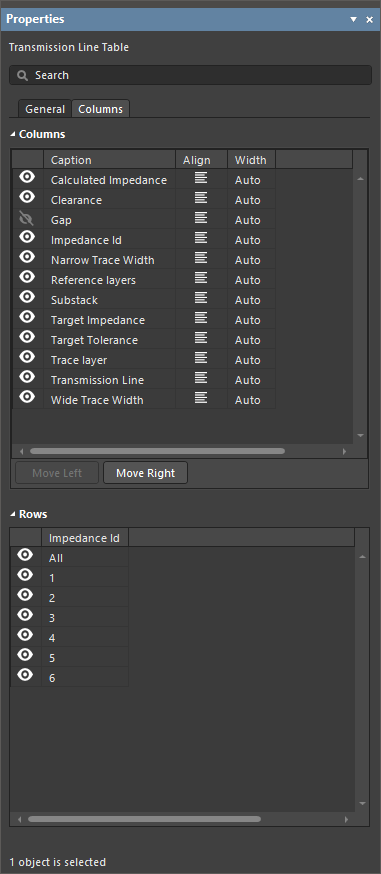 )を管理するには、Properties パネルの Columns タブを使用します。
-
Columns領域には、表に含まれる列の一覧が表示されます。各列エントリは、表示/非表示の切り替え、見出しの名称変更(Caption)、文字揃えオプションの切り替え(Align)、列幅を特定値または自動に設定(Width)することで編集できます。リスト内エントリの順序(つまり配置された表の列順)は、選択した列エントリの位置を関連する
 および
および  ボタンで移動することで変更できます。
-
Rows領域には、ソースのレイヤースタック内の名前付き基板レイヤーに関連する Impedance Id 列で並べ替えられた、表の行データ一覧が表示されます。各行エントリに関連付けられた表示コントロールを使用して、表での表示/非表示を切り替えます。
Table
Draftsmanドキュメントでは、汎用テーブルを図面上に配置し、その後 Properties パネルおよびテーブルセル自体で設定できます。カスタムテーブルのレイアウトと内容は、目的に応じて自由に定義でき、任意のDraftsmanドキュメントに追加情報を含めるための柔軟な方法を提供します。

さまざまなセル書式を備えた配置済みテーブル

テーブル配置コマンド(Place » Table)を起動すると Insert table ダイアログが開き、新しいテーブルの行数と列数を指定できます。Insert table ダイアログで OK をクリックすると、新しいテーブルがカーソルに追従し、追加のクリックで希望の位置に配置できます。

テーブルの行と列のセル数を指定します。これらは後で、セルを右クリックした Table コマンドから変更できます。
配置したテーブルの位置は、デザインスペースでテーブルオブジェクトを選択し、移動ハンドル(左上隅の  アイコン)をドラッグして新しい位置へ移動することで、グラフィカルに変更できます。

選択したテーブルの移動アイコンをドラッグして、デザインスペース内で再配置します。
テーブルに追加する内容は、セルに直接入力(または貼り付け)して追加します。セル内で改行を追加するには Ctrl+Enter を使用します。
テーブルのグラフィックおよびテキスト属性は、デザインスペースでテーブルを選択したとき( )に Properties パネルで定義します。テーブルオブジェクトには、幅広いテキストおよび構造編集機能が用意されており、標準の
 Shift+Click または Click, Hold&Drag の手法を使用して、セルの行または列単位で適用できます。
Title |
|
| Title | テーブルとともに表示される(有効な場合)タイトル名の文字列です。関連する |
| Location | ドロップダウンを選択して、タイトルの相対位置を複数の候補から選びます。タイトルを手動で移動(ドラッグ&ドロップで新しい位置へ移動)した場合は、Manual オプションが自動的に選択されます。 |
| Font | タイトルに使用するフォントを設定します。
|
Properties |
|
| Outer Line | ドロップダウンを使用して、テーブルの外枠/アウトラインを描画する線を選択します。利用可能なオプションは、デザインスペースで何も選択していないときに Properties パネルの Line Styles 領域で定義されます。詳細は Setting Up a Draftsman Document ページを参照してください。関連するカラーボタンを使用して線の色を指定します。 |
| Inner Line | ドロップダウンを使用して、セルを区切るテーブル内側の罫線を描画する線を選択します。利用可能なオプションは、デザインスペースで何も選択していないときに Properties パネルの Line Styles 領域で定義されます。詳細は Setting Up a Draftsman Document ページを参照してください。関連するカラーボタンを使用して線の色を指定します。 |
| Column Width | 選択したセルの幅、ひいてはそれを含む列の幅を設定します。テーブル全体(外枠またはタイトルをクリック)を選択している場合、幅の設定はすべてのセルに適用されます。関連するカラーボタンを使用して、現在選択されているセルの色を指定します。 |
| Row Height | このフィールドを使用して、デザインスペースで選択した行の高さを調整します。希望する高さを、ヤード・ポンド法またはメートル法の単位を付けて入力します。 |
| Cell Padding Vertical | 選択したセル内のテキストの上下の余白(間隔)を設定します。 |
| Cell Padding Horizontal | 選択したセル内のテキストの左右の余白(間隔)を設定します。 |
| Font | 選択したセルのテキストに使用するフォントを設定します。
|
| Alignment | ボタンを使用して、選択したセルのテキストの Horizontal (左/中央/右)および Vertical (上/中央/下)の整列と配置を設定します。 |
| Justification | サイズが更新された場合にテーブルの位置を変更する際、基準とする点を選択します。 |
テーブルセル内の特殊文字列
テーブルは、Draftsman ドキュメントパラメータを特殊文字列として含めることができます。プロジェクト(ローカルおよび Workspace 側の両方のパラメータ)、システム、PCB、ユーザーパラメータは、テーブルセルに特殊文字列として入力すると値に変換されます。Draftsman ドキュメントパラメータは、デザインスペースで何もオブジェクトが選択されていないときに Propertiespanel の Parameterstab からアクセスできます。詳細は Setting Up a Draftsman Document ページを参照してください。
また、テーブルのパラメータ文字列の取り扱いには、標準的なコピー/ペースト操作を用いて、スプレッドシートとの間で特殊文字列データを正しく転送できる機能も含まれます。
-
Draftsman からスプレッドシートへ特殊文字列を貼り付けると、貼り付け先のスプレッドシートセルには、その文字列が解釈された値が入力されます。
-
スプレッドシートから Draftsman へ特殊文字列データを貼り付けると、貼り付けたテキストは特殊文字列の値として解釈されます(その特殊文字列が利用可能なシステム/プロジェクト/ユーザーパラメータに一致する場合)。
テーブル構造
セル内で右クリックし、コンテキストメニューから Table メニューを選択すると、セル設定コマンドにアクセスできます。これらにより、列/行の追加・削除やセルの結合など、テーブル操作機能一式を利用できます。

右クリックの Table コマンドでは、標準的なテーブル操作機能を幅広く利用できます。
 AI で翻訳