
3Dビューの制御

Altium Essentials: PCB Introduction
This content is part of the official Altium Professional Training Program. For full courses, materials and certification, visit Altium Training.
概略
- 3DレイアウトモードでPCBをズーム、パン、回転し、向きを変更するためのショートカットとマウス操作を学びます。
- 2Dと3Dの切り替え時にAltium Designerが表示状態をどのように扱うか、また、そのデフォルト動作を変更する方法を理解します。
- 投影方式、色、基板厚の表示倍率、3Dボディの表示/非表示など、View Configurationパネルで利用できる3D専用の表示オプションを確認します。
PCBエディターは本格的な3次元設計空間であり、2次元表示モードと3次元表示モードを簡単に切り替えることができます。このページでは、3D Layoutモードで基板の表示を制御するPCBエディターの機能について説明します。
3次元表示モードに切り替えるには、メインメニューからView » 3D Layout Modeコマンドを選択するか、3ショートカットを使用するか、View ConfigurationパネルのView OptionsタブにあるGeneral Settings領域で3DオプションをOnの状態に切り替えます。2次元表示モードに戻すには、2ショートカットを押します。
3DでのPCBのナビゲーション
PCBエディターの3D Layoutモードでは、キーボードとマウスのさまざまな組み合わせを使用して、ビューを滑らかに拡大・縮小したり、回転させたり、基板の内部に入り込んで移動したりすることもできます。 以下の動画では、これらのビュー操作方法を紹介します。
キーボードのキーとマウスの右ボタンを組み合わせて、3Dビューの向きを調整します。
以下のキーボードとマウスの組み合わせを使用します。
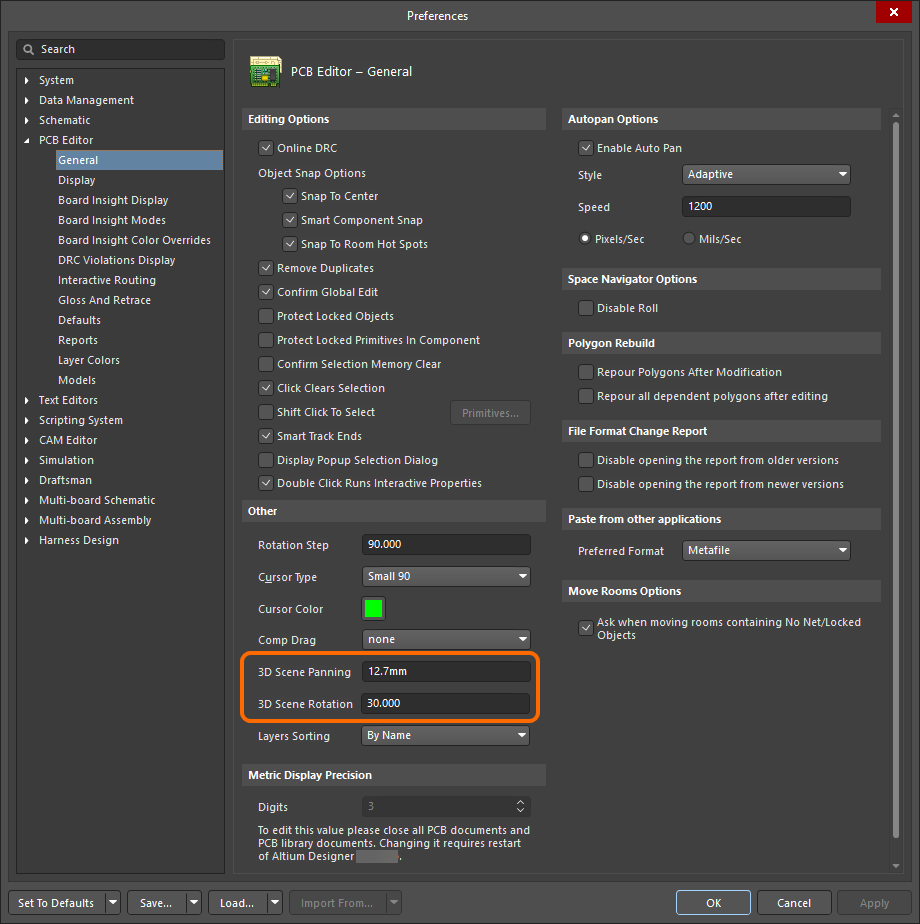 )。
)。
回転
| 方向制御球の表示 | Hold Shift key down Shiftキーを押し続けると、現在のカーソル位置に方向制御球が表示されます(上のアニメーションを参照)。モデルはこの球の中心を軸に回転するため、Shiftを押す前にカーソルを配置して回転の中心を指定してください。その後、以下の操作で基板を回転させます。 |
| Shift + Right-drag mouse | Shiftを押し続けて球を表示し、マウスを動かして球上の目的のコントロールをハイライト表示して選択します。次に右クリックし、Shift + Right-drag mouse操作を行います。
|
| Numeric keypad | 以下のテンキーを押して操作します。
|
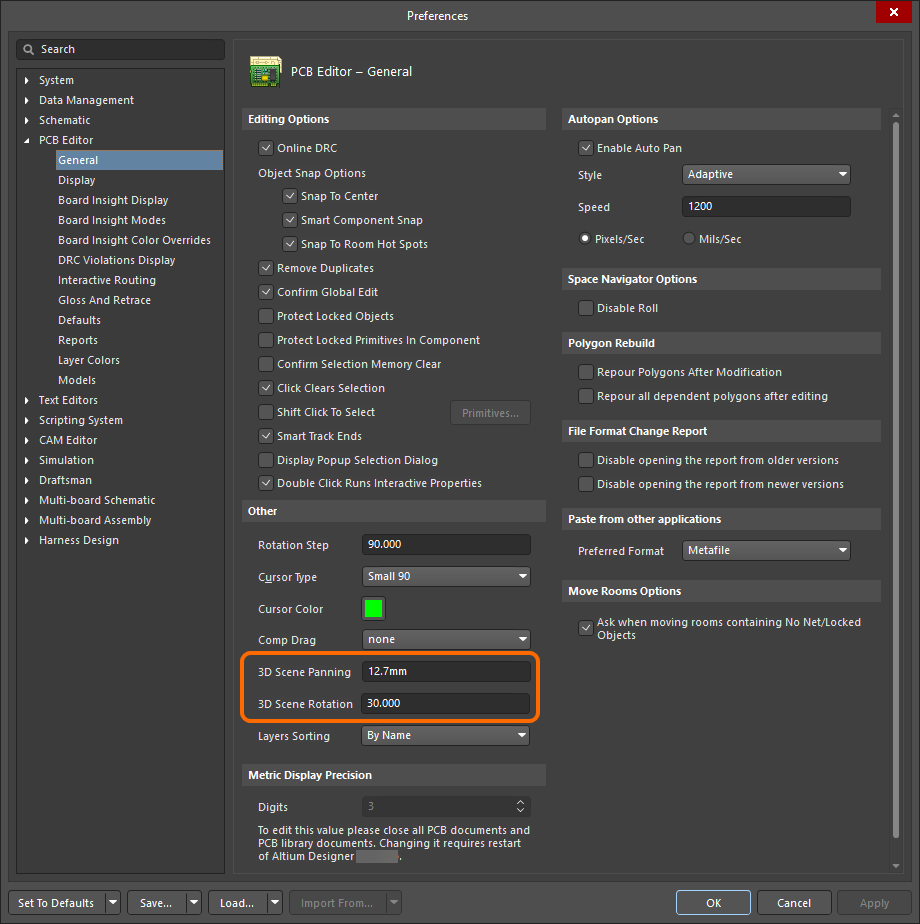 )。
)。
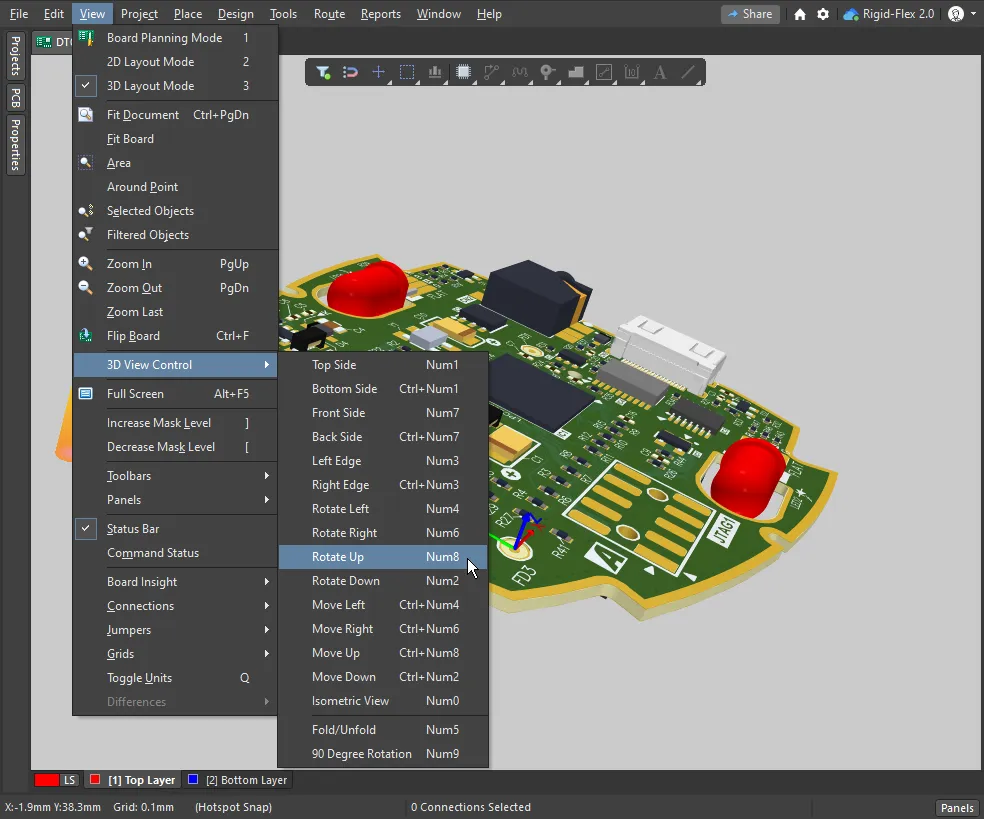 )。
)。
2D表示モードと3D表示モードの切り替え時のビュー制御
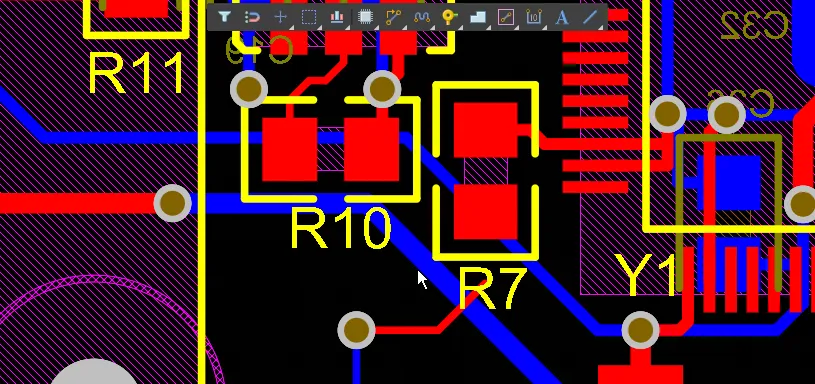
2および3ショートカットを押して2D表示モードと3D表示モードを切り替えると、デフォルトでは各ビューで最後に使用した表示状態が保持されます。 つまり、2Dモードで基板全体を表示した後、3Dモードに切り替えて拡大しても、2Dモードに戻すと再び基板全体が表示されます。必要に応じて、Ctrl+Altを押しながら2または3を押すことで、この動作を変更できます。
|
2Dで基板全体が表示されています。 3Dに切り替えてから拡大した場合、 2を押して2Dに戻すと、最後の2D表示状態(基板全体)が表示されます。 代わりに、Ctrl+Altを押しながら2を押すと、最後に使用した3Dの表示状態を引き継いで、基板を2Dで表示できます。 |


3Dビューの構成設定
2D表示モードと3D表示モードは、どちらもView Configurationパネルで設定します。パネルを表示するには、Lショートカットを押すか、ソフトウェアの右下にあるPanelsボタンを使用するか、View » Panels » View Configurationメニュー項目を選択します。
3D Layoutモードに切り替えると、View ConfigurationパネルのView Optionsタブに、基板の3D表示を制御するための追加オプションが表示されます。
 View ConfigurationパネルのView Optionsタブには、3D専用のコントロールがあります。
3D設定
| Board thickness (Scale) | 3Dビューの垂直方向のスケールを制御して、レイヤーを見分けやすくします。たとえば、内部ブラインドビアのレイヤー間接続を確認する際に役立ちます。各3Dレイヤーの透明度は以下で設定します。スライダーを動かして、特定のレイヤー上のオブジェクトを see through できます。厚さのスライダーをドラッグして、垂直方向のスケールを実際の基板厚の1~100倍に設定します。 |
| Colors – Realistic / By Layer |
デフォルトでは、このパネルの General Settings セクションで現在選択されている Configuration に基づく Realistic カラーで3D基板が描画されます。By Layer ボタンをクリックすると、現在の2Dレイヤーの色設定を使用して3Dビューが表示されます。 |
| Grid |
|
| Component transparency | 3Dコンポーネントの透明度は、PCB パネルの 3D Models モードで設定します。1つまたは複数のコンポーネントを選択して、透明度を調整します(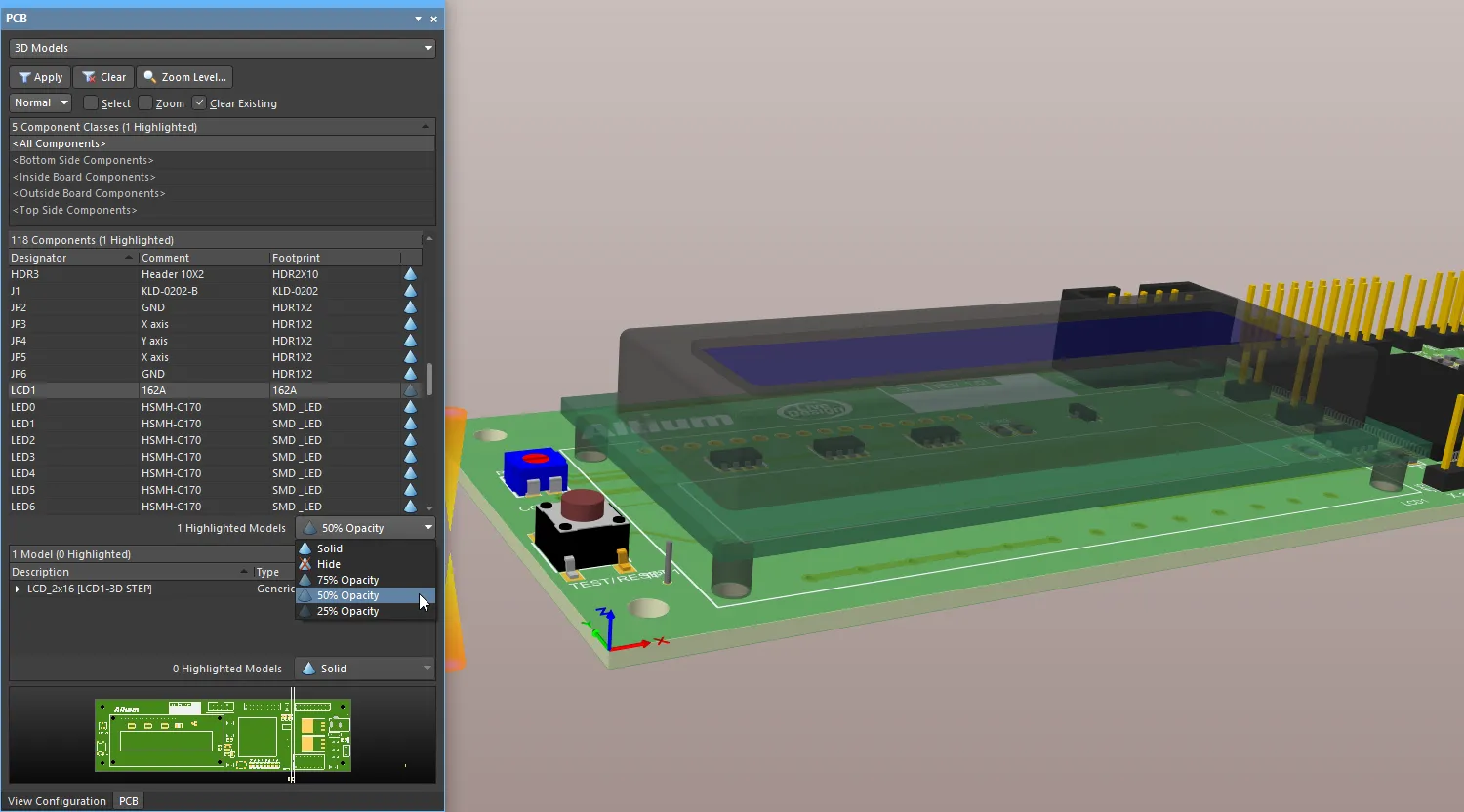 )。 )。 |
3D基板の断面ビュー
断面ビューでは、選択した位置で基板を仮想的に切断し、基板とコンポーネントの断面を表示できます。大きなコンポーネントや機構部品の下に配置された小さなコンポーネントを確認したり、基板の各レイヤーを通るブラインドビアや埋め込みビアの構造的な経路を確認したりする際に使用します。断面ビューは、基板の1つ、2つ、または3つの軸に沿って、PCBの断面を sliced または cut away にする平面を定義することで実現します。
断面ビュー機能は、PCBエディターの3Dレイアウトモードで使用できます。断面ビューを有効にするには、View » Toggle Section View コマンドを選択するか、Active Barの  ボタンをクリックします。または、View Configuration パネルの Section View タブにある Section View オプションのボタンを使用して、表示を Edit、On、Off の間で切り替えます。
|
EditPCBに適用した断面ビューのモード。 OnPCBに適用した断面ビューのモード。 OffPCBに適用した断面ビューのモード。 |


断面ビューのコントロール
| Section View Origin | 断面ビューを有効にすると、現在の原点が3方向の矢印ギズモ(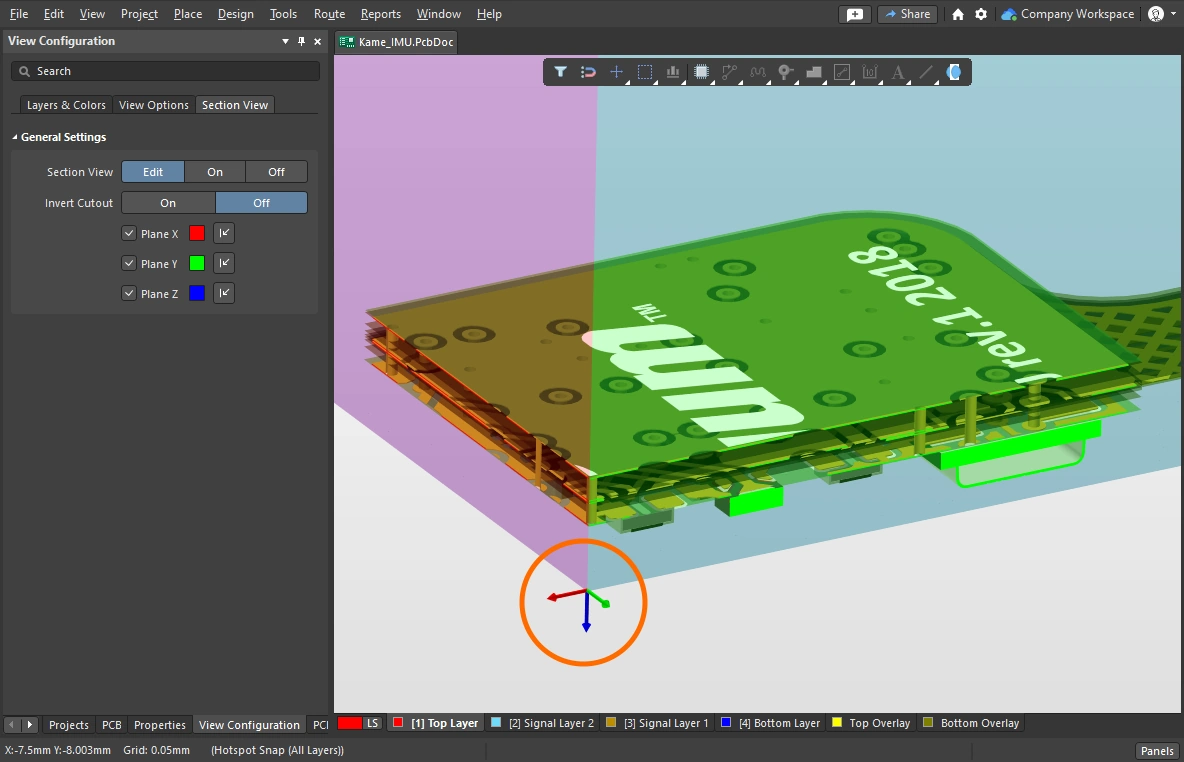 )で示されます。断面ビューを Edit または On に設定すると、原点より先(断面ビューの正の空間)に存在するPCBオブジェクトが表示されます。 )で示されます。断面ビューを Edit または On に設定すると、原点より先(断面ビューの正の空間)に存在するPCBオブジェクトが表示されます。 |
| Edit | Edit モードでは、設計スペースに断面平面が表示されます。各平面は、断面ビューの原点から広がる色付きの半透明の面で示されます。断面ビューのギズモで、対応する色の矢印をクリックしてドラッグすると、各断面平面の位置を変更できます。また、パネル下部のコントロールを使用して、各断面平面の有効/無効を切り替えたり、方向や色を設定したりすることもできます。 |
| On | 断面表示が適用され、断面平面は非表示になります。 |
| Off | このモードでは断面表示は適用されません。 |
| Invert Cutout | デフォルトでは、現在の断面ビューの負の空間にあるものはすべて非表示になり、正の空間にあるオブジェクトのみが表示されます。Invert Cutout オプションを有効にすると、この動作が反転し、負の空間にあるオブジェクトが表示され、正の空間にあるオブジェクトが非表示になります。 |
| Plane controls | パネルの下部には、断面のコントロールがあります。1) チェックボックスで特定の断面を有効/無効にし、2) カラースウォッチをクリックしてその断面の色を設定し、3) 方向矢印をクリックして断面を適用する方向を制御します(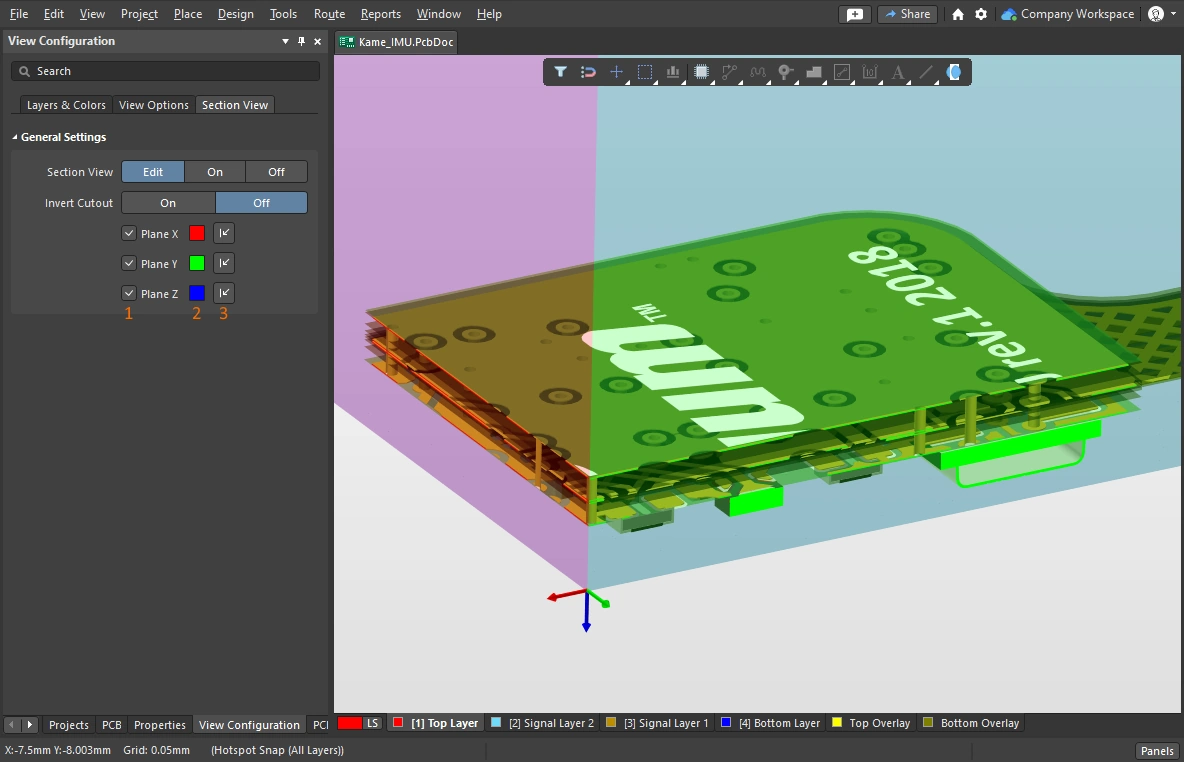 )。 )。 |
3D形式の出力の生成
PCBからは、さまざまな3D形式の出力を生成できます。以下の表に、利用可能な出力と、それぞれの設定方法および生成方法をまとめます。

PCBエディターで撮影した300dpiの3Dスクリーンショットを、画像エディターで、このWebドキュメントエディターが対応する最大画像サイズまで縮小したものです。
利用可能な3D出力
出力形式 |
出力元 |
備考 |
| Screen capture | PCBエディター | エディターが3Dレイアウトモードのときに、Ctrl+Cを押すと現在のビューのスクリーンショットを撮影できます。3D Snapshot Resolutionダイアログが表示されたら、必要なRender Resolutionを選択してOKをクリックし、画像をWindowsのクリップボードにコピーします。その後、任意のビットマップエディターに貼り付けます。 |
| Export as an image | PCBエディター | File » Export » PCB 3D Printコマンドを選択します。画像ファイルの保存先を選択すると、PCB 3D Print Settingsダイアログが開き、レンダリング解像度、基板の表示方法、画像形式を設定できます。 |
| PCB 3D Print | OutputJob | PCB 3D Print Settingsダイアログで設定します。OutputJobで、出力をNew PDFコンテナーまたはプリンターに直接割り当てます。出力を生成する前に基板を必要な位置に配置し、Take Current Camera PositionボタンとTake Current View Configurationボタンをクリックすると、画面に表示されている内容が印刷されます。Output JobをFolder Structure Output Containerに割り当てて、画像ファイルを作成することもできます。 |
| PCB 3D Video | OutputJob | PCB 3D Videoダイアログで設定します。OutputJobで、出力をNew Videoコンテナーに割り当てます。さまざまな動画形式で出力できます。この出力を生成するには、まずPCB 3D Movie EditorパネルでPCB 3Dムービーを定義する必要があります。詳細については、3D PCB動画の作成ページを参照してください。 |
| PDF 3D | 注記/PCBエディター | PDF3Dダイアログで設定します。OutputJobで、出力をNew Folder Structureに割り当てます。3Dモーションを利用するには、Adobe Acrobat v9以降が必要です。PCB 3Dムービーが定義されている場合は、そのキーフレームを出力に含めることもできます。詳細については、PDF3Dファイルの作成ページを参照してください。 |
| Mechanical data | PCBエディター | 完成した基板は、さまざまな機械系データ形式でエクスポートして、MCAD設計ツールに読み込むこともできます(リジッドフレックス基板の場合は、必要に応じて折り曲げた状態で出力できます)。詳細については、機械系フォーマットのインポート/エクスポートを参照してください。 |
 AI で翻訳