
추가 보기
board assembly view 및 board fabrication view와 함께, Draftsman은 PCB 도면을 완성할 수 있도록 몇 가지 추가 자동화 설계 뷰를 제공합니다.
보드 단면 뷰
Draftsman 보드 단면 뷰는 배치된 board assembly view를 기준으로 지정된 '절단' 지점을 통과해 얻은 프로파일 슬라이스, 즉 단면도를 제공합니다. 단면 뷰 생성기는 현재 PCB에서 사용할 수 있는 3D 데이터를 가져와, 지정된 절단 지점에 정렬된 독립형 단면도를 생성합니다.
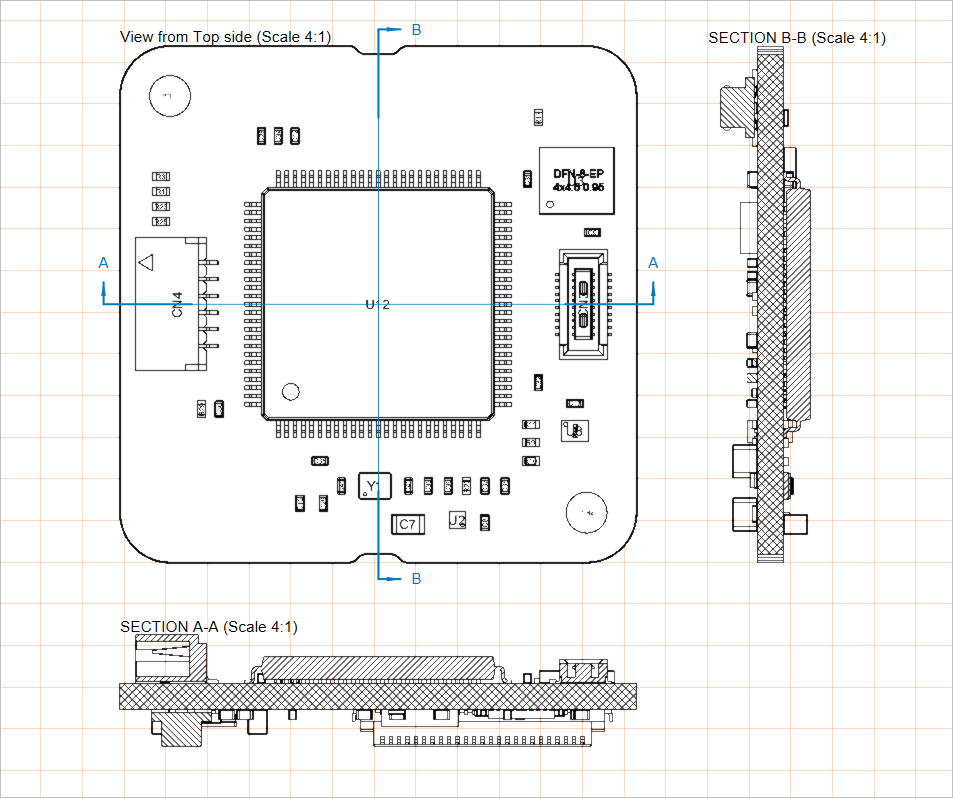
board assembly view에 적용된 두 개의 보드 단면 뷰
보드 단면 뷰를 생성하는 단계는 다음과 같습니다.
-
보드 단면 뷰 배치 명령을 선택합니다(Place » Additional Views » Board Section View).
-
커서를 board assembly view 위로 이동하면 세로 절단선이 커서 이동을 따라갑니다.
Spacebar를 사용하여 세로 절단선과 가로 절단선 사이를 전환합니다. -
클릭하여 절단선 위치를 설정합니다.
-
커서를 선의 어느 한쪽으로 이동해 뷰 방향(절단선 화살표로 표시됨)을 설정한 뒤 클릭하여 확정합니다.
-
새 보드 단면 뷰를 원하는 위치로 드래그하여 배치합니다.
배치된 보드 단면 뷰의 위치, 크기 및 대상 지점은 설계 공간에서 선택했을 때 그래픽으로 수정할 수 있습니다. 이 뷰는 다음과 같은 그래픽 편집 모드를 제공합니다.
-
Click, Hold&Drag보드 단면 뷰 그래픽을 드래그하여 위치를 변경합니다. -
Click, Hold&Drag외곽선 오른쪽 위에 있는 보드 단면 뷰의 배율 핸들(노드)을 드래그하여 렌더링된 뷰 크기를 수정합니다. -
Click, Hold&Drag보드 단면 뷰의 절단선(노드를 제외한 부분)을 드래그하여 보드를 통과하는 절단 위치를 변경합니다. -
Click, Hold&Drag보드 단면 뷰 절단선의 노드 중 하나를 드래그하여 보드를 통과하는 절단 범위를 변경합니다. -
절단선 또는 해당 노드를 드래그할 때는
Spacebar를 사용해 Positioning Mode(Horizontal 또는 Vertical)를 변경합니다.
보드 단면 뷰 배치 및 그래픽 편집 예시
배치된 보드 단면 뷰의 도면 표현, 뷰 방향 및 레이블 지정은 설계 공간에서 뷰를 선택했을 때 Properties 패널에서 구성할 수 있습니다(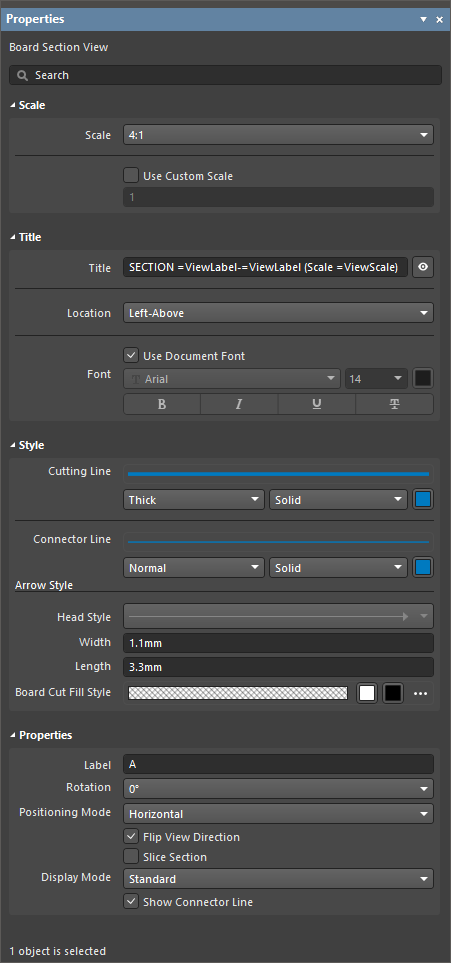 ).
).
배율 |
|
| Scale, Use Custom Scale |
이 옵션을 사용하여 뷰의 배율을 구성합니다. 자세한 내용은 Working with Views 페이지를 참조하십시오. |
제목 |
|
| Title, Location, Font |
이 옵션을 사용하여 뷰의 제목을 구성합니다. 자세한 내용은 Working with Views 페이지를 참조하십시오. |
스타일 |
|
| Cutting Line | 드롭다운을 사용하여 뷰의 화살표 표시선 렌더링에 사용할 선 두께와 패턴을 선택합니다. 사용 가능한 옵션은 설계 공간에서 아무 객체도 선택되지 않았을 때 Line Styles Properties 패널의 영역에 정의되어 있습니다. 자세한 내용은 Setting Up a Draftsman Document 페이지를 참조하십시오. 연결된 색상 버튼을 사용하여 선 색상을 지정합니다. |
| Connector Line | 드롭다운을 사용하여 화살표 단면 표시자 사이에 있고 board assembly view를 통과하는 뷰의 절단선 렌더링에 사용할 선 두께와 패턴을 선택합니다. 사용 가능한 옵션은 설계 공간에서 아무 객체도 선택되지 않았을 때 Line Styles 영역의 Properties 패널에 정의되어 있습니다. 자세한 내용은 Setting Up a Draftsman Document 페이지를 참조하십시오. 연결된 색상 버튼을 사용하여 해당 선의 색상을 지정합니다. |
| Arrow Style | 제공된 옵션을 사용하여 단면 표시자를 구성합니다.
|
| Board Cut Fill Style | 이 옵션을 사용하여 단면 처리된(절단된) 보드의 그래픽 채움 패턴과 색상 표시를 구성합니다. 패턴 견본은 구성된 설정에 따른 패턴 미리보기를 보여줍니다. 연결된 색상 버튼을 사용하여 채움 및 해치 패턴의 색상을 지정합니다. 연결된
|
속성 |
|
| Label | 단면 절단 레이블로 표시되는 뷰 레이블 이름에 사용할 텍스트 문자열/문자입니다. |
| Rotation | 원본 board assembly view를 기준으로 보드 단면 뷰를 렌더링할 회전 각도입니다. 드롭다운 메뉴를 사용하여 90° 단위 프리셋 중에서 선택합니다. |
| Positioning Mode | 단면 절단의 X/Y 방향으로, Horizontal 또는 Vertical 중 하나입니다. |
| Flip View Direction | 활성화하면 단면 뷰 방향(어느 쪽에서 '보는지')이 반전됩니다. 이에 따라 절단선 방향 화살표도 변경됩니다. |
| Slice Section | 활성화하면 절단선 뒤쪽 객체의 가시성이 비활성화됩니다. 이렇게 하면 배경 객체가 뷰에서 제거되어 보드를 문자 그대로 절단한 뷰가 생성됩니다( ). ). |
| Display Mode | 절단 표시 화살표의 표시 스타일로, 절단선 뒤(Standard) 또는 앞(Alternative)에 배치되도록 설정합니다( ). ). |
| Show Connector Line | 활성화하면 절단선이 보이도록 합니다. |
 버튼을 선택하면 다음 옵션에 액세스할 수 있습니다
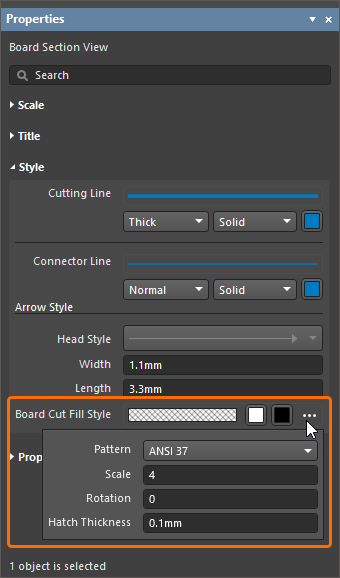 ).
).보드 상세 뷰
Draftsman의 보드 상세 뷰 기능은 도면에서 정의된 영역을 분리하여, 해당 세부를 확대한 부동 뷰로 표시할 수 있게 해줍니다. 보드 상세 뷰는 board assembly view, board fabrication view, board section view, component view, drill drawing view, board isometric view, board region view에 추가할 수 있습니다. 보드 상세 뷰는 원형 또는 직사각형 형태로 생성할 수 있습니다.
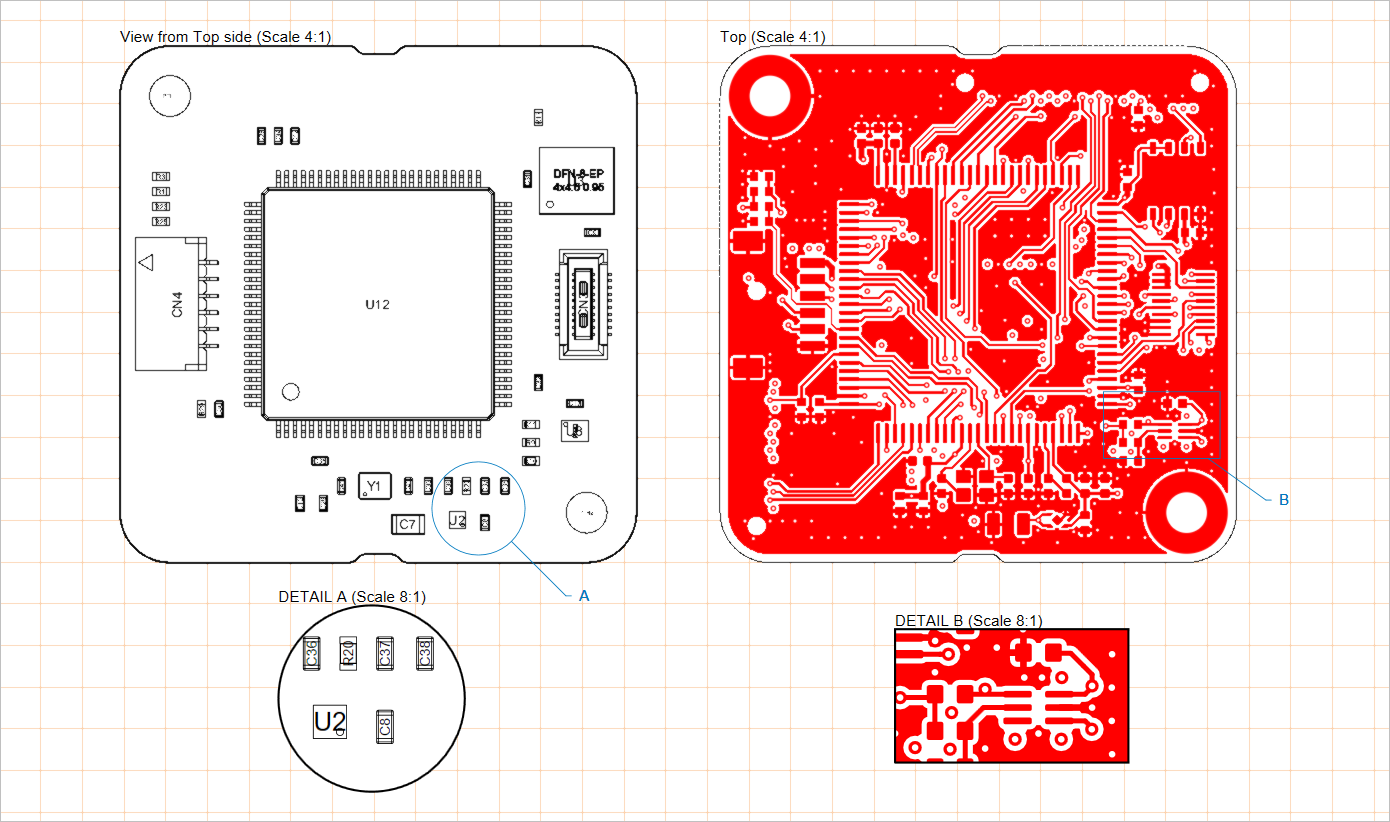
board assembly view와 board fabrication view에 적용된 두 개의 배치된 보드 상세 뷰(하단)
보드 상세 뷰를 생성하는 단계는 다음과 같습니다.
-
보드 상세 뷰 배치 명령을 선택합니다(필요한 뷰 형상에 따라 Place » Additional Views » Board Detail View » Circle area detail view 또는 Place » Additional Views » Board Detail View » Rectangle area detail view).
-
도면(지원되는 뷰 위)의 한 지점을 클릭하여 대상 보드 상세 뷰 영역의 중심을 지정합니다.
-
마우스를 이동한 후 클릭하여 뷰 영역(보드 상세 뷰 원본)의 반지름(원형 뷰) 또는 모서리(직사각형 뷰)를 지정합니다. 그러면 뷰가 커서에 떠 있는 상태로 나타납니다.
-
다시 클릭하여 보드 상세 뷰 확장본의 위치를 설정합니다.
보드 상세 뷰와 해당 원본 영역/크기는 모두 그래픽으로 수정할 수 있습니다. 그래픽 편집 모드를 활성화하려면 보드 상세 뷰 확장본, 원본 영역의 외곽선, 레이블 또는 연결/리더 선을 포함한 그래픽 표현의 아무 부분이나 클릭하십시오.
-
Click, Hold&Drag보드 상세 뷰 자체(원본 영역의 확대 뷰)를 드래그하여 위치를 변경합니다. -
레이블 또는 연결/리더 선 위에 커서를 올리면(커서가 '이동' 십자형으로 변경됨 –
 )
) Click, Hold&Drag하여 뷰 원본 영역의 위치를 이동합니다. -
원본 영역 외곽선 위에 커서를 올리면(커서가 '크기 조정' 십자형으로 변경됨 –
 )
) Click, Hold&Drag하여 뷰 원본 영역의 크기를 변경합니다. -
보드 상세 뷰 객체가 레이블 리더를 사용하는 경우(Display Mode가 Properties 패널에서 With Leader로 설정된 경우), 리더와 해당 레이블의 위치를 다시 지정할 수 있는 편집 핸들이 표시됩니다.
보드 상세 뷰 배치 및 그래픽 편집 예시
배치된 보드 상세 뷰의 확대 배율(스케일), 레이블 지정 및 선 속성은 설계 공간에서 뷰를 선택했을 때 Properties 패널에서 구성할 수 있습니다(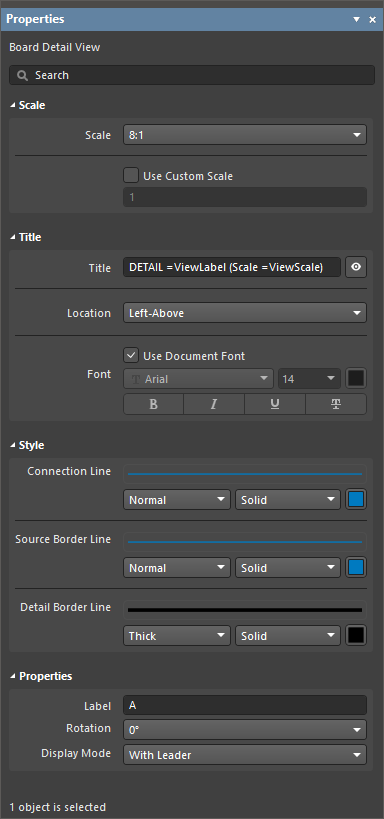 ).
).
배율 |
|
| Scale, Use Custom Scale |
이 옵션을 사용하여 뷰의 배율을 구성합니다. 자세한 내용은 Working with Views 페이지를 참조하십시오. |
제목 |
|
| Title, Location, Font |
이 옵션을 사용하여 뷰의 제목을 구성합니다. 자세한 내용은 Working with Views 페이지를 참조하십시오. |
스타일 |
|
| Connection Line | 드롭다운을 사용하여 리더 레이블 선(Display Line 옵션이 With Leader로 설정된 경우) 또는 원본 외곽선과 뷰 자체를 연결하는 선(Display Line 옵션이 Connected로 설정된 경우)을 렌더링하는 데 사용할 선 두께와 패턴을 선택합니다. 사용 가능한 옵션은 설계 공간에서 아무 객체도 선택되지 않았을 때 Line Styles 영역의 Properties 패널에 정의되어 있습니다. 자세한 내용은 Setting Up a Draftsman Document 페이지를 참조하십시오. 연결된 색상 버튼을 사용하여 선 색상을 지정합니다. |
| Source Border Line | 드롭다운을 사용하여 뷰의 원본 영역 외곽선을 렌더링하는 데 사용할 선 두께와 패턴을 선택합니다. 사용 가능한 옵션은 설계 공간에서 아무 객체도 선택되지 않았을 때 Line Styles 영역의 Properties 패널에 정의되어 있습니다. 자세한 내용은 Setting Up a Draftsman Document 페이지를 참조하십시오. 연결된 색상 버튼을 사용하여 선 색상을 지정합니다. |
| Detail Border Line | 드롭다운을 사용하여 뷰의 확대 영역 외곽선을 렌더링하는 데 사용할 선 두께와 패턴을 선택합니다. 사용 가능한 옵션은 설계 공간에서 아무 객체도 선택되지 않았을 때 Line Styles 영역의 Properties 패널에 정의되어 있습니다. 자세한 내용은 Setting Up a Draftsman Document 페이지를 참조하십시오. 연결된 색상 버튼을 사용하여 해당 선의 색상을 지정합니다. |
속성 |
|
| Label | 뷰 레이블 이름에 사용할 텍스트 문자열/문자입니다. Display Line 옵션이 With Leader 또는 No Leader로 설정된 경우 뷰 레이블로 표시됩니다. |
| Rotation | 확대 영역이 표시되는 각도이며, 0°는 원본(대상) 도면 뷰에서 해당 영역의 고유 뷰 각도에 해당합니다. 드롭다운 메뉴에서 90° 단위 뷰 옵션 중에서 선택합니다. |
| Display Mode | 뷰 원본의 연결선 스타일입니다. 드롭다운에서 Connected, With Leader 또는 No Leader 스타일(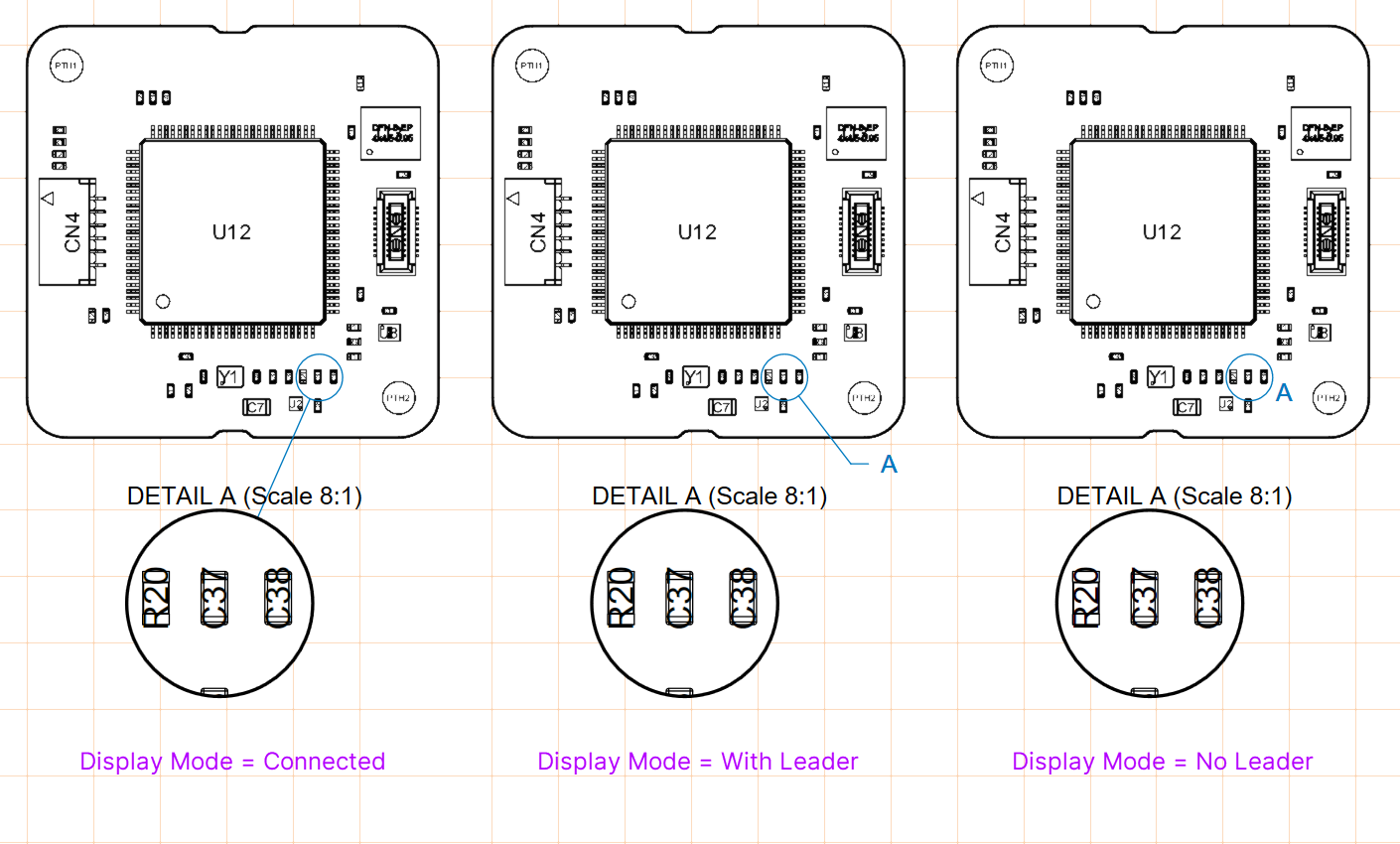 )을 선택합니다. )을 선택합니다. |
구성요소 뷰
Draftsman 구성요소 뷰(Place » Additional Views » Component View)는 현재 보드 설계에서 단일 구성요소를 표시하는 assembly view 스타일의 도면 객체입니다. 프로파일 뷰로 설정하면 렌더링된 구성요소 뷰에 해당 구성요소를 지지하는 PCB의 관련 프로파일 단면도 함께 포함됩니다.
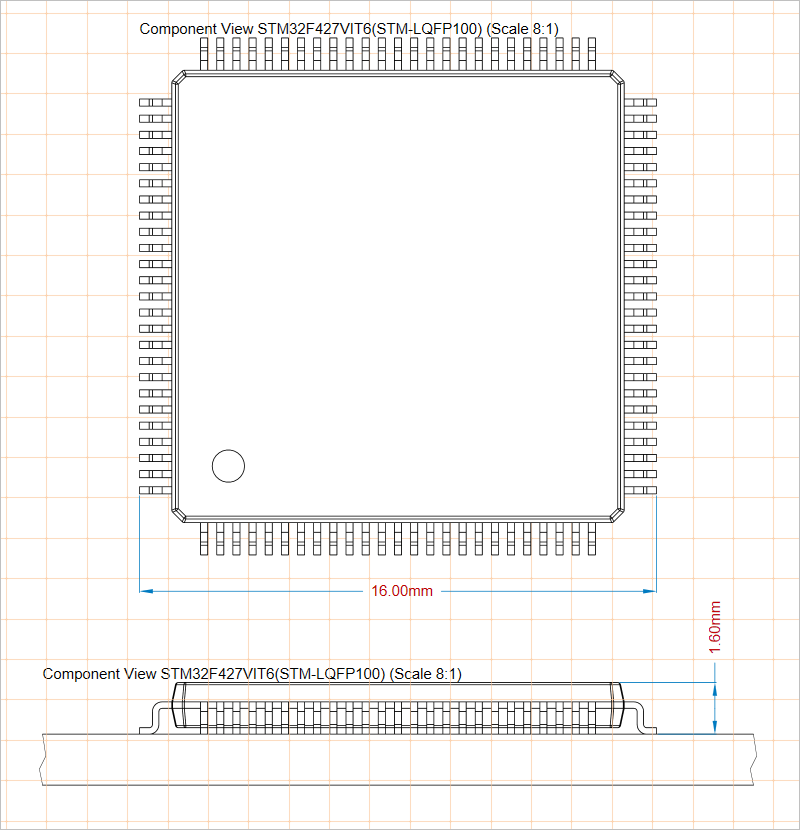
구성요소를 상단 및 전면에서 보여주는 두 개의 배치된 구성요소 뷰
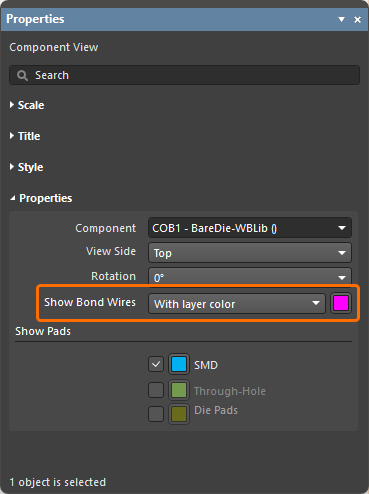
배치된 구성요소 뷰는 처음에 BOM 데이터에 등록된 첫 번째 구성요소를 표시합니다. 이는 Properties 패널의 Properties 영역에 있는 Component 드롭다운에서 원하는 구성요소로 변경할 수 있으며, 이 영역에서는 구성요소 뷰의 그래픽 스타일과 뷰 각도를 정의하는 속성 설정도 제공합니다(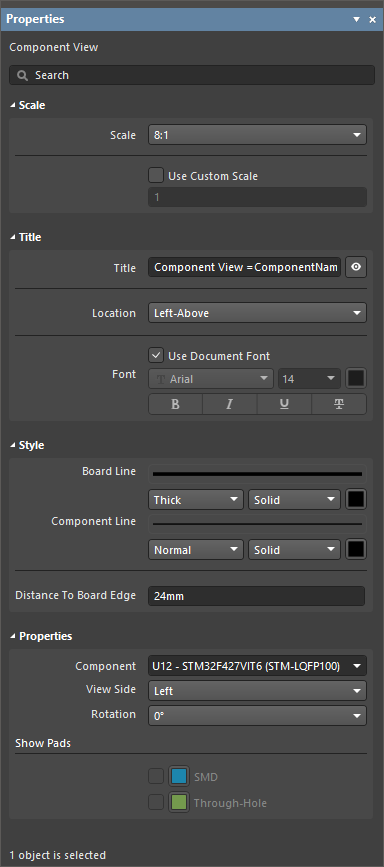 ).
).
배율 |
|
| Scale, Use Custom Scale |
이 옵션을 사용하여 뷰의 배율을 구성합니다. 자세한 내용은 Working with Views 페이지를 참조하십시오. |
제목 |
|
| Title, Location, Font |
이 옵션을 사용하여 뷰의 제목을 구성합니다. 자세한 내용은 Working with Views 페이지를 참조하십시오. |
스타일 |
|
| Board Line | View Side이 Top가 아닌 값으로 설정된 경우, 드롭다운을 사용하여 보드 선 렌더링에 사용할 선 두께와 패턴을 선택합니다. 사용 가능한 옵션은 설계 공간에서 아무 객체도 선택되지 않았을 때 Line Styles 영역의 Properties 패널에 정의되어 있습니다. 자세한 내용은 Setting Up a Draftsman Document 페이지를 참조하십시오. 연결된 색상 버튼을 사용하여 선 색상을 지정합니다. |
| Component Line | 드롭다운을 사용하여 뷰의 구성요소 형상을 렌더링하는 데 사용할 선 두께와 패턴을 선택합니다. 사용 가능한 옵션은 설계 공간에서 아무 객체도 선택되지 않았을 때 Line Styles 영역의 Properties 패널에 정의되어 있습니다. 자세한 내용은 Setting Up a Draftsman Document 페이지를 참조하십시오. 연결된 색상 버튼을 사용하여 선 색상을 지정합니다. |
| Distance To Board Edge | View Side이 Top가 아닌 값으로 설정된 경우, 구성요소 뷰와 보드 가장자리 사이의 거리를 지정합니다. |
속성 |
|
| Component | 뷰에 렌더링될 보드 설계 구성요소입니다. 드롭다운 메뉴를 사용하여 사용 가능한 모든 구성요소 지정자 목록에서 선택합니다. |
| View Side | 구성요소 도면을 렌더링하는 데 사용되는 뷰 방향입니다. 드롭다운 메뉴를 사용하여 미리 설정된 다양한 뷰 방향 중에서 선택합니다. |
| Rotation | 드롭다운 메뉴로 적용되는 뷰 렌더링 회전 각도입니다. |
| Show Bond Wires | 이 옵션은 Component 드롭다운에서 선택한 구성요소에 다이 패드와 그에 연결된 본드 와이어가 있을 때만 사용할 수 있습니다( 와이어 본딩에 대한 자세한 내용은 Wire Bonding 페이지를 참조하십시오. |
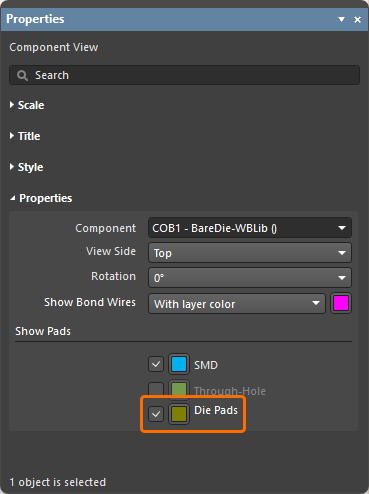
| Show Pads | 이 영역의 옵션은 선택한 구성요소 뷰의 View Side가 Top로 설정된 경우에만 사용할 수 있습니다. 각 패드 형상을 뷰에 렌더링하려면 SMD 및/또는 Through-Hole 옵션을 활성화합니다. 연결된 색상 버튼을 선택하여 패드 표시 색상을 지정합니다. |
 ).
). ).
).드릴 도면 뷰
Draftsman 드릴 도면 뷰(Place » Additional Views » Drill Drawing View)는 활성 PCB 프로젝트의 보드 외곽선과 드릴 홀을 자동으로 그래픽 합성한 뷰입니다. 이 뷰는 홀 유형에 대응하는 정의 가능한 심볼로 렌더링되며, 지정된 드릴 레이어 페어도 함께 포함합니다.
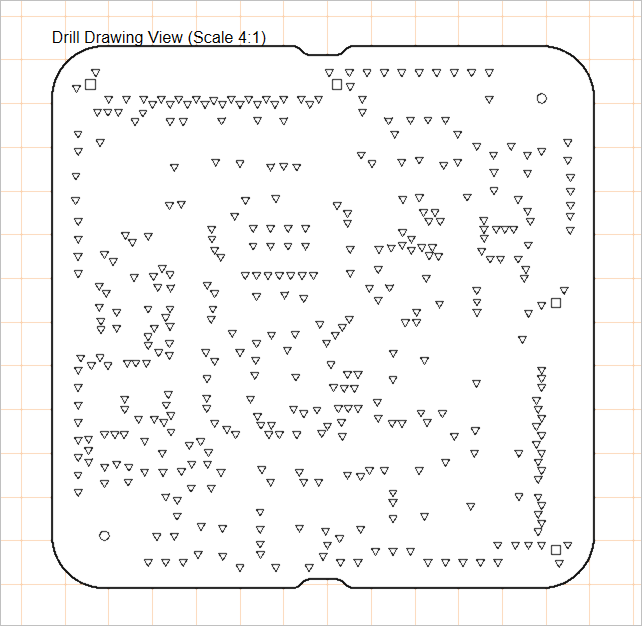
배치된 드릴 도면 뷰는 전체 또는 특정 드릴 페어의 홀을 표시할 수 있으며, 정의된 홀 그룹 심볼로 렌더링할 수 있습니다.
배치된 드릴 도면 뷰는 처음에는 모든 레이어의 드릴 페어를 표시합니다. 이는 필요에 따라 배치 후 Properties 패널에서 변경할 수 있으며, 이 패널에서는 드릴 도면 뷰의 방향과 다양한 드릴 홀에 할당된 드릴 심볼 그래픽을 정의하는 속성 설정도 제공합니다(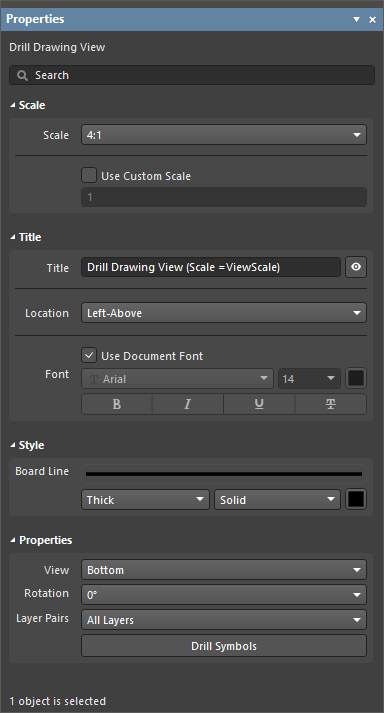 ).
).
Scale |
|
| Scale, Use Custom Scale |
이 옵션을 사용하여 뷰의 축척을 구성합니다. 자세한 내용은 Working with Views 페이지를 참조하십시오. |
Title |
|
| Title, Location, Font |
이 옵션을 사용하여 뷰의 제목을 구성합니다. 자세한 내용은 Working with Views 페이지를 참조하십시오. |
Style |
|
| Board Line | 드롭다운을 사용하여 뷰의 테두리/외곽선을 렌더링하는 데 사용되는 선 두께와 패턴을 선택합니다. 사용 가능한 옵션은 디자인 공간에서 아무 객체도 선택되지 않았을 때 Properties 패널의 Line Styles 영역에서 정의됩니다. 자세한 내용은 Setting Up a Draftsman Document 페이지를 참조하십시오. 연결된 색상 버튼을 사용하여 선 색상을 지정합니다. |
Properties |
|
| View | 뷰를 렌더링하는 데 사용되는 시선 방향입니다. 드롭다운 메뉴를 사용하여 Top 또는 Bottom 뷰 방향을 지정합니다. |
| Rotation | 드롭다운 메뉴에서 적용되는 대로, 뷰를 렌더링하는 데 사용되는 회전 각도입니다. |
| Layer Pairs | 도면 뷰에 표시할 PCB 드릴 레이어 페어 홀을 선택합니다. 드롭다운 메뉴를 사용하여 소스 보드 설계에서 사용 가능한 레이어 페어 중에서 선택하며, 이는 PCB 편집기의 Layer Stack Manager에서 보고 편집할 수 있습니다. 모든 보드 설계에는 Top Layer에서 Bottom Layer까지의 페어가 있으며, 다른 페어는 내부/플레인 레이어와 같은 다른 레이어 사이를 통과하거나 다른 레이어로 연결되는 비아 홀을 나타냅니다. 자세한 내용은 Blind, Buried & Micro Via Definition 페이지를 참조하십시오. |
 |
버튼을 클릭하면 Drill Symbol Configurations 대화상자가 열리며, 여기에서는 모든 드릴 홀 데이터를 표 형식으로 볼 수 있고, 홀 스타일은 선택 가능한 파라미터(열 데이터)를 기준으로 그룹화되며 표준 심볼이 할당됩니다. 이 대화상자에서는 각 홀 심볼의 스타일과 크기를 설정할 수 있습니다. |
Board Isometric View
Draftsman 보드 등각 뷰(Place » Additional Views » Board Isometric View)는 활성 PCB 프로젝트의 보드 어셈블리를 자동으로 투영한 그래픽 합성 뷰입니다.
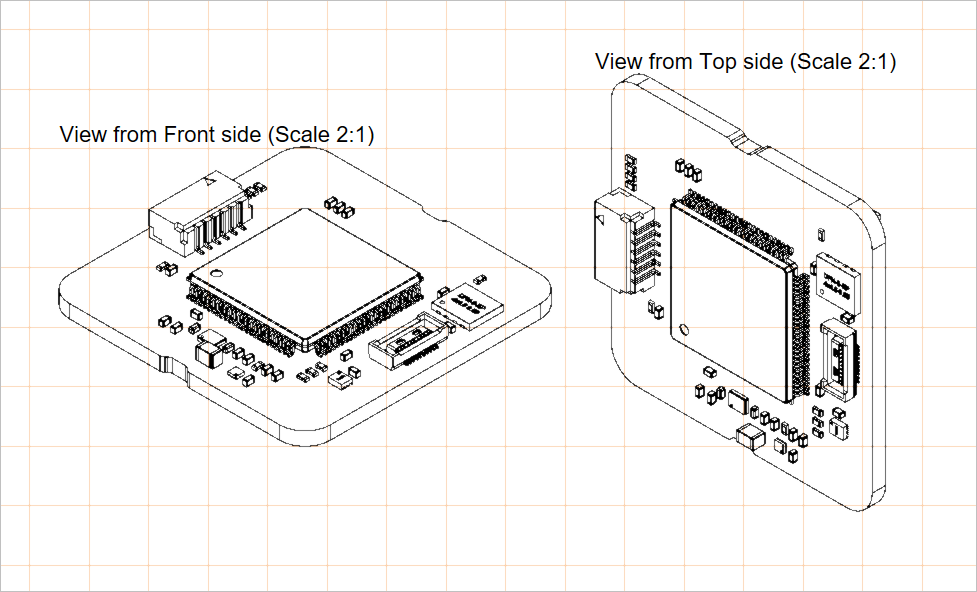
배치된 두 개의 보드 등각 뷰; 왼쪽은 전면 뷰이고 오른쪽은 상면 뷰입니다
배치된 보드 등각 뷰의 설정(표시 면과 디자인 배리언트 포함)은 디자인 공간에서 해당 뷰를 선택했을 때 Properties 패널에서 사용할 수 있습니다(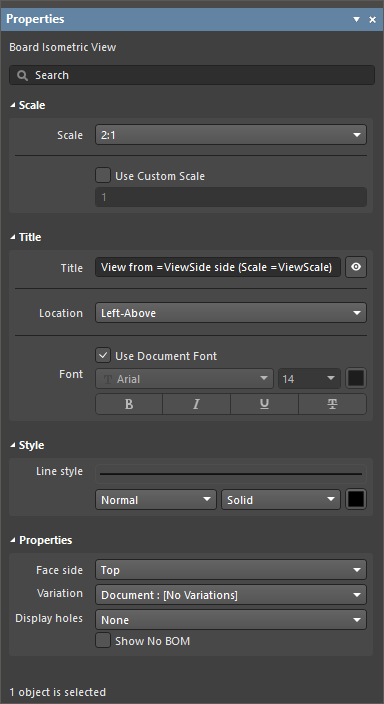 ).
).
Scale |
|
| Scale, Use Custom Scale |
이 옵션을 사용하여 뷰의 축척을 구성합니다. 자세한 내용은 Working with Views 페이지를 참조하십시오. |
Title |
|
| Title, Location, Font |
이 옵션을 사용하여 뷰의 제목을 구성합니다. 자세한 내용은 Working with Views 페이지를 참조하십시오. |
Style |
|
| Line Style | 드롭다운을 사용하여 뷰의 보드 외곽선과 부품 형상을 렌더링하는 데 사용되는 선 두께와 패턴을 선택합니다. 사용 가능한 옵션은 디자인 공간에서 아무 객체도 선택되지 않았을 때 Properties 패널의 Line Styles 영역에서 정의됩니다. 자세한 내용은 Setting Up a Draftsman Document 페이지를 참조하십시오. 연결된 색상 버튼을 사용하여 선 색상을 지정합니다. |
Properties |
|
| Face side | 뷰를 렌더링하는 데 사용되는 등각 투영 방향입니다. 드롭다운 메뉴를 사용하여 미리 설정된 다양한 뷰 방향 중에서 선택합니다. |
| Variation | 뷰가 데이터를 표시할 디자인 배리언트입니다. 선택한 배리언트에서 미장착으로 설정된 부품은 뷰에 렌더링되지 않습니다. |
| Display holes | 드롭다운을 사용하여 원하는 홀 표시 옵션(None, All, 또는 Pads only)을 선택합니다. |
| Show No BOM | 이 옵션을 사용하여 뷰에서 BOM 제외 부품(PCB 편집기에서 Type가 Standard (No BOM)로 설정된 부품)의 표시 여부를 전환합니다. |
Board Region View
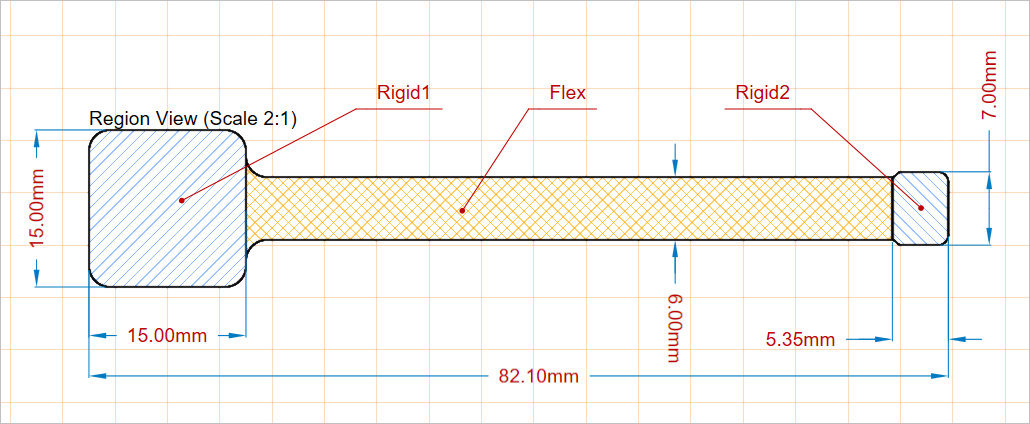
보드 영역 뷰(Place » Additional Views » Board Region View)를 사용하면 Draftsman 문서에 rigid-flex PCB designs와 같은 보드 설계에 적용된 여러 레이어 스택 영역을 정확하게 표현할 수 있습니다. 뷰에 적용되는 레이어 스택 이름과 데이터는 PCB 편집기의 Board Planning Mode 보기와 Layer Stack Manager에 표시된 PCB 설계로부터 가져옵니다.
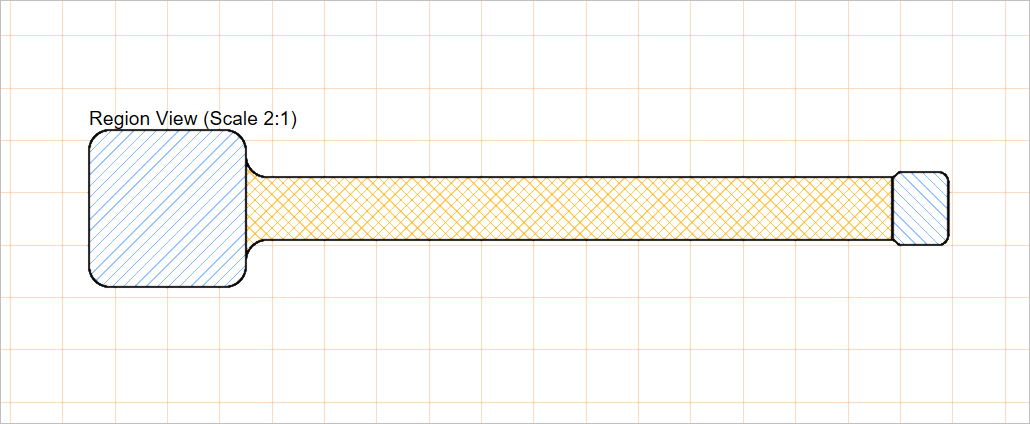
배치된 보드 영역 뷰
배치된 보드 영역 뷰의 설정은 디자인 공간에서 해당 뷰를 선택했을 때 Properties 패널에서 사용할 수 있습니다(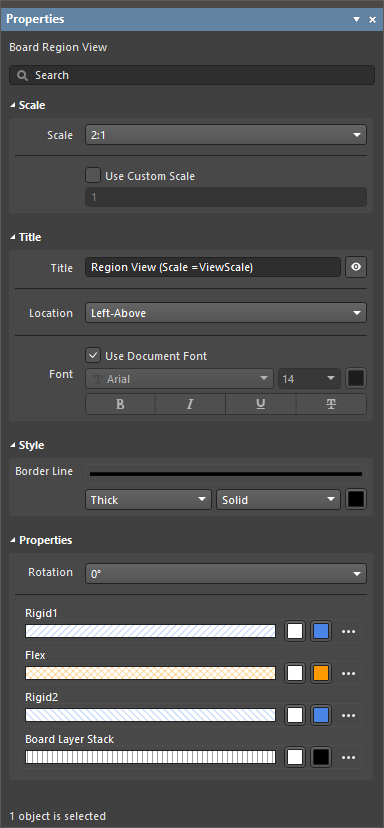 ).
).
Scale |
|
| Scale, Use Custom Scale |
이 옵션을 사용하여 뷰의 축척을 구성합니다. 자세한 내용은 Working with Views 페이지를 참조하십시오. |
Title |
|
| Title, Location, Font |
이 옵션을 사용하여 뷰의 제목을 구성합니다. 자세한 내용은 Working with Views 페이지를 참조하십시오. |
Style |
|
| Border Style | 드롭다운을 사용하여 뷰의 보드 외곽선을 렌더링하는 데 사용되는 선 두께와 패턴을 선택합니다. 사용 가능한 옵션은 디자인 공간에서 아무 객체도 선택되지 않았을 때 Properties 패널의 Line Styles 영역에서 정의됩니다. 자세한 내용은 Setting Up a Draftsman Document 페이지를 참조하십시오. 연결된 색상 버튼을 사용하여 선 색상을 지정합니다. |
Properties |
|
| Rotation | 드롭다운 메뉴에서 적용되는 대로, 뷰를 렌더링하는 데 사용되는 회전 각도입니다. |
| Region graphic properties | 보드의 각 레이어 스택 영역에 대해 관련 그래픽 속성을 구성할 수 있는 항목이 포함됩니다. 패턴 견본에는 구성된 설정에 따른 패턴 미리보기가 표시됩니다. 연결된 색상 버튼을 사용하여 채우기와 해치 패턴의 색상을 지정합니다. 연결된
|
 )
)
Board Realistic View
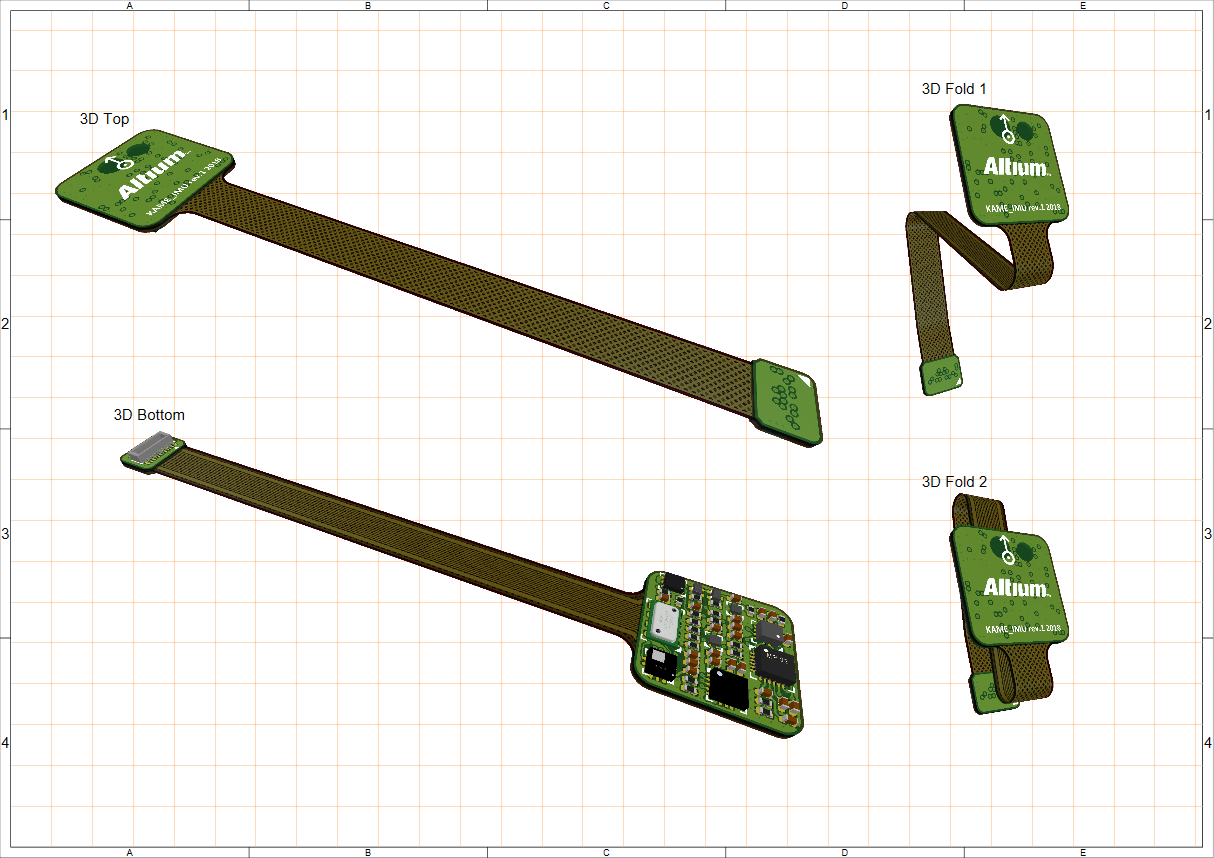
Draftsman 보드 리얼리스틱 뷰(Place » Additional Views » Board Realistic View)는 도면 문서의 어셈블리 및 제작 데이터에 대한 높은 수준의 순수 시각 정보를 제공합니다. 별도의 구성 가능한 뷰 객체로 배치되는 보드 리얼리스틱 뷰는 현재 보드 설계의 크기 조정 가능한 3D 렌더링을 제공합니다. 3D 뷰는 소프트웨어의 3D 렌더링 엔진(PCB 편집기에서 적용되는 것과 동일한 엔진)으로 생성되며, PCB 편집기의 현재 뷰 각도와 구성을 따르도록 설정할 수 있습니다.
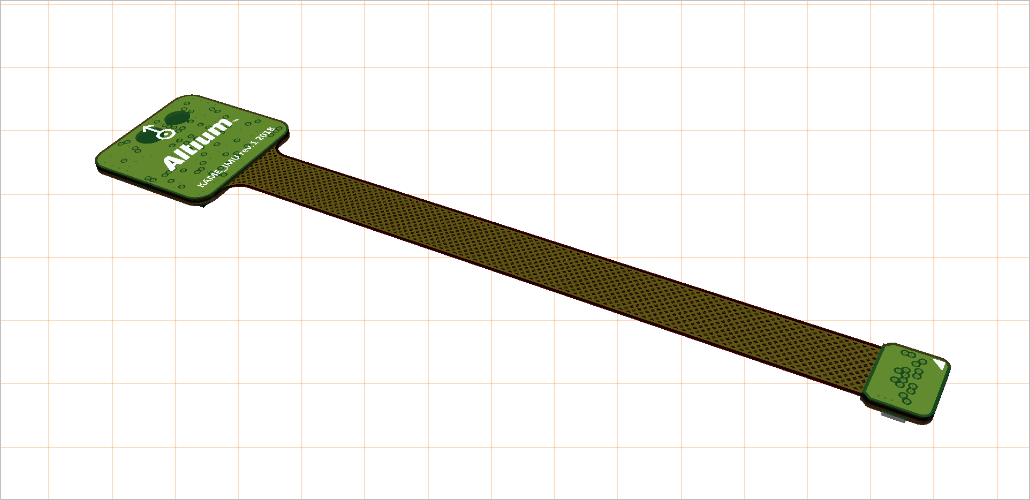
배치된 보드 리얼리스틱 뷰. 뷰 각도는 PCB 편집기에서 가져왔습니다.
배치된 보드 리얼리스틱 뷰의 설정은 디자인 공간에서 해당 뷰를 선택했을 때 Properties 패널에서 사용할 수 있습니다(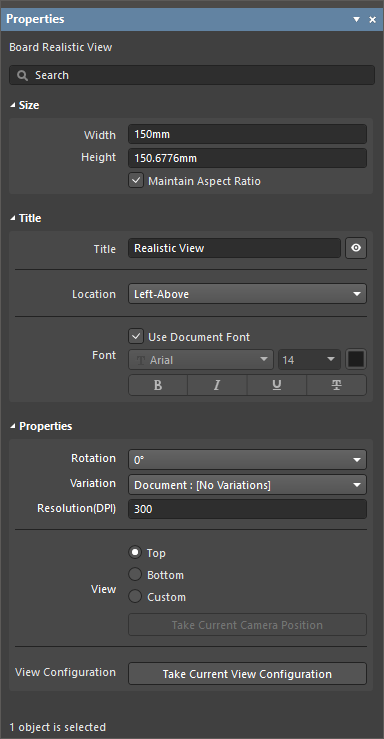 ).
).
Size |
|
| Width | 뷰의 너비입니다. |
| Height | 뷰의 높이입니다. |
| Maintain Aspect Ratio | 이 옵션을 활성화하면 새 Width 또는 Height 값을 입력하거나 디자인 공간에서 객체의 선택 노드를 드래그하여 객체 크기를 조정할 때 이미지 비율이 유지됩니다. |
Title |
|
| Title, Location, Font |
이 옵션을 사용하여 뷰의 제목을 구성합니다. 자세한 내용은 Working with Views 페이지를 참조하십시오. |
Properties |
|
| Rotation | 드롭다운 메뉴에서 적용되는 대로, 뷰를 렌더링하는 데 사용되는 회전 각도입니다. |
| Variation | 뷰가 데이터를 표시할 디자인 배리언트입니다. 선택한 배리언트에서 미장착으로 설정된 부품은 뷰에 렌더링되지 않습니다. |
| Resolution(DPI) | 해상도 기준의 뷰 품질입니다. 최소 설정은 75 DPI입니다. |
| View | Top 또는 Botton을 선택하면 소스 보드 설계의 해당 면에서 뷰를 렌더링하며, Custom를 선택하면  버튼이 활성화되어 렌더링된 뷰가 PCB 편집기의 현재 3D 위치 뷰를 따르게 됩니다( 버튼이 활성화되어 렌더링된 뷰가 PCB 편집기의 현재 3D 위치 뷰를 따르게 됩니다(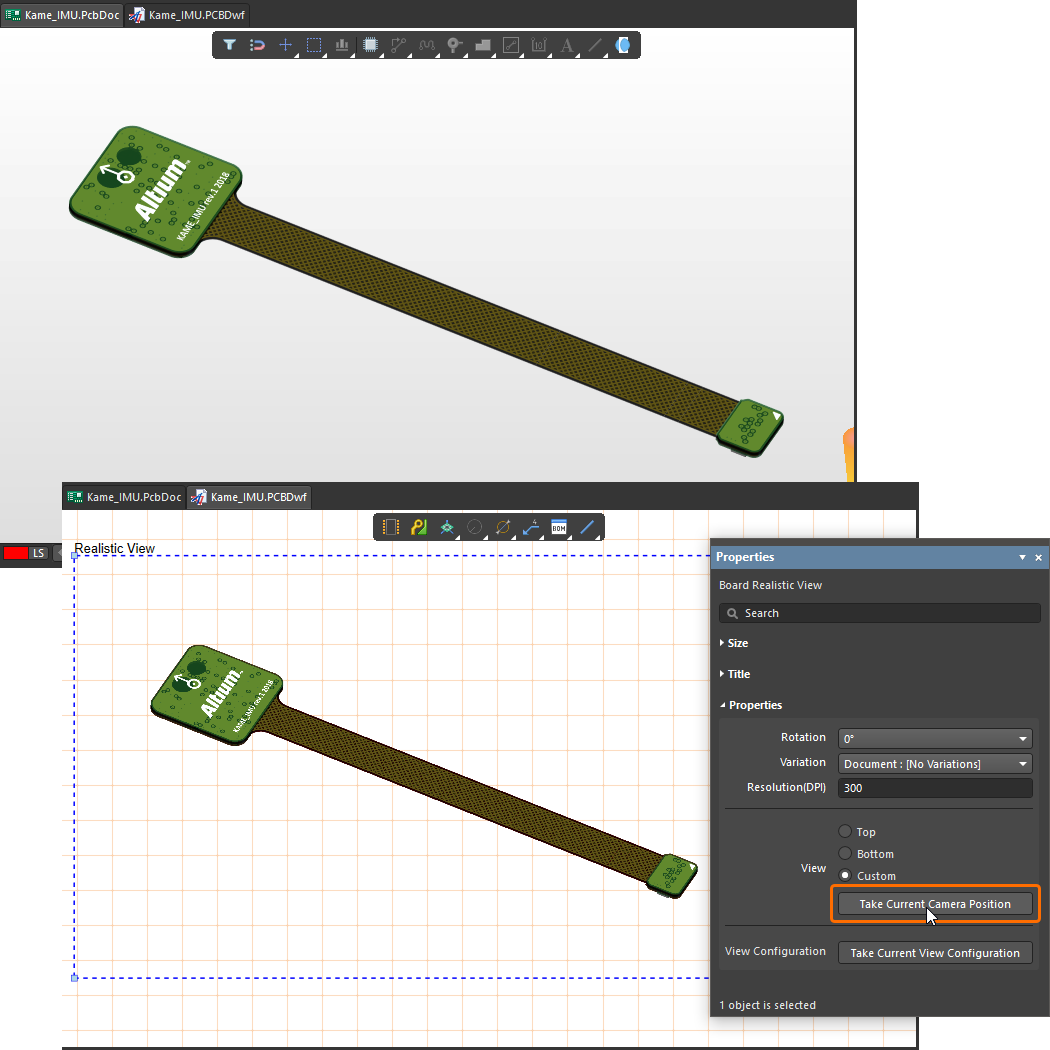 ). ). |
| View Configuration | |
 버튼을 클릭하면 렌더링된 뷰가 PCB 편집기 3D 뷰에 현재 적용된 뷰 구성 설정(편집기의
 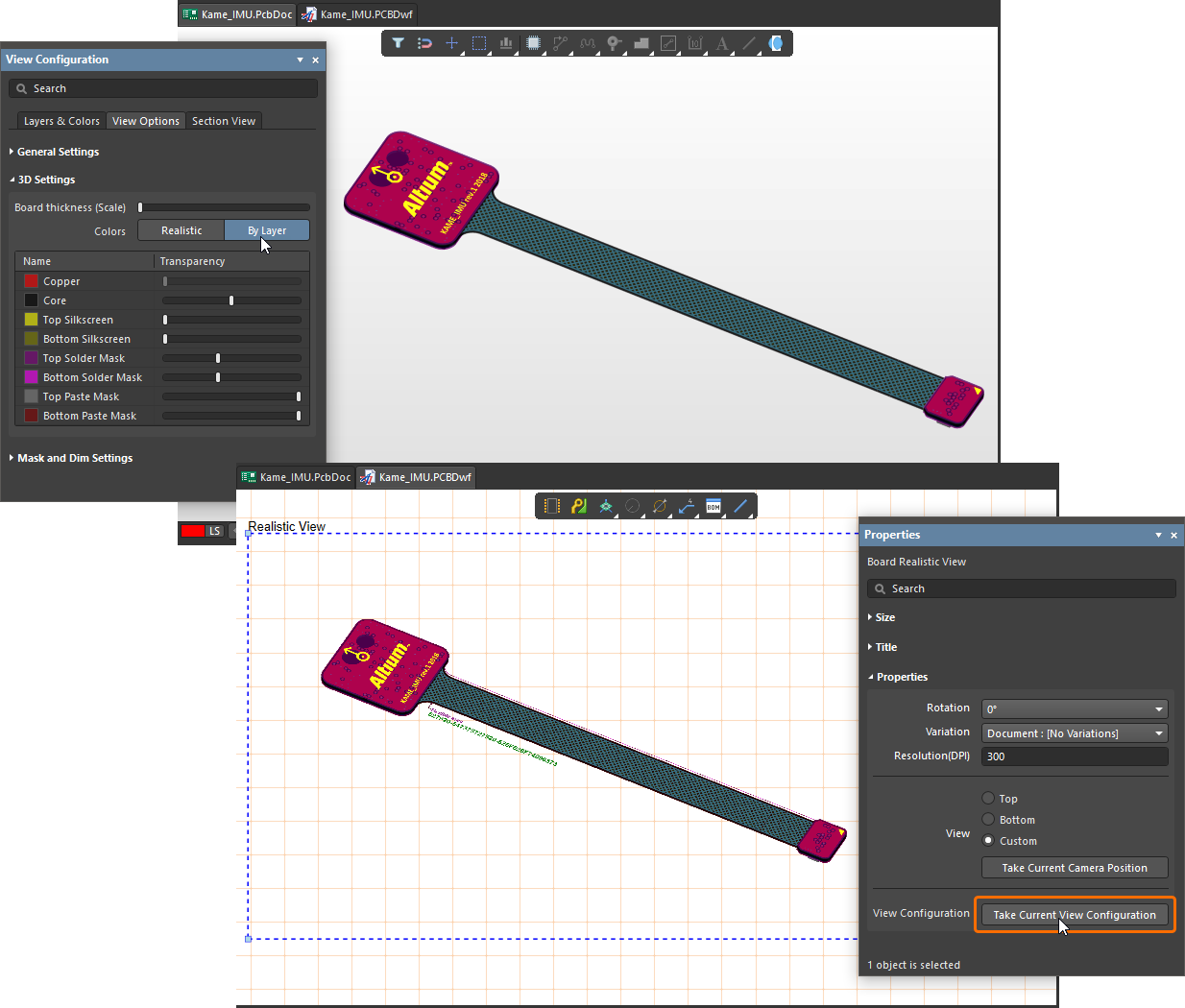 )
)
Counter Hole View
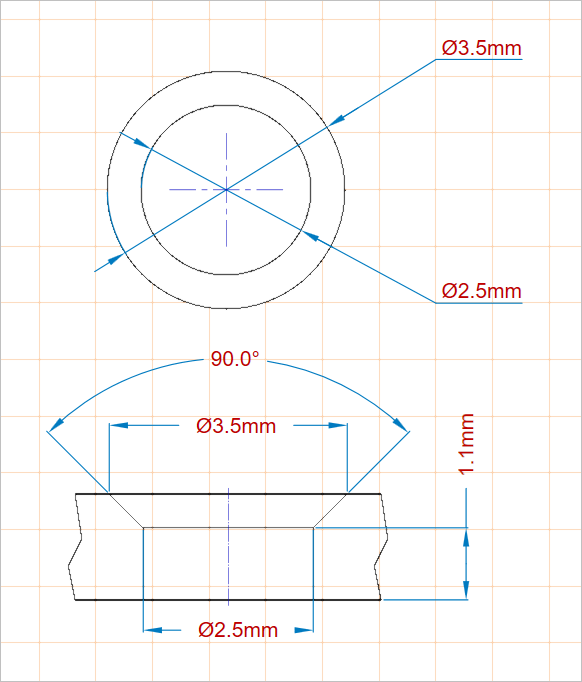
Draftsman 카운터홀 뷰(Place » Additional Views » Counter Hole View)는 카운터홀 기능(카운터보어 및/또는 카운터싱크)이 있는 보드 패드 홀을 표현합니다. 프로파일 뷰로 설정하면 렌더링된 카운터홀 뷰에는 PCB의 해당 프로파일 단면도 포함됩니다.
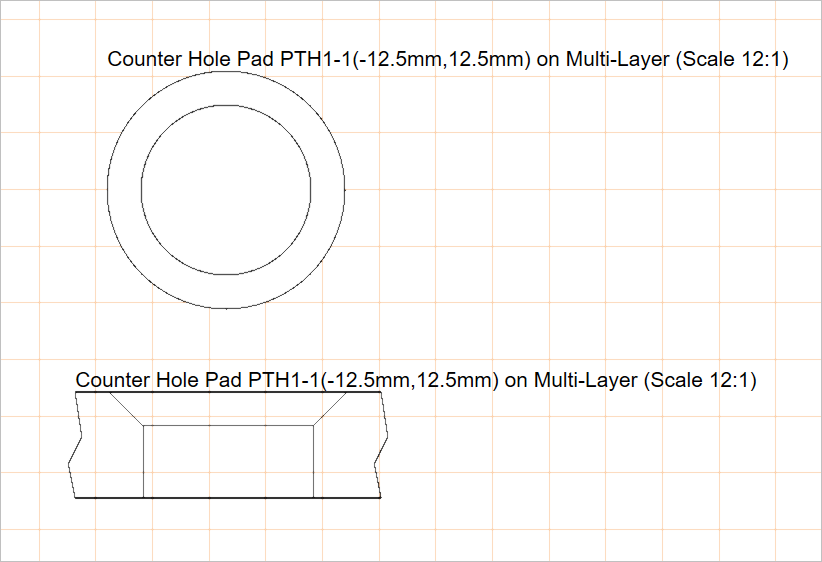
위쪽과 왼쪽에서 본 패드 홀을 보여주는 두 개의 배치된 카운터홀 뷰
배치된 카운터홀 뷰는 처음에 카운터홀 기능이 적용된 PCB 패드 중 하나의 홀을 표시합니다. 이는 Properties 패널에서 원하는 패드로 변경할 수 있으며, 이 패널에서는 뷰의 그래픽 스타일과 표시 방향을 정의하는 속성 설정도 제공합니다(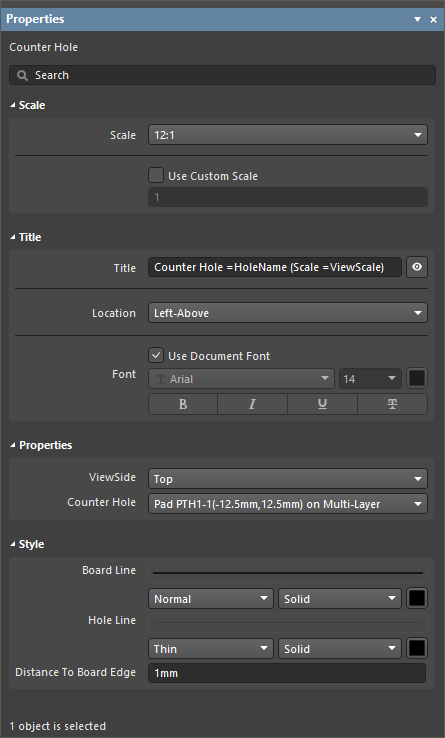 ).
).
Scale |
|
| Scale, Use Custom Scale |
이 옵션을 사용하여 뷰의 축척을 구성합니다. 자세한 내용은 Working with Views 페이지를 참조하십시오. |
Title |
|
| Title, Location, Font |
이 옵션을 사용하여 뷰의 제목을 구성합니다. 자세한 내용은 Working with Views 페이지를 참조하십시오. |
Properties |
|
| ViewSide | 홀 도면을 렌더링하는 데 사용되는 시선 방향입니다. 드롭다운 메뉴를 사용하여 미리 설정된 다양한 뷰 방향 중에서 선택합니다. |
| Counter Hole | 뷰에 렌더링할 홀을 가진, 카운터홀 기능이 적용된 보드 설계 패드입니다. 드롭다운 메뉴를 사용하여 사용 가능한 모든 카운터홀 목록에서 선택합니다. |
Style |
|
| Border Line | 드롭다운을 사용하여 뷰의 보드 선을 렌더링하는 데 사용되는 선 두께와 패턴을 선택합니다(ViewSide가 Left으로 설정된 경우 적용). 사용 가능한 옵션은 디자인 공간에서 아무 객체도 선택되지 않았을 때 Properties 패널의 Line Styles 영역에서 정의됩니다. 자세한 내용은 Setting Up a Draftsman Document 페이지를 참조하십시오. 연결된 색상 버튼을 사용하여 선 색상을 지정합니다. |
| Hole Line | 드롭다운을 사용하여 뷰의 홀 형상을 렌더링하는 데 사용되는 선 두께와 패턴을 선택합니다. 사용 가능한 옵션은 디자인 공간에서 아무 객체도 선택되지 않았을 때 Properties 패널의 Line Styles 영역에서 정의됩니다. 자세한 내용은 Setting Up a Draftsman Document 페이지를 참조하십시오. 연결된 색상 버튼을 사용하여 선 색상을 지정합니다. |
| Distance To Board Edge | ViewSide가 Left으로 설정된 경우, 홀 뷰에서 보드 가장자리까지의 거리를 지정합니다. |
Via Type View
Draftsman 비아 유형 뷰(Place » Additional Views » Via Type View)는 IPC-4761 표준(Design Guide for Protection of Printed Board Via Structures)에 따라 비아 유형을 나타냅니다.
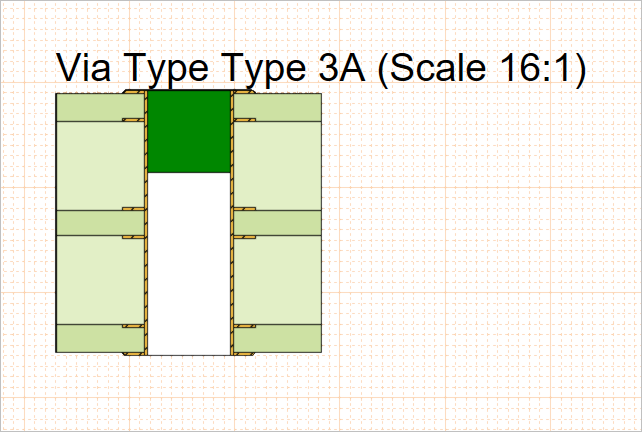
한쪽 면에서 비전도성 재료로 실링되어 비아 내부로 일부 들어가는 Type 3A 비아를 보여주는 배치된 비아 유형 뷰
표시되는 비아 유형과 뷰의 그래픽 스타일을 포함한 배치된 비아 유형 뷰의 설정은 디자인 공간에서 해당 뷰를 선택했을 때 Properties 패널에서 사용할 수 있습니다( ).
).
Scale |
|
| Scale, Use Custom Scale |
이 옵션을 사용하여 뷰의 축척을 구성합니다. 자세한 내용은 Working with Views 페이지를 참조하십시오. |
Title |
|
| Title, Location, Font |
이 옵션을 사용하여 뷰의 제목을 구성합니다. 자세한 내용은 Working with Views 페이지를 참조하십시오. |
Properties |
|
| Via Type | 비아 도면을 렌더링하는 데 사용되는 IPC-4761 표준 기준 비아 유형입니다. 드롭다운 메뉴를 사용하여 미리 설정된 다양한 비아 유형 중에서 선택합니다. |
| Side | 어느 쪽 면에 커버링을 적용할지 선택하려면 드롭다운을 사용하십시오. 비아 유형 1A, 2A, 3A, 4A 및 6A의 경우 Top 또는 Bottom 중 하나를 선택합니다. 비아 유형 1B, 2B, 3B, 4B, 5, 6B 및 7의 경우 이 옵션은 사실상 비활성화되며, Both 만 유일한 옵션이자 기본값입니다. |
| Layer Stack | 뷰를 렌더링하는 기준이 되는 PCB 설계 레이어 스택으로, PCB 편집기의 Layer Stack Manager에서 정의됩니다. 드롭다운 메뉴를 사용하여 사용 가능한 모든 레이어 스택 목록에서 선택합니다. |
Style |
|
| Line Style | 드롭다운을 사용하여 뷰의 외곽선 렌더링에 사용되는 선 두께와 패턴을 선택합니다. 사용 가능한 옵션은 디자인 공간에서 아무 객체도 선택되지 않았을 때 Properties 패널의 Line Styles 영역에서 정의됩니다. 자세한 내용은 Setting Up a Draftsman Document 페이지를 참조하십시오. 연결된 색상 버튼을 사용하여 선 색상을 지정합니다. |
| Hole Fill Color | 연결된 색상 버튼을 사용하여 뷰의 홀 채우기를 렌더링하는 데 사용될 색상을 지정합니다. |
| Plug Color | 연결된 색상 버튼을 사용하여 뷰의 플러그를 렌더링하는 데 사용될 색상을 지정합니다. |
| Cover Color | 연결된 색상 버튼을 사용하여 뷰의 커버를 렌더링하는 데 사용될 색상을 지정합니다. |

Layer Stack Legend
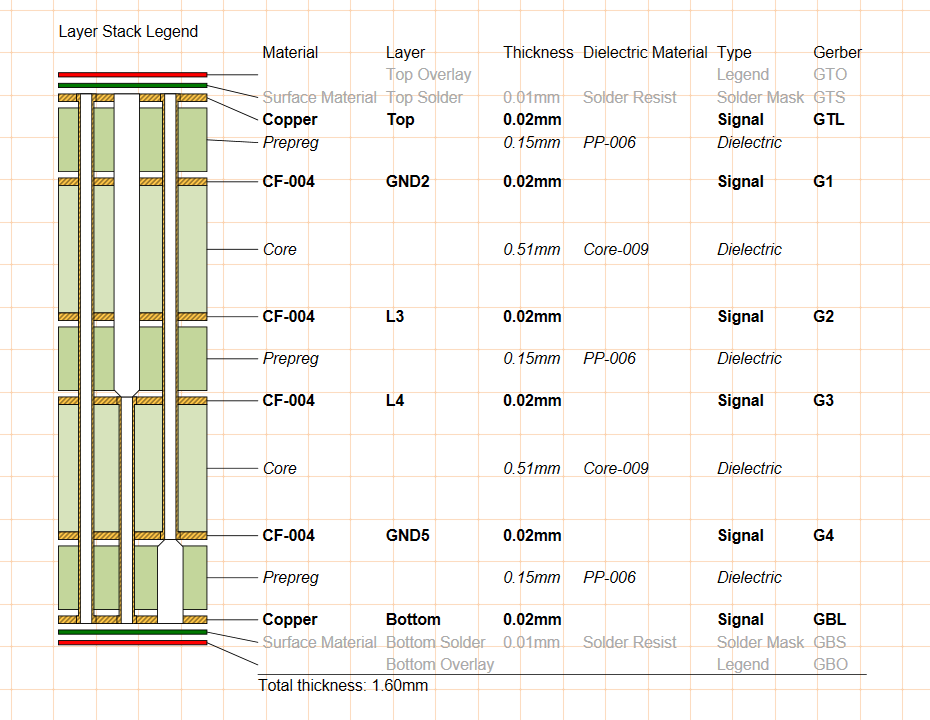
Draftsman 레이어 스택 범례 뷰(Place » Layer Stack Legend)는 보드의 내부 구조를 확대된 단면 뷰로 표현합니다. 여기에는 각 레이어와 연결된 Gerber 파일을 포함하여, 스택의 각 레이어에 대한 상세 설명과 정보가 포함됩니다.
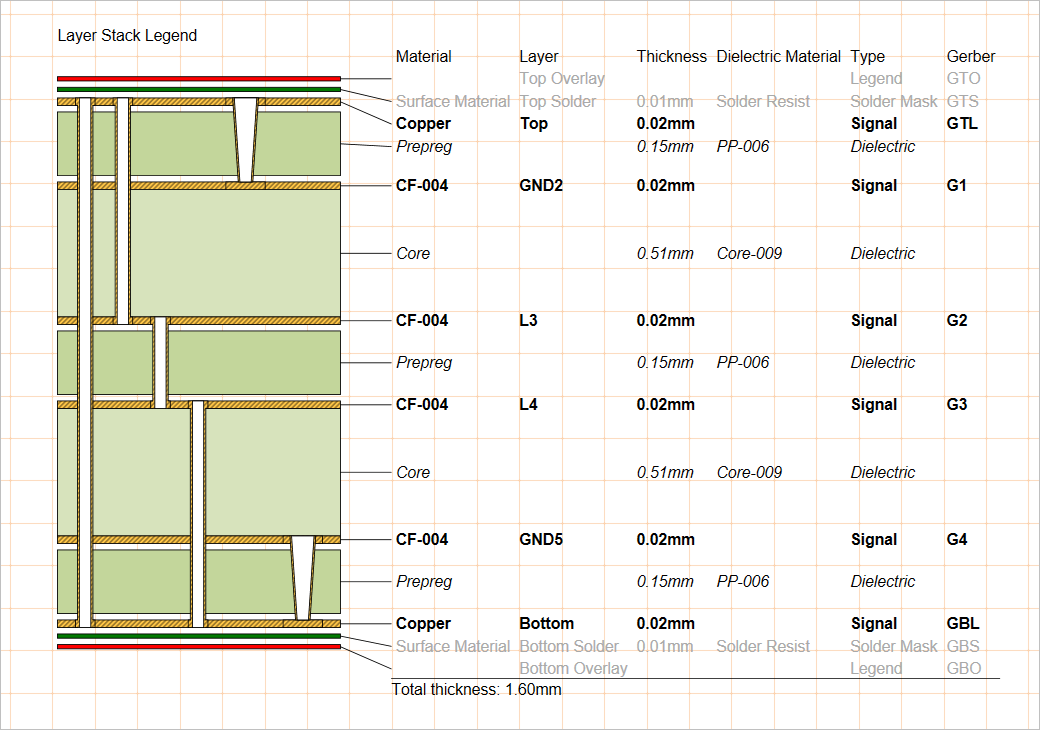
배치된 레이어 스택 범례는 소스 PCB의 레이어 스택에서 데이터를 가져오며, 상대 레이어 두께와 비아 유형을 함께 표시할 수 있습니다.
기본적으로 각 레이어의 정보는 PCB 편집기의 Layer Stack Manager에서 정의된 보드 레이어 스택의 해당 속성에서 가져옵니다. 그러나 레이어 설명 속성은 디자인 공간에서 해당 뷰를 선택했을 때 Properties 패널을 통해 Draftsman에서 편집하고 확장할 수 있습니다(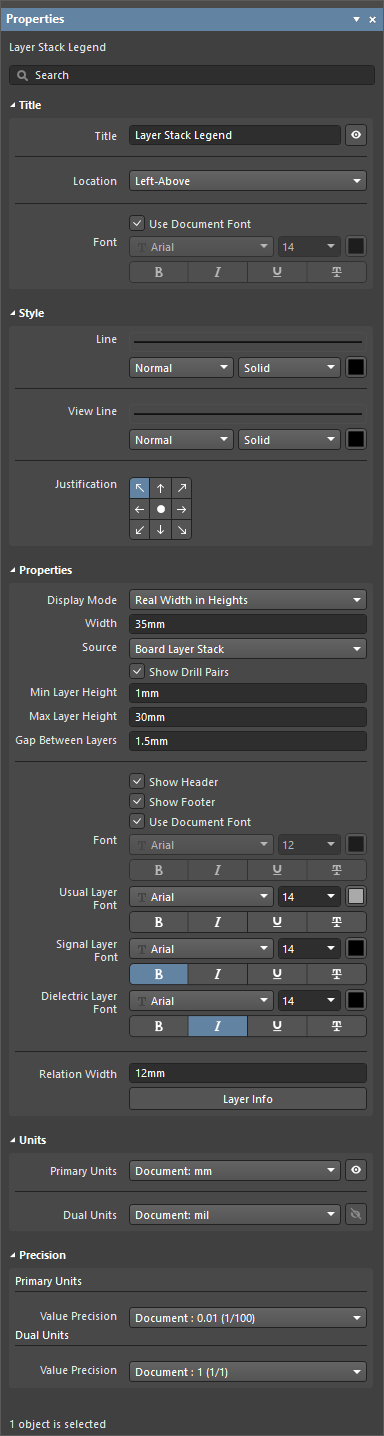 ).
).
Title |
|
| Title, Location, Font |
보기의 제목을 구성하려면 이 옵션들을 사용하십시오. 자세한 내용은 Working with Views 페이지를 참조하십시오. |
스타일 |
|
| 선 | 드롭다운을 사용하여 각 레이어 표현과 해당 사양 테이블 행 사이의 보기 선을 렌더링하는 데 사용되는 선 두께와 패턴을 선택하십시오. 사용 가능한 옵션은 디자인 공간에서 아무 개체도 선택되지 않았을 때 Line Styles 영역의 Properties 패널에 정의되어 있습니다. 자세한 내용은 Setting Up a Draftsman Document 페이지를 참조하십시오. 연결된 색상 버튼을 사용하여 선 색상을 지정하십시오. |
| View Line | 드롭다운을 사용하여 보기의 레이어 표현 윤곽선을 렌더링하는 데 사용되는 선 두께와 패턴을 선택하십시오. 사용 가능한 옵션은 디자인 공간에서 아무 개체도 선택되지 않았을 때 Line Styles 영역의 Properties 패널에 정의되어 있습니다. 자세한 내용은 Setting Up a Draftsman Document 페이지를 참조하십시오. 연결된 색상 버튼을 사용하여 선 색상을 지정하십시오. |
| Justification | 보기 크기가 업데이트될 때 보기 위치를 변경할 기준점을 선택합니다. |
속성 |
|
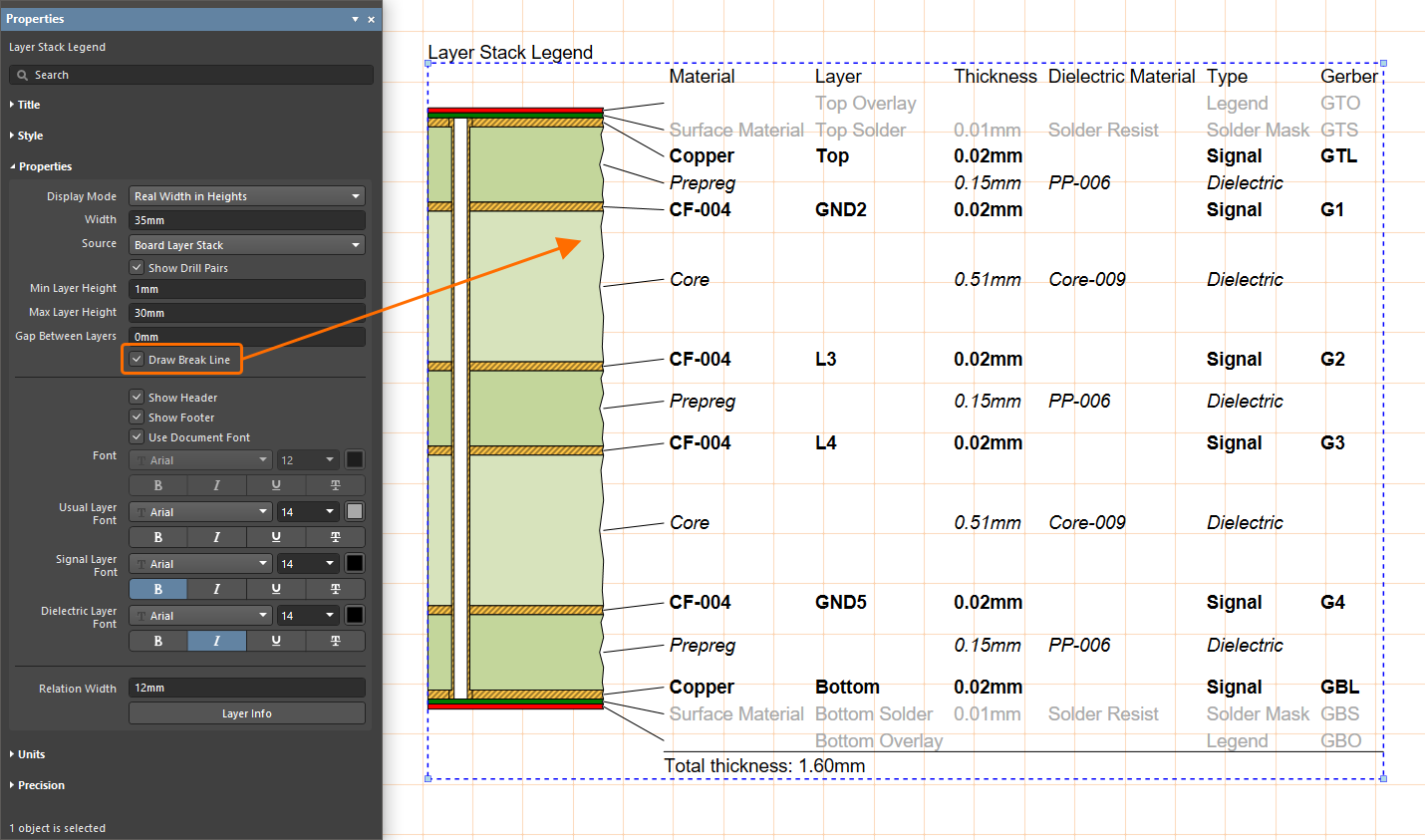
| Display Mode | Min Layer Height 및 Max Layer Height 설정의 제약 내에서 보기 그래픽의 각 레이어 표현이 렌더링되는 높이를 결정합니다. 드롭다운을 사용하여 레이어 높이 옵션을 선택하십시오:
|
| Width | 보기 그래픽의 렌더링 너비를 설정합니다. 최소 너비는 포함된 비아 유형 수에 따라 결정됩니다. |
| Source | 보기의 데이터 소스로 사용되는, PCB editor의 Layer Stack Manager에 정의된 PCB 설계 레이어 스택입니다. |
| Show Drill Pairs | PCB 프로젝트의 Layer Stack Manager에 정의된 드릴 레이어 페어(비아 유형)의 그래픽 표현을 활성화합니다(자세한 내용: Blind, Buried & Micro Via Definition). |
| Min Layer Height | 모든 레이어의 최소 렌더링 높이입니다. 이 설정은 Display Mode 옵션이 Real Width in Heights(으)로 설정된 경우에만 그래픽에 영향을 줍니다. |
| Max Layer Height | 모든 레이어의 최대 렌더링 높이입니다. 이 설정은 Display Mode 옵션이 Real Width in Heights(으)로 설정된 경우에만 그래픽에 영향을 줍니다. |
| Gap Between Layers | 레이어 그래픽 사이에 원하는 여백의 양을 설정합니다. |
| Show Header | 보기 테이블의 열 머리글 캡션을 활성화/비활성화합니다. |
| Show Footer | 보기 테이블 하단의 총 보드 두께 표시를 활성화/비활성화합니다. |
| Font | 보기 테이블에 사용되는 머리글 및 바닥글 글꼴을 설정합니다.
|
| Usual Layer Font | 페이스트, 실크스크린, 솔더 레이어와 같은 보드의 외부/표면 레이어와 관련된 테이블 정보에 사용되는 글꼴을 설정합니다. 제공된 옵션을 사용하여 원하는 글꼴 유형, 크기, 색상 및 텍스트 속성을 선택하십시오. |
| Signal Layer Font | 탑/바텀 및 내부/플레인 레이어와 같은 보드의 구리 신호 전달 레이어와 관련된 테이블 정보에 사용되는 글꼴을 설정합니다. 제공된 옵션을 사용하여 원하는 글꼴 유형, 크기, 색상 및 텍스트 속성을 선택하십시오. |
| Dielectric Font | 보드의 유전체 코어 레이어와 관련된 테이블 정보에 사용되는 글꼴을 설정합니다. 제공된 옵션을 사용하여 원하는 글꼴 유형, 크기, 색상 및 텍스트 속성을 선택하십시오. |
| Relation Width | 레이어 그래픽과 테이블 사이의 거리, 그리고 이에 따라 레이어-테이블 행 표시선의 길이를 설정합니다. |
 |
버튼을 클릭하여 Layer Information 대화상자를 엽니다 – 아래 참조. |
단위 |
|
| Primary Units | 보기 테이블에 표시될 기본 측정 단위 유형을 선택합니다. 연결된 |
| Dual Units | 보기 테이블에 표시될 보조(듀얼) 측정 단위 유형을 선택합니다. 연결된 |
정밀도 |
|
| Primary Units | Value Precision 드롭다운 메뉴를 사용하여 기본 레이어 치수 테이블 항목에 대한 정밀도 정의(소수점 이하 최대 5자리, 마지막 자리는 반올림)를 설정합니다. |
| Dual Units | Value Precision 드롭다운 메뉴를 사용하여, 활성화된 경우 듀얼 레이어 치수 테이블 항목에 대한 정밀도 정의(소수점 이하 최대 5자리, 마지막 자리는 반올림)를 설정합니다. |
 ).
). 버튼을 사용하여 측정 단위 표시 여부를 전환하십시오.
 ).
).디자인 공간에서 레이어 스택 범례를 선택한 상태에서 Properties 패널의 버튼을 클릭해 액세스하는 Layer Information 대화상자에서는 레이어 스택 범례의 테이블 데이터와 그래픽 색상/가시성을 편집할 수 있습니다.
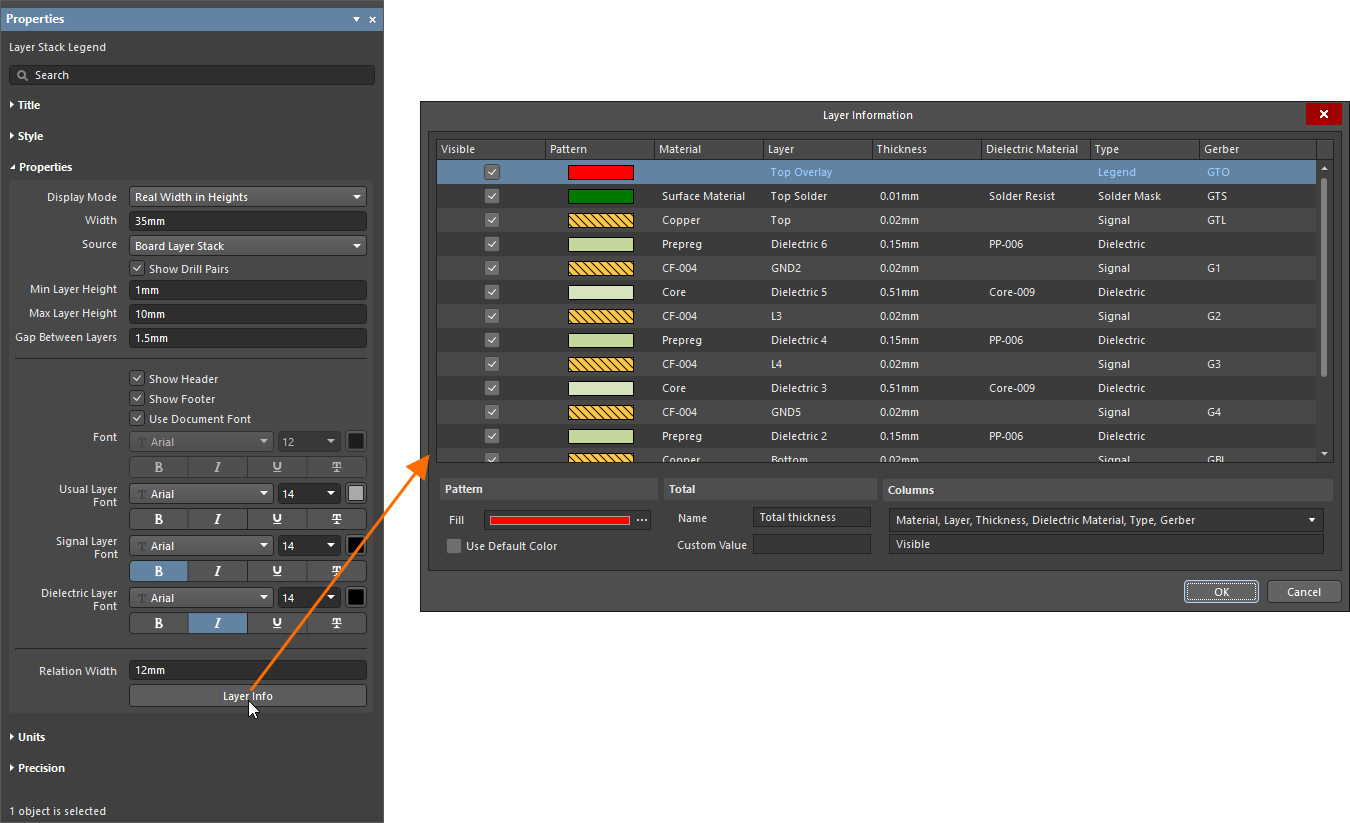
| Grid | 설계의 각 레이어에 대한 정보를 표시하며, 기본값은 Material, Layer, Thickness, Dielectric Material, Type, Gerber입니다. |
| 패턴 |
|
| Total |
|
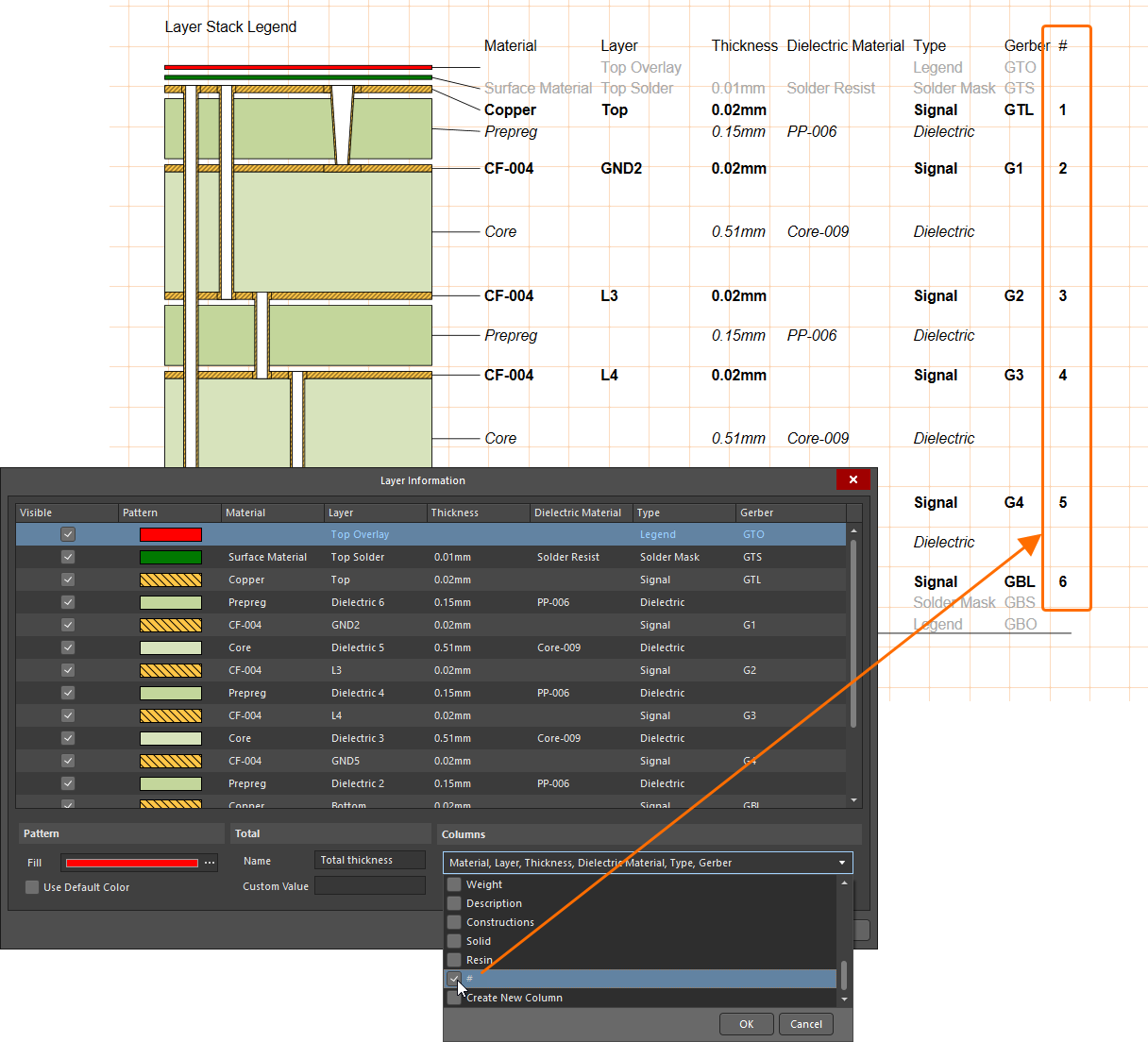
| Columns | 드롭다운을 사용하여 항목 옆의 확인란을 활성화 또는 비활성화하고, 테이블에서 해당 열을 표시/숨김 처리하십시오. |
 버튼을 클릭하여 Fill Style 대화상자를 열면 원하는 패턴과 색상을 선택할 수 있습니다
 ).
). ).
). AI로 번역됨