BOM은 보드 설계 프로젝트에서 생성된 데이터 세트의 핵심 요소입니다. 이 보고서 형식의 문서는 다른 모든 부품이 조립되는 기본 '컴포넌트'인 베어 보드를 포함하여 제품을 제작하는 데 필요한 모든 컴포넌트의 목록을 제공합니다. BOM은 설계된 대로 제품을 제작하기 위해 조달해야 하는 품목에 대한 가이드 역할을 합니다. 또한 요청된 스핀에 필요한 조립 보드 수에 따라 비용을 계산할 수 있는 수단도 제공합니다.
최종 BOM은 전용의 강력한 보고서 생성 엔진을 통해 생성되며, 이 엔진의 인터페이스는 Report Manager. 대화 상자의 Report Manager 대화 상자를 사용합니다:
-
BOM에 포함할 디자인 속성을 구성합니다.
-
BOM에 필요한 순서대로 콘텐츠를 정렬합니다.
-
필요한 경우 스프레드시트와 같은 사용자 지정 열 수준 필터를 적용합니다.
-
다양한 컴포넌트 소스 옵션을 활성화합니다.
-
공급업체 옵션을 활성화합니다.
-
Export 파일 형식을 구성합니다.
-
Export 형식이 XLS 또는 PDF인 경우 Excel BOM 템플릿을 선택합니다.
BOM을 생성하는 데 사용될 뿐만 아니라
Report Manager 은
컴포넌트 상호 참조와 같은 다른 컴포넌트 유형의 출력을 생성하도록 구성할 수도 있습니다.
공급망 정보에 대한 대화형 보기와 사용자 지정 BOM 행 및 열을 포함하여 BOM 구성 프로세스를 완벽하게 제어하려면 프로젝트에 ActiveBOM 문서(BomDoc)를 추가하세요. BomDoc은 부품 공급망에 대한 즉각적인 가시성을 제공하고 사용자 정의 행과 열을 지원하므로 접착제, 라벨 등과 같은 추가 품목을 포함하기에 이상적입니다. BomDoc을 통해 BOM을 생성하고 관리하는 것이 Altium Designer에서 BOM 관리를 위한 권장 방식입니다.
BOM 생성 선택 사항
최종 자재 명세서 출력은 Report Manager. 에 의해 생성됩니다 Report Manager 은 PDF, CSV, TXT, Excel, HTML 또는 XML을 포함한 다양한 형식으로 출력을 생성할 수 있습니다.
그리고 Report Manager 은 다음에서 BOM의 소스 정보를 추출할 수 있습니다:
프로젝트에 ActiveBOM이 포함되지 않은 경우, 프로젝트에서 Report Manager 은 프로젝트에서 BOM을 생성합니다. 이 접근 방식을 사용하면 Report Manager 을 사용하여 열 선택 및 정렬, 공급업체 정보 등 불필요한 행 필터링 등 모든 BOM 레이아웃 구성을 수행할 수 있습니다. 또한 Report Manager 은 형식, 필요한 Excel 템플릿 등 출력 설정을 구성하는 데에도 사용됩니다. 이 접근 방식을 사용하면 설계 프로세스가 완료되면 BOM이 준비됩니다. 는 Report Manager 은 하나의 BOM 출력만 구성하는 데 사용할 수 있습니다. 이 접근 방식을 사용하는 경우 다른 BOM 출력 구성을 설정해야 하는 경우 OutputJob을 사용해야 합니다.
권장되는 접근 방식은 프로젝트에 ActiveBOM 문서(BomDoc)를 포함하는 것입니다. BomDoc은 설계 개발 중 어느 단계에서나 추가할 수 있는 소스 문서로, 본질적으로 라이브 부품 목록입니다. 부품이 회로도에 추가되면 부품이 BomDoc에 자동으로 표시되며, 설계자는 즉시 가격 및 공급망 옵션을 탐색하고 선호하는 부품을 할당할 수 있습니다. 또한 설계자는 열 선택 및 정렬, 필터 적용, 줄 번호 추가, 사용자 지정 열 추가, 사용자 지정 항목에 대한 행 추가 등 설계 프로세스 중에 일반적인 BOM 준비 단계를 모두 수행할 수 있습니다. BomDoc에서 여러 출력 구성을 준비할 수 있으며, 각각 BOM 세트로 저장하고 필요한 BOM 세트는 최종 BOM 생성을 위해 Report Manager 에서 필요한 BOM 세트를 선택하면 됩니다.
프로젝트에 BomDoc이 포함되어 있는 경우, 수동으로 오버라이드하지 않는 한 자동으로 Report Manager 출력 작업에서 수동으로 재정의하지 않는 한 자동으로 사용됩니다 Data Source 을 [ActiveBOM 문서]가 아닌 [프로젝트]로 설정하지 않는 한 자동으로 사용됩니다. 프로젝트를 데이터 소스로 사용하는 경우, 프로젝트의 Report Manager 인터페이스가 약간 변경되며, 출력 작업의 Column Grouping 기능이 포함되어 인터페이스가 약간 변경됩니다 Columns 탭에 기능이 포함되는 등 인터페이스가 약간 변경됩니다. 이에 대한 자세한 내용은 아래에서 확인하세요.


 프로젝트에 봄독이 포함된 경우, 봄독은 프로젝트의 Report Manager.
BOM 만들기
의 Report Manager 에서 열 수 있습니다:
-
프로젝트 소스 회로도 문서 또는 활성 PCB 문서에서 회로도 또는 PCB 편집기의 Reports » Bill of Materials 명령을 사용하여 열 수 있습니다.
프로젝트에 회로도 문서가 없는 경우에도 자재 명세서를 추가할 수 있습니다. 이 경우 자재 명세서 보고서는 PCB에서 가져옵니다.
각각의 경우 소스 문서가 컴파일되고 Report Manager 대화 상자가 열립니다. 고도로 구성 가능한 이 강력한 전용 보고서 생성 엔진을 사용하여 필요에 따라 BOM 보고서의 콘텐츠를 구성할 수 있습니다.
 BomDoc 프로젝트에서 소싱된 BOM을 생성할 준비가 되면 Report Manager.
Options and Controls of the Bill of Materials Report Dialog
BOM 보기 모드
항목 목록을 표시하는 데는 세 가지 보기 모드를 사용할 수 있습니다. 그리드 위에 있는 버튼을 사용하여 필요한 모드를 선택합니다:
-
 Flat view - 를 클릭하면 모든 컴포넌트에 대한 행이 표시됩니다.
-
 Base view - 클릭하면 프로젝트의 각 고유 컴포넌트에 대한 행을 표시합니다. 열에는 Designator 열에는 이 유형의 모든 컴포넌트의 지정자가 나열됩니다.
-
 Consolidated view - 프로젝트에 Variant이 포함된 경우 클릭하여 모든 Variant에 대한 Consolidated BOM을 표시합니다.
기본 및 통합 보기의 기본 그룹화는 워크스페이스 라이브러리 컴포넌트의 경우 컴포넌트 ItemID, 비워크스페이스 라이브러리 컴포넌트의 경우 라이브러리 참조를 기준으로 합니다. 봄독에서는 봄독의 패널에서 액세스할 수 있는
컴포넌트 그룹화 대화 상자에서 추가 또는 대체 매개변수를 활성화하여 이를 세분화할 수 있습니다
Properties 패널에서 액세스할 수 있습니다. 만약
Report Manager 을 소스로 사용하는 경우 모든 Variant에 대해 단일 BOM을 생성할 수 있습니다. 이를 통합 BOM이라고 합니다. 이를 표시하려면
View Mode 을
Consolidated View.
Variant
프로젝트에 정의된 Variant이 있는 경우 드롭다운에 나열되며 필요한 Variant을 선택합니다. 보기가 Consolidated 보기가 활성화되어 있으면 이 컨트롤은 비활성화됩니다.
미리보기
를 클릭하여  을 클릭하면 현재 설정에 따라 파일 유형과 연결된 외부 애플리케이션에서 보고서를 내보내고 열 수 있습니다 File Format 및 Template 옵션의 현재 설정에 따라 Properties 패널의 현재 설정에 따라 보고서를 열 수 있습니다.
General 탭
Report Manager 의 기본 영역에는 모든 컴포넌트가 나열됩니다. BOM에 기록되는 내용입니다. 프로젝트에 봄독이 포함되지 않은 경우 회로도에 배치된 모든 컴포넌트의 목록이 표시됩니다. 프로젝트에 BomDoc이 포함되어 있고 추가 BOM 항목이 추가된 경우 이러한 항목도 포함됩니다.
BOM Items
-
Show Not Fitted - 이 옵션을 활성화하면 그리드에 적합하지 않은 항목이 표시됩니다.
선택한 Variant에 대해 적합하지 않음으로 정의된 컴포넌트는 Show Not Fitted 옵션을 활성화하지 않으면 제거됩니다. BOM에 적합하지 않은 컴포넌트를 유지하고 해당 컴포넌트를 명시적으로 표시하려면 Show Not Fitted 옵션을 활성화하고 Fitted 열을 활성화하고 Columns 탭에서 열을 활성화합니다. 각 컴포넌트에 대해 이 열의 항목은 선택한 Variant에 대한 각 컴포넌트의 적합 또는 적합하지 않음 여부를 반영합니다. 적합하지 않은 컴포넌트의 열에 입력된 값은 Quantity 열에 입력된 값은 0(0)입니다.
-
Include Alternative Items - bOM에 대체 품목을 포함하려면 이 옵션을 활성화합니다. 대체 품목은 원래 부품 아래의 새 줄에 표시됩니다.
-
Include DB Parameters in Variations - dbLink/DbLib/SVNDbLib 파일을 통해 배치된 데이터베이스 컴포넌트가 있고 해당 컴포넌트가 디자인 변형에서 변경되는 경우, 선택한 변형이 변경될 때 데이터베이스 매개 변수를 업데이트하려면 이 옵션을 활성화합니다.
BOM 항목 목록은 다음 기능을 지원합니다:
-
사용 Columns 탭을 사용하여 대화 상자의 Properties 영역의 탭을 사용하여 열을 표시/숨깁니다.
-
열의 순서를 변경하려면 끌어서 놓습니다.
-
열 머리글을 클릭하면 해당 열을 기준으로 정렬하고, 다음 열에서 하위 정렬하려면 Shift 을 길게 누르면 후속 열에서 하위 정렬됩니다.
-
열 값을 기준으로 필터링하려면 필터 아이콘(
 )을 클릭합니다.
-
표준 Windows 선택 기술을 사용하여 셀을 선택합니다.
-
BOM 항목 목록에서 셀 내용을 복사합니다.
-
표준 Windows 바로 가기를 사용하여 BOM 항목 목록을 스크롤합니다:
-
세로 스크롤 - MouseWheel Roll
-
가로 스크롤 Shift + MouseWheel Roll
공급망
공급업체 데이터는 프로젝트에 대한 보고서를 생성할 때만 사용할 수 있습니다. PCB 문서에 대한 보고서를 생성할 때는 사용할 수 없습니다.
-
Production Quantity - 수량을 입력하거나 화살표를 사용하여 지정된 제품 수량을 생산하기 위해 주문해야 하는 수량을 선택합니다.
-
Currency - 드롭다운을 사용하여 원하는 통화를 선택합니다.
-
Solutions per Item - 이 옵션을 사용하여 각 BOM 품목에 표시할 제조업체 부품(MPN) 수를 편집합니다.
-
Suppliers per Solution - 이 옵션을 사용하여 각 제조업체 부품(MPN)에 표시할 공급업체(SPN) 수를 편집할 수 있습니다.
공급망 데이터
Export 옵션
-
File Format - 드롭다운 목록에서 형식을 선택합니다. 지원되는 파일 형식은 다음과 같습니다:
-
CSV(쉼표로 구분)(*.csv)
-
탭으로 구분된 텍스트 (*.txt)
-
MS-엑셀 (*.xls, *.xlsx *.xlsm) (마이크로소프트 엑셀 사용)
-
일반 XLS (*.xls, *.xlsx, *.xlsm)(내장된 XLS 형식 파일 생성기를 사용하므로 Microsoft Excel을 설치하지 않고도 이 형식을 생성할 수 있음)
-
휴대용 문서 형식(*.pdf)
-
웹 페이지 (*.htm, *.html)
-
XML 스프레드시트 (*.xml)
-
Template - 파일 형식을 선택한 후 드롭다운을 사용하여 Export에 사용할 템플릿 형식을 선택합니다. 옵션에는 파일 기반 템플릿과 워크스페이스 템플릿이 있습니다.
-
Add to Project - 생성된 보고서가 생성된 후 프로젝트에 추가되도록 하려면 활성화합니다.
-
Open Exported - 내보낸 파일을 저장한 후 관련 소프트웨어 애플리케이션(예: Microsoft Excel)을 열려면 활성화합니다.
-
Report BOM Violations in Messages - 이 옵션을 활성화하면 BOM 생성 중에 ActiveBOM에 대한 검사를 실행할 수 있습니다. 감지된 위반 사항은 Messages 패널에 자세히 표시됩니다.
Altium Designer가 워크스페이스에 연결된 경우 사용 가능한 템플릿은 워크스페이스에 포함된 템플릿입니다.
Altium Designer가 워크스페이스에 연결되어 있지 않은 경우 사용 가능한 템플릿은 워크스페이스의 Data Management - Templates 페이지에 지정된 위치에 있는 템플릿입니다 Preferences 대화 상자의 페이지에 지정된 위치에 있는 템플릿입니다.
열(Column) 탭
이 탭은 각 BOM 항목에 표시되는 파라미터와 해당 파라미터에 사용할 수 있는 데이터 소스를 구성하는 데 사용됩니다.
-
Search - 이 필드를 사용하여 관심 있는 매개변수를 빠르게 찾을 수 있으며, 소프트웨어는 이름 또는 별칭 문자열 내에서 입력한 텍스트를 검색합니다.
-
Sources - bomDoc(
 )에 직접 추가된 데이터 외에도 ActiveBOM에서 사용할 수 있는 기본 데이터 소스에는 회로도 컴포넌트 매개변수(
 )와 작업 공간 항목에 대한 작업 공간 라이브러리 매개변수(
 )가 있습니다. 이러한 소스에서 ActiveBOM은 기본 프로젝트 BOM 항목 그리드를 생성합니다. BOM에는 다음과 같은 추가 데이터 소스에서 가져온 정보도 포함될 수 있습니다:
-
 - 작업 공간 항목을 포함하려면 활성화합니다.
-
 - 각 컴포넌트에 대해 사용 가능한 PCB 위치/회전/보드 측면 데이터를 Columns 에 PCB 위치/회전/측면 데이터를 포함하도록 설정합니다.
-
 - 외부 데이터베이스에서 추가 컴포넌트 파라미터를 로드하려면 활성화합니다(*.DbLib, *.SVNDbLib또는 *.DbLink).
-
 - 를 활성화하여 PCB 프로젝트의 모든 회로도에서 감지된 모든 회로도 문서 파라미터를 사용 가능한 Columns.
-
 - altium 부품 공급업체가 식별한 BOM 항목에 대한 광범위한 추가 컴포넌트 데이터에 액세스하고 공급망 솔루션을 표시할 수 있습니다.
-
Drag a column to group - 대화 상자의 Columns 섹션에서 열을 클릭하고 끌어다 놓은 다음 Drag a column to group 섹션에 놓아 그룹화 매개변수로 포함합니다. 그룹화에서 매개변수를 제거하려면
.webp) 아이콘을 클릭합니다.
아이콘을 클릭합니다.
-
Columns - activeBOM에서 사용 가능한 모든 부품 정보 소스의 목록입니다. 지역 Columns 영역은 제목 필드를 클릭하여 정렬할 수 있습니다 Visibility (
 ) 및 Source 열을 클릭합니다.
-
Visibility - 왼쪽 열의 가시성 아이콘을 클릭하여 기본 BOM 항목 그리드에서 해당 열의 가시성을 제어합니다.
-
Source - 해당 매개변수의 소싱 위치를 표시하는 아이콘을 표시합니다:
-
 - 회로도에서 가져온 것입니다.
-
 - bOM에서 가져옵니다.
-
 - 워크스페이스에서 가져옵니다.
-
Name - 는 소스 문서에 정의된 속성/변수 이름 또는 사용자가 만든 BomDoc 열에 입력한 이름을 표시합니다.
-
Alias - 필요한 경우 소스 BomDoc에 별칭을 정의하여 열의 이름을 바꿀 수 있습니다.
추가 컨트롤
-
Export - 를 클릭하여 보고서를 생성합니다. 보고서 이름을 지정할 수 있는 표준 Windows 대화 상자가 열리고 보고서의 이름을 지정할 수 있습니다.
메뉴
-
Preview - 을 클릭하여 현재 설정에 따라 보고서의 미리 보기를 생성합니다 File Format 및 Template 옵션을 선택합니다.
-
Copy - 를 사용하여 전체 또는 선택한 데이터를 복사합니다.
-
Copy With Header - 선택한 데이터를 복사하여 Microsoft Excel과 같은 외부 스프레드시트에 붙여넣을 때 사용합니다.
-
Best Fit - 의 내용을 병합합니다 Name 및 Descriptions 열의 내용을 병합하여 각 열 사이에 여분의 공간이 없도록 밀접하게 배치합니다.
-
Best Fit All Columns - 모든 열의 내용을 병합하여 각 열 사이에 여분의 공간이 없이 밀접하게 배치합니다.
-
Restore from .BomDoc> - 를 사용하여 명시된 봄독에서 복원할 수 있습니다.
-
Change PCB Document - 을 사용하여 다른 PCB 문서로 전환합니다.
-
Change Variant - 디자인에 정의된 Variant이 있는 경우 선택한 Variant을 기반으로 BOM을 생성할 수 있습니다. 이 명령을 사용하여 Variant을 변경하고 기본 Variant 또는 Variant을 선택하지 않습니다.
이 대화 상자는 Report Manager대화 상자로 불리지만 그렇게 이름이 지정되지는 않습니다. 생성 중인 보고서 유형에 따라 자동으로 이름이 지정되며, 이 경우에는 BOM입니다.
이 대화 상자에는 소스 문서의 모든 컴포넌트에 대한 다양한 속성/파라미터가 표시됩니다. 각 속성/파라미터에는 고유한 열이 있습니다. 디자이너는 생성된 BOM 보고서에 포함할 데이터를 선택하기만 하면 됩니다. 필요에 따라 데이터를 그룹화, 정렬 및 필터링할 수 있으며, 필요에 따라 프로젝트에 지정된 PCB 및/또는 연결된 데이터베이스의 추가 파라미터 데이터를 포함할 수 있습니다.
프로젝트에 봄독이 포함된 경우 기본 동작은 보고서 관리자가 봄독에서 구성한 것과 동일한 방식으로 컴포넌트 세부 정보를 표시하는 것입니다.
다음 섹션에서는 보고서를 Export 전에 원하는 BOM 콘텐츠에 도달하기 위한 데이터 조작에 대해 자세히 살펴봅니다.
BOM에서 컴포넌트 그룹화
프로젝트에 ActiveBOM이 포함된 경우 BomDoc에 있는 구성이 자동으로 대화 상자의 Report Manager 대화 상자로 자동 전송됩니다. 이렇게 ActiveBOM에서 보고서 관리자로 BOM 설정을 푸시하는 기능으로 인해 레이아웃과 사용 가능한 기능이 Report Manager 대화 상자에서 사용할 수 있는 레이아웃과 기능이 달라집니다.
대화 상자의 근본적인 차이점은 Report Manager 대화 상자의 근본적인 차이점은 유사한 컴포넌트가 한 행에 그룹화되는 방식입니다:
-
ActiveBOM의 BOM - 그룹화는 ActiveBOM의 Component Grouping 대화 상자에서 정의됩니다. ActiveBOM 편집기에는 다음과 같은 기능도 포함되어 있습니다 View Mode 컨트롤을 사용하여 평면 보기(컴포넌트당 한 행)에서 그룹화된 보기(예: 한 줄로 그룹화된 컴포넌트)로 즉시 전환할 수 있습니다.
-
프로젝트에서 BOM - 프로젝트에 BomDoc이 없거나 Report Manager 이 있는 OutputJob에서 열면 Data Source 의 [Project]이면 Report Manager 를 수동으로 구성해야 합니다. 이 경우 BOM 컴포넌트 그룹화는 Report Manager 대화 상자의 Columns 탭에서 수행됩니다.
컴포넌트 그룹화하기 - BomDoc이 소스인 경우
BOM에서 사용되는 일반적인 접근 방식은 각 고유한 컴포넌트에 대해 행을 갖는 것입니다. 이를 위해서는 유사 컴포넌트를 그룹화해야 합니다.
BomDoc에서 열 그룹화는 Component Grouping 대화 상자에서 구성됩니다. 그런 다음 디자이너는 보기 모드 단추를 사용하여 열 그룹화를 켜고 끌 수 있습니다  를 사용하여 즉시 Flat View (행당 하나의 파트) 또는 Base View (ActiveBOM의 설정에 따라 그룹화된 파트 Component Grouping 대화 상자의 설정에 따라 그룹화된 부품).
만약 Report Manager 을 소스로 사용하는 경우 대화 상자에 동일한 보기 모드 버튼이 포함되어 있으므로 이를 사용하여 행당 한 파트 또는 그룹화된 파트 사이를 전환할 수 있습니다. 통합 보기는 Variant이 있는 경우에 사용되며, 이에 대해서는 나중에 Variant에 대한 케이터링 섹션에서 설명합니다.
대화 상자의 이러한 차이점은 Report Manager 대화 상자의 이러한 차이점은 다음 두 이미지를 비교하여 확인할 수 있습니다(커서를 이미지 위에 놓으면 이미지가 변경됨).
 BOM이 BomDoc에서 소싱되는 경우 그룹화는 ActiveBOM에서 수행되므로 그룹화된 열 섹션이 없습니다.
일반적으로 BomDoc에서 데이터를 가져오는 경우에는 Report Manager 대화 상자의 데이터 레이아웃을 변경할 필요가 없지만, 필요한 경우 아래에 설명된 그룹화 기술을 사용하여 변경할 수 있습니다.
컴포넌트 그룹화하기 - 프로젝트가 소스인 경우
프로젝트가 소스로 사용되는 경우 Report Manager의 소스로 사용되는 경우, 유사한 컴포넌트의 그룹화는 Report Manager.
프로젝트에서 컴포넌트가 삭제된 경우 해당 컴포넌트의 상태는 ActiveBOM의 BOM Status 열에 위반 경고로 표시됩니다.
대화 상자의 Columns 대화 상자의 탭에는 아래와 같이 Drag a column to group 섹션이 있습니다. 그룹화된 모든 열의 콘텐츠가 일치하면 BOM에서 유사 컴포넌트가 그룹화됩니다. 예를 들어, 아래 이미지에서 컴포넌트 C1과 C3은 BOM의 동일한 행(첫 번째 행)에 그룹화되었으므로 해당 컴포넌트의 Comment, Description 및 Value 매개변수의 값이 같아야 합니다.
추가 매개변수를 기준으로 그룹화하려면 열 이름을 클릭하고 길게 드래그하여 Columns 목록(대화 상자의 오른쪽 아래)에서 열 이름을 클릭한 다음 Drag a column to group 섹션에 놓습니다. 각 열 이름 옆에 있는 삭제 아이콘( )을 클릭하여 각 열 이름 옆에 있는 해당 매개변수를 그룹화 매개변수에서 제거합니다.
 열의 Show 옵션을 활성화하여 해당 데이터를 BOM에 포함시킵니다.
BOM 항목의 레이아웃 구성하기
활성화된 각 열에는 해당 정보가 있는 소스 문서에 있는 각 컴포넌트에 대한 정보가 나열됩니다. 컴포넌트에 해당 특정 속성/파라미터에 대한 정보가 없는 경우 해당 필드는 비워집니다.
표시할 열 선택하기
대화 상자의 그리드 영역에서 표시하거나 숨길 열을 선택하려면 Report Manager 대화 상자의 오른쪽에 있는 열 탭을 사용합니다 Properties 탭을 사용합니다. 열을 마우스 오른쪽 버튼으로 클릭하여 Select columns 대화 상자에 액세스하여 기본 그리드 영역의 열 머리글을 마우스 오른쪽 버튼으로 클릭한 다음 Select Columns.
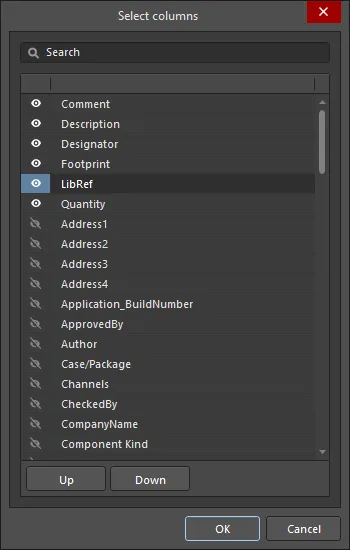
대화 상자의 Select columns 대화 상자
Options and Controls of the Select columns Dialog
열 순서 변경
필요에 따라 열 머리글을 클릭하고 새 위치로 끌어서 대화 상자의 데이터 영역에 있는 열의 순서를 변경할 수 있습니다. 열 머리글을 이동하는 동안 유효한 드롭 위치는 두 개의 세로 흰색 화살표로 표시됩니다.
열 너비 조정하기
특정 열에 모든 데이터가 표시되지 않는 경우 해당 열 구분선을 끌어서 열을 넓히거나 마우스 오른쪽 클릭 Best Fit 명령을 사용합니다. 이 명령은 해당 열에서 가장 긴 필드 항목(또는 헤더 문자열 길이)에 따라 열을 넓힙니다. 모든 열의 크기를 가장 긴 필드 항목(또는 헤더 문자열 길이)에 맞게 조정하려면 Best Fit all Columns 명령을 사용합니다.
열 내 데이터 정렬
특정 열의 데이터는 열 머리글(필터 아이콘에서 떨어진 위치)을 클릭하여 오름차순 또는 내림차순으로 정렬할 수 있습니다. 모든 열이 영향을 받지만 행은 클릭한 열에 따라 정렬된다는 점에 유의하세요. 다중 열 정렬도 지원되므로 다음 열을 클릭할 때 Shift 키를 누른 상태에서 후속 열 머리글을 클릭하면 해당 두 번째 열을 기준으로 하위 정렬할 수 있습니다.
사용자 지정 필터링
경우에 따라 BOM 보고서에서 특정 부품을 제외해야 하거나, 특정 지정 루트 및/또는 풋프린트를 사용하여 고유한 컴포넌트 집합을 나열해야 할 수도 있습니다. 이를 지원하기 위해 대화 상자에서 사용자 지정 필터링을 적용하여 BOM의 내용을 완벽하게 제어할 수 있는 기능을 제공합니다.
필터링을 적용하려면 각 열 헤더의 오른쪽에 있는 필터 아이콘(  )을 클릭합니다. 후속 메뉴에 빠른 선택적 필터링을 위한 모든 개별 행 항목이 나열되거나 (Custom…) 항목을 선택하여 Filter Editor 대화 상자에 액세스합니다. 대화 상자를 사용하여 모든 열의 값을 기반으로 필터를 작성할 수 있습니다. 자세한 내용은 필터 편집기 대화 상자 페이지를 참조하세요.
필터가 적용되면 필터 아이콘이 파란색(  )으로 바뀌어 해당 열에 사용자 지정 필터링이 적용되었음을 나타냅니다. 현재 적용된 필터는 데이터 영역의 왼쪽 하단에 반영된 이며, 아래와 같이 연필 아이콘을 클릭하여 다시 편집할 수 있습니다.
 사용자 지정 필터링 사용 예시.
데이터 집합에 적용 중인 현재 필터를 지우려면 필터 표현식 오른쪽에 있는 작은 십자(Clear Filter)를 클릭하면 데이터 영역 하단의 필터 표현식 오른쪽에 있는 작은 십자가(
레이아웃이 저장되는 위치
에 정의된 레이아웃은 Report Manager 에 정의된 레이아웃은 다음에 대화 상자를 열 때 다시 적용할 수 있도록 저장됩니다. 레이아웃이 저장되는 위치는 레이아웃이 저장되는 위치가 Report Manager 이 BOM 정보를 소싱하는 위치와 Report Manager 가 열린 위치에 따라 달라집니다.
-
의 소스가 Report Manager 의 소스가 ActiveBOM 봄독인 경우: 봄독에 정의된 현재 레이아웃은 봄독이 열릴 때마다 Report Manager 로 전송됩니다. 에서 변경된 레이아웃은 Report Manager 에서 변경된 레이아웃은 유지되지 않으며, 특정 보고서 레이아웃을 구성하려면 ActiveBOM의 BOM 세트 기능을 사용하세요.
-
보고서 관리자의 소스가 프로젝트(또는 PCB)인 경우:
-
그리고 Report Manager 는 회로도 또는 PCB 편집기의 보고서 메뉴에서 열리고, 레이아웃은 Report Manager 레이아웃이 프로젝트 파일에 저장됩니다.
-
그리고 Report Manager 은 출력 작업에서 열리고 Report Manager 레이아웃은 아웃잡 파일에 저장됩니다. 이는 아웃잡을 한 프로젝트에서 다른 프로젝트로 전송할 수 있도록 하기 위한 것입니다.
BOM에 직접 추가 정보 포함
과거에는 자재 명세서의 소스 정보를 설계에 배치된 컴포넌트의 속성 정보에서 가져왔습니다. 이로 인해 BOM에만 사용되는 많은 정보가 회로도에 첨부될 수 있습니다.
회로도 컴포넌트에서 파생된 정보 외에도 Report Manager 는 다음과 같은 연결된 데이터 소스에서 정보를 추출할 수도 있습니다:
 워크스페이스(워크스페이스 라이브러리 컴포넌트용)
 altium 클라우드 서비스(패널에서 배치된 컴포넌트용) Manufacturer Part Search 패널에서 배치된 컴포넌트의 경우)
 데이터베이스(해당 데이터베이스에 연결된 컴포넌트의 경우)
 pCB
pCB
 회로도 문서 파라미터
필수 활성화 Sources 를 활성화합니다 Columns 탭의 Report Manager탭에서 필요한 매개변수를 활성화한 다음 Columns 목록에서 활성화합니다.
목록의 매개변수를 소스별로 클러스터링하려면 Columns 목록의 매개변수를 소스별로 클러스터링하려면 아래 그림과 같이 레이블이 없는 데이터 소스 헤더 섹션을 클릭합니다.
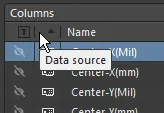
데이터베이스 정보 포함하기
과거에는 자재 명세서(BOM)의 소스 정보를 설계에 배치된 컴포넌트의 파라미터 정보에서 가져왔습니다. 하지만 이로 인해 BOM에만 사용되는 많은 정보가 회로도에 첨부될 수 있습니다. 데이터베이스 라이브러리 파일을 사용하여 컴포넌트를 외부 데이터베이스에 연결하면 Report Manager 은 컴포넌트에 설계 매개변수로 추가되지 않은 다른 모든 기록 정보를 해당 데이터베이스에서 직접 추출할 수 있습니다. 컴포넌트에서 버튼을 클릭하고 Sources 영역의 Columns 탭의 버튼을 클릭하여 데이터베이스를 소스로 사용하도록 설정합니다. 이 옵션은 디자인에 있는 하나 이상의 컴포넌트가 외부 데이터베이스에 연결된 경우에만 사용할 수 있습니다.
데이터베이스 매개변수는 해당 데이터베이스에 연결하는 데 사용된 방법에 관계없이 외부 데이터베이스에서 포함할 수 있습니다: *.DbLib, *.SVNDbLib또는 *.DbLink. 데이터베이스에서  아이콘을 찾아 Columns 목록에서 아이콘을 찾아 연결된 외부 데이터베이스에 배치된 하나 이상의 컴포넌트에 대해 존재하는 파라미터를 구분하여 BOM에 포함할 수 있습니다. 가시성 아이콘을 클릭하여 눈 모양(
 )이 되면 해당 열(파라미터)을 BOM에 포함할 수 있습니다.
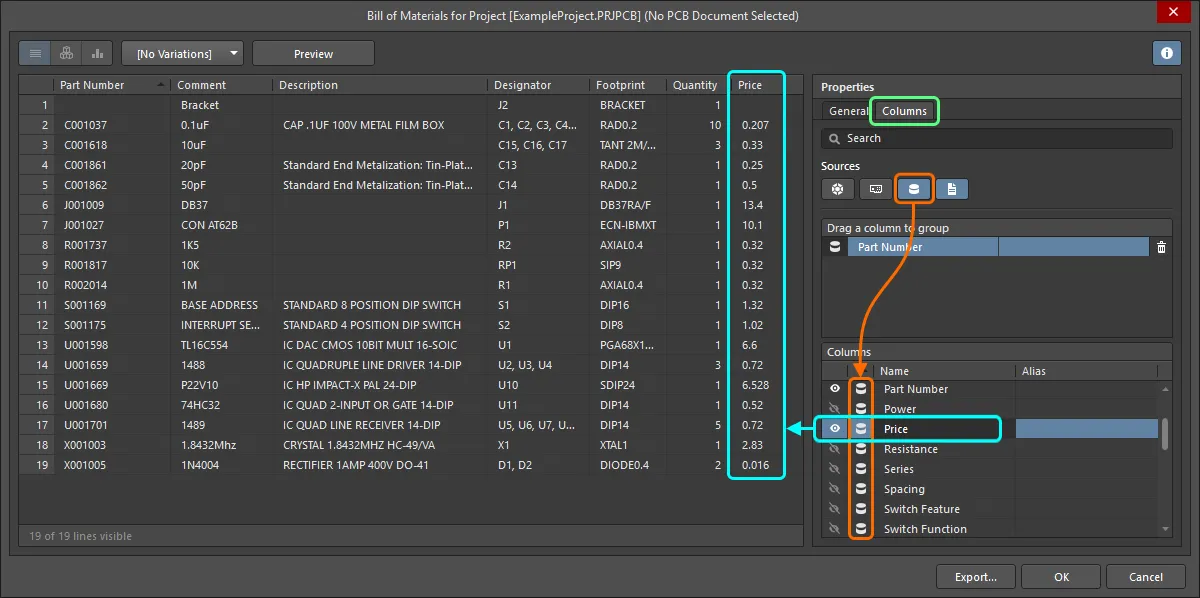
외부 데이터베이스에만 존재하는 추가 컴포넌트 정보를 포함합니다.
Variant이 포함된 디자인의 경우 데이터베이스 쿼리에 사용되는 매개 변수는 Variant
관리 대화 상자에서 다양하게 변경됩니다. 이러한 매개변수 값은
Variant Management 대화 상자에만 존재하므로 BOM을 생성하도록 구성할 때만 데이터베이스의 레코드를 쿼리하고 일치시키는 데 사용됩니다. 이렇게 하려면 하위 옵션인 -(
Include DB Parameters in Variations - 하위 옵션이 활성화되어 있는지 확인합니다
General 탭에서 하위 옵션이
Report Manager 속성 탭에서 하위 옵션이 활성화되어 있는지 확인합니다.
PCB 정보 포함하기
설계자가 특수 목적의 BOM을 위해 보고서 생성을 사용자 지정하고 사용해야 하는 경우 BOM의 소스 정보에 PCB에서 가져온 속성 정보가 포함될 수 있습니다. 예를 들어 배치 기계 작업자가 특정 열 순서 및 파일 형식으로 구성된 다른 부품별 파라미터와 함께 PCB 데이터(예: X, Y 위치)를 원하는 픽 앤 플레이스 파일을 생성하는 경우를 들 수 있습니다.
작업자는 버튼을 클릭합니다 Sources 영역의 Columns 탭의 버튼을 클릭하여 PCB를 소스로 활성화합니다. 이 옵션은 프로젝트 파일에 PCB 문서가 있는 경우에만 사용할 수 있습니다. 프로젝트에 여러 개의 PCB 문서가 포함된 경우 Choose PCB to Use 대화 상자가 나타납니다.
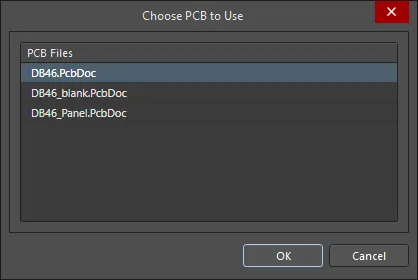 BOM의 소스로 사용할 PCB를 선택합니다.
다른 PCB 문서로 전환하려면 버튼을 클릭하여 Sources 영역의 버튼을 클릭하여 해당 PCB를 소스로 사용하지 않도록 설정한 다음 다시 클릭하여 Choose PCB to Use 대화 상자를 다시 열고 다른 PCB를 선택합니다.
BOM에 공급업체 데이터 포함하기
프로젝트 비용을 계산하고 공급업체/유통업체로부터 주문할 디자인 컴포넌트의 수량을 결정하는 것은 전체 디자인 프로세스에서 필수적인 부분입니다. 디자인 컴포넌트가 워크스페이스(및 부품 선택이 정의되어 있음) 또는 제조업체 부품 검색 패널에서 배치된 경우, 해당 컴포넌트에는 공급망에 대한 링크가 포함됩니다. 공급망에 대한 링크가 있는 경우 적절한 매개변수 열을 활성화하여 가격 및 재고 정보를 포함한 연결된 공급업체 데이터를 BOM의 설계 릴리스 시점에 포함할 수 있습니다.
공급업체 데이터는 "프로젝트"의 자재 명세서를 생성할 때만 사용할 수 있습니다. PCB 문서에 대한 자재 명세서를 생성할 때는 사용할 수 없으며, 단순 BOM을 생성할 때도 포함되지 않습니다.
다음 공급업체 기반 데이터는 원하는 각 항목의 확인란을 활성화하여 BOM에 포함할 수 있습니다 Columns 지역:
-
Manufacturer n - 제조업체 이름
-
Manufacturer Lifecycle n - 제조업체 수명 주기 상태(가능한 경우)
-
Manufacturer Part Number n - 제조업체 부품 번호.
-
Supplier n - 공급업체 이름.
-
Supplier Currency n - 가격 데이터에 사용되는 선택한 통화의 알파벳 코드입니다.
-
Supplier Order Qty n - 다음 중 더 높은 값을 입력합니다: (항목 Quantity * Production Qty), 또는; Minimum Order Qty (MOQ)
-
Supplier Part Number n - 공급업체 품목의 부품 번호.
-
Supplier Stock n - 공급자가 보유한 품목의 재고 수량입니다.
-
Supplier Subtotal per Board n - Supplier Unit Price 에 품목 Quantity을 곱하면 해당 품목의 소계가 됩니다. 이 값은 MOQ를 고려하지 않습니다.
-
Supplier Subtotal n - Supplier Unit Price 에 Supplier Order Quantity를 곱하면 해당 품목에 대한 소계가 산출되고 MOQ가 고려됩니다.
-
Supplier Unit Price n - 공급업체 품목의 단위당 비용(MOQ와 무관)입니다.
BOM은 인덱싱된 공급업체 관련 데이터 세트를 사용하여 하나 이상의 연결된 공급업체 품목이 있는 컴포넌트를 처리합니다(예 Supplier 1, Supplier Currency 1, 등., Supplier 2, Supplier Currency 2, 등.
가격 및 재고 정보는 활성화된 부품 공급업체에서 직접 가져옵니다. 이러한 매개변수를 컴포넌트에 추가해도 BOM의 데이터 모집단에는 영향을 미치지 않습니다.
자세히 알아보려면 부품 공급망 데이터에 연결 페이지를 참조하세요.
생산 수량 지정
프로젝트에서 생산하려는 제품의 단위 수, 즉 Production Quantity. 프로젝트의 Production Quantity 필드에 Supply Chain 영역의 Report Manager 필드를 사용하여 필요한 값을 지정합니다. 이 필드는 공급망 검색 중에 컴포넌트 가용성과 사용 가능한 공급업체 가격 할인에 대한 단위당 가격을 확인하는 데 사용되므로 이 필드를 정의하는 것이 중요합니다.
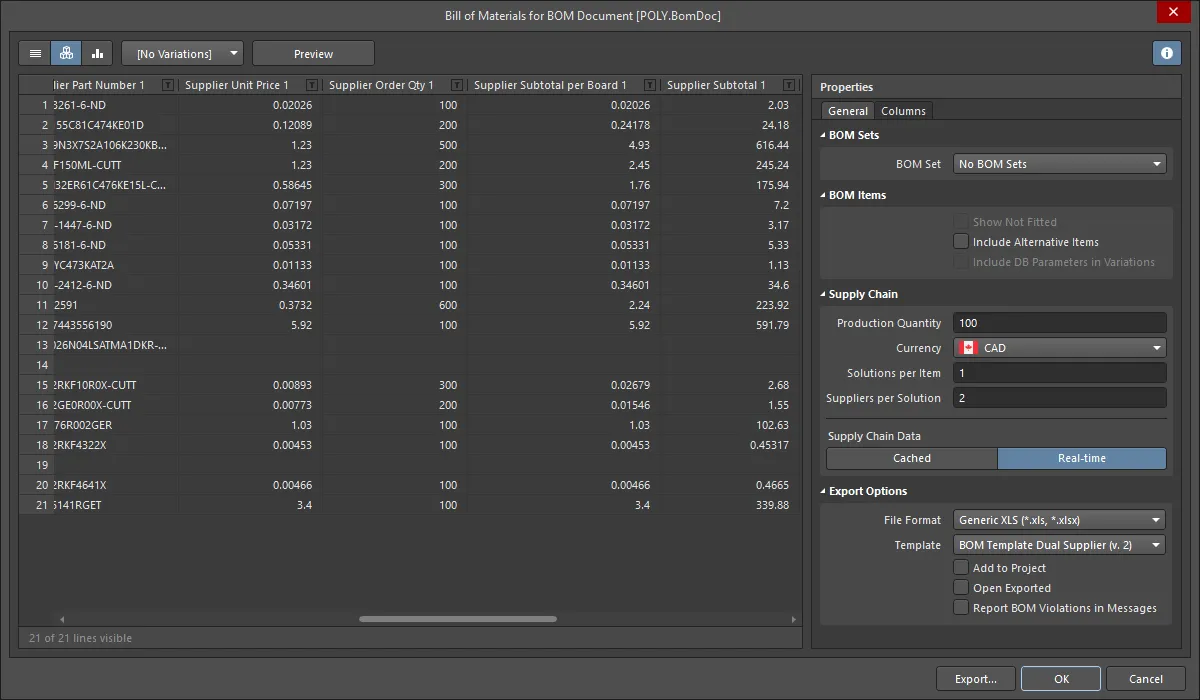
필드에 입력한 값은 Production Quantity 필드에 입력된 값은 Supplier Order Qty - 지정된 제품 수량을 생산하기 위해 주문해야 하는 컴포넌트의 수량입니다. 이 값은 각 특정 컴포넌트의 Quantity (각 특정 컴포넌트의)에 지정된 Production Quantity. 최소 주문 수량(MOQ)이 있는 컴포넌트의 경우 공급업체 주문 수량은 다음 중 더 높은 값입니다: (항목 Quantity * Production Qty), 또는 Minimum Order Qty (MOQ).
차례로 Supplier Order Qty 를 사용하여 Supplier Unit Price 가 적용됩니다. 공급업체는 일반적으로 품목의 구매 수량에 따라 다양한 수량 가격 수준(가격 할인)을 제공한다는 점을 기억하세요.
공급업체 통화 변경
자재 명세서의 가격 관련 데이터에 사용되는 통화는 지원되는 통화 범위에서 지정할 수 있습니다. 필요한 통화를 선택하려면 Supply Chain 지역에서 필요한 통화를 선택합니다 Report Manager. 선택한 통화는 BOM에 포함될 수 있는 다음 데이터 열에 영향을 미칩니다:
-
Supplier Unit Price n
-
Supplier Currency n
-
Supplier Subtotal per Board n
-
Supplier Subtotal n
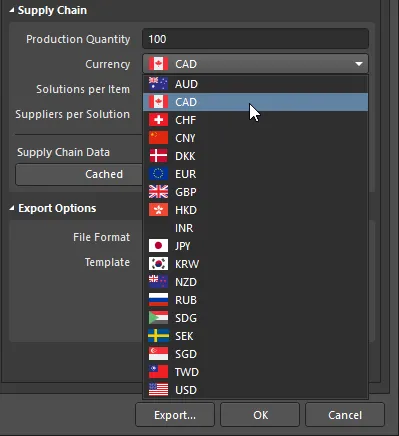 BOM에서 가격 데이터를 출력할 때 지원되는 통화 목록에서 선택합니다.
오프라인 상태에서 BOM 매개변수에서 캐시된 가격 데이터 사용
온라인 작업 시(인터넷에 연결되어 있고 Altium Live 계정에 로그인) 공급업체 데이터에 대한 라이브 링크가 있는 컴포넌트의 가격 기반 데이터가 업데이트됩니다. BOM을 생성할 때 해당 시점의 최신 가격이 사용됩니다. 특정 통화의 경우 환율은 매일 업데이트됩니다.
오프라인으로 작업할 때는 BOM의 가격 기반 매개변수에서 마지막으로 캐시된 가격 데이터를 사용할 수 있습니다. 이 작업을 수행하려면 Report Manager에서 Cached 버튼을 클릭합니다 Supply Chain Data 영역에서 버튼을 클릭합니다.
Variant 적용하기
디자인에 대해 정의된 Variant이 있는 경우, 선택한 Variant을 기반으로 BOM을 생성할 수 있습니다.
이렇게 하려면 대화 상단의 Variant 드롭다운에서 필요한 Variant을 선택합니다 Report Manager 대화 상자에서 필요한 Variant을 선택합니다. 배너 Report Manager 배너에 현재 선택된 Variant이 표시됩니다.
 특정 Variant을 기준으로 BOM 보고서를 작성하면 대화 상자 배너에 현재 사용 중인 Variant이 표시됩니다.
드롭다운에서 기본 디자인 사용으로 되돌리려면 [No Variations] 항목을 선택하여 기본 디자인으로 되돌립니다.
대화 상자의 데이터 영역이 그에 따라 업데이트됩니다:
-
선택한 Variant에 대해 Not Fitted 로 정의된 컴포넌트는 선택된 변형에 대한 Show Not Fitted 옵션이 활성화되어 있지 않으면 선택한 변형에 정의된 컴포넌트가 제거됩니다.
-
매개변수 값이 기본 디자인과 다른 경우 선택한 변형의 값으로 업데이트됩니다.
BOM에 있는 컴포넌트를 유지하려면 Not Fitted 인 컴포넌트를 BOM에 유지하고 명시적으로 표시하려면 Show Not Fitted 옵션을 활성화하고 Fitted 열을 활성화합니다 Columns 탭에서 열을 활성화합니다. 각 컴포넌트에 대해 이 열의 항목은 각 컴포넌트가 Fitted 또는 Not Fitted 로 설정됩니다. 선택한 이형 요소의 Quantity 열에 입력되는 값은 Not Fitted 인 컴포넌트의 열에 입력된 값은 0(0)입니다.
소스가 BOM 문서인 경우 Variant 지원
소스가 Report Manager 을 소스로 사용하는 경우 모든 Variant에 대해 단일 BOM을 생성할 수 있습니다. 이를 통합 BOM이라고 하며, 이를 표시하려면 다음을 설정합니다 View Mode 을 Consolidated View.
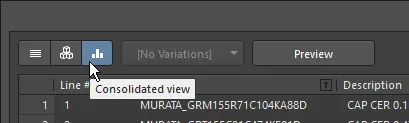
각 Variant에 대해 두 개의 추가 Variant 관련 추가 열이 자동으로 표시됩니다:
이러한 Variant별 열에는 별칭 이름이 자동으로 할당되며, 형식은 - Qty 및 - Price.
BOM Export 하기
BOM의 콘텐츠를 정의하고 필요에 따라 구성한 후에는 보고서를 생성하여 인쇄하거나 여러 파일 형식 중 하나로 내보낼 수 있습니다.
BOM 데이터 Export를 위한 컨트롤은 Report Manager의 Export Options 영역에서 할 수 있습니다.
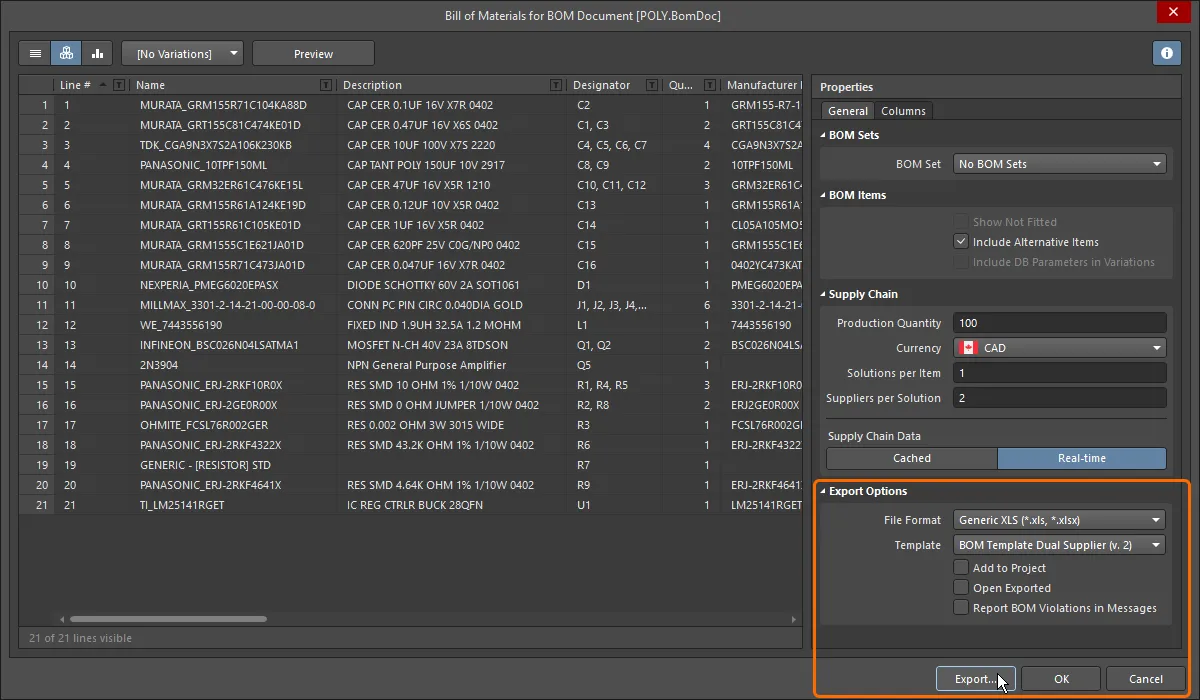
BOM을 내보내려면 다음 단계를 수행합니다:
-
드롭다운 메뉴를 사용하여 File Format 드롭다운 메뉴를 사용하여 BOM 데이터를 내보낼 형식을 선택합니다. 지원되는 형식은 다음과 같습니다:
-
CSV(쉼표로 구분)(*.csv)
-
탭으로 구분된 텍스트 (*.txt)
-
MS-엑셀 (*.xls, *.xlsx) (마이크로소프트 엑셀 사용)
-
일반 XLS (*.xls, *.xlsx)(내장된 XLS 형식 파일 생성기를 사용하므로 Microsoft Excel을 설치하지 않고도 이 형식을 생성할 수 있음)
-
휴대용 문서 형식(*.pdf)
-
웹 페이지 (*.htm, *.html)
-
XML 스프레드시트 (*.xml)
-
Export 형식이 Excel인 경우 내보낸 데이터에 Excel 템플릿을 적용할 수 있습니다.
워크스페이스에 연결되어 있지 않은 경우에도 유효한 Altium Designer 라이선스에 따라 Altium Designer로 작업할 수는 있지만 조직의 워크스페이스 또는 조직에서 제공하는 기타 서비스에 액세스할 수 없습니다. 따라서 Workspace BOM 템플릿을 사용할 수 없습니다. 사용자는
only 로컬로 정의되고
데이터 관리 - 템플릿 페이지의 템플릿 폴더에서 사용할 수 있는 파일 기반 템플릿을 사용할 수 있습니다
Preferences 대화상자(
Template visibility 옵션이
Server & Local 로 설정된 경우).
워크스페이스 BOM 템플릿은 하나 이상의 정의된
Environment Configurations. 환경 구성은 디자이너의 작업 환경이 회사에서 승인한 디자인 요소만 사용하도록 제한하는 데 사용됩니다. 환경 구성은 워크스페이스를 통해 제공되는 서비스인 팀 구성 센터에 정의되고 저장됩니다. 워크스페이스에 연결하고 사용 가능한 환경 구성 중에서 선택하면(해당되는 경우) BOM 템플릿 사용과 관련하여 Altium Designer가 구성됩니다. 선택한 환경 구성에 하나 이상의 정의된 BOM 템플릿이 있는 경우 다음을 수행할 수 있습니다
only 해당 정의된 템플릿을 사용할 수 있습니다. 선택한 환경 구성에 지정/추가된 BOM 템플릿이 없거나 설정이
Do Not Control로 설정되어 있으면 수동으로 정의할 수 있습니다. 즉, 로컬 파일 기반 템플릿을 자유롭게 사용할 수 있습니다. 자세한 내용은 다음을 참조하세요
Environment Configuration Management(Altium 365 워크스페이스,
엔터프라이즈 서버 워크스페이스)를 참조하세요.
-
내보낸 파일을 관련 소프트웨어 애플리케이션에서 열려면 관련 소프트웨어 애플리케이션에서 Open Exported 옵션을 활성화합니다.
-
생성된 보고서를 생성한 후 프로젝트에 추가하려면 Add to Project 옵션을 활성화합니다.
-
옵션을 활성화하여 Report BOM Violations in Messages 옵션을 활성화하여 BOM 생성 중에 ActiveBOM 검사를 실행합니다. 감지된 위반 사항은 Messages 패널에 자세히 표시됩니다.
-
버튼을 클릭한 다음 Export 버튼을 클릭한 다음 표시되는 대화 상자를 사용하여 BOM 보고서를 저장할 위치와 이름을 지정합니다. Export를 생성하려면 Save 을 클릭하여 Export를 생성합니다.
몇 가지 예제 템플릿이 Altium Designer와 함께 설치 사용자 파일의 \Templates 폴더에 몇 가지 예제 템플릿이 제공됩니다.
설계 데이터를 BOM에 매핑하기
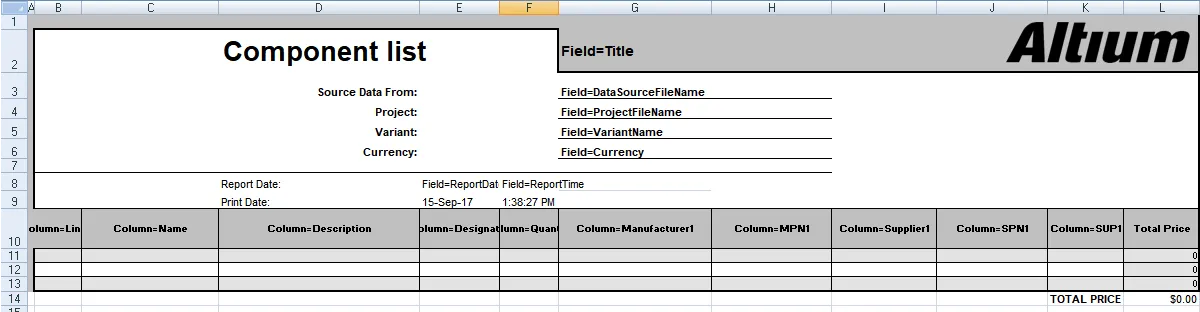
BOM 생성에 대한 일반적인 접근 방식은 Altium Designer의 BOM 데이터를 회사에서 선호하는 Excel 형식의 스프레드시트로 내보내는 것입니다. Altium Designer 데이터는 스프레드시트에 특수한 Field 및 Column 문을 포함하여 스프레드시트에 매핑됩니다. 이를 사용하여 원하는 레이아웃을 지정할 수 있습니다. 문은 Field 문은 단일 매개변수(예: 문서 매개변수인 Title. 그리고 Column 문은 컴포넌트별 매개변수를 매핑하는 데 사용됩니다 Designator 컴포넌트 매개변수를 매핑하는 데 사용됩니다.
Fields
Field 문은 문서 또는 프로젝트 매개변수(로컬 및 워크스페이스 측 프로젝트 매개변수 모두 지원됨)를 매핑하는 데 사용됩니다(예: 로컬 및 워크스페이스 측 프로젝트 매개변수 모두 지원됨), Title와 같은 문서 또는 프로젝트 매개변수를 BOM에 매핑하는 데 사용됩니다. 아래 이미지와 같이 Field 선언은 전달된 값으로 대체됩니다.
필드는 형식으로 사용됩니다:
Field=
예를 들면 Field=Currency
필드는 템플릿의 열 영역 위 또는 아래에 정의해야 합니다.
Columns
열 선언은 컴포넌트별 매개변수(예: 각 컴포넌트의 Designator, Description, 사용자 정의 매개변수 등을 매핑하는 데 사용됩니다. 여기에는 라인 번호, PCB 위치 데이터, 프로젝트에 봄독이 있는 경우 봄독에 입력한 사용자 지정 열 데이터도 포함될 수 있습니다. 템플릿의 Column 선언은 아래 두 이미지와 같이 아래의 각 행이 각 BOM 항목에 대한 해당 열 값으로 채워지는 ColumnName 문자열로 대체됩니다.
열은 다음과 같은 형식으로 사용됩니다:
Column=
예는 다음과 같습니다 Column=Designator
Notes:
-
템플릿에 정의된 각 열은 해당 데이터 열을 전송하려면 Report Manager 에 표시되어야 해당 데이터 열을 전송할 수 있습니다. 예를 들어 아래 이미지에서
Line # 열은 Report Manager에 표시되어 있으므로 BOM에 포함될 수 있습니다( Column=Line #). 열은 Line # 열은 ActiveBOM BomDoc에서 보고서를 생성할 때만 사용자가 구성할 수 있는 열로 사용할 수 있습니다.
-
데이터는 Excel 스프레드시트에서 동일한 행 순서로 Report Manager. 열 정렬 및 하위 정렬 Report Manager's 열 정렬 및 하위 정렬 기능을 사용하여 필요에 따라 행을 정렬합니다.

-
예제 템플릿은 설치 사용자 파일의 \Templates 폴더에 예제 템플릿이 포함되어 있습니다.
-
사용 가능한 템플릿은 Data Management - Templates 페이지에 구성됩니다 Preferences 대화 상자에 구성됩니다.
-
관리되지 않는(로컬) 템플릿의 기본 위치는 해당 페이지의 해당 필드에 있는 Local Templates folder 해당 페이지의 Preferences 대화 상자의 필드에 구성됩니다.
-
관리되는 디자인의 경우 사용 가능한(서버) 템플릿은 Altium Workspace(관리되는 콘텐츠 서버)의 \Templates\BOM Templates 폴더(관리되는 콘텐츠 서버)에 저장됩니다. 이러한 템플릿은 워크스페이스에 연결된 경우에만 Preferences 대화 상자에만 나열됩니다.
-
사용 가능한 템플릿 목록은 Report Manager Template 드롭다운에서 사용할 수 있는 템플릿 목록은 Preferences 대화 상자의 현재 템플릿 구성을 기반으로 합니다. 필요에 맞게 Templates visibility 옵션이 필요에 맞게 구성되어 있는지 확인하세요.
-
Excel 서식 파일은 행 또는 열 숨기기를 지원합니다. 일부 예제 템플릿에서는 이 기능을 사용하여 Column = 선언을 숨기는 데 사용되었습니다. Excel에서 숨겨진 행이나 열을 표시하려면 템플릿에서 모든 셀을 선택한 다음 시트의 아무 곳이나 마우스 오른쪽 버튼으로 클릭하고 Unhide 명령(이미지 표시)을 선택합니다.
프로젝트 수준, BOM 헤더 정보 매핑하기
프로젝트 수준 정보는 일반적으로 헤더에 있는 Field= 문을 사용하여 매핑합니다.
Available System Fields
| 필드 |
설명 |
| 통화 |
문서의 Supplier Options 영역에서 선택한 통화입니다 Report Manager 대화창에서 선택한 통화입니다. |
| 데이터 소스 파일 이름 |
BOM 데이터에 사용된 소스의 파일 이름입니다. |
| 데이터 소스 전체 경로 |
BOM 데이터에 사용된 소스의 전체 경로 + 파일 이름입니다. |
| 생성자 설명 |
BOM의 경우 이 필드에는 BOM이 표시됩니다. |
| 생성자 이름 |
보고서 관리자에서 출력을 생성할 때 생성기의 이름 - BOM입니다. |
| 출력 이름 |
BOM의 제목으로, 보고서 관리자에 표시되는 Report Manager ("For BOM Document []" 텍스트 제외). |
| 출력 유형 |
BOM의 경우, 이 필드에는 BOM_PartType이 표시됩니다. |
| PCB데이터소스파일명 |
PCB 데이터 소스의 파일 이름입니다. |
| 생산 수량 |
보고서 관리자 대화 상자에 정의된 생산 수량입니다. |
| 프로젝트 파일 이름 |
PrjPcb 파일의 이름(파일 확장자 포함)입니다. |
| ProjectFullPath |
전체 경로 + 프로젝트 파일 이름입니다. |
| ReportDate |
보고서가 생성된 날짜입니다. |
| ReportDateTime |
보고서가 생성된 날짜 및 시간입니다. |
| ReportTime |
보고서가 생성된 시간입니다. |
| 총 수량 |
BOM 품목 수량 열에 있는 값의 합계입니다. |
| 제목 |
BOM 보고서 대화 상자 상단에 표시되는 제목입니다. |
| Variant 이름 |
Variant 관리 대화 상자에 정의된 Variant의 이름입니다. |
| VersionControl_RevNumber |
BomDoc의 현재 개정 버전입니다. |
| VersionControl_ProjFolderRevNumber |
프로젝트의 현재 리비전(전체 프로젝트 커밋을 수행하면 증가함). |
|
사용자 정의 UserProjectParameter-n에 할당된 값을 표시합니다. |
문서 및 프로젝트 매개변수 매핑
위에 나열된 필드 문뿐만 아니라, 회로도 문서 파라미터(기본값과 사용자 정의 파라미터 모두 회로도 문서의 Properties 패널) 및 프로젝트 파라미터(Options for PCB Project 대화상자)도 필드 또는 열로 사용할 수 있습니다.
Default Document Parameters
| Address1 |
Address2 |
Address3 |
| Address4 |
승인자 |
작성자 |
| CheckedBy |
회사명 |
구성 매개변수 |
| CurrentDate |
현재 시간 |
날짜 |
| 문서 전체 경로 및 이름 |
문서 이름 |
문서 번호 |
| DrawnBy |
Engineer |
이미지 경로 |
| 색인 |
ModifiedDate |
조직 |
| Revision |
규칙 |
시트 번호 |
| 시트 합계 |
Time |
|
동일한 매개변수가 문서 매개변수와 프로젝트 매개변수로 모두 존재하는 경우 프로젝트 매개변수가 우선합니다. 동일한 문서 매개변수가 여러 문서에 존재하는 경우 계층 구조에서 상위의 문서 매개변수가 우선합니다.
BOM 항목 정보 매핑
BOM의 핵심 영역은 일반적으로 각 컴포넌트에 대해 행을 사용하는 BOM 항목 그리드입니다. 이 그리드의 각 열은 지정자, 값 등과 같은 컴포넌트 속성을 나타냅니다. 열은 컴포넌트 속성/파라미터(BOM 열 제목)를 형식에 맞게 입력하여 정의합니다:
Column=ColumnName
예를 들면 Column=Description또는 Column=Designator
열 정보는 다음과 같은 여러 소스에서 가져올 수 있습니다:
Component Parameters
모든 컴포넌트에서 이러한 ColumnNames를 사용할 수 있습니다
| Comment |
컴포넌트 종류 |
설명 |
| 지정자 |
DesignItemId |
풋프린트 |
| LibRef |
논리 지정자 |
PartType |
| 물리적 경로 |
수량 |
고유 ID 이름 |
| 고유 ID 경로 |
|
|
PCB Component Data
PCB 부품 위치 정보도 포함될 수 있습니다. 이러한 열을 사용하려면 Include Parameters From PCB 옵션을 활성화해야 합니다 Report Manager 대화 상자에서 옵션을 활성화해야 합니다.
| 중심-X(밀) |
중심-Y(밀) |
Center-X(mm) |
Center-Y(mm) |
| Pad-X(Mil) |
Pad-Y(Mil) |
Pad-X(mm) |
Pad-Y(mm) |
| Ref-X(Mil) |
Ref-Y(Mil) |
Ref-X(mm) |
Ref-Y(mm) |
| Layer |
회전 |
|
|
Supplier Data
공급업체로부터 온라인 데이터를 검색하여 BOM에 포함할 수 있습니다. 이러한 데이터는 실시간으로 업데이트되며 BOM이 생성될 때 검색됩니다. 각 컴포넌트에 대해 여러 공급업체를 설정할 수 있습니다. 아래 표에서 이러한 공급업체는 다음과 같이 설명되어 있습니다 Supplier Info x - x를 적절한 숫자로 대체합니다.
| 제조업체 x |
제조업체 부품 번호 x |
공급업체 x |
| 공급업체 통화 x |
공급업체 주문 수량 x |
공급업체 부품 번호 x |
| 공급업체 재고 x |
공급업체 소계 x |
공급업체 단가 x |
User-Defined Columns
사용자 정의 열도 같은 방식으로 포함됩니다:
Column=ColumnName
Excel 기반 BOM 템플릿을 사용할 수 있도록 만들기
(위의 설계 데이터를 BOM에 매핑하기 섹션에서 설명한 대로 준비된) Excel 기반 BOM 템플릿은 관련 Excel 템플릿 파일을 업로드하여 Export용 BOM을 준비할 때 사용할 수 있도록 설정할 수 있습니다(*.xls, *.xlsx, *.xlt, *.xltx)을 워크스페이스에 업로드하면 됩니다. 이렇게 하려면 데이터 관리 - 템플릿의 Templates 탭의 데이터 관리 - 템플릿 페이지의 Preferences 대화 상자에서 BOM 또는 Load from File 명령 또는 Add 버튼 또는 템플릿 그리드의 Add 버튼 메뉴 또는 템플릿 그리드의 상황에 맞는 메뉴에서 또는 명령을 선택합니다. 열리는 Open 대화상자(표준 Windows 개방형 대화상자)가 열리면 오른쪽 드롭다운에서 Microsoft Excel File (*.xlt;*.xltx;*.xltm;*.xls;*.xlsx;*.xlsm) 필드 오른쪽에 있는 드롭다운에서 옵션을 선택하고 File name 필드 오른쪽의 드롭다운 옵션을 선택하고 대화 상자를 사용하여 자동으로 생성된 새 워크스페이스 BOM 템플릿의 초기 수정본에 업로드할 필수 파일을 찾아서 엽니다 BOM Templates 유형의 워크스페이스 폴더에 자동으로 생성됩니다.

필요한 Excel 템플릿 파일이 워크스페이스 폴더의 Local Template folder ( Data Management – Templates 페이지의 Preferences 대화 상자의 페이지 하단에 정의됨)에 있고 템플릿 그리드의 Local 항목 아래에 있는 경우, 마우스 오른쪽 버튼으로 클릭하고 Migrate to Server 명령을 선택합니다. 템플릿 그리드에서 OK 버튼을 클릭하여 Template migration 대화 상자의 버튼을 클릭하여 마이그레이션 프로세스를 진행하면 이 대화 상자에 명시된 대로 원본 Excel 템플릿 파일이 로컬 템플릿 폴더의 Zip 아카이브에 추가됩니다(따라서 템플릿 목록 아래에는 표시되지 않음) Local 템플릿 목록) 아래에 표시되지 않습니다.
워크스페이스 BOM 템플릿에 저장된 Excel 템플릿을 변경해야 하는 경우, 필요한 새 Excel 파일을 해당 워크스페이스 템플릿에 업로드하세요. 데이터 관리 - 템플릿의 Templates 탭의 데이터 관리 - 템플릿 페이지의 Preferences 대화 상자의 탭에서 템플릿 항목을 마우스 오른쪽 버튼으로 클릭하고 컨텍스트 메뉴에서 Upload 명령을 선택합니다. 대화 상자에서 Open 대화 상자에서 필요한 파일을 찾아 선택합니다. 새 템플릿은 해당 워크스페이스 템플릿의 다음 개정판에 저장됩니다.
-
워크스페이스 BOM 템플릿의 개정판에 저장된 Excel BOM 템플릿 파일을 열려면 탐색기 패널에서 이 개정판으로 이동하여 해당 파일을 선택한 다음, 해당 개정판의 Details 측면 보기 탭에서 해당 파일을 선택한 다음 마우스 오른쪽 버튼으로 클릭하고 컨텍스트 메뉴에서 Open 명령을 선택합니다. 파일이 설치된 Excel에서 열립니다.
-
워크스페이스 BOM 템플릿의 수정본에 저장된 Excel BOM 템플릿 파일을 다운로드하려면 워크스페이스 BOM 템플릿의 Explorer 패널에서 해당 파일을 선택하고 Details 측면 보기 탭에서 해당 파일을 선택한 다음 마우스 오른쪽 버튼으로 클릭하고 컨텍스트 메뉴에서 Download 명령을 선택합니다. 이후 대화 상자에서 파일을 받을 대상 폴더를 지정합니다 Choose destination folder 대화상자에서 파일을 받을 대상 폴더를 지정합니다.
출력 작업에서 BOM 생성
BOM은 출력 작업 구성 파일의 일부로 구성하고 생성할 수도 있습니다(*.OutJob). 출력 작업을 프로젝트에 추가하려면 New 메뉴를 통해 프로젝트에 출력 작업을 추가하거나, 프로젝트를 마우스 오른쪽 버튼으로 클릭하고 Projects 패널에서 프로젝트를 마우스 오른쪽 버튼으로 클릭합니다.
열려 있는 출력 작업 파일에 BOM 출력 생성기를 추가하려면, 출력 작업 파일에서 Add New Report Output 을 클릭하고 Report Outputs 카테고리를 클릭하고 Bill of Materials 을 선택합니다. 두 번째 메뉴에서 데이터 소스(BOM 보고서를 생성할 때 사용할 소스 문서)를 지정할 수 있는 메뉴가 제공됩니다. 해당 데이터 소스만 사용할 수 있으므로 오류의 여지가 적습니다.

BOM의 데이터 소스는 단일의 특정 소스 회로도 문서, PCB 설계 문서, 모든 소스 회로도 문서( [Project] 항목) 또는 ActiveBOM 문서일 수 있습니다.
추가한 새 항목을 두 번 클릭하여 새 항목에 액세스하고 Report Manager 에 액세스하고 이 문서에 설명된 대로 BOM을 사용자 지정합니다. 출력 생성기가 구성되면 관련 출력 컨테이너에 연결합니다. BOM 보고서는 파일 기반 출력으로 생성하거나 PDF로 게시할 수 있습니다. 또한 구성된 인쇄 작업을 통해 인쇄 장치로 직접 하드 카피로 전송하여 인쇄할 수도 있습니다.
 선택한 출력 컨테이너에 대한 출력을 활성화한 다음 변경을 클릭하여 출력을 구성하면 출력 작업 파일에서 BOM 보고서를 생성할 준비가 완료됩니다.
에서 정의된 설정은 Report Manager 에 정의된 설정은 회로도 또는 PCB에서 BOM을 생성할 때 프로젝트 파일에 저장되며, 출력 작업 파일에서 동일한 출력 유형에 대해 정의된 설정과 구별됩니다. 소스 에디터에서 생성하는 것이 빠른 테스트에 유용할 수 있지만, 출력 작업 파일은 자주 사용하는 BOM 사용자 지정을 반복해서 설정할 필요 없이 프로젝트 전반에 걸쳐 사용할 수 있는 이식 가능한 솔루션을 제공합니다.
Excel 템플릿을 기반으로 PDF로 게시
출력 작업 파일에서 다음을 수행하여 지정된 Excel 템플릿을 기반으로 BOM 보고서를 PDF 형식으로 게시할 수도 있습니다:
-
BOM 출력 생성기를 구성할 때:
-
에서 File Format 를 Export Options 영역을 Microsoft Excel 워크시트(*.xls, *.xlsx, *.xlt, *.xltx).
-
필요한 Excel 템플릿을 지정하려면 Template 필드에 Excel Options 지역.
-
위 이미지와 같이 BOM 출력 생성기를 필요한(그리고 구성된) PDF 출력 컨테이너에 연결합니다. 다음 규칙이 적용되어 PDF로 인쇄할 스프레드시트의 크기를 결정합니다:
-
가장 오른쪽 열 머리글의 오른쪽에 있는 셀은 출력에 포함되지 않습니다.
-
가장 아래 텍스트 셀 아래의 셀은 가로 테두리 및/또는 배경색을 포함하지 않고 BOM의 주요 섹션과 10개 이상의 빈 행으로 구분되지 않는 한 포함되지 않습니다.
컴포넌트 상호 참조 보고서 준비
컴포넌트 상호 참조 보고서는 설계에서 해당 컴포넌트가 있는 회로도를 기반으로 한 컴포넌트 목록입니다. 회로도 문서에서 Reports » Component Cross Reference 을 선택하거나 아웃잡에 추가된 컴포넌트 상호 참조 보고서를 두 번 클릭하여 보고서를 구성할 수 있는 Component Cross Reference Report 대화 상자에 액세스하여 보고서를 구성할 수 있습니다.
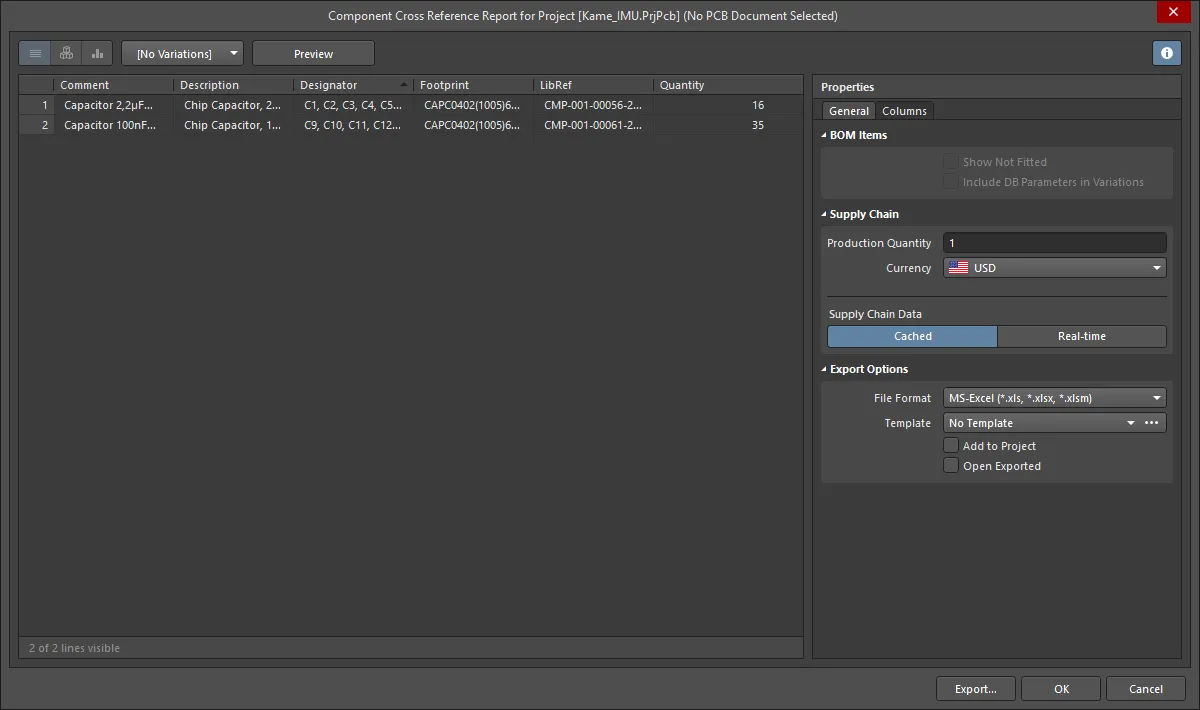
Options and Controls of the Component Cross Reference Report Dialog
보기 모드
항목 목록을 표시하는 데는 세 가지 보기 모드를 사용할 수 있습니다. 그리드 위에 있는 버튼을 사용하여 필요한 모드를 선택합니다:
-
Flat view - 를 클릭하면 모든 컴포넌트에 대한 행이 표시됩니다.
-
Base view - 클릭하면 프로젝트의 각 고유 컴포넌트에 대한 행을 표시합니다. 열에는 Designator 열에는 이 유형의 모든 컴포넌트의 지정자가 나열됩니다.
-
Consolidated view - 프로젝트에 Variant이 포함된 경우 클릭하여 모든 Variant에 대한 Consolidated BOM을 표시합니다.
기본 및 통합 보기의 기본 그룹화는 워크스페이스 라이브러리 컴포넌트의 경우 컴포넌트 ItemID, 비워크스페이스 라이브러리 컴포넌트의 경우 라이브러리 참조를 기준으로 합니다. 봄독에서는 봄독의 패널에서 액세스할 수 있는
컴포넌트 그룹화 대화 상자에서 추가 또는 대체 매개변수를 활성화하여 이를 세분화할 수 있습니다
Properties 패널에서 액세스할 수 있습니다. 만약
Report Manager 을 소스로 사용하는 경우 모든 Variant에 대해 단일 BOM을 생성할 수 있습니다. 이를 통합 BOM이라고 하며, 이를 표시하려면
View Mode 을
Consolidated View.
Variant
프로젝트에 정의된 Variant이 있는 경우 드롭다운에 Variant이 나열되며 필요한 Variant을 선택합니다. 보기가 Consolidated 보기가 활성화되어 있으면 이 컨트롤은 비활성화됩니다.
미리보기
를 클릭하여 을 클릭하면 현재 설정에 따라 파일 유형과 연결된 외부 애플리케이션에서 보고서를 내보내고 열 수 있습니다 File Format 및 Template 옵션의 현재 설정에 따라 Properties 패널의 현재 설정에 따라 보고서를 열 수 있습니다.
일반 탭
의 기본 영역에는 Report Manager 의 메인 영역에는 모든 컴포넌트가 나열됩니다. 프로젝트에 봄독이 포함되지 않은 경우 회로도에 배치된 모든 컴포넌트의 목록이 표시됩니다. 프로젝트에 BomDoc이 포함되어 있고 추가 BOM 항목이 추가된 경우 이러한 항목도 포함됩니다.
BOM 항목
-
Show Not Fitted - 이 옵션을 활성화하면 그리드에 적합하지 않은 항목이 표시됩니다.
선택한 Variant에 대해 적합하지 않음으로 정의된 컴포넌트는 Show Not Fitted 옵션을 활성화하지 않으면 제거됩니다. BOM에 적합하지 않은 컴포넌트를 유지하고 해당 컴포넌트를 명시적으로 표시하려면 Show Not Fitted 옵션을 활성화하고 Fitted 열을 활성화하고 Columns 탭에서 열을 활성화합니다. 각 컴포넌트에 대해 이 열의 항목은 선택한 Variant에 대한 각 컴포넌트의 적합 또는 적합하지 않음 여부를 반영합니다. 적합하지 않은 컴포넌트의 열에 입력된 값은 Quantity 열에 입력된 값은 0(0)입니다.
-
Include Alternative Items - bOM에 대체 품목을 포함하려면 이 옵션을 활성화합니다. 대체 품목은 원래 부품 아래의 새 줄에 표시됩니다.
-
Include DB Parameters in Variations - dbLink/DbLib/SVNDbLib 파일을 통해 배치된 데이터베이스 컴포넌트가 있고 해당 컴포넌트가 디자인 변형에서 변경되는 경우, 선택한 변형이 변경될 때 데이터베이스 매개 변수를 업데이트하려면 이 옵션을 활성화합니다.
공급망 데이터
-
Production Quantity - 수량을 입력하거나 화살표를 사용하여 지정된 제품 수량을 생산하기 위해 주문해야 하는 수량을 선택합니다.
-
Currency - 드롭다운을 사용하여 원하는 통화를 선택합니다.
-
Real-time - 클릭하면 실시간으로 업데이트되는 공급망 데이터 링크와 함께 컴포넌트에 대한 가격 기반 데이터가 표시됩니다.
-
Cached - 오프라인으로 작업하는 경우 마지막으로 캐시된 가격 데이터를 표시하려면 이 버튼을 클릭합니다.
Export 옵션
-
File Format - 드롭다운 목록에서 형식을 선택합니다. 지원되는 파일 형식은 다음과 같습니다:
-
CSV(쉼표로 구분)(*.csv)
-
탭으로 구분된 텍스트 (*.txt)
-
MS-엑셀 (*.xls, *.xlsx *.xlsm) (마이크로소프트 엑셀 사용)
-
일반 XLS (*.xls, *.xlsx, *.xlsm)(내장된 XLS 형식 파일 생성기를 사용하므로 Microsoft Excel을 설치하지 않고도 이 형식을 생성할 수 있음)
-
휴대용 문서 형식(*.pdf)
-
웹 페이지 (*.htm, *.html)
-
XML 스프레드시트 (*.xml)
-
Template - 파일 형식을 선택한 후 드롭다운을 사용하여 Export에 사용할 템플릿 형식을 선택합니다. 옵션에는 파일 기반 템플릿과 워크스페이스 템플릿이 있습니다.
-
Add to Project - 생성된 보고서가 생성된 후 프로젝트에 추가되도록 하려면 활성화합니다.
-
Open Exported - 내보낸 파일을 저장한 후 관련 소프트웨어 애플리케이션(예: Microsoft Excel)을 열려면 활성화합니다.
열 탭
이 탭은 각 BOM 항목에 표시되는 매개변수와 해당 매개변수에 사용할 수 있는 데이터 소스를 구성하는 데 사용됩니다.
-
Search - 이 필드를 사용하여 관심 있는 매개변수를 빠르게 찾고, 이름 또는 별칭 문자열 내에서 입력한 텍스트를 검색할 수 있습니다.
-
Sources - bomDoc()에 직접 추가된 데이터 외에도 ActiveBOM에서 사용할 수 있는 기본 데이터 소스에는 회로도 컴포넌트 매개변수()와 작업 공간 항목에 대한 작업 공간 라이브러리 컴포넌트 매개변수()가 있습니다. 이러한 소스에서 ActiveBOM은 기본 프로젝트 BOM 항목 그리드를 생성합니다. BOM에는 다음과 같은 추가 데이터 소스에서 가져온 정보도 포함될 수 있습니다:
-
- 작업 공간 항목을 포함하려면 활성화합니다.
-
- 각 컴포넌트에 대해 사용 가능한 PCB 위치/회전/보드 측면 데이터를 Columns 에 PCB 위치/회전/측면 데이터를 포함하도록 설정합니다.
-
- 외부 데이터베이스에서 추가 컴포넌트 파라미터를 로드하려면 활성화합니다(*.DbLib, *.SVNDbLib또는 *.DbLink).
-
- 를 활성화하여 PCB 프로젝트의 모든 회로도에서 감지된 모든 회로도 문서 파라미터를 사용 가능한 Columns.
-
- altium 부품 공급업체가 식별한 BOM 항목에 대한 광범위한 추가 컴포넌트 데이터에 액세스하고 공급망 솔루션을 표시할 수 있습니다.
-
Drag a column to group - 대화 상자의 Columns 섹션에서 열을 클릭하고 끌어다 놓은 다음 Drag a column to group 섹션에 놓아 그룹화 매개변수로 포함합니다. 그룹화에서 매개변수를 제거하려면 아이콘을 클릭합니다.
-
Columns - activeBOM에서 사용 가능한 모든 부품 정보 소스의 목록입니다. 지역 Columns 영역은 제목 필드를 클릭하여 정렬할 수 있습니다 Visibility () 및 Source 열을 클릭합니다.
-
Visibility - 왼쪽 열의 가시성 아이콘을 클릭하여 기본 BOM 항목 그리드에서 해당 열의 가시성을 제어합니다.
-
Source - 해당 매개변수의 소싱 위치를 표시하는 아이콘을 표시합니다:
-
- 회로도에서 가져온 것입니다.
-
- bOM에서 가져옵니다.
-
- 워크스페이스에서 가져옵니다.
-
Name - 는 소스 문서에 정의된 속성/변수 이름 또는 사용자가 만든 BomDoc 열에 입력한 이름을 표시합니다.
-
Alias - 필요한 경우 소스 BomDoc에 별칭을 정의하여 열의 이름을 바꿀 수 있습니다.
추가 컨트롤
-
Export - 를 클릭하여 보고서를 생성합니다. 보고서 이름을 지정할 수 있는 표준 Windows 대화 상자가 열리고 보고서의 이름을 지정할 수 있습니다.
메뉴
-
Preview - 을 클릭하여 현재 설정에 따라 보고서의 미리 보기를 생성합니다 File Format 및 Template 옵션을 선택합니다.
-
Copy - 를 사용하여 전체 또는 선택한 데이터를 복사합니다.
-
Copy With Header - 선택한 데이터를 복사하여 Microsoft Excel과 같은 외부 스프레드시트에 붙여넣을 때 사용합니다.
-
Best Fit - 의 내용을 병합합니다 Name 및 Descriptions 열의 내용을 병합하여 각 열 사이에 여분의 공간이 없도록 밀접하게 배치합니다.
-
Best Fit All Columns - 모든 열의 내용을 병합하여 각 열 사이에 여분의 공간이 없이 밀착 배치합니다.
-
Restore from .BomDoc> - 를 사용하여 명시된 봄독에서 복원할 수 있습니다.
-
Change PCB Document - 을 사용하여 다른 PCB 문서로 전환합니다.
-
Change Variant - 디자인에 대해 정의된 Variant이 있는 경우 선택한 Variant을 기반으로 자재 명세서를 생성할 수 있습니다. 이 명령을 사용하여 Variant을 변경하거나, 기본 Variant을 선택하거나, Variant을 선택하지 않습니다.


 AI로 번역됨