PCB 편집기 환경설정

Altium Training

Altium Essentials: PCB Introduction

This content is part of the official Altium Professional Training Program. For full courses, materials and certification, visit Altium Training.

PCB Editor 카테고리의 Preferences 대화상자에 있는 페이지에서는 PCB Editor의 기능 및 동작과 관련된 환경설정에 액세스할 수 있습니다.


일반

PCB Editor – General 대화상자의 Preferences 페이지에서는 PCB 설계 작업 영역 내 PCB Editor의 일반 설정과 관련된 다양한 제어 기능을 제공합니다.
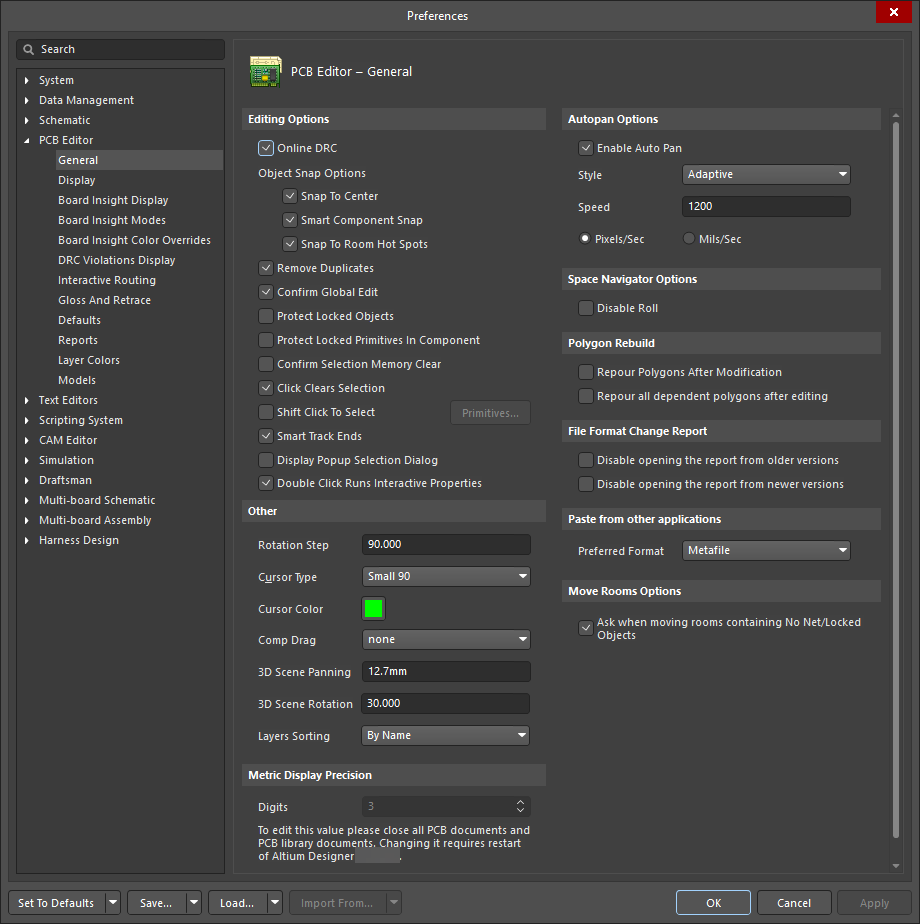
PCB Editor – General 대화상자의 Preferences 페이지

이 대화상자의 일부 옵션/제어 항목은 직관적이어서 추가 설명이 필요 없습니다. 설명이 필요한 항목은 아래에 설명되어 있습니다.

Editing Options

Online DRC 작업 중 소프트웨어가 모든 PCB 설계 규칙을 대화형으로 모니터링하고 규칙 위반 사항을 즉시 강조 표시하도록 하려면 활성화합니다. 이 옵션을 비활성화하면 작업 중에는 설계 규칙 위반이 강조 표시되지 않습니다. 위반 사항은 Design Rule Check를 수동으로 실행할 때만 강조 표시됩니다.
Object Snap Options
  • Snap To Center – 객체를 선택할 때 커서가 해당 객체의 정의된 기준점으로 자동 이동하고, 재배치하는 동안 그 기준점에 "고정"되도록 하려면 활성화합니다. 독립 pad 또는 via를 이동할 때 커서는 객체의 중심에 스냅됩니다. 컴포넌트를 이동할 때는 커서가 컴포넌트의 기준점에 스냅됩니다. 트랙 세그먼트를 이동할 때는 커서가 꼭짓점에 스냅됩니다. 이 옵션을 비활성화하면 객체는 클릭한 지점을 기준으로 "잡힌" 상태가 됩니다.

스냅 그리드는 커서 위치를 기준으로 동작하므로, 이 옵션을 활성화하면 객체의 중요한 점(예: 컴포넌트의 pad)이 그리드에 맞춰 정렬되도록 쉽게 배치할 수 있습니다.

  • Smart Component Snap – 컴포넌트를 선택하기 위해 클릭했을 때, 커서를 기준으로 해당 컴포넌트에서 가장 가까운 pad에 십자선 커서가 나타나도록 하려면 활성화합니다. 이 옵션을 비활성화하면 컴포넌트를 클릭했을 때 십자선 커서는 항상 해당 컴포넌트의 pad 기준점에 나타납니다.

    기준점으로 지정되는 pad는 일반적으로 컴포넌트의 첫 번째 designator(1)입니다.
  • Snap to Room Hot Spots – 커서가 room 핫스팟으로 이동하도록 하려면 활성화합니다. 

Remove Duplicates 시스템이 출력용 데이터를 준비할 때 중복 primitive를 검사하고 제거하도록 하려면 활성화합니다. 펜 플로터나 벡터 포토플로터와 같은 벡터 장치로 출력할 때 이 옵션을 활성화하십시오.
Confirm Global Edit 전역 편집 작업을 확정하기 전에 확인 대화상자를 열고, 해당 작업의 영향을 받는 객체 수를 표시하도록 하려면 활성화합니다. 확인 대화상자에서 필요한 경우 전역 편집을 취소할 수 있습니다. 이 옵션을 비활성화하면 전역 편집 대화상자에서 OK 버튼을 클릭하는 즉시 전역 편집 변경이 적용됩니다.
Protect Locked Objects 이동 중인 선택 항목에 포함된 잠금 객체를 무시하려면 활성화합니다.
Protect Locked Primitives In Component 컴포넌트 primitive의 수정을 방지하려면 활성화합니다.
Confirm Selection Memory Clear 선택 메모리를 지우려는지 확인하는 대화상자를 열려면 활성화합니다.
Click Clears Selection 마우스 왼쪽 버튼을 클릭하여 현재 선택을 해제하려면 활성화합니다.
Shift Click To Select Shift 키를 사용하여 Primitives 목록에 지정된 특정 primitive만 선택하도록 강제하려면 활성화합니다. 목록에 액세스하려면 Primitives 버튼을 클릭합니다. 이 옵션을 비활성화하면 primitive를 일반적으로 선택할 수 있습니다.
Smart Track Ends 스마트 트랙 끝점이 최단 거리 기준이 아니라 트랙 끝점 기준으로 넷을 다시 계산하도록 하려면 활성화합니다.
Display Popup Selection Dialog

동일 위치의 객체를 선택할 때 PCB Editor에서 Popup Selection 대화상자를 사용하려면 활성화합니다. Popup Selection 대화상자를 사용하면 겹쳐 쌓인 객체 스택(일반적으로 서로 다른 레이어에 걸침) 안에 있는 객체를 쉽게 선택할 수 있습니다.

이 기능은 primitive 수가 적고 밀도가 낮은 보드에서만 유용합니다. 고밀도 보드에서는 오히려 소프트웨어 속도를 저하시킬 수 있습니다.

Double Click Runs Interactive Properties

배치된 객체를 더블클릭하여 편집할 때 Properties 패널을 열려면 활성화하고, 모달 대화상자를 열려면 비활성화합니다.

배치된 객체를 마우스 오른쪽 버튼으로 클릭한 후 컨텍스트 메뉴에서 Properties를 선택하면, Double Click Runs Interactive Properties 옵션이 비활성화되어 있을 경우 모달 대화상자가 열립니다. 이 옵션이 활성화되어 있으면 대신 Properties 패널이 표시됩니다.

Other

Rotation Step 이는 커서에 떠 있는 객체에 Spacebar를 눌렀을 때 적용되는 회전 각도(도)입니다. 각도를 변경하려면 이 필드를 편집하십시오(기본값 90°). 최소 각도 해상도는 0.001°입니다. 객체가 커서에 떠 있는 상태에서 Spacebar를 누르면 설정된 각도만큼 반시계 방향으로 회전합니다. 시계 방향으로 회전하려면 Shift 키를 누른 상태에서 Spacebar를 누르십시오.
Cursor Type

드롭다운을 사용하여 "동작" 커서의 모양을 정의합니다. 이 커서는 객체 배치나 이동과 같은 편집 작업을 수행할 때마다 표시됩니다. 사용할 수 있는 커서는 다음과 같습니다.

  • Small 90 – (기본값) 90° 각도의 작은 십자선 커서(예: "+"). 

  • Large 90 – 화면 전체 너비에 걸쳐 있는 가로선과 세로선이 교차하는 형태입니다.

  • Small 45Small 90와 동일하지만 십자선이 45° 각도입니다(예: "X").

Cursor Color 클릭하면 대화상자에 액세스하여 사용할 십자선 커서의 색상을 선택할 수 있습니다.
Comp Drag

컴포넌트를 드래그할 때 연결된 트랙을 어떻게 처리할지 선택하는 데 사용합니다. 컴포넌트를 드래그하려면 메인 메뉴에서 Edit » Move » Drag를 선택한 다음 드래그할 컴포넌트를 클릭합니다. 클릭하여 목록에서 옵션을 보고 선택하십시오. 

  • None – 컴포넌트를 드래그하면 컴포넌트만 이동합니다. 연결된 트랙은 모두 분리되어 제자리에 남습니다.

  • Connected Tracks – 컴포넌트를 드래그하면 연결된 트랙이 계속 컴포넌트에 붙어 있습니다.

3D Scene Panning 3D 패닝 제어에 적용되는 패닝 양(mm)을 표시합니다. 기본값은 500mils (12.7mm)입니다. 클릭하여 편집합니다.
3D Scene Rotation 3D 보기 제어에 적용되는 회전 각도(도)를 표시합니다. 기본값은 30°입니다. 클릭하여 편집합니다.
Layers Sorting 드롭다운을 사용하여 View Configuration panel에서 컴포넌트 레이어 쌍과 기계 레이어를 정렬할지 선택합니다.

Metric Display Precision

Digits

메트릭 값을 표시할 때 소수점 오른쪽에 표시할 유효 자릿수입니다. 마지막 자릿수는 필요에 따라 반올림되지만, 시스템 내부 계산은 항상 기본 시스템 해상도로 수행됩니다. 예를 들어 초기 계산값이 "5.254667"이면 표시값은 다음과 같습니다.

  • "5.255" @ 정밀도 3자리

  • "5.2547" @ 정밀도 4자리

  • "5.25467" @ 정밀도 5자리

PCB는 모든 값을 mil 단위로 0.0001 정확도로 저장합니다. 따라서 작은 값을 다룰 때는 mm 값이 약간 다르게 보일 수 있습니다.

Autopan Options
Enable Auto Pan 활성화하면 편집 작업 수행 중 십자선 커서가 활성 상태일 때, 커서를 문서 보기 창의 가장자리 밖으로 이동하면 해당 방향으로 문서가 패닝됩니다.
Style

드롭다운을 사용하여 문서 자동 패닝 스타일을 선택합니다.

  • Re-Center – 커서가 메인 설계 창의 가장자리에 닿는 위치를 중심으로 화면을 다시 중앙 정렬합니다. 또한 보드에서의 상대 위치를 유지한 채 커서를 다시 화면 중앙으로 가져옵니다.

  • Fixed Size JumpStep Size 값으로 정의된 단계만큼 패닝합니다. Shift 키를 누르고 있으면 Shift Step 값으로 정의된 단계만큼 패닝합니다.

  • Shift AccelerateStep Size 값으로 정의된 단계만큼 패닝합니다. Shift 키를 누르고 있으면 Shift Step 값으로 정의된 최대 단계 크기까지 패닝이 가속됩니다.

  • Shift DecelerateShift Step 값으로 정의된 단계만큼 패닝합니다. Shift 키를 누르고 있으면 Step Size 값으로 정의된 최소 단계 크기까지 패닝이 감속됩니다.

  • Ballistic – 보기 창 가장자리 밖으로 커서를 얼마나 멀리 이동했는지에 따라 패닝이 Step Size 값에서 Shift Step 값까지 증가합니다. Shift 키를 누르고 있으면 Shift Step 값으로 정의된 단계만큼 패닝합니다.

  • Adaptive – 커서가 PCB 창 가장자리에 도달하면 일정한 속도로 패닝됩니다. 패닝이 진행되는 영역에 설계 객체가 없으면 커서 속도는 더 느려집니다.

Speed

현재 자동 패닝 속도를 표시합니다. 속도를 변경하려면 이 필드를 편집하십시오. 측정 단위는 Pixels/Sec 또는 Mils/Sec 옵션에 따라 설정됩니다.

  • Pixels/Sec 선택하면 자동 패닝 속도를 초당 픽셀 단위로 설정합니다. 

  • Mils/Sec - 이 옵션을 선택하면 자동 패닝을 초당 mil 단위로 설정합니다. 

Polygon Rebuild
Repour Polygons After Modification

수정된 폴리곤을 자동으로 다시 포어링하려면 활성화합니다.

Repour all dependent polygons after editing 종속된 폴리곤도 자동으로 다시 포어링하려면 활성화합니다.
File Format Change Report
Disable opening the report from older versions NOT에서 보고서를 생성하려면 활성화합니다. 이 보고서는 older Altium Designer PCB 파일 형식 문서가 열릴 때 생성됩니다. 보고서에는 해당 문서가 소프트웨어의 이전 버전에서 만들어졌다는 내용과, 열려 있는 문서의 기능 중 손실되었거나 변경되었을 수 있는 항목에 대한 정보가 포함됩니다. 이 옵션은 기본적으로 비활성화되어 있습니다.
Disable opening the report from newer versions NOT에서 보고서를 생성하려면 활성화합니다. 이 보고서는 newer PCB 파일 형식이 Altium Designer에서 로드될 때 생성됩니다. 보고서에는 해당 문서가 소프트웨어의 더 최신 버전에서 만들어졌다는 내용과, 열려 있는 문서의 기능 중 손실되었거나 변경되었을 수 있는 항목에 대한 정보가 포함됩니다. 이 옵션은 기본적으로 비활성화되어 있습니다. 
Paste from other applications
Preferred Format

외부 애플리케이션에서 붙여넣을 때 사용할 형식을 드롭다운에서 선택합니다.

  • Metafile – Windows 확장 메타파일 데이터를 처리합니다. 단, 확장 메타파일 콘텐츠가 없으면 Unicode 텍스트 데이터를 처리합니다.

  • Text – Unicode 텍스트 데이터를 처리하고 확장 메타파일 데이터는 무시합니다. 단, Unicode 텍스트 콘텐츠가 없으면 확장 메타파일 데이터를 처리합니다.

Move Rooms Options
Ask when moving rooms containing No Net/Locked Objects 활성화하면 Net/Locked Objects 없이 룸을 이동하려고 할 때 확인 대화상자가 표시됩니다.

Display

PCB Editor – Display 페이지의 Preferences 대화상자에서는 PCB 설계 작업 공간 내 표시 기능과 관련된 컨트롤을 제공합니다.

PCB Editor – Display 페이지의 Preferences 대화상자

Display Options
Antialiasing 체크하면 3D에서 앤티앨리어싱을 활성화합니다.
Use Animation 확대/축소, 보드 뒤집기, 레이어 전환 중 애니메이션을 켜거나 끕니다.
Highlighting Options
Highlight In Full 활성화하면 선택된 객체를 현재 선택 색상으로 완전히 강조 표시합니다. 이 옵션이 비활성화되면 선택된 객체는 현재 선택 색상으로 윤곽선만 표시됩니다.
Use Transparent Mode When Masking 객체가 마스킹될 때 투명도를 적용하려면 활성화합니다(즉, 마스크 아래 레이어의 객체를 비쳐 볼 수 있습니다).
Show All Primitives In Highlighted Nets 숨겨진 레이어의 모든 프리미티브(단일 레이어 모드일 때)와 강조 표시된 넷의 현재 레이어에 있는 프리미티브를 표시하려면 활성화합니다. 비활성화되면 강조 표시된 넷에 대해 현재 레이어의 모든 프리미티브(단일 레이어 모드일 때)만 표시되거나, 모든 레이어의 모든 프리미티브(멀티 레이어 모드일 때)만 표시됩니다.
Apply Mask During Interactive Editing 대화형 편집 중 선택되지 않은 객체를 마스킹하려면 활성화합니다. 마스킹을 사용하면 선택되지 않은 객체가 '흐리게' 표시되어 편집 중인 객체에 더 쉽게 집중할 수 있습니다.
Apply Highlight During Interactive Editing 대화형 편집 모드에서 객체를 강조 표시하려면 활성화합니다(시스템 Highlight 색상을 View Configuration panel에서 사용).
Layer Drawing Order

이 영역에서는 화면에 레이어를 다시 그리는 순서를 설정할 수 있습니다. 목록에 표시되는 레이어 순서가 다시 그려지는 순서입니다. 목록 맨 위의 레이어가 화면에서 다른 모든 레이어 위에 표시됩니다. 목록에서 레이어를 선택한 후 PromoteDemote 버튼을 사용해 다음과 같이 위치를 변경할 수 있습니다.

  • Promote – 선택한 레이어를 한 단계 위로 이동하려면 클릭합니다.
  • Demote – 선택한 레이어를 한 단계 아래로 이동하려면 클릭합니다.
  • DefaultLayer Drawing Order을 시스템 기본값으로 설정하려면 클릭합니다.

Board Insight Display

PCB Editor – Board Insight Display 페이지의 Preferences 대화상자에서는 PCB 설계 작업 공간 내 Board Insight 기능과 관련된 다양한 컨트롤을 제공합니다.

PCB Editor – Board Insight Display 페이지의 Preferences 대화상자

이 대화상자의 일부 옵션/컨트롤은 별도의 설명이 필요 없을 정도로 직관적입니다. 추가 설명이 필요한 항목은 아래에 설명되어 있습니다.

Pad and Via Display Options
Use Smart Display Color 패드 및 비아 세부 정보 표시용 글꼴 특성을 소프트웨어가 자동으로 제어하도록 하려면 활성화합니다. 이 옵션을 비활성화하면 글꼴 특성을 수동으로 설정할 수 있습니다.
Transparent Background 보이는 배경 없이 패드/비아 세부 정보를 표시하려면 활성화합니다. 이 옵션을 비활성화하면 Background Color 필드를 사용하여 특정 색상을 적용합니다. 이 옵션은 Use Smart Display Color 옵션이 활성화된 경우 사용할 수 없습니다.
Minimum Object Size 패드 및 비아 세부 정보가 표시될 객체의 현재 최소 크기(화면 픽셀 단위)를 표시합니다. 이는 확대/축소 수준과 관계없이 적용되므로, 낮은 확대 수준에서도 패드 및 비아 세부 정보의 가시성을 유지할 수 있습니다. 원하는 크기를 입력하거나 위/아래 화살표를 사용합니다.
Available Single Layer Modes
Hide Other Layers 활성화하면 단일 레이어 모드에서 선택한 레이어만 표시되고 다른 레이어는 숨겨집니다.
Gray Scale Other Layers 활성화하면 단일 레이어 모드에서 선택한 레이어가 강조 표시되며, 다른 레이어의 모든 프리미티브는 회색조로 표시됩니다.
Monochrome Other Layers 활성화하면 단일 레이어 모드에서 선택한 레이어가 강조 표시되며, 다른 레이어의 모든 프리미티브는 동일한 회색 음영으로 표시됩니다.
Live Highlighting
Enabled

커서를 넷 위에 올렸을 때 넷을 강조 표시하려면 활성화합니다. 이 옵션을 비활성화하면 라이브 넷 강조 표시가 수행되지 않습니다.

  • Live Highlighting only when Shift Key DownShift 키를 누르고 있을 때만 라이브 넷 강조 표시를 적용하려면 활성화합니다.

Show Locked Texture on Objects

잠금 텍스처는 잠긴 객체와 잠기지 않은 객체를 쉽게 구분할 수 있게 해주는 시각적 표시입니다. 잠긴 객체의 텍스처는 '키' 형태로 표시됩니다. 원하는 옵션을 활성화하십시오.

Board Insight Modes

PCB Editor – Board Insight Modes 페이지의 Preferences 대화상자에서는 PCB 설계 작업 공간 내 Board Insight 기능과 관련된 다양한 컨트롤을 제공합니다.

PCB Editor – Board Insight Modes 페이지의 Preferences 대화상자

이 대화상자의 일부 옵션/컨트롤은 별도의 설명이 필요 없을 정도로 직관적입니다. 추가 설명이 필요한 항목은 아래에 설명되어 있습니다.

Display
Display Heads Up Information

Heads Up Display를 켜려면 활성화합니다. 표시되는 정보는 일반적으로 상태 표시줄에 있는 그리드 좌표, 레이어, 치수, 동작 등의 정보입니다. 이제 상태 표시줄을 볼 필요 없이 이 정보를 설계 작업 공간에서 바로 확인할 수 있습니다.

구성에 대한 자세한 내용은 Heads Up Display를 참조하십시오.

Use Background Color 투명한 배경으로 Heads Up 정보를 표시하려면 활성화합니다. 
Insert Key Resets Heads Up Delta Origin Insert 키를 눌렀을 때 현재 커서 위치에서 Delta Origin을 0, 0으로 재설정하려면 활성화합니다. Delta Origin으로부터 커서가 가로 및 세로로 이동한 거리는 Heads Up Display(Shift+D)에 표시할 수 있습니다.
Mouse Click Resets Heads Up Delta Origin 활성화하면 마우스 클릭 시 현재 커서 위치에서 Delta Origin이 0, 0으로 재설정됩니다. Delta Origin으로부터 커서가 가로 및 세로로 이동한 거리는 Heads Up Display(Shift+D)에 표시할 수 있습니다.
Hover Mode Delay 호버 표시 정보가 나타나기 전에 커서를 항목 위에 얼마나 오래 둘지 설정합니다. 위/아래 화살표 버튼(100ms 단위 증가)을 클릭하거나 슬라이드 컨트롤을 사용해 지연 시간을 늘리거나 줄입니다. 
Heads Up Opacity 위/아래 화살표 버튼(1% 단위 증가)을 사용하거나 슬라이드 컨트롤을 이동하여 Heads Up Display 모드의 불투명도 수준을 높이거나 낮춰 더 흐리게 또는 더 선명하게 표시되도록 설정합니다. 대화상자 하단의 미리보기 창에서 표시 방식이 어떻게 보일지 확인할 수 있습니다.
Hover Opacity 위/아래 화살표 버튼(1% 단위 증가)을 사용하거나 슬라이드 컨트롤을 이동하여 호버 표시 모드의 불투명도 수준을 높이거나 낮춰 더 흐리게 또는 더 선명하게 표시되도록 설정합니다. 대화상자 하단의 미리보기 창에서 표시 방식이 어떻게 보일지 확인할 수 있습니다.
Insight Modes
Grid 그리드에는 Heads Up Display 모드가 표시할 수 있는 정보 옵션이 나열됩니다. Heads UpHover 열에서 표시하려는 정보 유형의 체크박스를 활성화합니다. Popup 열 옵션은 객체(Shift+X) 및 위반(Shift+V) 팝업 창을 사용할 때 표시될 정보를 의미합니다. Panel 열 옵션은 Properties panel에 표시될 정보를 의미합니다. Font 열 옵션은 Heads Up Display 모드에서 표시되는 텍스트를 제어합니다.

Board Insight Color Overrides

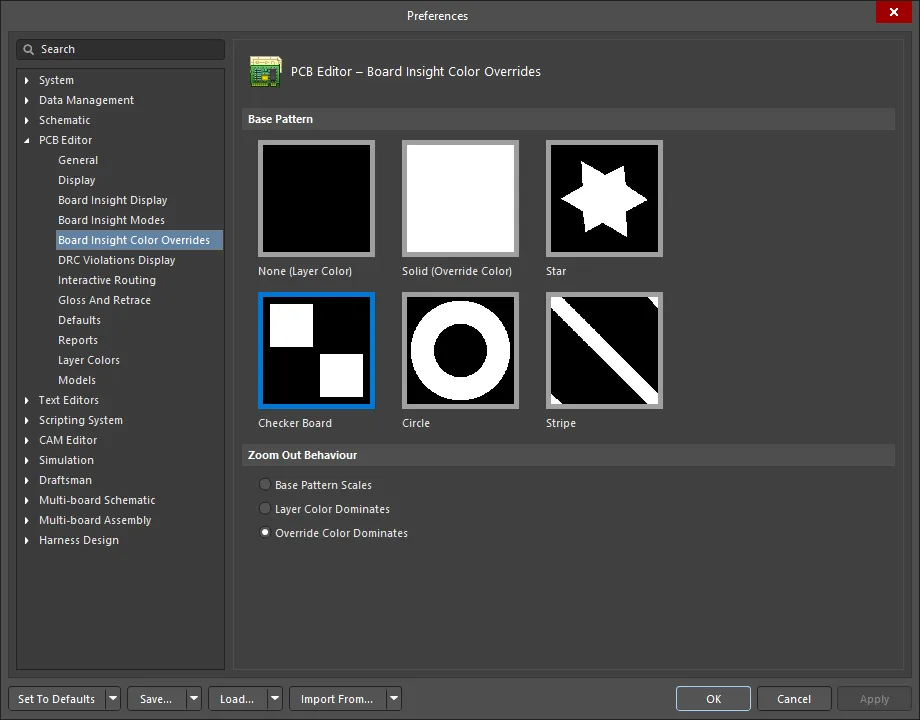
PCB Editor – Board Insight Color Overrides 페이지의 Preferences 대화상자에서는 PCB 설계 작업 공간 내 Board Insight Color Overrides 기능과 관련된 컨트롤을 제공합니다.

PCB Editor – Board Insight Color Overrides 페이지의 Preferences 대화상자

Base Pattern

클릭하여 board insight color override의 기본 패턴을 선택합니다. 

Zoom Out Behavior

이 옵션을 사용하여 축소할 때 넷이 어떻게 표시될지 결정합니다.

  • Base Pattern Scales - 축소할수록 기본 패턴의 크기를 함께 조정하려면 선택합니다.

  • Layer Color Dominates - 축소할수록 할당된 레이어 색상이 더 지배적으로 나타나다가 결국 색상이 눈에 띄지 않게 하려면 선택합니다.

  • Override Color Dominates - 축소할수록 할당된 넷 오버라이드 색상이 더 지배적으로 나타나다가 결국 색상이 눈에 띄지 않게 하려면 선택합니다. 

회로도에서도 넷에 색상을 적용할 수 있습니다. 색상 오버라이드 기능 사용에 대해 자세히 알아보려면 Using Color to Highlight Nets 페이지를 참조하십시오.


DRC Violations Display

PCB Editor - DRC Violations Display 페이지의 Preferences 대화상자에서는 PCB 설계 작업 공간 내 DRC Violations Display 기능의 시각적 동작을 결정하는 다양한 컨트롤을 제공합니다.

PCB Editor – DRC Violations Display 페이지의 Preferences 대화상자

Violation Overlay Style 

PCB 설계 작업 공간에서 위반이 표시되는 방식을 지정할 시각적 오버레이 스타일을 선택합니다. 다음 옵션 중에서 선택할 수 있습니다.

  • None (Layer Color) - DRC 오버라이드 색상을 무시하고 기본 레이어 색상만 표시합니다.
  • Solid (Override Color) - DRC 오버라이드 색상을 사용하여 기본 레이어 색상을 완전히 덮어씁니다.
  • Style A - DRC 오버라이드 색상을 느낌표 형태의 패턴으로 표시하며, 기본 레이어 색상도 함께 보이도록 합니다.
  • Style B - DRC 오버라이드 색상을 십자 형태의 패턴으로 표시하며, 기본 레이어 색상도 함께 보이도록 합니다.
오버라이드 색상(위반 오버레이 표시와 연결된 색상)은 DRC Error Markers의 정의에 따르며, System Colors  아래 View Configuration 패널에서 설정됩니다.
오버레이 축소 표시 동작

이 옵션들을 사용하여 축소할 때 오버레이가 어떻게 표시될지 결정합니다.

  • Base Pattern Scales - 축소할 때 기본 패턴도 함께 스케일되도록 선택합니다.
  • Layer Color Dominates - 축소할수록 할당된 레이어 색상이 더 두드러지다가, 결국 색상이 눈에 띄지 않게 되도록 선택합니다.
  • Override Color Dominates - 축소할수록 할당된 넷 오버라이드 색상이 더 두드러지다가, 결국 색상이 눈에 띄지 않게 되도록 선택합니다.
DRC 위반 표시 스타일 선택

이 영역에는 규칙별로 표시 스타일을 선택할 수 있는 그리드가 제공됩니다.

  • 규칙 유형의 Violation Details 필드를 활성화하면, 해당 규칙의 DRC 위반을 관련 사용자 정의 위반 그래픽으로 표시합니다.
  • Violation Overlay 필드를 활성화하면 지정된 오버레이 스타일을 사용하여 위반을 표시합니다.

영역의 아무 곳이나 마우스 오른쪽 버튼으로 클릭하면 컨텍스트 메뉴에 접근할 수 있으며, 여기에는 모든 규칙 유형에 대해 특정 위반 표시 유형의 사용을 빠르게 활성화하거나 비활성화하는 명령이 포함되어 있습니다. 현재 설계에서 사용 중인 규칙에 대해서만 위반 표시(상세 그래픽 또는 오버레이 스타일)를 빠르게 활성화할 수도 있습니다.

기본적으로 Violation Details 표시 옵션은 모든 규칙 유형에 대해 활성화되어 있으며, Violation Overlay 표시 옵션은 Clearance, Width, Component Clearance 규칙에 대해서만 활성화됩니다.

두 가지 표시 유형을 함께 사용하면 위반에 대해 '대략적' 표시와 '정밀한' 표시를 동시에 제공할 수 있어 유용합니다. 축소 상태에서는 위반 오버레이로 위반 위치를 파악하고, 이후 확대하여 관련 사용자 정의 위반 그래픽이 제공하는 상세 내용을 볼 수 있습니다.


대화형 라우팅

PCB Editor – Interactive Routing  페이지는 Preferences 대화상자에서 PCB 설계 공간 내 대화형 라우팅 기능과 관련된 다양한 제어를 제공합니다.


PCB Editor – Interactive Routing 페이지의 Preferences 대화상자

라우팅 충돌 해결
  • Ignore Obstacles - 기존 객체 위를 포함해 어디에나 트랙을 배치할 수 있도록 대화형 라우터를 설정하며, 잠재적인 위반은 표시하되 허용하도록 선택합니다.

  • Push Obstacles - 라우팅 중 기존 트랙을 밀어내어 비켜가도록 Interactive Router를 설정합니다. 이 모드에서는 새 라우팅을 위해 비아도 밀어낼 수 있습니다. 시스템이 위반을 발생시키지 않고 장애물을 밀어낼 수 없는 경우, 경로가 막혔음을 나타내는 표시기가 나타납니다.

  • Walkaround Obstacles - 라우팅 중 기존 트랙, 패드 및 비아를 이동시키지 않고 이를 우회하도록 Interactive Router를 설정합니다. 시스템이 위반 없이 장애물을 우회할 수 없는 경우, 경로가 막혔음을 나타내는 표시기가 나타납니다.

  • Stop At First Obstacle - Interactive Router가 경로상 첫 번째 장애물을 만나면 라우팅을 중지하도록 선택합니다. 이 모드에서는 라우팅이 사실상 수동이며, 즉 장애물을 만나면 위반을 피하기 위해 트랙 세그먼트가 잘립니다.

  • Hug And Push Obstacles - 라우팅 중 기존 트랙, 패드 및 비아에 가능한 한 가깝게 붙어서 진행하고, Walkaround로 계속 진행하기에 충분한 이격이 없을 경우 필요에 따라 장애물을 밀어내도록 Interactive Router를 설정합니다. 시스템이 위반 없이 장애물을 따라가거나 밀어낼 수 없는 경우, 경로가 막혔음을 나타내는 표시기가 나타납니다. 실질적으로 이 모드는 Walkaround와 Push의 조합입니다.

  • AutoRoute On Current Layer - 현재 레이어에서 자동 라우팅을 활성화하도록 선택합니다. 이 모드는 기본 오토라우터 지능을 대화형 라우터에 적용하여, 전체 경로 길이를 가장 짧게 만들기 위해 밀어내기 거리와 우회 거리, 경로 길이를 고려한 휴리스틱에 따라 pushing과 walking around 사이를 자동으로 선택합니다. 오토라우터와 마찬가지로, 이 모드는 단순하고 미배선된 보드보다 복잡하고 혼잡한 보드에서 더 나은 결과를 제공할 수 있습니다.

  • AutoRoute On Multiple Layers - 여러 레이어에서 자동 라우팅을 활성화하도록 선택합니다. 이 모드도 기본 오토라우터 지능을 대화형 라우터에 적용하여, 전체 경로 길이를 가장 짧게 만들기 위해 밀어내기 거리와 우회 거리, 경로 길이를 고려한 휴리스틱에 따라 pushing과 walking around 사이를 자동으로 선택합니다. 이 모드는 비아를 배치하고 다른 라우팅 레이어 사용도 고려할 수 있습니다. 오토라우터와 마찬가지로, 이 모드는 단순하고 미배선된 보드보다 복잡하고 혼잡한 보드에서 더 나은 결과를 제공할 수 있습니다.

  • Current Mode - 이 필드는 Interactive Router 사용 시 현재 선택된 라우팅 충돌 해결 모드를 표시합니다. 필요에 따라 관련 드롭다운을 사용해 모드를 변경하십시오.

    Conflict Resolution Mode 는 대화형 라우팅 및 드래깅에 적용됩니다. Shift+R는 현재 라우팅 또는 드래깅 작업 중에 모드를 순환 전환하는 데 사용할 수 있으며, 마지막으로 사용한 모드는 다음에 라우팅하거나 드래그할 때 적용됩니다.

대화형 라우팅 옵션
  • Automatically Terminate Routing – 활성화하면 대상 패드까지 라우팅을 완료했을 때 라우팅 도구가 대상 패드 from에서 라우팅 모드를 계속 유지하지 않고 재설정되어, 다음 라우팅을 시작할 소스 패드를 클릭할 수 있도록 준비됩니다. 이 옵션이 비활성화되어 있으면 대상 패드까지 라우팅한 후에도 도구는 라우팅 모드에 머물며, 이전 대상 패드를 다음 라우팅의 소스로 사용합니다.
  • Automatically Remove Loops – 수동 라우팅 중 생성되는 불필요한 루프를 자동으로 제거하도록 활성화합니다. 이를 통해 중복 트랙을 수동으로 제거하지 않고도 연결을 다시 라우팅할 수 있습니다. 그러나 넷(예: 전원 넷)을 라우팅할 때 루프가 필요한 경우도 있습니다. 이 경우 Edit Net 대화상자의 PCB 패널에서 해당 넷 속성을 편집하여 선택한 넷에 대해 Remove Loops 옵션을 전환할 수 있습니다. 지정된 넷에 대한 Remove Loops 로컬 설정은 동일한 넷에 대한 이 전역 설정을 재정의합니다.
    • Remove Loops with Vias – 비아가 포함된 루프도 자동으로 제거하도록 활성화합니다. 루프 제거 시 비아를 유지하려면 이 옵션을 비활성화하십시오.
    • Remove Net Antennas – 다른 어떤 프리미티브와도 연결되지 않아 안테나를 형성하는 트랙 또는 아크 끝부분을 자동으로 제거하도록 활성화합니다.
  • Allow Via Pushing – 위의 Current Mode에서 선택한 Push Obstacles 또는 HugNPush Obstacles 모드일 때 비아를 밀어낼 수 있도록 하려면 이 옵션을 선택합니다.
  • Display Clearance Boundaries – 이 옵션을 활성화하면 대화형 라우팅 중 기존 객체와 적용 가능한 이격 규칙으로 정의되는 진입 금지 이격 영역이 음영 처리된 폴리곤으로 표시되어, 라우팅에 사용할 수 있는 공간이 어느 정도인지 파악할 수 있습니다.
    • Reduce Clearance Display Area – 기본적으로 모든 이격 경계가 표시되지만, 이 옵션을 활성화하면 로컬 뷰잉 원 안에 들어오는 경계만 보이도록 이격 표시 영역을 줄일 수 있습니다.
    이격 경계 표시 기능은 Ignore Obstacles를 제외한 모든 라우팅 모드에서 사용할 수 있습니다.
  • Apply Trace Centering – 트레이스 센터링 기능을 활성화합니다. 활성화하면 가능할 경우 라우팅 중인 넷과 기존 패드/비아 사이에 추가 이격이 적용되며, 다음 옵션으로 기능을 구성할 수 있습니다.
    • Adjust Vias – 이 옵션이 활성화되면 가능할 경우 추가 이격을 유지하기 위해 비아가 밀려납니다.

      트레이스 센터링에 의해 비아가 밀리지 않도록 하려면 다음 중 하나를 수행할 수 있습니다.

      • Adjust Vias 옵션을 비활성화합니다. 이 경우 잠겨 있지 않은 비아 사이에는 센터링이 적용되지 않거나,
      • Allow Via Pushing 옵션을 비활성화합니다. 이 경우 비아는 밀리지 않습니다(이격 규칙의 최소 이격을 보장하기 위한 경우에도 마찬가지).
    • Added Clearance Ratio – 적용 가능한 이격값의 배수이며, 이 값이 이격에 추가됩니다. 예를 들어 적용 가능한 이격이 0.15 mm이고 옵션을 2 으로 설정하면, 라우팅 엔진은 가능할 경우 기존 패드와 비아로부터 0.15 + 2 * 0.15 = 0.45 mm 만큼 이격하도록 지시받습니다. 필요한 경우 라우팅 엔진은 이 이격값을 지정된 이격값까지 줄일 수 있습니다.

    트레이스 센터링에 대해 더 알아보려면 Interactive Routing 페이지를 참조하십시오.

  • Auto Shrinking – 현재 선택된 라우팅 폭으로는 장애물 사이를 통과할 수 없는 위치에서 라우팅이 가능하도록 라우팅 폭을 자동으로 줄이려면 이 옵션을 선택하십시오. 라우팅 자동 축소에 대해 더 알아보려면 Interactive Routing 페이지를 참조하십시오.
일반

최소한의 코너 수로 라우팅을 생성할 수 있도록 PCB Editor에는 Glossing  도구가 포함되어 있습니다. Glossing은 보다 깔끔한 라우팅과 패드 진입을 생성하도록 특별히 개발된 정교한 알고리즘 집합으로, 적용 가능한 설계 규칙의 의도를 준수합니다. Glossing은 경로 길이를 줄이고 코너 형상을 개선하며 코너 수를 줄이려고 시도하므로, 일반적으로 더 적은 세그먼트로 더 정돈된 라우팅이 생성됩니다.

  • Gloss Effort (Routed) - 에는 Off, Weak, Strong의 세 가지 설정이 있습니다. 라우팅 중 Ctrl+Shift+G 단축키를 사용하여 설정을 순환 전환할 수 있습니다.
    • Off - 이 모드에서는 글로싱이 사실상 비활성화됩니다. 하지만 라우팅/드래깅 후에는 예를 들어 겹치는 트랙 세그먼트를 제거하기 위한 정리 작업이 계속 수행된다는 점에 유의하십시오. 이 모드는 일반적으로 보드 레이아웃의 마지막 단계에서 최종적인 미세 조정이 필요할 때 유용합니다(예: 트랙을 수동으로 드래그하거나, 패드 진입부를 정리하는 경우 등).
    • Weak - 이 모드에서는 낮은 수준의 글로싱이 적용되며, Interactive Router는 현재 라우팅 중인 트랙(또는 드래그 중인 트랙/비아)에 직접 연결되어 있거나 그 주변 영역에 있는 트랙만 고려합니다. 이 글로싱 모드는 일반적으로 트랙 레이아웃을 미세 조정하거나 중요 신호선을 다룰 때 유용합니다.
    • Strong - 이 모드에서는 높은 수준의 글로싱이 적용되며, Interactive Router는 최단 경로를 찾고 트랙을 매끄럽게 다듬는 등의 작업을 수행합니다. 이 글로싱 모드는 일반적으로 보드의 상당 부분을 빠르게 라우팅하는 것이 목표인 레이아웃 초기 단계에서 유용합니다.

    Push and shove 인터랙티브 라우팅을 사용하면 새 라우트를 위한 공간을 만들기 위해 기존 라우트를 밀어낼 수 있습니다. 다만 이 과정에서 기존 라우트에 불이익이 생길 수 있습니다. 새 위치가 설계 규칙은 만족하더라도, 배치 품질이 저하될 수 있습니다. 이를 관리할 수 있도록 인터랙티브 라우팅의 글로싱 도구는 neighbor routes를 지원합니다. 즉, push and shove 과정의 영향을 받은 기존 라우트를 모두 글로싱합니다.

  • Gloss Effort (Neighbor) - 에는 Off, Weak, Strong의 세 가지 설정이 있습니다. 라우팅 중에는 Ctrl+Shift+G 단축키를 사용해 설정을 순환 전환할 수 있습니다.

  • Hugging Style - 드롭다운을 사용하여 45도, 혼합, 또는 라운드 허깅 스타일 중에서 선택합니다. 이 옵션은 인터랙티브 슬라이딩 중 코너 형상을 어떻게 처리할지 제어하며, 슬라이딩되는 트랙과 밀려나는 트랙 모두에 영향을 줍니다.

  • Minimum Arc ratio - 원하는 최소 아크 비율을 입력합니다. Minimum Arc Ratio는 임의 각도 인터랙티브 라우팅 중에도 적용될 수 있으며, Mixed Hugging style을 사용하는 인터랙티브 슬라이딩 중에도 적용될 수 있습니다. 이 비율은 허용되는 최소 아크 반경을 결정하는 데 사용되며, 아크 반경이 이 최소값보다 작아지면 아크는 트랙 세그먼트로 대체됩니다. 여기서 Min Arc Radius = Min Arc Ratio x Arc Width.

    이 설정은 segmented arc를 사용하지 않는 모드이므로 any arc in corner 라우팅 중이나 Rounded Hugging style을 사용하는 인터랙티브 슬라이딩 중에는 적용되지 않습니다. 또한 Minimum Arc Ratio를 0(영)으로 설정하여 항상 아크를 사용하도록 할 수 있습니다.
  • Miter Ratio - 원하는 마이터 비율을 입력합니다. 이 값은 최소 코너 조임 정도를 제어하는 데 사용할 수 있습니다. Miter Ratio에 현재 트랙 폭을 곱한 값은 해당 비율에서 라우팅 가능한 가장 촘촘한 U자 형태의 벽 간 간격과 같습니다. 0 이상인 양수 값을 입력할 수 있습니다(x 배수는 자동으로 추가됨).

  • Pad Entry Stability - 중앙 정렬된 패드 진입부에 대한 원하는 보호 수준을 입력합니다. 숫자가 높을수록 보호 수준이 커지며, '0'는 보호가 없습니다. 


드래깅
  • Preserve Angle When Dragging - 드래그 시 각도를 유지하려면 이 옵션을 활성화합니다. 활성화하면 다음 옵션 중 하나를 선택합니다:

    • Ignore Obstacles - 드래그 중 각도를 유지하기 위해 장애물을 무시합니다.
    • Avoid Obstacles (Snap Grid) - 스냅 그리드를 기준으로 소프트웨어가 각도를 유지하면서 장애물을 피하려고 시도합니다.
    • Avoid Obstacles - 소프트웨어가 드래그 중 장애물을 피하려고 시도합니다.


  • Disable Trace Centering When Dragging - 이 옵션이 활성화되면 인터랙티브 슬라이딩 중에는 트레이스 센터링이 적용되지 않습니다(설령 Apply Trace Centering 옵션이 활성화되어 있더라도).

  • Vertex Actions - 클릭하여 정점을 드래그할 때 사용할 원하는 정점 동작을 선택합니다. 트랙이나 아크가 아니라 정점을 클릭하고 드래그할 때 적용되는 전용 옵션입니다(정점은 두 세그먼트가 만나는 코너 위치임). 슬라이딩 중에는 Spacebar 단축키를 사용하여 사용 가능한 모드를 순환 전환할 수 있습니다. 드롭다운 옵션은 다음과 같습니다:

    • Deform - 이동 중인 정점에 연결된 트랙 세그먼트를 끊거나 늘려서 정점이 커서 이동을 따라가게 합니다.
    • Scale - 코너 형상을 유지한 채로 들어오는 트랙 세그먼트의 크기를 조정하고 이동하여 정점이 커서에 붙어 있도록 합니다.
    • Smooth - 코너를 부드럽게 재형성하여, 안쪽으로 드래그할 때(혼합 또는 라운드 허깅 스타일에서) 슬라이딩 과정의 영향을 받는 모든 정점에 아크를 삽입해 곡선 코너를 만듭니다. 또한 라운드 허깅 스타일에서는 바깥쪽으로 드래그할 때도 아크를 추가합니다.


  • Unselected via/track - 선택되지 않은 비아 또는 트랙을 드래그할 때의 기본 동작을 Move 또는 Drag 동작 중 하나로 설정합니다.

  • Selected via/track - 선택된 비아 또는 트랙을 드래그할 때의 기본 동작을 Move 또는 Drag 동작 중 하나로 설정합니다.

  • Component pushing - 이 필드에는 설계 공간 내에서 컴포넌트를 이동할 때의 현재 Component Conflict Resolution 모드가 표시됩니다. 지원되는 모드는 다음과 같습니다:
    • Ignore - 기본 동작으로, 인접한 컴포넌트와 위반이 발생하더라도 컴포넌트를 이동할 수 있습니다. 이 모드에서는 이전 버전의 Altium Designer에서 보이던 동일한 컴포넌트 클리어런스 검사 루틴이 사용됩니다. 이러한 루틴은 객체의 클리어런스를 식별하기 위해 3D 바디(있는 경우) 또는 구리 및 실크 프리미티브를 사용합니다.
    • Push - 컴포넌트 간 클리어런스를 만족시키기 위해 해당 컴포넌트가 다른 컴포넌트를 밀어냅니다. 유니온에 속한 컴포넌트는 밀릴 수 있으며 유니온 내 컴포넌트의 위치는 바뀔 수 있지만 유니온 자체는 해제되지 않습니다. 잠긴 컴포넌트는 밀 수 없습니다. 이 모드에서 컴포넌트는 selection boundary로 식별되며, 이는 컴포넌트의 모든 프리미티브를 감싸는 가장 작은 사각형입니다.
    • Avoid - 다른 컴포넌트와의 컴포넌트 클리어런스 규칙을 위반하지 않도록 해당 컴포넌트의 이동이 강제됩니다. 이 모드에서 컴포넌트는 selection boundary로 식별되며, 이는 컴포넌트의 모든 프리미티브를 감싸는 가장 작은 사각형입니다.
    컴포넌트를 이동하는 동안 R 단축키를 눌러 Component pushing 모드를 순환 전환할 수 있습니다.
  • Component re-route - 체크박스를 선택하여 드롭 후 연결 복원 기능을 전환합니다. 이동 중인 객체 집합을 놓으면, 소프트웨어가 끊어진 넷을 다시 연결하기 위해 컴포넌트를 자동 재라우팅하려고 시도합니다. Shift+R 단축키를 사용하면 재라우팅 동작을 억제할 수 있습니다(옵션 비활성화). 컴포넌트가 유니온의 구성원인 경우에는 이동된 컴포넌트에 대해 컴포넌트 재라우팅이 적용되지 않는다는 점에 유의하십시오.

  • Move component with relevant routing - 관련 라우팅(Components +Via Fanouts +Escapes +Interconnects)과 함께 컴포넌트 이동 동작을 시작하려면 이 옵션을 활성화합니다. 선택 집합은 Shift+Tab 단축키를 사용하여 순환 전환할 수 있습니다. 이 옵션을 비활성화하면 컴포넌트만 선택된 상태로 이동 동작이 시작됩니다. 관련 라우팅 객체 집합은 이동 시작 전에 감지되므로, 이 옵션이 비활성화된 경우에는 Shift+Tab 를 사용해 선택 집합을 순환 전환할 수 없습니다.

    • up toMove component with relevant routing 옵션이 활성화된 경우 핀 수를 지정합니다. 기본값은 2입니다. 컴포넌트의 핀 수가 이 필드에 지정한 값보다 많으면 Move component with relevant routing 옵션은 동작하지 않으며, 관련 라우팅도 컴포넌트와 함께 이동되지 않습니다. 


Interactive Routing Width Sources
  • Pickup Track Width From Existing Routes - 배치된 트랙에서 라우팅을 시작할 때 기존 트랙 폭을 사용하려면 활성화합니다(즉, 현재 라우팅 폭이 기존 트랙과 다르더라도, 그 트랙에서 계속 라우팅하면 기존 트랙 폭이 적용됩니다).
  • Track Width Mode - 인터랙티브 라우팅에 사용할 트랙 폭 모드를 선택합니다. 사용 가능한 모드는 다음과 같습니다:
    • User Choice - 이 모드가 활성화되면 폭은 Choose Width 대화상자에서 선택한 값으로 결정되며, 이 대화상자는 라우팅 중 Shift+W 를 눌러 열 수 있습니다.

    • Rule Minimum - 이 모드가 활성화되면 현재 넷에 대해 정의된 설계 규칙의 최소 폭이 사용됩니다.

    • Rule Preferred - 이 모드가 활성화되면 현재 넷에 대해 정의된 설계 규칙의 선호 폭이 사용됩니다.

    • Rule Maximum - 이 모드가 활성화되면 현재 넷에 대해 정의된 설계 규칙의 최대 폭이 사용됩니다.

  • Via Size Mode - 인터랙티브 라우팅에 사용할 비아 크기 모드 중 하나를 선택합니다. 사용 가능한 모드는 다음과 같습니다:
    • User Choice - 이 모드가 활성화되면 비아 크기는 Choose Via Sizes 대화상자에서 선택한 크기로 결정되며, 이 대화상자는 라우팅 중 Shift+V 를 눌러 열 수 있습니다.

    • Rule Minimum - 이 모드는 최소 비아 크기 규칙을 사용합니다.

    • Rule Preferred - 이 모드는 선호 비아 크기 규칙을 사용합니다.

    • Rule Maximum - 이 모드는 최대 비아 크기 규칙을 사용합니다.

Favorites

Favorite Interactive Routing Widths - 클릭하면 Favorite Interactive Routing Widths 대화상자가 열리며, 여기서 라우팅 폭을 구성할 수 있습니다.

Favorite Interactive Routing Widths 대화상자

참고 사항:

  • 음영이 없는 항목은 해당 폭을 선택할 때 선호 시스템 단위가 사용됨을 나타냅니다. 보드 단위는 자동으로 전환됩니다.
  • 항목을 더블클릭하거나(또는 선택한 뒤 Edit 버튼을 클릭) Preferred Routing Width 대화상자를 열어 필요에 따라 폭 값을 변경할 수 있습니다.
  • Add 버튼을 클릭하면 Preferred Routing Width 대화상자가 열리며, 여기서 목록에 새 라우팅 폭을 추가할 수 있습니다. 단위를 입력하지 않고 값을 입력하면 기본적으로 Imperial 선호 시스템 단위가 적용됩니다. 폭에 사용할 선호 시스템 단위를 제어하려면 단위를 반드시 지정하십시오(특히 Metric 를 원하는 경우).

    Preferred Routing Width 대화상자
    Preferred Routing Width 대화상자

Interactive Routing 명령을 실행하고 클릭하여 라우팅을 시작하면, 가장 가까운 패드에서 현재 커서 위치까지 일련의 트랙 객체가 생성됩니다. 이러한 트랙의 폭은 사용자의 선호 폭 또는 적용 가능한 라우팅 폭 설계 규칙에서 가져옵니다. 전자는 User Choice(으)로 불리며, 이 기능의 핵심은 Favorite Interactive Routing Widths 대화상자입니다.
User Choice 기능과 미리 정의된 라우팅 폭을 사용할 때도 규칙 시스템의 완전한 보호를 받을 수 있습니다. 선택한 미리 정의 라우팅 폭이 적용 가능한 최소-최대 규칙 설정 범위를 벗어나면, 적절한 최소값 또는 최대값으로 자동 제한됩니다.

Favorite Interactive Routing Widths 대화상자의 변형 버전은 현재 라우팅 폭을 미리 정의된 즐겨찾기 중 하나로 변경하려 할 때 사용됩니다. 이 버전에 접근하려면 인터랙티브 라우팅 중 Shift+W 를 누르십시오.


Gloss And Retrace

PCB Editor – Gloss And Retrace 페이지의 Preferences 대화상자는 PCB 설계 공간 내에서 Gloss Selected 및 Retrace Selected 기능과 관련된 다양한 제어 항목을 제공합니다.

PCB Editor – Gloss And Retrace 페이지의 Preferences 대화상자

Gloss & Retrace Parameters
  • Hugging Style – 글로싱 또는 리트레이스 중 코너 형상을 어떻게 처리할지 제어합니다.
    • 45 Degree – 글로싱 또는 리트레이스 중 코너를 만들 때 항상 직선의 직교/대각선 세그먼트를 사용합니다(기존의 직교/대각선 라우팅 동작에는 이 모드를 사용).
    • Rounded – 글로싱 또는 리트레이스에 포함되는 각 버텍스에서 아크를 사용합니다. 글로싱 시 아크 + 임의 각도 라우트를 사용하려면 이 모드를 사용합니다.
  • Avoid polygons – 이 옵션이 활성화되면 Gloss Selected 또는 Retrace Selected 명령 실행 시 기존 폴리곤이 존중됩니다. 이 옵션이 비활성화되면 기존 폴리곤은 무시되며(가로질러 라우팅됨), 영향을 받은 폴리곤은 이후 다시 포어할 수 있습니다.
  • Avoid rooms – 이 옵션이 활성화되면 Gloss Selected 또는 Retrace Selected 명령 실행 시 기존 룸이 존중됩니다. 설계 내에 특정 라우팅 폭 요구사항이 적용된 룸이 정의되어 있고 글로싱/리트레이스할 라우팅이 해당 룸을 가로지르지 않는 경우, 이 옵션이 활성화되어 있으면 결과 라우팅도 해당 룸을 가로지르지 않습니다. 이 옵션이 비활성화되면 기존 룸을 가로질러 라우팅되며, 이러한 룸 내부에서 사용할 폭은 룸 기반 규칙의 제약조건에 정의된 값이 됩니다.
  • Pad Entry Stability – 중앙 정렬된 패드 진입부에 대해 원하는 보호 수준을 입력합니다. 숫자가 클수록 보호 수준이 높습니다. '0'은 보호 없음, '10'은 최대 보호를 의미합니다.
  • Miter Ratio – 최소 코너 밀착 정도를 제어합니다. Miter Ratio에 현재 트랙 폭을 곱한 값은, 해당 비율에서 라우팅할 수 있는 가장 타이트한 U자 형태의 벽 간격과 같습니다. 0 이상의 양수를 입력하십시오.
Gloss Parameters

Effort – 다음 옵션에서 원하는 글로스 수준을 선택합니다:

  • Weak – 이 모드에서는 낮은 수준의 글로싱이 적용됩니다. 일반적으로 트랙 레이아웃을 미세 조정하거나 중요한 트레이스를 다룰 때 유용합니다.
  • Strong – 이 모드에서는 높은 수준의 글로싱이 적용되며, 최단 경로에 큰 비중을 둡니다. 일반적으로 레이아웃 프로세스의 초기 단계에서 보드를 빠르게 많이 라우팅하는 것이 목표일 때 유용합니다.
Retrace Parameters
  • Set Width – 드롭다운을 사용해 Retrace Selected 명령 실행 시 적용 가능한 Width 또는 Differential Pairs Routing 설계 규칙의 규칙 기반 폭 옵션(Min / Max / Preferred) 중 하나를 선택하거나, 리트레이스할 트랙의 Current 폭을 선택합니다. 또는 필드에 원하는 사용자 지정 폭 값을 직접 입력할 수 있습니다.

  • Set Diff Pair Gap – 드롭다운을 사용해 Retrace Selected 명령 실행 시 적용 가능한 Differential Pairs Routing 설계 규칙의 규칙 기반 간격 옵션(Min / Max / Preferred) 중 하나를 선택하거나, 리트레이스할 차동 페어 트랙 사이의 Current 간격을 선택합니다. 또는 필드에 원하는 사용자 지정 간격 값을 직접 입력할 수 있습니다.

  • Preserve route path – 활성화하면 Retrace 중 정확한 트레이스 형상을 유지합니다. 이 옵션이 활성화되면 Retrace 알고리즘은 트레이스의 중심선을 수정하지 않습니다. 트랙 폭은 변경될 수 있고 서로 다른 폭의 세그먼트로 분할될 수 있지만, 경로 자체는 변경되지 않습니다.

    • 이 옵션은 DRC 위반을 피하기 위해 트랙 폭을 줄이며, 이 옵션이 비활성화되어 있으면 트레이스를 약간 이동시키는 것이 가능합니다.

    • 이 옵션은 retrace 이전에 이미 존재하던 결함이나 트레이스 폭 확장으로 인해 생성된 결함은 제거하지 않습니다.

    • 이 옵션은 차동 페어의 경로를 유지하면 페어가 깨지기 때문에 단일 종단 트레이스에서만 동작합니다. diff pair를 retrace할 때는 이 옵션의 상태와 관계없이 필요하면 경로가 변경됩니다.


True Type Fonts

이 페이지는 Advanced Settings dialog에서 PCB.Text.TTFontSetting.Hide 옵션이 비활성화된 경우에만 사용할 수 있습니다. 또한 이 페이지의 옵션은 TrueType 글꼴 저장 기능이 비활성화된 경우에만 적용됩니다(즉, Advanced Settings dialog에서 PCB.Text.TTFontSaving 옵션이 비활성화된 경우).

Preferences dialog의 PCB Editor – True Type Fonts 페이지는 PCB 설계 공간 내 True Type Fonts 기능과 관련된 다양한 제어 항목을 제공합니다.

PCB Editor에서 TrueType 글꼴 지원에 대해 자세히 알아보려면 PCB Placement & Editing Techniques 페이지를 참조하십시오.
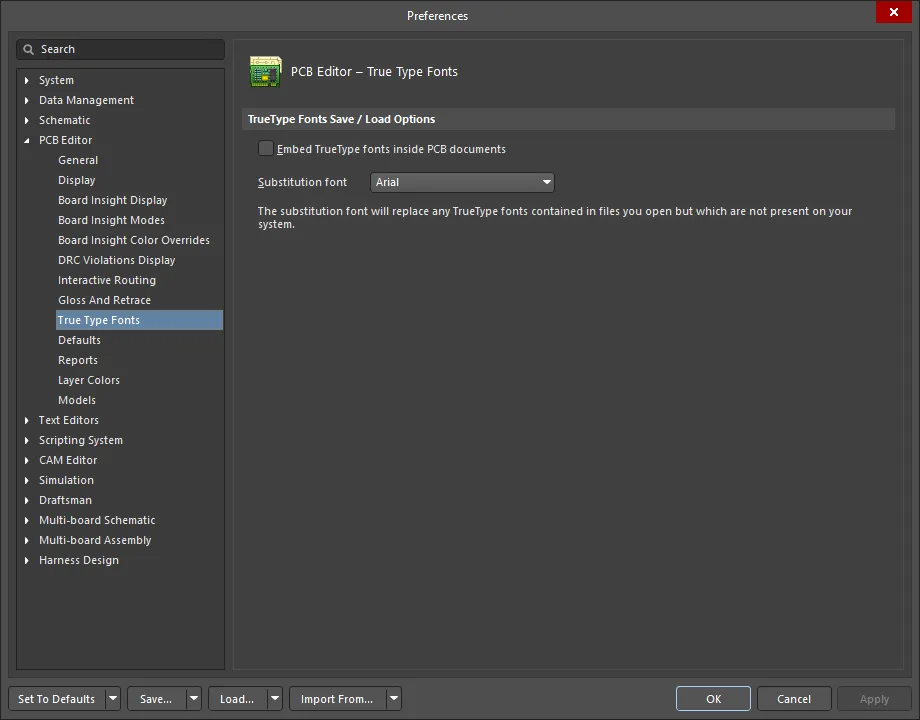
Preferences dialog의 PCB Editor – True Type Fonts 페이지

TrueType Fonts Save / Load Options
  • Embed TrueType fonts inside PCB documents - TrueType 글꼴은 컴퓨터에 설치된 글꼴입니다. 이 설정을 활성화하면 PCB 파일에 사용한 TrueType 글꼴을 저장합니다. 그러면 특정 글꼴이 없는 다른 컴퓨터에서도 의도한 대로 설계를 볼 수 있습니다.
  • Substitution font - 대체 글꼴은 열려는 파일에 포함되어 있지만 현재 시스템에는 없는 모든 TrueType 글꼴을 대체합니다. 드롭다운을 사용하여 원하는 글꼴을 선택하십시오.

Defaults

Preferences dialog의 PCB Editor – Defaults 페이지는 PCB 설계 공간 내 기본 설정과 관련된 다양한 제어 항목을 제공합니다.

Preferences dialog의 PCB Editor – Defaults 페이지

Default Primitive 설정은 아직 설계 공간에 배치되지 않은 객체의 속성을 정의합니다. 이미 배치된 객체의 속성을 수정하는 방법이 궁금하다면 Editing Multiple Design Objects를 참조하십시오.

Default Primitives
  • Primitives - 이 필드를 사용하여 표시되는 프리미티브 목록을 필터링합니다. 

  • Primitive List - PCB 편집기에서 사용할 수 있는 프리미티브 목록입니다(위의 Primitives 필드에서 선택한 항목에 따라 필터링됨). 설명된 대로 사용 가능한 기본값을 변경하려면 나열된 Primitives 를 클릭하십시오.

    모든 프리미티브 기본값은 ADVPCB.DFT 파일에 저장됩니다. 이 파일은 설치 폴더의 다음 위치에 있습니다:

    Altium Designer Develop / Altium Designer Agile: \Users\<ProfileName>\AppData\Roaming\Altium\Altium Designer <Solution> <GUID>

    Altium Designer: \Users\<ProfileName>\AppData\Roaming\Altium\Altium Designer <GUID>

    각 프리미티브의 설정과 옵션을 보고 편집하려면 Primitive List에서 원하는 항목을 클릭하십시오.

    PCB 설계 객체에 대한 자세한 내용은 QuickNav - PCB Design Objects 페이지를 참조하십시오.

Preferences dialog의 PCB Editor – Defaults 페이지에서 객체 속성을 다룰 때, 많은 객체 유형에 대해 속성 접근이 최적화됩니다. 또한 선택한 객체의 속성을 Properties panel에서 작업할 때, 특히 더 큰 설계에서 성능이 향상되고 객체 속성 접근이 최적화됩니다.

이 기능은 Advanced Settings dialog에서 PCB.Performance.InteractivePropertyPanel.Optimization 옵션이 활성화된 경우 사용할 수 있습니다.

Additional Controls
  • Permanent - 이 옵션을 활성화하면 모든 객체 유형의 기본 속성이 잠기며, 배치 중 객체의 속성을 편집해도 변경되지 않습니다. 비활성화하면 배치 중 특정 객체에 대해 변경한 사항(배치 전에 객체가 커서에 떠 있는 상태에서 Tab 키를 눌러 Properties panel/modal dialog를 여는 방식)은 해당 객체 유형의 기본 속성을 업데이트하는 데 사용됩니다.

  • Save as - 클릭하면 현재 기본 객체 속성을 사용자 지정 속성 파일(*.dft)로 저장합니다. 파일 이름과 디렉터리를 지정하라는 메시지가 표시됩니다. PCB Editor 서버가 시작되면 현재 기본값을 읽으며, 종료할 때 기본값에 대한 변경 사항은 이 파일에 저장됩니다. 

  • Load - 클릭하면 이전에 저장한 기본 객체 속성 세트를 불러옵니다. 이전에 저장한 속성 파일(*.dft)로 이동하여 선택하라는 메시지가 표시됩니다.

  • Reset All - 클릭하면 모든 객체의 속성을 시스템 기본값으로 재설정합니다.


Reports

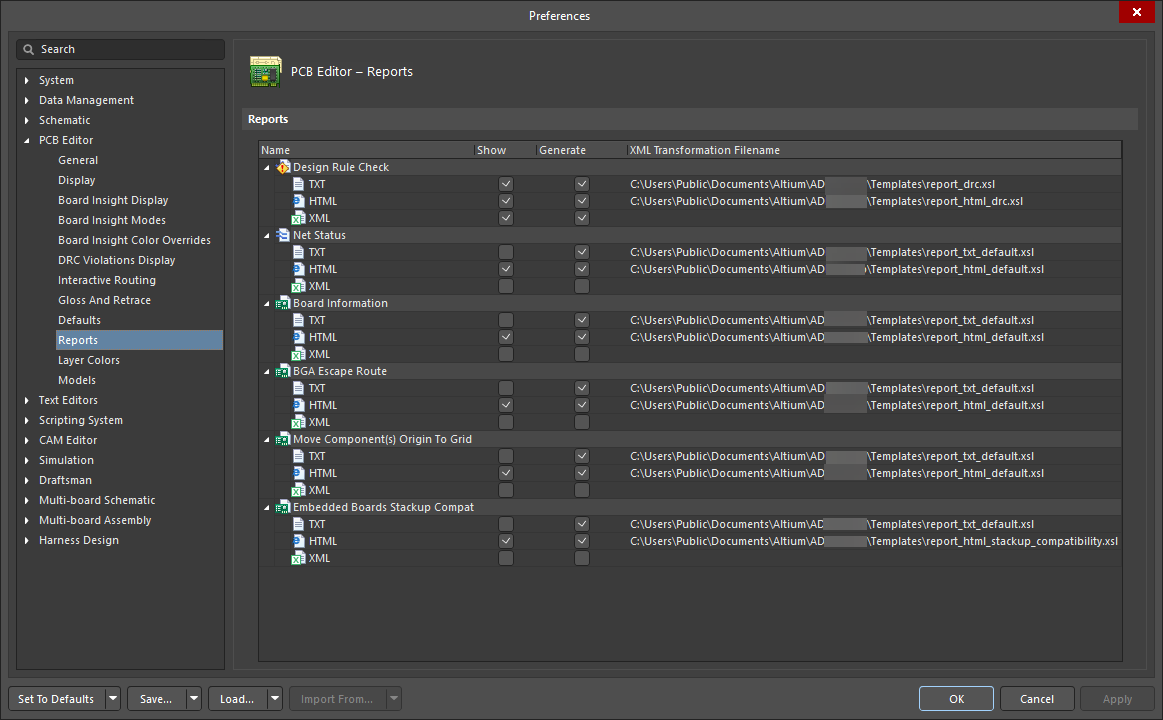
Preferences dialog의 PCB Editor – Reports 페이지는 PCB 설계 공간 내 Reports 기능과 관련된 다양한 제어 항목을 제공합니다.

Preferences dialog의 PCB Editor – Reports 페이지

Reports

이 목록에 표시되는 PCB 보고서는 텍스트, HTML 또는 XML 파일로 생성할 수 있습니다. 보고서 생성 후 열려면 Show 옵션을 활성화하십시오. 보고서를 생성하려면 Generate  옵션을 활성화하십시오. XSL 템플릿은 XML Transformation Filename 열에 표시됩니다. 필요하면 이 경로를 수정할 수 있습니다. 

지원되는 보고서는 다음과 같습니다:

  • Design Rule Check
  • Net Status
  • Board Information
  • BGA Escape Route
  • Move Component(s) Origin to Grid
  • Embedded Boards Stackup Compatibility

Layer Colors

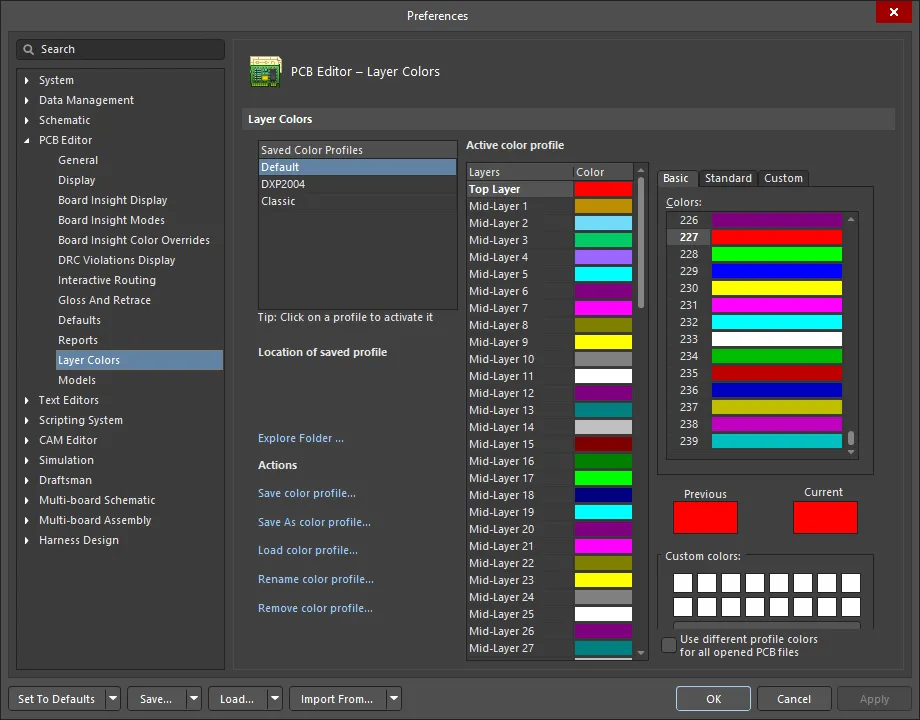
Preferences dialog의 PCB Editor – Layer Colors 페이지는 2D에서 보드를 볼 때 연관되는 모든 지원 보드 레이어 및 시스템 객체에 사용되는 색상을 변경하는 제어 기능을 제공합니다. 선택한 레이어 또는 모든 레이어의 색상을 즉시 빠르게 변경할 수 있습니다. 또는 색상 프로파일을 정의하여 각 레이어에 할당되는 색상을 결정할 수도 있습니다. 색상 프로파일은 저장 및 불러오기가 가능하므로 자주 사용하는/원하는 색상 구성을 빠르게 적용할 수 있습니다.

Preferences dialog의 PCB Editor – Layer Colors 페이지

이 dialog의 일부 옵션/제어 항목은 직관적이므로 추가 설명이 필요하지 않습니다. 설명이 필요한 항목은 아래에 설명되어 있습니다.  

여기서 정의한 색상은 View Configuration panelLayers & Colors 탭에 반영되며, 그곳에서 정의할 수도 있습니다.

Layer Colors
Saved Color Profiles

이 영역에는 현재 저장된 색상 프로파일의 이름이 나열됩니다. 항목을 클릭하여 해당 프로파일을 '활성화'하십시오. 그러면 dialog의 Active color profile 영역에서 해당 프로파일의 레이어에 대해 구성된 색상을 보고, 필요에 따라 변경할 수 있습니다.

OK 를 클릭하면 선택한 색상 프로파일이 사용됩니다. 해당 프로파일의 레이어 색상을 변경했고 현재 편집 세션 이후에도 계속 사용하려면, Actions 영역의 Save color profile 또는 Save As color profile 링크를 사용하여 그 변경 사항을 저장해야 합니다.

2D 색상 설정은 시스템 기반입니다. 모든 PCB 문서는 활성 2D 색상 프로파일을 사용합니다.

Location of saved profile 저장된 2D 색상 프로파일의 파일 경로를 표시합니다. Saved Color Profiles 목록의 항목 위에 커서를 올리면 여기에서 경로를 확인할 수 있습니다.
Explore Folder 클릭하여 저장된 색상 프로파일이 있는 폴더를 엽니다.
Actions

이 영역에는 파일 수준의 색상 프로파일(*.PCBSysColors) 작업을 위한 다양한 명령이 표시됩니다.

  • Save color profile – 현재 선택된 색상 프로파일에 대해 레이어 색상에 적용한 변경 사항을 저장하려면 클릭합니다.

  • Save As color profileSave Color Profile As 대화상자를 열려면 클릭합니다. 여기에서 현재 선택된 색상 프로파일을 다른 이름의 별도 새 프로파일로 저장할 수 있습니다. 새로 저장된 색상 프로파일은 저장된 색상 프로파일 목록에 추가됩니다.

  • Load color profileLoad Color Profile File 대화상자를 열려면 클릭합니다. 여기에서 색상 프로파일 파일(*.PCBSysColors)을 찾아 열 수 있습니다. 선택한 색상 프로파일은 저장된 색상 프로파일 목록에 추가됩니다.

  • Rename color profileRename Color Profile 대화상자를 열려면 클릭합니다. 여기에서 필요에 따라 프로파일의 새 이름을 지정할 수 있습니다.

  • Remove color profile – 선택한 색상 프로파일을 제거하려면 클릭합니다. 확인 대화상자가 표시됩니다. 저장된 색상 프로파일 목록에서 프로파일을 제거하려면 No를 클릭합니다. 하드 디스크에서도 색상 프로파일 파일을 함께 제거하려면 Yes 를 클릭합니다.

  • 기본 색상 프로파일은 system profiles이며, 따라서 제거할 수 없습니다. 사용자 정의 색상 프로파일만 제거할 수 있습니다.

  • 2D 색상 설정을 변경한 후 해당 변경 사항을 유지하려면 대화상자를 닫기 전에 색상 프로파일을 저장하십시오.

Active color profile

이 영역에서는 활성 색상 프로파일, 즉 현재 Saved Color Profiles 목록에서 선택된 프로파일의 레이어 색상을 구성하는 컨트롤을 제공합니다.

  • Layers - 지원되는 모든 보드 레이어와 시스템 레이어를 나열합니다. 목록의 각 레이어에 대해 현재 할당된 색상이 오른쪽의 색상 견본에 표시됩니다. 레이어의 색상을 변경하려면 목록에서 해당 레이어를 선택한 다음, 오른쪽의 컨트롤을 사용하여 새 색상을 선택하면 됩니다.

레이어 목록에는 View Configuration 패널의 Layer & Colors 탭에 표시되는 항목이 반영됩니다.

Selection Region 레이어 목록 오른쪽의 이 영역은 표준 Choose Color 대화상자에 있는 것과 동일한 컨트롤을 제공합니다. 총 세 개의 탭이 있으며, 필요한 레이어 색상을 선택하기 위한 기본 모드와 고급 모드를 제공합니다.

모델

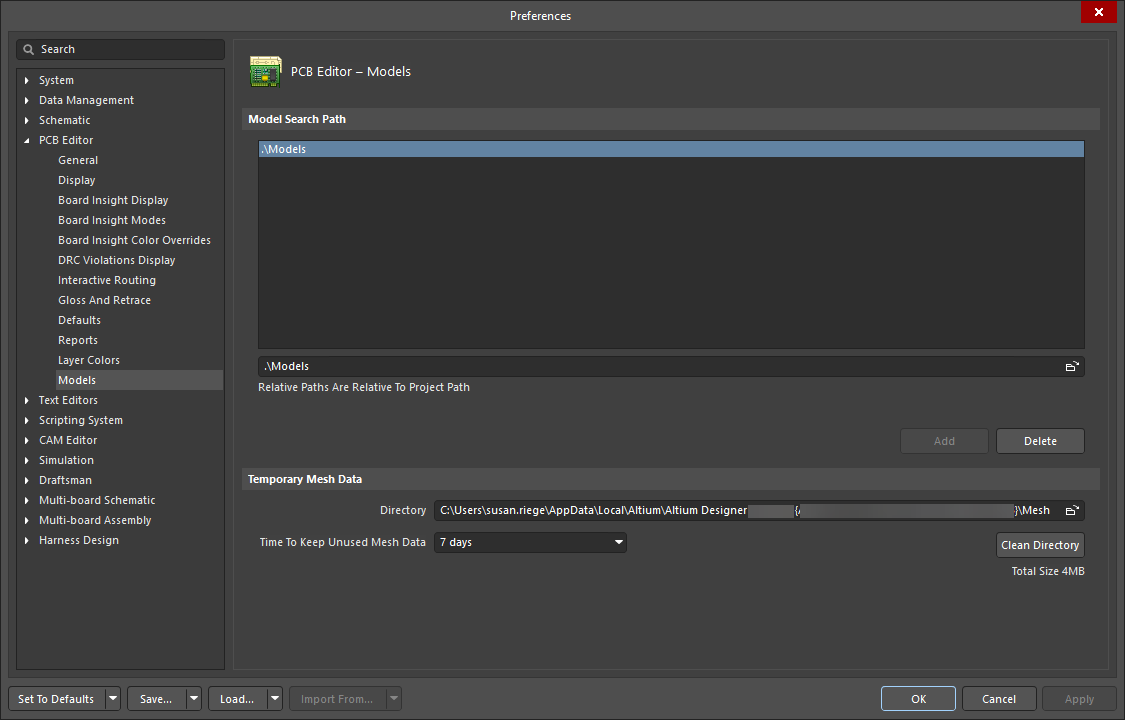
PCB Editor – Models 페이지의 Preferences 대화상자는 PCB 설계 공간 내 모델과 관련된 다양한 컨트롤을 제공합니다.

PCB Editor – Models 페이지의 Preferences 대화상자

Model Search Path
Models 영역 linking를 통해 3D STEP 모델 파일을 사용할 때 기본값으로 설정될 모든 폴더를 나열합니다. Properties 패널의 3D Body 모드에서 사용됩니다. 소프트웨어가 이 폴더들 안의 STEP 파일(*.stp, *.step) 변경을 모니터링하므로, 이러한 폴더를 '감시 대상' 폴더로 볼 수 있습니다.
Models 경로 오른쪽의 찾아보기 아이콘을 클릭하면 3D STEP 모델 파일을 검색할 폴더를 찾기 위한 대화상자가 열립니다. 폴더를 찾은 후에는 Add 버튼을 사용하여 이를 Models 영역에 추가합니다. 컴포넌트 풋프린트 또는 PCB 문서에 STEP 모델을 링크하거나 임베드할 때마다, Models 영역 목록에 나열된 폴더가 기본값으로 사용됩니다. STEP 모델 파일에 대해 공용 또는 중앙 저장소를 사용하는 개념은 특히 다중 사용자 환경에서 유용할 수 있습니다.
Temporary Mesh Data
Directory 찾아보기 아이콘을 클릭하면 소프트웨어가 3D 모델 메시 데이터를 저장할 폴더를 찾기 위한 대화상자가 열립니다. 메시 데이터는 3D 모델이 처음 사용되거나 생성될 때 표시 목적으로 계산됩니다. 이 데이터는 저장되며, 이후 해당 모델이 다시 필요할 때 사용됩니다. 이러한 방식으로 메시 데이터를 저장하면 3D 설계 공간에서 작업할 때 시스템 성능을 향상시킬 수 있습니다.
Time To Keep Unused Mesh Data 드롭다운을 사용하여 시스템이 마지막 사용 시점 이후 3D 모델 메시 데이터를 저장할 최대 기간(일)을 선택한 후 삭제하도록 설정합니다. 메시 데이터는 3D 모델이 처음 사용되거나 생성될 때 표시 목적으로 계산됩니다. 이 데이터는 저장되며, 이후 해당 모델이 다시 필요할 때 사용됩니다. 이러한 방식으로 메시 데이터를 저장하면 3D 설계 공간에서 작업할 때 시스템 성능을 향상시킬 수 있습니다.
Clean Directory 임시 3D 모델 메시 데이터를 저장하는 데 사용되는 폴더를 즉시 비우려면 클릭합니다.
 
AI-LocalizedAI로 번역됨
만약 문제가 있으시다면, 텍스트/이미지를 선택하신 상태에서 Ctrl + Enter를 누르셔서 저희에게 피드백을 보내주세요.
기능 제공 여부

사용 가능한 기능은 보유하고 계시는 Altium 솔루션에 따라 달라집니다. 해당 솔루션은 Altium Develop, Altium Agile의 에디션(Agile Teams 또는 Agile Enterprise), 또는 활성기간 내의 Altium Designer 중 하나입니다.

안내된 기능이 고객님의 소프트웨어에서 보이지 않는 경우, 보다 자세한 내용을 위해 Altium 영업팀 에 문의해 주세요.

구버전 문서

Altium Designer 문서는 더 이상 버전별로 제공되지 않습니다. 이전 버전의 Altium Designer 문서가 필요하신 경우, Other Installers 페이지의 Legacy Documentation 섹션을 방문해 주세요.

콘텐츠