
시스템 환경설정

Altium Essentials: Navigating Schematics
This content is part of the official Altium Professional Training Program. For full courses, materials and certification, visit Altium Training.
System 범주에서는 Altium Designer 시스템과 관련된 환경설정에 접근할 수 있습니다.
General
System – General 대화상자의 Preferences 페이지에서는 소프트웨어의 일반 설정과 관련된 제어 항목을 제공합니다.
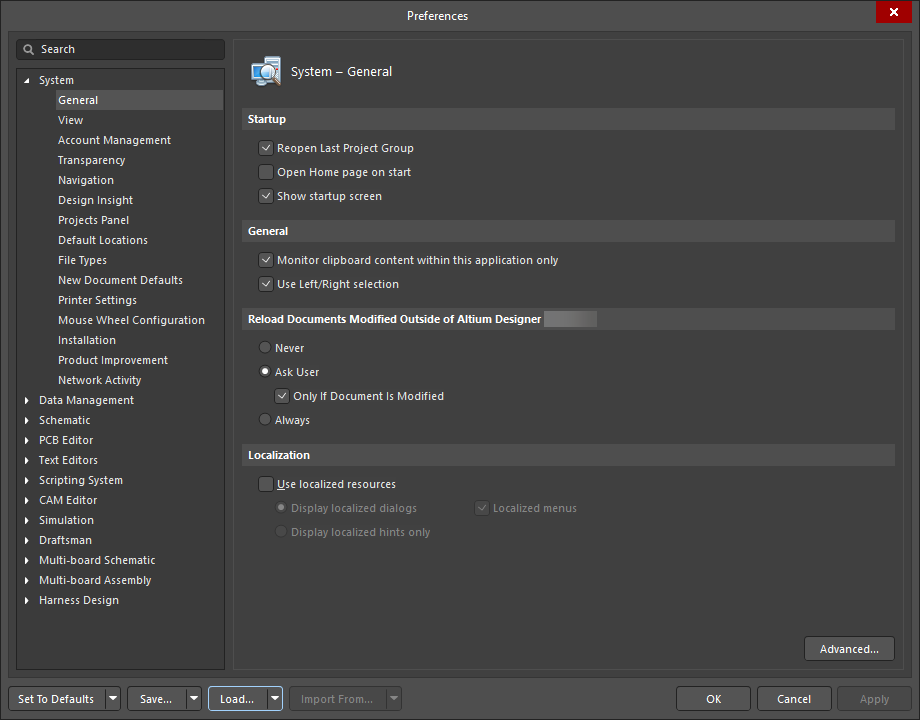
Preferences 대화상자의 System – General 페이지
이 대화상자의 일부 옵션/제어 항목은 직관적이어서 추가 설명이 필요하지 않습니다. 설명이 필요한 항목은 아래에 설명되어 있습니다.
Startup |
|
| Reopen Last Project Group | 애플리케이션 시작 시 마지막으로 저장된 프로젝트 그룹을 열려면 활성화합니다. 비활성화하면 소프트웨어 시작 시 새 프로젝트 그룹 세션으로 시작합니다. |
| Open Home page on start | 애플리케이션 시작 시 Home 페이지를 표시하려면 활성화합니다. 비활성화하면 Home 페이지를 표시하지 않습니다. |
| Show startup screen | 소프트웨어가 컴퓨터 메모리에 로드될 때 시작 화면을 보려면 활성화합니다. 이를 통해 소프트웨어가 로드 중임을 시각적으로 확인할 수 있습니다. 이전 프로젝트 그룹과 프로젝트를 여는지 여부에 따라 시작 과정에 다소 시간이 걸릴 수 있습니다. 시작 화면을 보지 않으려면 이 옵션을 비활성화합니다. |
| General | |
| Monitor clipboard content within this application only | 소프트웨어 내에서 데이터를 복사 및 붙여넣기할 때 클립보드를 모니터링하려면 활성화합니다. 이 옵션을 활성화하면 클립보드에 복사된 비호환 데이터는 소프트웨어 내에 붙여넣어지지 않습니다. 클립보드 데이터를 모니터링하지 않으려면 이 옵션을 비활성화합니다. |
| Use Left/Right Selection | 모든 편집기에서 오른쪽 방향(내부 영역) 선택과 왼쪽 방향(사각형에 닿는) 선택을 사용하려면 활성화합니다. 이 옵션은 기본적으로 활성화되어 있습니다. |
| Localization | |
| Use localized resources | 현지화 리소스는 소프트웨어에 사용되는 설치된 로컬 언어입니다. 소프트웨어 플랫폼은 중국어 간체 및 번체 언어 설치를 지원합니다. 소프트웨어에 대해 현지화 리소스를 활성화하려면 클릭합니다. 항목은 소프트웨어가 설치된 컴퓨터에 설치된 언어에 따라 번역됩니다. 이 옵션을 선택하면 소프트웨어를 다시 시작해야 합니다. 다음 옵션은 Use localized resources 옵션이 활성화된 경우에만 사용할 수 있습니다:
|
| Additional Control | |
| Advanced | 내부 최적화 옵션을 활성화하거나 비활성화할 수 있는 Advanced Settings 대화상자를 열려면 클릭합니다. |

Advanced Settings 대화상자
Options and Controls of the Advanced Settings Dialog
- All – 버튼을 클릭하면 그리드에 사용 가능한 모든 설정이 표시됩니다.
- Modified – 버튼을 클릭하면 값(Value 열)이 기본값(Default Value 열)과 다른 설정만 표시됩니다.
- Open Beta – 버튼을 클릭하면 Open Beta 상태인 기능만 그리드에 표시됩니다.
- Search – 텍스트를 입력하여 Preference Name 또는 Description 기준으로 그리드 정보를 동적으로 필터링합니다.
-
Grid – 사용 가능한 설정을 표시합니다.
-
Preference Name – 기능의 이름입니다.
-
Status – 기능의 상태를 나열합니다.
Default(설정의 현재 Value가 해당 Default Value와 동일함) 또는User Set(설정의 현재 Value가 해당 Default Value와 다름) 중 하나입니다. -
Type – 환경설정 유형을 표시합니다.
Boolean(Value 열의 체크박스를 사용해 활성화 또는 비활성화할 수 있는 환경설정) 또는Integer(값을 입력해야 하는 환경설정) 중 하나입니다. -
Value – 나열된 환경설정의 현재 값을 표시합니다. 이 열은 편집할 수 있습니다.
Boolean유형 환경설정의 경우 연결된 체크박스를 사용해 환경설정을 활성화하거나 비활성화합니다.Integer유형 환경설정의 경우 필요한 값을 입력합니다. -
Default Value – 나열된 환경설정의 기본값을 표시합니다. 이 열은 편집할 수 없습니다. 선택한 환경설정 또는 목록의 모든 환경설정을 재설정할 때 기본값이 Value 필드에 적용됩니다.
-
Description – 기능에 대한 설명입니다. 일부
Integer유형 환경설정의 경우 입력 가능한 유효 값 범위와 그 의미가 설명에 포함되어 있습니다.
-
-
Reset – 클릭하면 선택한 설정을 재설정합니다. 즉, 그리드에서 선택한 설정의 Default Value를 현재 Value에 적용합니다. 이 버튼은 선택한 설정의 현재 Value가 해당 Default Value와 다를 때만 사용할 수 있습니다(설정의 Status는
User Set). - Reset All – 클릭하면 모든 설정을 재설정합니다. 즉, 나열된 모든 설정의 기본값을 현재 값에 적용합니다.
View
System – View 페이지는 Preferences 대화상자에서 전체 설계 작업 공간의 전반적인 모양과 동작(패널 및 문서의 동작 포함)을 제어하는 항목을 제공합니다.

Preferences 대화상자의 System – View 페이지
| Desktop | |
| Autosave desktop | 종료 시 문서 창 설정의 위치와 크기를 자동으로 저장하도록 설정합니다. 데스크톱에는 패널과 도구 모음의 위치 및 표시 상태가 포함됩니다. |
| Restore open documents | 이 옵션을 활성화하면 소프트웨어 시작 시 이전 세션의 상태에 따라 디자인 공간에서 문서를 엽니다. 이 옵션을 비활성화하면 소프트웨어 시작 시 빈 디자인 공간으로 시작합니다. |
| Layouts |
슬라이더를 오른쪽으로 이동하면 'pop-out' 모드에서 패널이 나타나는 데 걸리는 시간이 최대화됩니다. 슬라이더를 왼쪽으로 이동하면 패널이 열리는 데 걸리는 시간이 최소화됩니다. |
| Hide delay | 슬라이더를 오른쪽으로 이동하면 'pop-out' 모드에서 패널이 숨겨지는 데 걸리는 시간이 최대화됩니다. 슬라이더를 왼쪽으로 이동하면 패널이 닫히는 데 걸리는 시간이 최소화됩니다.
|
| Popup delay | 슬라이더를 오른쪽으로 이동하면 'pop-out' 모드에서 패널이 나타나는 데 걸리는 시간이 최대화됩니다. 슬라이더를 왼쪽으로 이동하면 패널이 열리는 데 걸리는 시간이 최소화됩니다. |
| Animation speed | Use animation 옵션이 활성화된 경우, 이 슬라이더를 왼쪽으로 이동하면 애니메이션이 느려지고 오른쪽으로 이동하면 'pop-out' 모드 패널의 애니메이션이 빨라집니다. |
| General | |
| Hide floating panels on focus change | 다른 소프트웨어 애플리케이션으로 포커스를 전환할 때 소프트웨어 내의 부동 패널을 숨기려면 활성화합니다. 다른 애플리케이션으로 포커스를 전환할 때 부동 패널을 그대로 유지하려면 이 옵션을 비활성화합니다. |
| Remember window for each document kind | 같은 종류의 마지막으로 배치된 문서에 따라, 동일한 창 또는 지정된 위치의 개별 창에서 문서를 열려면 활성화합니다. 예를 들어 모니터 두 대를 사용하는 경우, 이 옵션을 활성화하면 하나의 회로도를 열어 두 번째 모니터의 새 창으로 끌어다 놓을 수 있으며, 이후 열리는 모든 회로도는 두 번째 모니터에서 열립니다. 이 옵션을 비활성화하면 모든 종류의 문서가 동일한 디자인 공간에서 열립니다. |
| Auto show symbol and model previews | 회로도 심볼 및 PCB 풋프린트 그래픽이 존재하는 경우 Components 패널에 자동으로 표시하려면 활성화합니다. |
| Open internet links in external Web browser | 인터넷 기반 콘텐츠를 기본 웹 브라우저에서 외부 로드 콘텐츠로 열려면 활성화합니다. |
| Documents Bar | |
| Group documents if need | 문서 막대의 탭에서 문서를 함께 그룹화하려면 활성화합니다. 그룹화된 문서는 오름차순 숫자로 인덱싱됩니다. 이 옵션을 비활성화하면 열려 있는 모든 문서가 문서 막대에 각각의 표시 탭을 갖습니다. 그룹화 방법은 두 가지가 있습니다.
|
| Use equal-width buttons | 문서 파일 이름 길이와 관계없이 열려 있는 모든 문서 탭의 크기를 동일하게 하려면 활성화합니다. 이 옵션을 비활성화하면 각 문서 탭의 크기가 문서 파일 이름 길이에 따라 조정됩니다. |
| Multiline documents bar | 단일 문서 막대에 들어갈 수 있는 수보다 더 많은 개별 문서 유형 탭이 있을 경우 활성화합니다(예: |
| Ctrl+Tab switches to the last active document | Ctrl+Tab를 사용하여 현재 활성 문서와 이전 활성 문서 사이를 전환하려면 활성화합니다. 이 옵션을 비활성화하면 Ctrl+Tab 사용 시 열려 있는 모든 문서를 순차적으로 전환합니다. |
| Close switches to the last active document | 현재 활성 문서를 닫을 때 마지막으로 활성 상태였던 문서를 다시 활성화하려면 활성화합니다. |
| Middle click closes document tab | mouse middle button(일반적으로 Scrolling Wheel)을 사용해 문서를 닫으려면 활성화합니다. 그러면 문서 탭 위에서 가운데 클릭하여 해당 문서를 닫을 수 있습니다. |
 )
)| UI Theme | |
| Current | 드롭다운을 사용하여 원하는 사용자 인터페이스 테마를 선택합니다. |
| Preview | 위 옵션에서 선택한 테마의 예시를 표시합니다. |
계정 관리
System – Account Management 대화상자의 Preferences 페이지에서는 Altium 계정을 구성하는 컨트롤을 제공합니다. Altium Designer에는 보안 Altium 포털을 통해 Altium 계정에 로그인하면 사용할 수 있는 다양한 온디맨드 방식 기능이 포함되어 있습니다. 이러한 기능에는 온디맨드 라이선싱, Altium 365 Workspace 액세스, 자동 소프트웨어 업데이트, 공급업체 라이브 링크에 사용할 최신 환율 가져오기, Standalone 라이선싱의 간소화된 활성화가 포함됩니다. 이러한 기능은 모두 하나의 공통된 비전에 따라 제공됩니다. 즉, 필요한 정보를 필요한 시점과 위치에서 제공하여 생산성을 향상시키는 것입니다.
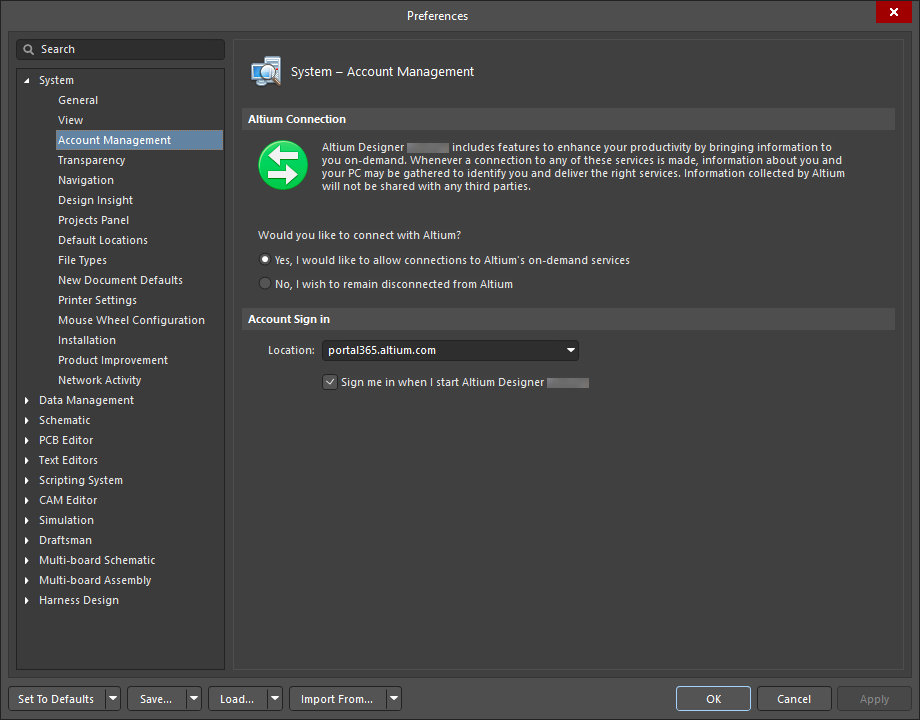
System – Account Management 대화상자의 Preferences 페이지
Altium 연결
Altium Designer에는 필요할 때 정보를 제공하여 생산성을 높여 주는 기능이 포함되어 있습니다. 이러한 서비스 중 하나에 연결할 때마다 사용자를 식별하고 적절한 서비스를 제공하기 위해 사용자 및 PC에 대한 정보가 수집될 수 있습니다. Altium이 수집한 정보는 제3자와 공유되지 않습니다.
자세한 내용은 Altium's Privacy Policy page를 참조하십시오.
Information Gathered
Altium Designer를 온디맨드 서비스에 연결하는 기능을 사용할 때 Altium은 다음 정보를 수집할 수 있습니다.
-
MAC 주소: Altium은 PC를 식별하기 위해 컴퓨터의 MAC 주소를 사용합니다. 여러 컴퓨터에서 로그인하면 각 로그인 요청은 고유하게 기록됩니다.
-
HDD 일련번호: MAC 주소와 함께 이 정보는 라이선스 목적상 PC를 식별하는 강력한 방법을 제공합니다.
-
Altium Designer 버전: Altium은 소프트웨어 버전을 사용하여 제품을 구분함으로써 각 제품에 맞는 올바른 서비스를 제공할 수 있습니다.
Altium does not, and shall not, Altium Designer 내에서 사용하는 설계 또는 파일에 대한 어떠한 정보도 읽거나 수집하지 않습니다.
Altium Designer를 통해 Altium 포털에 연결되는 모든 연결은 안전하게 보호됩니다. 수집되는 정보와 함께 사용자가 입력한 정보도 Altium 포털로의 요청에 포함되어 전송됩니다. 데이터가 Altium 포털에 기록될 때는 해당 데이터가 기록된 시점을 나타내는 타임스탬프가 포함됩니다.
Would you like to connect with Altium?
-
Yes, I would like to allow connections to Altium's on-demand services - 이 옵션을 활성화하면 Altium의 온디맨드 서비스 중 하나에 액세스하려 할 때마다 Altium Designer가 보안 포털을 통해 Altium에 연결되도록 허용합니다. 이 옵션을 활성화한다고 해서 즉시 그리고 지속적으로 Altium에 연결되는 것은 아니며, 정보가 계속 수집된다는 의미도 아닙니다. 연결은 실제로 Altium(포털을 통해) 연결이 필요한 온디맨드 방식 기능 중 하나를 사용할 때에만 이루어집니다. 예를 들어 Altium Designer 내에서 계정에 로그인하고 확장 기능 및 업데이트를 관리하려면 Altium과의 연결이 필요한 기능을 사용해야 하며, 이는 이러한 연결을 허용하는 이 옵션을 활성화한 경우에만 가능합니다. 사용자에게 적절한 서비스를 제공하기 위해 온디맨드 서비스를 사용하는 시점에 데이터가 수집될 수 있습니다.
-
No, I wish to remain disconnected from Altium - 이 옵션을 활성화하면 설치된 Altium Designer가 Altium과 완전히 연결 해제된 상태를 유지합니다. 연결이 해제된 동안에는 Altium과의 연결이 필요한 어떤 온디맨드 서비스에도 액세스하거나 사용할 수 없습니다. 본질적으로 이 옵션은 '완전 끔' 스위치이며, 그 대가로 Altium의 온디맨드 서비스를 사용할 수 없게 됩니다.
계정 로그인
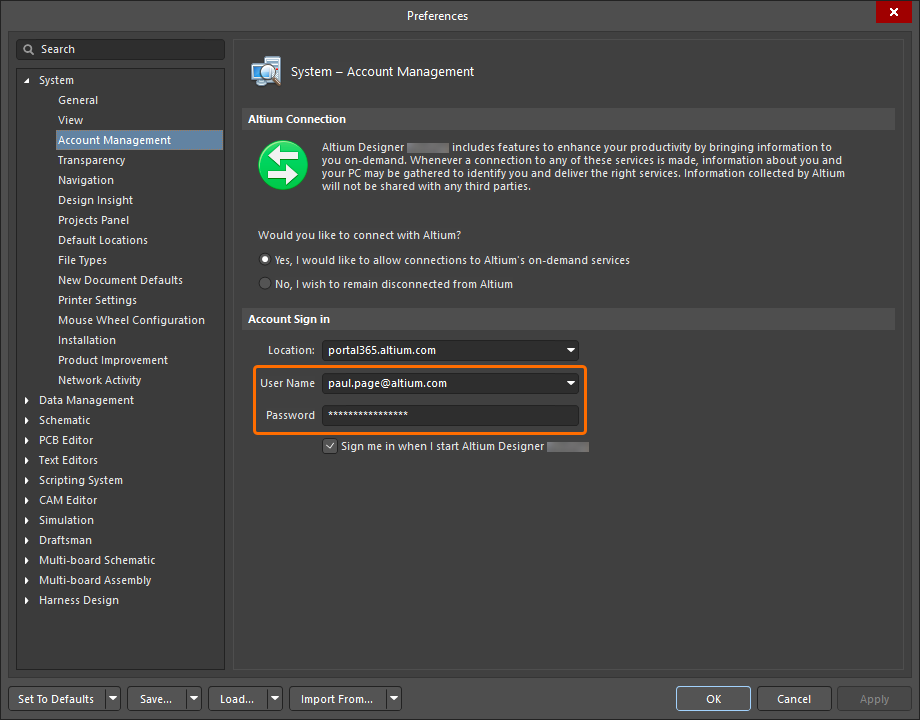
계정에 로그인할 때는 Altium 포털을 통해 로그인합니다. Altium 측에서 포털은 특정 Altium Account Management Server에 대한 보안 연결을 의미합니다.
-
Location – 필요한 포털을 입력합니다. 기본 포털은 portal365.altium.com입니다.
-
Sign me in when I start Altium Designer – 소프트웨어 시작 시 Altium 계정에 자동으로 로그인하려면 이 옵션을 활성화합니다.
 ).
).투명도
Preferences dialog의 System – Transparency 페이지에서는 부동 창과 도구 모음의 투명도를 제어할 수 있습니다.

Preferences dialog의 System – Transparency 페이지
| Transparency | |
| Transparent floating windows | 대화형 프로세스가 호출될 때 디자인 공간 위에 있는 모든 부동 도구 모음과 창을 자동으로 투명하게 만들려면 활성화합니다. 이 옵션을 활성화하면 Files panel도 투명해집니다. |
| Dynamic transparency | 부동 도구 모음과 창의 투명도를 동적으로 설정하려면 활성화합니다. 시스템은 각 창과 커서 사이의 거리를 사용해 투명도를 계산합니다. 이 옵션을 활성화하면 커서가 Distance factordialog 쪽으로 이동할 때 해당 dialog가 투명해집니다. 투명도가 적용되기 시작하는 거리는 Distance factor 슬라이더로 결정합니다.
|
탐색
Preferences dialog의 System – Navigation 페이지에서는 Navigator panel의 탐색 동작과 관련된 제어를 제공합니다.

Preferences dialog의 System – Navigation 페이지
| Highlight Methods | 탐색, 크로스 프로빙, 그리고 문서 간 차이점이나 컴파일러 메시지를 탐색할 때 그래픽 객체를 강조 표시하는 원하는 방법을 선택합니다.
|
| Objects To Display | Navigator panel에 표시할 객체를 활성화합니다. |
| Cross Select Mode | 회로도와 PCB 사이에서 객체를 크로스 선택하려면 다음 옵션을 사용합니다.
|
Design Insight
Preferences dialog의 System – Design Insight 페이지에서는 문서 미리보기, 공급망 정보, 하이퍼링크 등 디자인 보기의 다양한 측면을 제어할 수 있습니다.
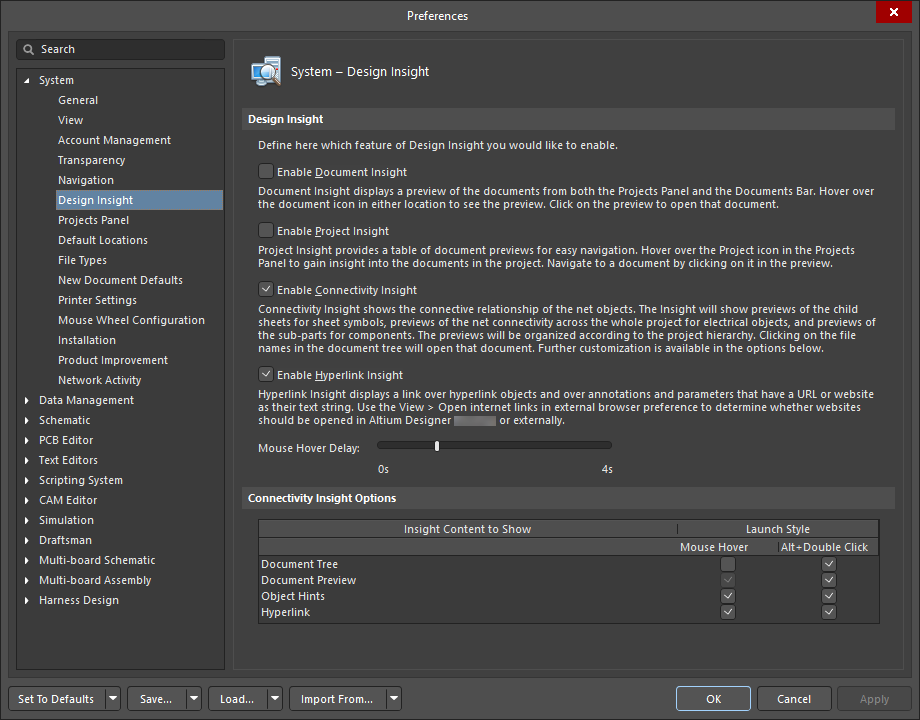
Preferences dialog의 System – Design Insight 페이지
| Design Insight | |
| Enable Document Insight | Projects panel 또는 문서 표시줄에서 문서 아이콘 위에 마우스를 올렸을 때 문서 미리보기가 표시되도록 활성화합니다. |
| Enable Project Insight | 프로젝트 아이콘 위에 마우스를 올렸을 때 Projects panel에 문서 미리보기 표가 표시되도록 활성화합니다. Schematic, PCB 및 OpenBus 문서가 표시됩니다. 미리보기에서 문서를 클릭하여 해당 문서로 이동할 수 있습니다. |
| Enable Connectivity Insight | 넷 객체 위에 마우스를 올렸을 때 넷 객체의 연결성이 표시되도록 활성화합니다. 이 옵션을 활성화하면 시트 심볼의 하위 시트 미리보기, 전기 객체에 대한 프로젝트 전체의 넷 연결성, 그리고 컴포넌트의 하위 파트가 표시됩니다. 선택한 넷은 미리보기에서 강조 표시되며 다른 모든 객체는 마스킹됩니다. 미리보기는 프로젝트 계층 구조를 기준으로 표시됩니다. 아무 넷 객체에서나 Alt+Double Click 를 사용하면 필요할 때 Connectivity Insight를 표시할 수 있습니다. |
| Enable Hyperlink Insight | 하이퍼링크 객체와, 텍스트 문자열이 URL 또는 웹사이트인 주석 및 파라미터 위에 링크가 표시되도록 활성화합니다. |
| Mouse Hover Delay | 슬라이더를 사용하여 Connectivity Insight 정보가 표시되기까지의 지연 시간을 제어합니다. 왼쪽은 0초, 오른쪽은 최대 4초입니다. |
Connectivity Insight Options 표를 사용하여 Connectivity Insight를 추가로 사용자 지정합니다. |
|
| Insight Content to Show | 이는 Connectivity Insight |
| Launch Style | 내 콘텐츠 영역의 목록입니다. 원하는 Connectivity Insight 정보가 실행되도록 옵션을 선택합니다.
|
Projects Panel
Preferences dialog의 System – Projects Panel 페이지에서는 Projects panel의 동작과 관련된 제어를 제공합니다.

Preferences dialog의 System – Projects Panel 페이지
| General | |
| Show VCS status | 버전 관리 시스템 기준 문서 상태(체크아웃 또는 체크인)를 표시하려면 활성화합니다. |
| Show document position in project | 프로젝트 내 문서의 위치를 괄호 안 숫자로 인덱싱하여 표시하려면 활성화합니다. |
| Show full path information in hint | 커서가 Projects panel의 문서 이름 위에 있을 때 힌트에 전체 경로 정보가 포함되도록 활성화합니다. |
| Show Automatic Sheet Numbering | Projects panel에서 문서의 자동 시트 번호 매기기가 표시되도록 활성화합니다. |
| Show Components and Nets folders | 프로젝트 검증 시 PCB 설계 프로젝트의 컴포넌트와 넷을 나열하는 Components 및 Nets 폴더가 표시되도록 활성화합니다. |
| File View | |
| Show Project Structure | Projects panel에서 File View 옵션이 선택된 경우, 프로젝트 내부(시트 및 시트 심볼로 구성) 및 프로젝트 간(프로젝트 간 연결과 이를 연결하는 컴포넌트)의 구조를 표시하려면 활성화합니다. |
| Show Document Structure | Projects panel에서 File View 옵션이 선택된 경우, 열린 프로젝트와 하위 프로젝트의 구조를 표시하려면 활성화합니다. |
| Documents Grouping | |
| Do not group | 프로젝트 내 문서를 그룹으로 나열하지 않으려면 선택합니다. |
| By class | 프로젝트 문서를 소스 문서, 라이브러리 문서, 생성된 문서의 문서 클래스별로 나열하려면 선택합니다. |
| By document type | 프로젝트 문서를 문서 유형에 따라 그룹화하려면 선택합니다. 예를 들어 출력 문서는 Output Job Files 폴더 아래에 나열됩니다. |
| Components Grouping | |
| Do not group | 프로젝트 내 컴포넌트를 그룹으로 나열하지 않으려면 선택합니다. |
| By designator's first character | 컴포넌트 지시자의 첫 글자를 기준으로 컴포넌트를 그룹화하려면 선택합니다. |
| By comment | 컴포넌트를 해당 주석 기준으로 그룹화하려면 선택합니다. 숫자로 식별되는 모든 객체는 배치 중 이 값을 편집하면 숫자 식별자가 이 값만큼 증가합니다. 예로는 파트, 넷 레이블, 포트, 오프시트 커넥터, 시트 엔트리 및 컴포넌트 핀이 있습니다. |
| By owner sheet | 컴포넌트를 소유 시트별로 그룹화하려면 선택합니다. |
Sorting |
|
| Project order | 프로젝트 문서를 프로젝트에 추가된 순서대로 정렬하려면 선택합니다. |
| Alphabetically | 프로젝트 문서를 알파벳순으로 정렬하려면 선택합니다. |
| Open/modified status | 프로젝트 문서를 상태, 즉 열린 문서, 편집된 문서, 열리지 않은 문서에 따라 정렬하려면 선택합니다. |
| VCS Status | 체크아웃됨, 체크인됨 또는 버전 관리 시스템의 독립 실행형 문서로 기록되었는지에 따라 프로젝트 문서를 정렬하려면 선택합니다. |
| Ascending | 프로젝트 문서를 오름차순으로 표시하려면 활성화합니다. |
| Single Click | |
| Does nothing | Projects 패널에서 한 번 클릭해도 아무 동작도 하지 않도록 하려면 선택합니다. |
| Activates open documents / objects | Projects 패널에서 문서를 한 번 클릭했을 때 현재 열려 있는 설계 문서를 앞으로 가져오려면 선택합니다. |
| Opens and shows documents / object | Projects 패널에서 문서를 한 번 클릭했을 때 해당 문서를 디자인 공간에서 열려면 선택합니다. |
Default Expansion |
|
| Fully contracted | 프로젝트 제목만 표시하려면 선택합니다. |
| Expanded one level | 프로젝트와 해당 최상위 문서만 표시하려면 선택합니다. |
| Source files expanded | 프로젝트의 소스 문서(즉, 회로도 문서)만 표시하려면 선택합니다. 출력 작업 파일 및 데이터베이스 링크 파일 폴더와 같은 다른 문서 유형은 축소된 상태로 유지됩니다. |
| Fully expanded | 열려 있는 프로젝트의 모든 파일을 표시하려면 선택합니다. |
기본 위치
System – Default Locations 대화상자의 Preferences 페이지에서는 문서, 라이브러리 및 출력 작업 파일의 기본 위치를 지정할 수 있습니다.
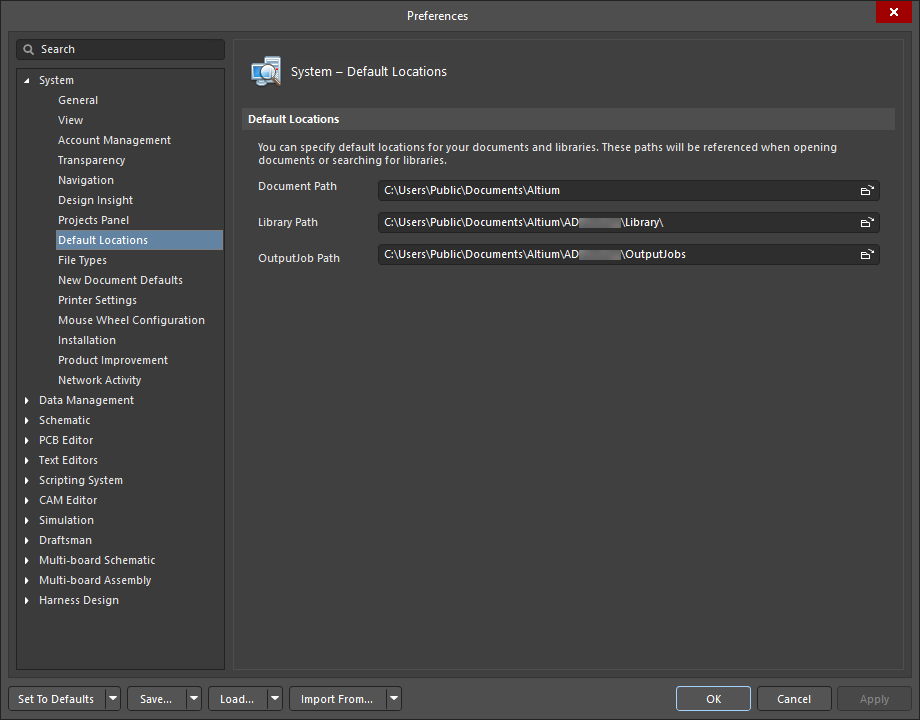
System – Default Locations 대화상자의 Preferences 페이지
| Default Locations | |
| Document Path | 원하는 기본 문서 경로를 검색하고 선택하는 대화상자를 열려면  을(를) 사용합니다. 을(를) 사용합니다. |
| Library Path | 원하는 기본 라이브러리 경로를 검색하고 선택하는 대화상자를 열려면 을(를) 사용합니다. |
| OutputJob Path | 이 위치는 프로젝트에 현재 연결된 출력 작업 파일이 없을 때 Project Releaser를 사용하여 프로젝트에 추가할 수 있는 기본 출력 작업 파일의 위치입니다. 기본적으로 설치 시 두 개의 파일(Fabrication.OutJob 및 Assembly.OutJob)이 제공됩니다. 이러한 기본 파일을 그대로 사용하거나, 필요에 맞게 편집하거나, 추가 출력 작업 파일을 더할 수 있습니다. 기본 폴더 내에서 필요에 따라 Outjob을 정의하거나, 을(를) 사용해 대화상자를 열고 다른 폴더 위치를 검색하여 선택함으로써 사용자 지정 폴더 위치를 지정할 수 있습니다. 지정된 위치에서 찾은 모든 출력 작업 파일이 프로젝트에 추가됩니다. |
파일 형식
System – File Types 대화상자의 Preferences 페이지에서는 소프트웨어와 연결할 파일 형식을 정의할 수 있습니다.

System – File Types 대화상자의 Preferences 페이지
이 대화상자의 많은 옵션/컨트롤은 직관적이므로 추가 설명이 필요하지 않습니다. 설명이 필요한 항목은 아래에 설명되어 있습니다.
Associated File Types |
|
| Supported Extensions | 이 영역에는 소프트웨어에서 지원하는 모든 파일 형식이 나열됩니다.
|
새 문서 기본값
System – New Document Defaults 대화상자의 Preferences 페이지에서는 Data Management - Templates 대화상자의 Preferences 페이지로 이동하며, 여기서 한 곳에서 템플릿을 관리할 수 있습니다.

System – New Document Defaults 대화상자의 Preferences 페이지
파일 템플릿
Go to Templates - 이 버튼을 클릭하면 Data Management - Templates 대화상자의 Preferences 페이지에 액세스합니다.
프린터 설정
System – Printer Settings 대화상자의 Preferences 페이지에서는 내보낸 PDF 문서의 페이지 크기를 사용자 지정할 수 있습니다.

System – Printer Settings 대화상자의 Preferences 페이지
Custom page sizes for exporting to PDF |
|
| Grid |
|
| Add | 크기를 추가하려면 클릭한 다음 사용 가능한 목록에서 선택합니다. 새 페이지 제목과 크기를 추가하려면 Custom을(를) 선택합니다. |
| Edit Page | 선택한 페이지 크기의 제목과 크기를 사용자 지정할 수 있는 Edit Page 대화상자를 열려면 클릭합니다. |
| Remove | 목록에서 선택한 페이지 크기를 제거하려면 클릭합니다. |
마우스 휠 구성
System - Mouse Wheel Configuration 대화상자의 Preferences 페이지는 마우스 휠의 동작 방식을 구성하는 데 사용됩니다. 모든 편집기에 대한 마우스 휠 동작을 구성하거나 PCB 및/또는 회로도 문서에 대해서만 별도로 구성할 수 있습니다.

System – Mouse Wheel Configuration 대화상자의 Preferences 페이지
Mouse Wheel Configuration |
|
| Action | 여기에는 마우스 휠을 구성할 수 있는 작업 목록이 표시됩니다. 이러한 구성은 두 개의 마우스 버튼 사이에 휠이 있는 마우스를 기준으로 합니다. 그리드에 표시된 대로 Launch Board Insight 및 Change Layer은 PCB Editor에서만 마우스 휠에 영향을 주는 구성이고, Change Channel 은 회로도 편집기에서만 마우스 휠에 영향을 줍니다. |
| Button Configuration | 옵션을 사용하여 작업을 수행하기 위해 마우스 휠 기능(그리드에 나열됨)과 함께 사용해야 하는 키보드 버튼 조합(Ctrl 및/또는 Shift 및/또는 Alt)을 구성합니다. |
설치
System – Installation 대화상자의 Preferences 페이지에서는 소프트웨어 설치 업데이트와 관련된 컨트롤을 제공합니다.

System – Installation 대화상자의 Preferences 페이지
Automatic Checking |
|
| Check frequency | 시스템이 업데이트를 자동으로 확인할 빈도를 선택하려면 드롭다운을 사용합니다. |
| Global installation service | 전역 설치 서비스를 사용하는 경우 선택합니다. |
| Local installation service | 로컬 설치 서비스를 사용하는 경우 선택합니다. |
| Offline installation | 오프라인 설치용 원하는 폴더를 검색하는 대화상자를 열려면 을(를) 클릭합니다. |
제품 개선
System - Product Improvement 대화상자의 Preferences 페이지에서는 Altium의 Product Improvement Program 참여 여부를 선택할 수 있습니다. 이 프로그램은 사용자 동작과 환경을 더 잘 이해하여 Altium이 Altium Designer를 개선하는 데 도움을 줍니다. 언제든지 참여를 시작하거나 중지할 수 있습니다. 이 프로그램에 참여하더라도 개인 데이터나 설계/IP 정보는 수집되지 않습니다. 이 프로그램 참여는 전적으로 자발적이며 익명으로 이루어지며, 언제든지 자유롭게 참여를 중단할 수 있습니다. 프로그램에 적용되는 규칙을 보려면 Read Altium's Privacy Policy 링크를 클릭하여 Altium 사이트의 Altium Designer Improvement Program page를 확인하십시오.

System – Product Improvement 대화상자의 Preferences 페이지
 Altium Product Improvement Program dialog
Why Should I Participate?
Microsoft®, Google®, Apple® 등과 같은 회사들은 이제 소프트웨어 개발 업계에서 이와 유사한 프로그램을 표준적으로 운영하고 있습니다. 이미 여러 회사와 사용자 경험을 공유하고 있을 가능성이 높습니다. 이 프로그램에 참여하면 Altium은 귀하의 특정 환경에 맞게 제품을 세밀하게 조정하고, 일상 업무 중 겪는 문제를 파악하며, 귀하의 요구에 맞도록 Altium Designer를 개선할 수 있습니다.
What Type of Data is Collected?
당사가 수집하는 statistical information의 예시는 다음과 같으며, 이에 국한되지 않습니다:
- 프로젝트의 outjob 파일 수
- 일반적인 보드의 핀 수
- 설치된 라이브러리 유형
- 가장 자주 사용되는 명령
- 전체 프로젝트 컴파일 시간
- 파일 로드 시간
당사가 수집하는 정보의 몇 가지 예는 다음과 같으며, 이에 국한되지 않습니다:
- CPU 및 모니터 수
- 화면 해상도
- OS 플랫폼 및 버전
How is Information Collected?
사용자의 컴퓨터 하드웨어 정보와 Altium Designer 사용 방식에 대한 정보는 분석을 위해 주기적으로 Altium의 서버로 전송됩니다.
How will the Information be Used?
프로그램에 대한 사용자 참여를 통해 수집 및 평가된 정보는 다음과 같은 방식으로 활용됩니다.
- 가장 인기 있는 기능을 파악하여 해당 기능 개선에 집중합니다.
- 더 일반적으로 사용되는 하드웨어에 맞게 UI를 최적화합니다.
- 소프트웨어의 성능 저해 요소를 찾아냅니다.
- 생산성 기능이 실제로 사용되고 있는지 확인합니다.
- 사용되지 않는 기능은 제거합니다.
네트워크 활동
System - Network Activity 페이지의 Preferences 대화상자에서 네트워크 연결을 완전히 제어할 수 있습니다. Altium Designer는 인터넷 및 타사 서버를 사용하여 Altium Cloud 및 공급업체에 연결하고, 업데이트를 검색하는 등의 작업을 수행합니다. 일부 상황이나 환경에서는 오프라인으로 작업하는 것이 바람직하거나 필요할 수 있습니다. 이 페이지에 나열된 기능을 선택/해제하여 특정 네트워크 활동만 비활성화하거나 모든 네트워크 활동을 비활성화할 수 있습니다.
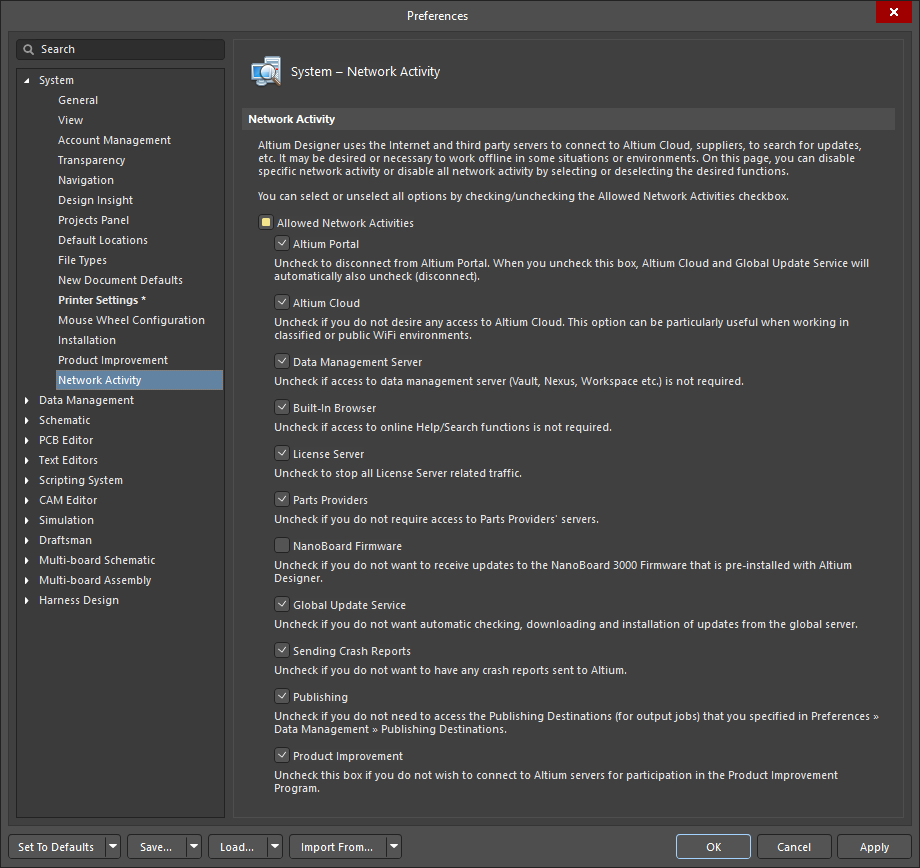
System – Network Activity 페이지의 Preferences 대화상자
| Allowed Network Activities | 연결/해제하려는 목록의 각 활동을 클릭하여 선택/선택 해제합니다. |
| Altium Portal | Altium Portal에 연결하려면 선택합니다. 이 상자의 선택을 해제하면 Altium Cloud 및 Global Update Service 도 자동으로 선택 해제됩니다. |
| Altium Cloud | Altium Cloud에 액세스하려면 선택합니다. 이 옵션을 선택 해제하면 특히 기밀 환경이나 공용 WiFi 환경에서 작업할 때 유용할 수 있습니다. |
| Data Management Server | connected Workspace에 대한 액세스가 필요하면 선택합니다. 비활성화하면 라이선스용 Infrastructure 서버와의 연결도 끊어집니다. |
| Built-In Browser | 온라인 도움말/검색 기능에 대한 액세스가 필요하면 선택합니다. |
| License Server | License Server 관련 모든 트래픽을 허용하려면 선택합니다. |
| Parts Providers | Parts Providers 서버에 액세스하려면 선택합니다. |
| NanoBoard Firmware | Altium Designer에 사전 설치된 NanoBoard 3000 Firmware의 업데이트를 받으려면 선택합니다. |
| Global Update Service | 글로벌 서버에서 업데이트를 자동으로 확인, 다운로드 및 설치하도록 허용하려면 선택합니다. |
| Sending Crash Reports | 충돌 보고서를 Altium으로 보내려면 선택합니다. |
| Publishing | Publishing Destinations (출력 작업용)에 액세스하려면 선택합니다. 이 항목은 Data Management - Publishing Destinations Preferences 페이지에서 지정한 것입니다. |
| Product Improvement | Product Improvement Program에 참여하기 위해 Altium 서버에 연결하려면 선택합니다. |
 AI로 번역됨