
텍스트 개체 작업
Text 객체는 선택한 레이어에 단일 라인 문자열 또는 여러 줄 텍스트 프레임을 다양한 표시 스타일과 형식(널리 사용되는 바코드 표준 및 QR 코드 포함)으로 배치합니다. 사용자가 정의한 텍스트일 수도 있고, 보드/시스템 정보 또는 보드에 있는 사용자 파라미터 값을 표시하는 데 사용할 수 있는 ‘특수 문자열(special string)’이라 불리는 특별한 유형의 문자열일 수도 있습니다. 텍스트 프레임은 크기 조절이 가능한 직사각형 영역으로, 여러 줄의 텍스트를 포함할 수 있으며 프레임 경계 안에 텍스트가 유지되도록 자동 줄바꿈 및 잘라내기(clipping)를 수행할 수 있습니다.
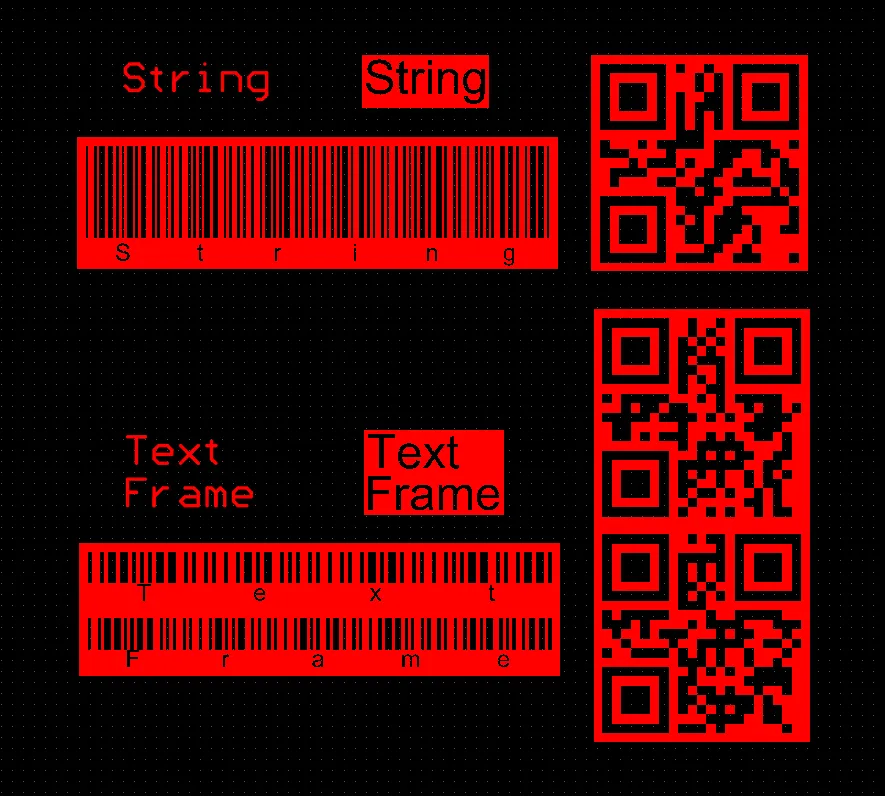
배치된 Text 객체
Text 객체는 메인 메뉴에서 Place » String 또는 Place » Text Frame 명령을 선택하여 PCB 및 PCB 풋프린트 편집기 모두에서 배치할 수 있습니다. 문자열 배치 명령을 실행하면 커서가 십자선으로 바뀌고 텍스트 배치 모드로 들어갑니다. Text 객체가 커서에 매달린 상태로 표시됩니다:
- 커서를 위치시킨 다음 클릭하거나 Enter를 눌러 Text 객체를 배치합니다.
- 추가 Text 객체를 계속 배치하거나, 마우스 오른쪽 버튼을 클릭하거나 Esc를 눌러 배치 모드를 종료합니다.
배치 중 수행할 수 있는 추가 동작은 다음과 같습니다:
- Spacebar를 누르면 텍스트 객체가 반시계 방향으로 회전하고, Shift+Spacebar를 누르면 시계 방향으로 회전합니다. 회전은 Preferences 대화상자의 PCB Editor – General page에 정의된 Rotation Step 값에 따릅니다.
- X 또는 Y 키를 눌러 텍스트 객체를 X축 또는 Y축을 기준으로 미러링합니다.
- L 키를 눌러 텍스트 객체를 보드의 반대면으로 뒤집습니다.
- 숫자 키패드의 + 및 - 키를 눌러 설계에서 표시 중인 모든 레이어를 앞/뒤로 순환하며 빠르게 배치 레이어를 변경합니다.
그래픽 편집 방식에서는 설계 공간에서 배치된 텍스트 객체를 직접 선택하여 위치, 회전, 방향, 크기를 변경할 수 있습니다.
텍스트 객체를 선택하면 다음 편집 핸들을 사용할 수 있습니다:
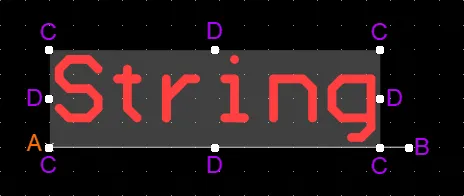
선택된 Text
- B을 클릭하여 드래그하면 기준점 A (작은 x로 표시됨)을 중심으로 텍스트 객체가 회전합니다.
- C을 클릭하여 드래그하면 텍스트 객체의 바운딩 박스를 수직/수평 방향으로 동시에 크기 조절합니다.
- D을 클릭하여 드래그하면 텍스트 객체의 바운딩 박스를 수직/수평 방향으로 각각 따로 크기 조절합니다.
-
편집 핸들에서 떨어진 텍스트 객체의 아무 곳이나 클릭한 뒤 드래그하여 위치를 이동합니다. 드래그하는 동안 코멘트는 회전 또는 미러링할 수 있습니다:
- Spacebar를 누르면 텍스트 객체가 반시계 방향으로 회전하고, Shift+Spacebar를 누르면 시계 방향으로 회전합니다. 회전은 Preferences 대화상자의 PCB Editor – General page에 정의된 Rotation Step 값에 따릅니다.
- X 또는 Y 키를 눌러 텍스트 객체를 X축 또는 Y축을 기준으로 미러링합니다.
특수 문자열(Special Strings)
텍스트 객체는 현재 PCB 레이어에 사용자가 정의한 텍스트를 배치하는 데 사용할 수 있지만, 배치할 수 있는 것은 only 사용자 정의 텍스트만이 아닙니다. 문서화를 돕기 위해 special strings 개념을 사용합니다. 이는 출력 생성 시점에 PCB에 표시될 설계/시스템/프로젝트 정보에 대한 자리표시자(placeholder) 역할을 합니다.

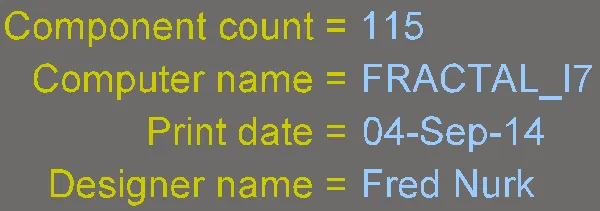
설계, 시스템 및 설계 파라미터 특수 문자열의 예(첫 번째 이미지는 소스 문자열, 두 번째 이미지는 변환된 결과).
PCB 문서에서 사용할 수 있는 특수 문자열은 여러 소스에서 제공됩니다:
- 새 PCB 문서에서 사용할 수 있도록 기본 미리 정의된 특수 문자열 세트가 제공됩니다.
- 프로젝트 레벨(이 파라미터는 Project Options 대화상자의 Parameters tab에서 정의됨)과 변형(Variant) 레벨(이 파라미터는 Edit Project Variant dialog 또는 Variant Manager의 Variant 모드에서 Properties panel에 정의됨)에서 추가 파라미터를 정의하여 사용자 지정 특수 문자열을 추가할 수 있습니다.
- 회로도 도메인에서 컴포넌트에 추가된 사용자 파라미터는 ECO를 통해 전달되어 PCB 컴포넌트에서 사용할 수 있게 됩니다. 컴포넌트 파라미터를 참조하는 특수 문자열이 소스 라이브러리 레벨에서 PCB 풋프린트에 추가되어 있으면, PCB 컴포넌트를 배치할 때 해당 문자열은 대상 기계 레이어 또는 오버레이에서 해석됩니다.
특수 문자열 사용 시 참고 사항
-
특수 문자열은 문자열이 .(점) 문자로 시작하는 것으로 표시됩니다(예:
.Layer_Name,.Net_Count등). 문자열이 “.”로 시작하면 전체 문자열이 ‘특수’ 문자열로 처리됩니다. 이 문법은 사용자 파라미터를 참조할 때도 사용되며, 파라미터 이름 앞에 “.”(점) 문자가 붙습니다. -
PCB 텍스트 안에 둘 이상의 특수 문자열을 포함하려면 각 특수 문자열을 아포스트로피( ' ) 문자로 감싸십시오. 예:
'.Pcb_File_Name_No_Path' '.Print_Date'. -
연결(concatenation)된 특수 문자열 사이에 텍스트, 공백 및 특수 문자를 사용할 수도 있습니다. 예:
FileName= '.Pcb_File_Name_No_Path' : PrintDate = '.Print_Date'. - 프로젝트 및 Variant 파라미터 이름 내부에도 공백과 특수 문자를 사용할 수 있습니다.
-
일부 특수 문자열의 값은 관련 출력이 생성될 때만 확인할 수 있으며, 여기에는
.Legend,.Plot_File_Name,.Printout_Name가 포함됩니다. 대부분의 특수 문자열은 화면에서 확인할 수 있습니다. -
특수 문자열은 화면 표시를 위해 자동으로 변환됩니다. 문자열을 변환할 수 없으면, 입력한 문자열 값 자체 또는 메시지가 표시됩니다. 예를 들어 프로젝트가 버전 관리 하에 있지 않은데 특수 문자열
.VersionControl_RevNumber을 PCB에 배치하면Not in Version Control메시지가 표시됩니다. -
특수 문자열을 식별하는 데 도움이 되도록 View Configuration panel에는 Special Strings 옵션이 포함되어 있습니다. 이 옵션을 활성화하면, 변환된 특수 문자열로 구성된 배치된 텍스트 객체 위에 변환 전 특수 문자열 이름이 겹쳐 표시(라벨링)됩니다.

특수 문자열 배치
PCB에서 특수 문자열을 사용하려면 Text 객체를 배치한 다음, Properties 패널에서 Text 필드의 드롭다운(String 모드) 또는  드롭다운(Frame 모드)에서 특수 문자열 이름 중 하나를 선택하십시오.
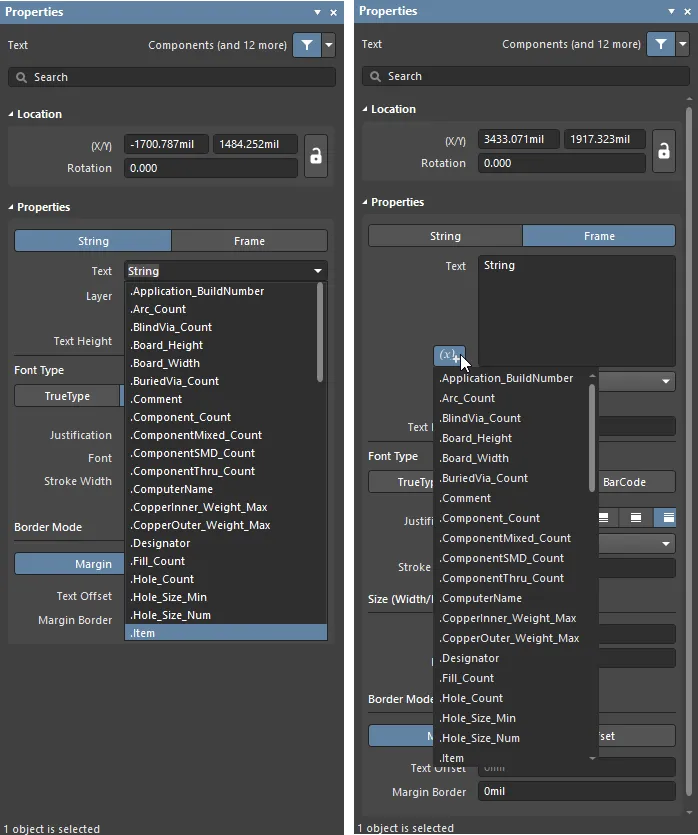
배치된 문자열 객체에 대한 특수 문자열 접근.
다음은 PCB 문서에서 사용할 수 있는 미리 정의된 시스템 기반 특수 문자열입니다:
-
.Application_BuildNumber– PCB가 현재 로드되어 있는 소프트웨어의 버전. Gerber 출력을 생성할 때 이 문자열을 사용하여 설계가 생성된 소프트웨어 빌드를 기록하십시오. -
.Arc_Count– PCB의 아크(arc) 개수. -
.BlindVia_Count– PCB의 블라인드 비아(blind via) 개수. -
.Board_Height– PCB 보드의 세로 크기. -
.Board_Width– PCB 보드의 가로 크기. -
.BuriedVia_Count– PCB의 매립 비아(buried via) 개수. -
.Comment– 컴포넌트의 코멘트 문자열(라이브러리 편집기에서 컴포넌트 풋프린트의 일부로 어떤 레이어에든 배치됨). -
.Component_Count– PCB의 컴포넌트 개수. -
.ComponentMixed_Count– PCB에서 혼합 패드(mixed pads)를 가진 컴포넌트 개수. -
.ComponentSMD_Count– PCB에서 SMD 패드를 가진 컴포넌트 개수. -
.ComponentThru_Count– PCB에서 스루홀(thru-hole) 패드를 가진 컴포넌트 개수. -
.ComputerName– 소프트웨어가 설치되어 실행 중인 컴퓨터의 이름. -
.CopperInner_Weight_Max– 내부 레이어의 최대 구리 중량. -
.CopperOuter_Weight_Max– 외부 레이어의 최대 구리 중량. -
.Designator– 컴포넌트의 디자인레이터 문자열(라이브러리 편집기에서 컴포넌트 풋프린트의 일부로, 어떤 레이어에든 배치됨). -
.Fill_Count– PCB의 필(Fill) 개수. -
.Hole_Count– PCB의 드릴 홀 개수. -
.Hole_Size_Min– PCB의 최소 홀 직경. -
.Hole_Size_Num– PCB의 고유 홀 직경 개수. -
.Item– 생성된 데이터가 관련된 Item(예:D-810-2000). 이 데이터는 해당 Item을 제작하는 데 사용됩니다. -
.ItemAndRevision– 생성된 데이터가 관련된 Item 및 해당 Item의 특정 리비전(형식:<Item ID>-<Revision ID>, 예:D-810-2000-01.A.1). 이 데이터는 그 특정 Item의 해당 특정 리비전을 제작하는 데 사용됩니다. -
.ItemRevision– 생성된 데이터가 관련된 Item의 특정 리비전(예:01.A.1). 데이터는 대상 서버의 해당 Item Revision에 저장됩니다. -
.ItemRevisionBase– Item Revision 명명 규칙에서 Base Level 부분(예:1). -
.ItemRevisionLevel1– Item Revision 명명 규칙에서 Level 1 부분(예:A). -
.ItemRevisionLevel1AndBase– Item Revision 명명 규칙에서 Level 1 및 Base Level 부분(예:A.1). -
.ItemRevisionLevel2– Item Revision 명명 규칙에서 Level 2 부분(예:01). -
.ItemRevisionLevel2AndLevel1– Item Revision 명명 규칙에서 Level 2 및 Level 1 부분(예:01.A).
-
.Layer_Count– PCB의 구리 레이어 수. -
.Layer_Name– 문자열이 배치된 레이어의 이름. -
.Legend– 기계 드릴 플롯용 심볼 범례. 이 문자열은 Drill Drawing 레이어에 배치된 경우에만 유효합니다. 참고: 이는 레거시 기능입니다. 더 자세한 드릴 정보가 필요하면 Drill Table 오브젝트를 배치하세요. -
.MicroVia_Count– PCB의 마이크로비아 개수. -
.ModifiedDate– PCB의 수정 날짜 타임스탬프이며 자동으로 채워집니다. 예:23/09/2015. -
.ModifiedTime– PCB의 수정 시간 타임스탬프이며 자동으로 채워집니다. -
.Net_Count– PCB의 서로 다른 넷 총 개수. -
.Net_Names_On_Layer– 특정 레이어의 모든 넷 이름. 이 문자열은 내부 플레인 레이어에 배치된 경우에만 유효합니다. -
.Pad_Count– PCB의 패드 개수. -
.PadSMD_Count– PCB의 SMD 패드 개수. -
.PadThru_Count– PCB의 스루홀 패드 개수. -
.Pattern– PCB에서 사용된 컴포넌트 풋프린트 이름. -
.Pcb_File_Name– PCB 문서의 경로 및 파일 이름. -
.Pcb_File_Name_No_Path– PCB 문서의 파일 이름. -
.PCBConfigurationName– Project Releaser에서 정의된 대로, 출력이 생성된 데이터 세트의 이름을 표시합니다. 기본 Source, Fabrication 및 Assembly 구성의 이름은 편집할 수 없습니다(예: Fabrication 출력은.PCBConfigurationName에 대해 Fabrication을 표시). 사용자 정의 Custom 구성은 이 특수 문자열을 사용할 때 사용자 정의 이름을 표시합니다(show image). -
.Plot_File_Name– 생성된 Gerber 출력의 경우 이 문자열은 Gerber 플롯 파일의 파일 이름을 식별합니다. 인쇄 출력의 경우 출력에 묘사된 레이어를 식별합니다. ODB++ 출력의 경우 파일이 저장되는 상위 폴더의 이름을 식별합니다. -
.Poly_Count– PCB의 폴리곤 개수(폴리곤 폴, 내부 플레인, 스플릿 플레인으로 구성). -
.Print_Date– 인쇄/플로팅 날짜. -
.Print_Scale– 인쇄/플로팅 스케일 팩터. -
.Print_Time– 인쇄/플로팅 시간. -
.Printout_Name– 출력물 이름. -
.SlotHole_Count– PCB의 슬롯 홀 개수. -
.SolderMask_Bottom– 하단 솔더 마스크의 사용 가능 여부. 하단 솔더 마스크 레이어가 없으면 파라미터는No mask값을 갖습니다. 하단 솔더 마스크 레이어는 있으나 색상이 정의되지 않았으면 파라미터는No color값을 갖습니다. 하단 솔더 마스크 레이어가 있고 색상이 정의되어 있으면 파라미터는 색상을 표시하며, 색상 이름(Green,Black,Blue,Red등) 또는 RGBA 코드(예:#FF0065FF)로 표시됩니다. -
.SolderMask_Top– 상단 솔더 마스크의 사용 가능 여부. 상단 솔더 마스크 레이어가 없으면 파라미터는No mask값을 갖습니다. 상단 솔더 마스크 레이어는 있으나 색상이 정의되지 않았으면 파라미터는No color값을 갖습니다. 상단 솔더 마스크 레이어가 있고 색상이 정의되어 있으면 파라미터는 색상을 표시하며, 색상 이름(Green,Black,Blue,Red등) 또는 RGBA 코드(예:#FF0065FF)로 표시됩니다. -
.SquareHole_Count– PCB의 사각 홀 개수. -
.StackedVia_Count– PCB의 스택드 비아 개수. -
.String_Count– PCB의 문자열(String) 개수. -
.Thru_Via_Count– PCB의 스루홀 비아 개수. -
.Total_Thickness– 보드 두께. -
.Total_Thickness(Board Layer Stack)– 보드 레이어 스택 두께. -
.Track_Count– PCB의 트랙 개수. -
.VariantName– 출력이 생성된 설계의 변형(Variant). -
.VersionControl_PrjFolderRevNumber– 프로젝트의 현재 리비전 번호. 프로젝트의 전체 커밋(즉, 프로젝트 파일 포함)이 수행될 때마다 증가합니다. 이 문자열에 정보가 포함되려면 버전 관리를 사용해야 합니다. -
.VersionControl_ProjFolderRevNumber– 프로젝트의 현재 리비전 번호. 프로젝트의 전체 커밋(즉, 프로젝트 파일 포함)이 수행될 때마다 증가합니다. 이 문자열에 정보가 포함되려면 버전 관리를 사용해야 합니다. -
.VersionControl_ProjFolderRevNumberShort– 프로젝트의 짧은 Git 해시 형식(처음 8자). 이 문자열에 정보가 포함되려면 버전 관리를 사용해야 합니다. -
.VersionControl_RevNumber– 문서의 현재 리비전 번호. 이 문자열에 정보가 포함되려면 버전 관리를 사용해야 합니다. -
.VersionControl_RevNumberShort– 문서의 현재 리비전 번호에 대한 짧은 Git 해시 형식(처음 8자). 이 문자열에 정보가 포함되려면 버전 관리를 사용해야 합니다. -
.Via_Count– PCB의 비아 개수.

Text (String, Text Frame) Properties
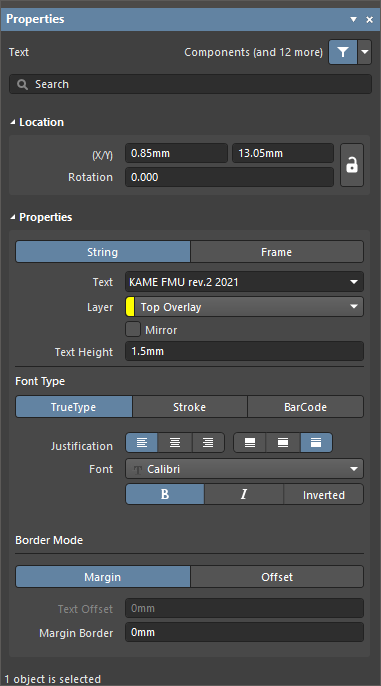
Properties
Location
 아이콘은 아래 필드에 접근하려면
  (잠금 해제)로 표시되어야 합니다. 잠금/해제 아이콘을 토글하여 잠금 상태를 변경하세요.
-
(X/Y)
- X (첫 번째 필드) - 현재 설계 공간 원점에 대한 텍스트 오브젝트 기준점의 현재 X(수평) 좌표입니다. 편집하여 텍스트 오브젝트의 X 위치를 변경합니다. 값은 미터법 또는 야드파운드법으로 입력할 수 있으며, 현재 기본 단위가 아닌 단위로 값을 입력할 때는 단위를 함께 포함하세요.
- Y (두 번째 필드) - 현재 원점에 대한 텍스트 오브젝트 기준점의 현재 Y(수직) 좌표입니다. 편집하여 텍스트 오브젝트의 Y 위치를 변경합니다. 값은 미터법 또는 야드파운드법으로 입력할 수 있으며, 현재 기본 단위가 아닌 단위로 값을 입력할 때는 단위를 함께 포함하세요.
- Rotation - 텍스트 오브젝트의 회전을 지정합니다. 최소 각도 해상도는 0.001도입니다.
Properties
-
String 및 Frame 버튼을 사용하여 단일 라인/다중 라인 텍스트 편집 모드를 전환합니다:
-
String
-
Text - 원하는 텍스트를 입력합니다. 필드의 드롭다운을 사용하여 사용 가능한 특수 문자열 목록에 접근할 수 있습니다. 특수 문자열과 각 설명은 위의 사전 정의된 특수 문자열 목록 을 참조하세요.
-
-
Frame
-
Text - 원하는 텍스트를 입력합니다. 필요하면
을 클릭하여 드롭다운에 접근한 뒤 추가할 특수 문자열 유형을 선택할 수 있습니다. 특수 문자열과 각 설명은 위의 사전 정의된 특수 문자열 목록 을 참조하세요.
-
-
- Layer - 드롭다운을 사용하여 원하는 레이어를 선택합니다. 필요하면 Mirror을 활성화하세요.
- Text Height - 문자열의 높이를 지정합니다.
Font Type
-
TrueType- PC에 설치된 글꼴(\Windows\Fonts 폴더에 있는 글꼴)을 사용하도록 선택합니다. TrueType 글꼴은 전체 Unicode를 지원합니다. 기본적으로 소프트웨어는 사용 중인 TrueType 글꼴에 링크합니다(PCB 파일에 저장되지 않음). 즉, 설계를 다른 PC로 옮길 경우 해당 PC에도 동일한 글꼴이 있어야 합니다. 또는 Preferences 대화상자의 PCB Editor - True Type Fonts 페이지에 있는 옵션을 사용해 사용 중인 TrueType 글꼴을 PCB 파일에 포함(임베드)할 수 있으며, 포함되지 않은 글꼴을 사용할 수 없을 때 대신 사용할 Substitution Font도 선택할 수 있습니다.
-
Justification - 이 컨트롤을 사용해 텍스트의 가로/세로 정렬을 설정합니다.
-
Font - 드롭다운에서 원하는 TrueType 글꼴을 선택합니다. 필요에 따라 B(굵게) 및/또는 I(기울임) 옵션으로 텍스트를 강조할 수 있습니다.
-
Inverted - 텍스트를 반전 표시하려면 활성화합니다. 함께 제공되는 Width 및 Height 필드가 활성화되며, 이를 통해 텍스트 주변 테두리 크기를 제어할 수 있습니다.
-
-
Stroke
-
Justification - 이 컨트롤을 사용해 텍스트의 가로/세로 정렬을 설정합니다.
-
Font - 드롭다운에서 원하는 Stroke 글꼴을 선택합니다. 선택 항목은 다음과 같습니다:
-
Default- 펜 플로팅 및 벡터 포토 플로팅을 위해 설계된 단순 벡터 글꼴입니다. -
Sans Serif- Gerber와 같은 벡터 출력 생성 속도를 저하시킬 수 있는 복잡한 글꼴입니다. -
Serif- Gerber와 같은 벡터 출력 생성 속도를 저하시킬 수 있는 복잡한 글꼴입니다.
-
-
Stroke Width - 스트로크의 폭을 표시합니다.
-
Border Mode
-
Margin - Margin Border 옵션 편집을 활성화하려면 이 버튼을 클릭합니다.
-
Text Offset - 디지그네이터가 정렬 기준이 되는 가장자리/모서리로부터 안쪽으로 얼마나 오프셋되는지(뒤로 물러나는지) 나타냅니다. Center 정렬 모드(justification mode)를 선택한 경우 이 옵션은 효과가 없습니다. 이 옵션은 Margin에서는 사용할 수 없습니다.
-
-
Offset - Text Offset 옵션 편집을 활성화하려면 이 버튼을 클릭합니다.
-
Margin Border - 디지그네이터를 둘러싼 마진 테두리의 크기를 지정하는 데 사용합니다. 이 옵션은 Offset에서는 사용할 수 없습니다.
-
-
-
-
BarCode - 다음 바코드 유형 중 하나를 선택합니다:
-
Linear – PCB에 태그를 부여하고 식별하는 데 사용되며, 예를 들어 자동 스캔 장비를 통해 재고 추적을 간소화합니다.
Configuring a Linear Barcode에 대해 자세히 알아보세요.
-
Symbology - 바코드 심볼로지(symbology)를 선택합니다. 다음 옵션을 사용할 수 있습니다:
-
Code 39 - 미국 국방부 표준으로, 흔히 Code 3 of 9로도 불립니다. 자동차 산업에서도 사용됩니다.
-
Code 128 - 글로벌 거래 식별 표준으로, ASCII 128 문자 집합(모든 숫자, 문자, 구두점)을 지원합니다.
-
-
Render Mode - 바코드 표시를 위한 렌더 모드를 선택합니다: Min Single Bar Width 또는 Full BarCode Width.
-
Full Width - 바코드의 전체 폭을 지정합니다. Min Single Bar Width가 선택된 경우 이 옵션은 사용할 수 없습니다.
-
Full Height - 바코드의 전체 높이를 지정합니다.
-
Min Width - 바코드의 최소 폭을 지정합니다. Full BarCode Width가 선택된 경우 이 필드는 사용할 수 없습니다.
-
Horizontal Margin - 이 필드는 좌/우 가장자리의 마진 크기를 정의합니다.
-
Vertical Margin - 이 필드는 상/하 가장자리의 마진 크기를 정의합니다.
-
Font Name - 드롭다운에서 글꼴을 선택합니다.
-
Show Text - 바코드가 생성되는 실제 텍스트 문자열(즉, Text 필드에 입력한 문자열)을 표시하려면 활성화합니다.
-
Inverted - 활성화하면 바가 반전되고 네 면 모두에 테두리가 추가됩니다.
-
-
-
-
QR Code - 스마트폰으로 디지털 판독이 가능하고 바코드처럼 정보를 담는 2D 바코드를 생성하여 배치하는 데 사용됩니다. QR 코드는 전화 걸기, 메시지/이메일 보내기, 웹사이트 열기 등에 사용할 수 있습니다.
Configuring a QR Code or Data Matrix에 대해 자세히 알아보세요.
-
Size Mode - QR 코드 크기 모드를 선택합니다: By Pixel Width 또는 By Full Width.
-
Full Width - QR 코드의 전체 폭입니다. By Pixel Width가 선택된 경우 이 옵션은 사용할 수 없습니다.
-
Horizontal Margin - 이 필드는 좌/우 가장자리의 마진 크기를 정의합니다.
-
Vertical Margin - 이 필드는 상/하 가장자리의 마진 크기를 정의합니다.
-
Pixel Width - QR 코드의 단일 픽셀 폭입니다. By Full Width가 선택된 경우 이 옵션은 사용할 수 없습니다.
-
Font Name - 드롭다운에서 글꼴을 선택합니다.
-
Show Text - QR 코드가 생성되는 실제 텍스트 문자열(즉, Text 필드에 입력한 문자열)을 표시하려면 활성화합니다.
-
Inverted - 네 면 모두에 테두리를 두고 QR 코드를 반전하려면 활성화합니다.
-
-
-
-
Data Matrix - 2D 데이터 매트릭스 코드를 생성하여 배치하는 데 사용됩니다.
Configuring a QR Code or Data Matrix에 대해 자세히 알아보세요.
-
Size Mode - 데이터 매트릭스 크기 모드를 선택합니다: By Pixel Width 또는 By Full Width.
-
Full Width - 데이터 매트릭스의 전체 폭입니다. By Pixel Width이 선택된 경우 이 옵션은 사용할 수 없습니다.
-
Horizontal Margin - 이 필드는 좌/우 가장자리의 마진 크기를 정의합니다.
-
Vertical Margin - 이 필드는 상/하 가장자리의 마진 크기를 정의합니다.
-
Pixel Width - 데이터 매트릭스의 단일 픽셀 폭입니다. By Full Width이 선택된 경우 이 옵션은 사용할 수 없습니다.
-
Font Name - 드롭다운에서 글꼴을 선택합니다.
-
Show Text - 데이터 매트릭스가 생성되는 실제 텍스트 문자열(즉, Text 필드에 입력한 문자열)을 표시하려면 활성화합니다.
-
Inverted - 네 면 모두에 테두리를 두고 Data Matrix 코드를 반전하려면 활성화합니다.
-
-
-
-
 AI로 번역됨