
Creating & Defining the Database Library
W skrócie
- Poznaj rolę plików DbLib i SVNDbLib oraz dowiedz się, gdzie je tworzyć.
- Zapoznaj się z opcjami połączenia z bazą danych, w tym z uproszczonymi metodami łączenia z plikami Access i Excel, ciągami połączenia oraz plikami Microsoft Data Link.
- Dowiedz się, jak przeglądać i edytować połączone tabele, decydować o ich uwzględnieniu w bibliotece oraz definiować kryteria dopasowania komponentów osobno dla każdej tabeli.
Podstawą funkcji bibliotek bazodanowych jest plik biblioteki bazodanowej. Występuje on w dwóch postaciach, w zależności od tego, czy używana jest standardowa biblioteka bazodanowa, czy biblioteka bazodanowa objęta kontrolą wersji:
- Standard Database Library - plik Database Library. Ten plik jest tworzony i zarządzany w edytorze DatabaseLib programu Altium Designer. Edytor ten jest dostępny, gdy aktywnym dokumentem w głównym oknie projektowym jest plik *.DbLib.
- Version-Controlled Database Library - plik SVN Database Library. Ten plik jest tworzony i zarządzany w edytorze SVNDatabaseLib programu Altium Designer. Edytor ten jest dostępny, gdy aktywnym dokumentem w głównym oknie projektowym jest plik *.SVNDbLib.
 Przykładowy plik DbLib otwarty w edytorze DatabaseLib. Najedź kursorem na obraz, aby zobaczyć przykładowy plik SVNDbLib otwarty w edytorze SVNDatabaseLib.
Aby utworzyć nowy plik jednego z tych typów, wybierz polecenie File » New » Library z menu głównego, a następnie wybierz opcję Database Library lub SVN Database Library w obszarze Database otwartego okna dialogowego New Library.
Łączenie z zewnętrzną bazą danych
Dane tabel i mapowania pojawią się w głównym oknie edytora dopiero po pomyślnym połączeniu aktywnego pliku Database Library/SVN Database Library z wymaganą zewnętrzną bazą danych. Połączenie definiuje się za pomocą elementów sterujących dostępnych w obszarze Source of Connection.
 Definiowanie połączenia z zewnętrzną bazą danych za pośrednictwem pliku DbLib. Najedź kursorem na obraz, aby zobaczyć połączenie za pośrednictwem pliku SVNDbLib.
Można połączyć się z dowolną bazą danych obsługującą OLE DB. Każda z opcji dostępnych w tym obszarze wykorzystuje ciąg połączenia OLE DB do nawiązania połączenia z docelową bazą danych. Niektóre bazy danych mogą nie obsługiwać OLE DB. Jednak praktycznie wszystkie używane obecnie systemy zarządzania bazami danych są dostępne za pośrednictwem interfejsu Open Database Connectivity (ODBC). Funkcja łączenia z bazą danych korzysta z dostawcy ODBC firmy Microsoft, który umożliwia obiektowi ADO (ActiveX Data Object) połączenie z dowolnym źródłem danych ODBC. Dzięki temu można połączyć się z dowolną bazą danych ODBC. Dostawca OLE DB dla bazy danych ODBC jest określany jako część ciągu połączenia.
Połączenie można również zdefiniować na karcie Connection okna dialogowego Database Connection, dostępnego po wybraniu polecenia Tools » Database Connection z menu głównego lub kliknięciu przycisku Advanced (po prawej stronie przycisku Connect , u dołu obszaru).

Opcje i elementy sterujące okna dialogowego połączenia z bazą danych
Karta połączenia
-
Source of Connection
- Use Data Link File - ciąg połączenia to zapis informacji o połączeniu z bazą danych w postaci tekstowej. Można go zapisać jako oddzielny plik z rozszerzeniem .udl, nazywany plikiem Microsoft Data Link. Jeśli chcesz użyć pliku łącza danych jako źródła informacji o połączeniu z bazą danych, wybierz tę opcję, a następnie kliknij Browse , aby otworzyć okno dialogowe Select Data Link File, lub użyj listy rozwijanej, aby wyszukać żądany plik .udl.
- Use Connection String - wybierz tę opcję, a następnie kliknij Build, aby otworzyć okno dialogowe właściwości łącza danych i ponownie utworzyć ciąg połączenia z bazą danych na potrzeby mapowania parametrów komponentów. Informacje określone w ciągu połączenia mogą się różnić w zależności od wybranego dostawcy OLE DB.
Karta ustawień zaawansowanych
-
SQL Options
-
Quote Tables - włącz, aby używać określonych znaków cytowania do ujmowania nazw tabel.
- Left Quote Character - określ lewy znak cytowania. Domyślnie jest to „[”.
- Right Quote Character - określ prawy znak cytowania. Domyślnie jest to „]”.
-
Quote Tables - włącz, aby używać określonych znaków cytowania do ujmowania nazw tabel.
- Include Table Schema Names - włącz tę opcję, aby uwzględnić tabele z nazwami schematów tabel. Domyślnie ta opcja jest wyłączona i używane są wyłącznie tabele ze zwykłymi nazwami.
- Field Data Type - określ typ danych dla nowych pól. Na przykład w bazach danych MS Access lub MySQL można użyć TEXT(N) lub VARCHAR(N); w bazach danych Oracle można użyć VARCHAR2(N).
Szybkie łączenie z bazami danych Access i Excel
Opcja Select Database Type umożliwia szybkie utworzenie ciągu połączenia, gdy docelowa baza danych została utworzona w programie Microsoft Access lub Microsoft Excel. Korzystając z tej opcji, wybierz typ bazy danych, a następnie odszukaj i wybierz wymagany plik bazy danych. Odpowiedni ciąg połączenia zostanie automatycznie utworzony i wprowadzony w polu opcji Use Connection String.
Tworzenie ciągu połączenia
Jeśli firmowa baza danych nie jest oparta na programie Access ani Excel i chcesz samodzielnie utworzyć ciąg połączenia, włącz opcję Use Connection String, a następnie kliknij powiązany z nią przycisk Build po prawej stronie. Pojawi się okno dialogowe Data Link Properties.
 Tworzenie ciągu połączenia w oknie dialogowym Data Link Properties.
Okno dialogowe otwiera się na karcie Connection . Dostawca OLE DB Microsoft Office <Version> Access Database Engine OLE DB Provider jest ustawiony domyślnie na karcie Provider tego okna. Jest to domyślne ustawienie dostawcy dla nowych plików Database Library/SVN Database Library; jest ono również używane do łączenia z plikami baz danych Access (*.mdb). W razie potrzeby zmień dostawcę.
Na karcie Connection wprowadź nazwę (wraz ze ścieżką) bazy danych, z którą chcesz się połączyć.
Jeśli baza danych wymaga uwierzytelnienia, wprowadź odpowiednie dane logowania oraz wszelkie inne ustawienia zaawansowane dostępne na karcie Advanced tego okna dialogowego. Karta All zawiera podsumowanie zdefiniowanych opcji połączenia, a także opcje rozszerzone dotyczące wybranego dostawcy OLE DB. W razie potrzeby opcje można zmodyfikować na tej karcie.
Po zdefiniowaniu opcji połączenia możesz sprawdzić, czy połączenie działa prawidłowo, klikając przycisk Test Connection (na karcie Connection ). Pomyślne nawiązanie połączenia zostanie potwierdzone w odpowiednim oknie dialogowym.
Wskazywanie pliku łącza danych
Jeśli źródło danych, z którym chcesz się połączyć, jest opisane za pomocą pliku Microsoft Data Link (*.udl), włącz trzecią opcję połączenia — Use Data Link File — i kliknij powiązany z nią przycisk Browse , aby odszukać wymagany plik. Plik łącza danych służy zasadniczo do przechowywania ciągu połączenia.
Nawiązywanie połączenia
Po zdefiniowaniu połączenia z zewnętrzną bazą danych tekst na przycisku Connect zostanie pogrubiony, co oznacza, że można nawiązać połączenie. Jeśli dane połączenia są poprawne, informacje o tabelach i mapowaniu docelowej bazy danych zostaną wczytane do pliku Database Library/SVN Database Library. Tekst na przycisku Connect zmieni się na Connected, a przycisk zostanie wyszarzony.
Jeśli wystąpi problem z danymi połączenia, na przykład parametry połączenia zostaną nieprawidłowo skonstruowane lub ścieżka zostanie błędnie wprowadzona, połączenie nie zostanie nawiązane i pojawi się komunikat informujący o tym fakcie. Sprawdź ustawienia połączenia i ponownie kliknij przycisk Connect .
 Przykłady sygnalizowania nieudanego połączenia w bibliotece bazodanowej.
Po pierwszym pomyślnym połączeniu i zapisaniu pliku Database Library/SVN Database Library połączenie będzie nawiązywane automatycznie przy każdym otwarciu pliku, pod warunkiem że lokalizacja i nazwa pliku docelowej bazy danych nie ulegną zmianie.
Określanie połączenia z repozytorium kontroli wersji (tylko SVNDbLib)
W przypadku biblioteki DbLib biblioteki symboli i modeli są przechowywane na dysku twardym lub innym nośniku lokalnym bądź sieciowym. Pamiętaj, że w przypadku SVNDbLib biblioteki te są objęte kontrolą wersji i przechowywane w repozytorium Subversion. W pliku SVNDbLib należy zdefiniować połączenie z tym repozytorium. Połączenie z repozytorium SVN definiuje się na karcie SVN Repository w oknie dialogowym Database Library Options (Tools » Options). To okno dialogowe można również otworzyć, klikając przycisk Options w obszarze Field Settings widoku dokumentu.
 Przykładowe połączenie z plikowym repozytorium SVN.
Lista tabel bazy danych
Po pomyślnym nawiązaniu połączenia z zewnętrzną bazą danych zostaną wczytane dane tabel i mapowania. Po lewej stronie dokumentu DbLib/SVNDbLib znajduje się lista wszystkich tabel istniejących w połączonej bazie danych.
 Tabele istniejące w połączonej bazie danych.
Opcja Enable obok każdej pozycji tabeli pozwala określić, czy dana tabela ma być częścią wynikowej biblioteki bazodanowej. Gdy biblioteka bazodanowa zostanie dodana do listy dostępnych bibliotek plikowych w celu przeglądania w panelu Components, każda tabela będzie widoczna jako osobna biblioteka. Choć więc faktycznie dodawana jest tylko jedna biblioteka bazodanowa, z perspektywy panelu Components wygląda to tak, jakby dodano wiele odrębnych bibliotek. Więcej informacji można znaleźć w sekcji Wyszukiwanie komponentów w bibliotekach plikowych i bazodanowych.
Po kliknięciu pozycji tabeli na liście jej ikona zmienia się z  na
 , aby wskazać, że jest to aktualnie aktywna tabela. Tabela wraz ze wszystkimi danymi pojawia się na karcie Table Browser dokumentu. Jest to edytowalny widok tabeli, który pozwala szybko przeglądać jej zawartość i w razie potrzeby ją edytować bez konieczności otwierania samej zewnętrznej bazy danych.
 Przeglądanie tabeli źródłowej w połączonej bazie danych.
 w prawym górnym rogu widoku dokumentu. Kliknij
 , aby go rozwinąć. Tabela obsługuje również standardowe funkcje grupowania, sortowania i filtrowania.
Określanie kryteriów dopasowania
Po umieszczeniu komponentu z zewnętrznej bazy danych konieczne jest zachowanie powiązania między umieszczonym komponentem a rekordem bazy danych, którego informacje posłużyły do jego utworzenia. Innymi słowy, należy zapewnić możliwość ich dopasowania.
Podczas umieszczania komponentu informacje o jego parametrach są tworzone na bieżąco na podstawie odpowiednich pól rekordu bazy danych. Powiązanie między komponentem na schemacie a rekordem bazy danych po umieszczeniu jest ustalane za pomocą jednego lub kilku z tych parametrów. Obszar Field Settings dokumentu pozwala zdefiniować kryteria dopasowania — proste wyszukiwanie według pojedynczego klucza lub bardziej zaawansowane dopasowanie za pomocą klauzuli WHERE.
 Konfigurowanie kryteriów dopasowania po umieszczeniu komponentu.
Wyszukiwanie według pojedynczego klucza
Jeśli opcja Single key lookup jest włączona (domyślnie), dostępne stają się pola Database field i Part parameter. Pierwsze z nich zawiera listę wszystkich dostępnych nazw pól (nagłówków kolumn) w aktywnej tabeli bazy danych. Ponieważ parametry komponentu na schemacie są dodawane podczas jego umieszczania, pole Part parameter będzie odpowiadać wybranemu polu bazy danych.
Zazwyczaj jako klucz wyszukiwania wykorzystuje się pole jednoznacznie identyfikujące każdy komponent w zewnętrznej bazie danych, na przykład numer części. Wybrane pole wyszukiwania jest wyróżnione na karcie Field Mappings dokumentu wyszarzonym wpisem Design Parameter.
 Mapowanie według pojedynczego klucza — numeru części.
Podczas korzystania z funkcji Update Parameters From Database na dowolnym etapie po umieszczeniu komponentów informacje są odczytywane z wybranego parametru kluczowego umieszczonych komponentów na schemacie, a następnie wyszukiwane w wybranym polu kluczowym bazy danych — we wszystkich włączonych tabelach. Po znalezieniu dopasowania informacje z pozostałych komórek danego rekordu tabeli źródłowej mogą zostać przeniesione do zmapowanych parametrów komponentu na schemacie.
Zaawansowane dopasowanie — klauzula WHERE
Opcja Single key lookup sprawdza się dobrze, gdy dopasowanie odbywa się według unikatowego numeru części lub identyfikatora, ale jest mniej skuteczna w przypadku dopasowania według parametru, który nie jest unikatowy, takiego jak pojemność lub rezystancja. W takim przypadku należy użyć bardziej zaawansowanej klauzuli WHERE, która umożliwia określenie dopasowania według wielu kluczy w celu powiązania komponentu na schemacie z jego źródłowym rekordem bazy danych.
W najprostszej postaci klauzula WHERE (zapisana zgodnie ze składnią SQL) odzwierciedla wybrane wpisy definiujące wyszukiwanie według pojedynczego klucza. Na przykład, jeśli dla Database field wybrano Part Number — wartość domyślną — pole Part parameter również zostałoby automatycznie ustawione na Part Number, a wpis klauzuli WHERE miałby postać:
[Part Number] = '{Part Number}'
Nawiasy kwadratowe otaczające pole bazy danych (kolumnę tabeli) są znakami cytowania określonymi na karcie Advanced w oknie dialogowym Database Connection. To okno dialogowe można otworzyć, klikając przycisk Advanced w obszarze Source of Connection dokumentu lub korzystając z menu głównego Tools .
 Karta Advanced w oknie dialogowym Database Connection udostępnia dodatkowe opcje SQL dotyczące ujmowania nazw
tabel w znaki cytowania lub używania nazw schematów tabel w tworzonej klauzuli WHERE.
Nawiasy klamrowe wskazują, że przywoływany wpis jest parametrem projektu. Apostrofy określają, że parametr projektu ma być traktowany jako ciąg znaków, a nie liczba (bez apostrofów). Zgodność typów jest bardzo ważna, ponieważ SQL rozróżnia typy danych. Parametr projektu powinien mieć taki sam typ jak kolumna w bazie danych.
Korzystając ze standardowej składni SQL, można następnie rozszerzyć klauzulę WHERE, aby dopasowywać dane przy użyciu wielu wpisów Database field/Part parameter, na przykład:
[Capacitance] = '{Capacitance}' AND [Tolerance] = {Tolerance} AND [Manufacturer] = '{Manufacturer}'
W tym przypadku pojedynczy rekord w odpowiedniej tabeli bazy danych zostanie powiązany przy użyciu trzech różnych parametrów projektu. Zwróć uwagę, że wpis parametru projektu Tolerance nie jest ujęty w apostrofy. Oznacza to, że typ kolumny w powiązanej tabeli bazy danych to Number, a nie String.
Korzystając ze standardowej składni SQL, można tworzyć klauzulę WHERE o dowolnym stopniu złożoności.
Mapowanie pól bazy danych na parametry projektu
Parametry projektu dla komponentu umieszczanego z biblioteki bazodanowej są tworzone/dodawane w momencie jego umieszczania. To, które parametry zostaną utworzone oraz jakie opcje będą używane do aktualizacji ich danych po umieszczeniu — za pomocą polecenia Tools » Update Parameters From Database — zależy od ustawień mapowania i aktualizacji określonych w pliku Database Library/SVN Database Library. Ustawienia te konfiguruje się na karcie Field Mappings w głównym widoku dokumentu.
 Określ opcje mapowania i aktualizacji parametrów na karcie Field Mappings dokumentu DbLib/SVNDbLib.
Mapowanie modeli i parametrów
Pierwsze dwie kolumny (od lewej) na karcie Field Mappings służą do określania, które informacje z bazy danych mają być mapowane na atrybuty, modele i parametry komponentu.
- Database Field Name — ta kolumna zawiera nazwy wszystkich pól (kolumn) w aktualnie aktywnej tabeli bazy danych.
- Design Parameter — ta kolumna określa sposób wykorzystania każdego odpowiadającego jej pola w bazie danych. Może ono wskazywać źródło symbolu lub modelu obudowy PCB komponentu (wpis jest wówczas ujęty w nawiasy kwadratowe) albo być uwzględniane jako parametr komponentu (takie wpisy nie są ujęte w nawiasy).
Wstępne mapowanie jest wykonywane automatycznie po nawiązaniu połączenia z bazą danych i obejmuje wszystkie pola bazy danych.
Atrybuty i modele
Jeśli nazwa pola bazy danych jest jedną z poniższych nazw zastrzeżonych, odpowiedni wpis mapowania atrybutu/modelu zostanie automatycznie ustawiony w polu Design Parameter:
- Description → [Description]
- Footprint Ref → [Footprint Ref]
- Footprint Path → [Footprint Path]
- Footprint Ref n → [Footprint Ref n]
- Footprint Path n → [Footprint Path n]
- Library Ref → [Library Ref]
- Library Path → [Library Path]
- Orcad Footprint → [Orcad Footprint]
- Orcad Library → [Orcad Library]
- PCB3D Ref → [PCB3D Ref]
-
PCB3D Path → [PCB3D Path]
- Sim Description → [Sim Description]
- Sim Excluded Parts → [Sim Excluded Parts]
- Sim File → [Sim File]
- Sim Kind → [Sim Kind]
- Sim Model Name → [Sim Model Name]
- Sim Netlist → [Sim Netlist]
- Sim Parameters → [Sim Parameters]
- Sim Port Map → [Sim Port Map]
- Sim Spice Prefix → [Sim Spice Prefix]
-
Sim SubKind → [Sim SubKind]
Te mapowania określają informacje o atrybutach i modelach komponentu. Podczas umieszczania komponentu symbol schematowy określony w polu [Library Ref] odpowiedniego rekordu bazy danych zostanie pobrany ze wskazanej biblioteki schematowej. Podobnie informacje o obudowie PCB i modelu symulacyjnym zapisane w rekordzie zostaną dodane do komponentu odpowiednio jako powiązane modele obudowy PCB i modele symulacyjne.
Aby można było umieścić komponent z biblioteki Database Library/SVN Database Library na schemacie, wpis [Library Ref] musi istnieć w kolumnie Design Parameter i być zmapowany na Database Field Name określający symbol schematowy. Jeśli tabela bazy danych zawiera odwołanie do symbolu pod inną nazwą Database Field Name, na przykład SCH Symbol, należy ręcznie ustawić powiązany wpis Design Parameter dla tego pola na [Library Ref], korzystając z listy rozwijanej dostępnej w tej komórce.
Podobnie, jeśli informacje o odwołaniach do modeli zostały wprowadzone do bazy danych pod innymi nazwami pól, należy zmapować je ręcznie, wybierając kolejno dla każdego pola odpowiedni wpis Design Parameter ([Footprint Ref], [Footprint Ref n], [PCB3D Ref], [Sim Model Name] itd.) z listy rozwijanej.
 Aby określić informacje o symbolu i modelach komponentu podczas jego umieszczania, kluczowymi elementami
mapowania są pola odwołań do symbolu i modeli w bazie danych — upewnij się, że zdefiniowane mapowanie obejmuje odwołanie do symbolu oraz co najmniej jednej obudowy PCB.
Mapowanie modeli symulacyjnych
W tej sekcji omówiono poszczególne pola bazy danych, które można dodać do tabeli zewnętrznej bazy danych, aby zdefiniować powiązanie z modelem symulacyjnym tworzone podczas umieszczania komponentu.
-
Sim Model Name – nazwa modelu, którego chcesz użyć. Po umieszczeniu komponentu ta informacja pojawi się w polu Model Name okna dialogowego Sim Model.
- Sim Description – opis powiązanego modelu. Ta informacja jest opcjonalna i nie wpływa na działanie powiązania z modelem symulacyjnym.
-
Sim File – konkretny plik modelu, w którym należy znaleźć model symulacyjny wskazany w polu Sim Model Name. Z tego pola można korzystać na kilka sposobów:
-
Możesz podać ścieżkę bezwzględną do pliku modelu (np.
C:\DbLibs\Switching Diodes\Libraries\JAS33.mdl). W tym pliku zostanie wyszukany model wskazany w polu Sim Model Name i, jeśli zostanie znaleziony, zostanie użyty. -
Możesz podać ścieżkę względną (względem pliku DbLib) do pliku modelu (np.
Libraries\JAS33.mdl). W tym pliku zostanie wyszukany model wskazany w polu Sim Model Name i, jeśli zostanie znaleziony, zostanie użyty. -
Możesz podać samą nazwę pliku modelu (np.
JAS33.mdl)). Ścieżki wyszukiwania zdefiniowane w pliku DbLib zostaną użyte do znalezienia pierwszego pliku modelu o podanej nazwie, który zawiera model odpowiadający modelowi wskazanemu w polu Sim Model Name. - Możesz pozostawić to pole puste. Ścieżki wyszukiwania zdefiniowane w pliku DbLib zostaną użyte do znalezienia pierwszego pliku modelu zawierającego model odpowiadający modelowi wskazanemu w polu Sim Model Name.
-
Możesz podać ścieżkę bezwzględną do pliku modelu (np.
- Sim Kind – kategoria nadrzędna powiązanego modelu.
- Sim SubKind – typ powiązanego modelu.
-
Sim Netlist – informacje szablonu netlisty zgodne z typem powiązanego modelu. To pole jest szczególnie ważne, jeśli definiujesz własny szablon netlisty i ustawisz pole Sim SubKind na
Generic Editor, co daje większą kontrolę nad informacjami umieszczanymi w netliście.Składnia szablonu netlisty
Podczas definiowania szablonu netlisty wprowadzane informacje powinny być zgodne z wymaganiami SPICE i opisanymi poniżej regułami składni.
Znaki wprowadzone do szablonu są zapisywane w netliście SPICE bez zmian, z wyjątkiem następujących znaków specjalnych:
% znak procentu @ małpa & ampersand ? znak zapytania ~ tylda # kratka Podczas tworzenia netlisty znaki te są przetwarzane zgodnie z poniższą tabelą:
Składnia w szablonie netlisty... Generator netlisty zastępuje ją przez... @<param> Wartość <param>. Jeśli parametr o tej nazwie nie istnieje lub nie ma przypisanej wartości, zgłaszany jest błąd. &<param> Wartość <param>. Jeśli parametr nie jest zdefiniowany, błąd nie jest zgłaszany. ?<param>s...s Tekst między separatorami s...s, jeśli <param> jest zdefiniowany. ?<param>s...ss...s Tekst między pierwszą parą separatorów s...s, jeśli <param> jest zdefiniowany; w przeciwnym razie tekst między drugą parą separatorów s...s. ~<param>s...s Tekst między separatorami s...s, jeśli <param> NIE jest zdefiniowany. ~<param>s...ss...s Tekst między pierwszą parą separatorów s...s, jeśli <param> NIE jest zdefiniowany; w przeciwnym razie tekst między drugą parą separatorów s...s. #<param>s...s Tekst między separatorami s...s, jeśli <param> jest zdefiniowany; jeśli <param> NIE jest zdefiniowany, pozostała część szablonu jest pomijana. #s...s Tekst między separatorami s...s, jeśli kolejne wpisy w szablonie netlisty zawierają jakikolwiek tekst do wprowadzenia do netlisty XSpice. %<pin id> Nazwa sieci, do której podłączone jest wyprowadzenie na schemacie przypisane do <pin id>. %% Dosłowny znak procentu. W powyższej tabeli:
- s oznacza znak separatora (, . ; / |).
- <param> oznacza nazwę parametru.
Jeśli nazwa parametru zawiera znaki inne niż alfanumeryczne, należy ująć ją w podwójny cudzysłów. Na przykład:
@"DC Magnitude"– zastosowano tu podwójny cudzysłów, ponieważ nazwa zawiera spację.
&"Init_Cond"– zastosowano tu podwójny cudzysłów, ponieważ nazwa zawiera znak podkreślenia.Podwójnego cudzysłowu należy również użyć, gdy chcesz dodać prefiks alfanumeryczny do nazwy parametru. Na przykład:
@"DESIGNATOR"A– użycie podwójnego cudzysłowu zapewnia dołączenie litery A do oznaczenia komponentu.Poniżej przedstawiono przykłady zapisów składni ze znakami specjalnymi z poprzedniej tabeli. W każdym przypadku podano informacje o tym, jak dany zapis jest przetwarzany przez generator netlisty.
@"AC Phase"Nazwa parametru AC Phase jest ujęta w nawiasy klamrowe ze względu na spację. Ten zapis zostanie zastąpiony w netliście wartością parametru AC Phase. Jeśli parametr o tej nazwie nie istnieje lub jego wartość jest pusta, zostanie zgłoszony błąd.
&AreaJeśli parametr o nazwie Area istnieje i ma wartość, jego wartość zostanie wprowadzona do netlisty. Jeśli parametr nie jest zdefiniowany (tj. nie istnieje lub nie ma przypisanej wartości), nic nie zostanie zapisane w netliście, ale błąd nie zostanie zgłoszony. Można to wykorzystać w przypadku parametrów opcjonalnych.
?IC|IC=@IC|Jeśli parametr o nazwie IC jest zdefiniowany, tekst między separatorami || zostanie wstawiony do netlisty. Na przykład jeśli parametr IC ma wartość 0.5, w miejsce tego wpisu do netlisty zostanie wstawiony tekst IC=0.5. Jeśli parametr nie jest zdefiniowany, nic nie zostanie wstawione do netlisty.
?IC/IC=@IC//IC=0/Ten przykład jest taki sam jak poprzedni, z tą różnicą, że jeśli parametr IC nie jest zdefiniowany, do listy połączeń zostanie wstawiony tekst IC=0. Zwróć również uwagę na użycie innego znaku separatora.
~VALUE/1k/Jeśli parametr o nazwie VALUE NIE jest zdefiniowany, do listy połączeń zostanie wstawiony tekst 1k.
~VALUE/1k//@VALUE/Ten przykład jest taki sam jak poprzedni, z tą różnicą, że jeśli parametr VALUE jest zdefiniowany, do listy połączeń zostanie wstawiona jego wartość tekstowa.
#"AC Magnitude"|AC@"AC Magnitude"|@"AC Phase"Ten przykład można znaleźć w predefiniowanym szablonie listy połączeń dla sinusoidalnego źródła napięcia.
Jeśli parametr AC Magnitude jest zdefiniowany, zawartość między separatorami zostanie przetworzona i wstawiona do listy połączeń. Wszystkie kolejne wpisy w szablonie listy połączeń również zostaną przetworzone i umieszczone na liście połączeń (w tym przypadku @"AC Phase").
Jeśli na przykład AC Magnitude=1 i AC Phase=0, do listy połączeń zostanie wstawiony tekst AC 1 0. Jeśli jednak parametr AC Phase nie będzie zdefiniowany, zostanie zgłoszony błąd.
Jeśli parametr AC Magnitude nie jest zdefiniowany, nic, co znajduje się po wpisie #"AC Magnitude" w szablonie listy połączeń, nie zostanie umieszczone na liście połączeń.
#|PARAMS:|?Resistance|Resistance=Resistance|?Current|Current=@Current|Ten przykład można znaleźć w predefiniowanym szablonie listy połączeń dla parametryzowanego podobwodu (patrz F1 w projekcie Fuse.PrjPcb).
Jeśli oba parametry, Resistance i Current, nie są zdefiniowane, po wpisie #|PARAMS:| nie będzie żadnego tekstu do wstawienia do listy połączeń, więc tekst między separatorami również zostanie pominięty.
Jeśli na przykład parametry mają wartości Resistance=1k i Current=5mA, po wpisie #|PARAMS:| pojawi się tekst, a na liście połączeń zostanie umieszczony wpis PARAMS: Resistance=1k Current=5mA.
@DESIGNATOR%1%2@VALUETen przykład ilustruje użycie znaku %.
Jeśli na przykład parametry mają wartości DESIGNATOR=R1 i VALUE=1k, a wyprowadzenia są mapowane w sekcji Pin Mapping okna dialogowego Sim Model zgodnie z poniższą tabelą:
Wyprowadzenie na schemacie Wyprowadzenie modelu Nazwa sieci, do której podłączone jest wyprowadzenie na schemacie 1 (N+) 1 (1) GND 2 (N-) 2 (2) OUT Wówczas na liście połączeń SPICE dla tego komponentu zostanie umieszczony tekst R1 GND OUT 1k.
- Sim Spice Prefix – prefiks SPICE dla typu modelu, z którym tworzysz powiązanie.
-
Sim Port Map – mapowanie wyprowadzeń komponentu na schemacie na wyprowadzenia powiązanego modelu. Po umieszczeniu komponentu informacje te pojawią się w sekcji Pin Mapping okna dialogowego Sim Model.
Każdą parę wyprowadzeń należy wprowadzić w następującym formacie:
(SchematicPinNumber:ModelPinNumber),oddzielając poszczególne pary przecinkami.
Na przykład podczas mapowania modelu symulacyjnego diody, w którym wyprowadzenie 1 na schemacie (anoda) musi zostać przypisane do wyprowadzenia 1 modelu (anoda), a wyprowadzenie 3 na schemacie (katoda) do wyprowadzenia 2 modelu (katoda), w polu bazy danych należy wprowadzić:
(1:1),(3:2) -
Sim Excluded Parts – utwórz to pole w bazie danych, jeśli chcesz wykluczyć z symulacji określone części komponentu wieloczęściowego. Ta informacja odpowiada opcji Exclude part from simulation w sekcji Pin Mapping okna dialogowego Sim Model.
Domyślnie wszystkie części komponentu wieloczęściowego są uwzględniane w symulacji, więc wystarczy podać numery części, które chcesz wykluczyć. Poszczególne części na liście wykluczeń oddzielaj przecinkami. Na przykład jeśli komponent ma cztery części i nie chcesz, aby części 2 i 4 były uwzględniane w jakiejkolwiek symulacji, w polu bazy danych należy wprowadzić:
2,4 -
Sim Parameters – utwórz to pole w bazie danych, jeśli chcesz przypisać wartości parametrom symulacyjnym modelu. Są to parametry, które można definiować na poziomie komponentu, w odróżnieniu od bardziej zaawansowanych parametrów, które można zawrzeć w pliku modelu.
Parametr należy wprowadzić w następującym formacie:
ParameterName=Value,Poszczególne parametry należy oddzielać znakiem pionowej kreski (|).
Warto pamiętać, że parametr symulacyjny na poziomie komponentu można również ustawić jako parametr komponentu — będzie on widoczny w sekcji Parameters powiązanego okna dialogowego Component Properties, z możliwością wyświetlenia go na arkuszu schematu. Domyślnie wpis parametru w polu Sim Parameters zostanie automatycznie dodany jako parametr komponentu. Jeśli nie chcesz, aby parametr symulacyjny został dodany jako parametr komponentu, po prostu poprzedź jego nazwę wykrzyknikiem (np.
!Initial Voltage=100mV).Rozważmy model diody, który ma następujące cztery parametry na poziomie komponentu:
- Współczynnik powierzchni
- Warunek początkowy
- Napięcie początkowe
- Temperatura.
Załóżmy teraz, że w bazie danych dodajemy wartości dla współczynnika powierzchni (np. 2) i temperatury (np. 22°C). Żaden z tych parametrów nie powinien zostać dodany jako parametr komponentu. Wpis w polu Sim Parameters miałby postać:
!Area Factor=2|!Temperature=22
 , aby otworzyć okno dialogowe Sim Model, w którym możesz sprawdzić, czy:
Parametry
Wszystkie pozostałe nazwy pól bazy danych zostaną automatycznie zmapowane na parametry projektowe o tych samych nazwach. Na przykład jeśli pole w bazie danych nazywa się Tolerance, zostanie do niego przypisany parametr projektowy o nazwie Tolerance. Nazwę parametru projektowego można zmienić, klikając jego komórkę i wpisując bezpośrednio nową nazwę. To właśnie te nazwy parametrów projektowych pojawią się w sekcji Parameters powiązanego okna dialogowego właściwości komponentu po umieszczeniu go na arkuszu schematu.
Z komponentem w bazie danych może być powiązana duża liczba pól danych, z których nie wszystkie chcesz lub musisz dodawać jako parametry projektowe do komponentu umieszczanego na arkuszu schematu. Wiele z tych informacji może być potrzebnych wyłącznie podczas generowania zestawienia materiałowego (BOM). Okno dialogowe Report Manager umożliwia dodawanie do BOM informacji o parametrach bezpośrednio z połączonej bazy danych, co pozwala ograniczyć ilość informacji „przenoszonych” wraz z dokumentami źródłowymi schematu. Więcej informacji można znaleźć w sekcji Przygotowywanie BOM w oknie Report Manager.
W przypadku pól, których nie chcesz mapować z bazy danych, ustaw wpis Design Parameter na [None]. Niemapowane pola bazy danych są oznaczone na karcie ikoną czerwonego krzyżyka ( ). Mapowane pola bazy danych są oznaczone ikoną zielonego znacznika wyboru (
 ).
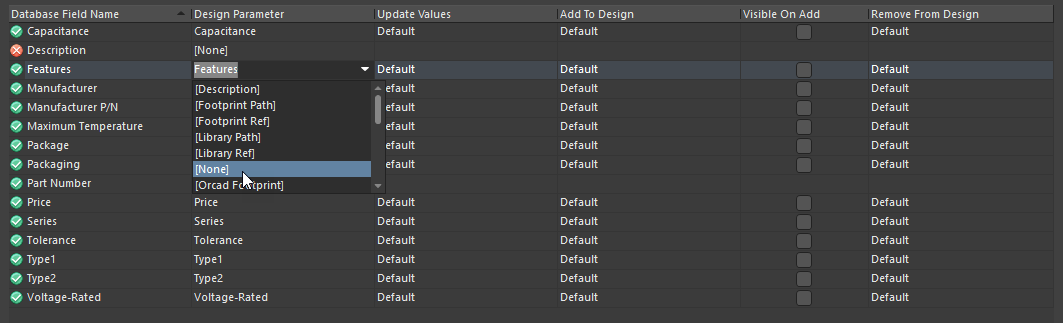 Skonfiguruj mapowanie parametrów zgodnie z potrzebami. Ustaw wartość
[None], aby zapobiec mapowaniu parametru z bazy danych na umieszczony komponent. W razie potrzeby niemapowane parametry można uwzględnić bezpośrednio w BOM.
Opcje aktualizacji parametrów
Pozostałe kolumny na karcie Field Mappings umożliwiają określenie działań wykonywanych na parametrach podczas pierwszego umieszczania komponentu z biblioteki bazodanowej lub aktualizowania już umieszczonego komponentu za pomocą polecenia Tools » Update Parameters From Database.
Są to następujące cztery kolumny:
- Update Values — komórka w tej kolumnie służy do określenia działania, które należy wykonać, jeśli parametr istnieje zarówno na arkuszu schematu, jak i w bazie danych, ale jego wartości są obecnie różne. Możesz wybrać aktualizację parametru umieszczonego komponentu wartością zapisaną w bazie danych (Update) lub pozostawienie go bez zmian (Do not update). Ta opcja jest uwzględniana podczas używania polecenia Update Parameters From Database po umieszczeniu komponentu.
- Add To Design — komórka w tej kolumnie służy do określenia działania, które należy wykonać, jeśli parametr znajduje się w bazie danych, ale nie istnieje w umieszczonym komponencie. Możesz wybrać dodanie parametru (Add), niedodawanie parametru (Do not add) lub dodanie go tylko wtedy, gdy ma przypisaną wartość w bazie danych (Add only if not blank in database). Ta opcja jest uwzględniana zarówno podczas pierwszego umieszczania komponentu z biblioteki bazodanowej, jak i podczas używania polecenia Update Parameters From Database po umieszczeniu komponentu.
- Visible On Add — pole wyboru w tej kolumnie służy do określenia, czy nowo dodany parametr, utworzony podczas pierwszego umieszczenia komponentu lub późniejszej aktualizacji, ma być widoczny przy komponencie na arkuszu schematu (pole zaznaczone), czy nie (pole niezaznaczone).
- Remove From Design — komórka w tej kolumnie służy do określenia działania, które należy wykonać, jeśli parametr istnieje w umieszczonym komponencie, ale nie występuje w bazie danych albo występuje w niej, lecz nie ma wartości. Możesz wybrać pozostawienie parametru bez usuwania (Do not remove) lub usunięcie go tylko wtedy, gdy nie ma przypisanej wartości w bazie danych (Remove only if blank in database). Ta opcja jest uwzględniana podczas używania polecenia Update Parameters From Database po umieszczeniu komponentu.
Początkowo pola Update Values, Add To Design i Remove From Design dla każdego mapowanego pola bazy danych będą ustawione na Default, a opcja Visible On Add będzie wyłączona, jak pokazano na poniższej ilustracji.
 Początkowe (domyślne) opcje aktualizacji parametrów.
W odniesieniu do przedstawionej ilustracji warto zwrócić uwagę na cztery istotne kwestie dotyczące opcji aktualizacji:
- Niemapowane pola bazy danych nie mają powiązanych opcji aktualizacji.
- Mapowania atrybutów i modeli (wpisy w nawiasach kwadratowych w kolumnie Design Parameter) nie mają powiązanych opcji aktualizacji, ponieważ nie są to parametry projektowe.
- Pole kluczowe (np. Part Number na ilustracji) nie ma powiązanych opcji aktualizacji. To pole służy wyłącznie do dopasowywania parametrów.
- Ustawienie Default powoduje, że opcja aktualizacji korzysta z odpowiadającej jej definicji domyślnej, określonej na karcie Default Actions w oknie dialogowym Database Library Options (Tools » Options z menu głównego lub Options z menu kontekstowego karty Table Browser). To okno dialogowe można również otworzyć, klikając przycisk Options w obszarze Field Settings widoku dokumentu.
 Zdefiniuj domyślne opcje aktualizacji parametrów w jednym miejscu dla biblioteki DbLib. Najedź kursorem na ilustrację, aby zobaczyć odpowiednik dla biblioteki SVNDbLib.
Czwarta kwestia jest przydatna, ponieważ pozwala określić opcje aktualizacji w jednym miejscu, a następnie odwoływać się do nich podczas definiowania opcji aktualizacji dla każdego mapowanego pola. Dlatego wpis Default jest automatycznie wczytywany do odpowiednich pól aktualizacji po zmapowaniu pola bazy danych na parametr projektowy.
Aby zastąpić ustawienie domyślne opcji aktualizacji, kliknij odpowiednie pole aktualizacji na karcie Field Mappings, a następnie kliknij ponownie, aby otworzyć listę rozwijaną z dostępnymi opcjami aktualizacji.
 W razie potrzeby opcje aktualizacji parametrów można ręcznie zmienić.
W ten sposób masz pełną kontrolę nad aktualizowaniem parametrów w projekcie. Możesz ustawić wszystkie pola na Default i podejmować wymagane decyzje dotyczące aktualizacji w oknie dialogowym Database Library Options, ustawić każde pole aktualizacji indywidualnie lub połączyć oba podejścia — wybór należy wyłącznie do Ciebie. W przypadku umieszczonych komponentów aktualizacja jest przeprowadzana za pomocą okna dialogowego Engineering Change Order. Jeśli na tym etapie pojawią się aktualizacje, których nie chcesz wprowadzać, możesz wykluczyć te konkretne zmiany — dzięki temu to Ty ostatecznie decydujesz, które parametry projektowe zostaną zaktualizowane.
Określanie lokalizacji bibliotek symboli i modeli
Podczas umieszczania komponentu z biblioteki bazodanowej jego symbol — określony przez mapowanie [Library Ref] — jest pobierany ze wskazanej biblioteki schematowej (*.SchLib). Podobnie wszystkie modele (obudowy PCB, PCB3D, symulacyjne), do których odwołania określono w bazie danych, znajdują się w odpowiednich plikach bibliotek PCB (*.PcbLib), bibliotek PCB3D (*.PCB3DLib) i modeli symulacyjnych (*.mdl, *.ckt). Ścieżki do tych plików można jawnie określić w bazie danych przez:
- Wprowadzenie bezwzględnej ścieżki do pliku.
- Wprowadzenie względnej ścieżki do pliku.
Jeśli w bazie danych zdefiniowano pola przeznaczone na informacje o ścieżkach, należy zmapować je na odpowiednie parametry projektowe — [Library Path], [Footprint Path], [PCB3D Path], [Sim File] itd. (patrz sekcja Mapowanie modeli i parametrów).
Wprowadzanie ścieżek — nawet względnych — w tabeli bazy danych może nieco ograniczać elastyczność. Po zmianie lokalizacji biblioteki lub pliku modelu konieczne byłoby odpowiednie zaktualizowanie tabeli bazy danych. Aby zapewnić większą swobodę, informacje dotyczące wyszukiwania bibliotek można określić bezpośrednio w pliku DbLib/SVNDbLib. Pozwala to podać w bazie danych samą nazwę biblioteki źródłowej lub pliku modelu albo w ogóle jej nie definiować.
W przypadku biblioteki bazodanowej
W przypadku biblioteki DbLib ścieżki wyszukiwania bibliotek definiuje się na karcie Symbol and Model Search Paths w oknie dialogowym Database Library Options (Tools » Options). Okno to można również otworzyć, klikając przycisk Options w obszarze Field Settings widoku dokumentu.
 Określanie ścieżek wyszukiwania bibliotek symboli i modeli.
Aby dodać ścieżkę do listy:
-
Wpisz ścieżkę bezpośrednio w polu poniżej obszaru Library Search Paths lub kliknij przycisk
 , aby otworzyć okno dialogowe Browse for Folder, w którym można wskazać katalog zawierający wymagane pliki bibliotek/modeli.
- Ścieżkę można dodać jako pełną lub względną (względem lokalizacji pliku DbLib). Służy do tego opcja Add/Update As Relative Path.
- Po określeniu wymaganej ścieżki dodaj ją do listy ścieżek wyszukiwania, klikając przycisk Add .
- W razie potrzeby dodaj kolejne ścieżki wyszukiwania.
Ścieżki wyszukiwania bibliotek określają, gdzie można znaleźć pliki bibliotek i modeli podczas umieszczania komponentów z biblioteki bazodanowej oraz podczas wyszukiwania modelu po umieszczeniu komponentu. Wybór konkretnego modelu zależy od konfiguracji ścieżek wyszukiwania bibliotek oraz od tego, czy do bazy danych dodano szczegółowe informacje o bibliotece. Wyszukiwanie odbywa się w następującej kolejności:
- Jeśli zmapowane pole ścieżki symbolu lub modelu zawiera pełną ścieżkę, używany jest wskazany plik biblioteki/modelu, z którego pobierany jest symbol lub model określony w odpowiednim polu odniesienia.
- Jeśli zmapowane pole ścieżki symbolu lub modelu zawiera ścieżkę względną, używany jest wskazany plik biblioteki/modelu, z którego pobierany jest symbol lub model określony w odpowiednim polu odniesienia.
- Jeśli zmapowane pole ścieżki symbolu lub modelu zawiera tylko nazwę pliku biblioteki/modelu, ścieżki wyszukiwania służą do znalezienia pierwszego pliku biblioteki/modelu o podanej nazwie, który zawiera symbol lub model zgodny z wartością określoną w odpowiednim polu odniesienia.
- Jeśli w bazie danych nie ma informacji o pliku biblioteki/modelu, ścieżki wyszukiwania służą do znalezienia pierwszego pliku biblioteki/modelu zawierającego symbol lub model zgodny z wartością określoną w odpowiednim polu odniesienia.
W przypadku biblioteki bazodanowej SVN
W przypadku biblioteki SVNDbLib katalogi bazowe w repozytorium Subversion, w których znajdują się symbole i modele footprintów, określa się na karcie SVN Repository w oknie dialogowym Database Library Options (Tools » Options). Okno to można również otworzyć, klikając przycisk Options w obszarze Field Settings widoku dokumentu.
 Określanie katalogów bazowych repozytorium dla symboli i footprintów.
Użyj dostępnych pól w obszarze Models Location, aby określić katalog bazowy dla symboli i footprintów. Kliknij przycisk  po prawej stronie pola, aby otworzyć okno dialogowe Browse for directory, które umożliwia przeglądanie połączonego repozytorium. W tym oknie wybierz wymagany folder.
 Wyszukiwanie odpowiedniego katalogu w połączonym repozytorium SVN.
Lokalizacje modeli określają, gdzie można znaleźć pliki bibliotek i modeli podczas umieszczania komponentów z biblioteki bazodanowej objętej kontrolą wersji oraz podczas wyszukiwania modelu po umieszczeniu komponentu. Wybór konkretnego symbolu schematowego i modeli footprintów zależy od konfiguracji tych lokalizacji oraz od tego, czy do bazy danych dodano szczegółowe informacje o bibliotece. Wyszukiwanie odbywa się w następującej kolejności:
- Jeśli zmapowane pole ścieżki symbolu lub modelu footprintu zawiera pełną ścieżkę (np. http://MyServer/svn/MyCompany/ParentDirectory/SchematicSymbols/Capacitor_NonPolarized.SchLib), używany jest wskazany plik biblioteki, z którego pobierany jest symbol lub footprint określony w odpowiednim polu odniesienia.
- Jeśli zmapowane pole ścieżki symbolu lub modelu footprintu zawiera ścieżkę względną (względem katalogu głównego repozytorium, np. /ParentDirectory/SchematicSymbols/Capacitor_NonPolarized.SchLib), używany jest wskazany plik biblioteki, z którego pobierany jest symbol lub footprint określony w odpowiednim polu odniesienia. Adres URL repozytorium, określony w obszarze Repository Server Connection okna dialogowego, zostanie dodany na początku wprowadzonej ścieżki, tworząc adres bezwzględny.
- Jeśli zmapowane pole ścieżki symbolu lub modelu footprintu zawiera tylko nazwę pliku biblioteki (np. Capacitor_NonPolarized.SchLib), określone lokalizacje modeli w repozytorium służą do znalezienia pierwszego pliku biblioteki o podanej nazwie, który zawiera symbol lub model footprintu zgodny z wartością określoną w odpowiednim polu odniesienia.
- Jeśli w bazie danych nie ma informacji o pliku biblioteki, określone lokalizacje modeli służą do znalezienia pierwszego pliku biblioteki zawierającego symbol lub model footprintu zgodny z wartością określoną w odpowiednim polu odniesienia.
 Tłumaczenie SI