
Simulation Preferences
Kategoria Simulation w oknie dialogowym Preferences zapewnia dostęp do preferencji związanych z funkcjami i działaniem symulacji.
Ogólne
Strona Simulation – General w oknie dialogowym służy do zdefiniowania domyślnej ścieżki modeli dla modeli symulacji obwodów oraz do wyboru domyślnego symulatora. Aby odnaleźć modele symulacyjne, oprogramowanie najpierw przeszuka folder bieżącego projektu, a następnie przeszuka wskazaną lokalizację w poszukiwaniu modeli symulacyjnych, do których istnieją odwołania.

Strona Simulation – General w oknie dialogowym Preferences
Katalogi
-
Model Path – kliknij ikonę folderu, aby otworzyć okno dialogowe umożliwiające wyszukanie i wybranie folderu docelowego zawierającego modele symulacyjne.
Folder
SPICE Modelswskazany w tym polu domyślnie znajduje się w domyślnym folderze instalacyjnym rozszerzenia Mixed SimulationLibrary:Altium Designer Develop / Altium Designer Agile:
\ProgramData\Altium\Altium Designer <Solution> <GUID>\Extensions\Mixed Simulation\LibraryAltium Designer:
\ProgramData\Altium\Altium Designer <GUID>\Extensions\Mixed Simulation\LibraryFolder zawiera folder z modelami SPICE firmy Analog Devices.
-
Show in Components Panel – włącz, aby udostępnić kategorię SPICE Libraries w panelu Components panel. Biblioteki w określonym folderze Model Path będą wyświetlane w tej kategorii. Struktura kategorii odzwierciedla strukturę wskazanego folderu.
Symulatory
Użyj listy rozwijanej, aby wybrać żądany domyślny symulator.
Różne
- Always Generate Model Symbol for Manufacturer Part Search Panel Using Simulation Model Description – gdy ta opcja jest włączona, symbole schematowe umieszczane z panelu Manufacturing Part Search panel na arkuszu schematu będą zawsze generowane na podstawie opisu modelu symulacyjnego wybranego komponentu.
- Enable Simulation Generic Components Library – włącz, aby udostępnić bibliotekę Simulation Generic Components library w panelu Components panel.
Mixed Sim
Strona Simulation - Mixed Sim w oknie dialogowym Preferences służy do konfiguracji opcji dotyczących lokalizacji modeli SimCode oraz wyświetlania szczegółowych informacji o procesie symulacji.
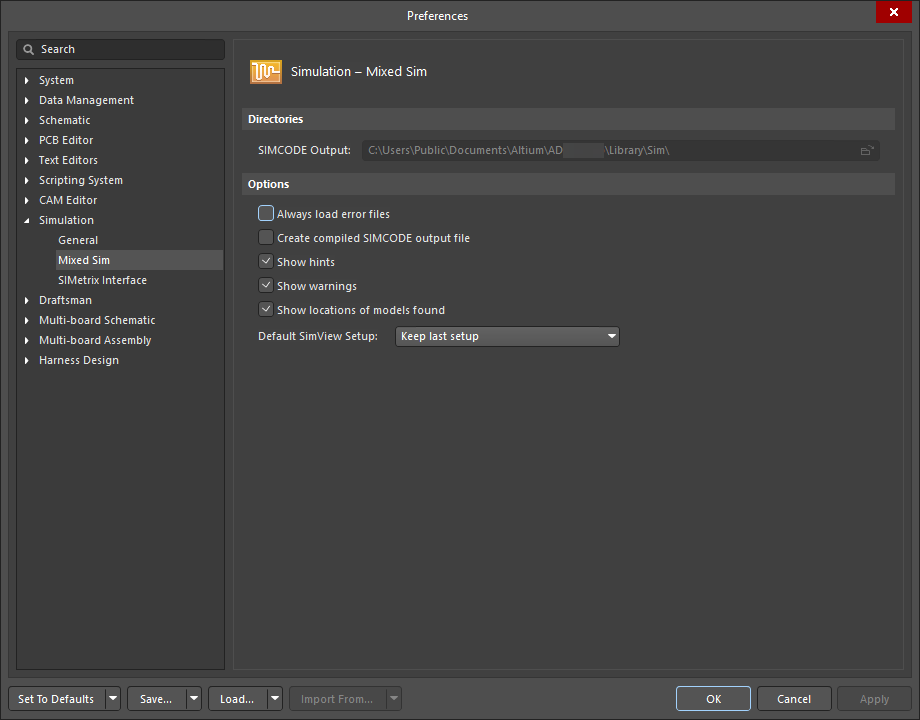
Strona Simulation – Mixed Sim w oknie dialogowym Preferences
Katalogi
SIMCODE Output - użyj ikony przeglądania folderów, aby wyszukać i wskazać folder, do którego mają być zapisywane skompilowane modele SimCode.
Opcje
-
Always load error files - włącz, aby zawsze wczytywać plik błędów, gdy podczas symulacji wystąpią błędy.
-
Create compiled SIMCODE output file - włącz, aby generować skompilowany plik modelu SimCode po symulacji. Model jest zapisywany w folderze zdefiniowanym w polu SIMCODE Output .
-
Show hints - włącz, aby wyświetlać podpowiedzi w panelu Messages podczas symulacji.
-
Show warnings - włącz, aby wyświetlać ostrzeżenia w panelu Messages podczas symulacji.
-
Show locations of models found - włącz, aby wyświetlać w panelu Messages informacje o tym, gdzie podczas symulacji znaleziono modele.
-
Default SimView Setup - użyj listy rozwijanej, aby wybrać domyślną konfigurację ustawień.
Interfejs SIMetrix
Strona Simulation - SIMetrix Interface w oknie dialogowym Preferences pozwala zdecydować, w jaki sposób chcesz wyświetlać wyniki na wykresach.
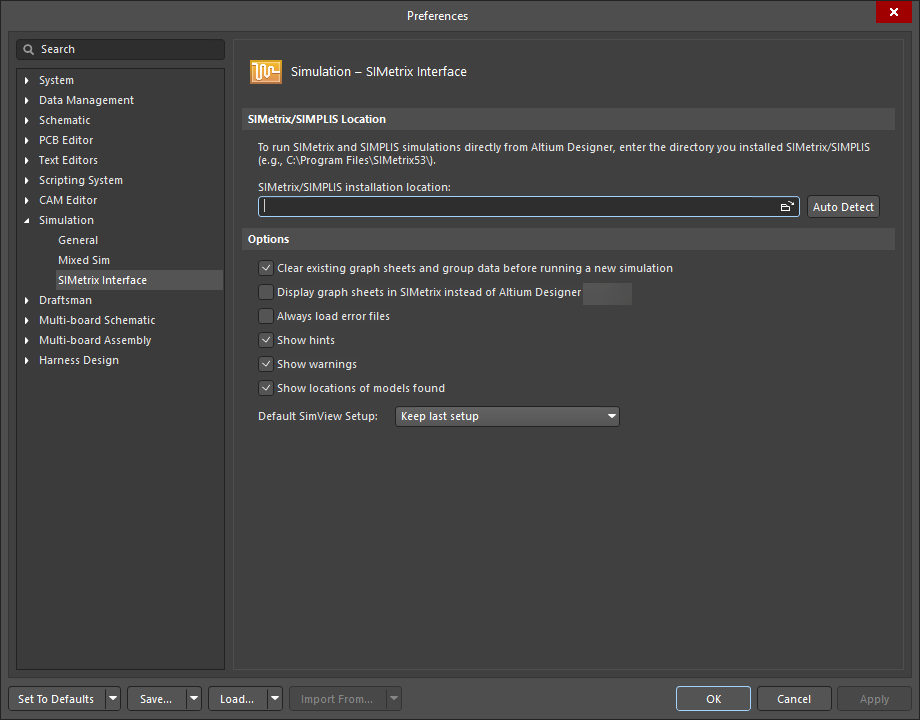
Strona Simulation – SIMetrix Interface w oknie dialogowym Preferences
Lokalizacja SIMetrix/SIMPLIS
SIMetrix/SIMPLIS installation location - użyj ikony przeglądania folderów, aby wyszukać i wybrać katalog, w którym zainstalowano SIMetrix/SIMPLIS. Możesz użyć przycisku Auto Detect, aby automatycznie odnaleźć katalog.
Opcje
-
Clear existing graph sheets and group data before running a new simulation - włącz, aby przed uruchomieniem nowej symulacji wyczyścić wszystkie istniejące arkusze wykresów i dane grup.
-
Display graph sheets in SIMetrix instead of Altium Designer - włącz, aby przeglądać wyniki symulacji w SIMetrix zamiast w oprogramowaniu.
-
Always load error files - włącz, aby zawsze wczytywać wszelkie pliki błędów.
-
Show hints - włącz, aby wyświetlać podpowiedzi.
-
Show warnings - włącz, aby wyświetlać ostrzeżenia.
-
Show locations of models found - włącz, aby wyświetlać lokalizacje znalezionych modeli.
-
Default SimView Setup - użyj listy rozwijanej, aby wybrać domyślną konfigurację ustawień.
 Tłumaczenie SI