
Creating Generic Components
Aby przyspieszyć proces tworzenia układu we wczesnych etapach projektu, dostępna jest koncepcja standardowych, podstawowych Generic Components . Komponenty ogólne można szybko umieszczać w projekcie bez konieczności wyszukiwania i wybierania konkretnej części producenta z dostępnych źródeł komponentów. Komponenty ogólne są przeznaczone jako elementy zastępcze, które można łatwo podmienić na odpowiedni komponent na późniejszym etapie procesu projektowego – można je też traktować jako komponenty wirtualne lub parametryczne.
Gdy Altium Designer jest połączony z Workspace, komponenty ogólne są tworzone automatycznie poprzez dodanie odwołania do symbolu schematycznego w Component Template, co jest domyślnym przypadkiem dla szablonów dotyczących podstawowych elementów pasywnych, takich jak rezystory i kondensatory.
Aby udostępnić na przykład ogólny komponent Battery, wykonaj następujące kroki:
-
W panelu Explorer przejdź do folderu szablonów komponentów, w którym znajduje się wymagany
Batteriesszablon (Managed Content » Templates » Component Templates dla domyślnej aktywacji/instalacji Workspace, jak pokazano na obrazie poniżej). -
Otwórz
BatteriesComponent Template do edycji. -
Dodaj odpowiednie odwołanie do parametru domyślnego modelu symbolu. Wskazany model symbolu może być istniejącym symbolem, symbolem sklonowanym i edytowanym na podstawie innego symbolu albo niestandardowym symbolem utworzonym od zera.
-
Zapisz edytowany szablon z powrotem do Workspace (File » Save to Server).

Utwórz nowy Generic Component, dodając odwołanie do modelu symbolu w powiązanym Component Template.
Obecność modelu symbolu w zaktualizowanym szablonie powoduje dodanie kafelka Batteries Generic Component do dostępnych w Componentspanelu, gdy zostanie wybrana kategoria All.
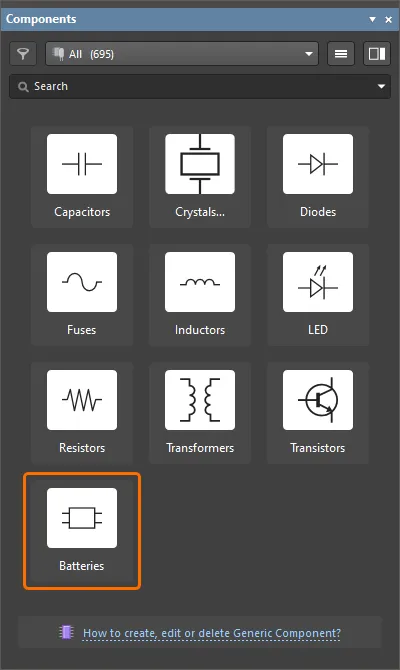
Komponenty ogólne są dostępne do użycia z poziomu Componentspanelu
Zwróć uwagę, że ikona kafelka dla komponentu ogólnego w Componentspanelu zależy od wartości domyślnej parametru ComponentType zdefiniowanego w szablonie oraz od nazwy szablonu (właściwość Name elementu Component Template Item). Na podstawie kombinacji tych dwóch informacji oprogramowanie automatycznie wybiera ikonę, której klucz obrazu jest najbliższy tej kombinacji. Możliwe grafiki ikon wraz z ich kluczami obrazu są wymienione w zwijanej sekcji poniżej.
Generic Component Icon Graphics
Bridge Rectifiers

Buzzer

Capacitor

Capacitor Polarized

Crystal

Diac

Diode

Diode LED

Diode Schottky

Diode Tunnel

Diode Zener

Fuse

Inductor

Inductor Core

JFET n-channel

JFET p-channel

Microphone

MOSFET

Operational amplifier

Resistor

Resistor Variable

Speaker

Thyristor

Transformer

Transistor NPN

Transistor PNP

Jeśli nie zostanie znaleziona odpowiednia ikona, używana jest ogólna grafika pokazana poniżej.

Aby usunąć komponent ogólny, usuń odwołanie do symbolu z szablonu komponentu albo usuń sam szablon komponentu. Aby usunąć odwołanie do symbolu z szablonu, zaznacz komórkę SCHLIB Default Value i naciśnij na klawiaturze klawisz Delete (show image). Kafelek tego komponentu ogólnego nie będzie już wyświetlany w Componentspanelu.
 Tłumaczenie SI
