
Pulling Part Data from SiliconExpert
Integracja z SiliconExpert zapewnia zaawansowane dane o częściach producenta – dzięki temu możesz podejmować bardziej świadome decyzje przy wyborze komponentów do swoich projektów, w oparciu o dodatkowe parametry, takie jak szacowany czas do wycofania (obsolescence), status RoHS i REACH, metryki ryzyka itp. Kluczowe możliwości integracji to:
-
Direct integration – nie musisz opuszczać środowiska projektowego, ponieważ dane są dostępne w Altium Designer oraz w interfejsie Web Viewer Altium 365.
-
Comprehensive database – SiliconExpert oferuje dane o ponad miliardzie części – od elementów pasywnych po układy scalone (IC).
-
Accurate and reliable data – regularne aktualizacje i rygorystyczne procedury zapewniają, że pracujesz na najbardziej aktualnych i wiarygodnych informacjach.
-
Improved risk analysis – parametry analizy ryzyka pomagają podejmować bardziej wiarygodne decyzje strategiczne przy wyborze części.
-
Providing alternatives – integracja upraszcza wyszukiwanie możliwych zamienników, udostępniając rankingowaną listę alternatyw.
Jeśli masz dostęp do funkcjonalności integracji z SiliconExpert, możesz pobierać wysokiej jakości dane dostarczane przez SiliconExpert dla części producenta, jak opisano poniżej.
 .
.
Pobieranie zaawansowanych danych o częściach z SiliconExpert
Poniżej opisane miejsca umożliwiają pobieranie danych z SiliconExpert.
-
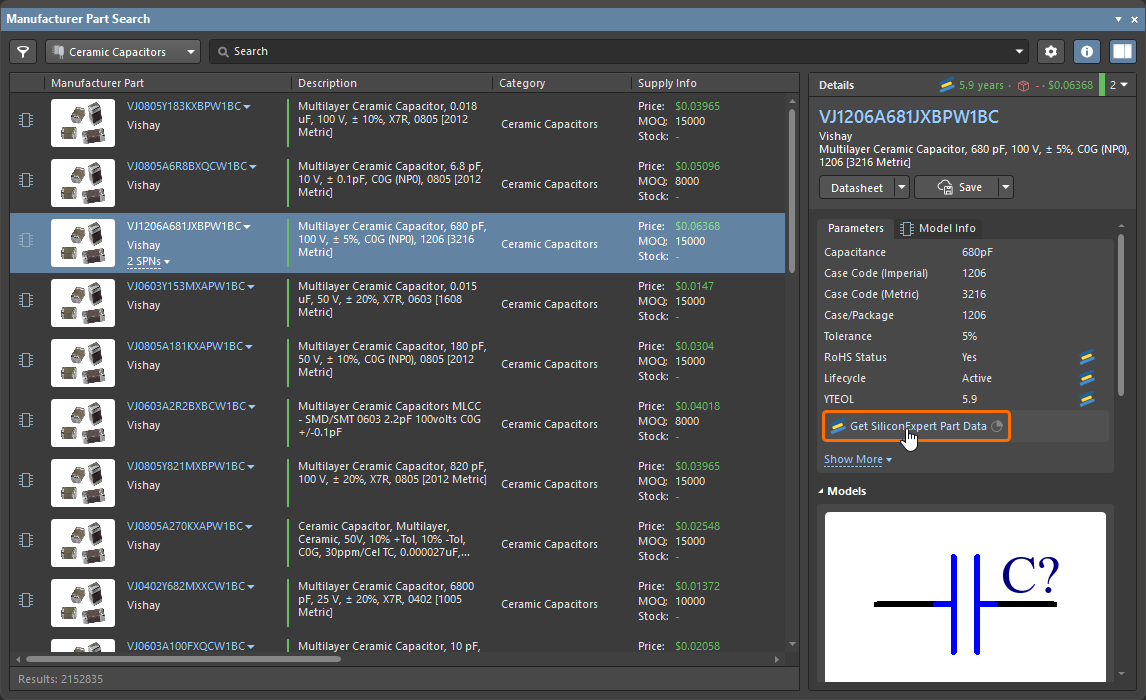
Gdy wymagana część producenta jest wybrana w panelu Manufacturer Part Search panel, kliknij element sterujący Get SiliconExpert Part Data w obszarze listy parametrów w okienku Details tego panelu.
-
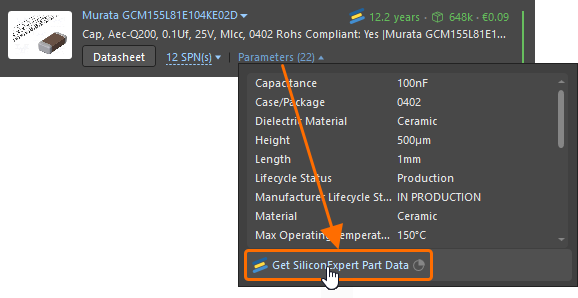
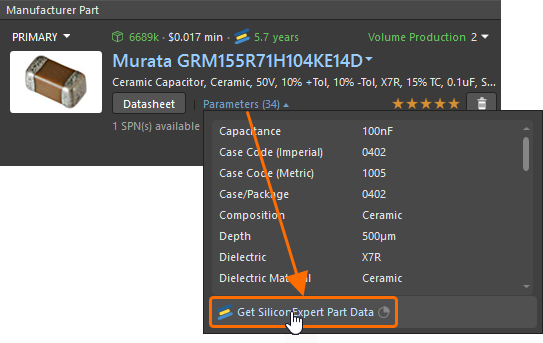
Podczas analizowania wyboru części dla komponentu lub rozwiązania w dokumencie ActiveBOM wpis będzie zawierał dodatkowy element sterujący Parameters . Liczba w nawiasie odzwierciedla bieżącą liczbę parametrów części producenta. Kliknij ten element sterujący, aby wyświetlić okno podręczne z listą dostępnych parametrów części producenta, a następnie kliknij element sterujący Get SiliconExpert Part Data na dole okna podręcznego.
-
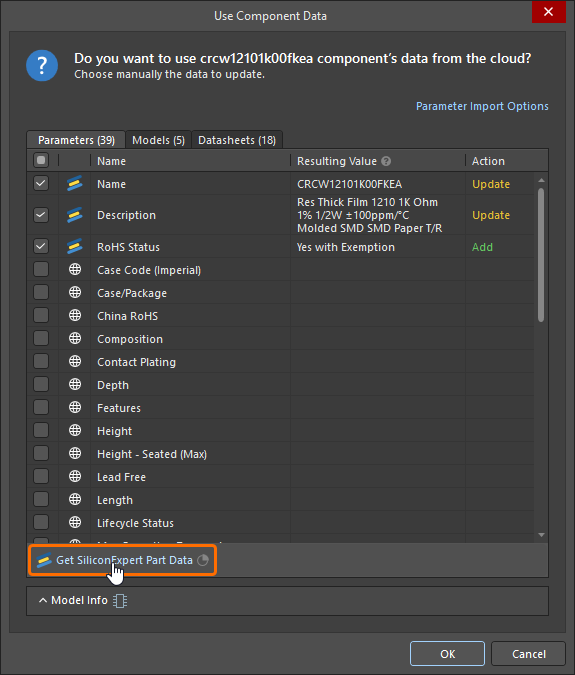
Podczas tworzenia komponentu biblioteki Workspace na podstawie wyszukiwania części producenta (poprzez zapisanie części producenta z panelu Manufacturer Part Search panel lub poprzez wyszukanie części producenta w edytorze komponentów w trybie Single Component Editing), kliknij element sterujący Get SiliconExpert Part Data na karcie Parameters w oknie dialogowym Use Component Data .
-
W dokumencie ActiveBOM kolumny danych z SiliconExpert można uaktywnić (uczynić widocznymi) za pomocą okna dialogowego Select columns dialog lub karty Columns tab of the Properties panel.

Co zapewnia integracja z SiliconExpert
Po pobraniu danych z SiliconExpert dla części producenta dostępne są następujące informacje dla tej części.
Parametry części
Parametry dostarczane przez SiliconExpert stają się dostępne w następujących miejscach:
-
Lista parametrów w okienku Details panelu Manufacturer Part Search .

-
Lista parametrów dostępna po kliknięciu elementu sterującego Parameters w wyborze części lub rozwiązaniu ActiveBOM.


-
Karta Parameters w oknie dialogowym Use Component Data , z której można zdecydować o dołączeniu danych do nowego komponentu.

-
Odpowiednia kolumna danych uaktywniona (widoczna) w dokumencie ActiveBOM.

 pokaż obraz


Parametry dostępne z SiliconExpert, a także ich możliwe wartości, są opisane w zwijanej sekcji poniżej.
Parameters Available from SiliconExpert
Różne
- Countries of Origin – lista krajów, w których realizowany jest ostatni istotny proces produkcyjny.
- ECCN – Export Control Classification Number. ECCN to alfanumeryczna klasyfikacja używana w Commerce Control List do identyfikacji pozycji na potrzeby kontroli eksportu. Więcej informacji.
- HTSUSA – Harmonized Tariff Schedule of the United States (HTSUS) — (USA). Uporządkowany wykaz towarów wraz z ich stawkami celnymi oraz identyfikacją stawek należności, które mają być na nie naliczane.
- Last Check Date – wartość tej cechy będzie pusta przy pierwszej dostawie części lub gdy część zostanie przekonwertowana z „not match” na „direct match”, natomiast zostanie uzupełniona, gdy część zostanie wysłana w kolejnych dostawach aktualizacji po tym, jak została dostarczona wcześniej co najmniej raz.
- ScheduleB – międzynarodowa, ustandaryzowana numeryczna metoda klasyfikacji produktów będących przedmiotem handlu. Każdemu eksportowanemu towarowi przypisywany jest unikalny 10-cyfrowy kod Schedule B.
- SE grade – miara popularności części w branży, określana poprzez monitorowanie aktywności wyszukiwania części oraz dostępności zapasów u dystrybutorów. Uwzględniane są także status cyklu życia oraz status RoHS. Każda część jest oceniana względem pewnych czynników, a w rezultacie przyznawana jest jej określona liczba punktów. Możliwe wartości to 1, 2, 3, 4, 5 oraz brak wartości.
- TARIC – TARIC [EU HTS] ma na celu pokazanie różnych zasad mających zastosowanie do produktów importowanych do UE. Obejmuje to integrację wszystkich środków związanych z taryfami celnymi UE, takich jak zawieszenia ceł, kontyngenty taryfowe i preferencje taryfowe, które istnieją dla większości partnerów handlowych Wspólnoty.
- UNSPSC – United Nations Standard Products and Services Code. UNSPSC to system kodowania służący do klasyfikacji zarówno produktów, jak i usług do wykorzystania na globalnym rynku.
Środowiskowe – specyficzne certyfikacje
-
Bisphenol A (BPA)– Bisfenol A jest półproduktem, który jest wykorzystywany głównie w połączeniu z innymi chemikaliami do wytwarzania tworzyw sztucznych i żywic. BPA stosuje się w poliwęglanie (PC) – wysokowydajnym, przezroczystym i sztywnym tworzywie używanym do produkcji pojemników na żywność, takich jak zwrotne butelki na napoje. Wyroby medyczne stanowią szczególną kategorię produktów, w których BPA często występuje. Przykłady obejmują implanty, cewniki oraz większość wyrobów stomatologicznych. Producentom nie wolno stosować BPA w butelkach do karmienia, materiałach z tworzyw sztucznych oraz wyrobach przeznaczonych do kontaktu z żywnością. Producenci muszą zadeklarować, czy wyrób został wytworzony z surowców z użyciem BPA lub pochodnych BPA i jest stosowany w wyrobach medycznych, a część ma kontakt z pacjentem lub płynami pacjenta (np. drogą dożylną, inhalacyjną, doustną, przez kontakt ze skórą lub jako implant). Główna nazwa substancji: Bisfenol A (BPA) Nr CAS: 80-05-7,27360-89-0, 28106-82-3, 37808-08-5, 137885-53-1. Możliwe wartości:
- Affected – numer części zawiera jedną lub więcej substancji z listy Bisfenolu A (BPA) na podstawie danych chemicznych.
- Not Affected – numer części nie zawiera żadnej substancji z listy Bisfenolu A (BPA) na podstawie danych chemicznych.
-
Green – ograniczenia dotyczące niektórych substancji niebezpiecznych określonych w RoHS, a także limity dla halogenów. Możliwe wartości:
- Compliant – numer części nie zawiera żadnej z substancji objętych ograniczeniami (Certain Hazardous Substances) określonych w RoHS ani halogenów powyżej oficjalnej maksymalnej wartości stężenia.
- Not Compliant – numer części zawiera jedną lub więcej substancji objętych ograniczeniami (Certain Hazardous Substances) określonych w RoHS, a także halogeny powyżej oficjalnej maksymalnej wartości stężenia.
-
Halogen Free – halogeny to pięć niemetalicznych pierwiastków znajdujących się w grupie 7 układu okresowego. Termin „halogen” oznacza „tworzący sole”, a związki zawierające halogeny nazywa się „solami”. Halogeny to: fluor, chlor, brom, jod i astat. Możliwe wartości:
- Compliant – numer części nie zawiera żadnych substancji objętych ograniczeniami powyżej oficjalnej maksymalnej wartości stężenia
- Not Compliant – numer części zawiera jedną lub więcej substancji objętych ograniczeniami powyżej oficjalnej maksymalnej wartości stężenia.
- Unknown – dostawca nie posiada żadnych informacji.
-
Lead Free – Lead Free wymaga, aby produkty elektryczne i elektroniczne były wolne od ołowiu. Wskazuje, czy komponent zawiera ołów i czy przekracza próg graniczny. Możliwe wartości:
- Compliant – produkt nie zawiera żadnej z substancji objętych ograniczeniami powyżej oficjalnej maksymalnej wartości stężenia.
- Not Compliant – produkt zawiera substancje ołowiu, jedną lub więcej substancji objętych ograniczeniami powyżej oficjalnej maksymalnej wartości stężenia.
- Unknown – SiliconExpert nie mógł określić statusu RoHS dla części, ponieważ odpowiedź dostawcy jest niejednoznaczna w źródle deklaracji (certyfikat, oświadczenie, ogłoszenie na stronie internetowej itp.).
Środowisko – globalna zgodność
-
California Proposition 65 – formalnie znana jako Safe Drinking Water and Toxic Enforcement Act z 1986 r. Ustawa miała na celu ochronę obywateli stanu Kalifornia oraz zasobów wody pitnej przed chemikaliami, o których wiadomo, że powodują raka, wady wrodzone lub inne szkody dla rozrodczości. Lista substancji Proposition 65 została zaktualizowana 11 sierpnia 2023 r., zgodnie z aktualizacją OEHHA https://oehha.ca.gov/proposition-65/proposition-65-list. Możliwe wartości:
- Affected – numer części zawiera jedną lub więcej substancji z listy Proposition 65 na podstawie danych chemicznych.
- Compliant – dostawca deklaruje zgodność z Proposition 65, gdy umieszcza etykietę ostrzegawczą na produktach, których to dotyczy, lub gdy produkt nie zawiera żadnej substancji chemicznej z listy Prop 65.
- Exempted – przedsiębiorstwa są również zwolnione z obowiązku ostrzegania i zakazu zrzutu dla produktów, których poziomy narażenia (poziomy „safe harbor”) są tak niskie, że nie stwarzają istotnego ryzyka zachorowania na raka.
- Not Affected – numer części nie zawiera żadnej substancji z listy Proposition 65 na podstawie danych chemicznych.
- Not Compliant – część zawiera substancję chemiczną z listy Prop 65 powyżej poziomów Harbor Levels (NSRL/MADL), a dostawca nie przekazuje tej informacji poprzez etykietę ostrzegawczą na swoim produkcie.
- Not Required – przedsiębiorstwa znajdują się poza Kalifornią.
- Unknown – dostawca nie posiada żadnych informacji.
-
China RoHS Status – środek administracyjny dotyczący kontroli zanieczyszczeń powodowanych przez Elektroniczne Produkty Informacyjne (EIP) wszedł w życie w pierwszym etapie 1 marca 2007 r. Jest również nazywany ACPEIP lub China RoHS. Więcej informacji. Możliwe wartości:
- Affected – numer części zawiera jedną lub więcej substancji objętych ograniczeniami powyżej oficjalnej maksymalnej wartości stężenia.
- Unaffected – numer części nie zawiera żadnej z substancji objętych ograniczeniami powyżej oficjalnej maksymalnej wartości stężenia.
-
ELV – ELV oznacza End of Life Vehicles (pojazdy wycofane z eksploatacji). Dyrektywa ELV (2000/53/WE) bezpośrednio dotyczy producentów samochodów dwu-, trzy- i czterokołowych oraz ich importerów, bezpośrednich dostawców, podwykonawców oraz kontraktowych producentów elektroniki i wyrobów elektrycznych w państwach członkowskich WE. Jej celem jest ograniczenie ilości odpadów z pojazdów i zachęcanie do większego recyklingu. Możliwe wartości:
- Compliant – numer części nie zawiera żadnej z substancji objętych ograniczeniami powyżej oficjalnej maksymalnej wartości stężenia.
- Not Compliant – numer części zawiera jedną lub więcej substancji objętych ograniczeniami powyżej oficjalnej maksymalnej wartości stężenia.
- EU SVHC List Version – ta funkcja deklaruje wersję REACH w zależności od ECHA. Więcej informacji.
-
EURoHS – status środowiskowy dla numeru części. Możliwe wartości:
- Yes – numer części nie zawiera żadnej z substancji objętych ograniczeniami powyżej oficjalnej maksymalnej wartości stężenia.
- Yes with Exemption – numer części zawiera jedną lub więcej substancji objętych ograniczeniami powyżej oficjalnej maksymalnej wartości stężenia, ale nadal jest zgodny, ponieważ podlega jednemu z wyjątków.
- No – numer części zawiera jedną lub więcej substancji objętych ograniczeniami powyżej oficjalnej maksymalnej wartości stężenia i nie podlega żadnemu z wyjątków.
- Not Required – dostawca nie posiada żadnych informacji.
- Unknown – numer części jest poza zakresem regulacji RoHS, np. produkty do badań i rozwoju.
- N/A – nie dotyczy.
-
Persistent Organic Pollutants (POPs) – środek administracyjny dotyczący kontroli zanieczyszczeń powodowanych przez Elektroniczne Produkty Informacyjne (EIP) wszedł w życie w pierwszym etapie 1 marca 2007 r. Jest również nazywany ACPEIP lub China RoHS. Możliwe wartości:
- Affected – numer części zawiera jedną lub więcej substancji z listy trwałych zanieczyszczeń organicznych (POPs) na podstawie danych chemicznych.
- Compliant – dostawca spełnia wymagania obowiązków dyrektywy, jeśli substancja jest zakazana, w tym postanowienia dotyczące ograniczania uwolnień, postanowienia dotyczące gospodarki odpadami itp.
- Not Affected – numer części nie zawiera żadnej substancji z listy trwałych zanieczyszczeń organicznych (POPs) na podstawie danych chemicznych.
- Not Compliant – dostawca nie spełnia wymagań obowiązków dyrektywy, jeśli substancja jest zakazana, w tym postanowienia dotyczące ograniczania uwolnień, postanowienia dotyczące gospodarki odpadami itp.
- Unknown – dostawca nie posiada żadnych informacji.
-
WEEE – Dyrektywa WEEE (2012/19/UE) została opublikowana w Dzienniku Urzędowym Unii Europejskiej 24 lipca 2012 r. i już weszła w życie. Unijna dyrektywa w sprawie zużytego sprzętu elektrycznego i elektronicznego (WEEE) nakłada na producentów obowiązek recyklingu (w tym zbiórki, przetwarzania i przyjaznej dla środowiska utylizacji) produktów sprzętu elektrycznego i elektronicznego (EEE). Celem jest ograniczenie ilości odpadów elektronicznych oraz ochrona zdrowia ludzi i środowiska przed substancjami niebezpiecznymi. Możliwe wartości:
- Compliant – część jest w zakresie WEEE, a dostawca deklaruje zgodność (właściwe przetwarzanie i recykling EEE zgodnie z dyrektywą WEEE Unii Europejskiej (2012/19/UE)).
- Exempted – część jest w zakresie WEEE, ale numer części jest sprzedawany jako B2B (business-to-business), więc jest zwolniony z zakresu WEEE (właściwe przetwarzanie i recykling EEE zgodnie z dyrektywą WEEE Unii Europejskiej (2012/19/UE)).
- Unknown – dostawca nie posiada żadnych informacji.
- Out Of Scope – część jest poza zakresem WEEE, ponieważ jej linia produktowa nie jest objęta dyrektywą WEEE Unii Europejskiej (2012/19/UE).
Środowisko – ograniczenia dotyczące substancji
-
Global PFAS Assessment Status – substancje per- i polifluoroalkilowe (PFAS) to grupa wytwarzanych przez człowieka chemikaliów, obejmująca PFOA, PFOS, PFNA, PFHxS oraz wiele innych związków. Możliwe wartości:
- Not Affected – numer części nie zawiera żadnej substancji z listy PFAS na podstawie danych chemicznych.
- Affected – numer części zawiera jedną lub więcej substancji z listy PFAS na podstawie danych chemicznych.
- Unknown – dostawca nie posiada żadnych informacji.
-
Inorganic phosphorus – fosfor nieorganiczny: związki stosowane jako uniepalniacze w materiałach polimerowych od prawie trzydziestu lat, m.in. w epoksydowych masach zalewowych (epoxy molding compounds), przy czym najczęściej stosowany jest fosfor czerwony. Jednak gdy zastosowanie fosforu czerwonego przeniosło się do epoksydów, pojawiły się dwa problemy. Pierwszym było to, jak przekształcić skoagulowaną, „ciastowatą” stałą masę fosforu czerwonego, powstającą po obróbce cieplnej fosforu białego, w drobny proszek niezbędny do stosowania w żywicach epoksydowych. Drugim problemem było to, jak poprawić stabilność wysoce reaktywnych cząstek proszku fosforu czerwonego. Możliwe wartości:
- Affected – numer części zawiera jedną lub więcej substancji z listy fosforu nieorganicznego na podstawie danych chemicznych.
- Not Affected – numer części nie zawiera żadnej substancji z listy fosforu nieorganicznego na podstawie danych chemicznych.
-
ODC – ODC (Ozone Depleting Chemicals) to lista substancji zakazanych przez EPA, używana do opisu różnych chemikaliów, które niszczą warstwę ozonową naszej atmosfery.
- Affected– numer części zawiera jedną lub więcej substancji z listy ODC (Ozone Depleting Chemicals) na podstawie danych chemicznych.
- Unknown – dostawca nie posiada żadnych informacji.
- Not Compliant – część nie jest zgodna z Protokołem Montrealskim oraz Rozporządzeniem (UE) 2017/605 dotyczącym substancji zubożających warstwę ozonową (ODS).
- Compliant – dostawca deklaruje zgodność z Protokołem Montrealskim oraz Rozporządzeniem (UE) 2017/605 dotyczącym substancji zubożających warstwę ozonową (ODS).
- Not Affected – numer części nie zawiera żadnej substancji z listy ODC (Ozone Depleting Chemicals) na podstawie danych chemicznych.
-
PFOA – skrót PFOA jest używany jako nazwa grupy dla kwasu perfluorooktanowego i jego soli. PFOA jest wykorzystywany głównie do wytwarzania wysokowydajnych, odpornych na wysoką temperaturę i chemikalia materiałów znanych jako fluoropolimery. Fluoropolimery to wysokowydajne tworzywa sztuczne stosowane w środowiskach o agresywnej chemii i wysokich temperaturach, przede wszystkim w zastosowaniach krytycznych dla wydajności w branżach związanych z obronnością oraz w motoryzacji, lotnictwie, elektronice i telekomunikacji. Możliwe wartości:
- Affected – numer części zawiera jedną lub więcej substancji z listy PFOA na podstawie danych chemicznych.
- Unknown – dostawca nie posiada żadnych informacji.
- Not Affected – numer części nie zawiera żadnej substancji z listy PFOA na podstawie danych chemicznych.
-
PFOS (EU Directive 2006/122/EC) – Dyrektywa UE 76/769/EWG, zmieniona decyzją Komisji 2006/122/WE, dotycząca ograniczeń wprowadzania do obrotu i stosowania substancji PFOS jako składników w niektórych preparatach, produktach i wyrobach wprowadzanych na rynek UE powyżej/poniżej poziomu progowego. Substancje lub składniki preparatów w stężeniu równym lub wyższym niż 0,005%, w półproduktach i wyrobach na poziomie 0,1% oraz w tekstyliach lub materiałach powlekanych na poziomie 1 pg/m2. Możliwe wartości:
- Affected – numer części zawiera jedną lub więcej substancji z listy PPFOS na podstawie danych chemicznych.
- Not Affected – numer części nie zawiera żadnej substancji z listy PFOS na podstawie danych chemicznych.
- Compliant – część dostawcy spełnia wymagania dyrektywy UE 2006/122/WE dotyczącej PFOS i posiada certyfikat zgodności (COC) potwierdzający ten fakt.
- Not Compliant – część dostawcy nie spełnia wymagań dyrektywy UE 2006/122/WE dotyczącej PFOS
- Unknown – dostawca nie posiada żadnych informacji.
-
Phthalates – Dyrektywa 2005/84/WE określa ograniczenia dla sześciu konkretnych ftalanów i zakazuje wprowadzania do obrotu zabawek oraz artykułów pielęgnacyjnych dla dzieci, które zawierają te ftalany powyżej określonych limitów. Możliwe wartości:
- Affected – numer części zawiera jedną lub więcej substancji z listy ftalanów na podstawie danych chemicznych.
- Not Affected – numer części nie zawiera żadnej substancji z listy ftalanów na podstawie danych chemicznych.
-
Rare Earth Element Information – pierwiastki ziem rzadkich to grupa siedemnastu pierwiastków chemicznych występujących razem w układzie okresowym. Grupa obejmuje itr oraz 15 lantanowców (lantan, cer, prazeodym, neodym, promet, samar, europ, gadolin, terb, dysproz, holm, erb, tul, iterb i lutet). Skand występuje w większości złóż pierwiastków ziem rzadkich i czasami jest klasyfikowany jako pierwiastek ziem rzadkich. Możliwe wartości:
- Rare Earth Free – część nie zawiera żadnej substancji z listy pierwiastków ziem rzadkich na podstawie danych chemicznych.
- Contain Rare Earth Element – część zawiera jedną lub więcej substancji z listy pierwiastków ziem rzadkich na podstawie danych chemicznych.
-
TSCA – Toxic Substances Control Act (TSCA) to prawo Stanów Zjednoczonych, uchwalone przez Kongres USA w 1976 r. i administrowane przez Amerykańską Agencję Ochrony Środowiska (EPA), które reguluje wprowadzanie nowych lub już istniejących substancji chemicznych. Możliwe wartości:
- Compliant – dostawca oświadczył, że jest zgodny z deklaracją TSCA.
- Not Compliant – dostawca nie spełnia wymagań TSCA.
- Unknown – dostawca nie posiada żadnych informacji.
Środowiskowe – zgodność z RoHS i REACH
-
REACH Contains SVHC – określa, czy produkt zawiera jakąkolwiek substancję znajdującą się na liście REACH. Możliwe wartości:
- Yes
- No
- N/A
-
REACH Restriction (Annex XVII) – ograniczenie jest narzędziem ochrony zdrowia ludzi i środowiska przed ryzykiem stwarzanym przez chemikalia. Ograniczenia zwykle limitują lub zakazują wytwarzania, wprowadzania do obrotu lub stosowania substancji. W niektórych przypadkach ograniczenie może określać szczególne warunki, takie jak środki techniczne lub wymagania dotyczące oznakowania. Możliwe wartości:
-
Compliant – numer części nie zawiera/nie wykorzystuje substancji objętych ograniczeniami REACH, wymienionych i opisanych w warunkach ograniczeń w Załączniku XVII.
-
Not Compliant – numer części zawiera/wykorzystuje substancje objęte ograniczeniami REACH, wymienione i opisane w warunkach ograniczeń w Załączniku XVII.
-
Affected – numer części zawiera jedną lub więcej substancji objętych ograniczeniami REACH na podstawie danych chemicznych.
-
Not Affected – numer części nie zawiera żadnej substancji objętej ograniczeniami REACH na podstawie danych chemicznych.
-
Unknown – dostawca nie posiada żadnych informacji.
-
-
REACH SVHC Exceeds Threshold Limit – określa, czy substancja SVHC przekracza wartość progową. Możliwe wartości:
- Yes
- No
- N/A
-
REACH(SVHC) Information – wskazuje, czy produkt zawiera jedną lub więcej substancji objętych ograniczeniami REACH (Załącznik VII) na podstawie FMD. Możliwe wartości:
- Affected – produkt zawiera jedną lub więcej substancji objętych ograniczeniami REACH (Załącznik VII) na podstawie FMD.
- Unaffected – produkt nie zawiera żadnej substancji objętej ograniczeniami REACH (Załącznik VII) na podstawie FMD.
- Unknown – SiliconExpert nie mógł określić statusu ograniczeń REACH dla części, ponieważ źródło deklaracji dostawcy nie jest jasne (np. certyfikat, oświadczenie lub ogłoszenie na stronie internetowej).
-
RoHS Exemption – wskazuje, czy część deklaruje zwolnienie (wyjątek) RoHS, czy nie.
-
RoHS Status – status środowiskowy dla numeru części. Możliwe wartości:
- Yes – część nie zawiera żadnej z substancji objętych ograniczeniami powyżej oficjalnej maksymalnej wartości stężenia.
- Yes with Exemption – część zawiera jedną lub więcej substancji objętych ograniczeniami powyżej oficjalnej maksymalnej wartości stężenia, ale nadal jest zgodna, ponieważ podlega jednemu z wyjątków.
- No – część zawiera jedną lub więcej substancji objętych ograniczeniami powyżej oficjalnej maksymalnej wartości stężenia i nie podlega żadnym wyjątkom.
- Unknown – SiliconExpert nie mógł określić statusu RoHS dla części, ponieważ odpowiedź dostawcy w źródle deklaracji nie jest jednoznaczna (np. certyfikat, oświadczenie lub ogłoszenie na stronie internetowej).
- Not Required – część jest poza zakresem regulacji RoHS, np. produkty do badań i rozwoju.
- null – SiliconExpert nie obejmuje jeszcze danych RoHS dla danej części. Dane mogą być w trakcie opracowywania, a klient może poprosić SiliconExpert o weryfikację tych danych.
-
RoHS Version – wersja, z którą dostawca jest zgodny. Możliwe wartości:
- 2002/95/EC
- 2011/65/EU
- 2015/863
Zgodność ogólna – branża motoryzacyjna
- AEC Number – numer kwalifikacji AEC.
-
AEC Qualified – AEC qualified to potwierdzenie, że PN przeszedł testy AEC. Możliwe wartości:
- Yes
- No
-
Automotive – odnosi się do tego, że część przechodzi rygorystyczne testy, aby upewnić się, że może wytrzymać najtrudniejsze warunki środowiska pojazdu, i czy może być stosowana w aplikacjach motoryzacyjnych. Możliwe wartości:
- Yes
- No
Zgodność ogólna – inne normy
-
AD-DSL – AD-DSL to lista substancji podlegających raportowaniu przez dostawców w łańcuchu dostaw lotniczym i obronnym. Więcej informacji. Możliwe wartości:
- Affected – numer części zawiera jedną lub więcej substancji z listy AD-DSL na podstawie danych chemicznych.
- Not Affected – numer części nie zawiera żadnej substancji z listy AD-DSL na podstawie danych chemicznych.
-
IEC 62474 – IEC 62474: Norma międzynarodowa zapewnia elektroniczną wymianę danych o składzie materiałowym oraz określa wymagania dotyczące deklaracji materiałowych. Norma IEC 62474 została opublikowana 22 marca 2012 r. i jest dostępna do zakupu w IEC Webstore. Możliwe wartości:
- Affected – numer części zawiera jedną lub więcej substancji z listy IEC 62474 na podstawie danych chemicznych.
- Not Affected – numer części nie zawiera żadnej substancji z listy IEC 62474 na podstawie danych chemicznych.
-
NAS411 – Aerospace Industries Association (AIA) opracowało National Aerospace Standard (NAS) 411, Hazardous Materials Management Program (HMMP) jako standard branżowy dotyczący zarządzania materiałami niebezpiecznymi (HAZMAT). Możliwe wartości:
- Affected – numer części zawiera jedną lub więcej substancji z listy NAS411 na podstawie danych chemicznych.
- Not Affected – numer części nie zawiera żadnej substancji z listy NAS411 na podstawie danych chemicznych.
-
PPAP – oznacza Production Part Approval Process; raport jest przeznaczony jako wytyczna branżowa, która szczegółowo opisuje konkretne raporty i dokumentację niezbędne do uzyskania zatwierdzenia części w branży motoryzacyjnej. Możliwe wartości:
- Yes
- No
- Unknown
Ogólna ocena ryzyka
-
Overall Risk – obliczana na podstawie ocen ryzyka wynikających z niektórych czynników rynkowych i technologicznych w odniesieniu do bazy komponentów SiliconExpert oraz źródeł danych. Możliwe wartości:
- Low (gdy Overall Risk Percentage wynosi 0–50%)
- Medium (gdy Overall Risk Percentage wynosi 50–70%)
- High (gdy Overall Risk Percentage wynosi 70–100%)
- Overall Risk Percentage – ogólne ryzyko wyrażone jako wartość procentowa, od 0 do 100%.
Informacje o ryzyku cyklu życia
- Estimated EOL Date– Data wycofania = rok prognozy (bieżący rok) + szacowana liczba lat do końca życia produktu (Estimated Years to End of Life)
-
Lifecycle – status części na rynku. Możliwe wartości:
- Preliminary – nowo wprowadzona na rynek i jeszcze nieprodukowana.
- Active – w pełnej produkcji u producenta; poziom ufności 70% — część jest produkowana przez producenta, ale nie występuje w nocie katalogowej (datasheet).
- NRND – Nie zalecana do nowych projektów (etap schyłkowy).
- LTB – Ostatnia szansa zakupu (etap wycofywania).
- Obsolete – nie jest już produkowana przez producenta.
- Aftermarket – część jest dostępna u dystrybutorów rynku wtórnego.
- Unconfirmed – status części jest nieznany.
- Custom – części niestandardowe.
-
Lifecycle Risk – szacowane ryzyko cyklu życia. Możliwe wartości:
- Low – status cyklu życia i estymacja YTEOL wskazują, że część nadaje się do przyszłych projektów.
- Medium – przyszłą dostępność części należy sprawdzić u producenta, szczególnie jeśli część ma być użyta w nowych projektach.
- High – część ma problem ze statusem cyklu życia; opuszcza etap dojrzałości, ma status NRND, LTB lub Obsolete; szacowany YTEOL zwykle wynosi od 0 do 1 roku i może wzrosnąć w zależności od możliwości LTB.
- Unknown
- LTB Date – data „last time buy” dla danego numeru katalogowego.
- Obsolescence – prognozowany rok wycofania.
-
Part Lifecycle Stage – etap cyklu życia części, przypisany w odniesieniu do statusu rynkowego części oraz krzywej cyklu życia EIA-724. Możliwe wartości:
- Introduction – nowo wprowadzona na rynek i jeszcze nieprodukowana.
- Growth – produkt został pomyślnie wprowadzony na rynek docelowy. W pełnej produkcji u producenta.
- Mature – w pełnej produkcji u producenta. W miarę dalszego rozwoju produktu poprzez badania i informacje zwrotne od klientów wchodzi on w etap dojrzałości. W etapie dojrzałości produkt staje się najlepszą wersją i osiąga szczytową penetrację rynku. Popyt stabilizuje się, a sprzedaż rośnie wolniej niż w etapie wzrostu.
- Decline – Nie zalecana do nowych projektów.
- Phase-out – last time buy.
- Obsolete – nie jest już produkowana przez producenta.
- Discontinued – nie jest już produkowana przez producenta.
- YTEOL – szacowana liczba lat do wycofania.
Ryzyko multisourcingu
-
Crosses Available Within Part Category – wskazuje, czy ta kategoria produktów zwykle zawiera zamienniki (crosses). Należy pamiętać, że niektóre części mogą nie mieć zamienników, mimo że dana kategoria produktów może być „zamienialna”. Możliwe wartości:
- YES – ma zamienniki w tej samej kategorii części.
- NO – nie ma zamienników w tej samej kategorii części.
-
Multi Sourcing Risk – ryzyko na podstawie dostępności zamienników (Crosses). Możliwe wartości:
- Low – część ma więcej niż jedną (produkowaną) alternatywę od innych producentów.
- Medium – część ma jedną dostępną (produkowaną) alternatywę od innych producentów lub należy do kategorii produktów, dla której nie zidentyfikowano „receptury” alternatyw (brak kryteriów zamienników).
- High – część nie ma dostępnych (produkowanych) alternatyw od innych producentów.
- Unknown
Ryzyko zgodności
-
Conflict Mineral – określa, czy minerały zawarte w artykułach/produktach dostawcy są minerałami konfliktowymi. Możliwe wartości:
- DRC Conflict Free – produkty firmy nie zawierają minerałów konfliktowych na podstawie dostarczonych dokumentów lub wykazano, że użyte minerały NIE finansują ani nie wspierają grup zbrojnych w tych krajach na podstawie informacji o hutach (smelter).
- DRC Conflict Undeterminable – firma ma niewystarczającą dokumentację, aby prześledzić pochodzenie danych minerałów lub ustalić, czy finansuje bądź wspiera grupy zbrojne w tych krajach.
- Not DRC Conflict Free – istnieje dokumentacja lub powód, by sądzić, że komponent zawiera minerały konfliktowe. Na podstawie szablonu CMRT lub innego certyfikatu/dokumentu wydanego przez producenta, albo oceny/audytu RMI.
- Not Affected – produkt firmy nie zawiera żadnych istotnych minerałów, o które chodzi, ale jej produkty mogą je zawierać w przyszłości.
- Out of Scope – działalność firmy nie jest związana z minerałami konfliktowymi (oprogramowanie, niemetale, dystrybutorzy, firmy prywatne itp.) lub produkty firmy NIE zawierają żadnych istotnych minerałów i nie będą ich zawierać w przyszłości.
- Unknown – dostawca nie ma żadnych informacji.
-
RoHS Risk – ryzyko na podstawie dostępności RoHS. Możliwe wartości:
- Low – część jest zgodna z przepisami RoHS.
- Medium – część ma zwolnienie RoHS z ważną datą wygaśnięcia lub nie jest zgodna z RoHS, ale nadal ma dostępną (produkowaną) zgodną alternatywę od tego samego producenta.
- High – część nie jest zgodna z przepisami RoHS i nie ma zgodnej alternatywy od tego samego producenta.
Ryzyko zapasów
-
Inventory risk – ryzyko na podstawie dostępności części w zapasach autoryzowanych dystrybutorów. Możliwe wartości:
- Low – część nie była dostępna w zapasach żadnego autoryzowanego dystrybutora w ciągu ostatnich 3 miesięcy lub była wykazywana z ilościami równymi zero.
- Medium – część była dostępna u jednego autoryzowanego dystrybutora w ciągu ostatnich 3 miesięcy.
- High – część była dostępna u więcej niż jednego autoryzowanego dystrybutora w ciągu ostatnich 3 miesięcy.
- Other Sources – liczba producentów oferujących część referencyjną (cross reference).
Specyfikacje wojskowe
- FSC – Federal Stock Class (FSC), które odpowiada pierwszym 4 cyfrom NSN i jest podzielone na NATO Supply Group (cyfry 1 i 2) oraz NATO Supply Class (cyfry 3 i 4).
- Military Part Number – opisuje rządowe oznaczenie części, czyli oznaczenie przypisane w nadrzędnym dokumencie specyfikacji. Format oraz wszelkie zakodowane znaczenia oznaczenia są zidentyfikowane i wyjaśnione w specyfikacji.
- Military Specification – nazwa dokumentu opisującego zasadnicze wymagania techniczne dla kupowanego materiału, który jest unikatowy dla wojska lub stanowi istotnie zmodyfikowane wyroby komercyjne.
-
Military Taxonomy – odnosi się do tytułu specyfikacji wykonania (specyfikacji ogólnej).
SE zbiera taksonomię wojskową w zależności od witryny DLA https://www.dla.mil/
Taksonomia wojskowa jest tworzona z dwóch sekcji:
- 1. sekcja z QPL
- 2. sekcja ze specyfikacji wojskowej
Przykładowy numer części: H-143A/A1C
Taksonomia wojskowa: Earphone Elements> EARPHONE ELEMENT,HIGH AND LOW-ALTITUDE, H-143/AIC AND LOW-ALTITUDE, WATER-IMMERSIBLE, H-143A/AIC
Aby uzyskać tytuł QPL (MIL-PRF-25670) z witryny DLA https://landandmaritimeapps.dla.mil/Programs/QmlQpl/
Aby uzyskać tytuł specyfikacji wojskowej (MIL-PRF-25670/2) z witryny DLA https://landandmaritimeapps.dla.mil/programs/milspec/DocSearch.aspx
- NSN – National Stock Number: 13-cyfrowy numeryczny system kodowania używany do definiowania i identyfikowania wojskowego sprzętu zaopatrzeniowego Organizacji Traktatu Północnoatlantyckiego (NATO). W USA znany również jako National Stock Number.
- Vendor Part Number – oznaczenie części dostawcy to wewnętrznie przypisane przez dostawcę oznaczenie lub numer części dla konkretnego elementu — niezależnie od tego, czy jest on wytwarzany, montowany czy przepakowywany — i dodane do QPL wyłącznie w celach referencyjnych.
Karty zgodności (Compliance Datasheets)
Niektóre parametry SiliconExpert obsługują odwołania do kart zgodności SiliconExpert w różnych miejscach, w których można uzyskać dostęp do danych SiliconExpert, w tym w panelu Manufacturer Part Search, w wyborach części, dokumentach ActiveBOM (*.BomDoc) oraz w generowanych wynikach BOM (w formacie PDF lub Excel).
|
Przykład uzyskania dostępu do karty zgodności z panelu Manufacturer Part Search. Przykład uzyskania dostępu do karty zgodności z dokumentu ActiveBOM. Przykład uzyskania dostępu do karty zgodności z wygenerowanego wyniku BOM w formacie PDF. |


Dane Product Change Notice
Dane Product Change Notice (PCN) dostarczane przez SiliconExpert są dostępne z panelu Manufacturer Part Search oraz we wszystkich miejscach, w których można uzyskać dostęp do wyborów części, a także w rozwiązaniu ActiveBOM. Domyślnie wyświetlane są najnowsze dane PCN. Użyj elementu sterującego Historical Details, aby otworzyć okno dialogowe Product Change Notice Historical Details, w którym można przeglądać szczegóły wcześniejszych PCN.
|
Uzyskaj dostęp do najnowszych i historycznych PCN z panelu Manufacturer Part Search. Uzyskaj dostęp do najnowszych i historycznych PCN z wyboru części (panel Components pokazano tutaj jako przykład). |


Alternatywy
Lista alternatyw w obszarze Alternatives okienka Details w panelu Manufacturer Part Search jest rozszerzona o alternatywy dostarczane przez SiliconExpert. Dla każdej znalezionej alternatywy podawany jest kod typu zamiennika (cross type).

Kody typu zamiennika dostępne w SiliconExpert są opisane w zwijanej sekcji poniżej.
SiliconExpert Cross Type Codes
- A – zamiennik typu drop-in „pin-to-pin” o identycznych parametrach elektrycznych.
- A/U – zamiennik typu drop-in „pin-to-pin”, ale urządzenie zamienne ma lepszą wydajność w określonych kluczowych parametrach.
- A/D – zamiennik typu drop-in (pin do pinu), ale oryginalne urządzenie ma lepszą wydajność w określonych kluczowych parametrach.
- B – zgodny pin do pinu z niewielkimi różnicami elektrycznymi i/lub niewielkimi różnicami wymiarów obudowy; może też łączyć cechy specyficzne zarówno dla ulepszenia, jak i pogorszenia.
- B/U – zgodny pin do pinu z niewielkimi różnicami elektrycznymi i/lub niewielkimi różnicami wymiarów obudowy, ale urządzenie porównywane ma lepszą wydajność w określonych kluczowych parametrach.
- B/D – zgodny pin do pinu z niewielkimi różnicami elektrycznymi i/lub niewielkimi różnicami wymiarów obudowy, ale oryginalne urządzenie ma lepszą wydajność w określonych kluczowych parametrach.
- C – zgodny pin do pinu z istotnymi różnicami elektrycznymi i może też łączyć cechy specyficzne zarówno dla ulepszenia, jak i pogorszenia.
- C/U – zgodny pin do pinu z istotnymi różnicami elektrycznymi, ale urządzenie porównywane ma lepszą wydajność w określonych kluczowych parametrach.
- C/D – zgodny pin do pinu z istotnymi różnicami elektrycznymi, ale oryginalne urządzenie ma lepszą wydajność w określonych kluczowych parametrach.
- D – oba urządzenia mają podobną funkcjonalność, ale inną obudowę i/lub wyprowadzenia (pinout).
- F/D – urządzenie porównywane ma tę samą funkcjonalność przy mniejszej liczbie komórek logicznych.
- F/U – urządzenie porównywane ma tę samą funkcjonalność przy większej liczbie komórek logicznych.
- F – urządzenie porównywane ma tę samą funkcjonalność.
- S – alternatywa rekomendowana przez dostawcę; nie spełnia kryteriów parametrycznego porównania (cross).
- SF – alternatywa o podobnej funkcjonalności z różnicami w parametrach elektrycznych, obudowie lub wyprowadzeniach (pinout).
Karty katalogowe komponentów
Karty katalogowe komponentów udostępniane przez Silicon Expert są dostępne w Altium Designer w następujący sposób:
-
Panel Manufacturer Part Search wyświetla kartę katalogową z Silicon Expert w obszarze Datasheets, gdy wybrana jest część producenta.

-
Przycisk Datasheet w wyborach części i rozwiązaniach w ActiveBOM otwiera kartę katalogową z Silicon Expert.

Wyświetlanie stanów cyklu życia z wielu źródeł
Korzystając z funkcjonalności integracji Silicon Expert, dane cyklu życia części producenta mogą pochodzić z różnych źródeł – np. Altium Parts Provider (obsługiwany przez Octopart lub IHS Markit®) oraz Silicon Expert. Najedź kursorem na stan/pasek cyklu życia producenta lub użyj listy rozwijanej, która odzwierciedla liczbę dostępnych źródeł cyklu życia, aby zobaczyć w podpowiedzi informacje o cyklu życia ze wszystkich źródeł podczas przeglądania danych części producenta w lokalizacjach pokazanych poniżej.
|
Wpis w panelu Manufacturer Part Search. Wybór części dla komponentu biblioteki Workspace. Rozwiązanie wynikające z wyboru części lub dodane jako łącze producenta w dokumencie ActiveBOM. Dane łańcucha dostaw dla komponentu wybranego na schemacie. |


Weryfikacja BOM na podstawie parametrów Silicon Expert
ActiveBOM udostępnia zestaw kontroli opartych na parametrach z Silicon Expert. Możesz włączyć lub wyłączyć te kontrole w oknie dialogowym BOM Checks, do którego przejdziesz, klikając przycisk  w obszarze BOM Checks panelu Properties. Kontrole powiązane z Silicon Expert są wymienione w kategorii Violations Associated with Part Choices tego okna dialogowego.

Poziomy raportowania wykrytych naruszeń dla włączonych kontroli Silicon Expert (tych, dla których Report Mode ustawiono na Report) są definiowane przez ustawienia aplikacji Silicon Expert Integration skonfigurowanej za pośrednictwem interfejsu przeglądarkowego połączonego Workspace.
 Tłumaczenie SI