
Working with Component Folders and Items

Altium Essentials: Workspace Folder Structure
This content is part of the official Altium Professional Training Program. For full courses, materials and certification, visit Altium Training.
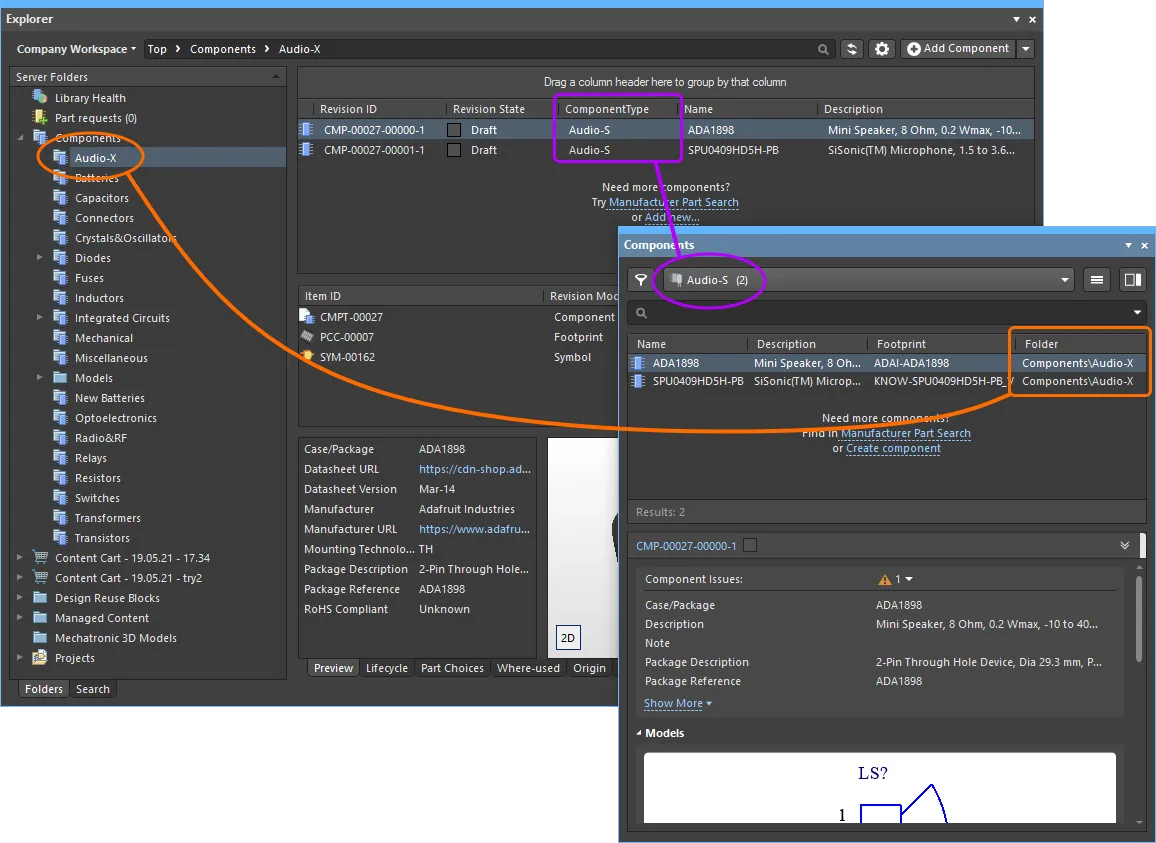

Sterowanie typem folderu komponentów
Gdy folder typu Components nie zawiera jeszcze żadnych komponentów, w tym miejscu zostanie wyświetlonych kilka elementów sterujących, które pomogą Ci wypełnić folder komponentami.
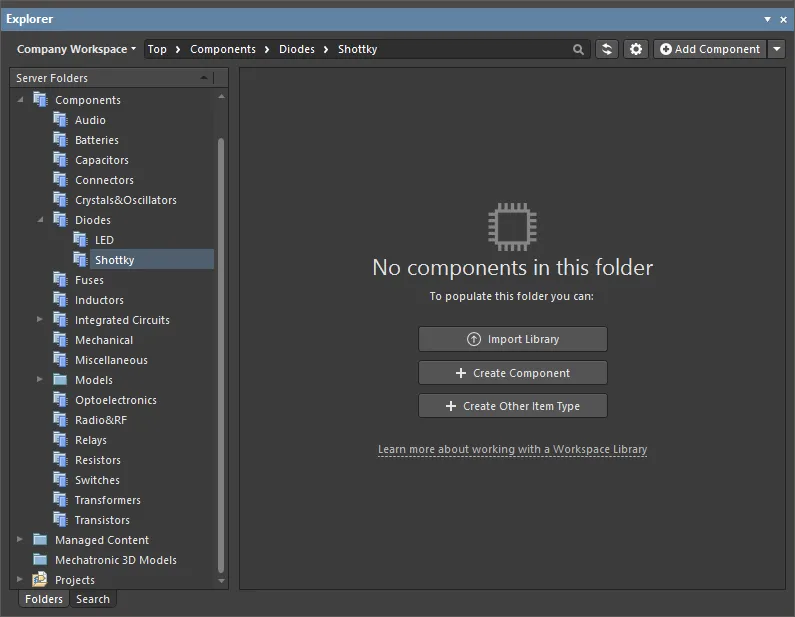
Użyj tych elementów sterujących, aby wykonać odpowiednie działanie:
- Import Library – kliknij, aby otworzyć standardowe okno dialogowe Windows Open i wybrać bazę danych lub bibliotekę opartą na plikach zapisaną w folderze lokalnym lub sieciowym. Po otwarciu pliku biblioteki zostanie uruchomiony Library Importer w trybie Simple z wczytaną wybraną biblioteką.
- Create Component – kliknij, aby otworzyć Component Editor w trybie Single Component Editing, gotowy do zdefiniowania nowego komponentu.
- Create Other Item Type – kliknij, aby otworzyć okno dialogowe Create New Item dialog i utworzyć nowy element dowolnego typu.
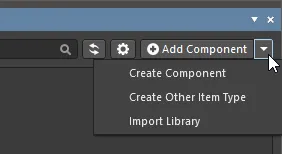
Niezależnie od tego, czy w folderze znajdują się komponenty, czy nie, działania te można również wykonać, korzystając z opcji menu powiązanego z przyciskiem Add Component w prawym górnym rogu panelu.
Widok kondycji biblioteki
Podczas przeglądania zawartości podłączonego Workspace Altium 365 panel Explorer zapewnia dostęp do widoku Library Health, z którego można uruchamiać kontrole kondycji i analizować problemy ze stanem komponentów. Aby uzyskać dostęp do tego widoku w panelu, wybierz pozycję Library Health w obszarze Server Folder panelu.
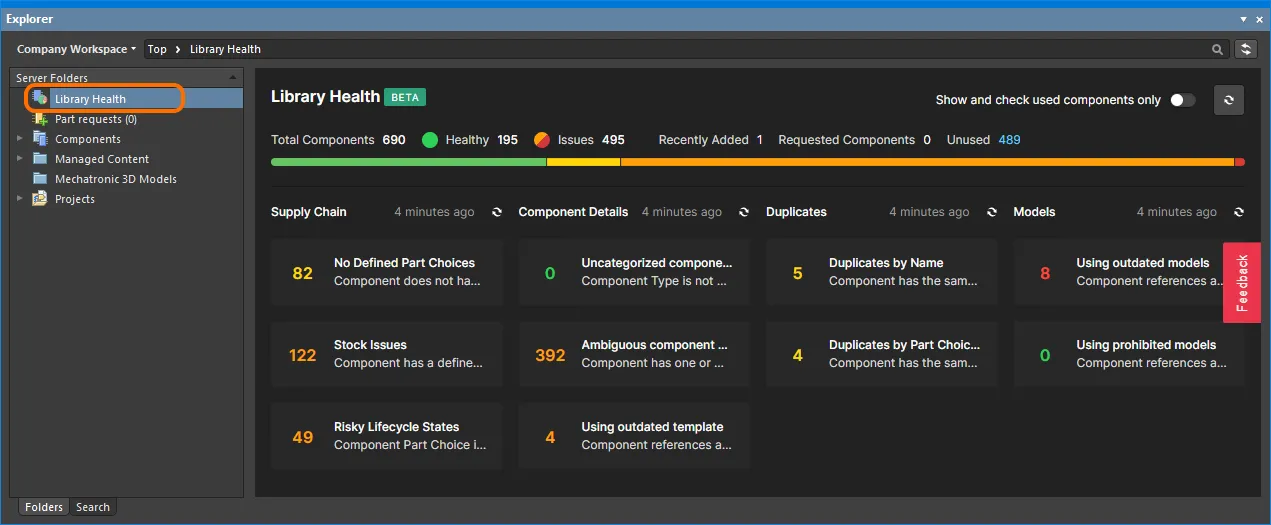
Widok Library Health dostępny z panelu Explorer
Górny obszar widoku zawiera podsumowanie kondycji Twoich komponentów od ostatniego uruchomienia kontroli kondycji. Poniżej znajdują się obsługiwane analizy kontroli kondycji, zebrane w różne Issue Themes. Kliknięcie kafelka analizy kontroli kondycji spowoduje wyświetlenie bardziej szczegółowego opisu kontroli wraz z krokami rozwiązania (jeśli są dostępne), a także szczegółowej listy wszystkich komponentów, które nie przechodzą tej kontroli.
Widok komponentów
Folder typu Components obsługuje dwa tryby wyświetlania – Classic View oraz Components View. Ten drugi, będący widokiem domyślnym dla tego typu folderu, umożliwia przeglądanie danych parametrycznych powiązanych ze wszystkimi komponentami w bieżącym folderze. Co więcej, możesz skonfigurować widok dokładnie tak, jak chcesz, dla różnych folderów komponentów, a te konfiguracje zostaną zachowane między sesjami.
Aby przełączać się między tymi dwoma trybami wyświetlania, przejdź do folderu Components w panelu Explorer, kliknij przycisk  w prawym górnym rogu listy komponentów i wybierz polecenie View » Classic View lub View » Components View z powiązanego menu.
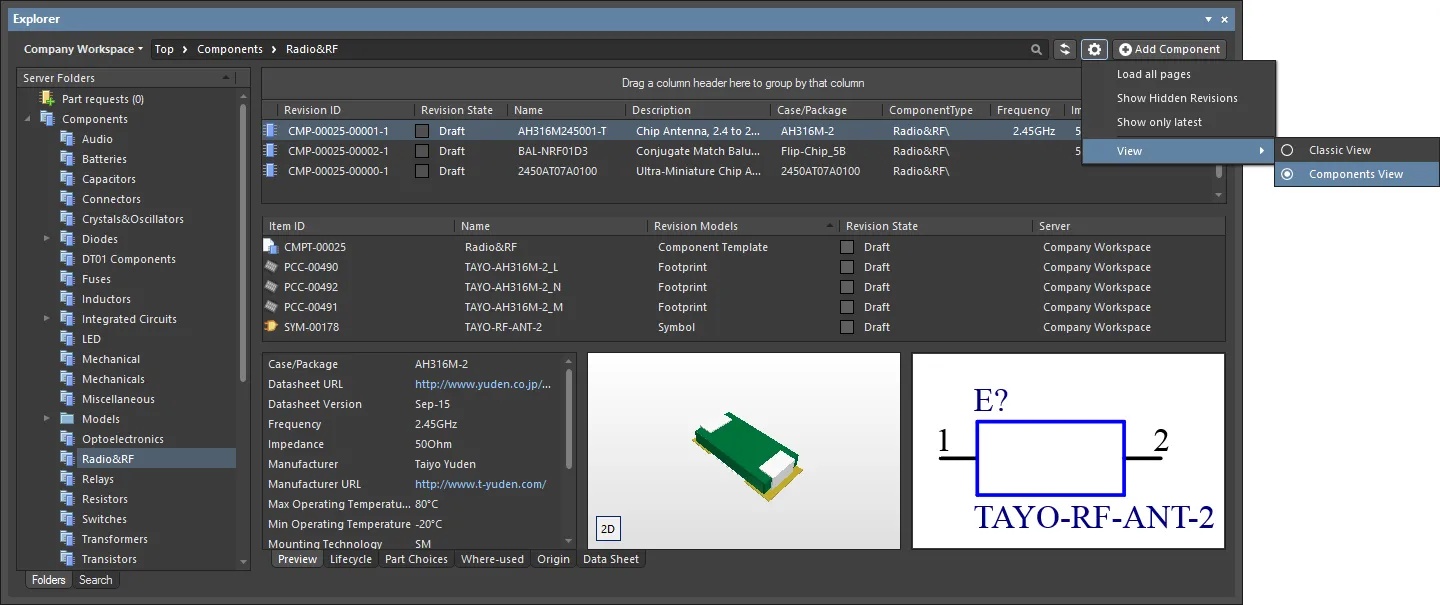
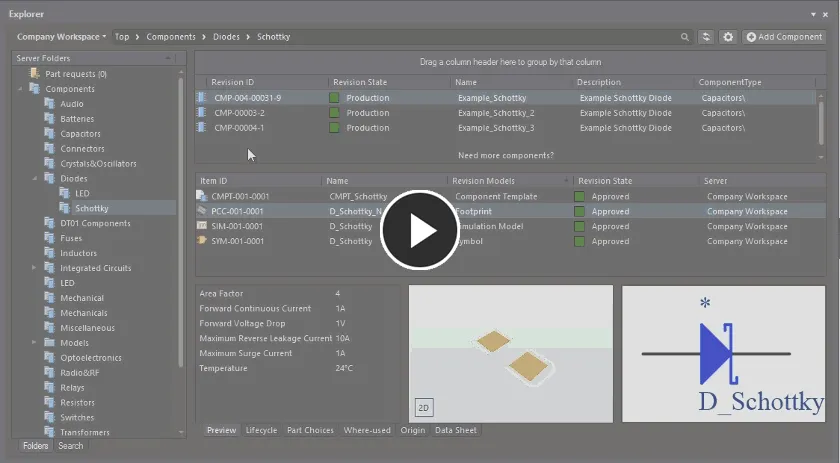
Otwórz Components View dla folderu typu Components, prezentując komponenty w ujęciu ich danych parametrycznych. Najedź kursorem na obraz, aby zobaczyć efekt przełączenia z powrotem na Classic View.
Zapoznaj się z poniższymi sekcjami, aby uzyskać więcej informacji o pracy z Components View.
Controlling the Display of Columns
Każda kolumna w widoku odpowiada określonemu parametrowi. Konfiguracja tego, które kolumny są wyświetlane – czyli jakie informacje parametryczne są prezentowane – odbywa się w oknie dialogowym Select Columns. Aby otworzyć to okno, kliknij prawym przyciskiem myszy w obszarze nagłówków kolumn i wybierz polecenie Select Columns z wyświetlonego menu kontekstowego.
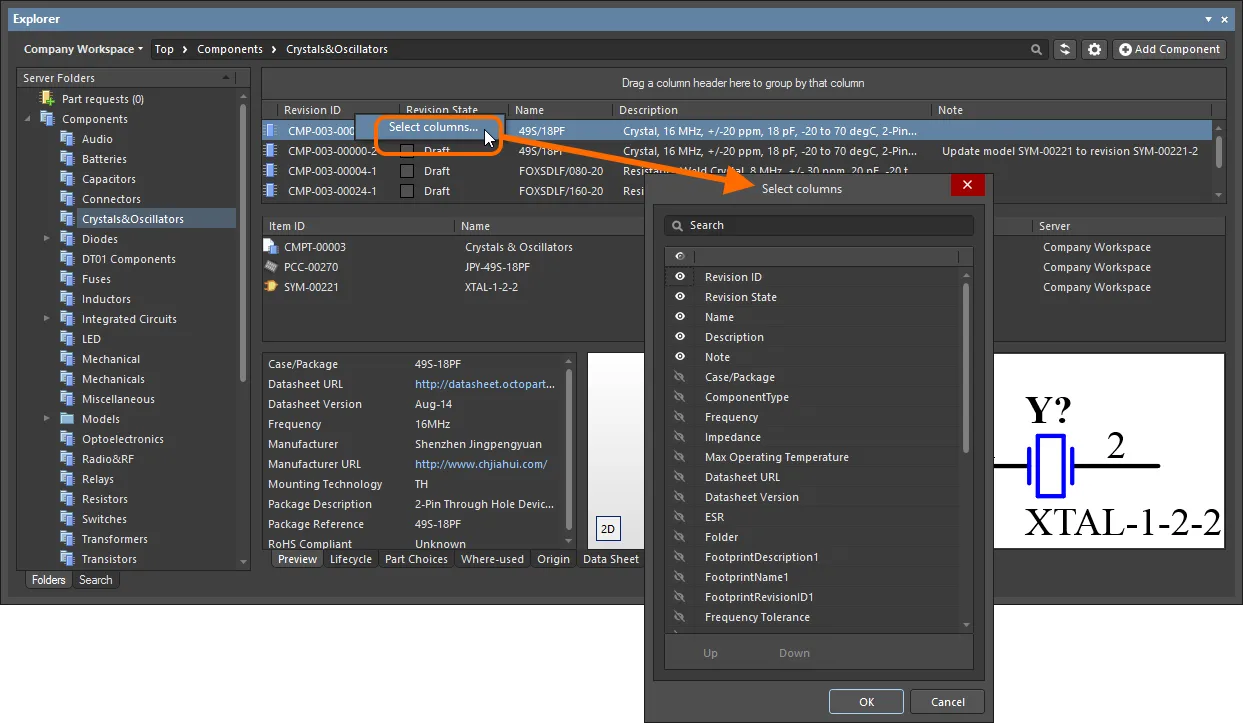
Okno dialogowe Select Columns jest centrum sterowania do definiowania, jakie dane parametryczne są prezentowane w Components View.
Options and Controls of the Select Columns Dialog:
- Search - wpisuj znaki w polu tekstowym, aby filtrować listę kolumn i wyświetlać tylko te, których nazwa zawiera wpisane znaki.
-
Visibility column - skrajna lewa kolumna służy do sterowania tym, czy kolumna jest widoczna w panelu Explorer. Kliknij ikonę oka, aby przełączać kolumnę między widoczną (
 ) a niewidoczną (
 ). Widoczne kolumny są zawsze wyświetlane na górze okna dialogowego.
- Column Name - ta kolumna wyświetla tytuł nazwy kolumny w panelu Explorer .
- Up / Down - te przyciski służą do przesuwania aktualnie wybranej kolumny w górę lub w dół listy. W efekcie kolumna przesunie się w lewo lub w prawo w panelu Explorer , gdy zostanie kliknięte OK. Zwróć uwagę, że tylko widoczne kolumny mogą mieć zmienianą pozycję w kolejności.
-
 - kliknij, aby otworzyć listę rozwijaną, a następnie wybierz żądany element, według którego ma być filtrowany obszar siatki.
Column Ordering and Sizing
Kolejność kolumn można dostosować. Kliknij nagłówek kolumny i przeciągnij go poziomo do wymaganego nowego położenia. Dozwolone pozycje są podświetlane pionowymi strzałkami pozycjonującymi.
Grouping Components
Komponenty można grupować na podstawie dowolnego z widocznych nagłówków kolumn. Aby to zrobić, kliknij i przytrzymaj nagłówek kolumny, a następnie przeciągnij i upuść go na tekst Drag a column header here to group by that column.
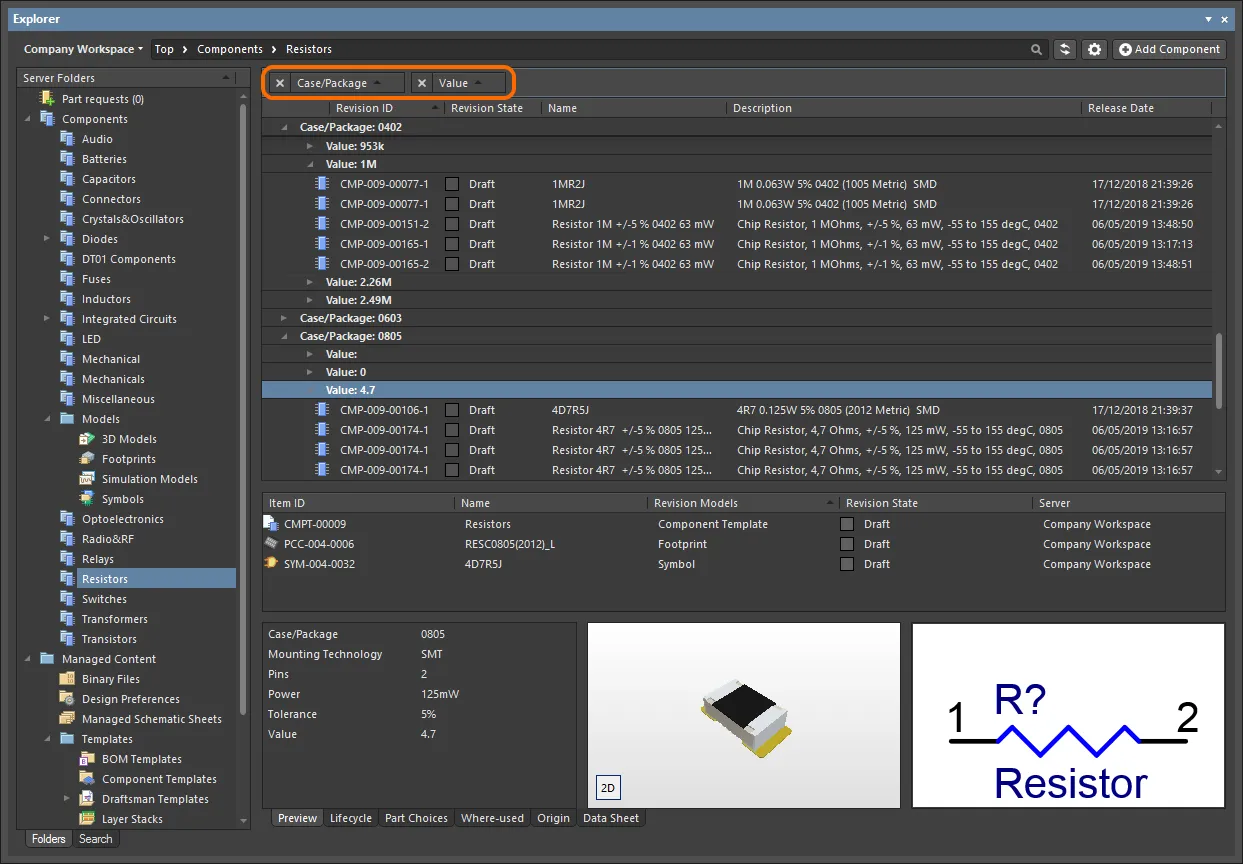
Przykład niestandardowego grupowania (według parametrów Case/Package i Value).
Sorting
Parametry można sortować według konkretnej kolumny, klikając nagłówek tej kolumny. Kliknij raz, aby sortować rosnąco (na podstawie zawartości tej kolumny). Kliknij ponownie, aby sortować malejąco.
Możesz sortować według wielu kolumn. Gdy parametry są już posortowane według określonej kolumny, Shift+Click na innej kolumnie, aby wykonać „podsortowanie” według zawartości tej kolumny.
Column-based Filtering
Podobnie jak w arkuszu Excel, parametry można dodatkowo filtrować według zawartości każdej kolumny. Aby to zrobić, kliknij małą ikonę lejka (filtra), która pojawia się po prawej stronie nagłówka kolumny po najechaniu kursorem ( ). Pojawi się menu zawierające pole wyboru dla każdej wartości występującej w tej kolumnie. Zaznacz wymagane pole(a), a następnie kliknij OK, aby zawęzić listę tak, by zawierała tylko parametry o tej wartości (tych wartościach).
Gdy filtr kolumny jest zastosowany, ikona filtra jest wyświetlana na niebiesko ( ), co wskazuje, że filtrowanie na podstawie tej kolumny jest aktywne. Filtrowanie można zastosować do wielu kolumn danych. Każdy „filtr kolumny” staje się warunkiem AND w filtrze ogólnym. Tekstowa reprezentacja aktualnie obowiązującego filtrowania będzie wyświetlana na dole obszaru.
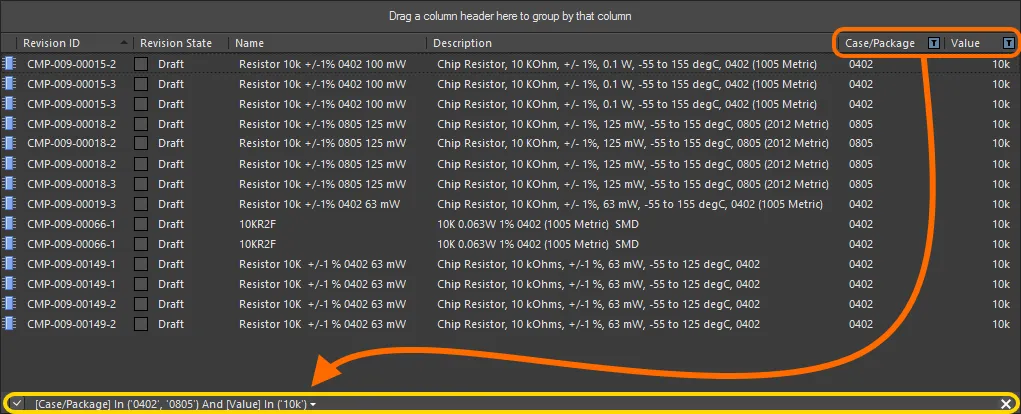
Przykład działania filtrowania kolumn.
 po skrajnej prawej stronie tekstowej reprezentacji filtra. Aby wyłączyć filtr, odznacz pole wyboru po lewej stronie jego tekstowej reprezentacji. Aby włączyć ponownie, zaznacz pole wyboru.
Obsługa komponentów wieloczęściowych
Podczas przeglądania symbolu komponentu wieloczęściowego karta widoku aspektu Preview zaprezentuje każdą część – każdą z własną, odrębną grafiką symbolu – jako osobną kartę. Dodatkowo menu Place udostępni podmenu wszystkich odpowiednich części, które można umieścić dla tego komponentu.
Previewing
Przejdź w Workspace do interesującego Cię elementu Component Item wieloczęściowego i upewnij się, że aktywna jest karta widoku aspektu Preview. Symbol każdej odrębnej części można przeglądać w obszarze podglądu symbolu. Kliknij kartę na dole, aby przełączać się między częściami.
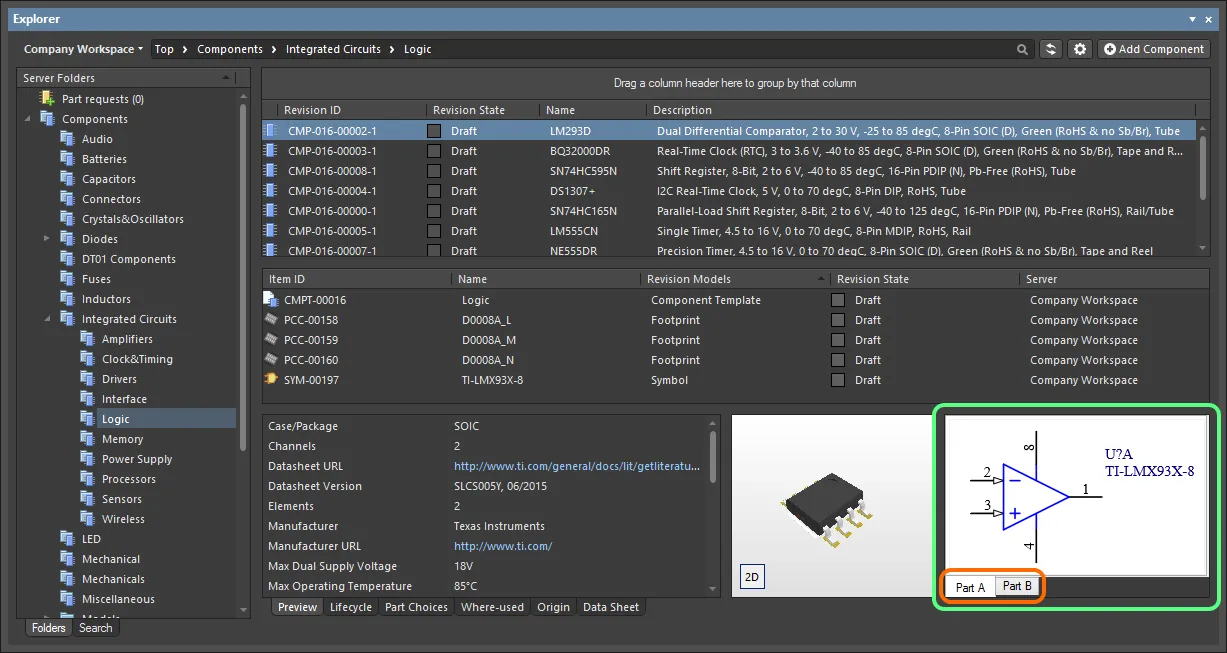
Przeglądanie części komponentu wieloczęściowego na poziomie komponentu.
Kliknij dwukrotnie wpis symbolu podrzędnego, aby przeglądać części składowe komponentu na poziomie symbolu. Ponownie upewnij się, że aktywna jest karta widoku aspektu Preview.
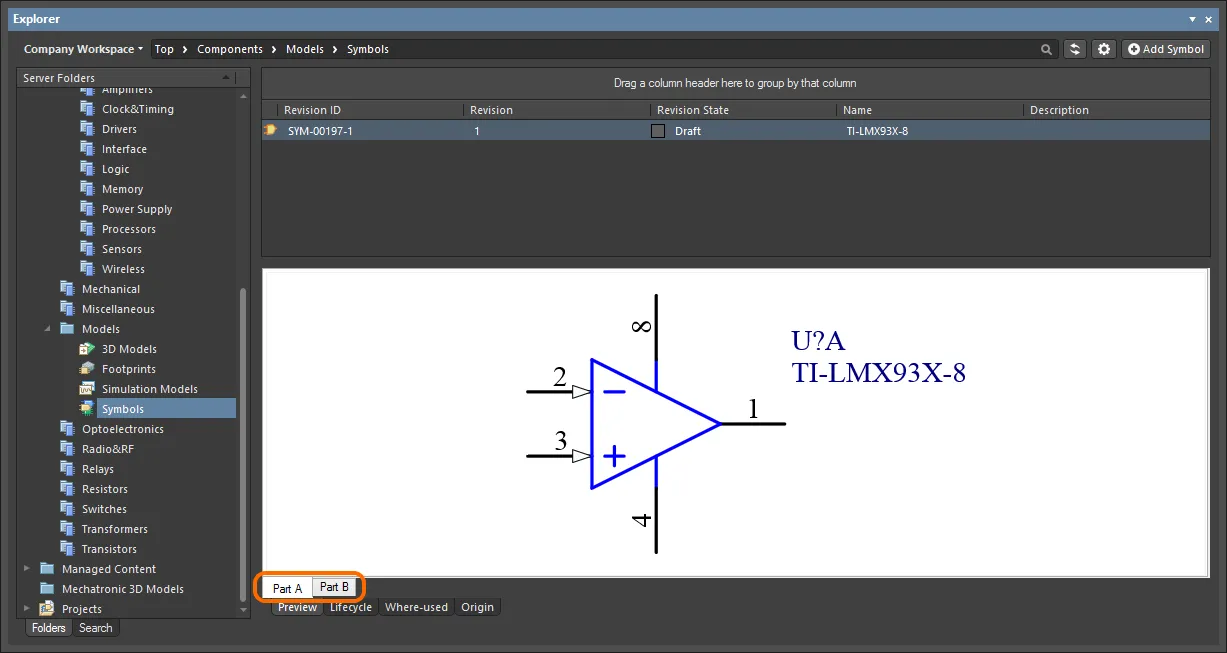
Przeglądanie części komponentu wieloczęściowego na poziomie symbolu podrzędnego.
Placing
Podczas umieszczania na arkuszu schematu rewizji komponentu wieloczęściowego kliknięcie prawym przyciskiem myszy wpisu rewizji i najechanie na polecenie Place w menu spowoduje wyświetlenie podmenu zawierającego wszystkie części tego komponentu. Wybierz wymaganą część do umieszczenia.
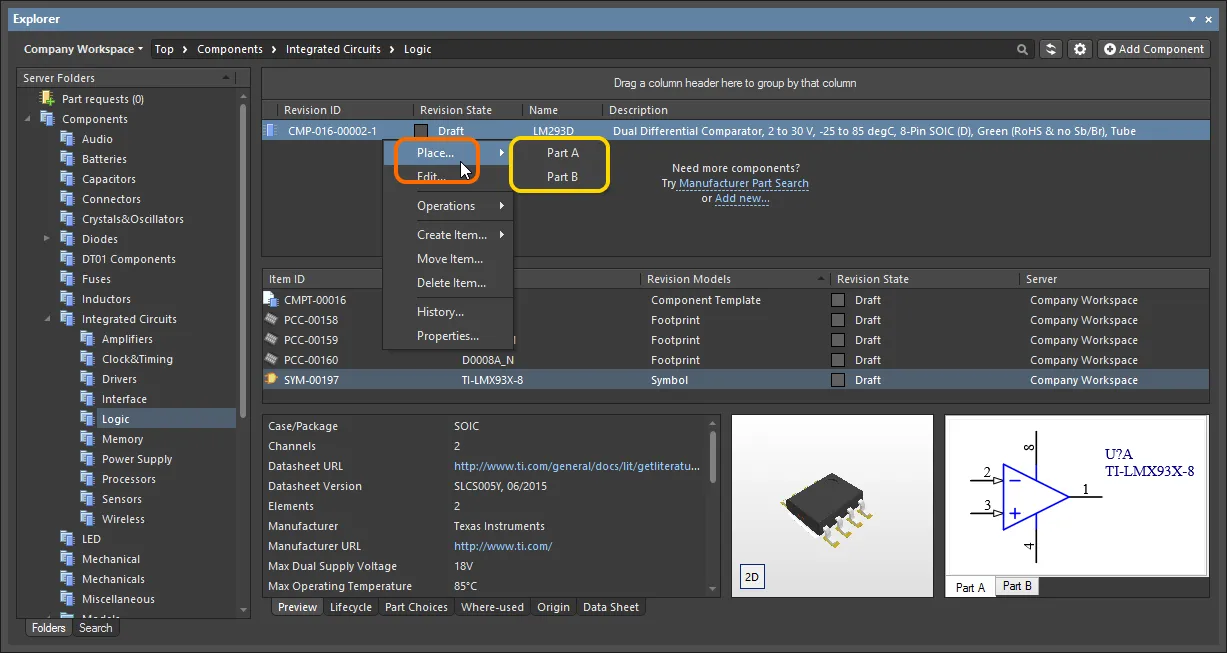
Podmenu umieszczania oferuje wszystkie części w komponencie wieloczęściowym.
Sterowanie widocznością parametrów podczas umieszczania komponentów
Podczas umieszczania komponentów biblioteki Workspace (z panelu Components lub Explorer) kontrola widoczności parametrów powiązanych z tymi komponentami – a dokładniej ich wartości – odbywa się w oknie dialogowym właściwości folderu nadrzędnego.
Kliknij prawym przyciskiem myszy folder nadrzędny i wybierz polecenie Properties. Pojawi się okno dialogowe Edit Folder. Włącz opcję Configure Parameters Visibility on Add po prawej stronie. Parametry, zebrane ze wszystkich komponentów w folderze, zostaną wyświetlone na liście w danym obszarze. Użyj pola wyboru Visible On Add przypisanego do każdego parametru, aby sterować jego widocznością, gdy komponent zawierający ten parametr jest umieszczany na arkuszu schematu.
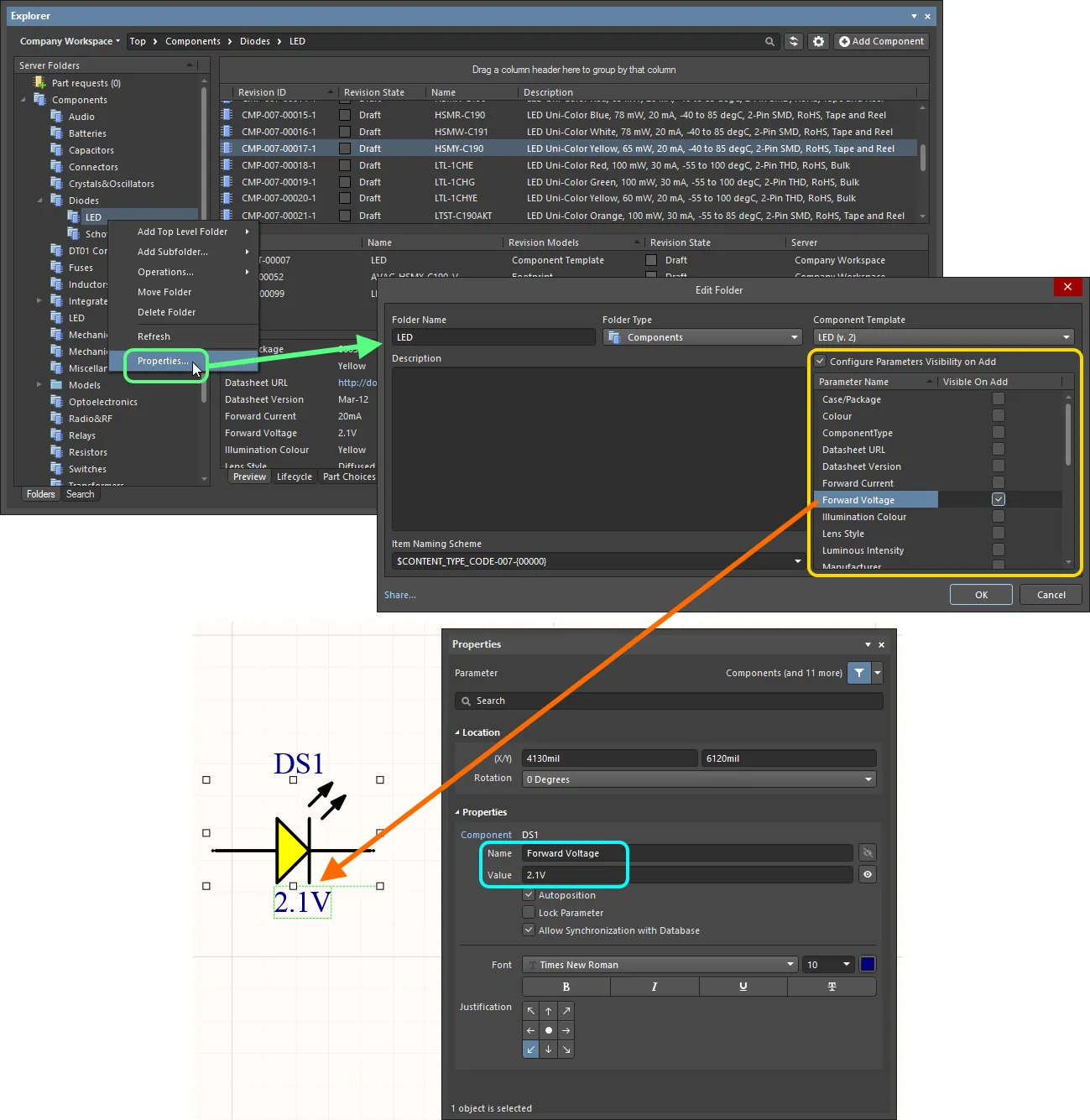
Określ na poziomie folderu, które parametry mają być widoczne podczas umieszczania w projekcie komponentów, które z nich korzystają.
Kopiowanie informacji o parametrach komponentu do schowka
Informacje parametryczne dla rewizji komponentu można skopiować do schowka w celu późniejszego użycia w innym miejscu projektu lub wklejenia do aplikacji zewnętrznej (np. Microsoft Excel). Podczas przeglądania karty widoku aspektu Preview dla rewizji Component Item wybierz wymagane parametry – w obszarze Parameters widoku – i użyj skrótu klawiaturowego Ctrl+C albo kliknij prawym przyciskiem myszy w obszarze i wybierz polecenie Copy z menu kontekstowego.
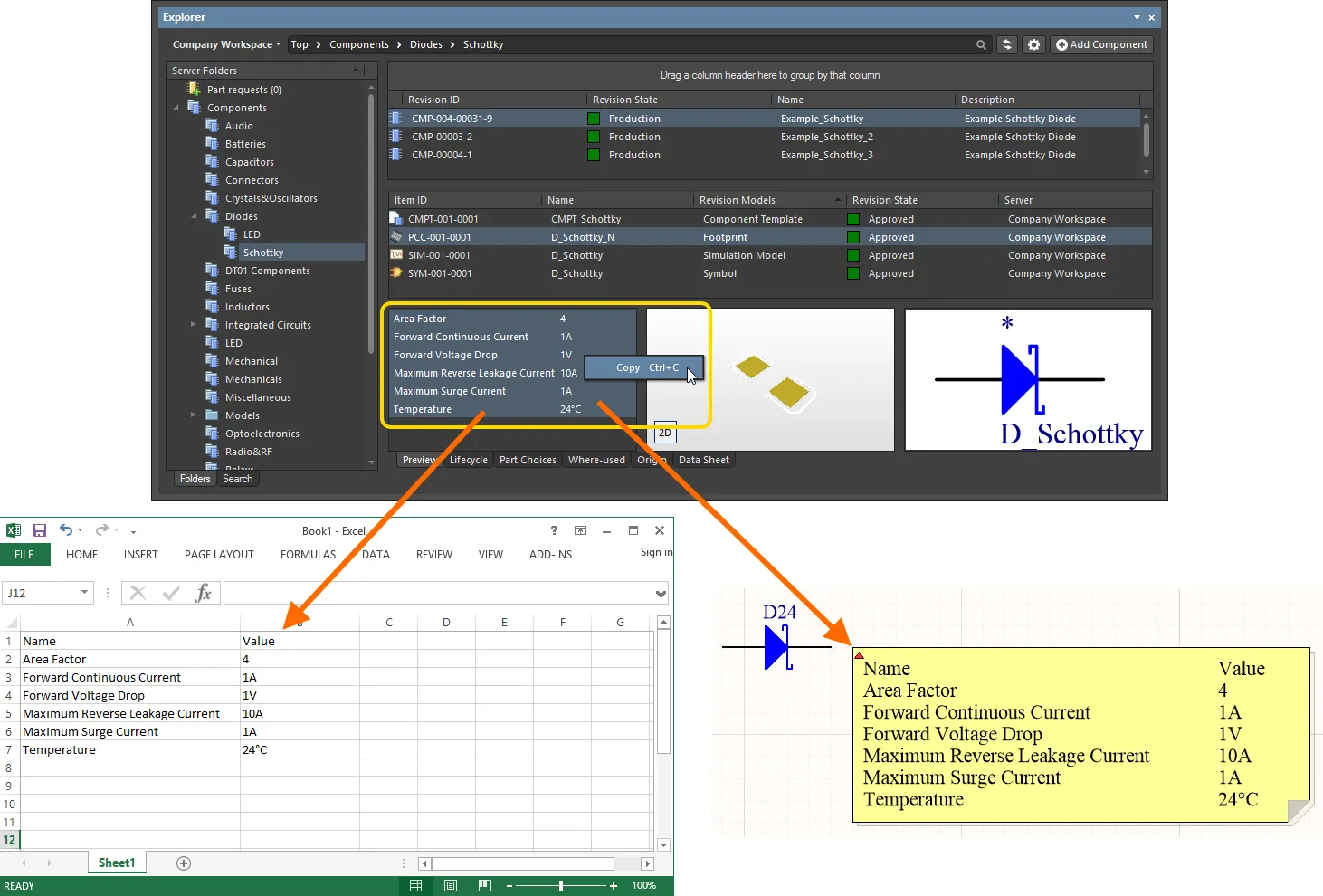
Skopiuj informacje parametryczne rewizji Component Item do schowka, aby użyć ich dalej według potrzeb.
Zmiana typu wydanego komponentu „w locie”
Możliwe jest „w locie” zmienienie typu komponentu dla jednego lub wielu komponentów po wydaniu na zupełnie inny typ. W panelu Explorer wybierz rewizje komponentów, które chcesz zmienić, następnie kliknij prawym przyciskiem myszy i wybierz polecenie Operations » Change component type z menu kontekstowego. Pojawi się okno dialogowe Choose component type, w którym możesz wybrać nowy typ komponentu.
Przykład zmiany typu komponentu dla wybranych rewizji Component Items, które zostały już wydane – z błędnym typem na początku, aby podkreślić tę funkcję!
Wyszukiwanie komponentów
Panel Explorer zapewnia rozbudowane możliwości wyszukiwania. Możesz wykonać wyszukiwanie ogólne lub wyszukiwanie ukierunkowane z użyciem zapisanych konfiguracji wyszukiwania. To drugie pozwala wyszukiwać komponenty według określonego typu komponentu oraz korzystać z wyszukiwania zakresowego – co jest wygodnym aspektem wyszukiwania możliwym dzięki typom danych parametrów komponentów uwzględniającym jednostki (obsługiwanym poprzez referencjonowany szablon komponentu). Dodatkowo możesz przypisać skrót klawiaturowy do zapisanych wyszukiwań, co pozwala szybko uruchomić wyszukiwanie spoza panelu Explorer.
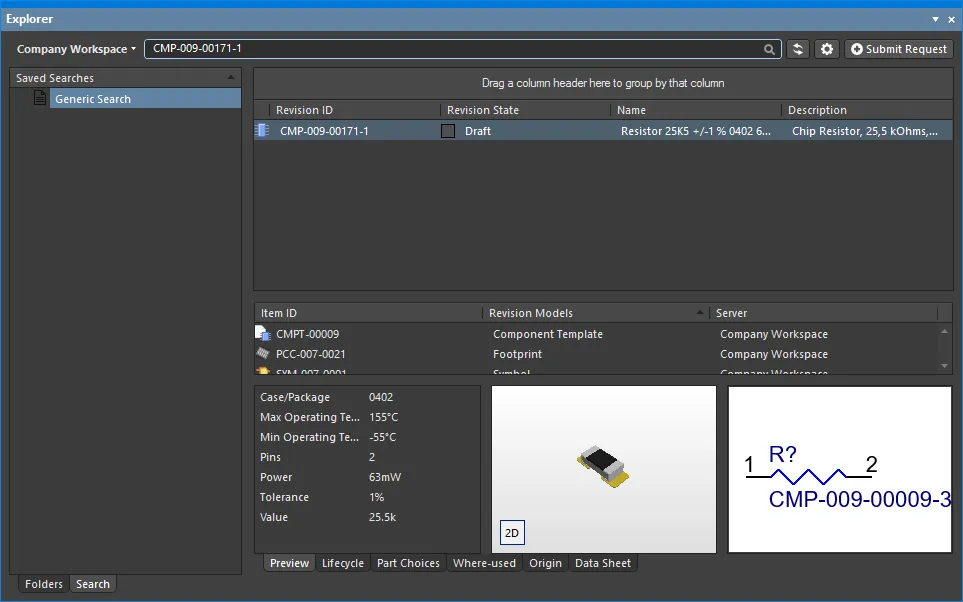
Wymagania wstępne dla wyszukiwania
Related pages: Budowanie i utrzymywanie komponentów oraz bibliotek, Component Template
Aby w pełni docenić i wykorzystać wszystkie aspekty funkcji wyszukiwania panelu Explorer podczas przeszukiwania komponentów, musisz spełnić następujące wymagania:
-
Uruchom Altium Designer i upewnij się, że rozszerzenia oprogramowania Component Template Editor oraz Explorer są zainstalowane w ramach tej instalacji.
-
Korzystaj z Workspace do przechowywania komponentów Workspace.
-
Jeśli nie utworzyłeś jeszcze komponentów z referencjonowanymi component templates – zapewniającymi obsługę typów danych parametrów komponentów uwzględniających jednostki – musisz je edytować i ponownie zapisać w Workspace. Można to osiągnąć poprzez:
- Edytowanie komponentu, aby uzyskać dostęp do jego definicji w tymczasowej instancji Component Editor.
-
Utworzenie i wydanie szablonu komponentu (CMPT) z:
- Domyślnymi rewizjami symbolu i podstawowego footprintu (takimi, jak już używane dla komponentu).
-
Ustawioną odpowiednio wartością domyślną dla parametru systemowego ComponentType (np.
Resistors, jeśli edytujesz ogólny rezystor). Dostępna jest różnorodność predefiniowanych typów komponentów, z możliwością tworzenia nowych w razie potrzeby. - Zdefiniowanymi parametrami komponentu, które odpowiadają wszystkim parametrom komponentu aktualnie zdefiniowanym dla komponentu (w ten sposób istniejące wartości zostaną zachowane, bez duplikowania parametrów).
-
Dla odpowiednich parametrów (np.
Value,Tolerance,Poweritd.) ustaw odpowiedni typ danych – dzięki czemu parametry te będą uwzględniać jednostki. Obsługiwanych jest wiele typów danych parametrów komponentów uwzględniających jednostki.
- Przypisanie tego szablonu komponentu do edytowanego komponentu – z pola Template w sekcji Advanced Settings, podczas korzystania z Component Editor w trybie Single Component Editing, lub z podmenu powiązanego z obszarem Add » Templates, podczas korzystania z Component Editor w trybie Batch Component Editing.
- Dostosowanie wartości parametrów, które są wyświetlane na czerwono (tj. wartość nieprawidłowa lub oznaczona jako wymagana, ale jeszcze niezdefiniowana).
- Zatwierdzenie (commit) komponentu do Workspace, do kolejnej rewizji komponentu.
Uzyskiwanie dostępu do funkcji wyszukiwania
Interfejs funkcji wyszukiwania – widok Search – jest dostępny z panelu Explorer po kliknięciu karty Search w lewym dolnym rogu panelu. Widok składa się z trzech kluczowych elementów, jak pokazano na poniższym obrazie i opisano dalej.
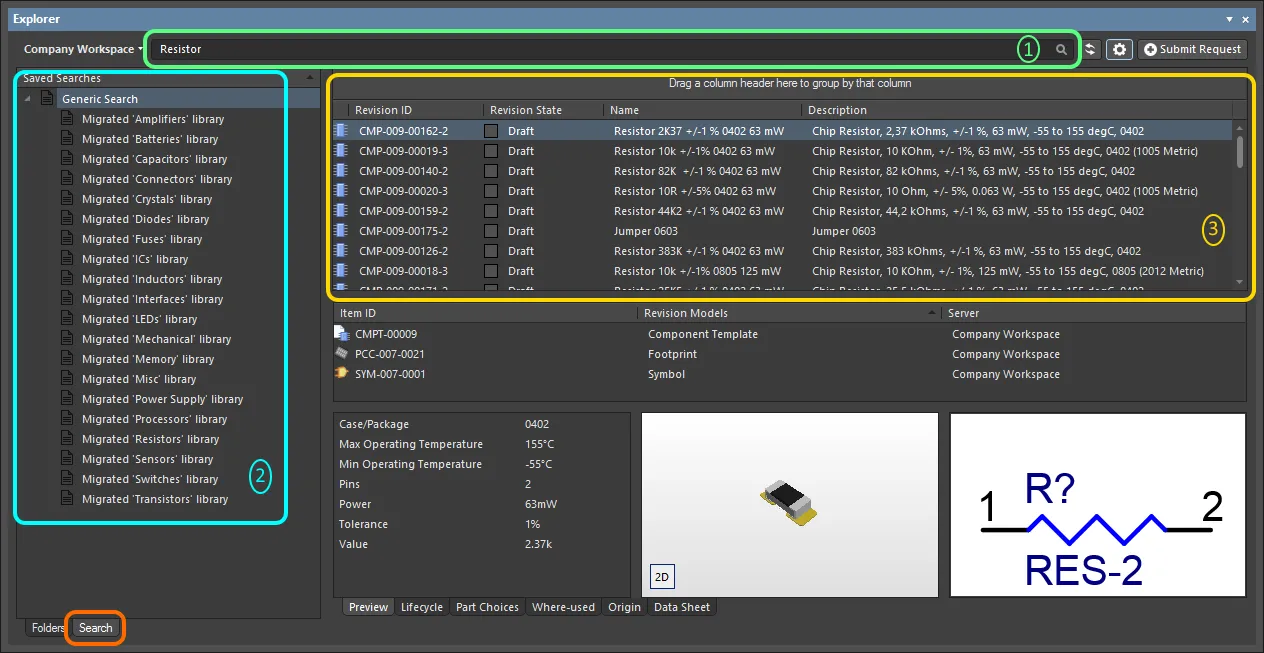
Widok Search – dedykowany interfejs użytkownika w panelu Explorer.
- Pole wyszukiwania ogólnego – umożliwia standardowe wyszukiwanie. Wpisz ciąg wyszukiwania i naciśnij Enter.
- Zapisane wyszukiwania – umożliwiają wyszukiwania ukierunkowane, które można zapisać do ponownego użycia. Tego typu wyszukiwania mogą celować w komponenty według ich typu, a także obsługują rozszerzone wyszukiwanie oparte na wartościach parametrów uwzględniających jednostki.
- Wyniki wyszukiwania.
Tworzenie zapisanego wyszukiwania
Aby utworzyć nowe zapisane wyszukiwanie, kliknij prawym przyciskiem myszy w obszarze Saved Searches i wybierz New z menu kontekstowego. Zostanie wyświetlone okno dialogowe New Search, w którym należy zdefiniować wyszukiwanie.
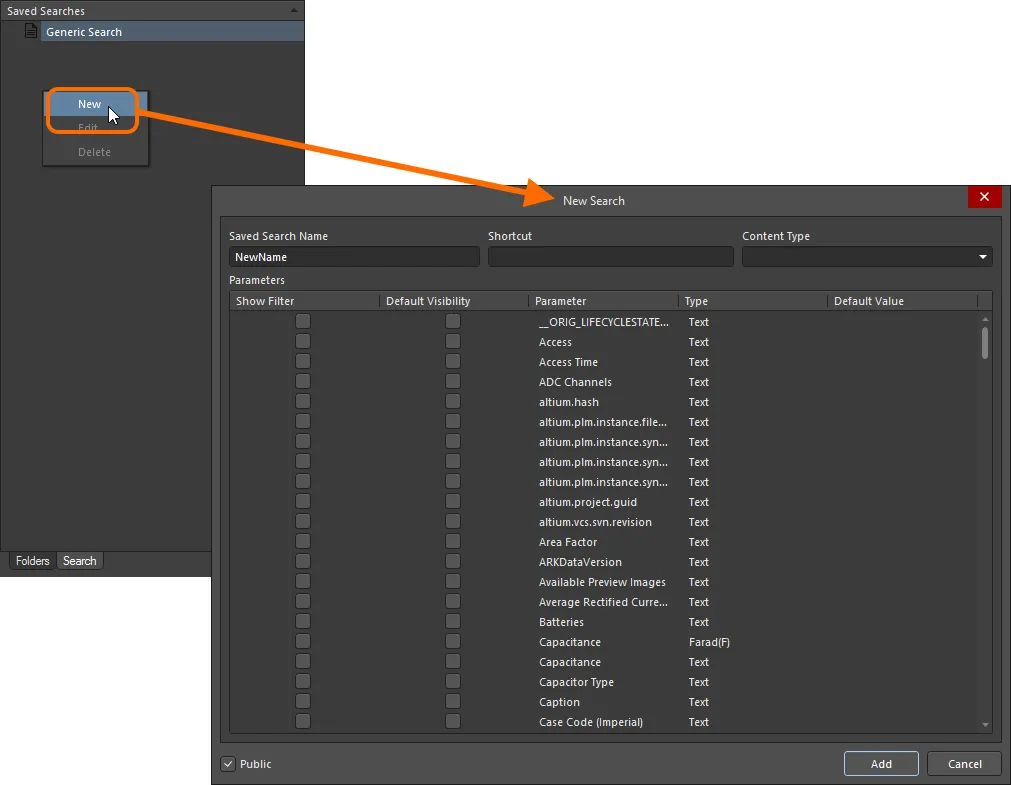
Tworzenie nowego zapisanego wyszukiwania.
Użyj okna dialogowego, aby skonfigurować wyszukiwanie komponentów w następujący sposób:
-
Nadaj wyszukiwaniu sensowną nazwę (np.
Resistors) w polu Saved Search Name. -
Zdefiniuj opcjonalny Shortcut skrótu klawiaturowego, aby szybko uruchamiać wyszukiwanie (uzupełnij pole, klikając w nie, a następnie wykonując wymagany skrót na klawiaturze).
-
Ustaw pole Content Type na
Component. Lista rozwijana zawiera wszystkie obsługiwane typy zawartości dla Workspace (umożliwiając tworzenie innych wyszukiwań w oparciu o inne typy zawartości).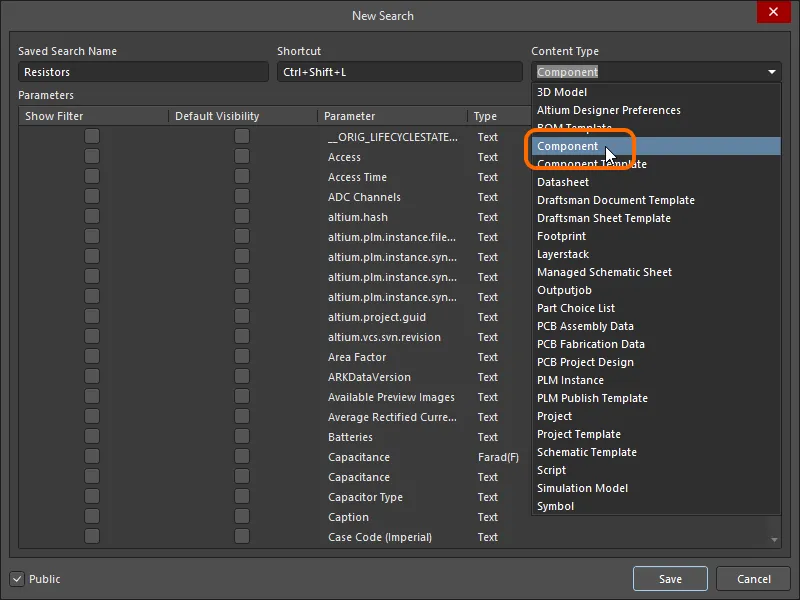
W polu rozwijanym Content Type wybierz Component, aby wyszukiwać komponenty w Workspace. -
Użyj obszaru Parameters, aby skonfigurować parametry wyszukiwania zgodnie z potrzebami. Zostaną wyświetlone wszystkie parametry wykryte dla typu zawartości
Component. Dla każdego parametru można zdefiniować następujące trzy opcje:-
Show Filter – włącz, aby wyświetlić odpowiadające pole filtra dla parametru, nad obszarem Search Results na karcie Search . To właśnie w tym polu możesz doprecyzować wyszukiwania, na podstawie kryteriów wartości określonych dla danego parametru.
-
Default Visibility – włącz, aby domyślnie wyświetlać kolumnę dla parametru w obszarze Search Results na karcie Search . Kolumny z danymi parametrycznymi można w dowolnym momencie ukrywać lub pokazywać bezpośrednio w widoku.
-
Parameter - nazwa parametru. Może to być parametr systemowy lub parametr użytkownika. Pamiętaj, że aby korzystać z wyszukiwań zakresowych, parametry muszą być zdefiniowane poprzez przypisany szablon komponentu i muszą być „unit-aware” (mieć określony typ danych).
-
Type - typ danych parametru. Dla wyszukiwań zakresowych parametr powinien być ustawiony na typ danych „unit-aware”. Można to zrobić wyłącznie poprzez szablon komponentu, który następnie zostanie przypisany do biblioteki komponentów przed wydaniem definicji komponentów.
-
Default Value – użyj tego pola, aby ograniczyć użycie parametru do konkretnej wartości lub zakresu. Wykonywane jest dosłowne wyszukiwanie tekstowe w zawartości pola, przy czym wyszukiwanie obsługuje zarówno symbol wieloznaczny jednoliterowy (
?), jak i wieloznakowy (*) (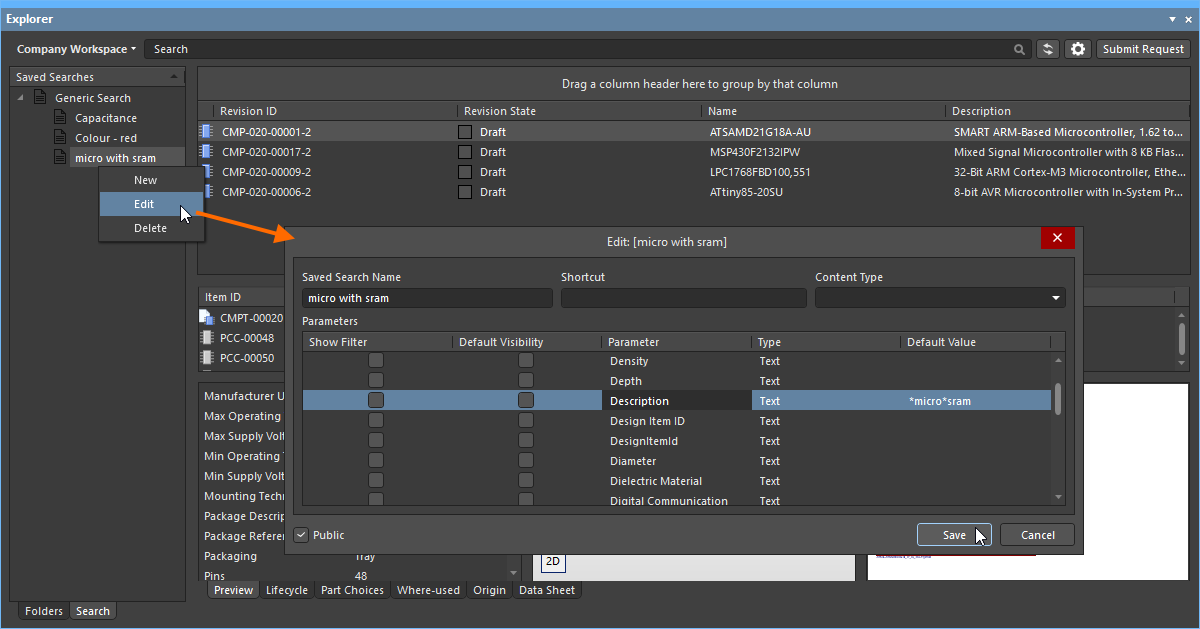 ).
).
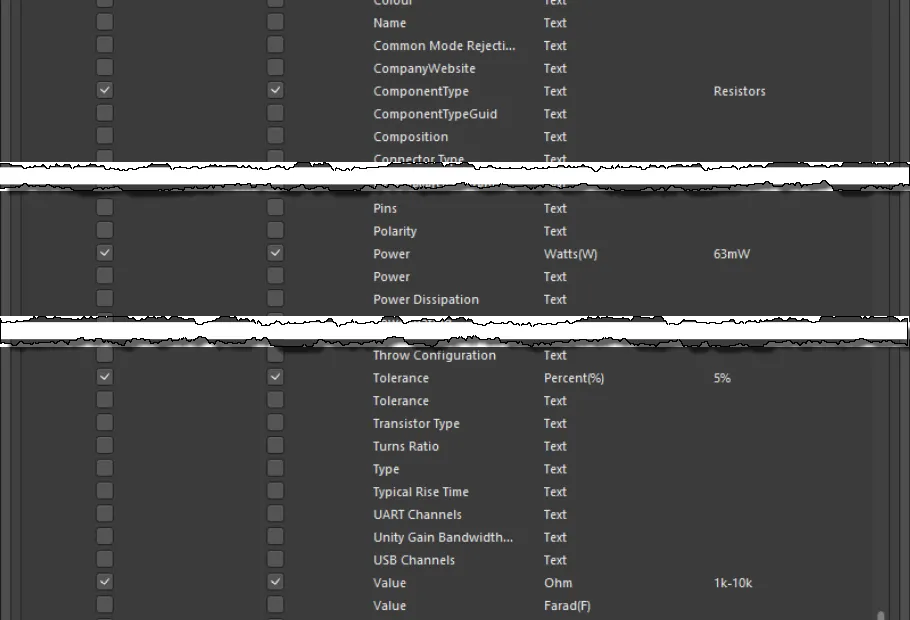
Przykład zdefiniowanych parametrów wyszukiwania.
-
-
Jeśli chcesz, aby każdy użytkownik Twojego Workspace widział i mógł używać zapisanego wyszukiwania, pozostaw włączoną opcję Public. Jeśli chcesz, aby wyszukiwanie było prywatne tylko dla Ciebie, wyłącz tę opcję.
Po zdefiniowaniu wyszukiwania zgodnie z wymaganiami kliknij przycisk Add. Wyszukiwanie zostanie zapisane jako wpis pod Generic Search w obszarze Saved Searches widoku.
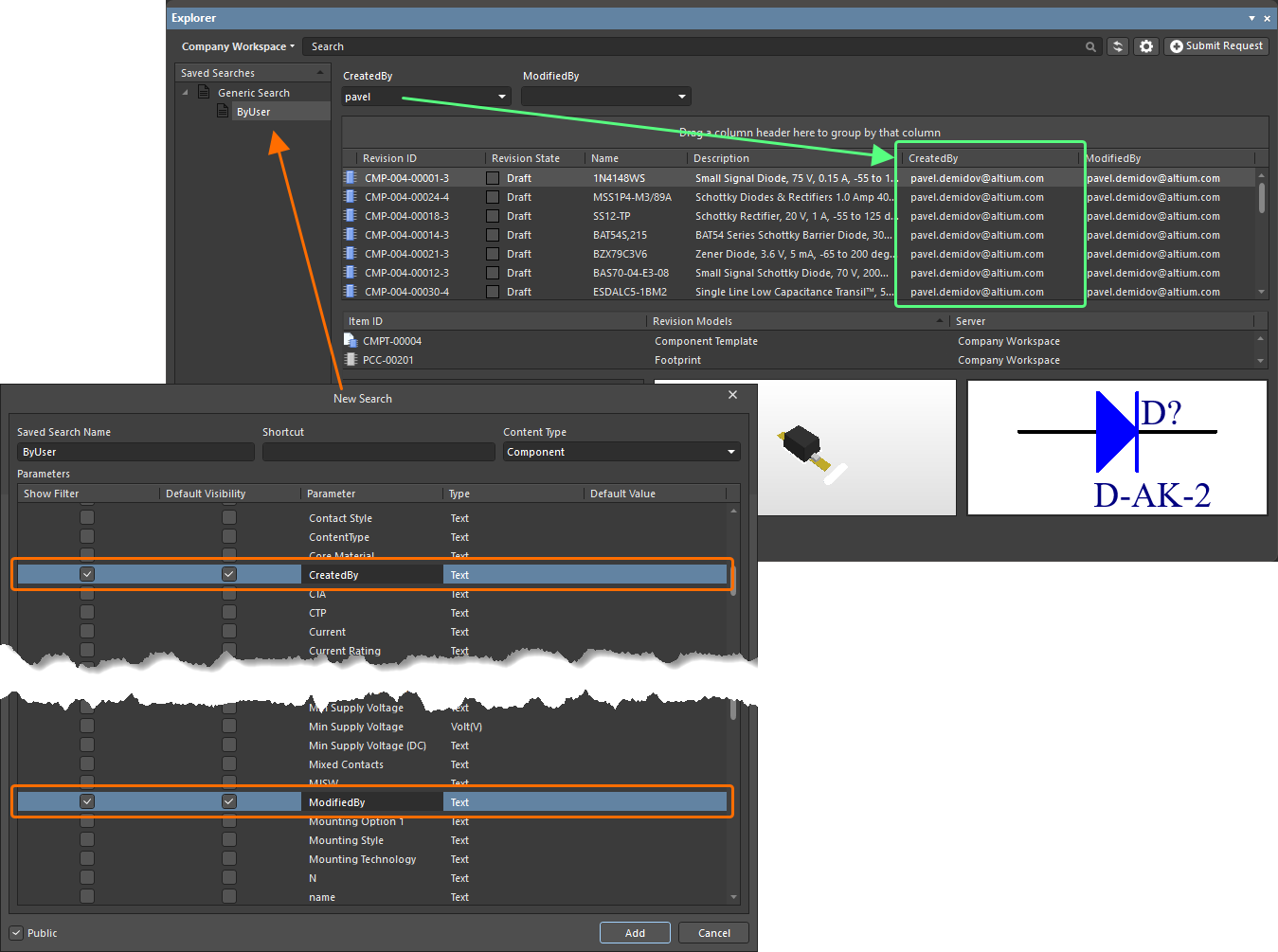 ).
).Stosowanie zapisanego wyszukiwania
Zapisane wyszukiwanie można zastosować na następujące sposoby:
- Po kliknięciu Add dla nowo zdefiniowanego wyszukiwania lub Save po modyfikacjach istniejącego wyszukiwania, wyszukiwanie zostanie zastosowane automatycznie.
- Wybierz wyszukiwanie w obszarze Saved Searches, a następnie naciśnij Enter.
- Użyj przypisanego skrótu, aby przełączyć się na wymagane zapisane wyszukiwanie, a następnie naciśnij Enter.
- Dwukrotnie kliknij wpis zapisanego wyszukiwania.
Filtrowanie komponentów zostanie wykonane na podstawie zdefiniowanych kryteriów wyszukiwania, a wyniki zostaną przedstawione w odpowiednim obszarze wyników. Jeśli dla jakichkolwiek parametrów w ramach zastosowanego zapisanego wyszukiwania włączono opcję Show Filter, nad listą wyników będą dostępne dedykowane pola dla tych parametrów.
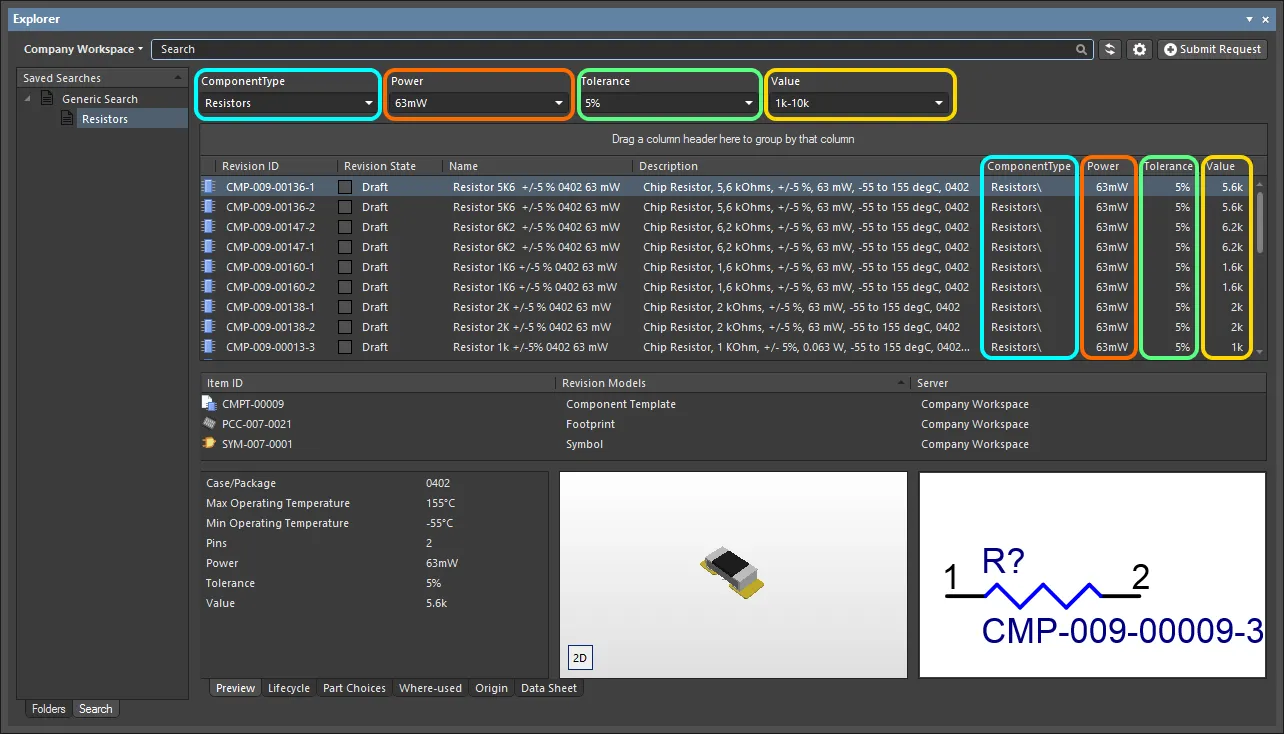
Przykładowe wyniki po zastosowaniu zdefiniowanego zapisanego wyszukiwania – Resistors. Wyszukiwanie ma cztery parametry z włączoną opcją Show Filter, więc pola dla tych parametrów są prezentowane jako część interfejsu wyszukiwania.
Dla tych parametrów, dla których wyświetlane są pola filtrów:
-
Jeśli parametr ma wartość domyślną określoną w ramach wyszukiwania, jego pole będzie początkowo wypełnione tą wartością, a wartość ta zostanie zastosowana w momencie zastosowania samego wyszukiwania.
-
Nową wartość (konkretną lub zakresową) można określić dla parametru poprzez bezpośrednie wpisanie jej w polu.
Wprowadź wymagane korekty i naciśnij Enter, aby zastosować zaktualizowane filtrowanie.
Edycja zapisanego wyszukiwania
Aby zmodyfikować istniejące zapisane wyszukiwanie, wybierz je w obszarze Saved Searches, kliknij prawym przyciskiem myszy i wybierz Edit z menu kontekstowego. Zostanie wyświetlone okno dialogowe Edit: [<SavedSearchName>], w którym można wprowadzić wymagane zmiany w wyszukiwaniu.
Po wprowadzeniu zmian kliknij przycisk Save – wyszukiwanie zostanie zastosowane zgodnie z nowymi ustawieniami.
Usuwanie zapisanego wyszukiwania
Aby usunąć istniejące zapisane wyszukiwanie, wybierz je w obszarze Saved Searches, kliknij prawym przyciskiem myszy i wybierz Delete z menu kontekstowego. W kolejnym oknie potwierdzenia kliknij Yes – wyszukiwanie zostanie usunięte z listy zapisanych wyszukiwań.
 Tłumaczenie SI