
Zarządzanie dokumentami projektu

Altium Essentials: Project Creation and Storage
This content is part of the official Altium Professional Training Program. For full courses, materials and certification, visit Altium Training.
W skrócie
- Poznaj grupy dokumentów, odwołania do plików oraz różnicę między drzewem projektu a fizycznym miejscem przechowywania plików.
- Dowiedz się, jak dodawać dokumenty, zmieniać ich kolejność, przenosić je oraz uzyskiwać dostęp do ustawień projektu.
- Naucz się rozpoznawać wskaźniki otwartych, zmodyfikowanych i zablokowanych dokumentów, a także oznaczenia połączenia z Workspace i udostępniania.
Panel Projects
Panel Projects wyświetla wszystkie aktualnie otwarte projekty oraz ich dokumenty składowe i strukturę. Menu kontekstowe panelu, dostępne po kliknięciu prawym przyciskiem myszy, zawierają większość poleceń potrzebnych do pracy z dokumentami projektowymi.

Panel Projects
Pamiętaj, że sposób prezentacji dokumentów w panelu Projects nie odzwierciedla sposobu ich przechowywania na dysku twardym ani w innych lokalizacjach. Zawartość panelu można traktować jako logiczną reprezentację projektu, natomiast fizyczna lokalizacja i organizacja przechowywanych plików dokumentów (oraz rodzaj miejsca ich przechowywania) zależą od Ciebie — dokumenty mogą znajdować się w folderze na komputerze lokalnym lub w sieci LAN, a także w repozytorium z kontrolą wersji udostępnianym przez podstawowy system VCS Git/SVN lub w pełni zarządzany system, taki jak przestrzeń robocza.
 u góry panelu.
Po połączeniu z przestrzenią roboczą jej ikona ( /
 ) jest wyświetlana obok wpisu najwyższego poziomu tej przestrzeni roboczej. Jeśli otwarta jest lokalna kopia robocza projektu, ale nie ma połączenia z przestrzenią roboczą, w której znajduje się projekt, pojawi się wyszarzona ikona przestrzeni roboczej (
 /
 ).
Projekt z przestrzeni roboczej może zostać Ci również udostępniony bez zapraszania Cię do zespołu tej przestrzeni roboczej. Projekt otwarty w ramach udostępnionego dostępu jest oznaczony etykietą Shared with me z ikoną obok.
Jeśli projekt został udostępniony Ci tylko do przeglądania, obok jego wpisu w panelu pojawi się etykieta View Only, która to sygnalizuje — pokaż przykład.
Projekty lokalne są wyświetlane pod wpisem grupy projektów (
*.DsnWrk) — domyślnej (Project Group 1.DsnWrk) albo utworzonej lub otwartej przez Ciebie.
Aby otworzyć menu kontekstowe aktualnie połączonej przestrzeni roboczej, kliknij jej nazwę prawym przyciskiem myszy lub kliknij element sterujący  na jej prawym końcu. Menu zawiera następujące polecenia:
- Open Project — otwiera okno dialogowe Open Project.
- Create Project — otwiera okno dialogowe Create Project.
- Show in Explorer — otwiera panel Explorer.
- Show in Web Browser — otwiera stronę Projects interfejsu przeglądarkowego przestrzeni roboczej w domyślnej przeglądarce.
- Sign out — wylogowuje Cię z przestrzeni roboczej.
- Sign in — loguje Cię do przestrzeni roboczej. To polecenie jest dostępne, jeśli w panelu Projects otwarty jest co najmniej jeden element przestrzeni roboczej (np. projekt), a obecnie nie masz połączenia z przestrzenią roboczą, w której ten element się znajduje.
Aby uzyskać dostęp do tych poleceń, musisz mieć połączenie z przestrzenią roboczą. Po wylogowaniu z przestrzeni roboczej kliknij prawym przyciskiem myszy przestrzeń roboczą, z którą chcesz się połączyć, i wybierz polecenie Sign In.
Drzewo dokumentów projektu

Po otwarciu istniejącego projektu lub utworzeniu nowego jego wpis pojawi się w panelu Projects. Wszystkie istniejące dokumenty należące do projektu (oraz wszystkie nowo dodane) pojawią się w podfolderach zgodnie z ich przeznaczeniem i/lub typem. Na przykład w obrębie projektu mogą pojawić się następujące typowe foldery i typy dokumentów:
- Source Documents — podstawowe dokumenty projektowe, takie jak schematy, płytki PCB itp.
- Settings — zawiera różne pliki używane w projekcie, w tym pliki zadań wyjściowych, pliki definicji wiązek, dokumenty adnotacji oraz inne powiązane pliki.
- Libraries — lokalne dokumenty bibliotek źródłowych. Dokumenty są dodatkowo podzielone według typu biblioteki (np. biblioteki schematów, biblioteki PCB itp.).
- Documentation — dodatkowe dokumenty dodane do projektu, których typ jest rozpoznawany przez Altium Designer (np. tekst, PDF itp.).
- Other Documents — dodatkowe dokumenty dodane do projektu, których typ nie jest rozpoznawany przez Altium Designer. Można je otworzyć z poziomu Altium Designer, jeśli system Windows rozpoznaje skojarzoną z nimi aplikację (np. dokumenty Word, arkusze kalkulacyjne Excel itp.).
- Generated — dokumenty wygenerowane jako dane wyjściowe. Dokumenty są dodatkowo podzielone według typu (np. dokumenty BOM, dokumenty tekstowe itp.). W miarę generowania danych wyjściowych projektu odpowiednie podfoldery w głównym drzewie będą tworzone i wypełniane.
- Components — ten folder zawiera listę wszystkich komponentów oraz liczbę komponentów w każdej grupie. Jeśli folder nie jest widoczny, przeprowadź walidację projektu (Project » Validate). Domyślnie komponenty są grupowane według pierwszej litery oznaczenia — kliknij prawym przyciskiem myszy wpis komponentu (lub folder grupujący komponenty) i wybierz polecenie Component Grouping z menu kontekstowego, aby szybko uzyskać dostęp do ustawień Components Grouping panelu Projects i zmienić sposób grupowania lub je wyłączyć, stosownie do potrzeb. Więcej informacji znajdziesz w sekcji Wyszukiwanie komponentów i sieci w strukturze projektu na stronie Tworzenie połączeń elektrycznych na schematach.
- Nets — ten folder zawiera listę wszystkich sieci używanych w projekcie. Jeśli folder nie jest widoczny, przeprowadź walidację projektu (Project » Validate). Więcej informacji znajdziesz w sekcji Wyszukiwanie komponentów i sieci w strukturze projektu na stronie Tworzenie połączeń elektrycznych na schematach.


Notes on working in the documents tree:
- Wszystkie dokumenty niezależne od projektu będą widoczne jako Free Documents i będą wyświetlane w odpowiednich podfolderach. Klikając prawym przyciskiem myszy dokument niezależny i wybierając polecenie Add to Project <ActiveProjectName> z menu kontekstowego, można dodać aktualnie otwarty dokument niezależny do aktywnego projektu. Można też przeciągnąć go na nazwę wybranego projektu w panelu Projects.
- Oprócz możliwości otwierania wielu dokumentów do edycji środowisko umożliwia również jednoczesne otwieranie wielu projektów. Mogą to być projekty powiązane lub niezależne od siebie.
- Dokumenty w panelu Projects są automatycznie porządkowane w logiczne grupy lub „foldery”, takie jak dokumenty źródłowe (schemat, PCB itp.), dokumenty ustawień (Harness, Outjob itp.), a w przypadku projektu hierarchicznego — dokumenty schematów najwyższego poziomu. Dokumenty w każdej grupie folderów są domyślnie wyświetlane w kolejności ich dodawania, ale można zmienić ich kolejność w grupie metodą przeciągania i upuszczania.
- W przypadku nowego projektu hierarchicznego w panelu będą wyświetlane relacje nadrzędności i podrzędności między dokumentami. Należy pamiętać, że relacji połączeń nie można definiować przez przeciąganie i upuszczanie dokumentów schematów, ponieważ połączenia między arkuszami i hierarchia projektu są w rzeczywistości definiowane przez symbole arkuszy i definicje portów.
- Kliknij prawym przyciskiem myszy podfolder dokumentów projektu, niezależnie od tego, czy jest rozwinięty, czy zwinięty, aby uzyskać dostęp do dodatkowych poleceń zarządzania dokumentami, takich jak otwieranie, zamykanie lub zapisywanie wszystkich dokumentów w zaznaczonym podfolderze dokumentów projektu.
- Dokumenty można przenosić między projektami w panelu, klikając je i przeciągając. Dokumentu nie trzeba przeciągać do właściwego podfolderu — zostanie on automatycznie umieszczony w odpowiednim miejscu struktury projektu.
- Skróty klawiaturowe Up Arrow, Home, End i Down Arrow umożliwiają wyświetlenie odpowiednio poprzedniej, pierwszej, ostatniej i następnej pozycji w panelu. Klawisze Right Arrow i Left Arrow służą odpowiednio do rozwijania i zwijania pozycji najwyższego poziomu lub jej podfolderu.
- Aby przejść od wybranej pozycji komponentu lub sieci w panelu Projects do tego obiektu w dokumencie schematu lub PCB nadrzędnego projektu PCB, kliknij tę pozycję prawym przyciskiem myszy i wybierz polecenie Cross Probe to Schematic lub Cross Probe to PCB z menu kontekstowego.
-
Aby otworzyć okno Eksploratora Windows w lokalizacji, w której przechowywany jest dokument projektu, kliknij prawym przyciskiem myszy jego pozycję w panelu Projects i wybierz polecenie Explore. W przypadku dokumentu zaznaczonego w panelu Projects można to zrobić, klikając element sterujący
 u góry panelu.
Opcje projektu
Z istniejącym lub nowo utworzonym projektem powiązany jest zestaw ustawień opcji specyficznych dla tego projektu. Są one przechowywane w pliku projektu (na przykład *.PrjPcb) i różnią się w zależności od typu projektu.
Ustawienia opcji konfiguruje się w oknie dialogowym Opcje projektu, które można otworzyć, wybierając Project » Project Options z menu głównego lub klikając prawym przyciskiem myszy nazwę projektu w panelu Projects, a następnie wybierając Project Options z menu kontekstowego. W przypadku projektu zaznaczonego w panelu Projects okno dialogowe można otworzyć, klikając element sterujący  u góry panelu.
Inne ustawienia projektu definiowane w pozostałych oknach dialogowych, a następnie zapisywane w pliku projektu, obejmują:
- Ustawienia numeracji elementów na schemacie.
- Ustawienia wyjściowe, takie jak raporty, wydruki, pliki Gerber itd. Należy pamiętać, że chodzi tu o ustawienia wyjściowe dostępne z poziomu menu edytora schematów lub PCB, a nie o ustawienia wyjściowe zdefiniowane w dokumencie OutJob.
Wskazywanie stanu dokumentu
Podczas pracy z dokumentami projektu w Altium Designer panel Projects zapewnia wizualny podgląd tego, które pliki dokumentów zostały zmodyfikowane lub zapisane, za pomocą ikon stanu przypisanych do każdego dokumentu projektowego oraz głównego pliku projektu. Pozwala to szybko sprawdzić, które dokumenty zostały zmodyfikowane lub zapisane, czy są przechowywane w Workspace, czy lokalnie, a także jaki jest ich stan w systemie kontroli wersji. Poniżej przedstawiono ikony dokumentów i ich znaczenie.
Ikony stanu otwarcia/modyfikacji
| [puste] | Dokument jest zamknięty. |
 |
Otwarty — dokument jest otwarty na karcie w oknie edytora projektu. |
 |
Otwarty/zmodyfikowany — dokument jest otwarty i został zmodyfikowany (zmiany nie zostały jeszcze zapisane). |
 |
Plik dokumentu jest otwarty i zablokowany przez tę instancję Altium Designer. |
 |
Plik dokumentu jest otwarty i został zablokowany przez inną instancję Altium Designer. |
 |
Dokument jest edytowany przez innego użytkownika. Wyświetlanie tego stanu jest włączane przez funkcję Wizualizacja współpracowników i zapobieganie konfliktom. |
 |
Dokument edytowany przez innego użytkownika jest obecnie otwarty w edytorze. Wyświetlanie tego stanu jest włączane przez funkcję Wizualizacja współpracowników i zapobieganie konfliktom. |
 |
Brak dokumentu (dowiedz się więcej o brakujących dokumentach). |
Ikony stanu kontroli wersji
System kontroli wersji monitoruje pliki dokumentów w folderze roboczym i porównuje je z ich odpowiednikami w repozytorium projektu. Altium Designer zarówno wysyła żądania, jak i wymienia informacje z systemem kontroli wersji za pośrednictwem swojego interfejsu VCS oraz odpowiednio reaguje na stany wynikające z porównania plików. W praktyce jest to widoczne w ikonach plików Projects, w różnych alertach VCS oraz w odpowiednich zmianach dostępnych poleceń zarządzania plikami.
 ).
Ikony i ich znaczenie:
| [puste] | Nie dotyczy | Dokument nie jest objęty kontrolą wersji w repozytorium VCS. |
 |
Bez zmian | Lokalna kopia dokumentu jest zgodna z dokumentem w repozytorium i jest aktualna. |
 |
Zaplanowano dodanie | Dokument został dodany do kontroli wersji, ale nie został jeszcze zatwierdzony w repozytorium VCS. |
 |
Zmodyfikowany | Lokalna kopia dokumentu została zmodyfikowana i zapisana w folderze roboczym. Zatwierdź dokument, aby utworzyć nową rewizję w repozytorium. W przypadku dokumentu PCB możesz również użyć funkcji PCB CoDesign do porównania lokalnych zmian z ostatnią zatwierdzoną wersją w przestrzeni roboczej, korzystając z polecenia Local Changes to Remote Document Version w menu kontekstowym History & Version Control » Compare To panelu Projects lub w menu głównym Projects » History & Version Control » Compare To. |
 |
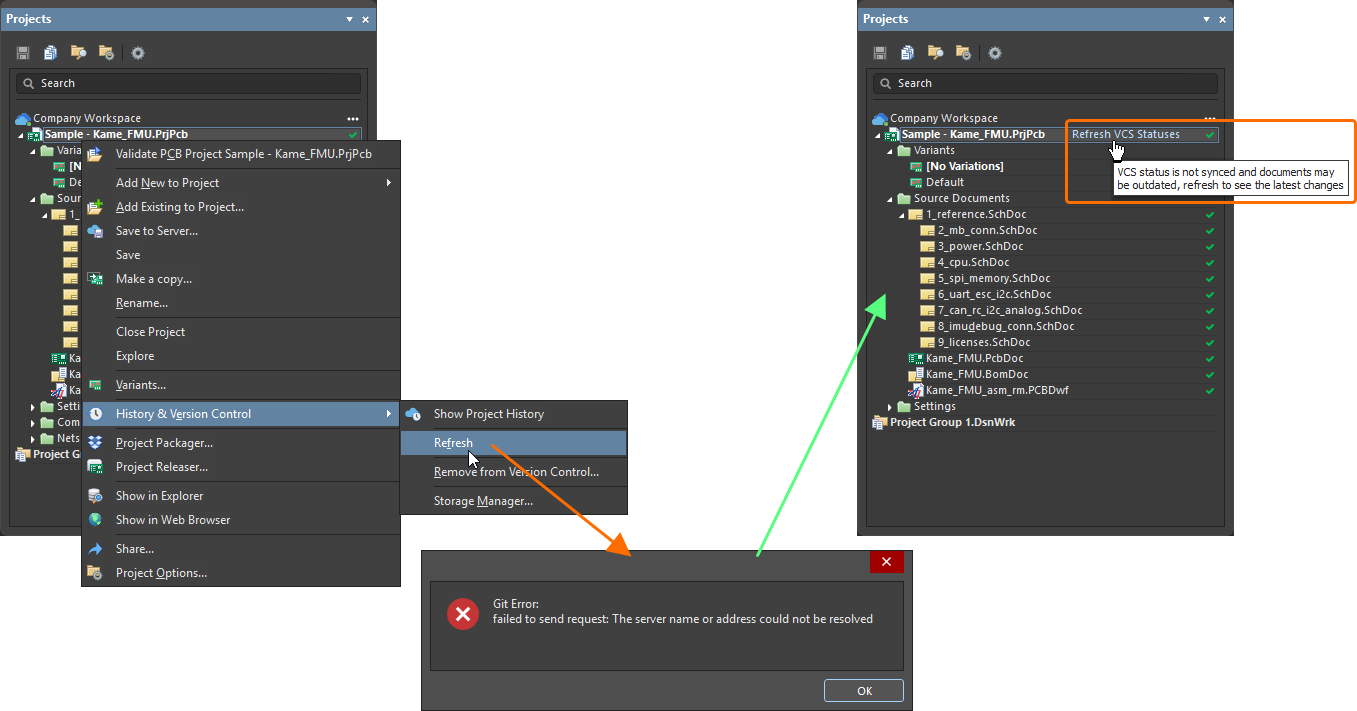
Nieaktualny | Lokalna kopia dokumentu (w folderze roboczym) jest starsza niż jej odpowiednik w repozytorium, a zatem jest nieaktualna. Użyj polecenia Update Project From Server z menu kontekstowego History & Version Control panelu Projects lub z menu głównego Projects » History & Version Control, aby pobrać najnowszą wersję dokumentu z przestrzeni roboczej. Pamiętaj, że zapisanie dokumentu w tym stanie spowoduje konflikt. Jeśli projekt zawiera wyłącznie dokumenty w stanach Nieaktualny i Bez zmian, możesz również użyć elementu sterującego Update from Server, który pojawia się obok nazwy projektu w panelu Projects, aby pobrać z przestrzeni roboczej najnowsze wersje nieaktualnych dokumentów — pokaż obraz. |
 |
Zapobieganie konfliktom | Inny użytkownik zatwierdził dokument, zanim zatwierdzono jego własną, zmodyfikowaną i zapisaną lokalnie wersję. Użyj polecenia Revert Local Changes kontroli wersji, aby odrzucić lokalne modyfikacje dokumentu projektu. W przypadku dokumentu PCB możesz również użyć funkcji PCB CoDesign do porównania i scalenia zmian. |
 |
Wykryto konflikt | Podczas próby zapisania projektu w przestrzeni roboczej, gdy zawiera on dokumenty w stanie Conflict Prevention, dokumenty te przejdą w stan Conflict Detected. Pojawi się okno informacyjne Action Required z listą dokumentów, dla których należy rozwiązać konflikty. Aby rozwiązać konflikt, użyj następujących poleceń z menu kontekstowego History & Version Control » Resolve Conflict panelu Projects:
|
 |
Wersja nowsza niż na serwerze (Git) | Dokument w lokalnym repozytorium roboczym jest nowszy niż jego odpowiednik w zdalnym repozytorium Git. Taka sytuacja występuje, gdy lokalny dokument został zmodyfikowany, zapisany i zatwierdzony w lokalnym repozytorium, ale nie został jeszcze Pushed do zdalnego repozytorium. |
 |
Zaplanowano usunięcie | Dokument projektu został usunięty z kontroli wersji i zostanie usunięty z repozytorium VCS oraz bazy danych podczas zatwierdzania zmian w systemie kontroli wersji. Ta ikona pojawia się również wtedy, gdy dokumentu brakuje w lokalnym folderze roboczym (został usunięty, zmieniono jego nazwę lub go przeniesiono). Aby rozwiązać ten problem, przywróć zawartość folderu z repozytorium za pomocą polecenia Restore document from VCS z menu kontekstowego VCS. |
 |
Scalony | Dokument PCB został scalony z nowszą rewizją z repozytorium za pomocą funkcji PCB CoDesign. Zatwierdź projekt w przestrzeni roboczej, aby zapisać scalony dokument PCB w jej repozytorium. |
 pokaż obraz
 ).
Zmiana kolejności dokumentów projektu
Dokumenty w panelu Projects są automatycznie porządkowane w logiczne grupy, czyli „foldery”, takie jak dokumenty źródłowe (schematy, PCB itp.), dokumenty ustawień (Harness, Outjob itp.), a w przypadku projektu hierarchicznego — dokumenty schematów najwyższego poziomu. Dokumenty w każdej grupie folderów są domyślnie wyświetlane w kolejności ich dodania, ale można zmienić ich pozycję w obrębie grupy przez przeciąganie i upuszczanie.
W przypadku nowego projektu hierarchicznego relacje nadrzędności i podrzędności między dokumentami będą wyświetlane w panelu Projects . Pamiętaj, że relacji połączeń nie można definiować przez przeciąganie i upuszczanie dokumentów schematów, ponieważ połączenia między arkuszami i hierarchia projektu są w rzeczywistości definiowane przez symbole arkuszy i definicje portów.
► Więcej informacji o hierarchii projektu można znaleźć w sekcji Tworzenie połączeń oraz w sekcji Net Identifier Scope na karcie Opcje okna dialogowego Project Options.
Zmiana nazw dokumentów
Możesz bezpośrednio zmienić nazwę dowolnego dokumentu projektowego wchodzącego w skład projektu PCB (*.PcbDoc, *.SchDoc itd.), samego projektu PCB (*.PrjPcb) lub grupy projektów (*.DsnWrk) za pomocą polecenia Rename — dostępnego w menu kontekstowym projektu otwieranym prawym przyciskiem myszy w panelu Projects — oraz wyświetlanego następnie okna dialogowego Rename.
 Przykłady zmiany nazwy projektu i jednego z jego dokumentów projektowych lokalnie w Altium Designer. Zmiany te zostaną zsynchronizowane z obszarem roboczym po ich zapisaniu i przesłaniu do tego obszaru roboczego.
Po zmianie nazwy zapisz zmiany w obszarze roboczym za pomocą polecenia Save to Server (dostępnego w tym samym menu kontekstowym projektu). Zmiany nazw plików są synchronizowane między lokalną kopią roboczą projektu a jej odpowiednikiem w obszarze roboczym. Ponadto po zmianie nazwy pliku projektu i zapisaniu projektu na serwerze obszar roboczy automatycznie zmienia parametr Nazwa zarządzanego projektu, aby odpowiadał nowej nazwie.
Z kolei po zmianie nazwy zarządzanego projektu w interfejsie przeglądarkowym obszaru roboczego zmiana ta jest przekazywana do Altium Designer przy następnym otwarciu projektu.
 nad listą projektów i wybierz pozycję Edit w wyświetlonym menu. Zmień nazwę projektu w wyświetlonym następnie oknie Edit Project.
Po otwarciu zaktualizowanego projektu w Altium Designer (File » Open Project) początkowe okno dialogowe umożliwia dostosowanie nazwy lokalnego pliku projektu do nowej nazwy projektu lub wymuszenie dostosowania nazwy projektu na serwerze do istniejącej nazwy pliku projektu.
 Opcje dostępne po zmianie nazwy projektu po stronie obszaru roboczego.
Współdzielenie dokumentów między projektami
Ponieważ projekt Altium Designer definiuje i zapisuje odnośniki do przechowywanych plików dokumentów, można utworzyć dowolną liczbę projektów odwołujących się do tych samych plików dokumentów.
Choć może to być wygodny sposób ponownego wykorzystania gotowych dokumentów projektowych — na przykład dołączenia standardowego schematu zasilacza do kilku projektów — nie jest to zalecana praktyka, ponieważ zmiana w dokumencie wpłynie na wszystkie projekty, które się do niego odwołują. Znacznie lepszym podejściem do ponownego wykorzystania projektów jest utworzenie i zastosowanie Managed Sheets.
Więcej informacji o ponownym wykorzystaniu dokumentów projektowych i zarządzanych arkuszach schematów można znaleźć na stronie Praca z zarządzanymi arkuszami schematów.
Zarządzanie brakującymi dokumentami
Jeśli dokument projektu zdefiniowany w pliku projektu nie zostanie znaleziony w folderze projektu (na przykład został usunięty w Eksploratorze Windows), jest uznawany za brakujący. Po otwarciu projektu zawierającego brakujący plik w panelu Messages zostanie wyświetlone odpowiednie powiadomienie. Pozycja dokumentu w panelu Projects będzie wyszarzona i oznaczona jako brakująca za pomocą charakterystycznej ikony.

Dostępne są odpowiednie polecenia zapewniające pełną kontrolę nad obsługą brakujących dokumentów. Użyj menu kontekstowego brakującego dokumentu w panelu Projects, aby usunąć z projektu wybrany brakujący plik lub wszystkie brakujące pliki albo zaktualizować ścieżkę do pliku (czyli zastąpić brakujący plik wybranym plikiem). W przypadku projektu objętego kontrolą wersji można również cofnąć lokalne modyfikacje, aby przywrócić brakujący plik z repozytorium VCS projektu.

Jeśli podczas dodawania istniejącego pliku do projektu za pomocą polecenia Add Existing to Project z menu kontekstowego pozycji projektu nazwa i ścieżka dodawanego pliku są takie same jak nazwa i ścieżka brakującego pliku (co jest możliwe na przykład wtedy, gdy brakujący plik został dodany do folderu projektu po otwarciu projektu w Altium Designer), zostanie otwarte okno dialogowe z pytaniem, czy zastąpić brakujący plik wybranym plikiem.

Porównywanie lokalnych dokumentów z danymi zatwierdzenia lub wydania
W przypadku projektów przechowywanych w obszarze roboczym można porównywać lokalnie zapisane dokumenty schematów, PCB i BOM z danymi zatwierdzenia lub wydania tego projektu. Polecenia umożliwiające wybranie zestawu danych, z którym mają zostać porównane lokalne dokumenty, są dostępne w następujących miejscach:
- Menu kontekstowe History & Version Control » Compare To dokumentu projektu w panelu Projects.
- Menu przycisku Compare w oknie dialogowym Zapisz na serwerze.
-
Menu elementu sterującego
 na kafelku Local Changes w widoku Historia projektu.


- Po wybraniu polecenia Latest Commit lub Latest Release rozpocznie się porównywanie danych projektu z danymi najnowszego zatwierdzenia lub wydania.
- Po wybraniu polecenia Select Document Version or Release (z panelu Projects) lub polecenia Select Commit or Release (z okna dialogowego Save to Server) dla wybranego dokumentu lub projektu zostanie otwarty odpowiednio widok Document History lub Project History. Wybierz kafelek zatwierdzenia lub wydania, aby porównać lokalnie zapisane dane z danymi tego zatwierdzenia lub wydania.
Po zakończeniu porównywania wyniki są prezentowane w widoku porównania, który otwiera się na nowej karcie w domyślnej przeglądarce.
Panel schowka
Panel Clipboard umożliwia przechowywanie i wyświetlanie skopiowanych obiektów, które można w dowolnym momencie dodawać (wklejać) do dokumentów Altium Designer, co pozwala na wielokrotne wykonywanie operacji kopiowania i wklejania.
 Przeglądaj i stosuj (wklejaj) zawartość panelu Clipboard dla wszystkich typów danych projektowych.
Zawartość i obsługa panelu schowka
Zawartość panelu
Panel Clipboard obsługuje różne formaty danych w zależności od ich pochodzenia i typu obiektu. Można go skonfigurować tak, aby wyświetlał tylko obiekty skopiowane lub wycięte w środowisku Altium Designer albo całą zawartość schowka systemu Windows (ustawienie to jest dostępne za pośrednictwem Preferences na stronie System - General okna dialogowego Preferences). Należy pamiętać, że nie wszystkie typy danych są obsługiwane przez każdy edytor projektowy (edytor PCB, edytor schematów itp.).
Obsługiwane typy danych:
- Dowolny obiekt projektowy skopiowany lub wycięty z dokumentu schematowego (schemat/biblioteka schematów) lub dokumentu PCB (PCB/biblioteka PCB).
- Tekst Unicode skopiowany lub wycięty z dowolnego dokumentu tekstowego (np. pliku tekstowego, pliku skryptu, pliku ograniczeń, dokumentu Microsoft Word/Excel itp.).
- Obrazy bitmapowe utworzone w trybach widoku 3D, przeznaczone do wklejania do innych aplikacji.
- Obrazy w formacie rozszerzonego metapliku systemu Windows (np. proste obrazy bitmapowe lub tekst wycięte/skopiowane z dokumentów Microsoft Word/Excel). Ten typ danych jest obsługiwany wyłącznie w edytorze PCB.
Korzystanie z panelu
Po skopiowaniu lub wycięciu obiektów albo tekstu w głównym obszarze listy panelu pojawi się odpowiadający im wpis w ich oryginalnym formacie — graficznym lub tekstowym.

Aby wkleić element do aktywnego dokumentu w oknie edytora projektowego, kliknij go w panelu Clipboard . Sposób wklejania zależy od wklejanego obiektu i typu dokumentu docelowego, zgodnie z poniższym opisem:
- Podczas wklejania obiektów schematowych lub obiektów PCB do dokumentu obiekt pojawi się przy kursorze i będzie podążał za jego ruchem. Ustaw obiekt w odpowiednim miejscu obszaru roboczego i kliknij, aby go umieścić.
- Podczas wklejania tekstu do dokumentu tekstowego tekst zostanie umieszczony w bieżącej pozycji kursora w dokumencie.
Użyj przycisku Paste All u góry panelu, aby wkleić wszystkie obiekty z panelu do aktywnego dokumentu. Również w tym przypadku sposób wklejania zależy od dokumentu docelowego:
- Do dokumentu docelowego zostaną wklejone tylko obiekty zgodne z jego typem. Każdy obiekt z panelu będzie kolejno pojawiał się przy kursorze w głównym obszarze roboczym projektu. Ustaw każdy obiekt w żądanym miejscu i kliknij, aby go umieścić.
- Podczas wklejania do dokumentów PCB, jeśli można zmienić rozmiar obiektu, pojawią się uchwyty, które można przeciągać w celu zmiany rozmiaru. Kliknij prawym przyciskiem myszy, aby umożliwić zmianę rozmiaru i przejść do następnego wklejanego obiektu.
- Jeśli dokument docelowy jest dokumentem tekstowym, wklejone zostaną tylko wpisy tekstowe. Każdy wpis tekstowy z panelu zostanie wklejony po kolei, począwszy od bieżącej pozycji kursora tekstowego.
Kliknij wpis w panelu prawym przyciskiem myszy, aby otworzyć menu kontekstowe umożliwiające wklejenie lub usunięcie tego wpisu.

Uwagi
- Z panelu można wklejać tylko obiekty obsługiwane w dokumencie docelowym otwartym w oknie edytora projektowego (aktywnym dokumencie). Na przykład próba wklejenia obiektu schematowego do dokumentu tekstowego nie przyniesie żadnego efektu — i odwrotnie.
- Obiekty tekstowe skopiowane do panelu będą wyglądały na niesformatowane. Jednak po wklejeniu będą miały oryginalne formatowanie, zachowane sprzed skopiowania.
- Przed wklejeniem tekstu z panelu do dokumentu tekstowego zaleca się ustawienie kursora tekstowego w żądanym miejscu.
- Podczas korzystania z Paste All w celu wklejenia wielu wpisów tekstowych do dokumentu tekstowego wklejany tekst zostanie połączony — każdy kolejny wpis tekstowy zostanie wklejony bezpośrednio po poprzednim.
- Clipboard Zawartość panelu nie jest zachowywana między sesjami projektowymi. Cała zawartość zostanie wyczyszczona po zamknięciu i ponownym uruchomieniu oprogramowania.
 Tłumaczenie SI
