
PCB CoDesign
W skrócie
- Dowiedz się, jakie wymagania muszą być spełnione, aby korzystać z PCB CoDesign, w tym dotyczące połączenia z obszarem roboczym, kontroli wersji i obsługiwanej konfiguracji repozytorium.
- Zobacz, jak porównywać lokalne i zdalne rewizje PCB, analizować wykryte różnice oraz korzystać z narzędzi panelu do przeglądania zmian w obszarze projektowym.
- Poznaj zasady rozwiązywania konfliktów i scalania zmian, w tym kiedy zachować zmiany lokalne, zaakceptować aktualizacje zdalne i zapisać scalone wyniki w obszarze roboczym.
Jak mówi przysłowie, wiele rąk czyni pracę lżejszą. Jednym z od dawna żywionych marzeń projektantów płytek jest umożliwienie wielu osobom jednoczesnej pracy nad tą samą płytką. Choć laikowi zadanie to może nie wydawać się zbyt skomplikowane — wystarczy wziąć ścieżki poprowadzone przez Boba w danej części płytki i przenieść je do mojej kopii — jego realizacja wymaga połączenia kilku kluczowych funkcji.
Należą do nich:
-
System umożliwiający wielu projektantom dostęp do tego samego projektu PCB oraz pracę nad nim i zapisywanie własnych zmian bez wpływu na pracę innych projektantów.
-
Mechanizm dokładnego porównywania i identyfikowania różnic między wersjami tej samej płytki.
-
Narzędzia do rozstrzygania wykrytych różnic, które pozwalają projektantowi wybrać, czyje zmiany mają zostać zachowane.
-
Narzędzia, które automatycznie obsługują dużą liczbę różnic i rozstrzygają je bez tworzenia konfliktów.
Aby sprostać tym zadaniom, Altium Designer udostępnia funkcje PCB CoDesign, które pozwalają analizować różnice między rewizją płytki pobraną z Workspace a najnowszą rewizją tej samej płytki dostępną w Workspace. Funkcje PCB CoDesign umożliwiają wykrywanie zmian w danych przechowywanych w dokumencie PCB: układzie PCB, właściwościach obiektów, stosie warstw, regułach projektowych i ograniczeniach.
W razie wykrycia konfliktów można wybrać, czy zachować zmiany lokalne, czy zaakceptować zmiany zdalne z najnowszego zatwierdzenia, a następnie przeprowadzić scalanie, aby w kontrolowany sposób rozstrzygnąć nakładające się zmiany w projekcie.
Funkcje PCB CoDesign są dostępne i obsługiwane w panelu PCB CoDesign . Wymaga to, aby projekt PCB był objęty kontrolą wersji w połączonym Workspace.

Proces porównywania i scalania
Gdy Altium Designer wykryje, że dokument PCB jest nieaktualny (tj. ktoś zapisał swoją pracę w Workspace od czasu pobrania dokumentu) lub znajduje się w stanie konfliktu (tj. ktoś zapisał dokument w Workspace, zanim udało Ci się zapisać tam własną, zmodyfikowaną i zapisaną lokalnie wersję tego dokumentu, zobacz szczegóły poniżej), konieczne będzie zaktualizowanie płytki do najnowszej rewizji lub scalenie w celu uwzględnienia cudzych zmian w Twojej wersji płytki. Można to zrobić następująco:
-
klikając ikonę stanu VCS w panelu Projects i wybierając odpowiednie polecenie z wyświetlonego menu:
-
Out of date (
 ) – polecenie Compare To Remote Document Version
-
Modified (
 ) – polecenie Compare To Remote Document Version
-
Conflict Prevention (
 ) – polecenie Compare To Remote Document Version & Merge
-
Conflict Detected (
 ) – polecenie Resolve Conflict: Compare To Remote Document Version & Merge
-
-
otwierając panel PCB CoDesign i klikając przycisk Compare, Compare To Remote Document Version lub Compare & Merge
-
w przypadku dokumentu PCB w stanie Modified (
), używając polecenia Local Changes to Remote Document Version z menu kontekstowego wpisu dokumentu History & Version Control » Compare To w panelu Projects lub polecenia Projects » History & Version Control » Compare To z menu głównego
-
w przypadku dokumentu PCB w stanie Conflict Detected (
), używając polecenia Compare To Remote Version & Merge z menu kontekstowego wpisu dokumentu History & Version Control » Resolve Conflict w panelu Projects
-
klikając przycisk Compare lub Compare & Merge w powiadomieniu wyświetlanym u dołu obszaru projektowego.


Po zakończeniu porównywania wykryte różnice zostaną wyświetlone w panelu PCB CoDesign . Lista przedstawia różnice wykryte między bazową rewizją dokumentu PCB (rewizją pobraną przez Ciebie) a najnowszą rewizją w Workspace (ze zmianami wprowadzonymi przez innego użytkownika).

Lista różnic jest pogrupowana według kategorii: Rules, Components, Polygon pours, Copper itd. Rozwiń kategorię, aby zobaczyć listę konkretnych różnic w tej kategorii, tj. które obiekty zostały dodane, zmodyfikowane lub usunięte:
-
 – obiekt został dodany w najnowszej rewizji
-
 – obiekt został zmodyfikowany w najnowszej rewizji
-
 – obiekt został usunięty z najnowszej rewizji

W przypadku różnicy typu Modified można również najechać kursorem na jej wpis lub go rozwinąć, aby zobaczyć szczegóły modyfikacji.

Po liście różnic można poruszać się za pomocą klawiszy Up Arrow / Down Arrow . Po zaznaczeniu kategorii różnic naciśnij Spacebar , aby ją rozwinąć lub zwinąć.
Można wskazywać różnice wymienione w panelu PCB CoDesign, aby lokalizować je w obszarze projektowym edytora PCB.
-
Kliknij kategorię na liście w panelu PCB CoDesign, aby wyróżnić w obszarze projektowym zmiany należące do tej kategorii.
-
Kliknij konkretną zmianę na liście w panelu PCB CoDesign, aby wyróżnić w obszarze projektowym tylko tę zmianę.
-
Użyj technik
Shift+ClicklubCtrl+Click, aby zaznaczyć wiele wpisów w panelu.
Oznaczenia kolorystyczne pozwalają zobaczyć, które obiekty zostały dodane, zmodyfikowane, usunięte lub pozostały bez zmian (niezmienione obiekty połączenia między pinami po jego wybraniu w panelu PCB CoDesign).

 ).
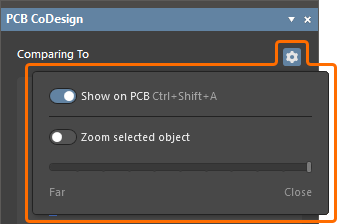
).Użyj ustawień dostępnych po kliknięciu kontrolki  u góry panelu, aby skonfigurować sposób wyświetlania zmian.
-
Włącz opcję Show on PCB (skrót:
Ctrl+Shift+A), aby wyróżnić różnice w obszarze projektowym dokumentu PCB. -
Gdy opcja Show on PCB jest włączona, możesz również włączyć opcję Zoom selected object, aby po kliknięciu pozycji różnicy w panelu PCB CoDesign przejść do odpowiedniego obiektu w obszarze projektowym. Użyj suwaka, aby dostosować stopień powiększenia wybranego obiektu.


Możesz również przełączać się między bieżącym stanem a stanem sprzed wprowadzenia jakichkolwiek zmian, przytrzymując skrót klawiaturowy Shift+B. Wskazówka w panelu informuje, który stan jest obecnie aktywny.


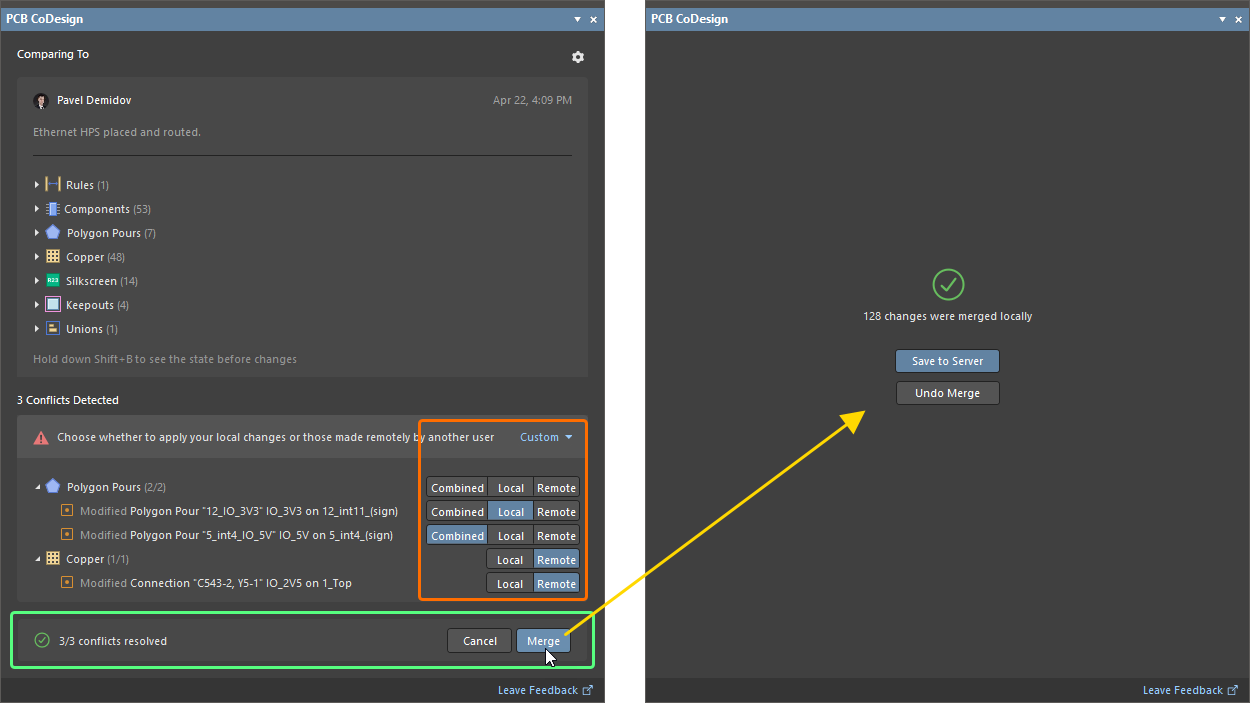
Kliknij przycisk  na dole panelu, aby scalić wszystkie wykryte różnice. Zostanie wyświetlone wyskakujące okno informujące o trwającym scalaniu. Pamiętaj, że różnice zostaną scalone z lokalną kopią roboczą dokumentu PCB, którą należy zapisać w Workspace, aby udostępnić ją innym projektantom.

Po scaleniu zmian status VCS dokumentu PCB w panelu Projects zmieni się na Merged i pojawi się ikona  . Kliknij tę ikonę, aby zapisać projekt w Workspace lub wycofać lokalne zmiany.

Projekt można również zapisać w Workspace z poziomu panelu Projects za pomocą kontrolki Save to Server obok nazwy projektu lub z poziomu panelu PCB CoDesign za pomocą przycisku Save to Server.


 , który pojawia się w panelu po pomyślnym scaleniu, aby cofnąć jego wyniki.
Rozwiązywanie konfliktów
Innym sposobem pracy jest porównanie trójstronne, z którego korzysta się, gdy nad płytką pracuje również inna osoba. Wyobraź sobie sytuację, w której zarówno Ty, jak i Twój współpracownik Bob pobieracie z Workspace kopię płytki. Każde z Was pracuje nad własną kopią, rozmieszczając komponenty i prowadząc ścieżki. Bob kończy pracę nad obszarem płytki, za który odpowiada, i zapisuje ją z powrotem w Workspace. W tym samym czasie Ty również pracujesz nad swoim obszarem płytki i zapisujesz zmiany lokalnie. Powoduje to konflikt, który można rozwiązać za pomocą panelu PCB CoDesign.
Aby rozpocząć porównanie, możesz kliknąć ikonę statusu VCS Conflict Prevention () lub Conflict Detected () w panelu Projects i wybrać odpowiednio polecenie Compare To Remote Document Version & Merge lub Resolve Conflict: Compare To Remote Document Version & Merge z wyświetlonego menu albo kliknąć przycisk Compare & Merge w panelu PCB CoDesign. Po zakończeniu porównania w panelu zostanie wyświetlona lista wykrytych różnic, a na dole panelu — lista wykrytych konfliktów.
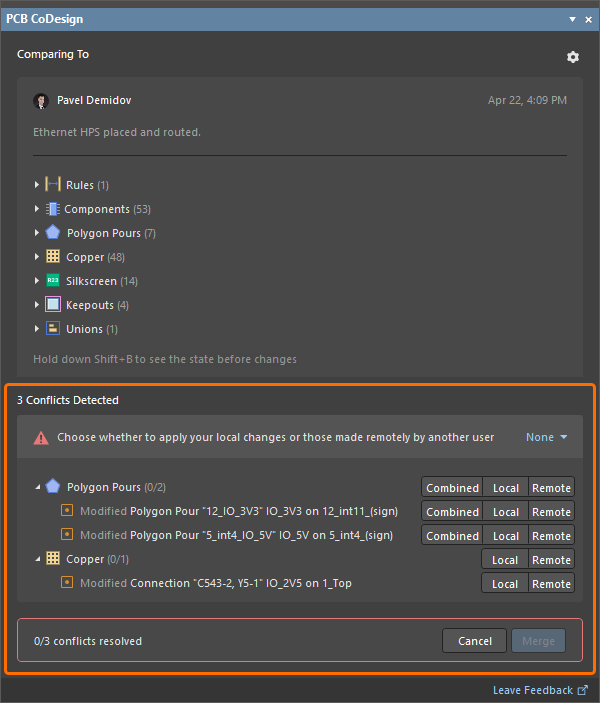
Z poziomu konfliktów wymienionych w panelu PCB CoDesign można przechodzić do odpowiadających im obiektów w obszarze projektowym edytora PCB.
-
Kliknij kategorię na liście w panelu PCB CoDesign, aby wyróżnić konflikty z tej kategorii w obszarze projektowym.
-
Kliknij konkretny konflikt na liście w panelu PCB CoDesign, aby wyróżnić tylko ten konflikt w obszarze projektowym.
-
Użyj
Shift+Clicki/lubCtrl+Click, aby zaznaczyć wiele pozycji w panelu.
Dla każdego wykrytego konfliktu lub wszystkich wykrytych konfliktów w określonej kategorii możesz wybrać, czy mają zostać zastosowane zmiany lokalne (Local), czy zmiany z najnowszego zatwierdzenia w Workspace (Remote). Możesz również szybko zastosować wybrane ustawienie do wszystkich aktualnie zaznaczonych pozycji zmian. W tym celu zaznacz odpowiednie pozycje za pomocą Shift+Click i/lub Ctrl+Click, a następnie wybierz żądane ustawienie dla jednej z zaznaczonych pozycji. Możesz też użyć listy rozwijanej na pasku u góry obszaru wykrytych konfliktów, aby wybrać żądany tryb dla wszystkich wykrytych konfliktów jednocześnie.
Możesz poruszać się po liście konfliktów za pomocą klawiszy Up Arrow / Down Arrow. Użyj klawiszy Left Arrow/ Right Arrow, aby przełączać tryby (Combined/Local/Remote) dla wybranego konfliktu. Gdy zaznaczona jest kategoria konfliktów, naciśnij Spacebar, aby ją rozwinąć lub zwinąć.
Po wybraniu żądanego trybu dla wszystkich konfliktów możesz scalić zmiany z lokalną kopią dokumentu PCB.
 Tłumaczenie SI