
Elementy środowiska
Altium Essentials: Design Environment
This content is part of the official Altium Professional Training Program. For full courses, materials and certification, visit Altium Training.
W skrócie
- Dowiedz się, gdzie uzyskać dostęp do preferencji, ustawień konta, połączeń z Workspace oraz opcji zarządzania instalacją.
- Poznaj rolę paneli, w tym panelu Properties i panelu Messages, w edycji i przeglądaniu projektów.
- Znajdź często używane polecenia na pasku Active Bar, w menu głównym, na pasku szybkiego dostępu i na pasku stanu.
Altium Designer wyróżnia się możliwością obsługi wszystkich aspektów projektowania elektroniki, od wprowadzania projektu po generowanie dokumentacji produkcyjnej. Wszystko to odbywa się w jednej aplikacji dzięki bazowej platformie integracyjnej X2. Platforma obsługuje wszystkie standardowe elementy interfejsu użytkownika, takie jak menu i paski narzędzi (nazywane również zasobami), a każdy edytor udostępnia własny zestaw zasobów i poleceń. W poniższej sekcji opisano elementy środowiska Altium Designer, sposoby dostępu do nich i inne informacje.

W kolejnych sekcjach opisano niektóre z głównych elementów obszaru projektowego zaznaczonych na powyższym obrazie.
Preferencje
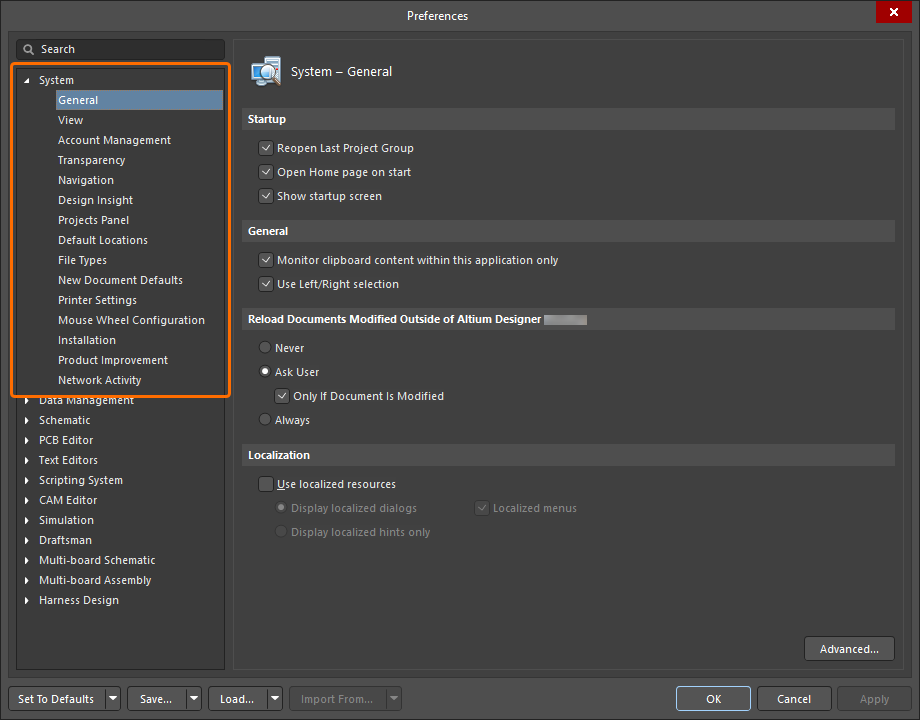
Okno dialogowe Preferencje to centralne miejsce, w którym można skonfigurować globalne ustawienia systemowe dla różnych obszarów funkcjonalnych oprogramowania. Preferencje te obowiązują we wszystkich projektach i odpowiednich dokumentach. Dostęp do poszczególnych okien dialogowych można uzyskać, klikając  w prawym górnym rogu obszaru projektowego. Użyj
 po lewej stronie okna dialogowego, aby rozwinąć opcje wybranego obszaru, a następnie wybierz odpowiedni tytuł, aby otworzyć konkretną stronę preferencji.
Element sterujący aktywnym obszarem roboczym
Element sterujący aktywnym obszarem roboczym, znajdujący się po prawej stronie ikony , umożliwia połączenie z dostępnym obszarem roboczym. W zależności od tego, czy jesteś obecnie zalogowany na konto Altium i połączony z obszarem roboczym, element ten może mieć następującą postać:
-
 – masz obecnie połączenie z dostępnym obszarem roboczym. Tekst wskazuje nazwę połączonego obszaru roboczego.
-
 – nie masz obecnie połączenia z obszarem roboczym. Kliknij ten element sterujący, aby połączyć się z dostępnym obszarem roboczym, lub wybierz Custom connection z menu bieżącego użytkownika, aby połączyć się z obszarem roboczym Enterprise Server.
-
 – nie masz obecnie połączenia z obszarem roboczym ani nie jesteś zalogowany na konto Altium. Wybierz Sign in z menu bieżącego użytkownika, aby zalogować się na konto Altium, lub wybierz Custom connection z tego menu, aby połączyć się z obszarem roboczym Enterprise Server.
Szczegółowe informacje znajdziesz w sekcji Uzyskiwanie dostępu do obszaru roboczego.
Element sterujący bieżącego użytkownika
Element sterujący bieżącego użytkownika znajduje się w prawym górnym rogu obszaru projektowego i wskazuje, czy jesteś zalogowany na konto Altium. Zapewnia też dostęp do menu umożliwiającego konfigurację niektórych aspektów instalacji Altium Designer.
Logowanie
Jeśli nie jesteś zalogowany na konto Altium, element sterujący bieżącego użytkownika ma postać  . Aby zalogować się na konto Altium, kliknij ten element, a następnie pozycję
 w wyświetlonym menu.
Szczegółowe informacje znajdziesz w sekcji Logowanie na konto Altium.
Licencje (Altium Designer Agile, Altium Designer)
System licencjonowania umożliwia szybkie i sprawne rozpoczęcie pracy z oprogramowaniem projektowym. Aby otworzyć widok License Management , kliknij element sterujący bieżącego użytkownika, a następnie wybierz Licenses z menu rozwijanego.
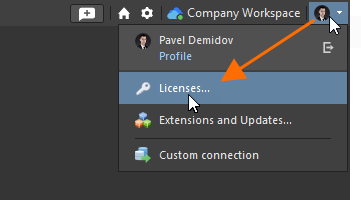
Pełne informacje dotyczące licencjonowania znajdziesz w sekcjach Zarządzanie licencjami w Altium Designer Agile oraz Zarządzanie licencjami w Altium Designer.
Rozszerzenia (Altium Designer Develop)
Rozszerzenia to dodatki do oprogramowania, które zapewniają dodatkowe funkcje i możliwości. Możesz instalować i usuwać dodatkowe funkcje, takie jak nowy importer lub eksporter, narzędzie do generowania symboli schematowych czy obsługa współpracy z mechanicznymi systemami CAD.
Aby otworzyć widok Extensions , kliknij element sterujący bieżącego użytkownika, a następnie wybierz Extensions z menu rozwijanego.
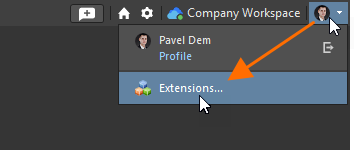
Szczegółowe informacje znajdziesz w sekcjach Instalowanie i zarządzanie Altium Designer Develop oraz Rozbudowa instalacji Altium Designer Develop.
Rozszerzenia i aktualizacje (Altium Designer Agile, Altium Designer)
Rozszerzenia to dodatki do oprogramowania, które zapewniają dodatkowe funkcje i możliwości. Możesz instalować, aktualizować i usuwać dodatkowe funkcje, takie jak nowy importer lub eksporter, narzędzie do generowania symboli schematowych czy obsługa współpracy z mechanicznymi systemami CAD. Aby otworzyć widok Extensions and Updates , kliknij element sterujący bieżącego użytkownika, a następnie wybierz Extensions and Updates z menu rozwijanego.
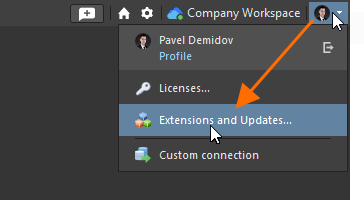
Szczegółowe informacje znajdziesz w sekcjach Rozbudowa instalacji Altium Designer Agile oraz Rozbudowa instalacji Altium Designer.
Aktualizacja oprogramowania zapewnia najnowszą wersję platformy bazowej oraz wszystkich zainstalowanych rozszerzeń. Aby uzyskać dostęp do Updates, kliknij element sterujący bieżącego użytkownika, a następnie wybierz Extensions and Updates z menu rozwijanego. W widoku Extensions and Updates wybierz kartę Updates, jak pokazano na poniższym obrazie.

Element (n) wyświetla łączną liczbę dostępnych aktualizacji. Jeśli nie ma (n), nie ma dostępnych aktualizacji.
Strona Updates wyświetla wszystkie dostępne aktualizacje platformy bazowej oraz listę System Extensions i Software Extensions, dla których dostępna jest aktualizacja.
Szczegółowe informacje znajdziesz w sekcjach Instalowanie i zarządzanie Altium Designer Agile oraz Instalowanie i zarządzanie Altium Designer.
Połączenie niestandardowe (Altium Designer Agile, Altium Designer)
Pozycja Custom connection w menu bieżącego użytkownika umożliwia połączenie z obszarem roboczym Enterprise Server z poziomu oprogramowania projektowego. Wybierz tę pozycję, a pojawi się okno dialogowe Sign in, umożliwiające połączenie z docelowym obszarem roboczym. Wprowadź adres URL obszaru roboczego i dane uwierzytelniające, a następnie kliknij przycisk Sign in.
Szczegółowe informacje znajdziesz w sekcji Łączenie z obszarem roboczym Enterprise Server na stronie Uzyskiwanie dostępu do obszaru roboczego.
Panele
Panele to podstawowe elementy środowiska Altium Designer. Niezależnie od tego, czy są przeznaczone dla konkretnego edytora dokumentów, czy używane bardziej ogólnie, w całym systemie, prezentują informacje i elementy sterujące, które zwiększają produktywność i pozwalają projektować wydajniej. Na przykład panel PCB umożliwia przeglądanie według komponentów lub sieci. Przy pierwszym uruchomieniu Altium Designer panel Projekty jest już otwarty i przypięty/zadokowany po lewej stronie obszaru projektowego. Aby otworzyć inne panele, kliknij przycisk Panels w prawym dolnym rogu obszaru projektowego, a następnie wybierz odpowiedni panel. Każdy edytor ma własne, dedykowane panele.

Po lewej: panele PCB; po prawej: panele schematu
Dwa panele, które są powszechnie używane podczas pracy w niemal każdym edytorze w Altium Designer, to Properties i Messages.
Panel Properties
Interaktywny panel Properties zapewnia uniwersalny dostęp do edycji właściwości dokumentów i obiektów dostępnych w każdym edytorze projektu. Panel dynamicznie dostosowuje swoją zawartość (innymi słowy, zmienia tryb) do aktualnie wybranego dokumentu lub obiektu i przedstawia właściwości oraz ustawienia dotyczące tego dokumentu lub obiektu. Panel Properties umożliwia również edycję właściwości wielu zaznaczonych obiektów.

Panel Properties w trybie Components. Ten tryb jest aktywny, gdy na arkuszu schematu zaznaczony jest komponent.
Panel Messages
Podczas walidacji projektu, sprawdzania reguł projektowych w aktywnym dokumencie PCB, wykonywania symulacji mieszanej analogowo-cyfrowej lub korzystania z innych funkcji oprogramowania generujących komunikaty panel Messages zapewnia inteligentny sposób wyświetlania wszelkich ostrzeżeń i błędów, a także informacji o stanie. Panel umożliwia nawigację krzyżową od wybranego komunikatu do obiektu, którego ten komunikat dotyczy, w powiązanym dokumencie.

Panel Messages
Pasek Active Bar
Narzędzia najczęściej używane w poszczególnych edytorach są dostępne na pasku Active Bar, wyświetlanym u góry obszaru projektowania. Najedź kursorem na ikonę, aby wyświetlić jej opis w wyskakującym okienku. Aby użyć wyświetlonej ikony, kliknij ją.

U góry: Active Bar edytora PCB; u dołu: Active Bar edytora schematów.
Przyciski na pasku Active Bar są jedno- lub wielofunkcyjne. Przyciski wielofunkcyjne są oznaczone małym białym trójkątem w prawym dolnym rogu. Kliknij i przytrzymaj dowolne miejsce przycisku wielofunkcyjnego przez sekundę lub kliknij go prawym przyciskiem myszy — pojawi się menu z listą innych dostępnych poleceń. Ostatnio użyte polecenie stanie się domyślnym poleceniem tego przycisku.

Menu główne
Menu główne zapewniają dostęp do poleceń i funkcji aktywnego dokumentu. Są wyświetlane w lewej górnej części każdego edytora, a każdy edytor ma własny zestaw menu.
 Menu główne edytorów PCB (u góry) i SCH (u dołu)
Aby użyć polecenia, kliknij tytuł menu (np. Design), a następnie wybierz odpowiednie polecenie z menu rozwijanego.

Pasek szybkiego dostępu
Pasek Quick Access Bar znajduje się w lewej górnej części obszaru projektowania i służy do szybkiego wykonywania często używanych funkcji.

-
 — służy do zakończenia pracy i zamknięcia Altium Designer.
-
 — służy do zapisania aktualnie aktywnego dokumentu.
-
 — służy do zapisania wszystkich dokumentów, w których wprowadzono zmiany.
-
 — służy do otwierania okna dialogowego Otwórz projekt, w którym można wybrać projekt do otwarcia.
-
 — służy do cofnięcia ostatniej czynności. Ikona jest dostępna tylko wtedy, gdy wykonano jakąś czynność.
-
 — służy do ponownego wykonania ostatniej czynności. Ikona jest dostępna tylko wtedy, gdy wcześniej cofnięto jakąś czynność.
Pasek stanu
Pasek Status Bar wyświetla podstawowe informacje, takie jak współrzędne kursora, monity poleceń i informacje o skrótach klawiaturowych, a także zapewnia dostęp do różnych paneli (za pomocą przycisku Panels po prawej stronie paska stanu). Wyświetlanie paska Status Bar można włączać i wyłączać, wybierając View » Status Bar z menu głównego.

Pasek stanu polecenia
Pasek Command Status Bar wyświetla informacje o aktualnie używanym poleceniu. Gdy żadne polecenie nie jest używane, na pasku jest wyświetlany stan Idle state - ready for command. Wyświetlanie paska Command Status Bar można włączać i wyłączać, wybierając polecenie View » Command Status z menu głównego.

Pasek Command Status Bar podczas korzystania z polecenia interaktywnego trasowania ścieżek w edytorze PCB.
Monitor zasobów systemu Windows
Gdy zużycie zasobów osiągnie poziom uznawany za wysoki, w prawym dolnym rogu Altium Designer pojawi się wskaźnik ostrzegawczy. Najedź kursorem na wskaźnik, aby uzyskać informacje o tym, które zasoby przekraczają odpowiednie poziomy zużycia. Kolor wskaźnika zmienia się, aby sygnalizować poziom zużycia zasobów.
 Wskaźnik ostrzegawczy pojawia się, gdy zużycie zasobów przez Altium Designer staje się wysokie, i zmienia kolor, aby zasygnalizować konieczność podjęcia działania.
Monitorowane są następujące zasoby:
- Pamięć używana przez Altium Designer
- Liczba przydzielonych uchwytów GDI
- Procent przydzielonych atomów globalnych i atomów sesji
Monitor zasobów wyświetla wskaźnik ostrzegawczy, gdy wykorzystanie któregokolwiek z powyższych zasobów osiągnie następujące poziomy:
- < 60% — poziom normalny (wskaźnik zasobów nie jest wyświetlany)
- Od 61% do 75% — poziom wysoki, oznaczony żółtym wskaźnikiem
- Od 76% do 90% — poziom bardzo wysoki, oznaczony pomarańczowym wskaźnikiem. Ponadto komunikat informuje, że zalecane jest ponowne uruchomienie Altium Designer.
- > 90% — poziom krytyczny, oznaczony czerwonym wskaźnikiem. Ponadto komunikat informuje, że zalecane jest ponowne uruchomienie Altium Designer.
Strona główna
W Altium Designer Home Page to samodzielna strona internetowa, którą można otworzyć jako kartę w Altium Designer. Strona zapewnia dostęp do treści przeznaczonych dla użytkowników, w tym informacji o nowych funkcjach, webinarów, filmów, blogów i samouczków. Informacje na tej stronie są na bieżąco aktualizowane, a dodawane filmy pomagają być na bieżąco z funkcjami Altium Designer.

Po uruchomieniu aplikacji otwiera się Home Page . Można zamknąć kartę Home Page, klikając ją prawym przyciskiem myszy, a następnie wybierając Close Home Page. Aby uzyskać dostęp do Home Page po zamknięciu karty, kliknij ikonę  w prawym górnym rogu obszaru projektowania.
 Tłumaczenie SI