
Defining Design Requirements Using the Constraint Manager

Altium Essentials: Schematic Updating
This content is part of the official Altium Professional Training Program. For full courses, materials and certification, visit Altium Training.
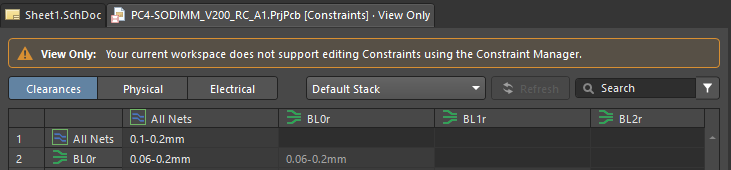 ).
).Menedżer ograniczeń to oparty na dokumentach interfejs użytkownika przypominający arkusz kalkulacyjny, który umożliwia przeglądanie, tworzenie i zarządzanie ograniczeniami projektowymi używanymi w projektach PCB.
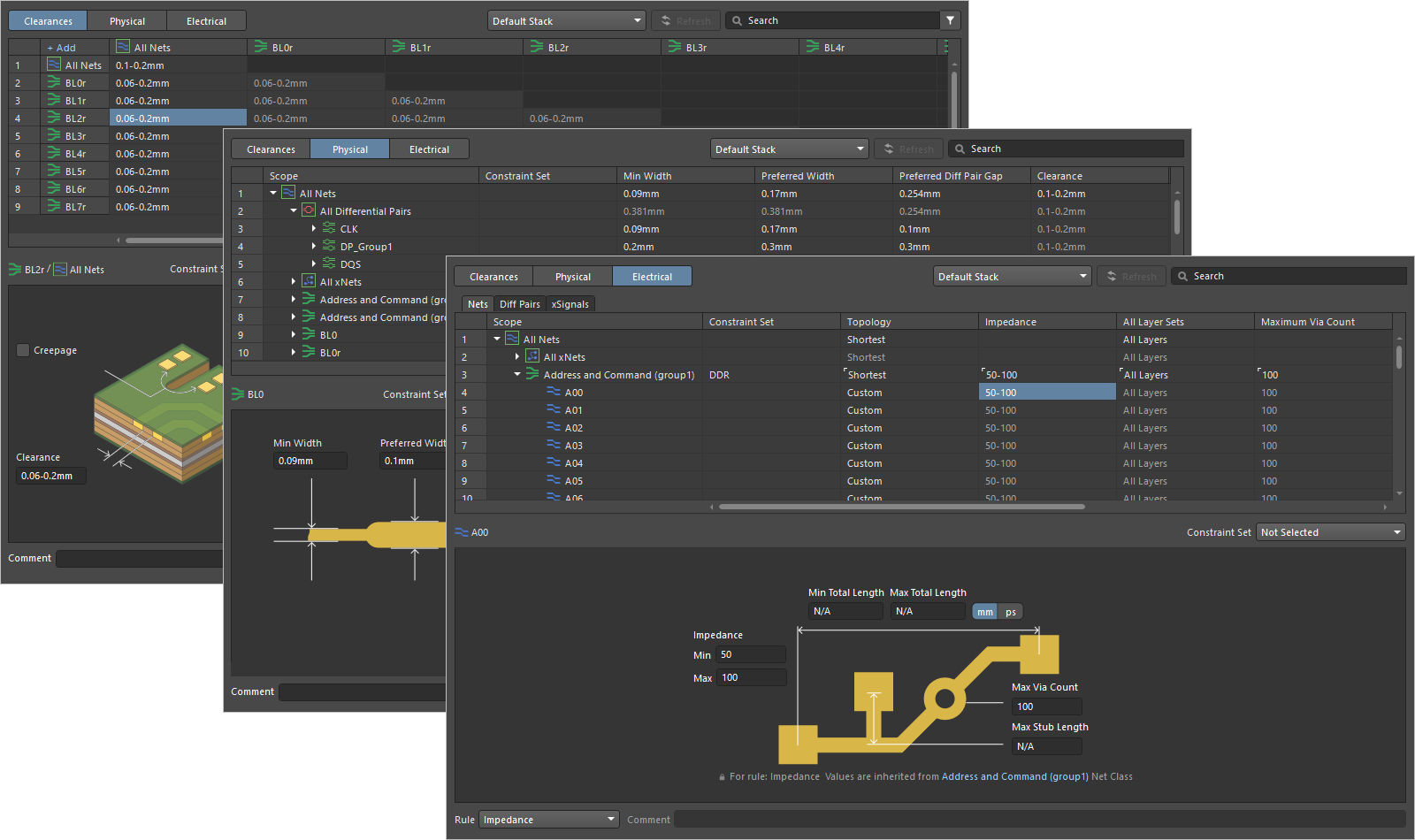
Niektóre z zalet korzystania z Menedżera ograniczeń, szczególnie w przypadku złożonych projektów z wieloma sieciami, klasami itp., to:
-
Dostępność na poziomie projektu, dzięki której dostęp do zarządzania ograniczeniami projektowymi jest podobny zarówno z poziomu edytora schematów, jak i projektowania PCB.
-
Przejście od określania zakresu reguł na podstawie zapytań do dopasowywania zastosowanych typów obiektów upraszcza tworzenie reguł ograniczeń.
-
Wykorzystanie zestawów ograniczeń w celu przyspieszenia procesu definiowania ograniczeń.
-
Priorytet reguł jest ustalany automatycznie na podstawie naturalnej hierarchii obiektów projektu.
-
Zastosowanie interfejsu prezentacji opartego na dokumentach zamiast okna dialogowego oznacza, że edytor schematów i PCB oraz powiązane z nimi funkcje pozostają aktywne i dostępne.
Dostęp do Menedżera ograniczeń
Dostęp do Menedżera ograniczeń uzyskuje się przez wybranie polecenia Design » Constraint Manager z menu głównego edytora schematu lub PCB.

Otwórz Menedżera ograniczeń z poziomu edytora schematów

Otwórz Menedżera ograniczeń z poziomu edytora PCB

Typy ograniczeń
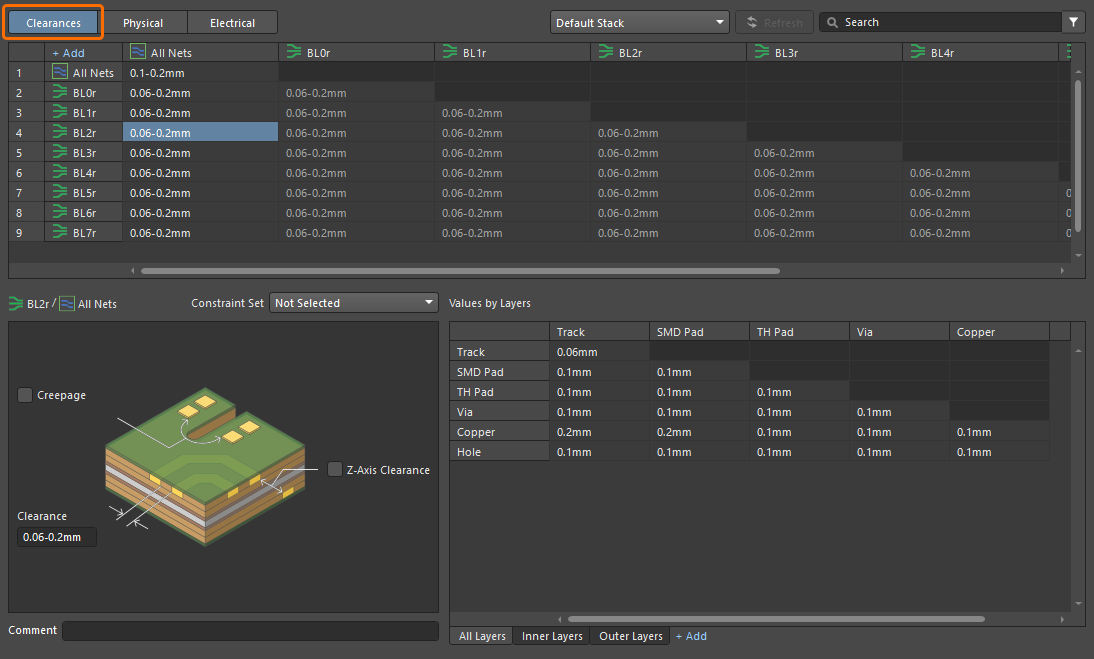
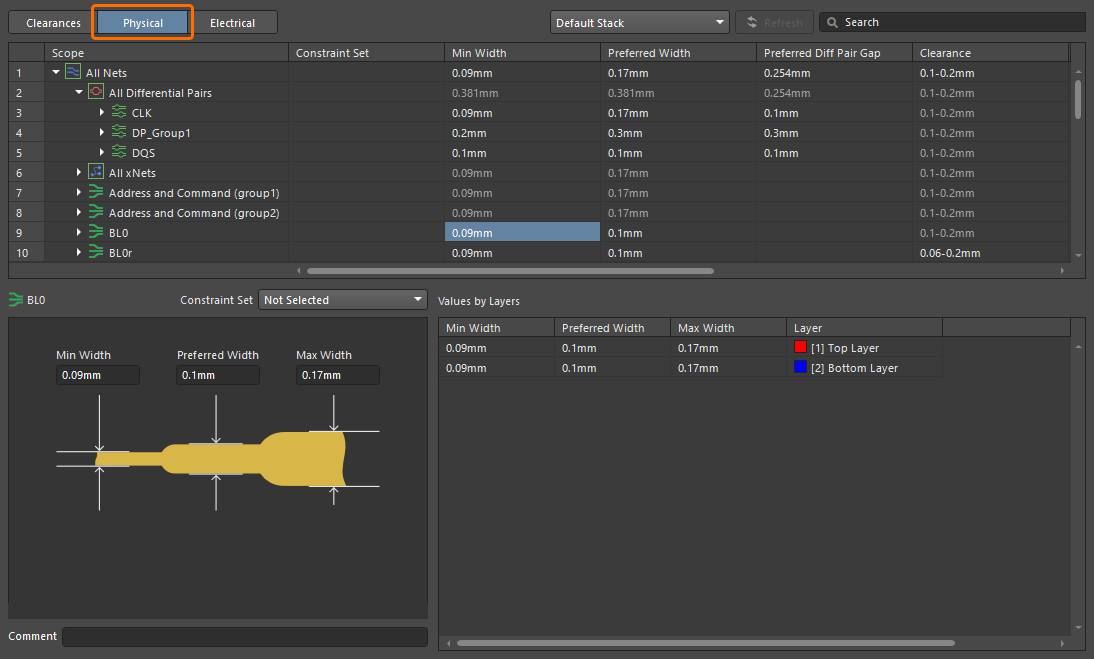
Za pomocą przycisków w lewym górnym rogu Menedżera ograniczeń można przełączać się między widokami służącymi do definiowania różnych typów ograniczeń.
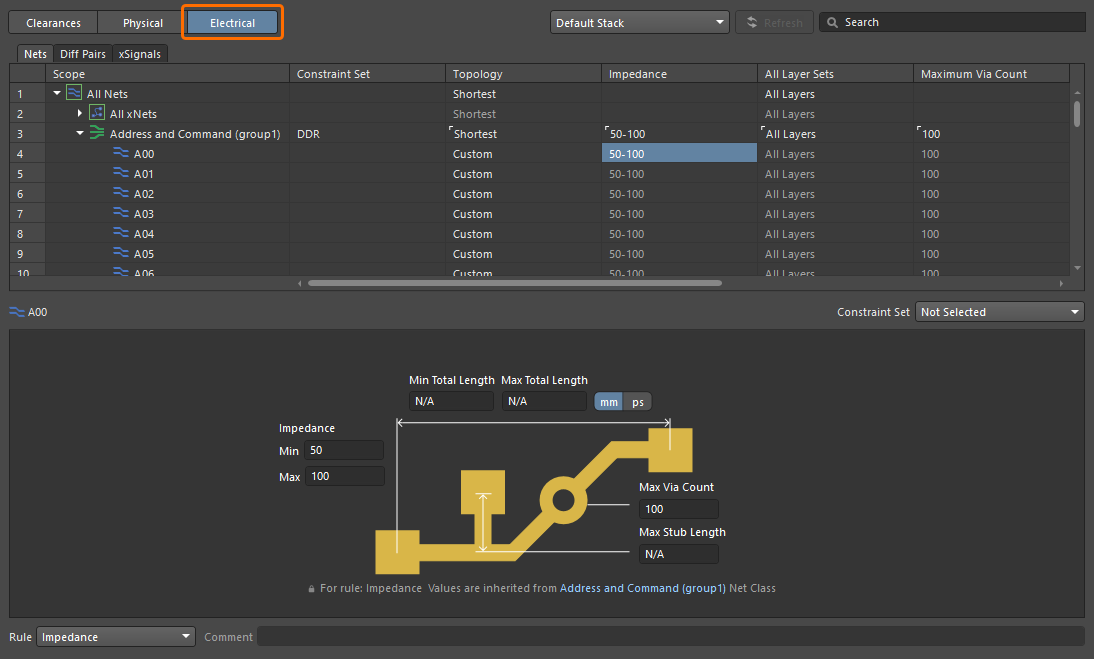
Uwagi dotyczące pracy z Menedżerem ograniczeń:
-
Użyj opcji Units w panelu Properties (lub odpowiadających jej opcji w podmenu Tools » Measurement Units w menu głównym; skrót:
Ctrl+Q), aby przełączać jednostki miary (mm lub mils), w których wartości są wyświetlane w obszarze siatki Menedżera ograniczeń. -
Użyj opcji Show Default Values w panelu Properties (lub odpowiadającej jej opcji w menu głównym View albo podmenu View Options w menu podręcznym obszaru siatki), aby przełączać widoczność wartości domyślnych (np. wartości dziedziczonych z klasy sieci lub pary różnicowej) w Menedżerze ograniczeń. Gdy są wyświetlane, te wartości domyślne są pokazywane w obszarze siatki Menedżera ograniczeń na szaro. Wartości niestandardowe są wyświetlane w obszarze siatki Menedżera ograniczeń na biało.
-
W widoku Physical lub Electrical użyj opcji Show Only Object Custom Values w panelu Properties (lub odpowiadającej jej opcji w menu głównym View albo podmenu View Options w menu podręcznym obszaru siatki), aby przełączać widoczność wpisów obiektów z wartościami domyślnymi (czyli w praktyce odfiltrować wpisy z wartościami domyślnymi po włączeniu tej opcji).
-
Obsługiwane jest kopiowanie i wklejanie wartości z/do komórek — użyj poleceń z podmenu Copy/Paste Values w menu podręcznym albo skrótów
Ctrl+CiCtrl+V. -
Użyj pola Search w prawym górnym rogu Menedżera ograniczeń, aby filtrować listę obiektów przez wpisanie szukanego ciągu. Kliknij ikonę
 po prawej stronie paska Search , aby usunąć aktualnie zdefiniowany ciąg wyszukiwania.
-
Użyj pola Comment u dołu Menedżera ograniczeń, gdy zaznaczona jest komórka dla ograniczenia/reguły, aby dodać komentarz do tego ograniczenia/reguły, na przykład sensowny opis tego, do czego jest używane (
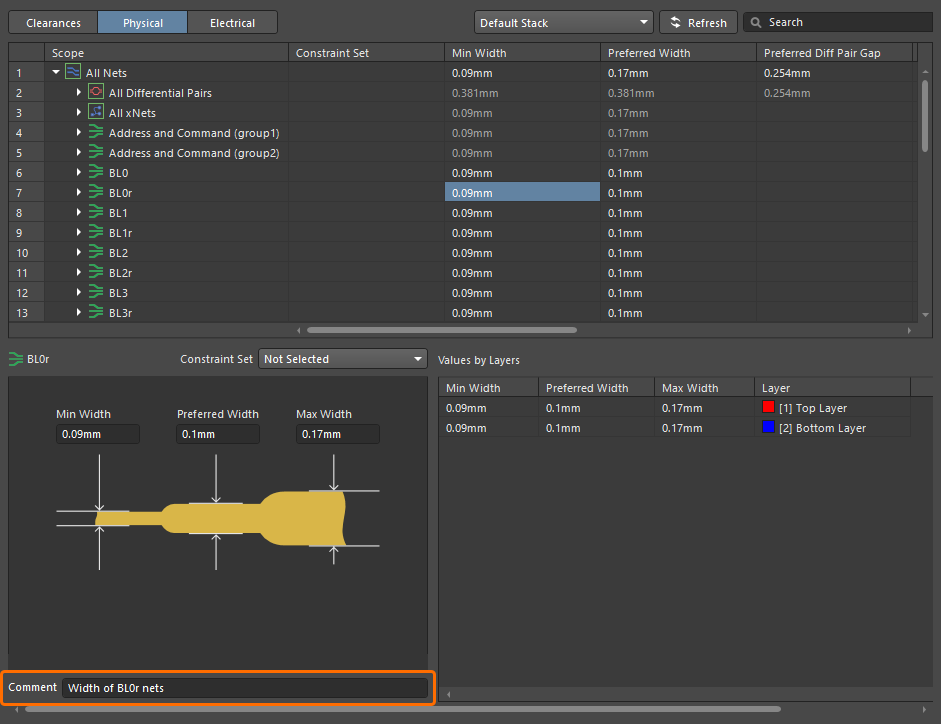 ). Gdy dolna część Menedżera ograniczeń umożliwia definiowanie ograniczeń dla różnych reguł, możesz zdefiniować osobny komentarz dla każdej z nich, przełączając bieżącą regułę za pomocą listy rozwijanej Rule (
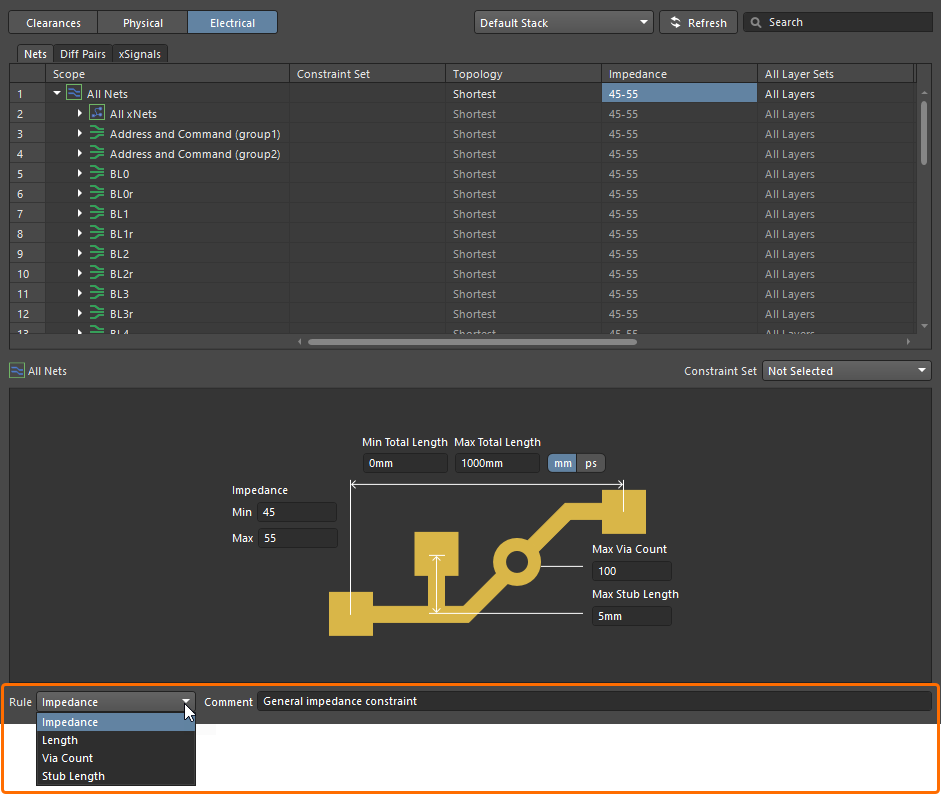 ).
).
-
Przed odzwierciedleniem zmian w projekcie należy wykonać zapis w Menedżerze ograniczeń. Aby to zrobić, użyj polecenia File » Save (gdy dostęp do Menedżera ograniczeń uzyskuje się ze schematu) lub File » Save to PCB (gdy dostęp do Menedżera ograniczeń uzyskuje się z PCB) z menu głównego Menedżera ograniczeń albo skrótu
Ctrl+S. -
Przy pierwszym zapisie Menedżera ograniczeń po otwarciu od strony schematu do projektu dodawany jest dokument ograniczeń schematu (
Constraints.xml) i staje się on dostępny w panelu Projects (w podfolderze Settings/Constraints – ). Ponadto dane ograniczeń w dokumencie są ponownie ładowane/odświeżane po zaktualizowaniu projektu z połączonego Workspace.
-
Jeśli w projekcie schematu lub w stosie warstw PCB wystąpiły jakiekolwiek zmiany (zmiany objęły warstwy i/lub profile impedancji), kliknij przycisk
 u góry Menedżera ograniczeń (otwartego z odpowiedniego edytora), aby odzwierciedlić te zmiany w Menedżerze ograniczeń. Kliknięcie tego przycisku umożliwia również import dyrektyw ze schematów do Menedżera ograniczeń – dowiedz się więcej. Jeśli masz niezapisane jeszcze zmiany w Menedżerze ograniczeń, pojawi się okno dialogowe z ostrzeżeniem, że zmiany te zostaną utracone, z prośbą o potwierdzenie.
-
Następujące globalne opcje są dostępne w obszarze Clearances Settings panelu Properties z poziomu widoków Clearances i Physical , gdy dostęp do Menedżera ograniczeń uzyskuje się zarówno ze schematu, jak i PCB:
-
Ignore Pad to Pad clearances within a footprint – użyj tej opcji, aby zastosować ustawienie do wszystkich zdefiniowanych reguł odstępu. Ta opcja pozwala określić, czy odstępy między padami w tym samym footprintcie komponentu mają być ignorowane.
-
Apply zero Keepout clearance – gdy ta opcja jest włączona, stosowana jest domyślna reguła odstępu z przerwą równą „0” między keepoutem a wszystkimi pozostałymi prymitywami w projekcie. Zwróć uwagę, że ta reguła nie jest widoczna w żadnym widoku Constraint Managera i dlatego nie można jej modyfikować. Jeśli wyłączona, będą stosowane standardowe wartości z macierzy odstępów.
-
-
Możesz szybko cofać lub ponawiać zmiany wprowadzone w Constraint Managerze, używając
 w lewym górnym rogu obszaru projektu lub używając Edit » Undo/Redo z menu głównego; funkcja ta jest dostępna w większości obszarów, w tym w regułach, zakresach i zestawach ograniczeń. Tak jak w innych obszarach oprogramowania, ikony/polecenia są dostępne tylko wtedy, gdy wykonano działanie (dla cofania) lub cofnięte działanie (dla ponawiania).
Praca z macierzą odstępów
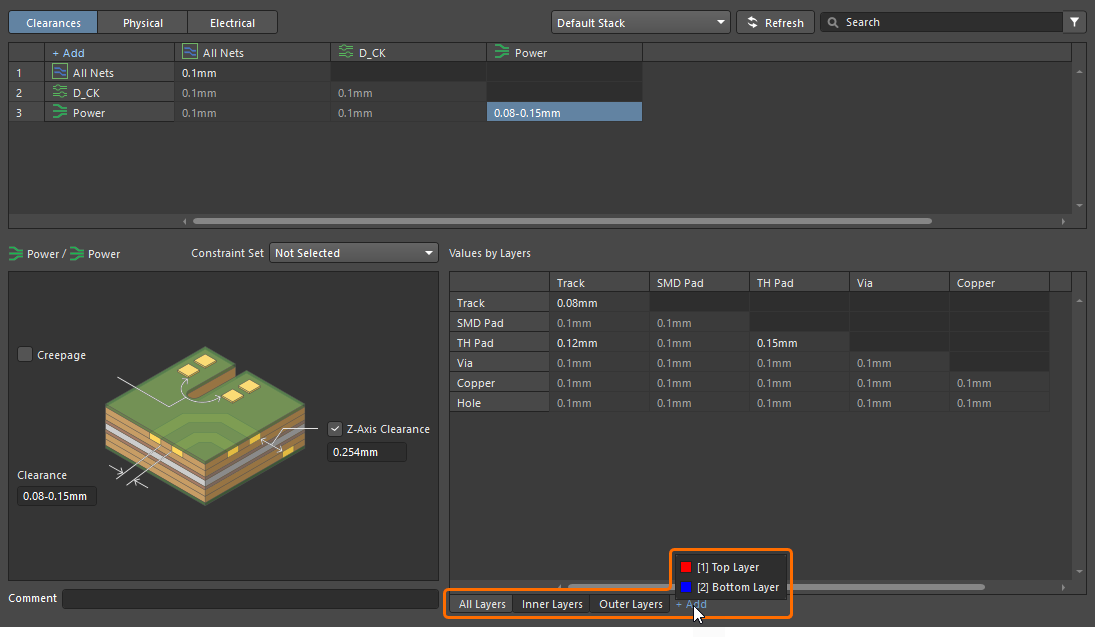
Domyślnie macierz odstępów w widoku Clearances Constraint Managera zawiera pojedynczy wpis All Net Classes do All Net Classes, za pomocą którego można zdefiniować domyślną wartość odstępu między dowolnymi sieciami w projekcie. Użyj kontrolki Add w lewym górnym rogu macierzy (lub kliknij prawym przyciskiem dowolną komórkę w macierzy odstępów i użyj polecenia Add z menu kontekstowego), aby wyświetlić okno podręczne z listą aktualnie zdefiniowanych klas sieci i par różnicowych. Wybierz jedną lub więcej wymaganych klas (wiele wpisów klas można wybrać za pomocą techniki Shift+Click lub Ctrl+Click) i kliknij przycisk Add. Do macierzy zostanie dodany wiersz i kolumna dla każdej wybranej klasy.
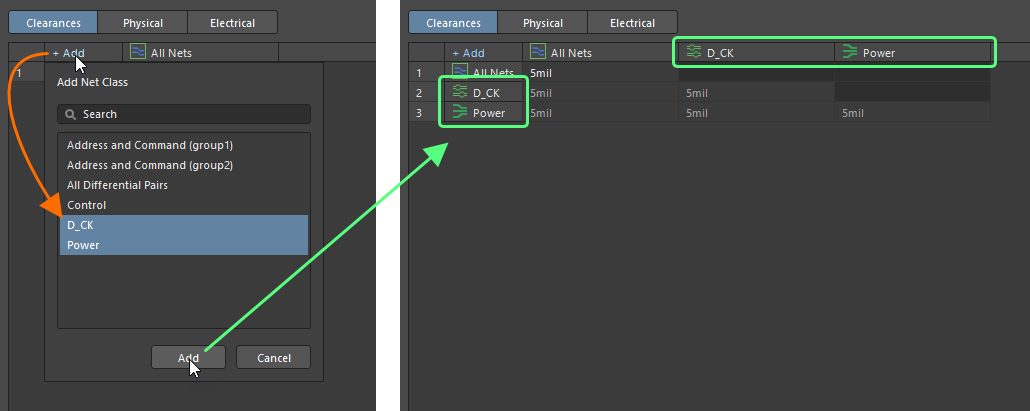
Kliknij komórkę w miejscu przecięcia wiersza i kolumny dwóch klas, aby ją wybrać i wyświetlić szczegółowe ustawienia odstępów w dolnej części Constraint Managera, gdzie można zdefiniować konkretne wartości odstępów między różnymi obiektami i na różnych warstwach.
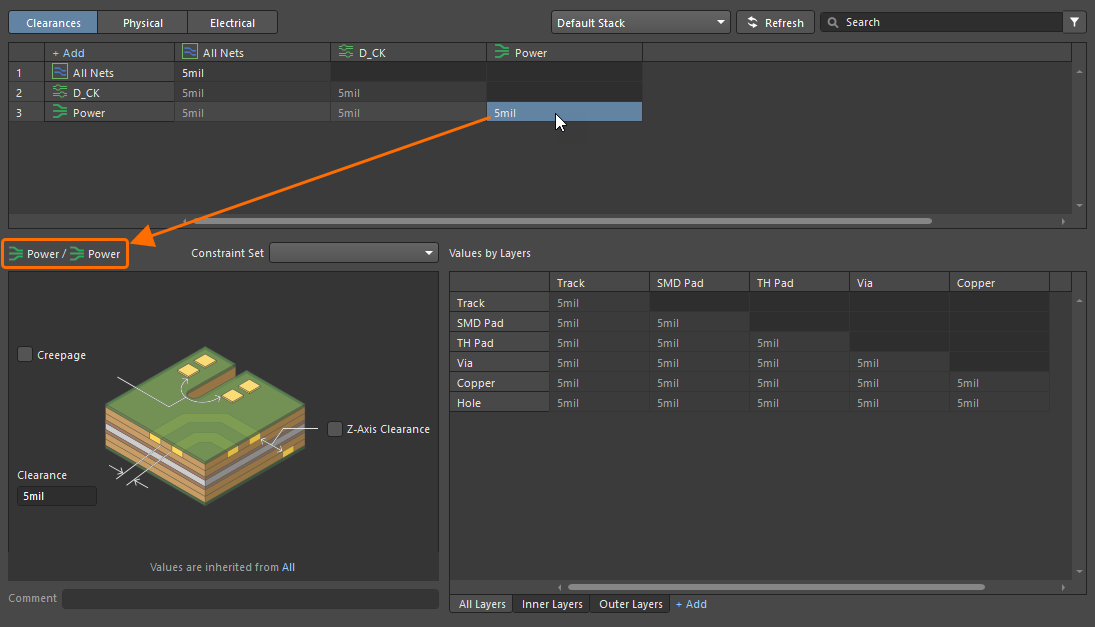
Użyj pola Clearance w dolnej części, aby wprowadzić wymaganą wartość, która zostanie zastosowana do wszystkich par obiektów i wszystkich warstw dla tej pary klas. Alternatywnie możesz dwukrotnie kliknąć komórkę w macierzy w górnej części, aby bezpośrednio wprowadzić wymaganą wartość.
Wprowadź wymagane wartości odstępu dla określonych par obiektów w tabeli. Zwróć uwagę, że komórka w macierzy odstępów pokazuje zakres minimalnych i maksymalnych wartości zdefiniowanych w tabeli.
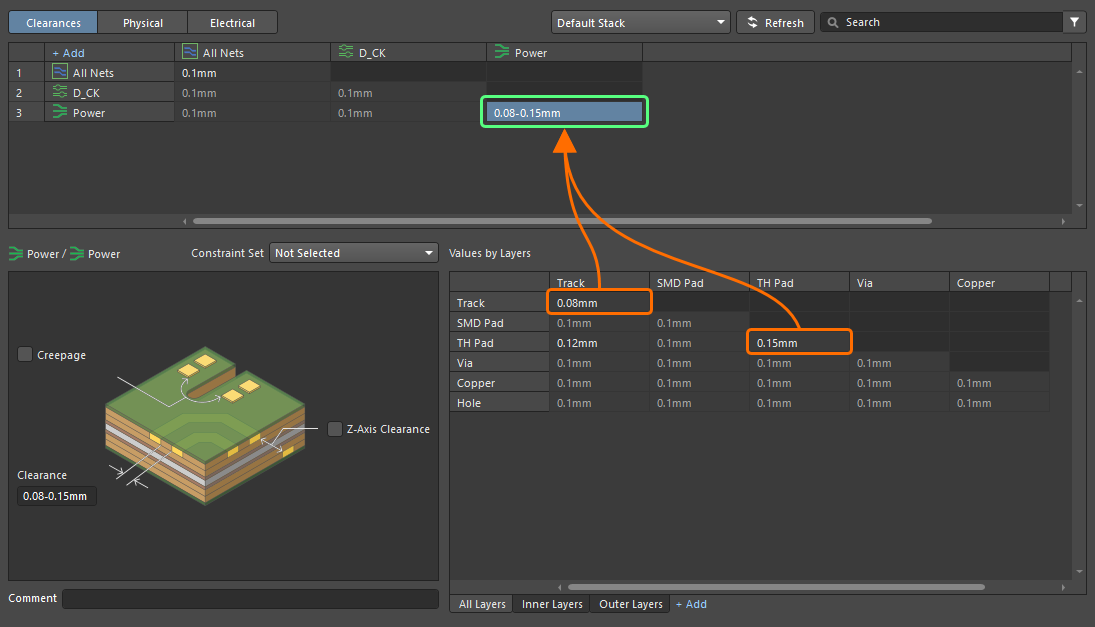
Uwagi dotyczące pracy z widokiem Clearances:
-
Wprowadzenie wartości do komórki w macierzy odstępów lub do pola Clearance spowoduje automatyczne zastosowanie tej wartości do wszystkich pól w obszarze siatki w dolnej części Constraint Managera, gdy zaznaczona jest komórka w macierzy odstępów. Edycja w obszarze siatki jest potrzebna tylko wtedy, gdy chcesz zdefiniować odstęp zależnie od typu obiektu.
-
W szczegółowych ustawieniach odstępów w dolnej części Constraint Managera możesz także włączyć ograniczenie Creepage dla wybranych klas i zdefiniować wartość creepage (
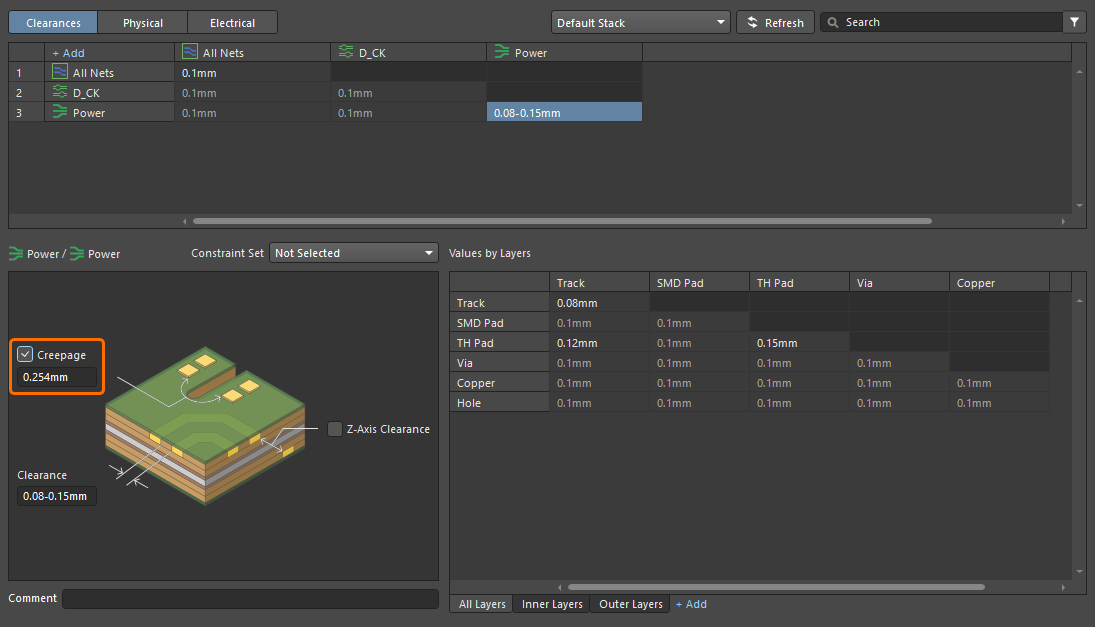 ). To ograniczenie sprawdza odległość upływu między docelowymi sygnałami po powierzchni płytki przez niemetalizowane otwory, wycięcia i wokół krawędzi płytki.
-
W szczegółowych ustawieniach odstępów w dolnej części Constraint Managera możesz także włączyć ograniczenie Z-Axis Clearance dla wybranych klas i zdefiniować wartość odstępu w osi Z (
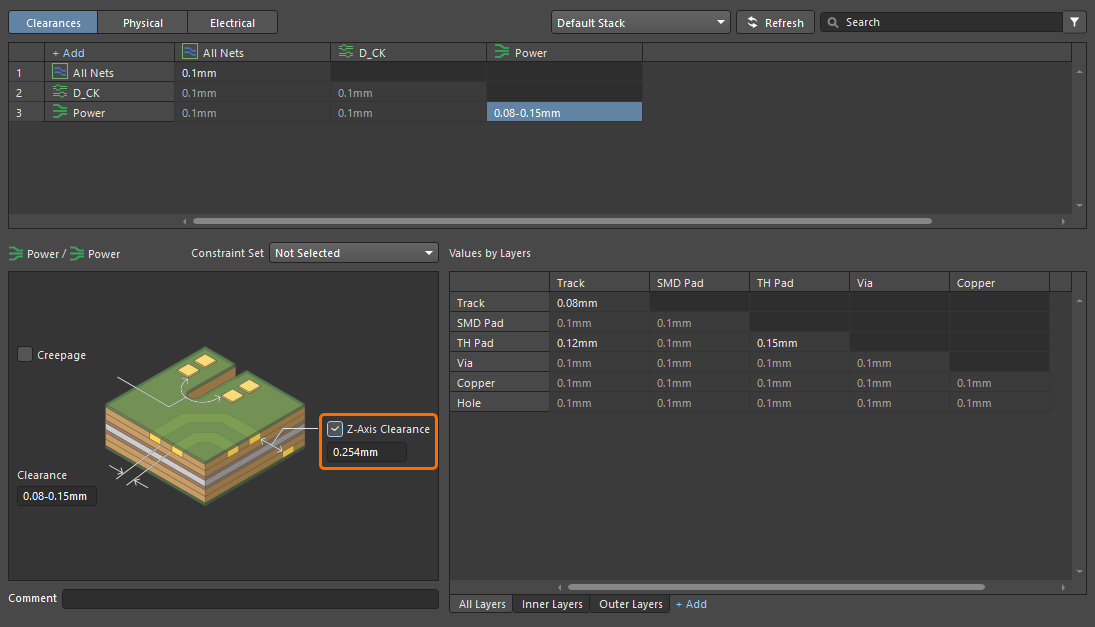 ). To ograniczenie służy do sprawdzania minimalnych odstępów między prymitywami na różnych warstwach miedzi.
-
Aby zresetować wartość odstępu dla określonej pary obiektów (na przykład pary Track do Track) do wartości domyślnej (tj. do wartości zdefiniowanej dla wpisu All Net Classes do All Net Classes), zaznacz jej komórkę w dolnej tabeli i naciśnij klawisz
Deletelub kliknij prawym przyciskiem komórkę i wybierz polecenie Reset to Default z menu kontekstowego. -
Aby zresetować wartość odstępu dla wszystkich par obiektów określonego wpisu w macierzy odstępów (na przykład wpisu klasa sieci i inna klasa sieci) do wartości domyślnych, kliknij prawym przyciskiem odpowiednią komórkę w macierzy odstępów i wybierz polecenie Remove Rule z menu kontekstowego.
-
Aby usunąć klasę z macierzy odstępów, kliknij prawym przyciskiem dowolną komórkę w wierszu tej klasy w macierzy odstępów i wybierz polecenie Remove Scope z menu kontekstowego.
 ).
).Konfigurowanie odstępów na warstwę
Korzystając z kart poniżej tabeli, możesz także definiować wartości odstępów według warstw. Użyj kontrolki Add, aby dodać kartę dla określonej warstwy.
Filtrowanie klas
Aby usprawnić pracę z dużą liczbą klas w widoku Clearances, możesz użyć funkcji filtrowania/grupowania. Umożliwia ona tworzenie filtrów (lub grupowań) klas, co pozwala przełączać się między skoncentrowanymi podzbiorami macierzy odstępów i pracować z nimi.
Użyj przycisku  w prawym górnym rogu widoku Clearances, aby otworzyć okno podręczne, z poziomu którego można tworzyć, edytować, usuwać oraz włączać/wyłączać filtry.

Aby utworzyć nowy filtr, kliknij przycisk , a następnie kliknij przycisk  w wyświetlonym oknie podręcznym.

Zdefiniuj unikalną nazwę nowego filtra i włącz wymaganą grupę klas. Użyj pola Search, aby filtrować listę zgodnie z wprowadzonym ciągiem wyszukiwania, i użyj kontrolki Reset, aby szybko wyłączyć wszystkie włączone wpisy na liście. Po wybraniu wymaganych klas kliknij  .
.

Po utworzeniu filtra użyj dostępnych kontrolek w oknie podręcznym, aby w razie potrzeby go włączyć, wyłączyć, edytować lub usunąć. Użyj kontrolki Clear All, aby szybko wyłączyć wszystkie włączone filtry. Zwróć uwagę, że gdy włączony jest co najmniej jeden filtr, przycisk w prawym górnym rogu jest wyświetlany jako  .
.
Praca z ograniczeniami fizycznymi i elektrycznymi
W widoku Physical lub Electrical Constraint Managera kliknij komórkę w obszarze siatki, aby wyświetlić ustawienia odpowiadających reguł w dolnej części Constraint Managera, gdzie możesz zdefiniować ich wartości ograniczeń.
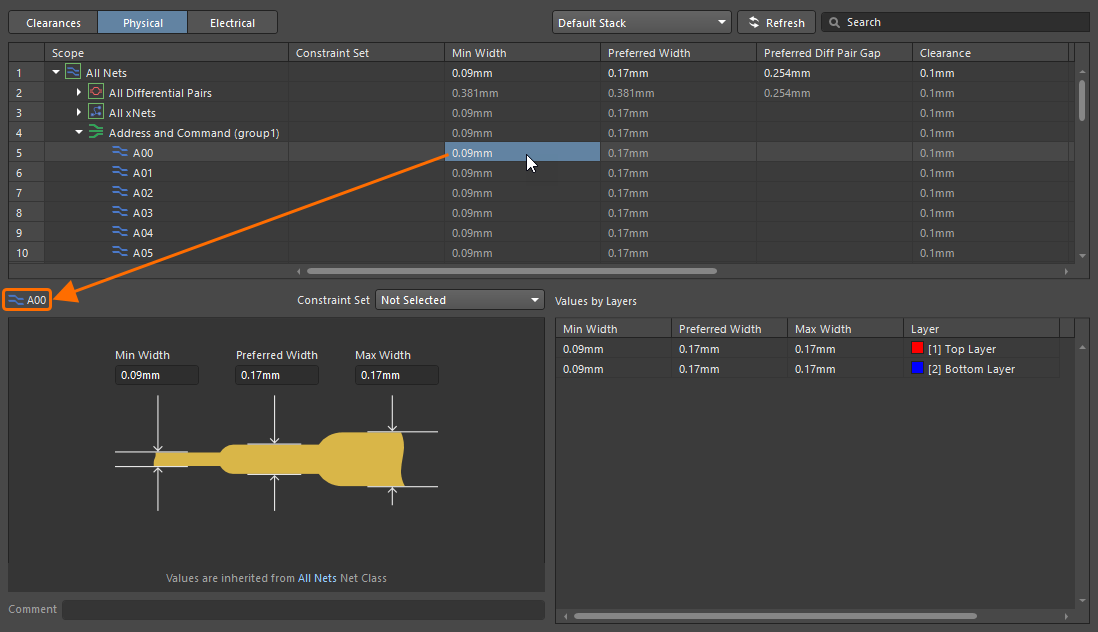
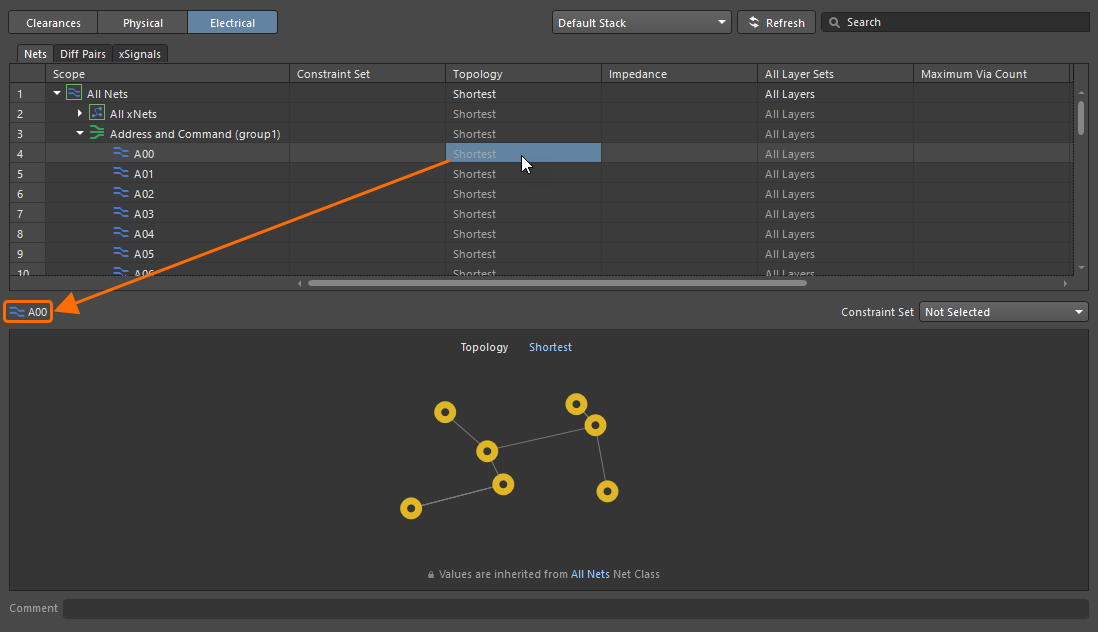
Następujące ograniczenia można skonfigurować w widoku Physical:
-
Width – to ograniczenie określa szerokość ścieżek umieszczonych na warstwach sygnałowych.
-
Diff Pair Gap – to ograniczenie określa odstęp (lub przerwę) między sieciami w objętych zakresem parach różnicowych.
-
Clearance – to ograniczenie określa minimalny dozwolony odstęp między obiektami objętych zakresem sieci a obiektami innych sieci w projekcie.
-
Via Style – to ograniczenie określa styl przelotek, które mogą być używane podczas trasowania. Można zdefiniować konkretne wartości Min/Max/Preferred dla średnicy przelotki i rozmiaru otworu (Min/Max Preferred) lub, gdy Constraint Manager jest otwierany z poziomu PCB albo podczas konfigurowania ograniczeń dla określonego stosu warstw (learn more), użyć szablonów dostępnych dla projektu płytki (Templates).
-
Polygon Connect – to ograniczenie określa styl połączenia między padem komponentu lub poprowadzoną przelotką a wylaniem poligonu.
Aby uzyskać więcej informacji o wartościach ograniczeń, zobacz stronę Plane Rule Types.
-
Same Net Clearance – to ograniczenie określa minimalny odstęp dopuszczalny między dowolnymi dwoma obiektami pierwotnymi należącymi do tej samej sieci (np. między przelotką a padem w tej samej sieci albo między dwoma segmentami ścieżki w tej samej sieci).
-
Routing Neck Down – to ograniczenie określa maksymalną dopuszczalną długość ciągłych połączeń, których szerokość mieści się między wartościami Min Width i Preferred Width zdefiniowanymi przez obowiązujące ograniczenie Width.
Następujące ograniczenia można skonfigurować w widoku Electrical:
-
Karta Nets:
-
Topology – to ograniczenie określa topologię, która ma być stosowana podczas trasowania sieci na płytce. Topologia sieci to układ lub wzorzec połączeń pin-do-pinu.
Aby uzyskać więcej informacji o wartościach ograniczeń, zobacz stronę Routing Rule Types.
-
Impedance – to ograniczenie określa minimalną i maksymalną dopuszczalną impedancję sieci.
-
All Layer Sets – to ograniczenie określa, które warstwy mogą być używane do trasowania.
-
Maximum Via Count – to ograniczenie określa dopuszczalną maksymalną liczbę przelotek.
-
Min / Max Total Length – to ograniczenie określa minimalną i maksymalną długość sieci.
-
Max Stub Length – to ograniczenie określa maksymalną dopuszczalną długość odnogi dla sieci o topologii łańcuchowej.
-
Max Via Stub Length – odnoga to długość tulei przelotki lub pada, która wystaje poza ostatnią używaną warstwę sygnałową, z którą przelotka/pad jest połączona/y. Back drilling zostanie zastosowany do odpowiednich przelotek/padów w docelowych sieciach, zgodnie z włączonymi polami wyboru Layer dla strony płytki oraz parami back drill zdefiniowanymi na karcie Back Drills okna Layer Stack Manager.
Aby uzyskać więcej informacji o wartościach ograniczeń, zobacz stronę High Speed Rule Types.
Aby uzyskać więcej informacji o back drilling, zobacz stronę Controlled Depth Drilling (Back Drilling).
-
-
Karta Diff Pairs :
-
Impedance – to ograniczenie określa minimalną i maksymalną dopuszczalną impedancję sieci.
-
Gap – to ograniczenie określa odstęp (lub przerwę) między sieciami w objętej zakresem parze/parach różnicowych.
-
Width – to ograniczenie określa dopuszczalną szerokość ścieżek używanych podczas trasowania pary różnicowej.
-
Max Uncoupled Length – to ograniczenie określa wartość maksymalnej dopuszczalnej długości niepołączonego odcinka między siecią dodatnią i ujemną w parze różnicowej.
-
Tolerance – to ograniczenie określa tolerancję długości przy porównywaniu najdłuższej sieci w parze różnicowej.
-
Dynamic Phase Tolerance – to ograniczenie określa dopuszczalne niedopasowanie fazowe między ścieżkami w parze różnicowej, po przekroczeniu którego wymagana jest kompensacja.
-
Matching Distance – to ograniczenie określa odległość po przekroczeniu tolerancji, dla której musi zostać zastosowana kompensacja.
-
-
Karta xSignals:
-
Tolerance – to ograniczenie określa tolerancję długości przy porównywaniu każdego xSignal w klasie xSignal z xSignal wybranym jako Matching Target dla tej klasy.
-
Uwagi dotyczące pracy z widokami Physical lub Electrical:
-
Constraint Manager automatycznie definiuje priorytety reguł w tych widokach: priorytet jest uporządkowany od All (najniższy) przez klasę obiektów do obiektu (najwyższy).
-
Aby usunąć niestandardowe wartości ograniczeń zdefiniowane przez określoną regułę (czyli w praktyce przywrócić wartości domyślne dla tej reguły), kliknij prawym przyciskiem odpowiednią komórkę w siatce i wybierz polecenie Remove rule z menu kontekstowego.
-
Aby usunąć niestandardowe wartości ograniczeń ze wszystkich reguł dla obiektu, kliknij prawym przyciskiem dowolną komórkę w wierszu tego obiektu w siatce i wybierz polecenie Remove rules from scope z menu kontekstowego.
-
Wszystkie węzły, z wyjątkiem tych predefiniowanych (np. All Nets), są domyślnie zwinięte w widokach Physical i Electrical . Do sterowania węzłami siatki można użyć poleceń menu kontekstowego Expand All i Collapse All.
-
Gdy wartość zostanie wprowadzona w górnej siatce widoku Physical dla pojedynczej sieci lub xNet (Min Width lub Preferred Width), pary różnicowej (Min Width, Preferred Width lub Preferred Diff Pair Gap) albo klasy sieci/xNet/par różnicowych, wartość ta zostanie przeniesiona do odpowiednich pól szerokości (Min Width/Preferred Width/Max Width) lub odstępu (Min Gap/Preferred Gap/Max Gap) w poniższych obszarach ograniczeń. Pamiętaj, że wprowadzona wartość zostanie przeniesiona do innych pól tylko wtedy, gdy dla obiektu nie zdefiniowano określonej reguły.
-
Podczas definiowania wartości minimalnej, maksymalnej i preferowanej szerokości trasowania oraz odstępów par różnicowych w widoku Physical, tabela Values by Layer na dole widoku będzie podświetlać nieprawidłowe wpisy czerwonym tekstem. Może się tak zdarzyć na przykład wtedy, gdy określisz minimalną wartość ograniczenia większą niż maksymalna wartość ograniczenia. Nieprawidłowa definicja ograniczenia jest dodatkowo wyróżniana tym, że wartości szerokości/odstępu w górnej siatce widoku stają się czerwone.
Konfigurowanie wartości ograniczeń dla poszczególnych warstw
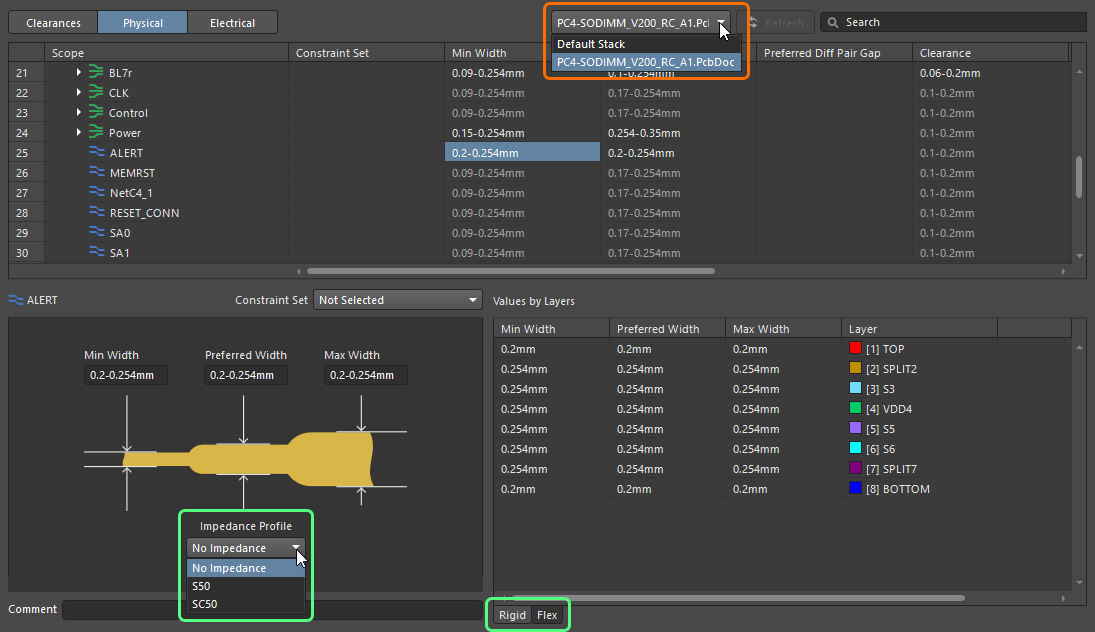
Po otwarciu Constraint Manager z poziomu schematu można skonfigurować ograniczenia Width i Differential Pairs Routing dla warstw w wybranym stosie warstw.
Używając listy rozwijanej u góry Constraint Manager, wybierz wpis dla określonego dokumentu PCB projektu. Jeśli wybrane PCB zawiera wiele stosów warstw, możesz wybrać wymagany stos, dla którego mają zostać skonfigurowane ograniczenia, za pomocą kart w dolnej części Constraint Manager po wybraniu odpowiedniej reguły. Możesz także użyć wybranego profilu impedancji (jeśli został zdefiniowany jako część stosu warstw wybranego PCB).
Definiowanie par różnicowych
Pary różnicowe są tworzone z widoku Physical lub z karty Diff Pairs widoku Electrical w Constraint Manager. Aby Constraint Manager mógł utworzyć pary różnicowe z sieci, sieci przeznaczone do sparowania muszą mieć spójny schemat nazewnictwa (tj. wspólny rdzeń nazwy, po którym występuje spójny sufiks dodatni/ujemny, na przykład TX0_P i TX0_N).
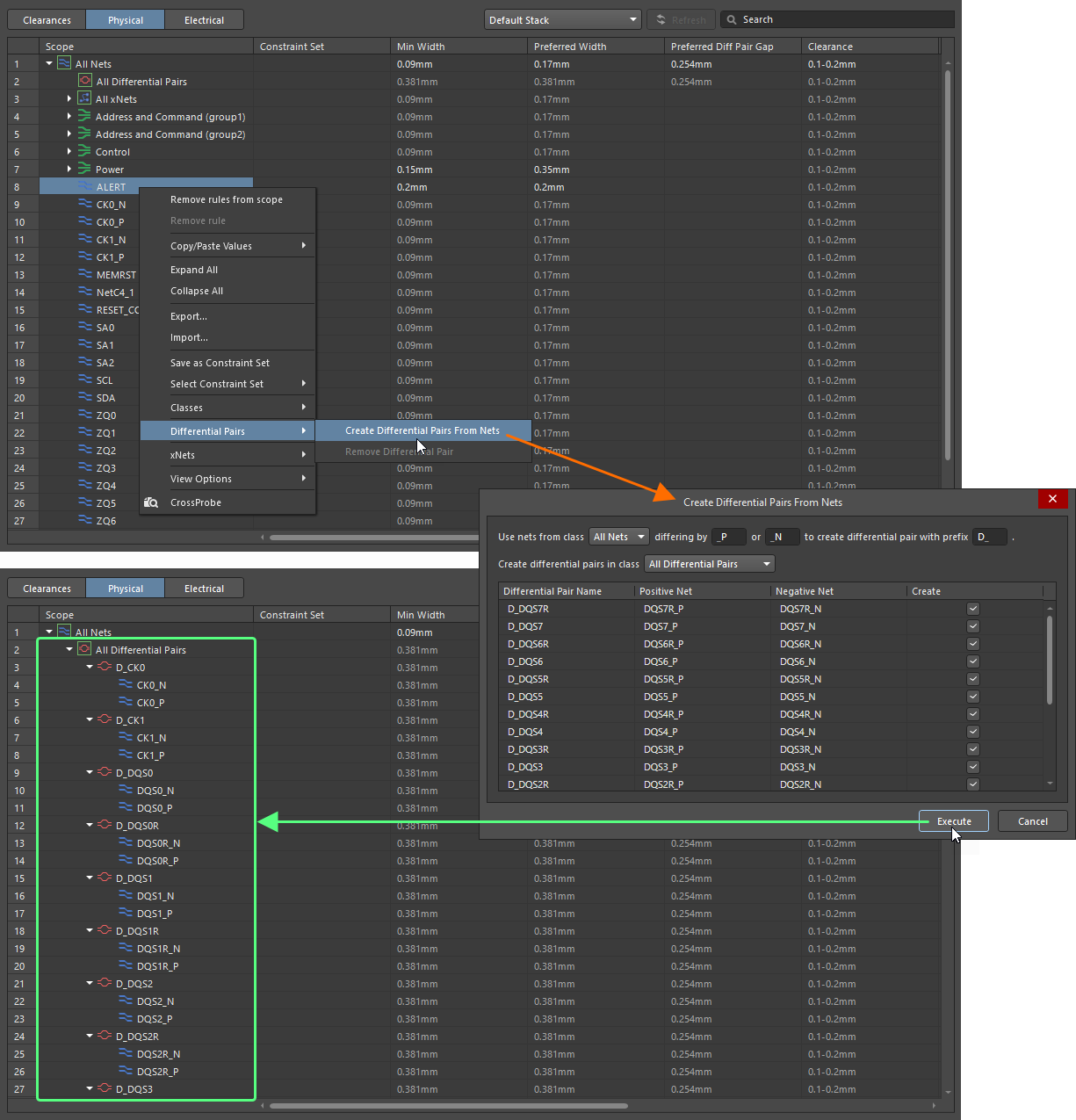
Kliknij prawym przyciskiem w dowolnym miejscu obszaru siatki widoku Physical lub karty Diff Pairs widoku Electrical i wybierz polecenie Differential Pairs » Create Differential Pairs From Nets z menu kontekstowego, aby otworzyć okno dialogowe Create Differential Pairs From Nets i zdefiniować opcje tworzenia par różnicowych. Filtry u góry okna dialogowego umożliwiają szybkie wskazanie tych sieci pod względem klasy sieci, do której należą, oraz konkretnego czynnika różnicującego użytego do odróżnienia sieci dodatnich i ujemnych w zamierzonym sparowaniu, na przykład _P i _N. Możesz także zdefiniować prefiks, który zostanie dodany do tworzonych obiektów par różnicowych, oraz określić, do której klasy par różnicowych zostaną one dodane.
Dla każdego obiektu pary różnicowej okno dialogowe wyświetla jego składowe sieci dodatnią i ujemną. Domyślnie wszystkie potencjalne obiekty par różnicowych są zaznaczone do utworzenia, a poszczególne można wykluczyć, czyszcząc powiązane pole wyboru Create.
Po ustawieniu wszystkich opcji zgodnie z wymaganiami kliknij przycisk  – obiekty par różnicowych zostaną utworzone i pokazane w widoku Physical Constraint Manager, a składowe sieci będą wymienione pod odpowiednimi wpisami.
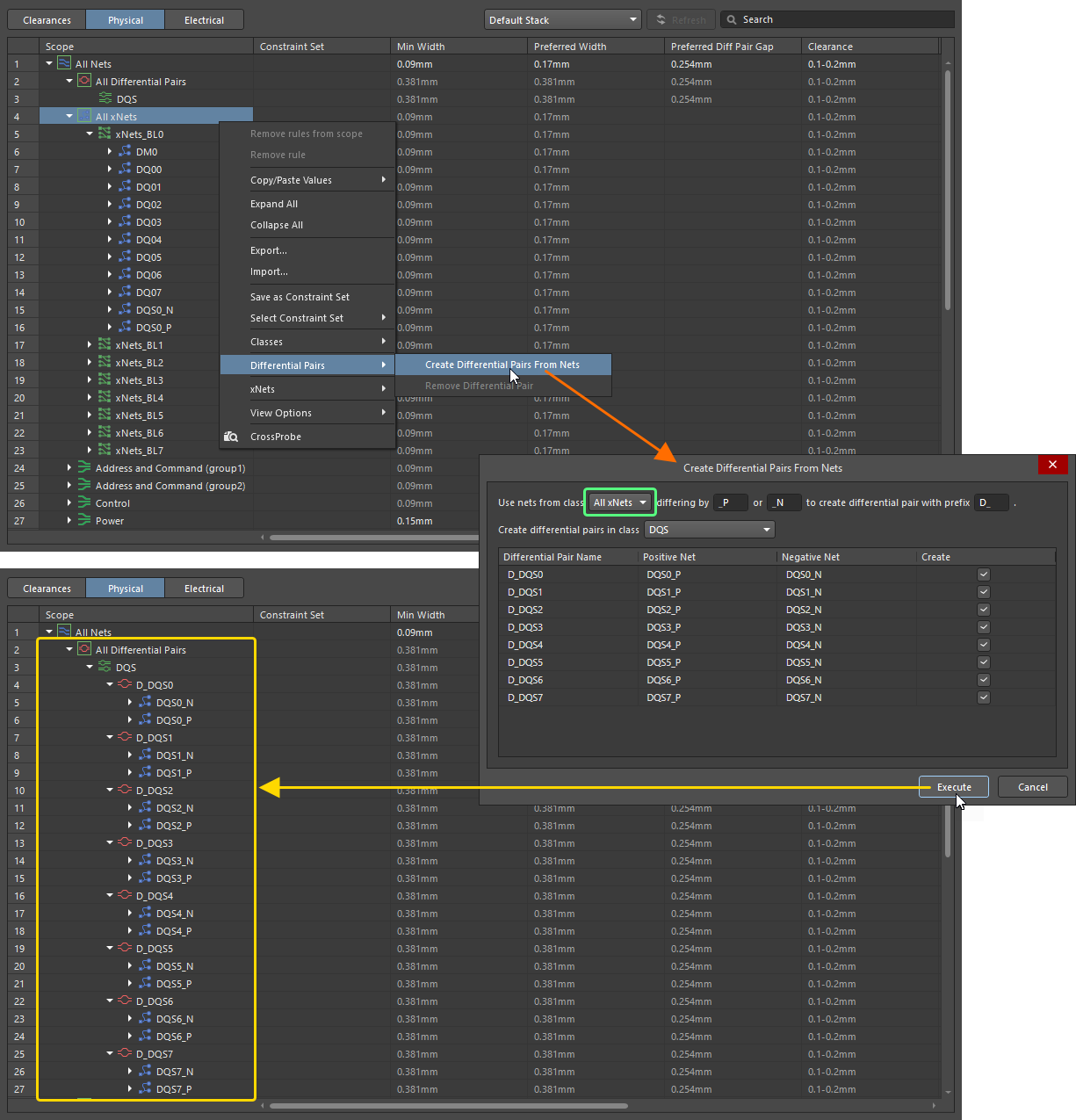
Pary różnicowe można również tworzyć z xNets. Użyj listy rozwijanej u góry okna dialogowego Create Differential Pairs From Nets, aby wybrać All xNets lub określoną klasę xNet. Po skonfigurowaniu pozostałych opcji w oknie dialogowym zgodnie z wymaganiami kliknij przycisk , aby odpowiednio utworzyć pary różnicowe.
Aby usunąć parę różnicową, kliknij prawym przyciskiem myszy jej wpis i wybierz polecenie Differential Pairs » Remove Differential Pair z menu kontekstowego. Możesz także usunąć wiele par różnicowych, zaznaczając ich wpisy przy użyciu techniki Ctrl+Click, Shift+Click lub Click, Hold&Drag, klikając prawym przyciskiem myszy zaznaczenie i wybierając z menu kontekstowego polecenie Differential Pairs » Remove Differential Pair.
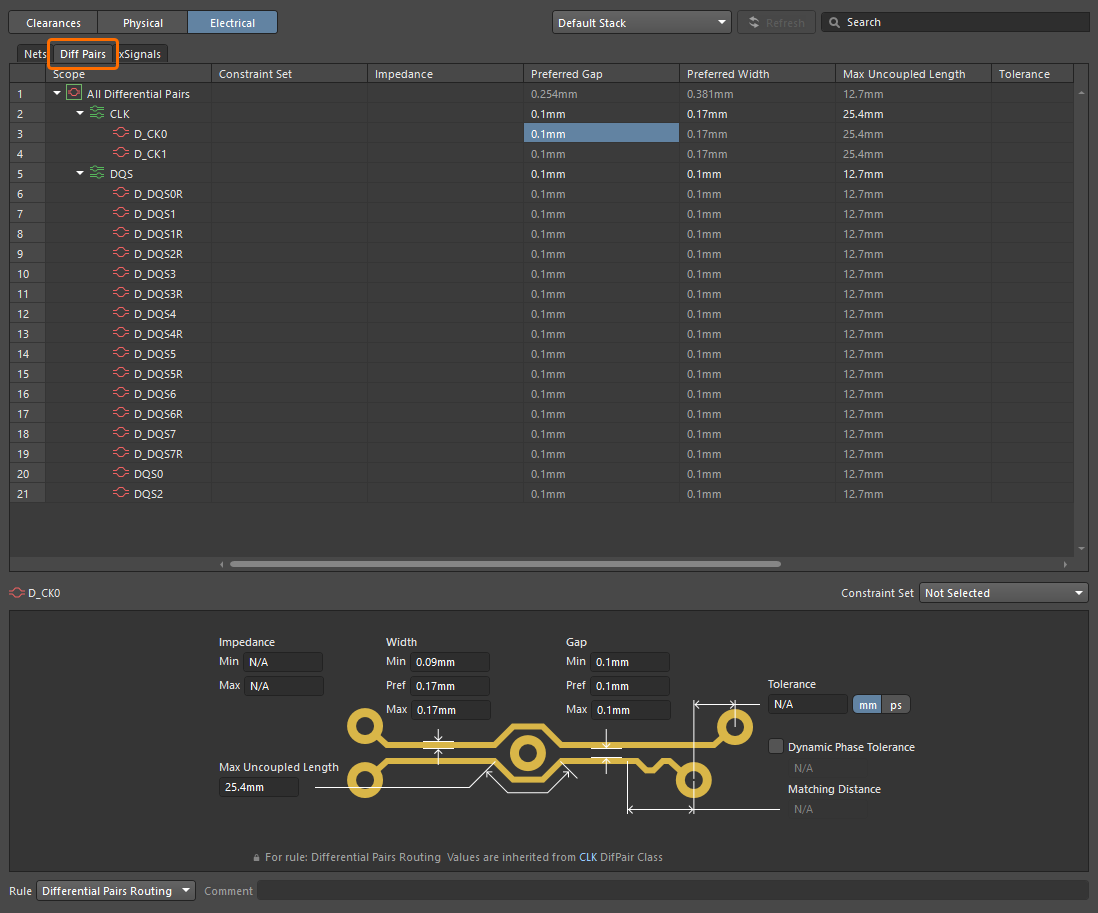
Karta Diff Pairs widoku Electrical również może być używana do bezpośredniego zarządzania parami różnicowymi. Na tej karcie wyświetlana jest hierarchiczna lista par różnicowych w projekcie. Wybierz komórkę dla pary różnicowej lub klasy par różnicowych, aby wyświetlić ograniczenia dla niej w dolnej części narzędzia Constraint Manager.
Definiowanie xNetów
Ścieżkę od komponentu źródłowego do komponentu docelowego, przechodzącą przez jeden lub więcej komponentów szeregowych, można zdefiniować jako xNet.
Listy prefiksów oznaczeń komponentów rozdzielane przecinkami, które mogą być używane jako komponenty źródłowe lub docelowe (Sources/Destinations) oraz komponenty szeregowe (Discretes), można zdefiniować w obszarze xNets Creation karty Options w oknie dialogowym Project Options.

Obszar xNets Creation karty Options okna dialogowego Project Options

Przykładowa ścieżka, którą można zdefiniować jako xNet w narzędziu Constraint Manager (zgodnie z ustawieniami tworzenia xNet pokazanymi powyżej)
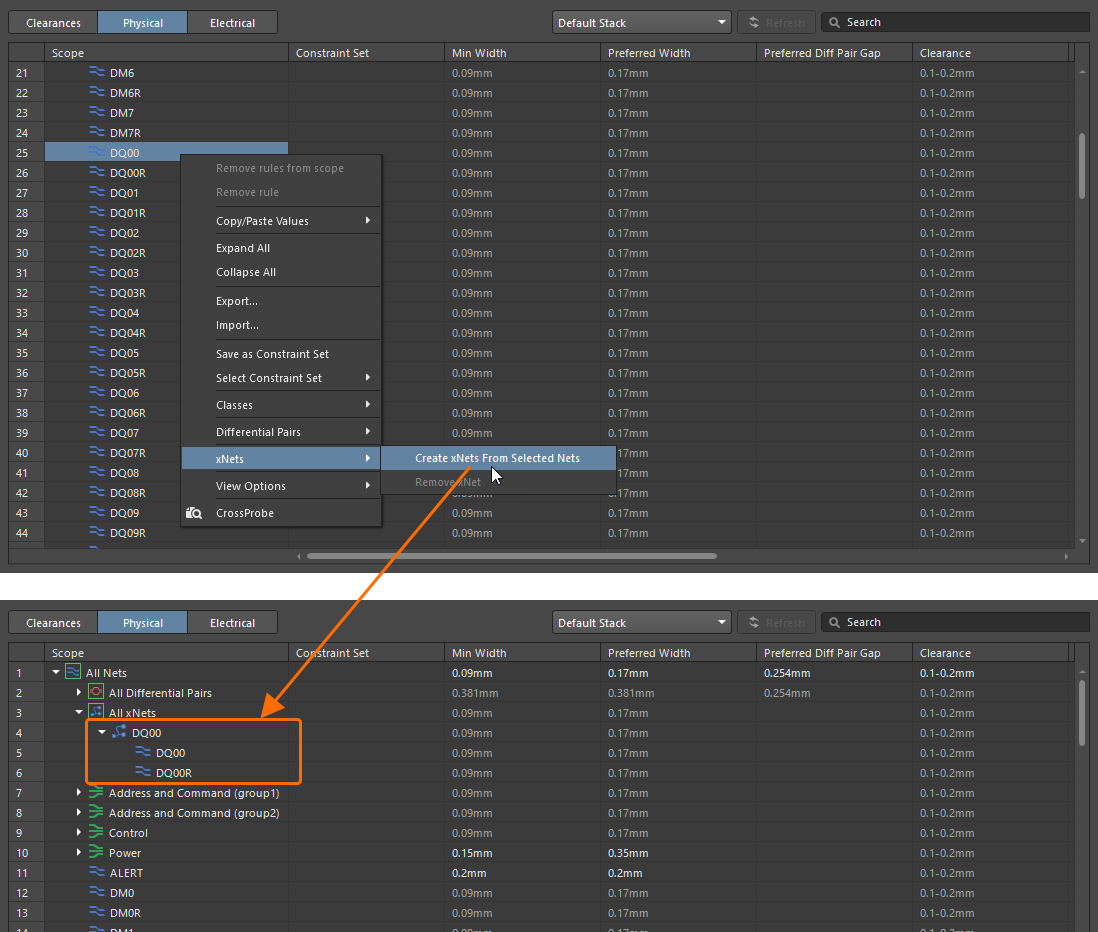
W widoku Physical lub Electrical narzędzia Constraint Manager (gdy jest on otwierany ze schematu lub PCB), kliknij prawym przyciskiem myszy sieć, która ma zostać uwzględniona w nowym xNecie, i wybierz z menu kontekstowego polecenie xNets » Create xNets From Selected Nets. Zostanie utworzony nowy xNet, który będzie widoczny w widokach Physical lub Electrical narzędzia Constraint Manager, a sieci składowe zostaną wyświetlone pod jego wpisem.
Generowanie xNetów obsługuje również komponenty szeregowe z więcej niż dwoma pinami. Obsługiwane są następujące komponenty szeregowe:
-
Dual-inline component with an even number of pins – xNety mogą być generowane z sieci podłączonych do pierwszego i ostatniego pinu komponentu, następnie do drugiego i przedostatniego pinu itd. (
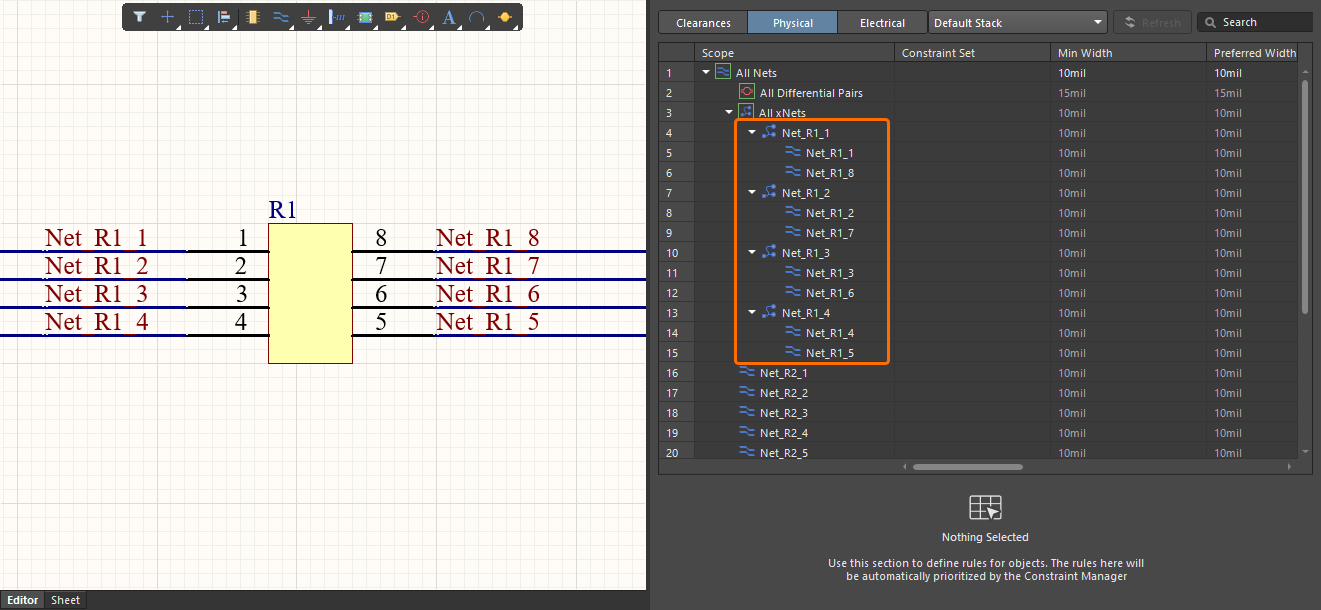 )
)
-
Single-inline component with an even number of pins – xNety mogą być generowane z sieci podłączonych do pierwszego i drugiego pinu komponentu, następnie do trzeciego i czwartego pinu itd. (
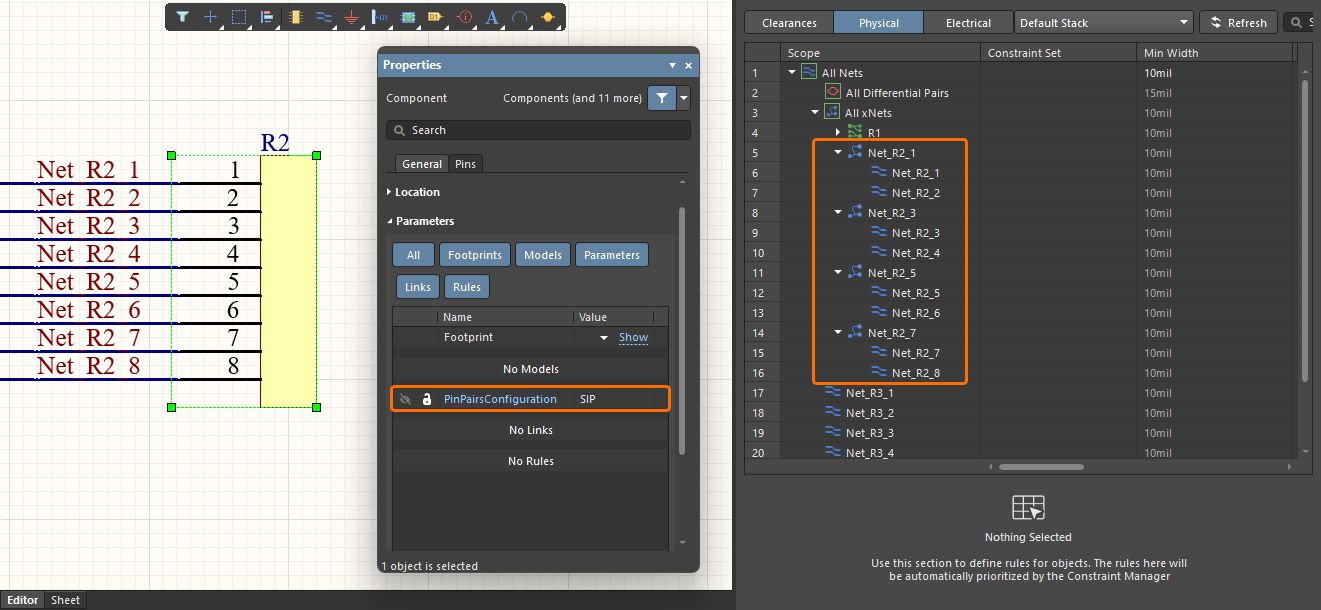 ) Zwróć uwagę, że komponent musi zawierać parametr o nazwie
 PinPairsConfigurationi wartościSIP; w przeciwnym razie xNety będą generowane tak jak w przypadku komponentu dual-inline. -
Component with an odd number of pins – xNet jest generowany z sieci podłączonych do wszystkich pinów komponentu. (
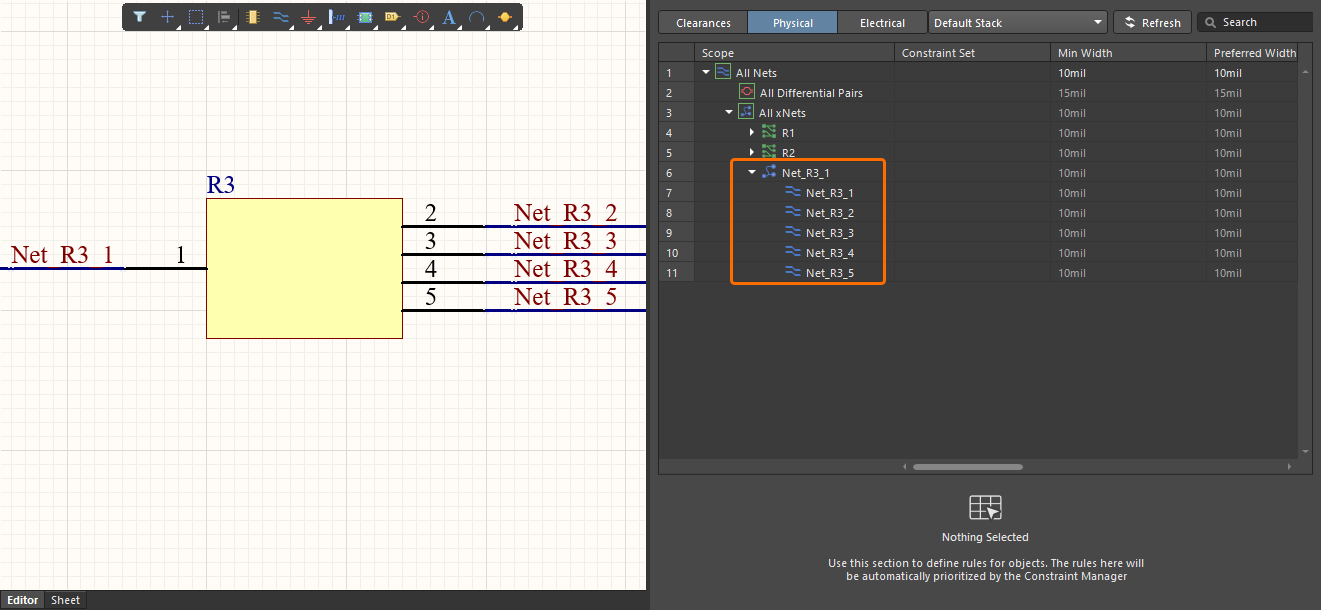 )
)
Aby usunąć xNet, kliknij prawym przyciskiem myszy jego wpis i wybierz z menu kontekstowego polecenie xNets » Remove xNet. Możesz także usunąć wiele xNetów, zaznaczając ich wpisy przy użyciu techniki Ctrl+Click, Shift+Click lub Click, Hold&Drag, klikając prawym przyciskiem myszy zaznaczenie i wybierając z menu kontekstowego polecenie xNets » Remove xNet.
Definiowanie xSignals
Z poziomu narzędzia Constraint Manager możesz również definiować xSignals – ścieżki sygnałowe zdefiniowane przez użytkownika między dwoma węzłami na PCB. W widoku Electrical narzędzia Constraint Manager wybierz komórkę w kolumnie Topology dla sieci lub xNetu, wybierz Custom z listy rozwijanej w dolnej części narzędzia Constraint Manager, a następnie użyj dostępnych kontrolek, aby zdefiniować niestandardową topologię i wybrać odpowiadające jej xSignals.
Przykład definiowania xSignals dla pokazanego poniżej xNetu został następnie opisany i zademonstrowany.

Przykład xNetu, dla którego należy utworzyć xSignals.
Niestandardową topologię można zdefiniować za pomocą grafu topologii w dolnej części narzędzia Constraint Manager. Użyj menu prawego przycisku myszy w obszarze grafu, aby dodawać i usuwać węzły, zmieniać ich typ z Source na Destination i z powrotem oraz Click, Hold&Drag węzły w celu zdefiniowania topologii.
Po prawej stronie obszaru siatki pojawia się lista proponowanych xSignals (nazwanych zgodnie ze schematem <SourceNetName> (<SourcePinDesignator> → <DestinationPinDesignator>)). Lista jest podzielona na dwie grupy: xSignals prowadzące od źródła do celu (S-T) oraz xSignals prowadzące od jednego celu do innego (T-T). Użyj pól wyboru dla grup lub poszczególnych xSignals, aby zaznaczyć/odznaczyć xSignals do utworzenia. Wybrane xSignals pojawią się na karcie xSignals widoku Electrical.
Przykład tworzenia xSignals przy użyciu grafu topologii
Dla utworzonej klasy xSignals (szczegóły znajdują się w sekcji Definiowanie klas poniżej) można zdefiniować ograniczenie Tolerance, a xSignal w tej klasie można wybrać jako Matching Length. Gdy narzędzie Constraint Manager jest otwierane od strony PCB, dostępne są również kolumny Actual Value i Margin.

W dokumencie PCB zdefiniowane xSignals można przeglądać z poziomu panelu PCB w trybie xSignals. Zostaną również utworzone odpowiadające im From-Tos, które można przeglądać z poziomu panelu PCB w trybie From-To Editor.


Definiowanie klas
Narzędzie Constraint Manager umożliwia definiowanie klas sieci, par różnicowych, xNetów i xSignals.
-
Aby dodać obiekty z widoku Physical lub Electrical narzędzia Constraint Manager do istniejącej klasy, zaznacz wiele wpisów obiektów przy użyciu techniki
Ctrl+Click,Shift+ClicklubClick, Hold&Drag, a następnie kliknij prawym przyciskiem myszy zaznaczenie i wybierz wymaganą klasę z podmenu Classes » Add Selected to Class menu kontekstowego.
Gdy istnieje więcej niż 30 klas, zamiast listy klas wyświetlane jest polecenie Classes » Add Selected to Class » Existing Class. Użyj tego polecenia, aby otworzyć okno dialogowe, w którym można wybrać istniejącą klasę, do której mają zostać dodane wybrane obiekty.

-
Aby dodać nową klasę obiektów wymienionych w widoku Physical lub Electrical narzędzia Constraint Manager, zaznacz je, a następnie kliknij prawym przyciskiem myszy zaznaczenie i wybierz z menu kontekstowego polecenie Classes » Add Selected to Class » New Class, aby otworzyć okno dialogowe Add Class. Zdefiniuj Name klasy (musi być unikalna i nie może być pusta) oraz zbiór członków klasy. Obiekty zaznaczone przed otwarciem okna dialogowego będą już znajdować się na liście Member. W razie potrzeby skonfiguruj dalej zbiór członków klasy, przenosząc wpisy obiektów między listami Non-Members i Member za pomocą przycisków strzałek.

-
Alternatywnie kliknij prawym przyciskiem myszy w obszarze siatki i wybierz polecenie Classes » Add Class w widoku Clearances lub Electrical albo polecenie z podmenu (aby dodać klasę sieci) lub Classes » Add Class, aby otworzyć okno dialogowe Add Class. Przy otwieraniu okna dialogowego w ten sposób listy Member będą początkowo puste.
-
Aby usunąć obiekty z klasy, do której są obecnie dodane, zaznacz je, a następnie kliknij zaznaczenie prawym przyciskiem myszy i wybierz z menu kontekstowego polecenie Classes » Remove Selected from Class.
-
Aby edytować klasę, kliknij prawym przyciskiem myszy jej wpis i wybierz z menu kontekstowego polecenie Classes » Edit Class, aby otworzyć okno dialogowe Edit Class, w którym możesz edytować nazwę i członków klasy.
-
Aby usunąć istniejącą klasę, kliknij prawym przyciskiem myszy jej wpis i wybierz z menu kontekstowego polecenie Classes » Remove Class. Możesz także usunąć wiele klas, zaznaczając ich wpisy przy użyciu techniki
Ctrl+Click,Shift+ClicklubClick, Hold&Drag, klikając zaznaczenie prawym przyciskiem myszy i wybierając z menu kontekstowego polecenie Classes » Remove Class.
Alternatywnie możesz użyć okna dialogowego Object Class Explorer do dodawania, edytowania i usuwania klas. Kliknij prawym przyciskiem myszy w obszarze siatki i wybierz z menu kontekstowego polecenie Classes » Class Explorer, aby otworzyć to okno dialogowe.
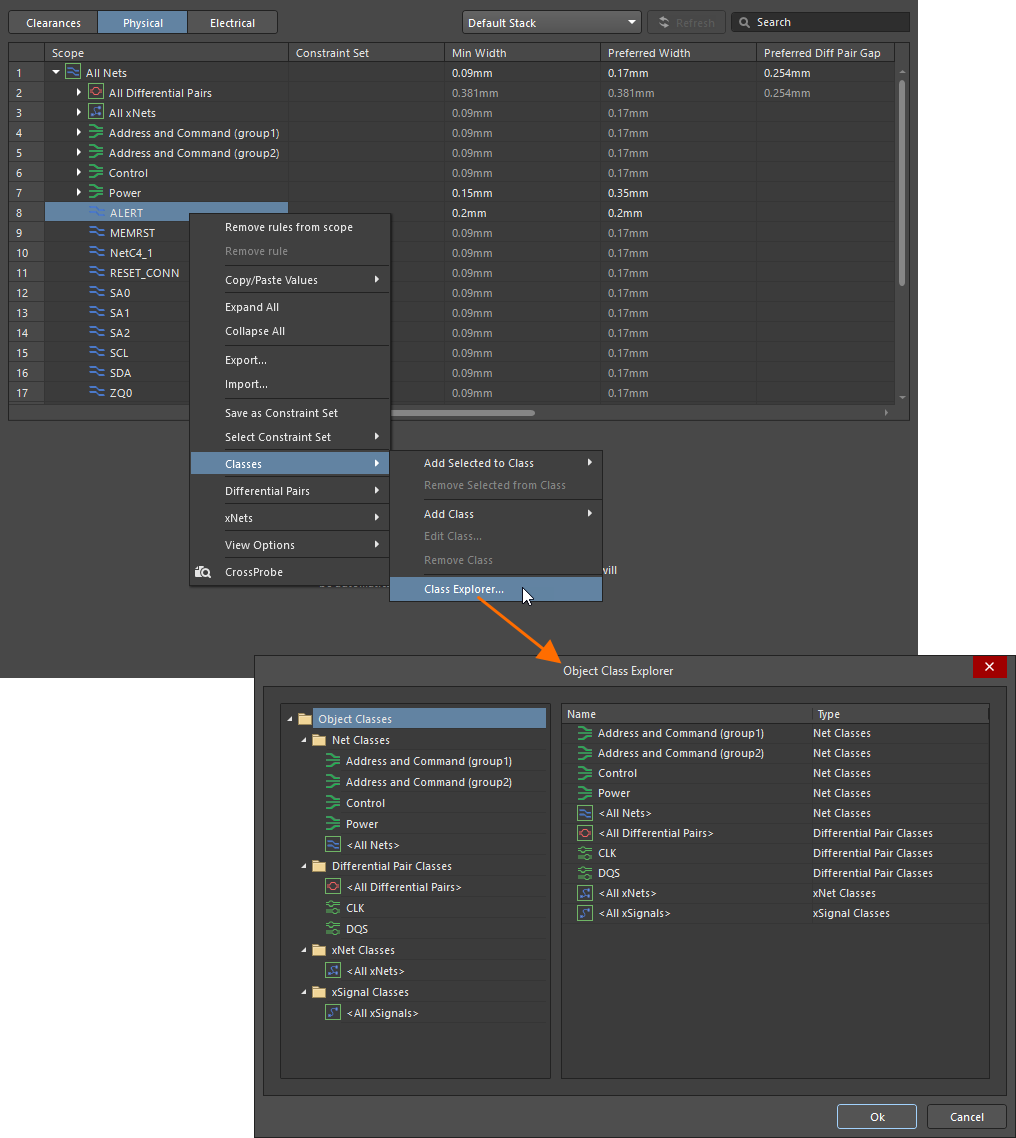
Panel drzewa folderów po lewej stronie okna dialogowego zawiera listę obsługiwanych typów klas obiektów oraz istniejących klas obiektów każdego typu.
- Kliknij główny folder Object Classes, aby uzyskać dostęp do zbiorczego zestawienia w głównym obszarze edycji okna dialogowego wszystkich konkretnych klas, które zostały zdefiniowane we wszystkich typach klas obiektów.
- Kliknij folder podrzędny typu klasy obiektu, aby uzyskać dostęp do zbiorczego zestawienia wszystkich konkretnych klas, które zostały zdefiniowane dla tego typu.
- Kliknij wpis konkretnej klasy (lub kliknij dwukrotnie jej wpis na liście zbiorczej), aby uzyskać dostęp do kontrolek zarządzania członkostwem obiektów w tej klasie.
Aby dodać nową klasę zdefiniowaną przez użytkownika z poziomu okna dialogowego Object Class Explorer, kliknij prawym przyciskiem myszy w kategorii klasy, którą chcesz utworzyć, i wybierz z menu kontekstowego Add Class. Aby zmienić nazwę lub usunąć klasę zdefiniowaną przez użytkownika, kliknij jej nazwę prawym przyciskiem myszy i wybierz odpowiednio Rename Class lub Delete Class.
Zestawy ograniczeń
Aby przyspieszyć proces definiowania ograniczeń dla obiektów, Constraint Manager umożliwia zapisanie zestawu ograniczeń jako Constraint Set, a następnie zastosowanie tego Constraint Set do obiektów.
Aby zapisać zestaw ograniczeń aktualnie zdefiniowany dla obiektu jako Constraint Set, kliknij prawym przyciskiem myszy komórkę tego obiektu i wybierz z menu kontekstowego polecenie Save as Constraint Set. W wyskakującym oknie New Constraint Set wprowadź żądaną nazwę Constraint Set (musi być unikalna i nie może być pusta), a następnie kliknij Create.

Nowo utworzony Constraint Set zostanie zastosowany do obiektu, z którego został utworzony. Aby zastosować Constraint Set do innego obiektu, kliknij prawym przyciskiem myszy jego komórkę i wybierz wymagany Constraint Set z podmenu Select Constraint Set w menu kontekstowym. Komórki, do których zastosowano Constraint Set, są oznaczone symbolem w lewym górnym rogu (np.  ), a w widokach Physical lub Electrical nazwa zastosowanego Constraint Set będzie widoczna w kolumnie Constraint Set.

Aby edytować wartości istniejącego Constraint Set, wybierz obiekt, do którego ten Constraint Set jest zastosowany, i kliknij przycisk  . Zmień wartości ograniczeń zgodnie z potrzebami, a następnie kliknij przycisk Save w wyświetlonym wyskakującym oknie, aby zapisać zmiany. Zmiany zostaną zastosowane do wszystkich obiektów, dla których ten Constraint Set jest aktualnie wybrany.

Aktualnie zdefiniowane Constraint Sets są wymienione w obszarze Constraint Sets panelu Properties. Kliknij wpis Constraint Set, aby wyświetlić jego wartości ograniczeń. Constraint Set wybrany w panelu Properties można usunąć, klikając przycisk  u dołu obszaru Constraint Sets. Obiekty, dla których wybrano usunięty Constraint Set, zachowają wartości ograniczeń zastosowane przez ten Constraint Set przed jego usunięciem.

 ).
).Importowanie dyrektyw ze schematów
Możesz importować klasy netów i par różnicowych, pary różnicowe oraz ograniczenia z dyrektyw projektowych parameter set i differential pair, umieszczonych i zdefiniowanych w dokumentach źródłowych schematu, do Constraint Manager. Aby to zrobić, kliknij przycisk , gdy Constraint Manager jest otwarty po stronie schematu. Okno dialogowe Refresh Constraint Manager wyświetli podsumowanie importu ze schematu do Constraint Manager, który zostanie zakończony po kliknięciu przycisku  w tym oknie dialogowym.
Dostępny jest wskaźnik stanu synchronizacji między ograniczeniem w Constraint Manager a jego odpowiednikiem zdefiniowanym w dyrektywie umieszczonej na schemacie.
-
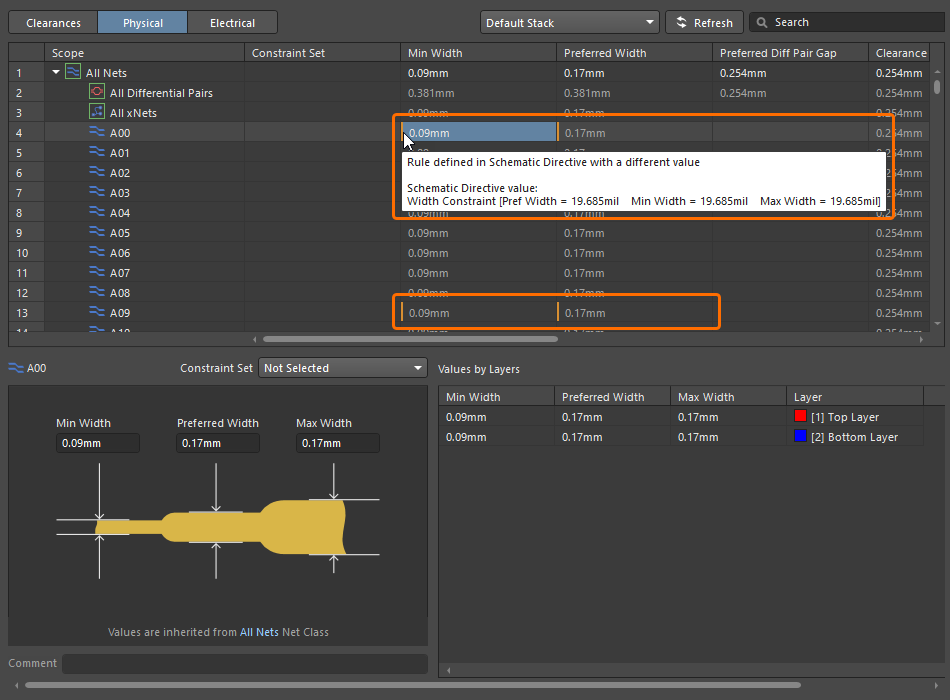
Gdy obiekt na schemacie ma przypisaną dyrektywę parameter set lub differential pair, a ta dyrektywa ma wartości ograniczeń różniące się od wartości zdefiniowanych dla tego samego obiektu w Constraint Manager, wartości te zostaną oznaczone pomarańczowym paskiem po lewej stronie odpowiedniej komórki w widoku Physical lub Electrical Constraint Manager, gdy Constraint Manager jest otwarty z poziomu schematu (np.
 ).
).
-
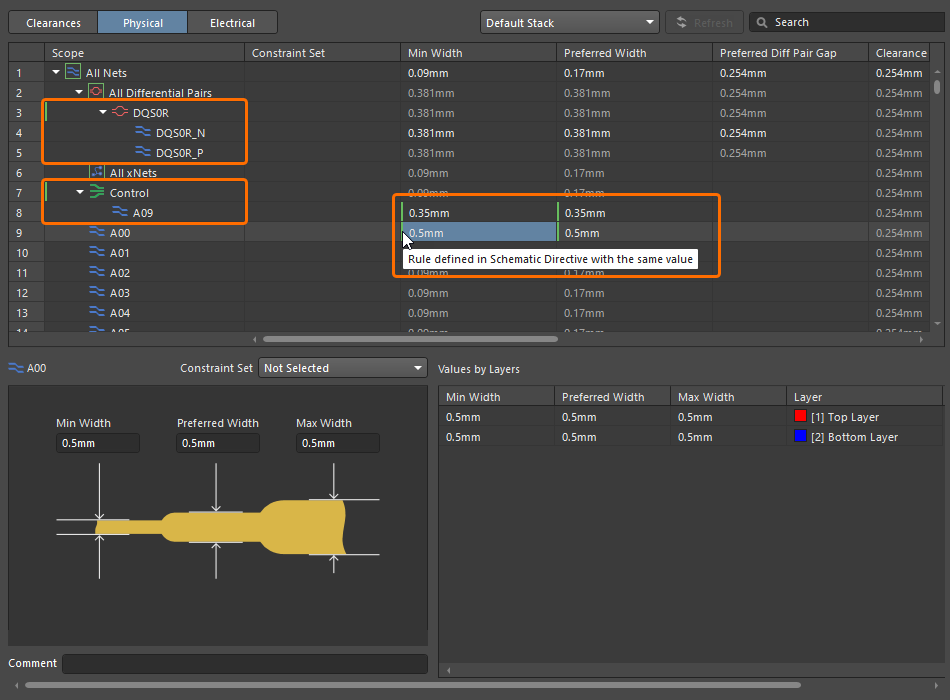
Gdy wartości ograniczenia są zsynchronizowane między Constraint Manager a dyrektywą, wskaźnik zmienia się na zielony pasek (np.
 ).
).
Dostępny jest również wskaźnik stanu synchronizacji między klasami netów, parami różnicowymi i klasami par różnicowych zaimportowanymi z dyrektyw. Wykrywane są zmiany (nowe/usunięte elementy), a niespójności wymagające synchronizacji są oznaczane pomarańczowym paskiem po lewej stronie nazwy odpowiedniego obiektu (np.  ). Stan zsynchronizowany jest oznaczany zielonym paskiem (np.
  ).
).
Uwagi dotyczące importowania dyrektyw do Constraint Manager:
-
Wszelkie istniejące ograniczenia już zdefiniowane dla netów/klas netów/par różnicowych/klas par różnicowych za pomocą Constraint Manager będą miały pierwszeństwo i zostaną zachowane podczas importu. Dlatego jeśli wartość ograniczenia, która została zsynchronizowana z dyrektywą, zostanie edytowana w Constraint Manager po imporcie, nie będzie zsynchronizowana po kolejnym imporcie.
-
Po zsynchronizowaniu danych przez zaimportowanie danych z dyrektyw do Constraint Manager i zapisaniu zmian w Constraint Manager:
-
Zaimportowane dyrektywy są wyróżniane w obszarze projektu kolorem niebieskim i nieco innym symbolem (
 ).
).
-
Wpisy klas i reguł zaimportowanych do Constraint Manager można odfiltrować za pomocą przycisku Constraint Manager u góry obszaru Parameters panelu Properties.
-
Dla dyrektywy parameter set dołączonej do pojedynczego przewodu powiązane dane z Constraint Manager (nazwa klasy netu/pary różnicowej i ustawienia reguł) mogą być wyświetlane obok tej dyrektywy na arkuszu schematu. Dla dyrektywy parameter set zawierającej zdefiniowane klasy netów, dołączonej do blanket, po synchronizacji/imporcie z/do Constraint Manager możliwe jest również przełączanie wyświetlania informacji o dyrektywie klasy netu w obszarze projektu. Dla dyrektywy differential pair dołączonej do blanket możliwe jest przełączanie wyświetlania informacji o klasie pary różnicowej i powiązanych regułach w obszarze projektu po synchronizacji/imporcie z/do dyrektyw do Constraint Manager. Użyj kontrolki widoczności (
 ) po lewej stronie odpowiedniego wpisu danych w panelu Properties, gdy dyrektywa jest zaznaczona.
-
Kontrolki dodawania nowej lub usuwania istniejącej klasy netów, klasy par różnicowych lub klasy komponentów będą wyszarzone w panelu Properties dla odpowiednich dyrektyw.
-
Kontrolki dodawania nowej lub edytowania/usuwania istniejącej reguły będą nadal dostępne w panelu Properties dla odpowiednich dyrektyw. Możesz także edytować nazwę klasy netu. Aby zastosować zmiany wprowadzone w regułach i/lub nazwie klasy netu już zaimportowanej dyrektywy do danych w Constraint Manager, kliknij przycisk
, gdy Constraint Manager jest otwarty z poziomu schematu.
-
-
Dla reguł dodanych do dyrektywy parameter set, które nie są prezentowane w widokach Physical i Electrical, reguły te zostaną automatycznie utworzone jako reguły zaawansowane prezentowane w widoku All Rules view, gdy Constraint Manager jest otwarty z poziomu PCB. Reguły zaawansowane są tworzone po zakończeniu importowania dyrektyw oraz następującego po nim ECO ze schematu do PCB.
-
Aby klasy sieci zdefiniowane za pomocą dyrektyw mogły zostać zaimportowane do Constraint Manager, należy włączyć opcję Generate Net Classes na karcie Class Generation w oknie dialogowym Project Options. Należy pamiętać, że jeśli klasy sieci zostały zaimportowane do Constraint Manager, a następnie opcja Generate Net Classes została wyłączona, kolejny import do Constraint Manager zasugeruje usunięcie zaimportowanych klas sieci.

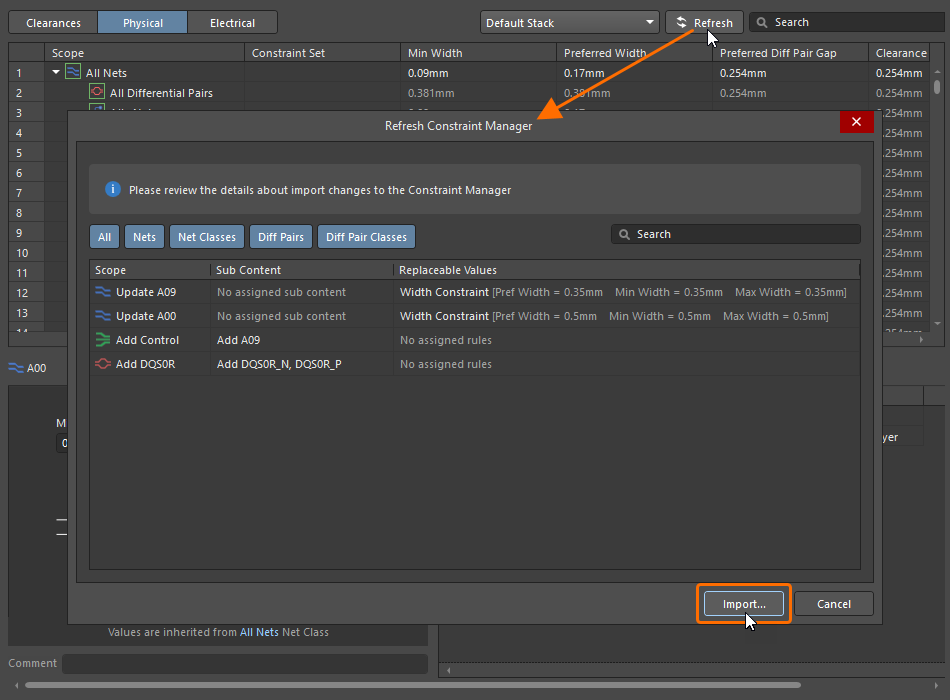
Kliknij przycisk . Otworzy się okno dialogowe Refresh Constraint Manager, w którym można przejrzeć dane do zaimportowania do Constraint Manager. Po weryfikacji kliknij przycisk , aby zaimportować wszystkie dane z dyrektyw.

Modyfikowanie dyrektyw zaimportowanych z dokumentów tylko do odczytu
Dyrektywy zaimportowane z dokumentów tylko do odczytu (na przykład device sheets i managed sheets) nie mogą być modyfikowane, jeśli opcja Make Device Sheets In Projects Read-Only jest włączona (zaznaczona) na stronie Data Management - Device Sheets w oknie dialogowym Preferences.

Gdy opcja jest wyłączona (odznaczona), dyrektywy można modyfikować. Po zaimportowaniu dyrektyw (przy włączonej opcji) reguła jest podświetlana na niebiesko w Constraint Manager.

Importowanie i eksportowanie ograniczeń oraz zestawów ograniczeń
Możesz importować i eksportować ograniczenia oraz zestawy ograniczeń między projektami. Aby uzyskać do tego dostęp, kliknij prawym przyciskiem myszy w widoku Clearances, Physical, lub Electrical Constraint Manager, a następnie wybierz Import lub Export.
Po wybraniu Import otwiera się standardowe okno dialogowe File Explorer, w którym można wybrać żądane ograniczenie/zestaw ograniczeń (*.CstrDot), które mają zostać zaimportowane do projektu. Otworzy się okno dialogowe Constraints to Import, w którym można wybrać ograniczenia/zestawy ograniczeń do zaimportowania do bieżącego projektu. Wybrane ograniczenia/zestawy ograniczeń zostaną zastosowane do odpowiednich obiektów w projekcie docelowym.
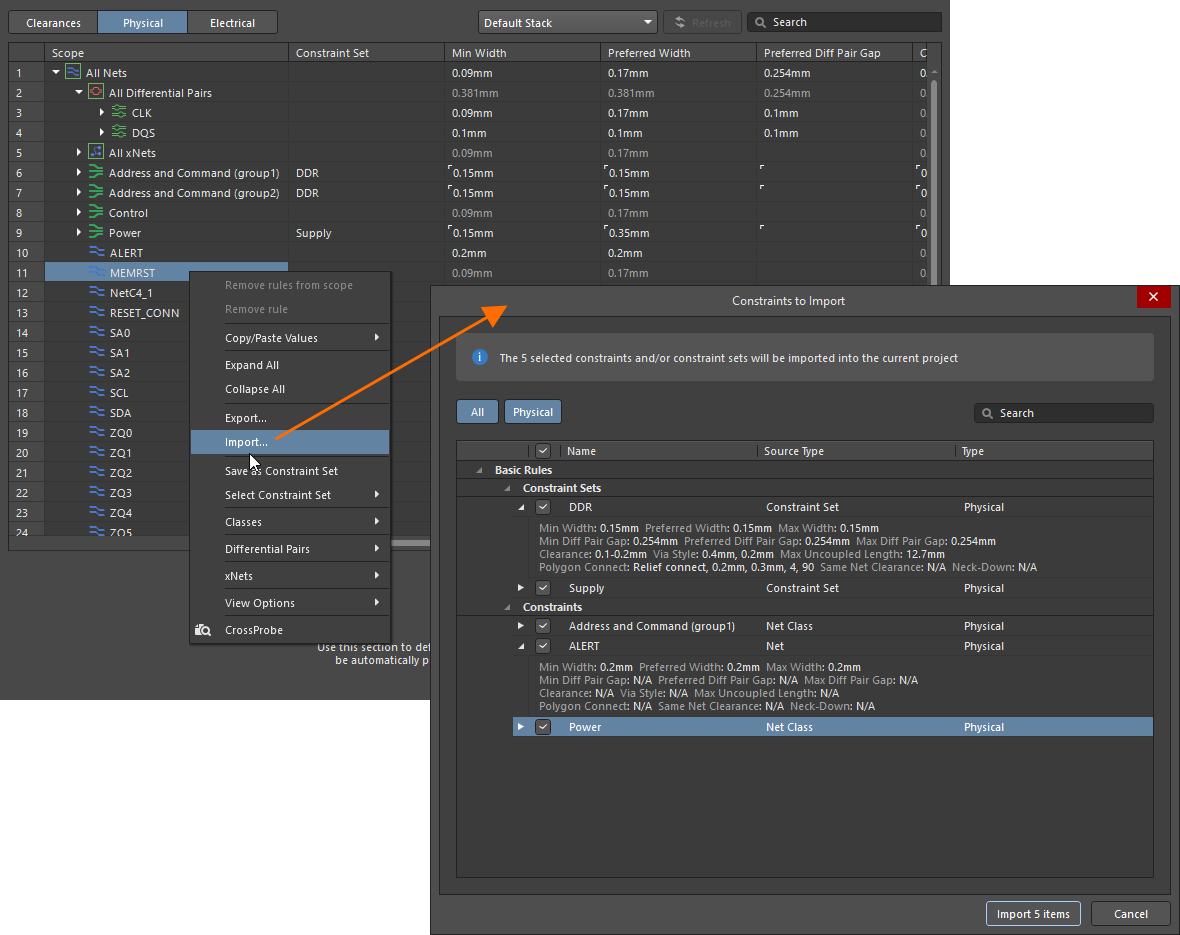
 . Wartości ograniczeń można skopiować z tego wpisu i wkleić do istniejącego obiektu. Problem można rozwiązać, dodając do projektu sieć o tej samej nazwie, a następnie odświeżając dane w Constraint Manager. Alternatywnie niedopasowany obiekt można usunąć z Constraint Manager, klikając prawym przyciskiem jego wpis i wybierając Delete unmatched object
 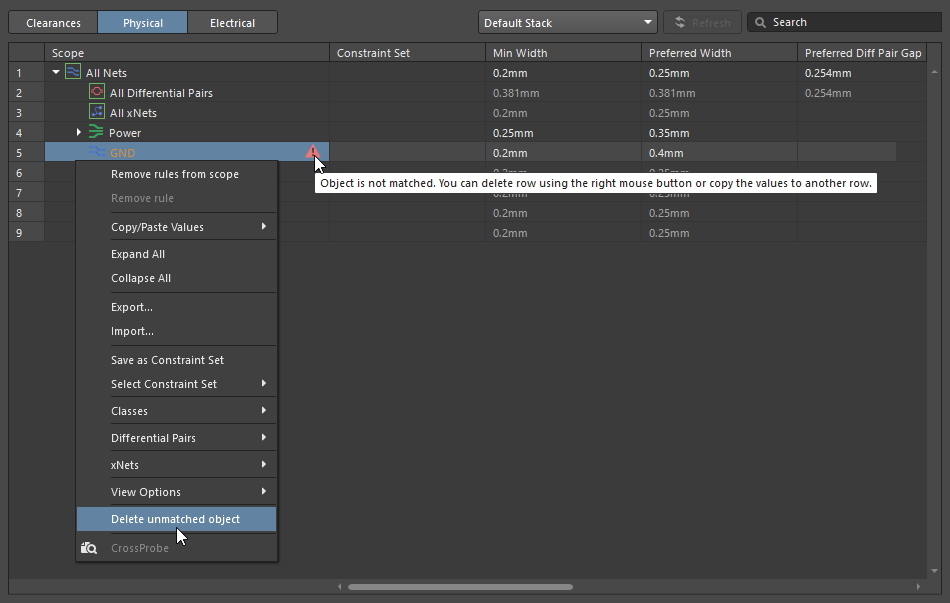 ).
).Exporting Constraints and Constraint Sets
Po wybraniu jednej lub większej liczby komórek w widoku Clearances albo jednej lub większej liczby wierszy w widoku Physical lub Electrical, a następnie wybraniu Export, otworzy się okno dialogowe Constraints to Export z ograniczeniami i zestawami ograniczeń dla wszystkich obiektów wybranych przed użyciem polecenia wymienionych w siatce. Wybierz ograniczenia/zestawy ograniczeń, które chcesz wyeksportować, za pomocą pól wyboru (ograniczenia związane z bieżącym widokiem będą domyślnie zaznaczone w oknie dialogowym). Po kliknięciu przycisku Export items otworzy się standardowe okno dialogowe File Explorer, w którym można nadać nazwę i zapisać ograniczenia/zestawy ograniczeń. Plik zostanie wyeksportowany z rozszerzeniem *.CstrDot i będzie można go następnie zaimportować do innego projektu.
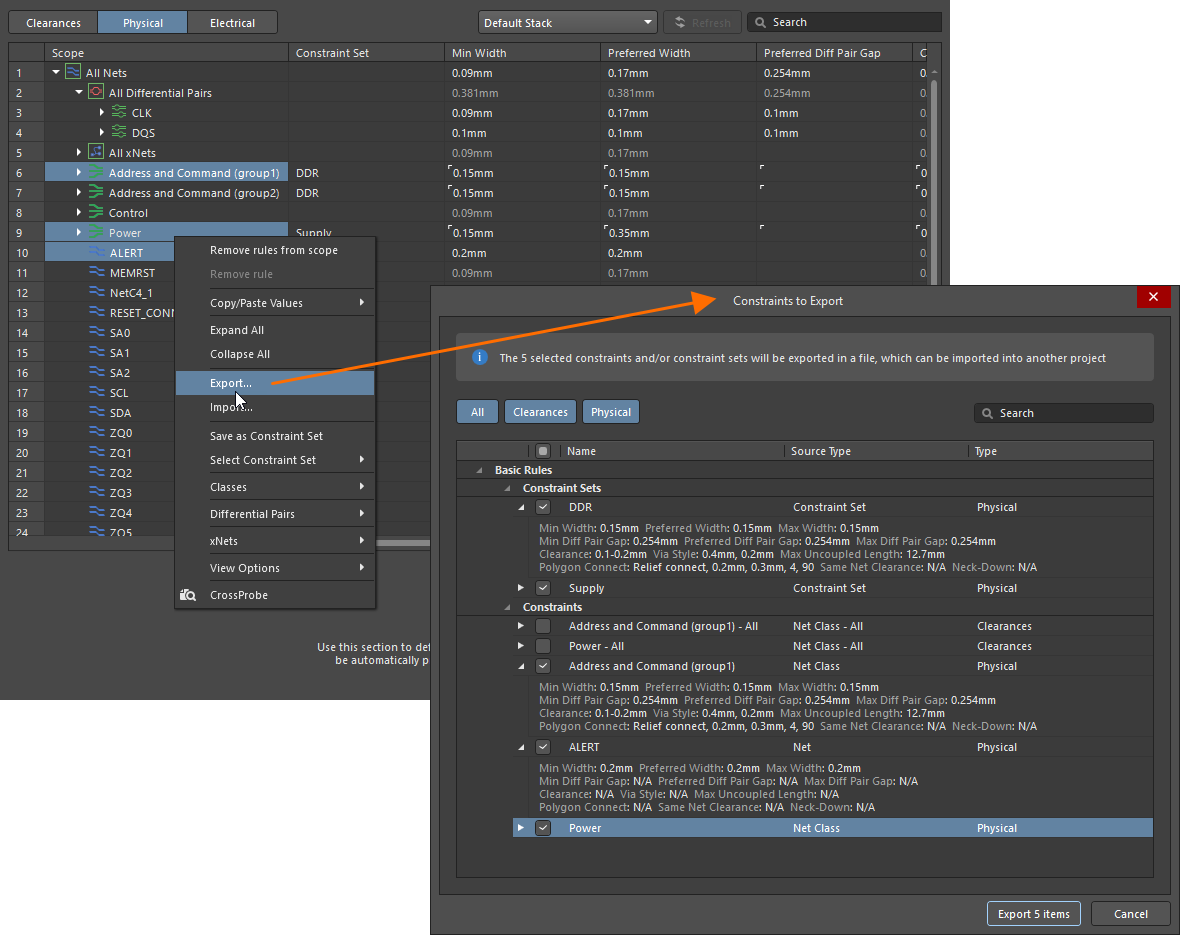
Praca ze wszystkimi regułami po stronie PCB
Gdy Constraint Manager jest otwierany z edytora PCB, dostępny jest widok All Rules, w którym znajduje się lista wszystkich reguł w projekcie PCB. Z tego miejsca można tworzyć reguły zaawansowane, zawierające bardziej złożone wyrażenia zapytań w swoim zakresie dopasowania.

 ).
).Tworzenie nowej reguły zaawansowanej
Aby utworzyć nową regułę zaawansowaną w widoku All Rules Constraint Manager, wybierz Add Advanced Rule z menu kontekstowego pod prawym przyciskiem myszy (lub użyj przycisku  w dolnej części Constraint Manager, gdy w obszarze siatki nie jest zaznaczona żadna reguła), a następnie wprowadź oparty na zapytaniu zakres dopasowania i parametry ograniczeń w siatce kolumn lub w dolnej reprezentacji graficznej.
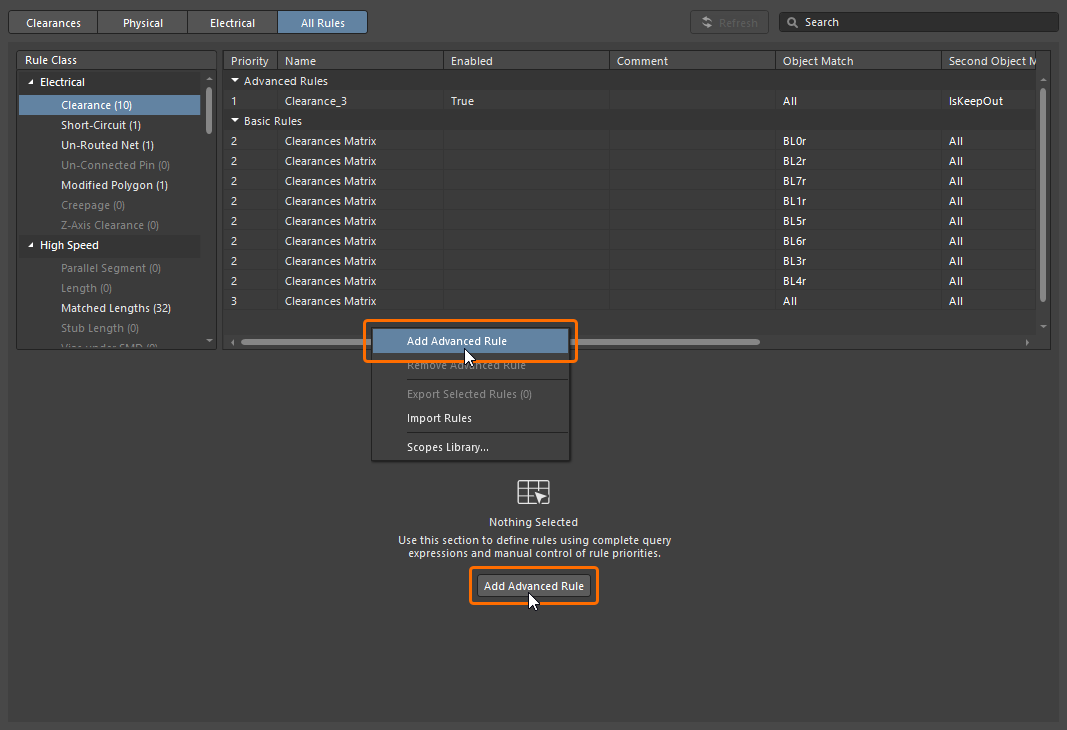
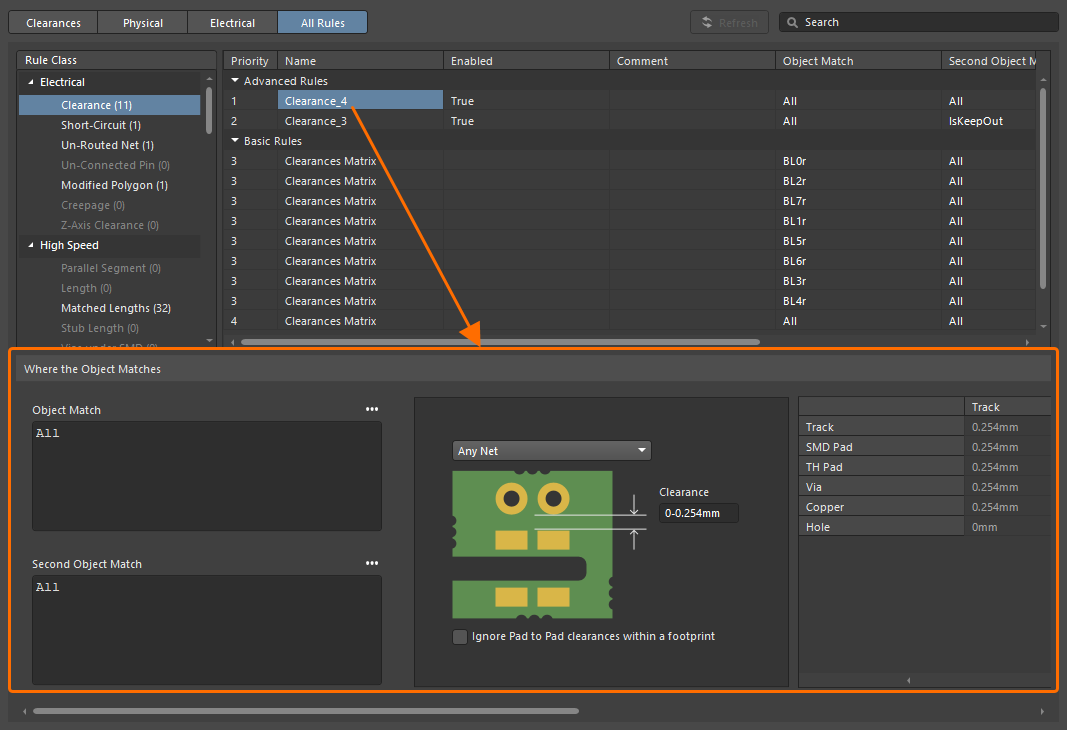

Zarządzanie biblioteką zakresów
Aby uprościć powtarzalny proces tworzenia reguł zaawansowanych, Constraints Manager umożliwia przechowywanie opartych na zapytaniach zakresów dopasowania obiektów w bibliotece Scopes Library. Biblioteką zarządza się za pomocą okna dialogowego Scopes Library, do którego można uzyskać dostęp, klikając przycisk Edit Library w obszarze Scopes Library panelu Properties . Biblioteka jest prezentowana w panelu Properties, gdzie niestandardowe zakresy można importować i eksportować jako plik XML, który następnie może zostać użyty do wypełnienia Scopes Library w innej instalacji Altium Designer.

Aby wyeksportować zakres do biblioteki lub zaimportować go z biblioteki, użyj poleceń z menu przycisku  obok pola Object Match / Second Object Match w dolnej części Constraint Managera. Po zastosowaniu zakresu opartego na bibliotece do reguły nazwa zakresu będzie wyświetlana w kolumnie Object Match / Second Object Match w obszarze siatki oraz nad polem Object Match / Second Object Match. Możesz użyć menu tego pola, aby przywrócić zakres do formatu opartego na zapytaniu (Detach Scope).

Włączanie/wyłączanie reguł
Możesz włączać/wyłączać reguły podstawowe i zaawansowane wymienione w widoku All Rules. Kolumna Enabled odzwierciedla stan reguły: True (włączona) lub False (wyłączona). Kliknij dwukrotnie komórkę w tej kolumnie i przełącz stan konkretnej reguły. Komórki odpowiadające wyłączonym regułom podstawowym są oznaczone jako (Disabled) i wyszarzone w widokach Physical oraz Electrical.
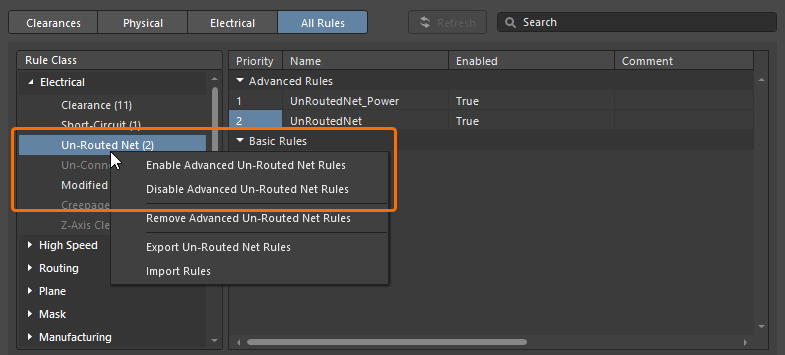
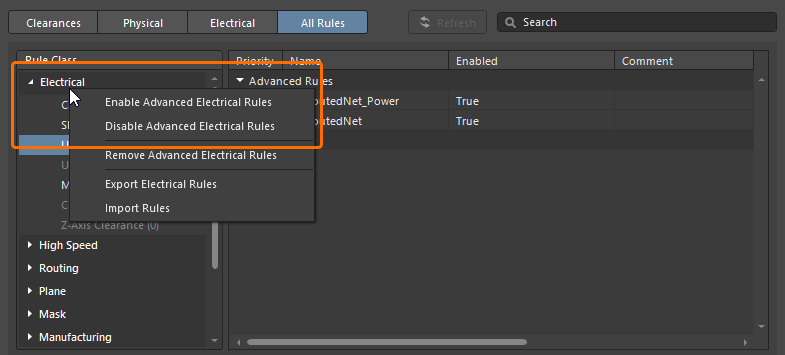
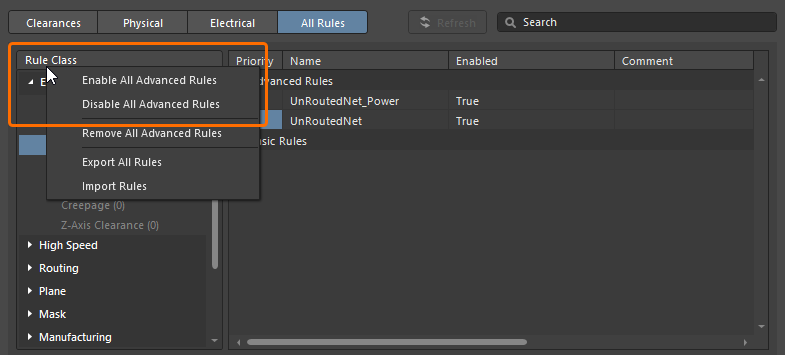
Stan włączenia reguł zaawansowanych określonego typu, kategorii lub wszystkich reguł zaawansowanych można również przełączać za pomocą poleceń dostępnych w menu kontekstowym po kliknięciu prawym przyciskiem myszy odpowiedniego wpisu w drzewie Rule Class.
|
Kliknij prawym przyciskiem myszy wpis typu reguły w drzewie Rule Class, aby włączyć/wyłączyć reguły zaawansowane tego typu. Kliknij prawym przyciskiem myszy wpis kategorii reguł w drzewie Rule Class, aby włączyć/wyłączyć reguły zaawansowane w tej kategorii. Kliknij prawym przyciskiem myszy nagłówek Rule Class, aby włączyć/wyłączyć wszystkie reguły zaawansowane. |
Importowanie i eksportowanie reguł
W widoku All Rules możesz importować i eksportować reguły (zaawansowane i/lub podstawowe).
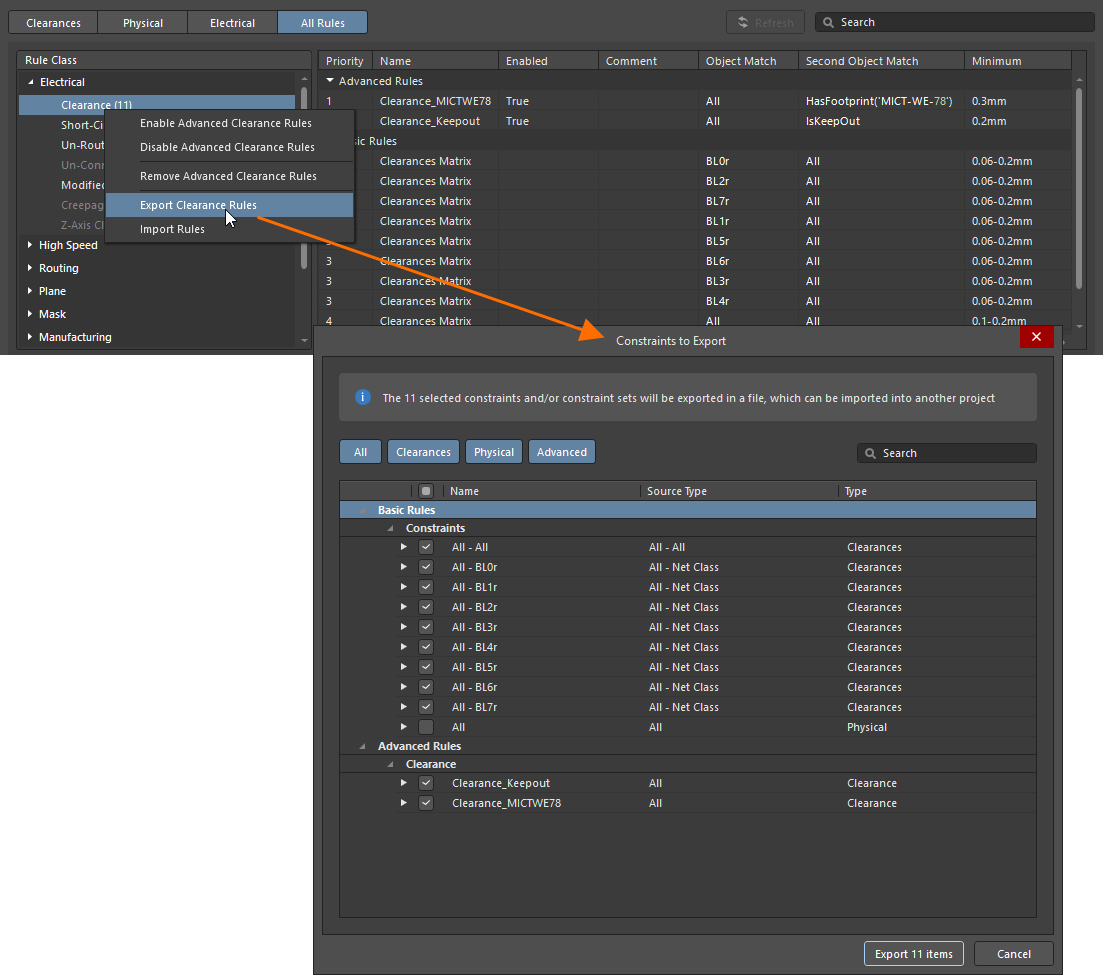
Aby wyeksportować reguły, wybierz wiele reguł z listy za pomocą klawiszy Ctrl+Click, Shift+Click lub Click, Hold&Drag, a następnie kliknij prawym przyciskiem myszy i wybierz polecenie Export Selected Rules (x) (x oznacza liczbę wybranych reguł). Reguły można także eksportować za pomocą poleceń dostępnych w menu kontekstowym po kliknięciu prawym przyciskiem myszy odpowiedniego wpisu w drzewie Rule Class:
-
Kliknij prawym przyciskiem myszy wpis typu reguły w drzewie i wybierz polecenie Export <RuleType> Rules , aby wyeksportować reguły tego typu.
-
Kliknij prawym przyciskiem myszy wpis kategorii reguł w drzewie i wybierz polecenie Export <RuleCategory> Rules, aby wyeksportować reguły tej kategorii.
-
Kliknij prawym przyciskiem myszy nagłówek drzewa Rule Class i wybierz polecenie Export All Rules, aby wyeksportować wszystkie reguły.
Po wybraniu polecenia Export otworzy się okno dialogowe Constraints to Export, w którym możesz wybrać reguły do eksportu do pliku *.CstrDot, który później można zaimportować do innego projektu. Po kliknięciu przycisku Export x Items (x oznacza liczbę elementów wybranych w oknie dialogowym) otworzy się standardowe okno dialogowe File Explorer, w którym możesz określić nazwę i lokalizację pliku. Reguły zostaną wyeksportowane do pliku *.CstrDot, który następnie można później zaimportować do innego projektu.
|
Kliknij prawym przyciskiem myszy jedną lub wiele wybranych reguł, aby je wyeksportować. Kliknij prawym przyciskiem myszy wpis typu reguły w drzewie Rule Class, aby wyeksportować reguły tego typu. Kliknij prawym przyciskiem myszy wpis kategorii reguł w drzewie Rule Class, aby wyeksportować reguły z tej kategorii. Kliknij prawym przyciskiem myszy nagłówek Rule Class, aby wyeksportować wszystkie reguły. |



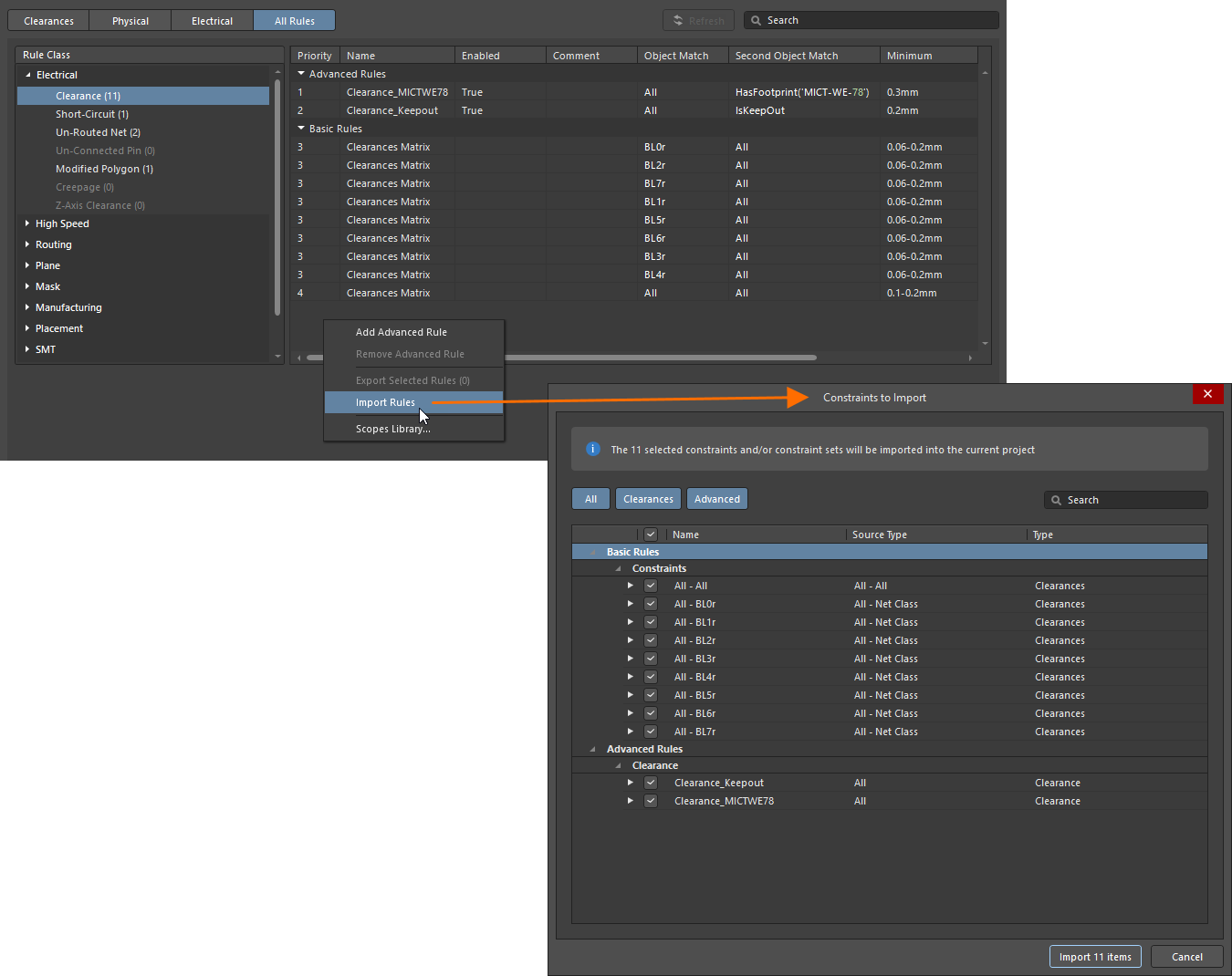
Aby zaimportować reguły, kliknij prawym przyciskiem myszy w obszarze listy lub w drzewie Rule Class widoku All Rules i wybierz polecenie Import Rules. Otworzy się standardowe okno File Explorer, w którym wybierasz żądany plik *.CstrDot, a następnie klikasz Open. Otworzy się okno dialogowe Constraints to Import, w którym możesz wybrać reguły do zaimportowania do bieżącego projektu. Podczas importu powiązane zakresy niestandardowe są stosowane automatycznie.
Usuwanie reguł zaawansowanych
Aby usunąć aktualnie wybraną regułę zaawansowaną, kliknij ją prawym przyciskiem myszy i wybierz Remove Advanced Rule. Aby usunąć jednocześnie wiele reguł zaawansowanych, wybierz wiele reguł za pomocą Ctrl+Click, Shift+Click lub Click, Hold&Drag, następnie kliknij prawym przyciskiem myszy i wybierz Remove Advance Rules (x). „x” oznacza liczbę reguł, które zostaną usunięte. Możesz również usunąć wszystkie reguły zaawansowane określonego typu, kategorii lub wszystkie reguły zaawansowane, korzystając z poleceń dostępnych w menu kontekstowym po kliknięciu prawym przyciskiem myszy odpowiedniego wpisu w drzewie Rule Class.
|
Kliknij prawym przyciskiem myszy wiele wybranych reguł, aby je usunąć. Kliknij prawym przyciskiem myszy wpis typu reguły w drzewie Rule Class, aby usunąć reguły zaawansowane tego typu. Kliknij prawym przyciskiem myszy wpis kategorii reguł w drzewie Rule Class, aby usunąć reguły zaawansowane z tej kategorii. Kliknij prawym przyciskiem myszy nagłówek Rule Class, aby usunąć wszystkie reguły zaawansowane. |
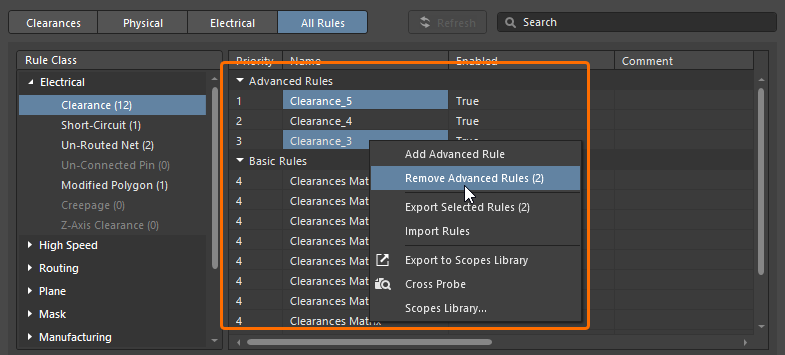
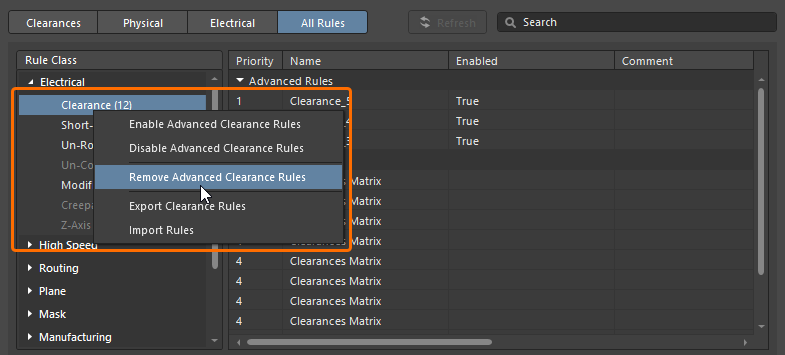
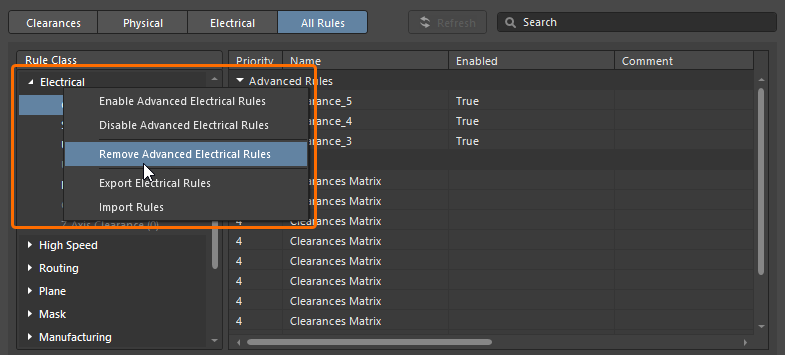
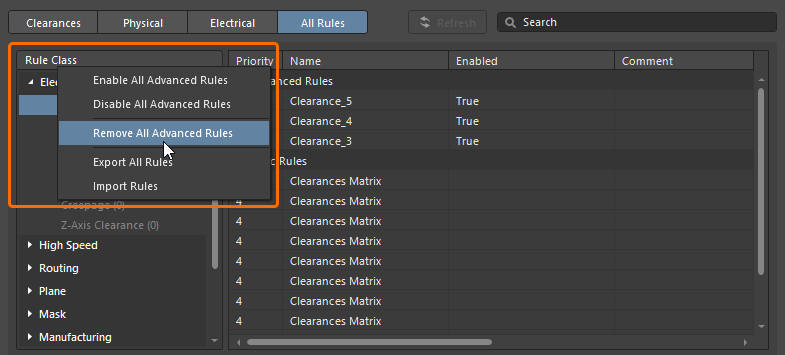
W każdym przypadku reguły zostaną usunięte natychmiast, bez żadnego potwierdzenia.
Cross-Probing
Constraint Manager zawiera funkcję cross-probe, która pokazuje powiązane obiekty przez ich wizualne podświetlenie w odpowiednim dokumencie. Aby wykonać cross-probe do dowolnego obiektu, kliknij prawym przyciskiem myszy jego wpis, a następnie wybierz opcję Cross Probe z menu kontekstowego lub wybierz Cross Probe z menu reguły zaawansowanej.


Ustaw Cross Probe View Settings w panelu Properties, aby skonfigurować ustawienia cross-probing.

Użyj opcji Clear Filter w edytorze schematu/PCB (kliknij prawym przyciskiem myszy w obszarze projektu i wybierz Clear Filter, skrót: Shift+C), aby zresetować podświetlenie cross-probe.
Aby dowiedzieć się więcej o cross-probing w Altium Designer, zapoznaj się ze stroną Cross-Probing & Selecting.
Cross Selecting
Funkcja cross selecting umożliwia dynamiczne, dwukierunkowe zaznaczanie obiektów. Gdy tryb cross select jest włączony (za pomocą polecenia Cross Select Mode z menu głównego Tools Constraint Managera lub edytora schematu bądź PCB), obiekty zaznaczone w Constraint Managerze są również zaznaczane w dokumentach schematu i PCB, i odwrotnie.
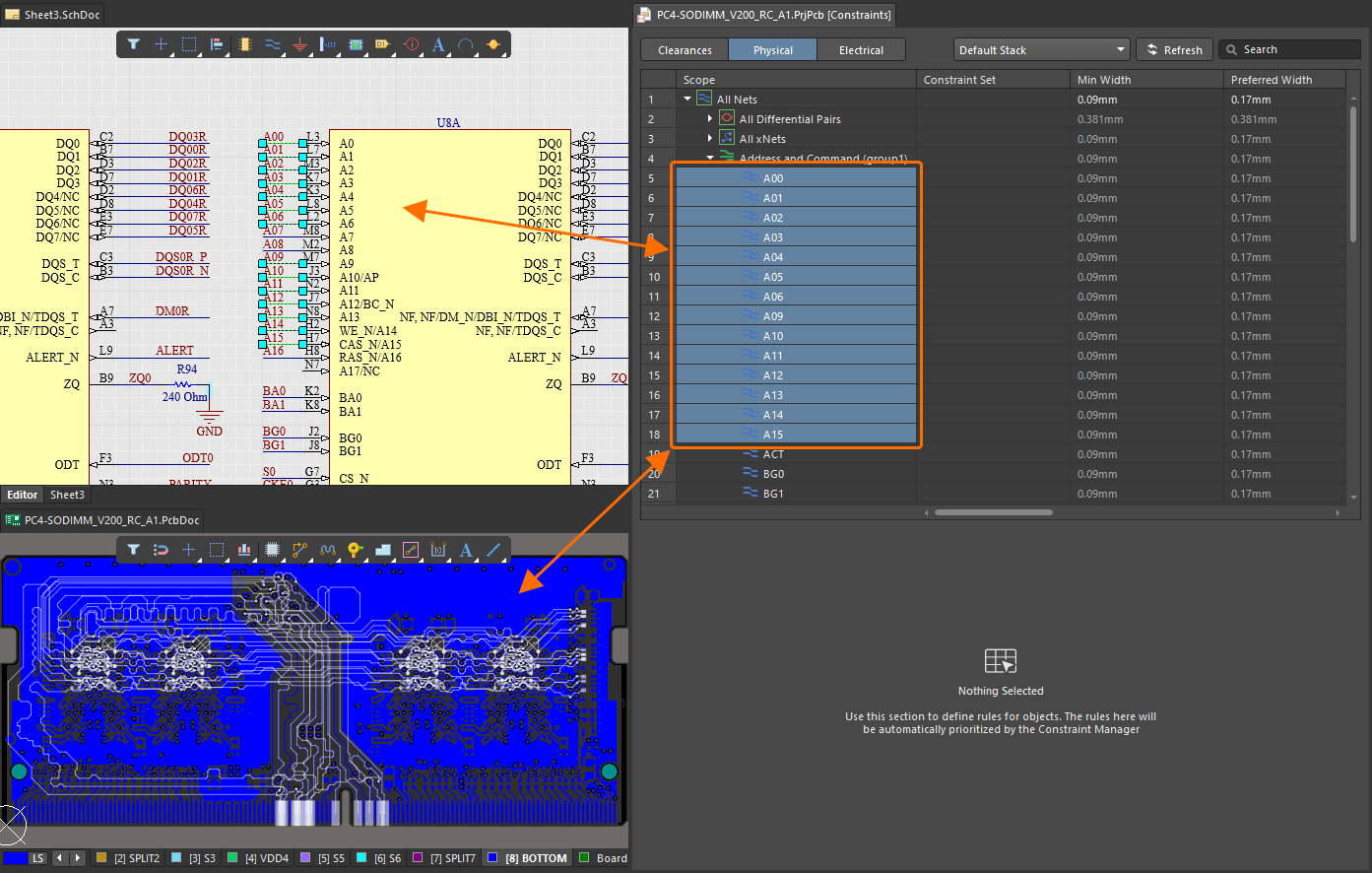
Aby dowiedzieć się więcej o cross selecting w Altium Designer, zapoznaj się ze stroną Cross-Probing & Selecting.
Przenoszenie ograniczeń między schematem a PCB
Zmiany wprowadzone w Constraint Managerze są przenoszone między projektami schematu i PCB za pomocą procesu Engineering Change Order (ECO). Wybierz polecenie, aby zaktualizować ograniczenia po drugiej stronie.
-
Aby przenieść zmiany ze schematu do PCB – wybierz polecenie Design » Update PCB Document <PCBDocumentName> z menu głównego edytora schematu.
-
Aby przenieść zmiany (wprowadzone w widokach Clearances, Physical i/lub Electrical Constraint Managera) z PCB do schematu – wybierz polecenie Design » Update Schematics in <PCBProjectName> z menu głównego edytora PCB.
Użyj kolejno wyświetlanego okna dialogowego Engineering Change Order, aby przejrzeć, zweryfikować i wykonać zmiany.
 ).
). ).
). ).
).Więcej informacji znajduje się na stronie Utrzymywanie synchronizacji schematów i PCB.
Migracja z reguł projektowych do Constraint Manager
Jeśli projekt PCB korzysta ze starego systemu zarządzania regułami (tj. okna dialogowego PCB Rules and Constraints Editor), możesz przeprowadzić jednorazową, jednokierunkową migrację do Constraint Manager.
Użyj polecenia Design » Migrate Project to Constraint Manager Flow z menu głównych w edytorach PCB i schematów. Zostanie otwarte okno dialogowe Migration Required, ostrzegające, że migracja zostanie przeprowadzona i po kliknięciu przycisku  nie będzie można jej cofnąć.

Zarówno reguły projektowe PCB, jak i dyrektywy schematu zostaną przeniesione do odpowiednich, odpowiadających im ograniczeń w Constraint Manager. Po pomyślnym zakończeniu migracji zostanie otwarty Constraint Manager (w kontekście edytora, który był aktywny w momencie uruchomienia migracji).
 Tłumaczenie SI