
Routing Rule Types
Zasady projektowe z kategorii Routing opisano poniżej.

Kategoria Routing zasad projektowych
Dowiedz się więcej o Definiowaniu, określaniu zakresu i zarządzaniu zasadami projektowania PCB.
Dowiedz się więcej o trasowaniu interaktywnym.
Szerokość
To ograniczenie definiuje szerokość ścieżek umieszczanych na warstwach miedzi (sygnałowych) podczas trasowania interaktywnego i automatycznego. Definiuje ono także dozwolone szerokości podczas DRC online i wsadowego. Płytka zwykle ma wiele reguł Width, obejmujących wszystkie sieci (reguła Width o najniższym priorytecie), konkretne sieci oraz klasy sieci.
Ograniczenia
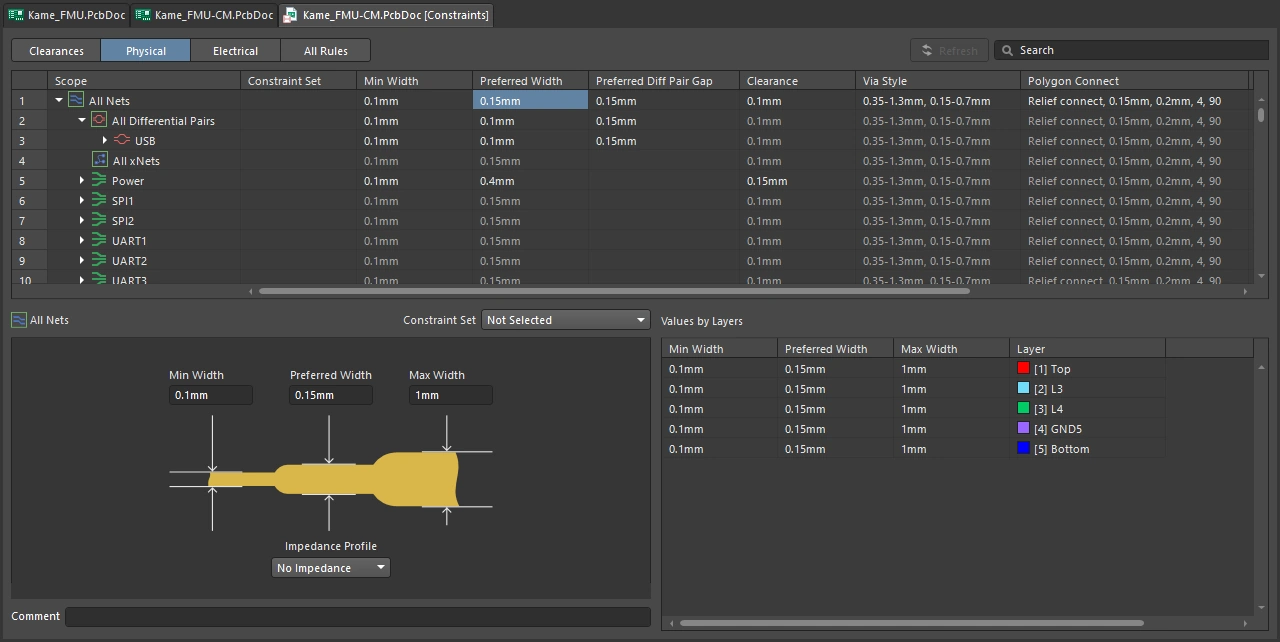
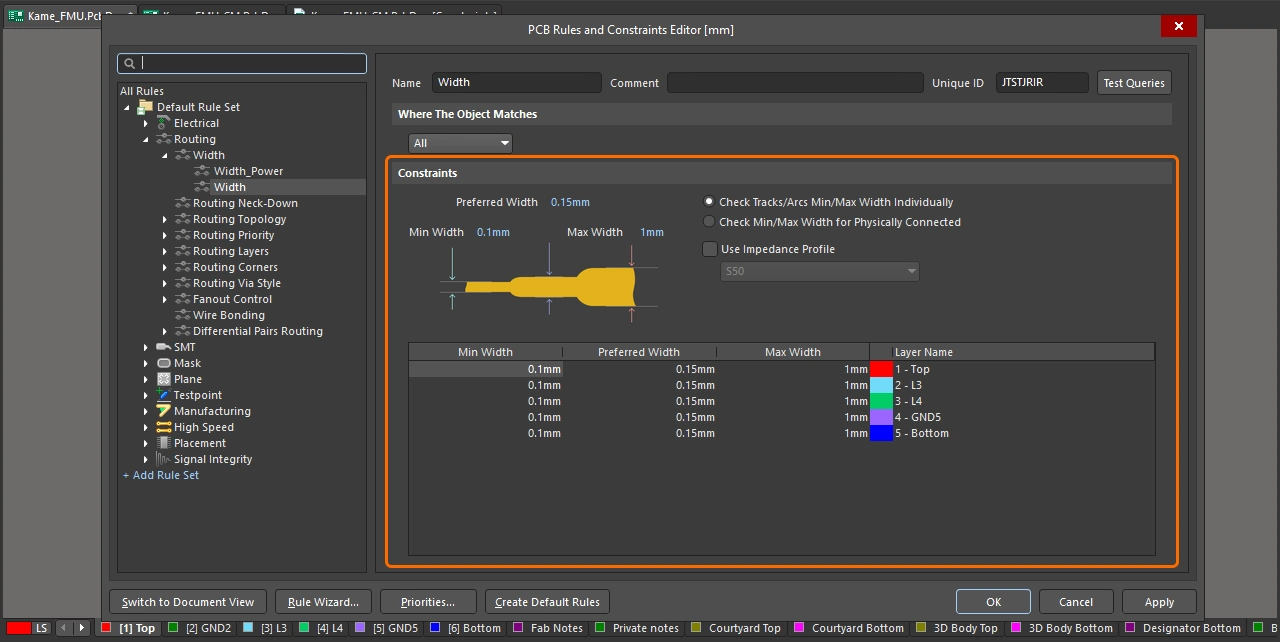
Width Constraint Settings
| Default Rule | Wymagane |
| Preferred Width | Określa preferowaną szerokość używaną dla ścieżek podczas trasowania płytki. |
| Min Width | Określa minimalną dopuszczalną szerokość używaną dla ścieżek podczas trasowania płytki. |
| Max Width | Określa maksymalną dopuszczalną szerokość używaną dla ścieżek podczas trasowania płytki. |
| Check Tracks/Arcs Min/Max Width Individually | Dla każdego połączenia w sieci objętej regułą sprawdź, czy szerokość każdej pojedynczej ścieżki i łuku mieści się w zakresie minimum i maksimum ( |
| Check Min/Max Width for Physically Connected | Dla każdego połączenia w sieci objętej regułą sprawdź, czy rzeczywista szerokość trasowanej miedzi utworzonej przez kombinację ścieżek, łuków, wypełnień, padów i przelotek mieści się w zakresie minimum i maksimum (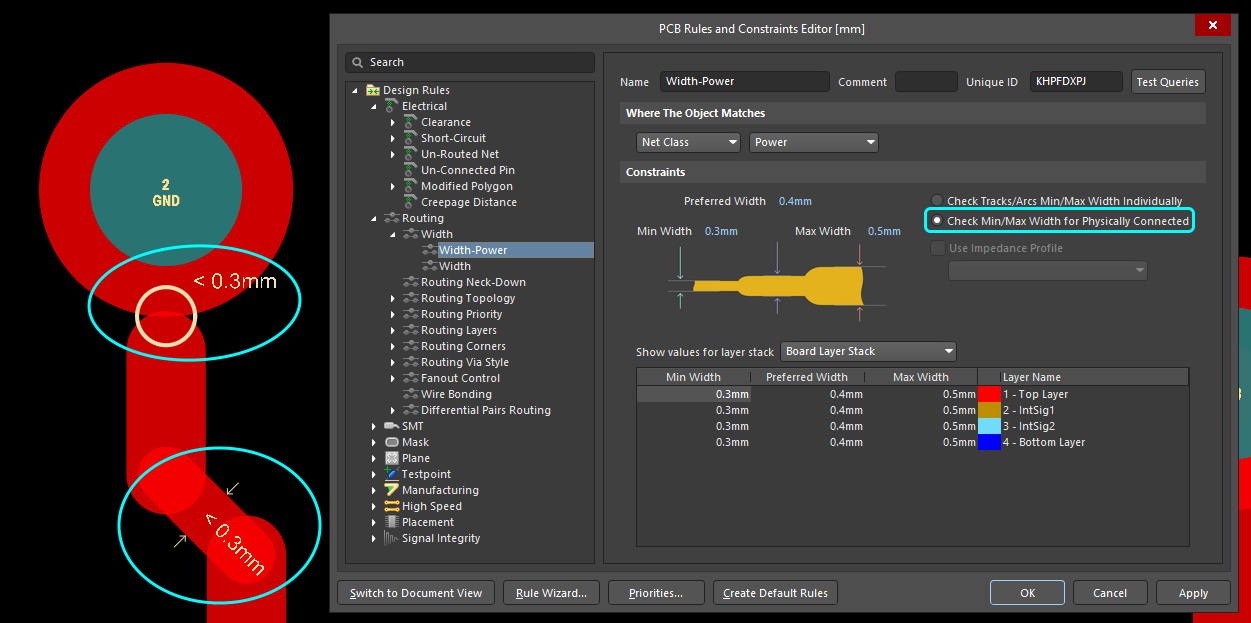 ). ). |
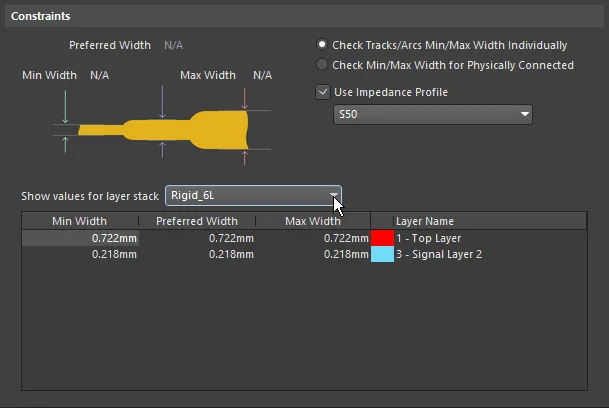
| Use Impedance Profile | Ta opcja staje się dostępna, gdy w Layer Stack Manager zdefiniowano co najmniej jeden profil impedancji. Po jej włączeniu użyj listy rozwijanej, aby wybrać żądany profil impedancji. Gdy reguła jest skonfigurowana w tym trybie, wymagana Preferred Width na każdej warstwie trasowania jest obliczana jako część określonego profilu impedancji (wartości Min Width i Max Width również zostaną ustawione na tę wartość po włączeniu tej opcji). Po zdefiniowaniu reguły, podczas trasowania sieci objętej zakresem reguły, szerokość ścieżki zostanie automatycznie ustawiona na wartość wymaganą do spełnienia określonej impedancji dla danej warstwy. Po włączeniu tej opcji wartości Preferred Width nie można edytować w regule, ale wartości Min Width i Max Width można. Dowiedz się więcej o konfigurowaniu stosu warstw dla trasowania z kontrolowaną impedancją. |
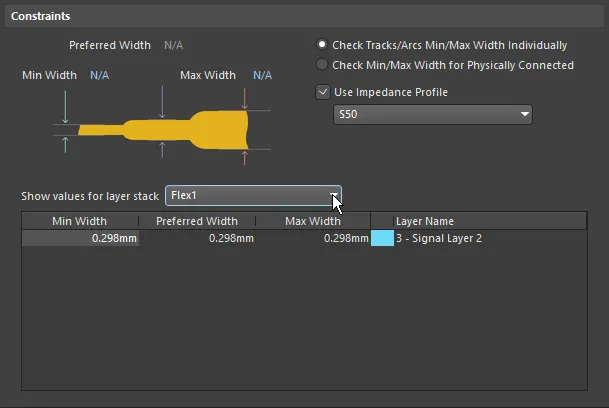
| Show values for layer stack | Ta opcja pojawia się, gdy w menedżerze Layer Stack Manager zdefiniowano wiele stosów warstw. Jeśli płytka zawiera wiele stosów warstw, ograniczenia Width muszą zostać skonfigurowane dla każdego stosu, przy użyciu pól dla wszystkich warstw nad obrazem albo pól specyficznych dla warstw w tabeli atrybutów warstw ( Dowiedz się więcej o definiowaniu i konfigurowaniu podstosów. |
| Layer Attributes Table | Obszar siatki w dolnej części okna dialogowego wyświetla wszystkie warstwy sygnałowe zdefiniowane w stosie warstw, chyba że opcja Use Impedance Profile jest włączona. Jeśli ta opcja jest włączona, wyświetlane będą tylko warstwy dostępne jako część wybranego profilu impedancji. Siatka wyświetla minimalne, maksymalne i preferowane szerokości trasowania oraz inne informacje specyficzne dla warstw. Pola szerokości trasowania można ustawić globalnie, definiując wartości w polach ograniczeń nad obrazem, albo indywidualnie, wpisując wartości bezpośrednio do tabeli. Gdy opcja Use Impedance Profile jest włączona, wymagane wartości szerokości zostaną automatycznie obliczone i wpisane dla każdej warstwy w tabeli. W tym trybie wartości Preferred Width nie można edytować, ale wartości Min Width i Max Width można. |
| Defining the Widths in a Differential Pair | Szerokość każdej sieci w parze różnicowej jest monitorowana przez odpowiednią regułę Differential Pairs Routing. |
| Rule Application |
|
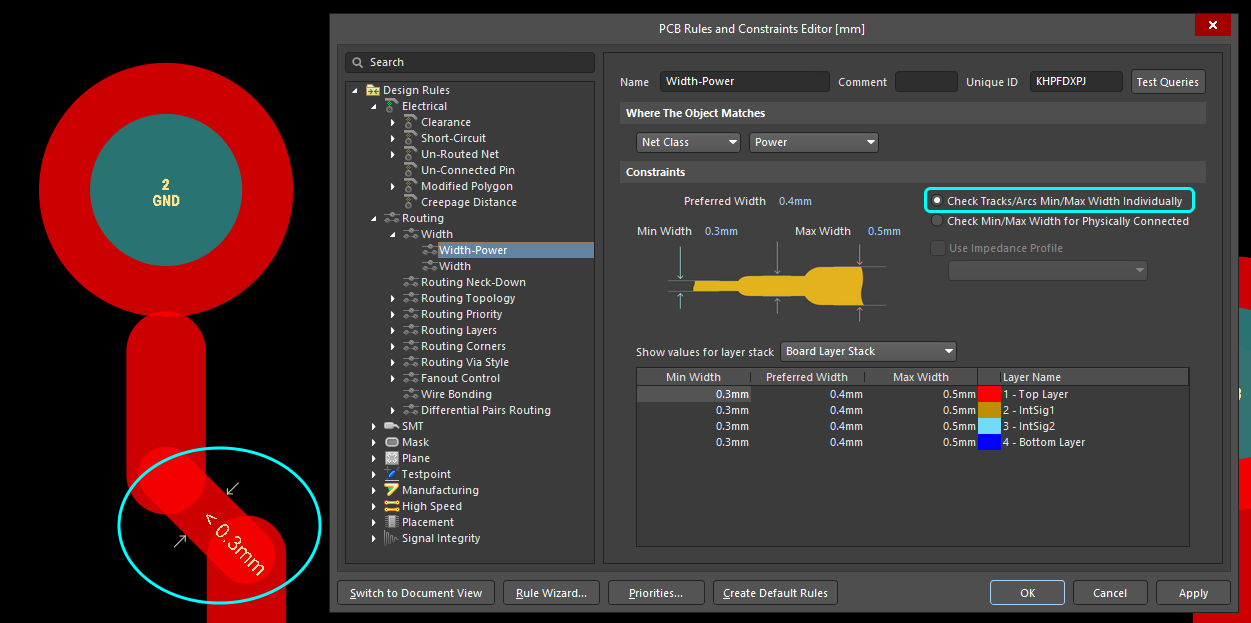 ).
).
 ).
).Dowiedz się więcej o zmianie szerokości podczas trasowania interaktywnego.
Zwężenie podczas trasowania
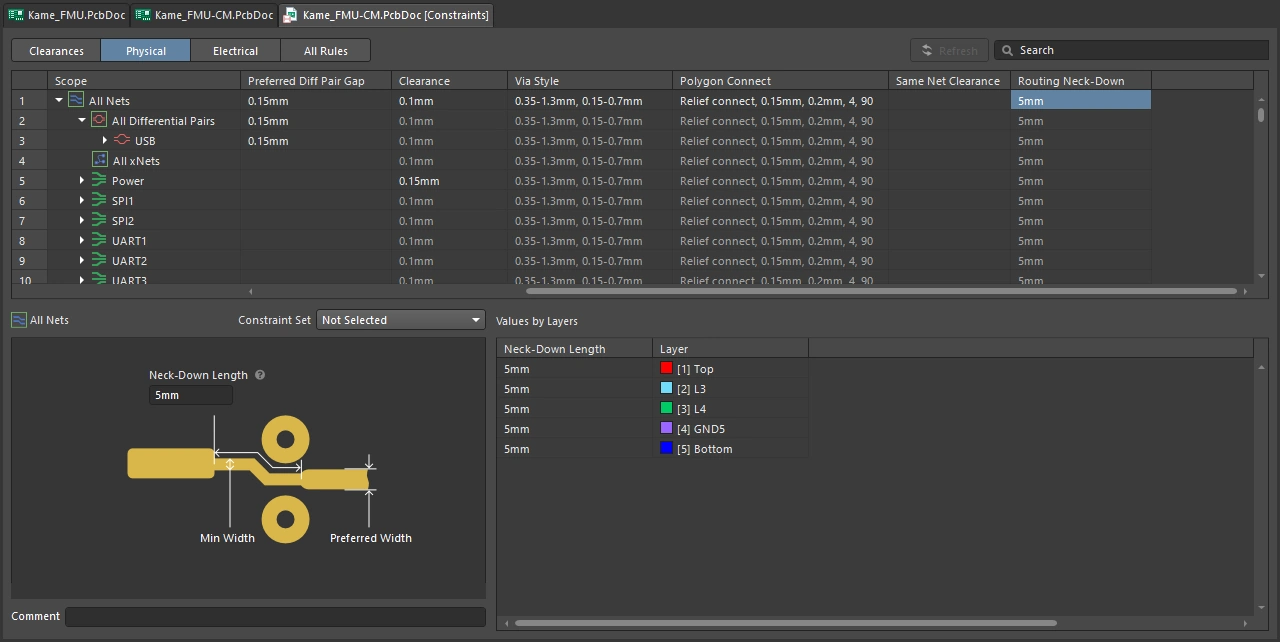
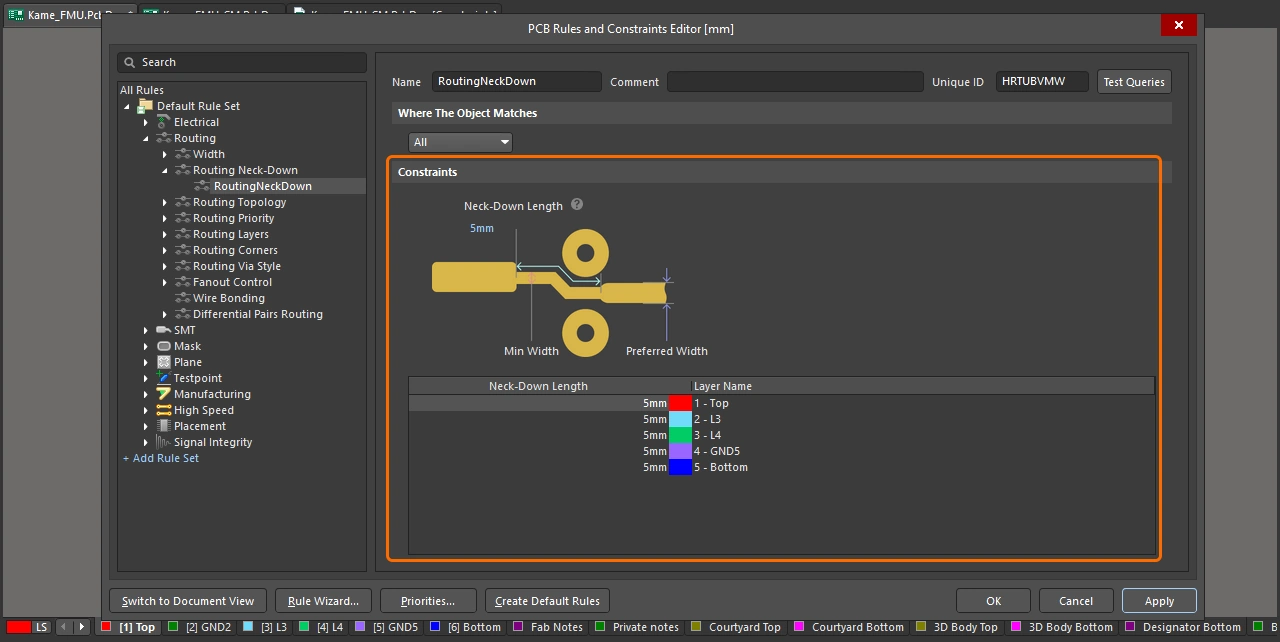
Nierzadko zdarza się, że sieć jest trasowana z różnymi szerokościami, gdy połączenie przebiega przez płytkę. Na przykład wyprowadzenia do lub z BGA często wymagają ścieżek wyjściowych węższych niż ścieżki o preferowanej szerokości dopuszczone przez zastosowany profil impedancji. To ograniczenie pozwala zdefiniować maksymalną dozwoloną całkowitą długość takich węższych ścieżek, tak aby połączenie nadal zapewniało wymaganą impedancję.
Ograniczenia
Routing Neck-Down Settings
| Default Rule | Niewymagane. |
| Neck-Down Length | Określa maksymalną dozwoloną długość ciągłych odcinków połączeń (w każdej sieci objętej regułą), których szerokość mieści się między wartościami Min Width i Preferred Width zdefiniowanymi przez odpowiednią regułę Routing Width. Alternatywnie użyj siatki, aby zdefiniować dozwoloną długość dla poszczególnych warstw. |
| Rule Application | Włącz sprawdzanie typu reguły Routing Neck-Down dla kontroli online i/lub wsadowej w oknie dialogowym Design Rule Checker, aby wykrywać naruszenia reguł Routing Neck-Down w odpowiednich trybach DRC. Wykryte naruszenia reguł będą oznaczane kreskowanym wzorem na odpowiednich ścieżkach w obszarze projektu. |
Dowiedz się więcej o automatycznym zwężaniu podczas trasowania.
Topologia trasowania
To ograniczenie określa topologię, która ma być stosowana podczas trasowania sieci na płytce. Topologia sieci to układ lub wzorzec połączeń między pinami. Domyślnie połączenia pin-do-pinu każdej sieci są rozmieszczane tak, aby uzyskać Shortest całkowitą długość połączenia. Po zastosowaniu tej topologii jest ona ponownie analizowana i aktualizowana przy każdym przesunięciu komponentu.
Określona topologia jest stosowana do sieci z różnych powodów; w projektach wysokiej szybkości, gdzie odbicia sygnału muszą być zminimalizowane, sieć jest organizowana w topologii łańcuchowej; dla sieci masy można zastosować topologię gwiazdy, aby zapewnić, że wszystkie ścieżki wracają do wspólnego punktu.
Ograniczenia
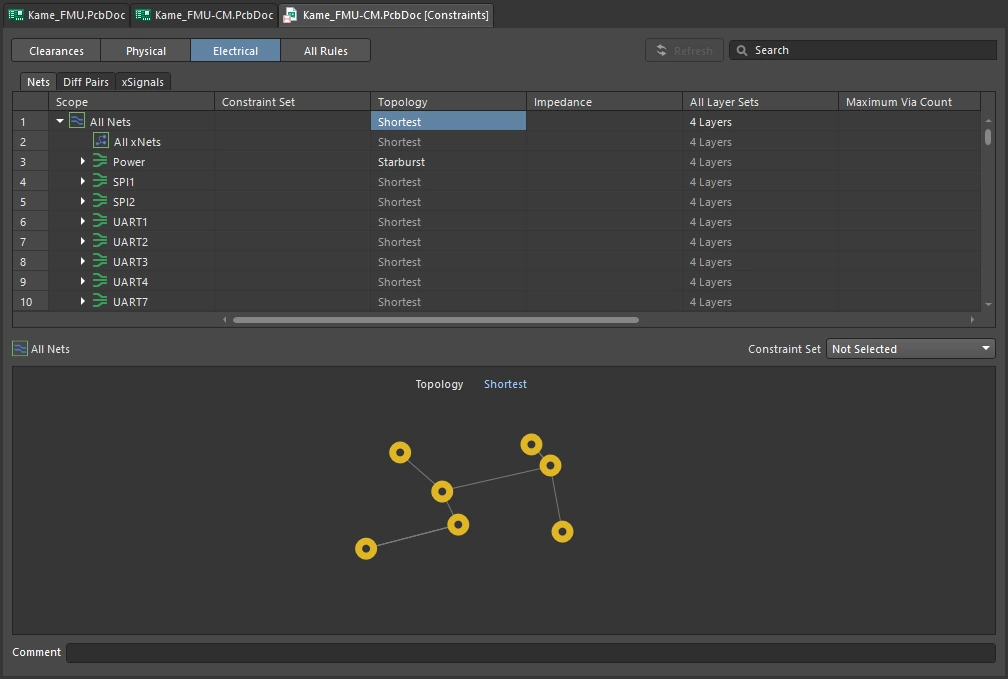
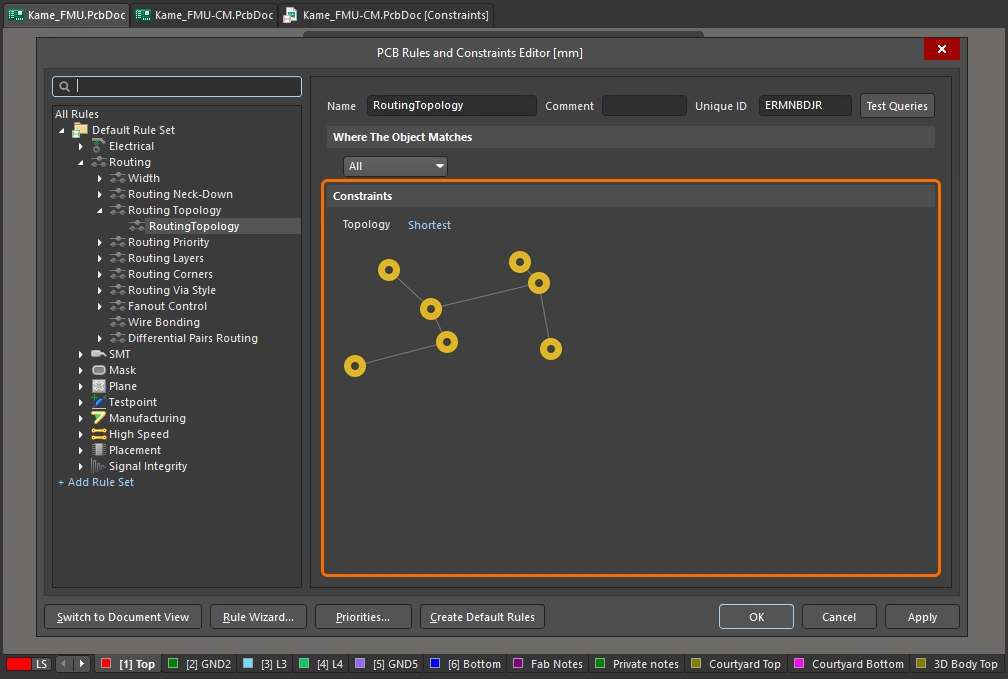
Routing Topology Settings
| Default Rule | Wymagane |
| Topology | Definiuje topologię, która ma być użyta dla sieci objętej (pełnym zapytaniem) zakresem reguły. Można zastosować następujące topologie:
|
| Custom topology | Topologia niestandardowa może zostać zdefiniowana przy użyciu From-Tos (ręcznie zdefiniowanych połączeń pin-do-pinu). Może ona być sprawdzana podczas Batch DRC reguł projektowych Routing Topology zastosowanych do odpowiednich sieci. Naruszenie jest wykrywane, jeśli istnieje połączenie elektryczne między padami From-To i najkrótsza ścieżka zawiera co najmniej jeden inny pad tej sieci. Naruszenia nie będą wykrywane dla sieci z dużą liczbą padów (więcej niż 20) lub prymitywów (więcej niż 1024). |
| Applying a topology during autorouting | W przypadku użycia Autoroutera czas ukończenia trasowania może być dłuższy przy stosowaniu topologii innych niż Shortest. |
| Rule Application | Batch DRC, podczas autotrasowania. |
Dowiedz się więcej o topologii sieci.
Routing Priority
To ograniczenie przypisuje priorytet trasowania do sieci objętych regułą. Autorouter wykorzystuje przypisaną wartość priorytetu do określenia ważności trasowania każdej sieci w projekcie, a tym samym ustalenia, które sieci powinny być trasowane jako pierwsze.
Constraints
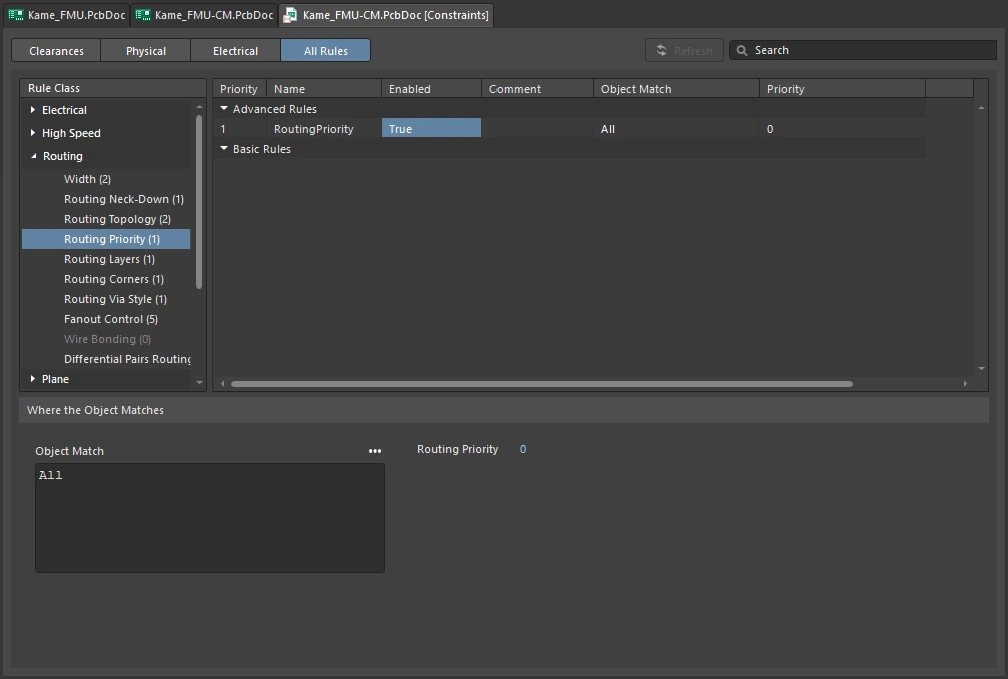
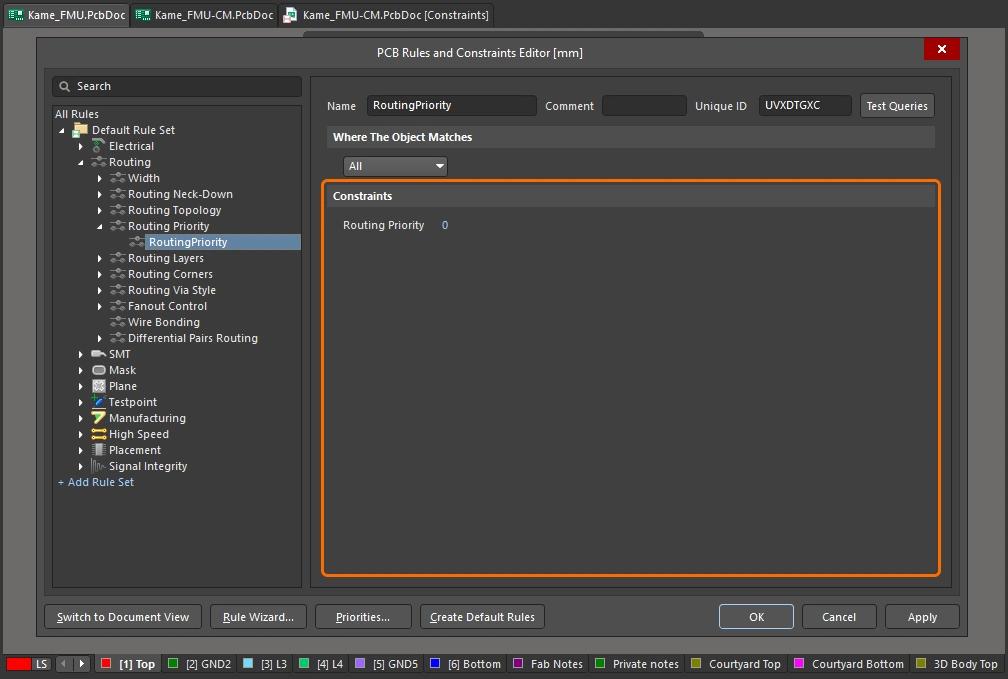
Routing Priority Settings
| Default Rule | Wymagane |
| Routing Priority | Wartość priorytetu jest przypisywana do sieci objętych (pełnym zapytaniem) zakresem reguły. Wprowadź wartość z zakresu od 0 do 100. Im wyższa przypisana liczba, tym większy priorytet podczas autotrasowania. |
| Rule Application | Podczas autotrasowania. |
Routing Layers
To ograniczenie określa, które warstwy mogą być używane do trasowania.
Constraints
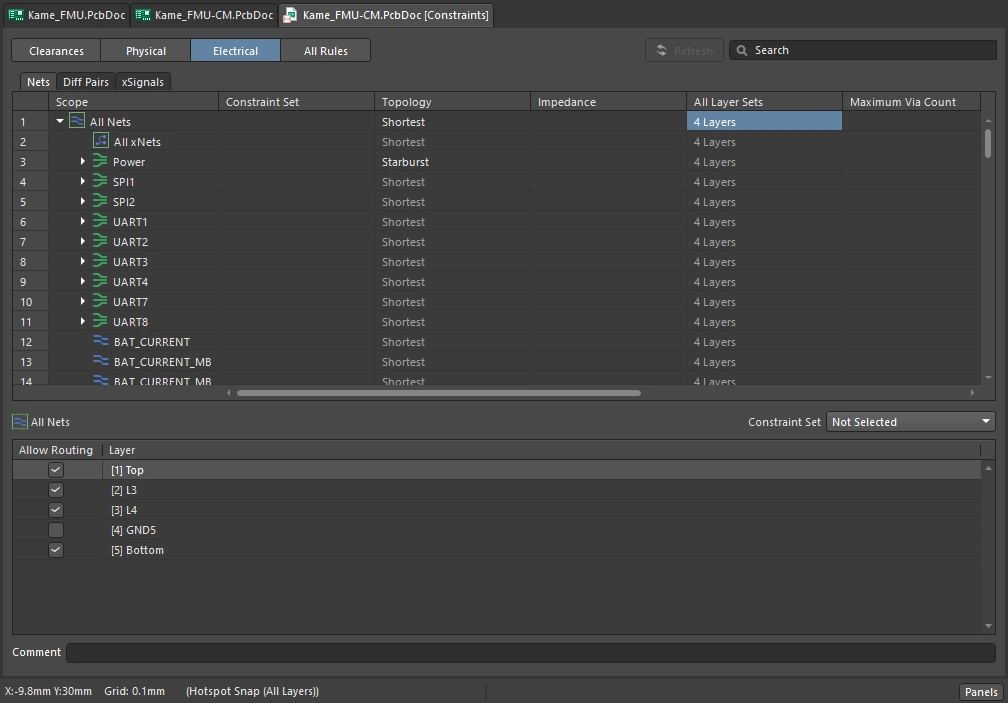
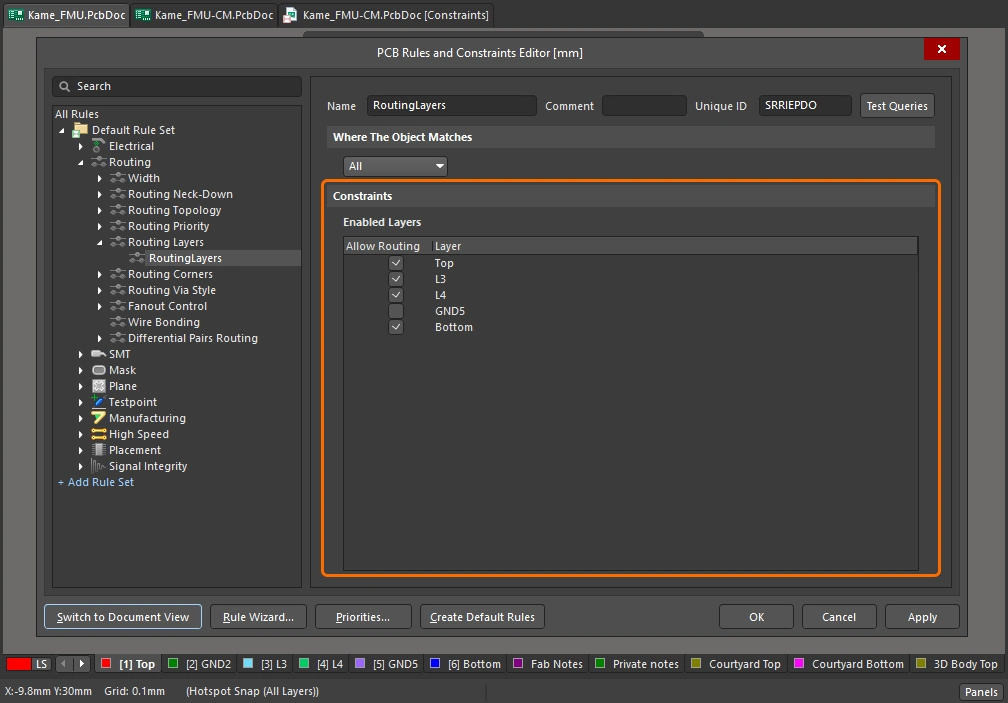
Routing Layers Settings
| Default Rule | Wymagane |
| Enabled Layers | Każda warstwa sygnałowa aktualnie zdefiniowana w stosie warstw jest wymieniona na liście. Użyj powiązanej opcji Allow Routing, aby w razie potrzeby włączyć/wyłączyć trasowanie na danej warstwie. |
| During autorouting | W przypadku użycia Autoroutera kierunek trasowania dla każdej włączonej warstwy sygnałowej w projekcie jest definiowany jako część konfiguracji Situs Autorouter. Kierunki określa się w oknie dialogowym Layer Directions dialog, dostępnym po kliknięciu przycisku Edit Layer Directions w oknie dialogowym Situs Routing Strategies dialog. |
| Rule Application | Online DRC, Batch DRC, podczas trasowania interaktywnego i podczas autotrasowania. |
Dowiedz się więcej o warstwach i stosie warstw.
Routing Corners
To ograniczenie określa styl narożników używany podczas autotrasowania. To ograniczenie jest przeznaczone do użycia przez zewnętrzne Autoroutery, które implementują trasowanie 45° jako proces końcowy. Nie jest ono uwzględniane przez Situs Autorouter, który implementuje trasowanie 45° jako proces natywny.
Constraints
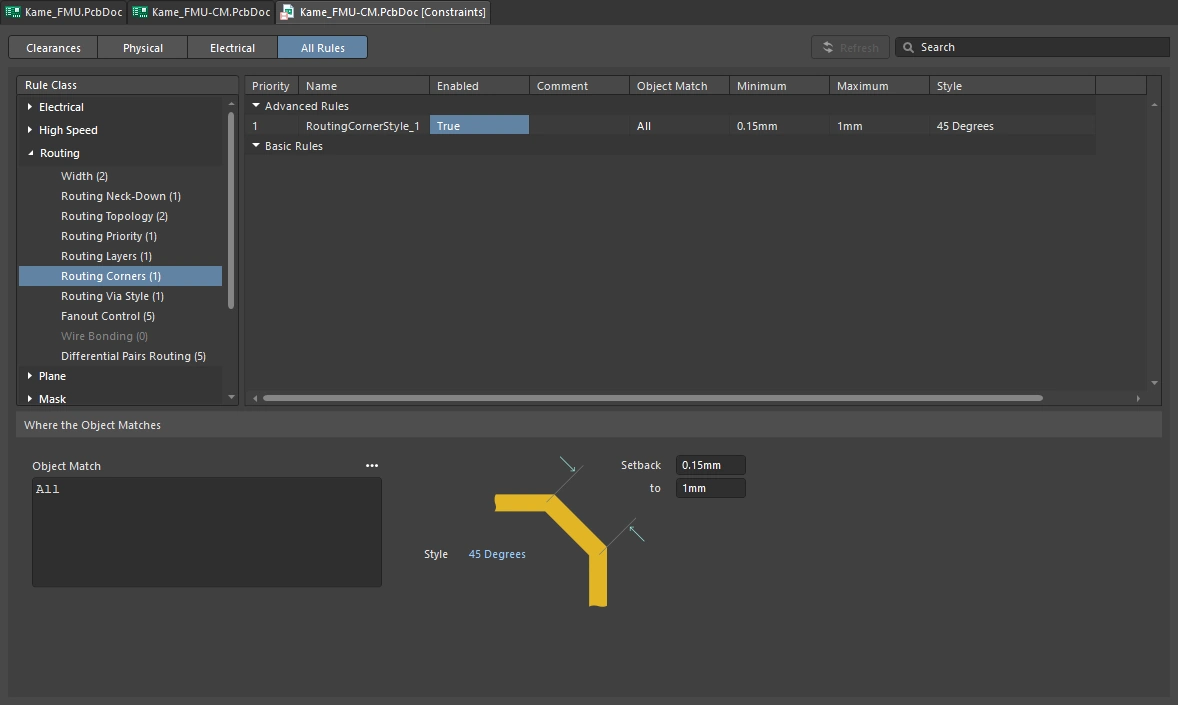
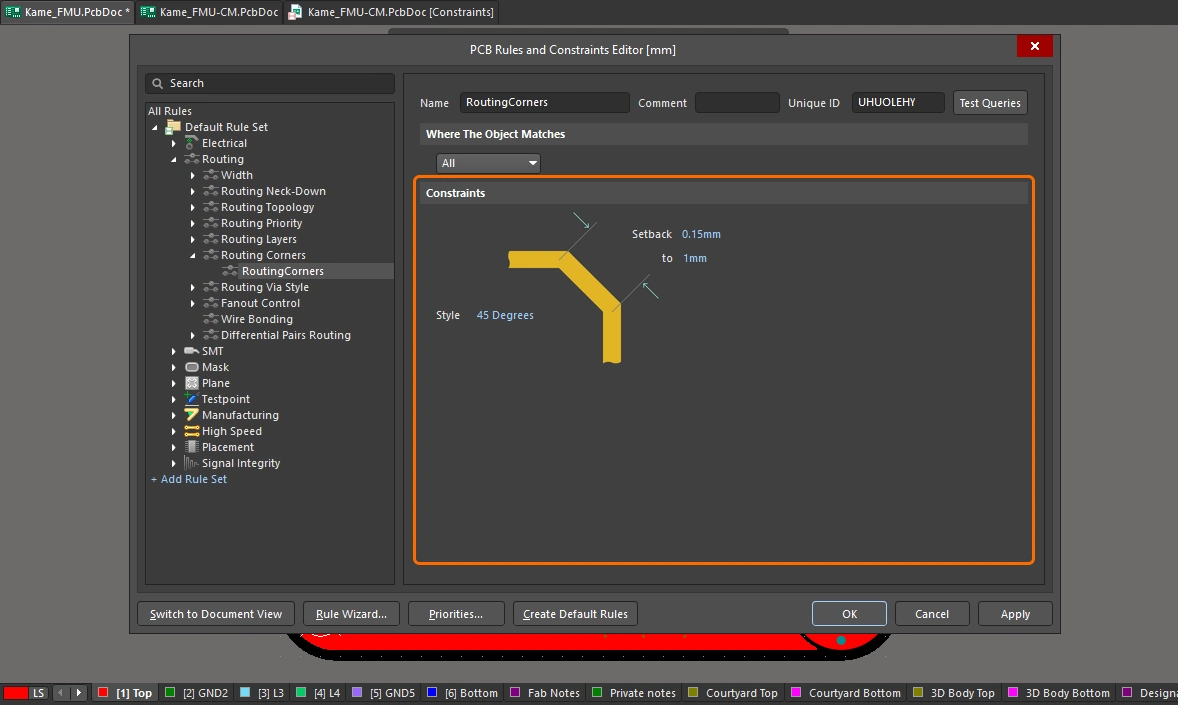
Routing Corner Settings
| Default Rule | Wymagane |
| Style | Określa, którego stylu narożników trasowania użyć. Dostępne są następujące trzy style:
|
| Setback | Te dwa pola umożliwiają zdefiniowanie minimalnej i maksymalnej wartości odsunięcia przy użyciu stylów narożników |
| Rule Application | To ograniczenie jest przeznaczone do użycia przez zewnętrzne Autoroutery, które implementują trasowanie 45° jako proces końcowy. Nie jest ono uwzględniane przez Situs Autorouter, który implementuje trasowanie 45° jako proces natywny. |
Routing Via Style
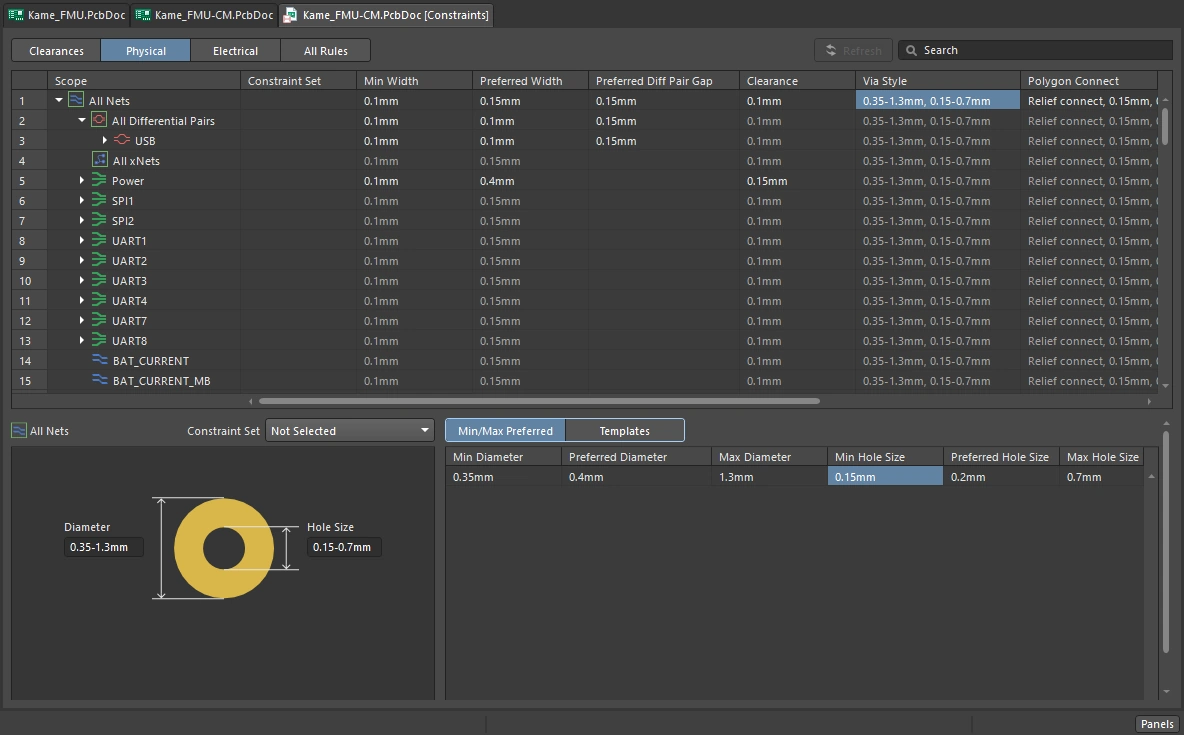
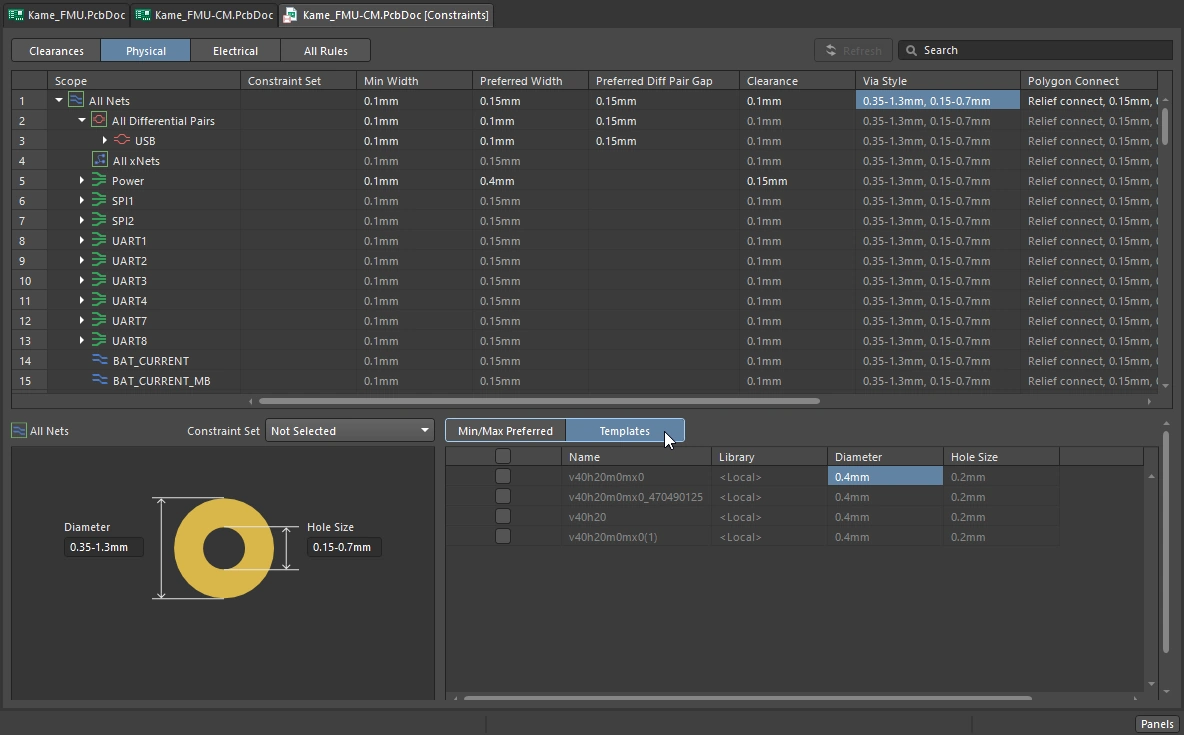
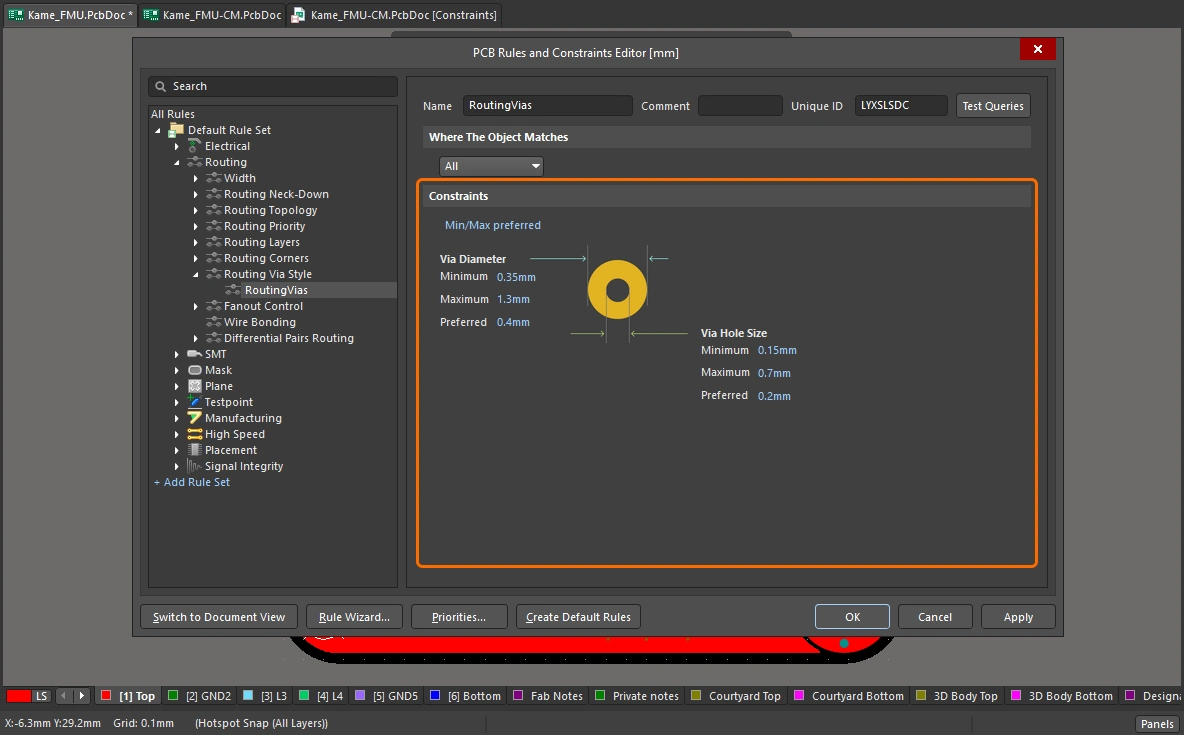
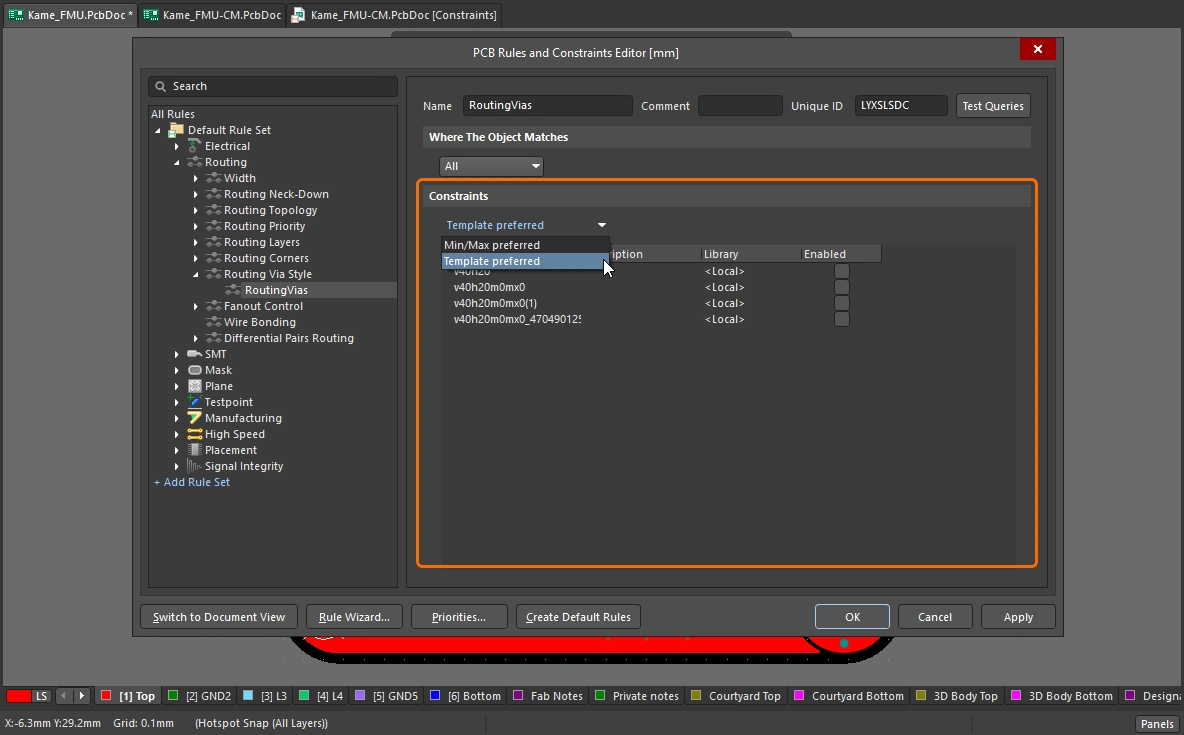
To ograniczenie określa styl przelotek, które mogą być używane podczas trasowania. Możesz zdefiniować konkretne wartości minimalne/maksymalne/preferowane dla średnicy przelotki i rozmiaru otworu — zdefiniowane jako część ograniczeń reguły — albo użyć szablonów dostępnych dla projektu płytki.
Constraints
Routing Via Style Settings
| Default Rule | Wymagane |
| Mode | Użyj listy rozwijanej, aby wybrać jeden z dwóch następujących trybów:
|
Mode = (ustawienia ograniczeń) |
Via Diameter - określa wartości Minimum, Preferred i Maximum średnicy przelotek umieszczanych podczas trasowania. Via Hole Size - określa wartości Minimum, Preferred i Maximum rozmiarów otworów przelotek umieszczanych podczas trasowania. |
Mode = (zmiana rozmiaru przelotki podczas trasowania) |
Reguła projektowa Routing Via Style definiuje właściwości X-Y przelotki. Gdy przelotka jest umieszczana podczas trasowania interaktywnego, możesz przełączać się między definicjami przelotki Minimum / Preferred / Maximum / User Choice, naciskając klawisz |
Mode = (ustawienia ograniczeń) |
|
Mode = (zmiana rozmiaru przelotki podczas trasowania) |
Gdy przelotka trasowania ma zostać umieszczona podczas trasowania interaktywnego, możesz przełączać się między włączonymi szablonami przelotek, naciskając klawisz 4. Wybrany szablon jest wyświetlany w Heads-Up Display oraz na pasku stanu. Możesz także nacisnąć klawisz Tab podczas trasowania, aby otworzyć panel Properties panel, z którego można zmienić aktualnie zastosowany szablon przelotki. |
| Changing the via type during routing | Via Type definiuje warstwy, które obejmuje każda przelotka w płaszczyźnie Z. Jeśli w Layer Stack Manager zdefiniowano wiele typów przelotek, na przykład przelotki przewlekane i ślepe/zakopane, może się okazać, że dla bieżącego przejścia między warstwami można użyć różnych typów przelotek. W takiej sytuacji naciśnij klawisz 6, aby przełączać się między dozwolonymi typami przelotek. Wybrany typ przelotki jest wyświetlany w Heads-Up Display oraz na pasku stanu. Alternatywnie naciśnij klawisz 8, aby wyświetlić wyskakujące menu dozwolonych typów przelotek, i kliknij wymagany typ (). |
| Controlling the size of blind and buried vias | Aby kontrolować rozmiar przelotek ślepych i zakopanych, można skonfigurować osobne reguły ukierunkowane na różne pary warstw. Na przykład, aby kontrolować rozmiar przelotek ślepych między warstwą górną a warstwą wewnętrzną 1, można użyć następującego zakresu (Full Query):
Aby kontrolować rozmiar przelotek zakopanych między warstwą wewnętrzną 2 a warstwą wewnętrzną 3, użyty zostałby następujący zakres:
Alternatywnie, zamiast tworzyć osobne reguły, można rozszerzyć zapytanie jednej reguły za pomocą operatorów OR w następujący sposób:
|
| Rule Application | Online DRC, Batch DRC, podczas autoroutingu oraz podczas trasowania interaktywnego. Gdy tryb reguły jest ustawiony na Min/Max preferred, obowiązują następujące zasady:
|
Via Style Query Keywords
Dostępna jest duża liczba słów kluczowych zapytań związanych z przelotkami. Najłatwiejszym sposobem ich przeglądania jest otwarcie okna dialogowego Query Helper dialog i użycie pola maski do odfiltrowania wszystkich słów kluczowych zapytań związanych z przelotkami, jak pokazano na poniższych ilustracjach.
-
Kontrole atrybutów słowa kluczowe zapytań związane z przelotkami (
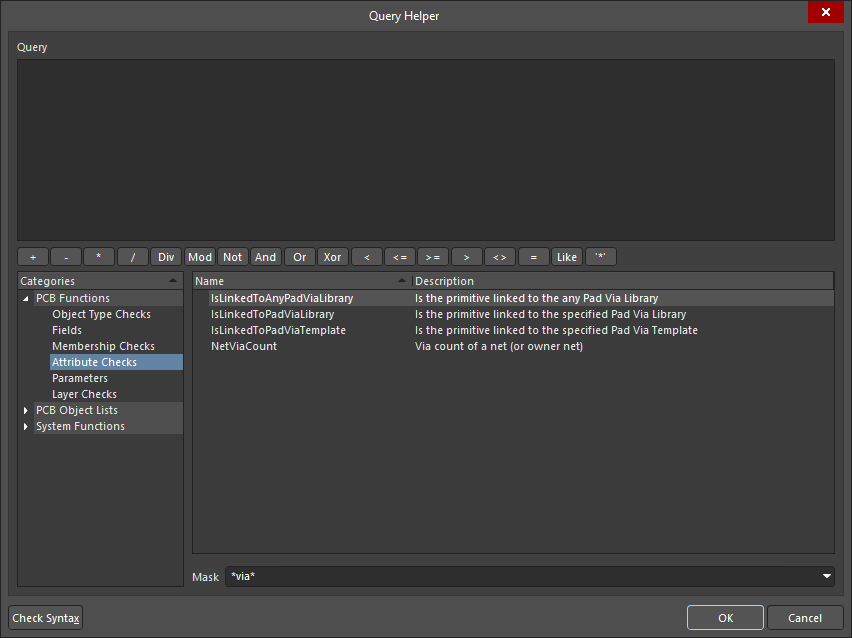 ).
).
-
Pole słowa kluczowe zapytań związane z przelotkami (
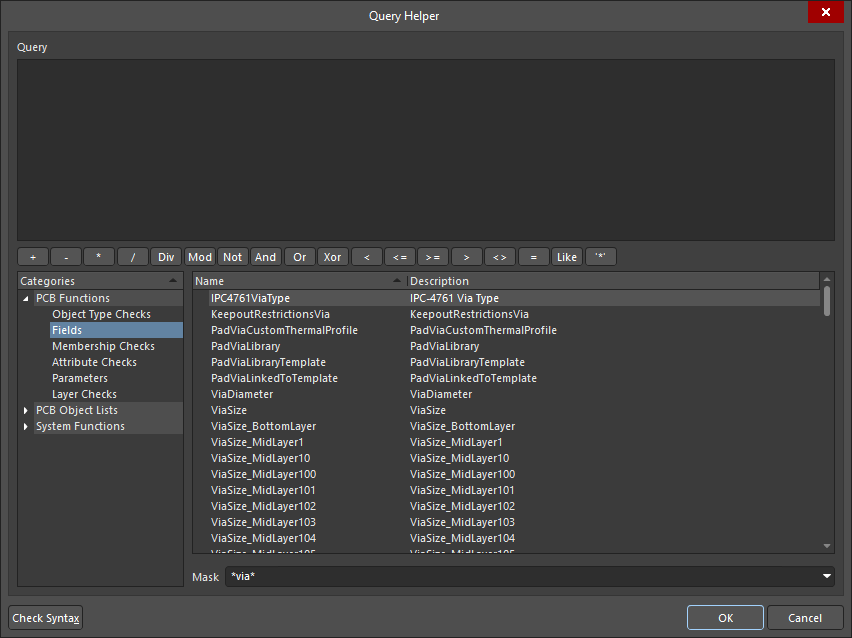 ).
).
-
Kontrole przynależności słowa kluczowe zapytań związane z przelotkami (
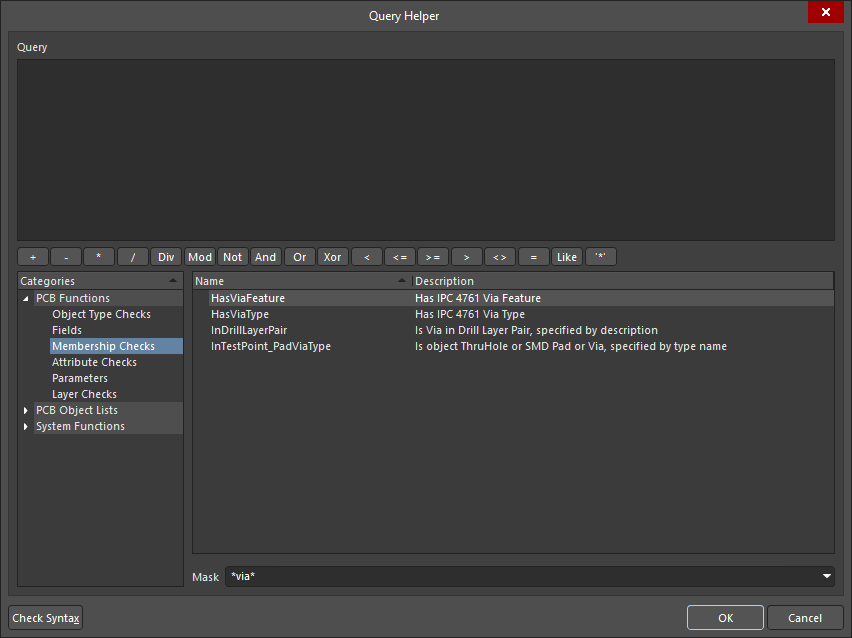 ).
).
-
Kontrole typu obiektu słowa kluczowe zapytań związane z przelotkami (
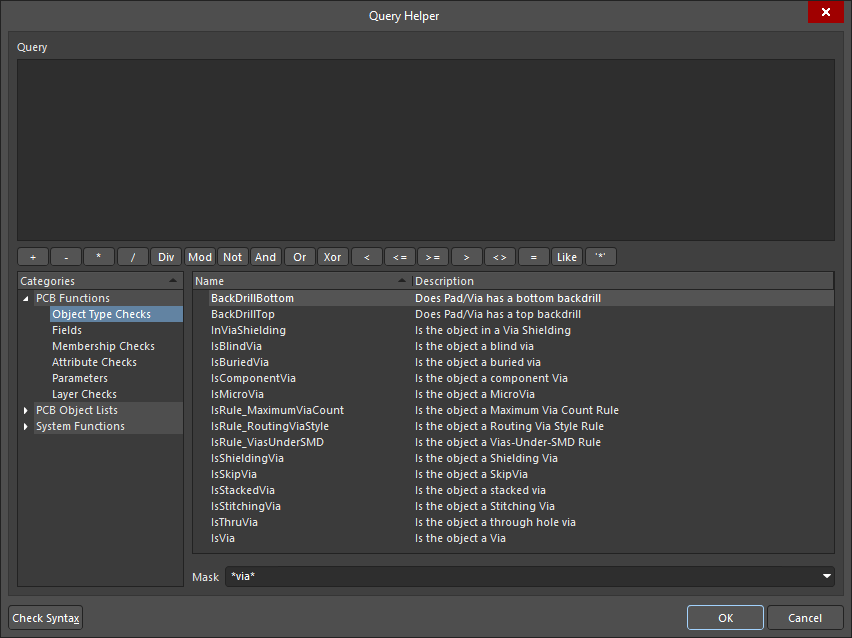 ).
).
Dowiedz się więcej o pracy z padami i przelotkami.
Dowiedz się więcej o zmianie przelotki podczas trasowania.
Kontrola fanoutu
To ograniczenie określa opcje fanoutu używane podczas wyprowadzania połączeń z padów komponentów montażu powierzchniowego w projekcie, które są połączone z sieciami sygnałowymi i/lub zasilającymi. Z punktu widzenia trasowania, przez dodanie przelotki i ścieżki połączeniowej fanout zasadniczo zamienia pad SMT w pad przewlekany. Znacznie zwiększa to prawdopodobieństwo pomyślnego wytrasowania płytki, ponieważ sygnał staje się dostępny na wszystkich warstwach trasowania, a nie tylko na warstwie górnej lub dolnej. Jest to szczególnie potrzebne w projektach o dużej gęstości upakowania, gdzie przestrzeń na trasowanie jest bardzo ograniczona.
Ograniczenia
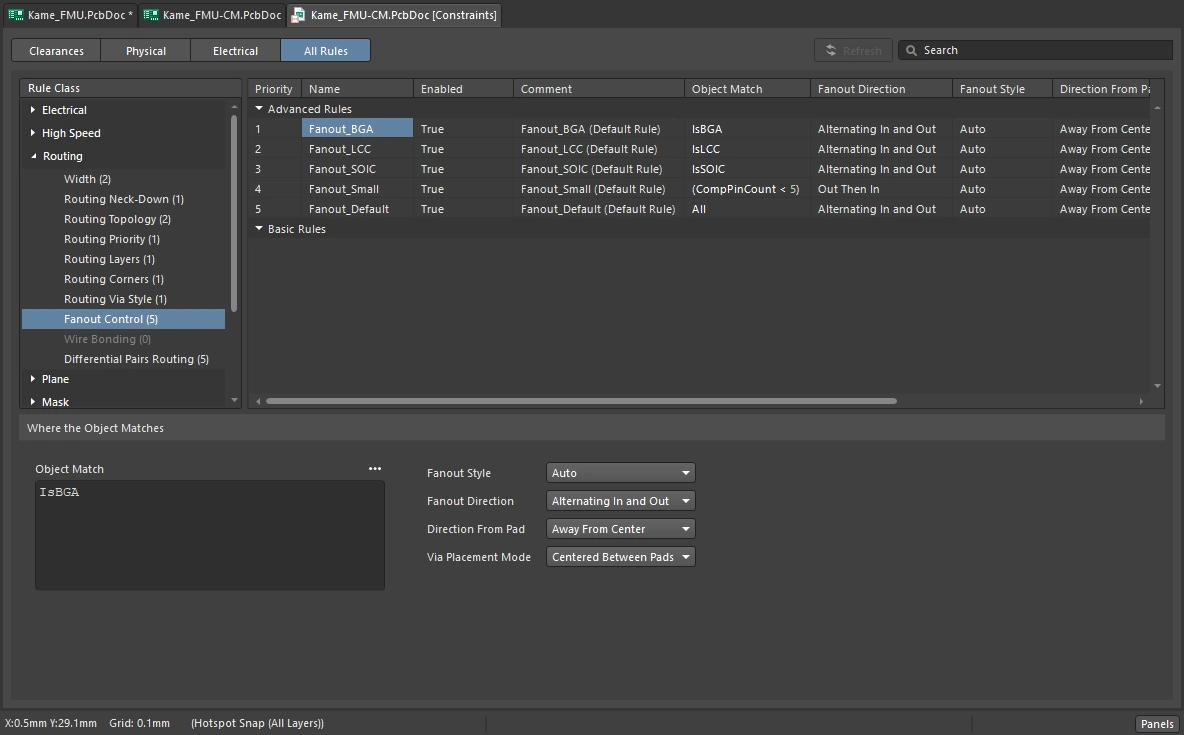
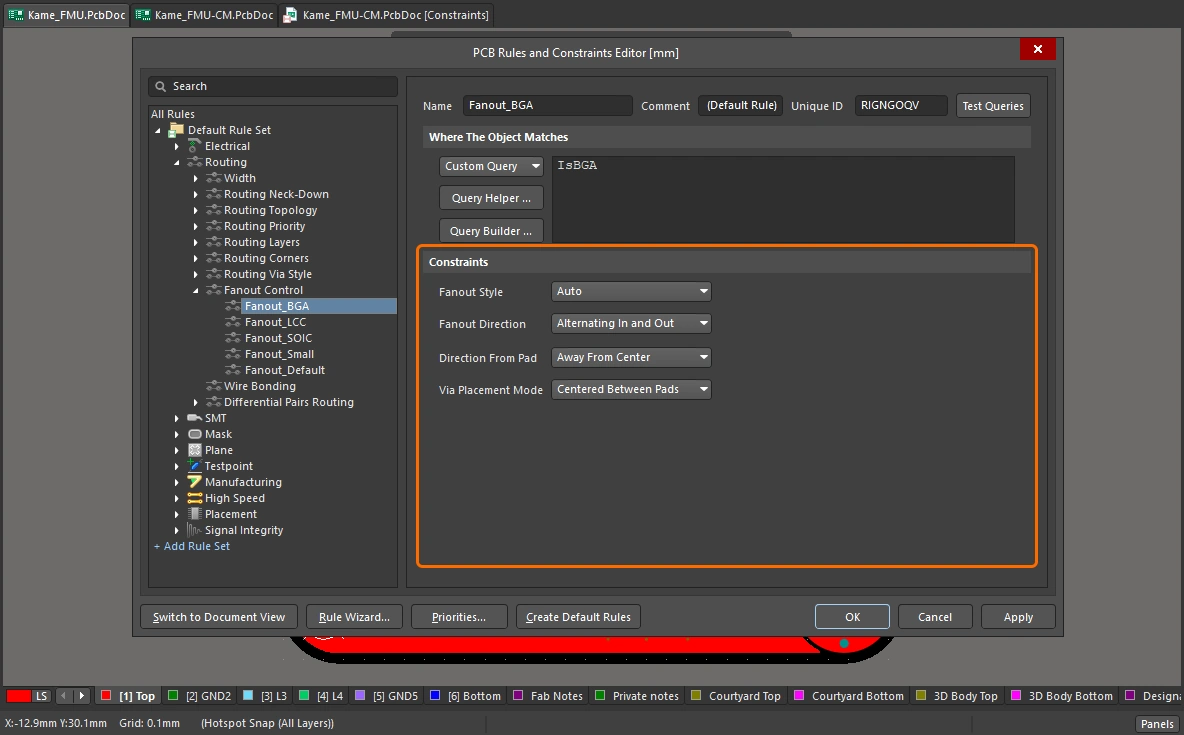
Fanout Control Settings
| Default Rule | Wymagane |
| Fanout Style | Określa, w jaki sposób przelotki fanoutu są rozmieszczane względem komponentu SMT. Dostępne są następujące opcje:
|
| Fanout Direction | Określa kierunek używany dla fanoutu. Dostępne są następujące opcje:
|
| Direction From Pad | Określa kierunek używany dla fanoutu. Gdy komponent BGA jest poddawany fanoutowi, jego pady są dzielone na ćwiartki, a fanout jest stosowany jednocześnie do padów w każdej ćwiartce. Dostępne są następujące opcje:
|
| Via Placement Mode | Określa, w jaki sposób przelotki fanoutu są rozmieszczane względem padów komponentu BGA. Dostępne są następujące opcje:
|
| Default fanout constraints | Następujące domyślne reguły projektowe Fanout Control są tworzone automatycznie i obejmują typowe dostępne typy obudów komponentów (wymienione w malejącej kolejności priorytetu). Reguły te można edytować lub zdefiniować inne zgodnie z indywidualnymi wymaganiami projektowymi.
|
| Fanout vias | Styl używany dla przelotek fanoutu będzie zgodny z odpowiednimi regułami projektowymi Routing Via Style. Dodatkowe ścieżki prowadzone w ramach procesu fanoutu od padu do przelotki będą zgodne z odpowiednimi regułami projektowymi Routing Width. |
| Fanning out a component | Aby wykonać fanout padów komponentu, upewnij się, że pod tym komponentem na żadnej warstwie nie ma wypełnień polygonowych. Polygony można odłożyć przed utworzeniem fanoutu, a następnie przywrócić po jego zakończeniu. |
| Rule Application | Podczas routingu interaktywnego i autoroutingu. |
Fanout Control Query Keywords
Aby wskazać komponenty na podstawie ich footprintu, przejrzyj listę Attribute Checks funkcji zapytań pod kątem słów kluczowych wskazujących typ obudowy, takich jak IsBGA, IsLCC, IsSMSIP itd.
Dowiedz się więcej o fanoucie i escape routingu.
Wire Bonding
To ograniczenie definiuje dopuszczalną odległość między sąsiednimi drutami połączeniowymi (Wire To Wire), Min Wire Length i Max Wire Length, a także Bond Finger Margin, czyli odległość/margines między drutem połączeniowym a krawędzią pada bond finger, do którego jest on podłączony.
Constraints
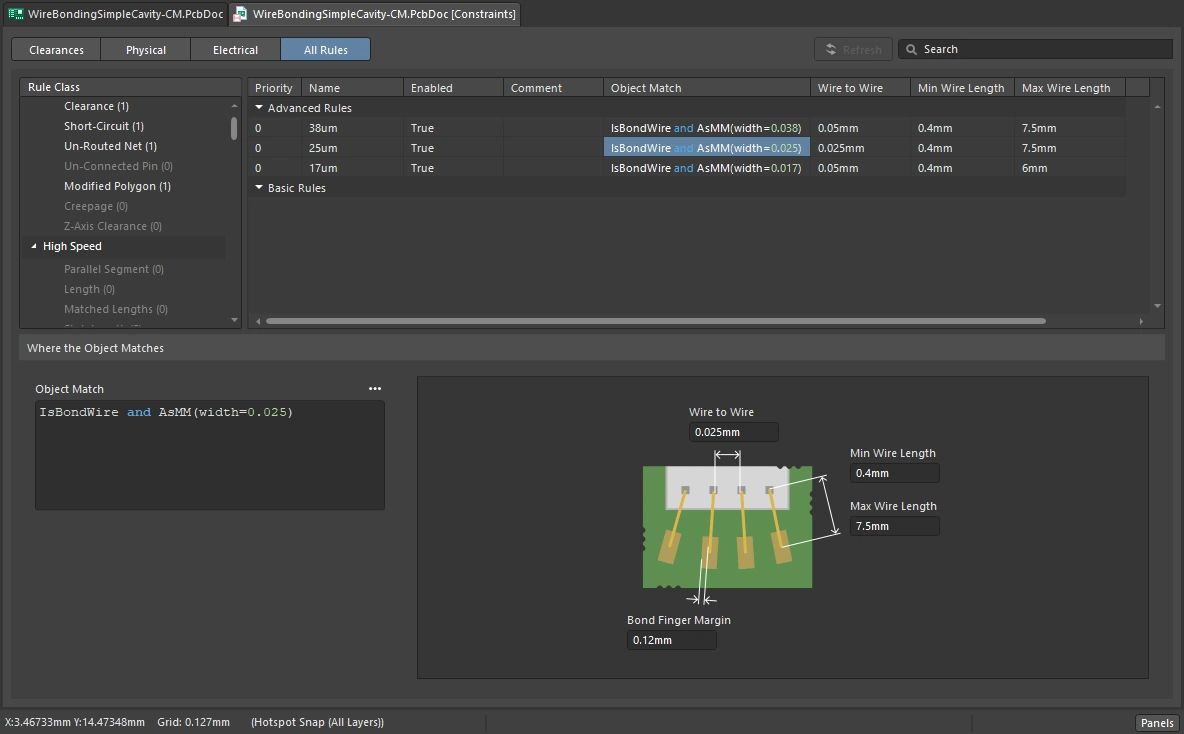
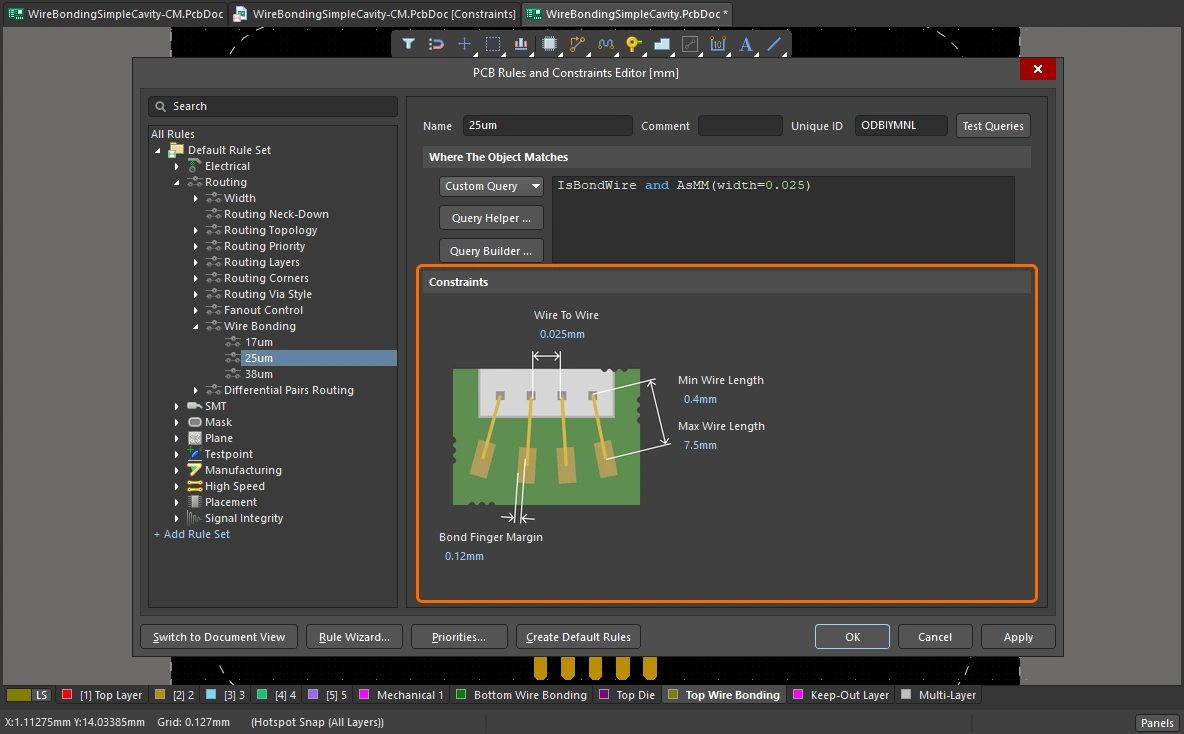
Wire Bonding Settings
| Default Rule | Wymagane |
| Wire To Wire | Określa minimalną dopuszczalną odległość między bryłami 3D sąsiednich drutów połączeniowych.określa minimalną dopuszczalną odległość między bryłami 3D sąsiednich drutów połączeniowych. |
| Min Wire Length | Określa minimalną dopuszczalną długość drutu połączeniowego. |
| Max Wire Length | Określa minimalną dopuszczalną długość drutu połączeniowego. |
| Bond Finger Margin | Określa minimalny dopuszczalny margines od krawędzi pada bond finger. |
| Rule Application | Wsadowe DRC. |
Wire Bonding Query Keywords
-
IsBondFinger – zwraca prymityw pada SMD na warstwie miedzi, do którego podłączony jest drut połączeniowy.
-
IsBondWire – zwraca prymityw drutu połączeniowego.
-
IsBondWireConnected – zwraca dowolny prymityw, do którego podłączony jest drut połączeniowy.
Dowiedz się więcej o Wire Bonding.
Routing par różnicowych
To ograniczenie definiuje szerokość routingu każdej sieci w parze różnicowej oraz odstęp (lub przerwę) między sieciami w tej parze. Pary różnicowe są zwykle prowadzone z określonymi ustawieniami szerokości i odstępu, aby zapewnić wymaganą impedancję różnicową potrzebną dla tej pary sieci. Ustawienia te można zdefiniować ręcznie albo, jeśli w Layer Stack Manager zdefiniowano profile impedancji dla par różnicowych, można wybrać profil impedancji, aby automatycznie zdefiniować preferowane ustawienia szerokości i odstępu.
Ograniczenia
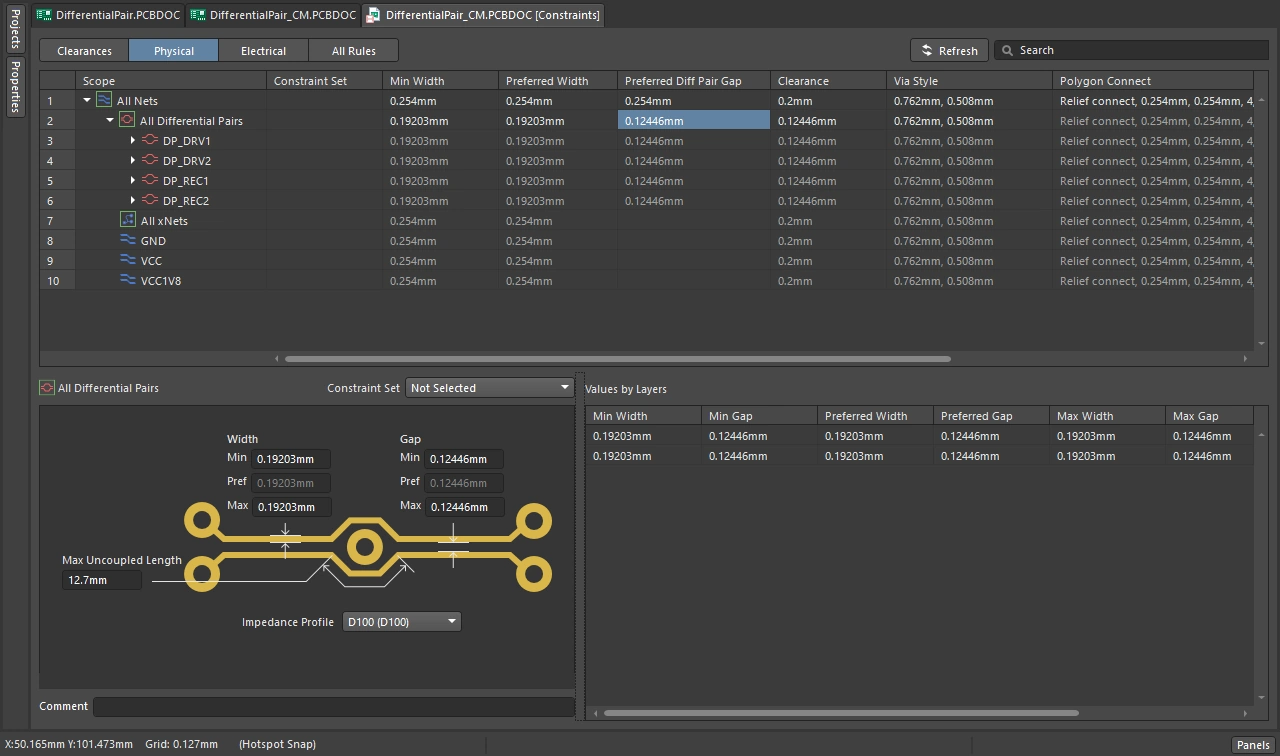
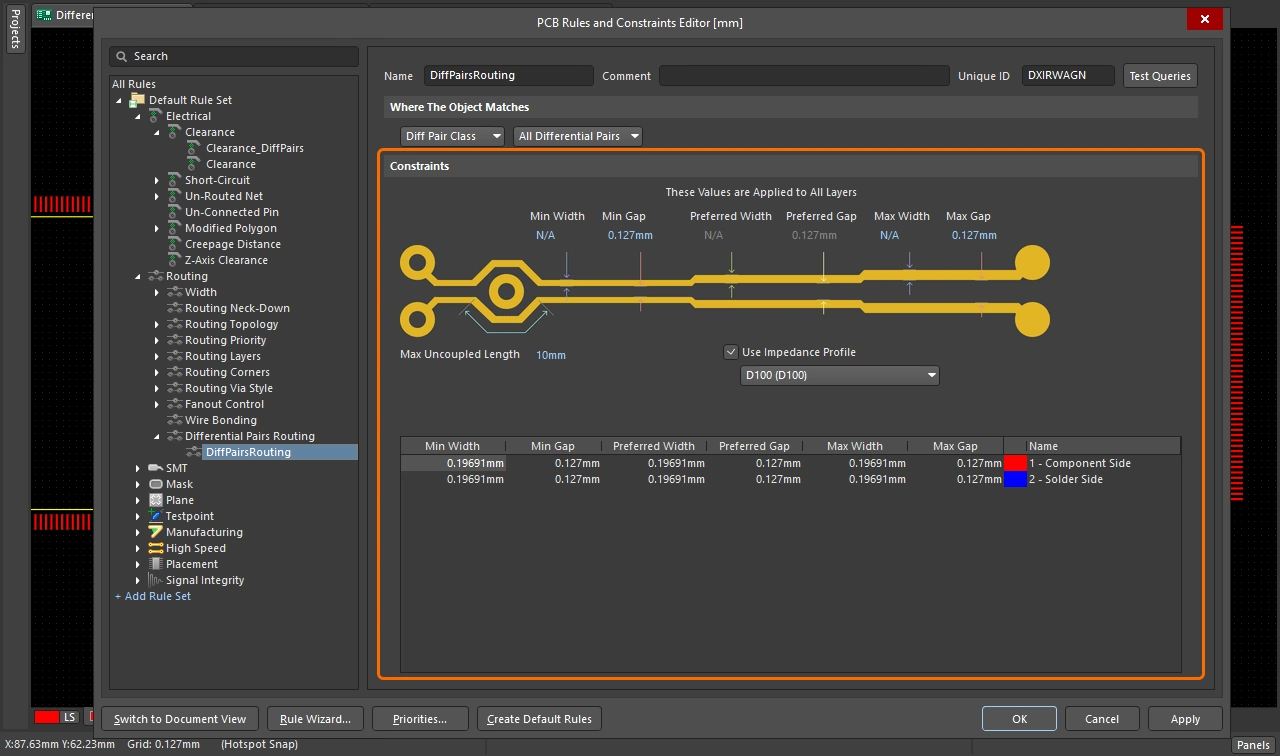
Differential Pairs Routing Settings
| Default Rule | Wymagane |
| Min Width | Określa minimalną dopuszczalną szerokość ścieżek używaną podczas routingu pary różnicowej. |
| Min Gap | Określa minimalny dopuszczalny odstęp między prymitywami na różnych sieciach w tej samej parze różnicowej podczas routingu. Ustawienia Min, Preferred & Max Gap w tej regule projektowej są używane podczas prowadzenia, ponownego prowadzenia lub interaktywnej modyfikacji pary różnicowej (podczas Interactive Sliding). Należy pamiętać, że te ustawienia Gap NOTnie są używane podczas sprawdzania reguł (DRC). Podczas DRC odstęp Gap jest sprawdzany przez odpowiednią regułę Clearance Constraint - więcej informacji o zarządzaniu tym ustawieniem znajduje się poniżej w sekcji Uwagi. |
| Preferred Width | Określa preferowaną szerokość ścieżek używaną podczas routingu pary różnicowej. |
| Preferred Gap | Określa preferowany odstęp między prymitywami na różnych sieciach w tej samej parze różnicowej. |
| Max Width | Określa maksymalną dopuszczalną szerokość ścieżek używaną podczas routingu pary różnicowej. |
| Max Gap | Określa maksymalny dopuszczalny odstęp między prymitywami na różnych sieciach w tej samej parze różnicowej. |
| Max Uncoupled Length | Określa wartość maksymalnej dopuszczalnej długości niepołączonego odcinka między siecią dodatnią a ujemną w obrębie pary różnicowej. |
| Use Impedance Profile | Ta opcja staje się dostępna, gdy w Layer Stack Manager zdefiniowano co najmniej jeden profil impedancji. Po jej włączeniu użyj listy rozwijanej, aby wybrać wymagany profil impedancji. Gdy reguła jest skonfigurowana w tym trybie, wymagane wartości Preferred Width i Preferred Gap dla każdej warstwy routingu są obliczane jako część wskazanego profilu impedancji. Po zdefiniowaniu reguły, podczas prowadzenia pary różnicowej objętej zakresem tej reguły, szerokości ścieżek i odstęp pary zostaną automatycznie ustawione na wartości wymagane dla danej warstwy, aby spełnić określoną impedancję. Dowiedz się więcej o konfigurowaniu stosu warstw dla routingu z kontrolowaną impedancją. |
| Show values for layer stack | Ta opcja pojawia się w oknie dialogowym, gdy w Layer Stack Manager zdefiniowano wiele stosów warstw. Jeśli płytka zawiera wiele stosów warstw, ograniczenia routingu par różnicowych muszą zostać skonfigurowane dla każdego stosu warstw, przy użyciu albo pól dla wszystkich warstw nad obrazem, albo pól specyficznych dla warstwy w tabeli Layer Attributes Table, albo przez wybranie profilu impedancji. Dowiedz się więcej o definiowaniu i konfigurowaniu podstosów. |
| Layer Attributes Table | Obszar siatki w dolnej części okna dialogowego wyświetla wszystkie warstwy sygnałowe zdefiniowane w stosie warstw, chyba że wybrano profil impedancji. W takim przypadku będą wyświetlane tylko warstwy dostępne w ramach wybranego profilu impedancji. Wyświetlane są ograniczenia minimalnej, maksymalnej i preferowanej szerokości oraz odstępu, a także inne informacje specyficzne dla warstwy. Pola Width i Gap dla routingu można ustawić globalnie, definiując wartości w polach ograniczeń nad obrazem, albo indywidualnie, wpisując wartości bezpośrednio do tabeli. Po wybraniu profilu impedancji wymagane wpisy Preferred Width są automatycznie obliczane i wprowadzane dla każdej warstwy w tabeli. W tym trybie wartości Preferred Width i Preferred Gap nie mogą być edytowane, ale wartości Min i Max mogą. Podczas definiowania wartości minimalnej, maksymalnej i preferowanej szerokości i/lub odstępu, Layer Attributes Table będzie wyróżniać nieprawidłowe wpisy czerwonym tekstem. Może się tak zdarzyć na przykład wtedy, gdy określisz minimalną wartość ograniczenia większą niż maksymalna wartość ograniczenia albo gdy ustawisz preferowaną wartość ograniczenia niższą od minimum lub wyższą od maksymalnych wartości ograniczenia. Niepoprawna definicja reguły jest dodatkowo wyróżniana przez zmianę koloru nazwy reguły na czerwony zarówno w panelu drzewa folderów, jak i na odpowiednich listach podsumowania w oknie dialogowym PCB Rules and Constraints Editor. |
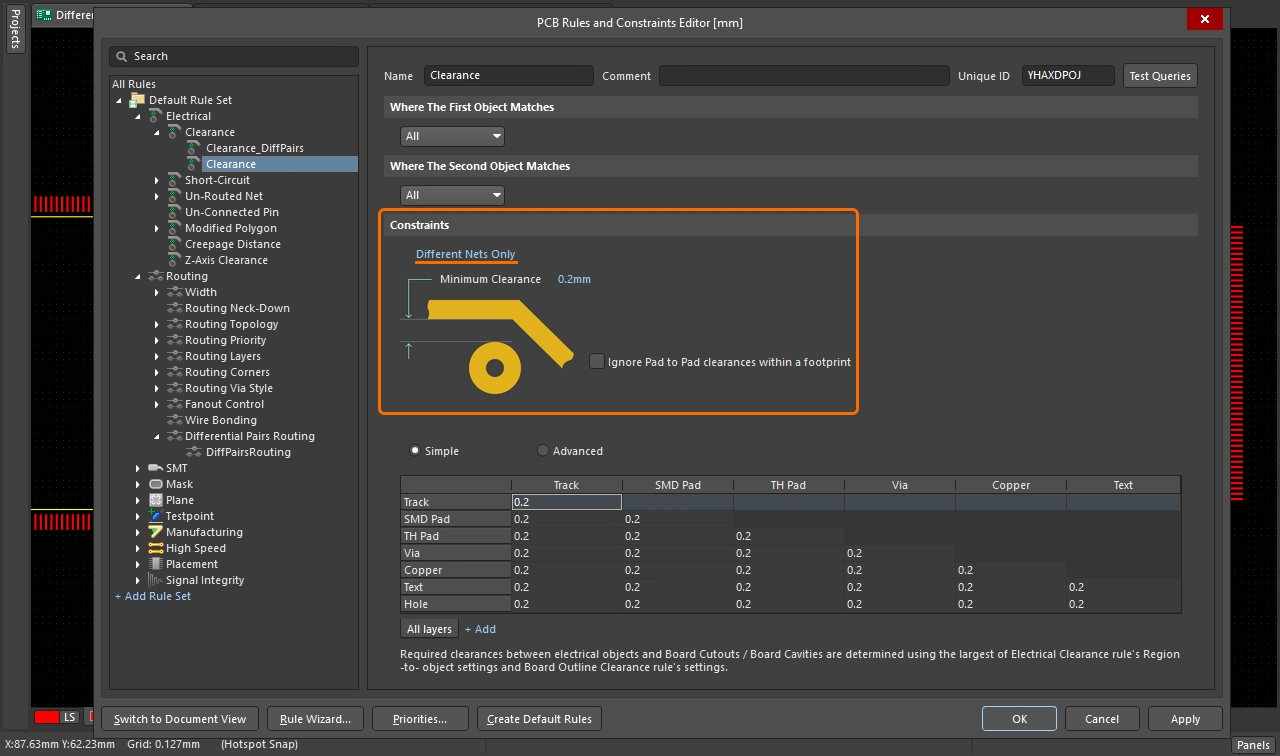
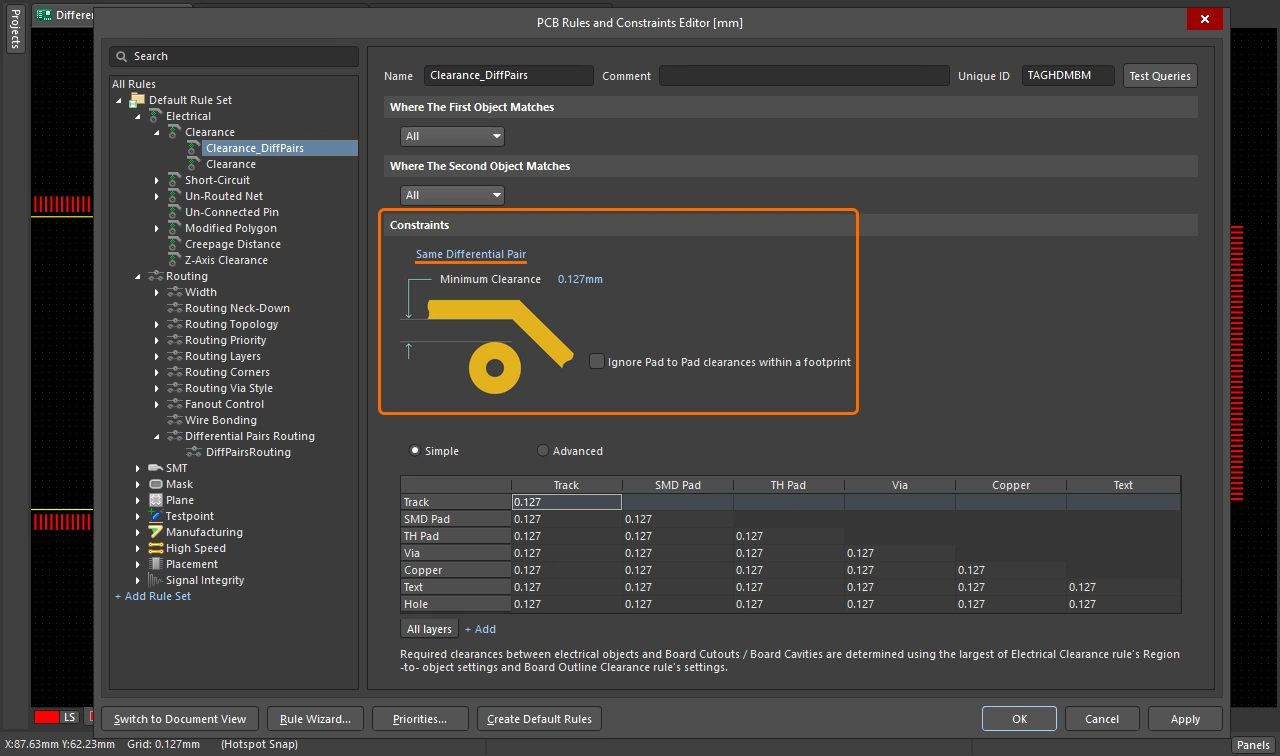
| Differential Pair clearance checking | Chociaż szerokość każdej sieci w parze różnicowej jest monitorowana przez odpowiednią regułę Differential Pairs Routing (a nie przez regułę Width), sprawdzanie odstępu między sieciami w tej parze nadal jest kontrolowane przez odpowiednią regułę projektową Clearance. Jeśli odstęp routingu pary różnicowej jest mniejszy niż minimalny prześwit dozwolony między różnymi sieciami na płytce, sieci w parach różnicowych nie spełnią ograniczenia prześwitu. Aby temu zapobiec, należy utworzyć osobne ograniczenie prześwitu, ustawiając prześwit między sieciami w parach różnicowych na taką samą wartość jak Diff Pair Gap. Aby to zrobić w Constraint Manager, ustaw wartość Clearance dla par na taką samą jak Diff Pair Gap. Zostało to pokazane na pierwszym slajdzie powyższego pokazu slajdów Differential Pair Routing, gdzie prześwit dla par różnicowych ustawiono na Aby to zrobić w PCB Rules and Constraints Editor, dodaj dodatkowe ograniczenie Clearance ustawione na tę samą wartość prześwitu co Diff Pair Gap, z wybraną opcją Same Differential Pair. Zostało to pokazane na czwartym slajdzie powyższego pokazu slajdów Differential Pair Routing, gdzie prześwit dla par różnicowych ustawiono na |
| Changing pair properties across the board | Chociaż optymalne ustawienia Width-Gap mogą być osiągalne dla większości płytki, często występują obszary, takie jak pod komponentem BGA, gdzie trzeba zastosować mniejsze i ciaśniejsze ustawienia Width-Gap. Zdefiniowanie Min Gap jako mniejszego niż Preferred Gap pozwala routerowi zbliżyć do siebie elementy pary tam, gdzie wymagają tego przeszkody. Choć to działa, ma swoją cenę; operacje routingu stają się znacznie bardziej złożone i w konsekwencji wolniejsze. To wymaganie można również spełnić przez zdefiniowanie wielu reguł routingu par różnicowych — reguły o niższym priorytecie, która obejmuje parę różnicową na całej płytce, oraz reguły o wyższym priorytecie, która obejmuje parę różnicową w konkretnym obszarze, gdzie wymagane jest węższe ustawienie Width-Gap. Następnie obejmujesz parę różnicową w tym obszarze, definiując dla niego regułę Room Definition, i używasz tego room jako części zakresu reguły routingu par różnicowych wymagającej ciaśniejszego ustawienia Width-Gap. |
| Define Differential Pair Classes | Aby uprościć proces definiowania ograniczeń, klasy Differential Pair można zdefiniować na schemacie. Jeśli projekt korzysta z Constraint Manager, robi się to w Constraint Manager (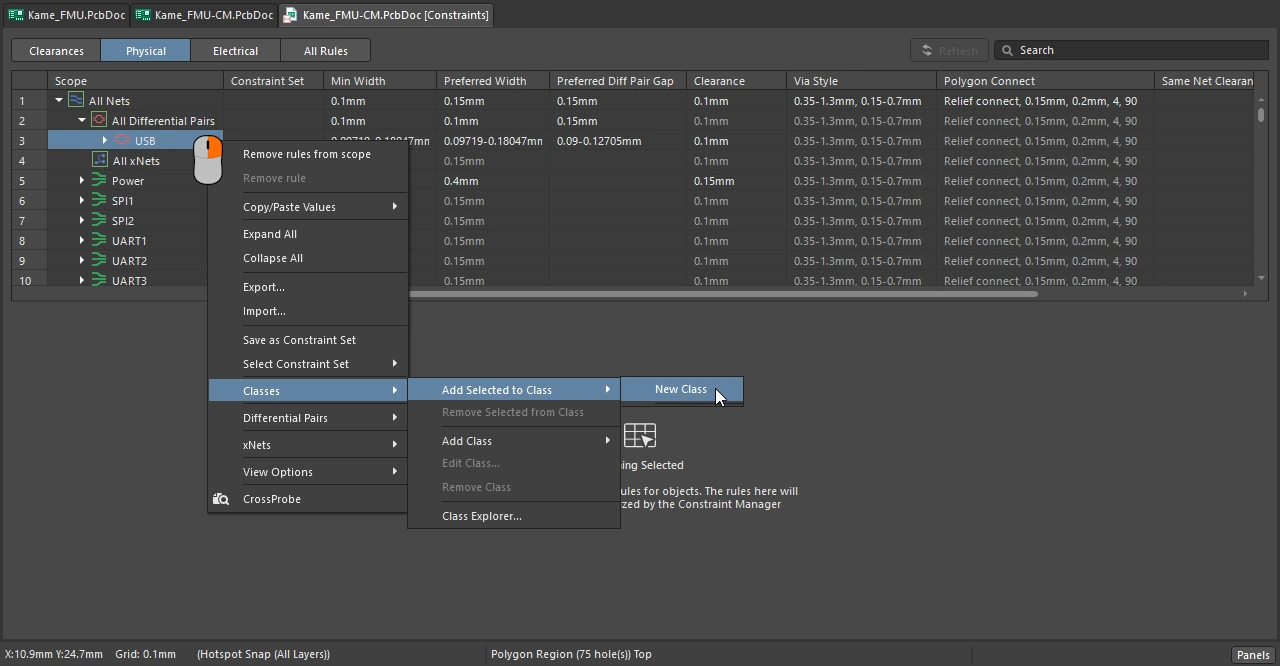 ), a jeśli projekt korzysta z reguł projektowych, robi się to przez dodanie właściwości Diff Pair Class do dyrektywy pary różnicowej ( ), a jeśli projekt korzysta z reguł projektowych, robi się to przez dodanie właściwości Diff Pair Class do dyrektywy pary różnicowej (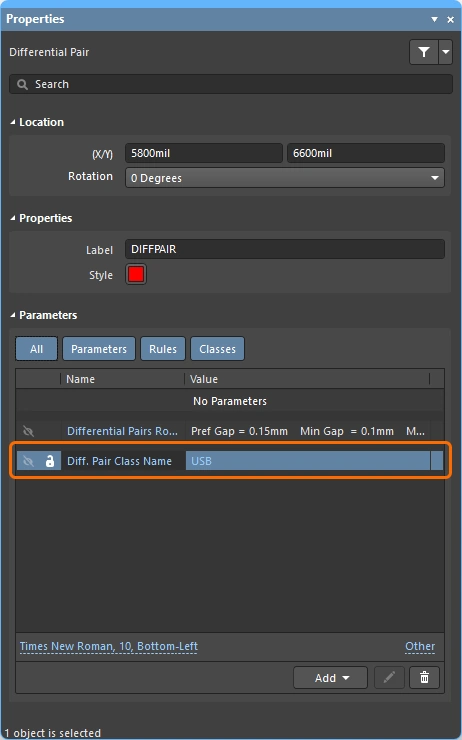 ). ). |
| Rule Application | Online DRC, Batch DRC, routing interaktywny (i ponowny routing), autorouting, interaktywne dostrajanie długości (Min Gap jest stosowane) oraz podczas interaktywnej modyfikacji pary, na przykład przesuwania segmentu ścieżki jednej z sieci w parze. |
Differential Pair Routing Query Keywords
-
InAnyDifferentialPair – zwraca wszystkie obiekty par różnicowych i skojarzone z nimi elementy pierwotne.
-
InDifferentialPair – zwraca wszystkie obiekty skojarzone z obiektami par różnicowych, których właściwość Name jest zgodna z zapytaniem.
-
InDifferentialPairClass – zwraca wszystkie obiekty par różnicowych należące do określonej klasy Differential Pair.
-
IsDifferentialPair – zwraca wszystkie obiekty par różnicowych.
-
IsRule_DifferentialPairsRouting – zwraca obiekty reguł Differential Pairs Routing.
Dowiedz się więcej o Differential Pair Routing
Dowiedz się więcej o routingu z kontrolowaną impedancją
 Tłumaczenie SI