
Defining Design Requirements Using the Constraint Manager

Altium Essentials: Schematic Updating
This content is part of the official Altium Professional Training Program. For full courses, materials and certification, visit Altium Training.
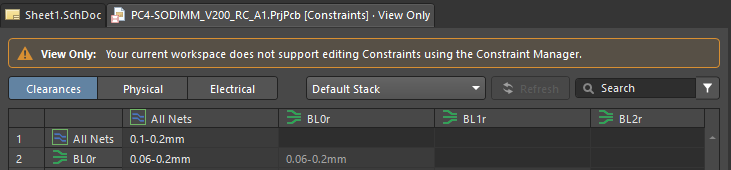 ).
).Menedżer ograniczeń to oparty na dokumentach interfejs użytkownika przypominający arkusz kalkulacyjny, który umożliwia przeglądanie, tworzenie i zarządzanie ograniczeniami projektowymi używanymi w projektach PCB.
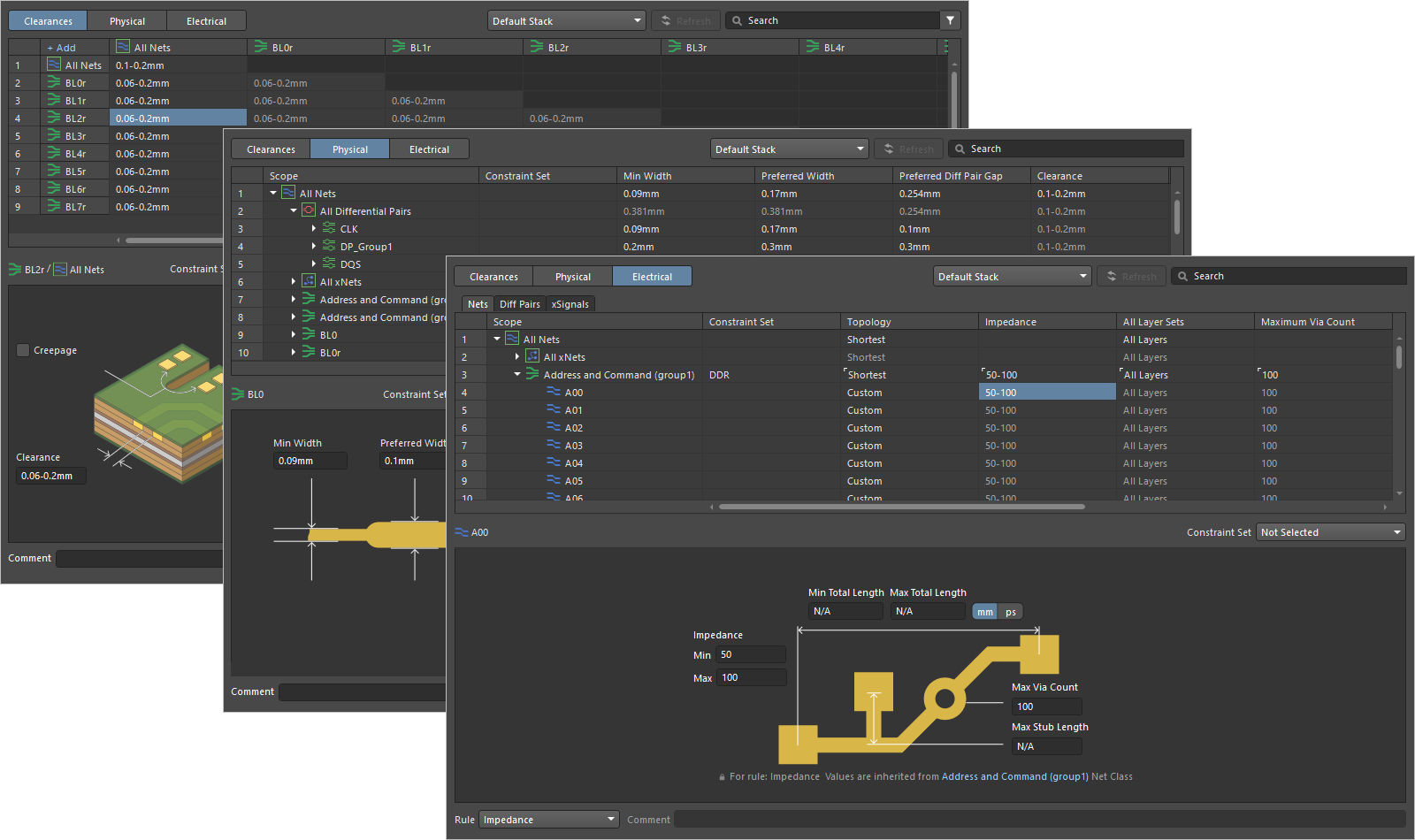
Niektóre z zalet korzystania z Menedżera ograniczeń, szczególnie w przypadku złożonych projektów z wieloma sieciami, klasami itp., to:
-
Dostępność na poziomie projektu, dzięki której dostęp do zarządzania ograniczeniami projektowymi jest podobny zarówno z poziomu edytora schematów, jak i projektowania PCB.
-
Przejście od określania zakresu reguł opartego na zapytaniach do dopasowywania typów stosowanych obiektów upraszcza tworzenie reguł ograniczeń.
-
Wykorzystanie zestawów ograniczeń w celu przyspieszenia procesu definiowania ograniczeń.
-
Priorytet reguł jest ustalany automatycznie na podstawie naturalnej hierarchii obiektów projektu.
-
Zastosowanie interfejsu prezentacji opartego na dokumentach zamiast okna dialogowego oznacza, że edytor schematów i PCB oraz powiązane z nim funkcje pozostają aktywne i dostępne.
Dostęp do Menedżera ograniczeń
Do Menedżera ograniczeń można przejść, wybierając polecenie Design » Constraint Manager z menu głównego edytora schematów lub PCB.

Otwórz Menedżera ograniczeń z poziomu edytora schematów

Otwórz Menedżera ograniczeń z poziomu edytora PCB

Typy ograniczeń
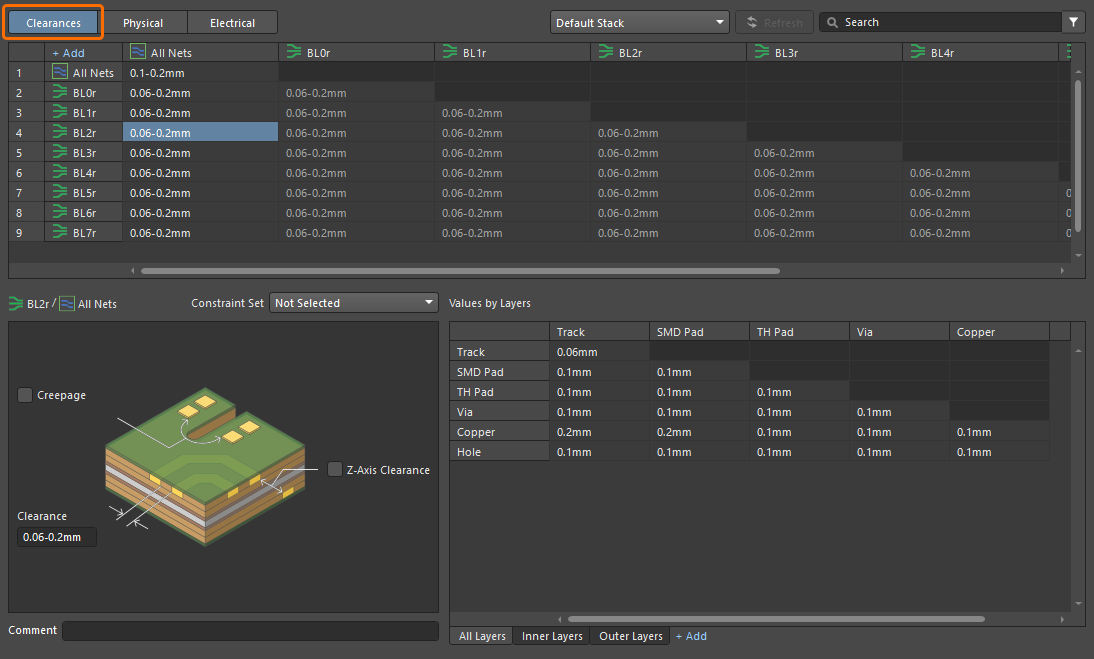
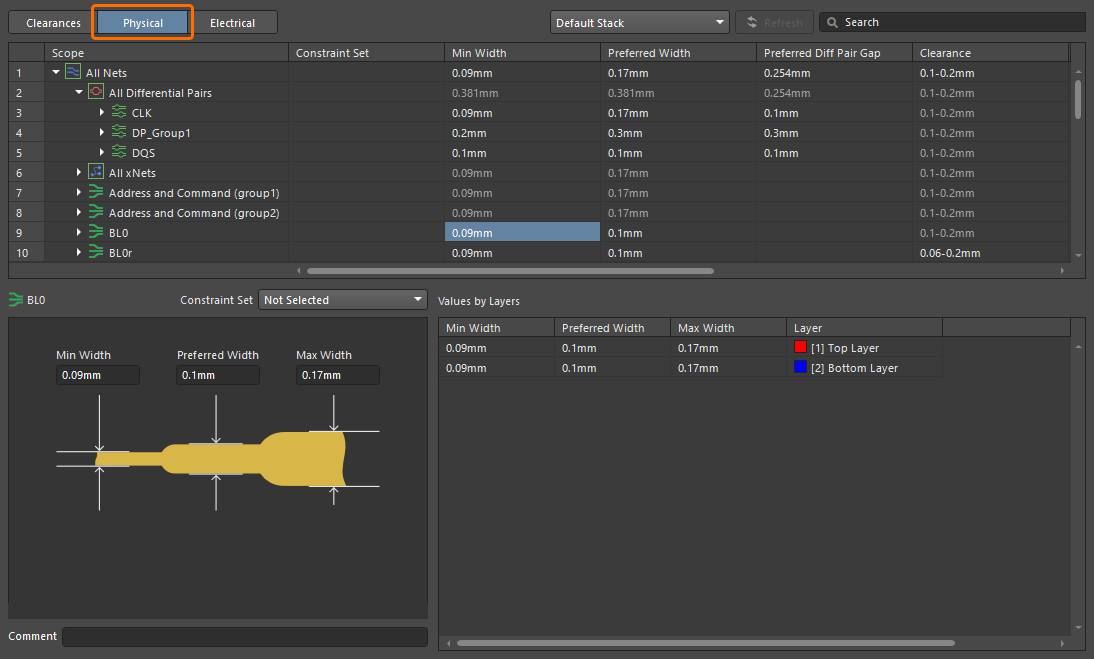
Za pomocą przycisków w lewym górnym rogu Menedżera ograniczeń możesz przełączać się między widokami, aby definiować różne typy ograniczeń.
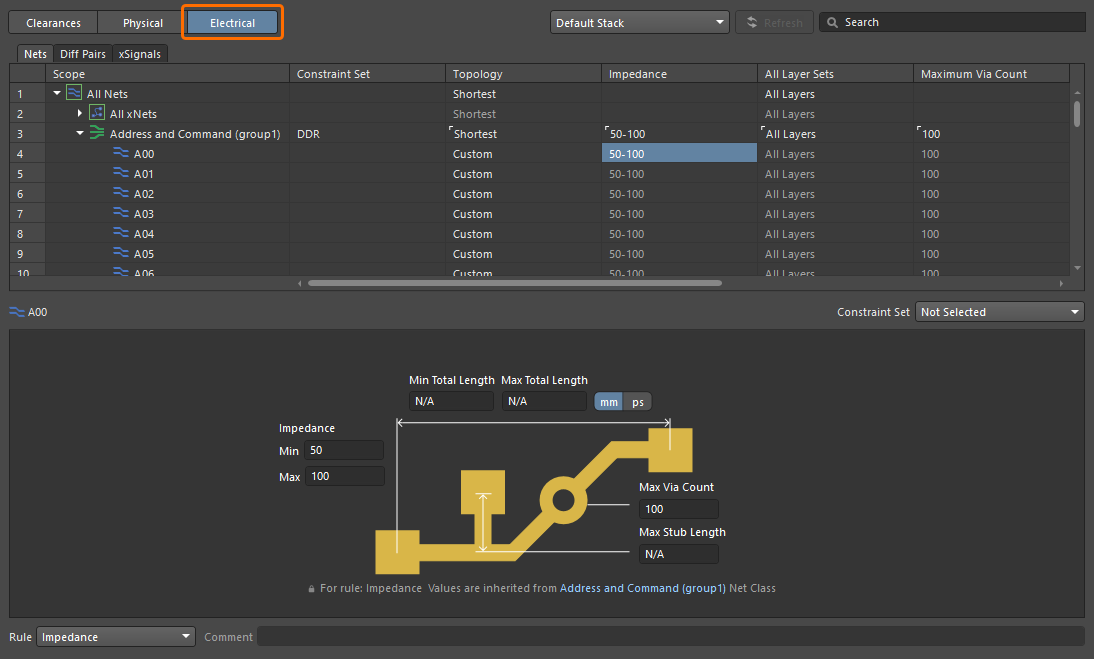
Uwagi dotyczące pracy z Menedżerem ograniczeń:
-
Użyj opcji Units w panelu Properties (lub odpowiednich opcji w podmenu Tools » Measurement Units w menu głównym; skrót:
Ctrl+Q), aby przełączać jednostki miary (mm lub mils), w których wartości są wyświetlane w obszarze siatki Menedżera ograniczeń. -
Użyj opcji Show Default Values w panelu Properties (lub odpowiedniej opcji w menu głównym View albo podmenu View Options w menu podręcznym obszaru siatki), aby przełączać widoczność wartości domyślnych (np. wartości dziedziczonych z klasy sieci lub pary różnicowej) w Menedżerze ograniczeń. Gdy są widoczne, te wartości domyślne są wyświetlane w obszarze siatki Menedżera ograniczeń w kolorze szarym. Wartości niestandardowe są wyświetlane w obszarze siatki Menedżera ograniczeń w kolorze białym.
-
W widoku Physical lub Electrical użyj opcji Show Only Object Custom Values w panelu Properties (lub odpowiedniej opcji w menu głównym View albo podmenu View Options w menu podręcznym obszaru siatki), aby przełączać widoczność wpisów obiektów z wartościami domyślnymi (czyli w praktyce filtrować wpisy z wartościami domyślnymi po włączeniu tej opcji).
-
Obsługiwane jest kopiowanie i wklejanie wartości z/do komórek — użyj poleceń z podmenu Copy/Paste Values w menu podręcznym albo skrótów
Ctrl+CiCtrl+V. -
Użyj pola Search w prawym górnym rogu Menedżera ograniczeń, aby filtrować listę obiektów przez wpisanie szukanego ciągu. Kliknij ikonę
 po prawej stronie paska Search , aby usunąć aktualnie zdefiniowany ciąg wyszukiwania.
-
Użyj pola Comment u dołu Menedżera ograniczeń, gdy zaznaczona jest komórka ograniczenia/reguły, aby dodać komentarz do tego ograniczenia/reguły, na przykład sensowny opis jego przeznaczenia (
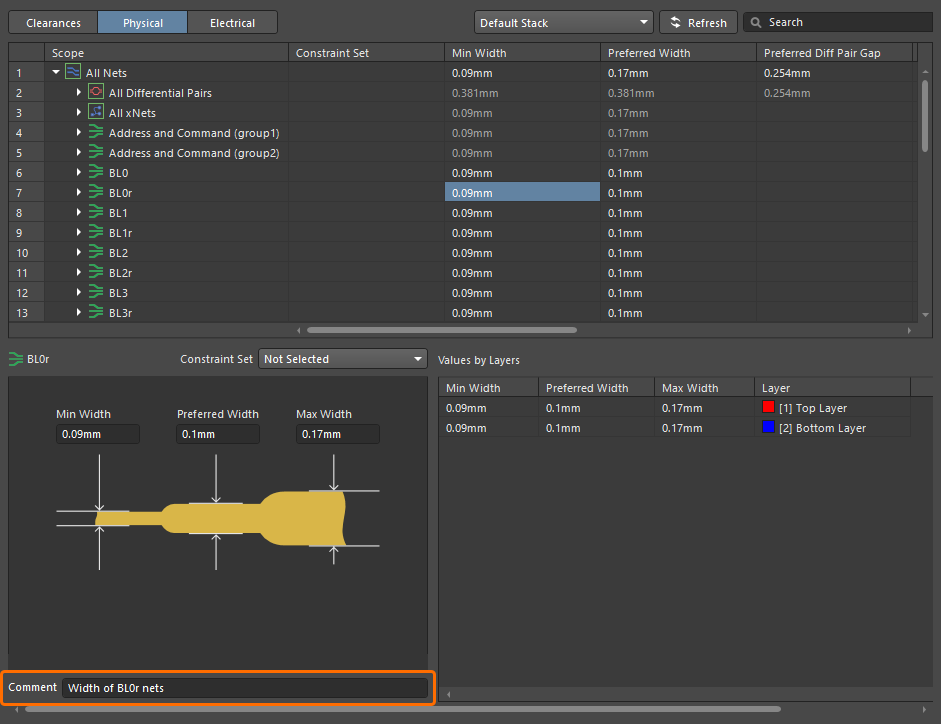 ). Gdy dolna część Menedżera ograniczeń umożliwia definiowanie ograniczeń dla różnych reguł, możesz zdefiniować osobny komentarz dla każdej z nich, przełączając bieżącą regułę za pomocą listy rozwijanej Rule (
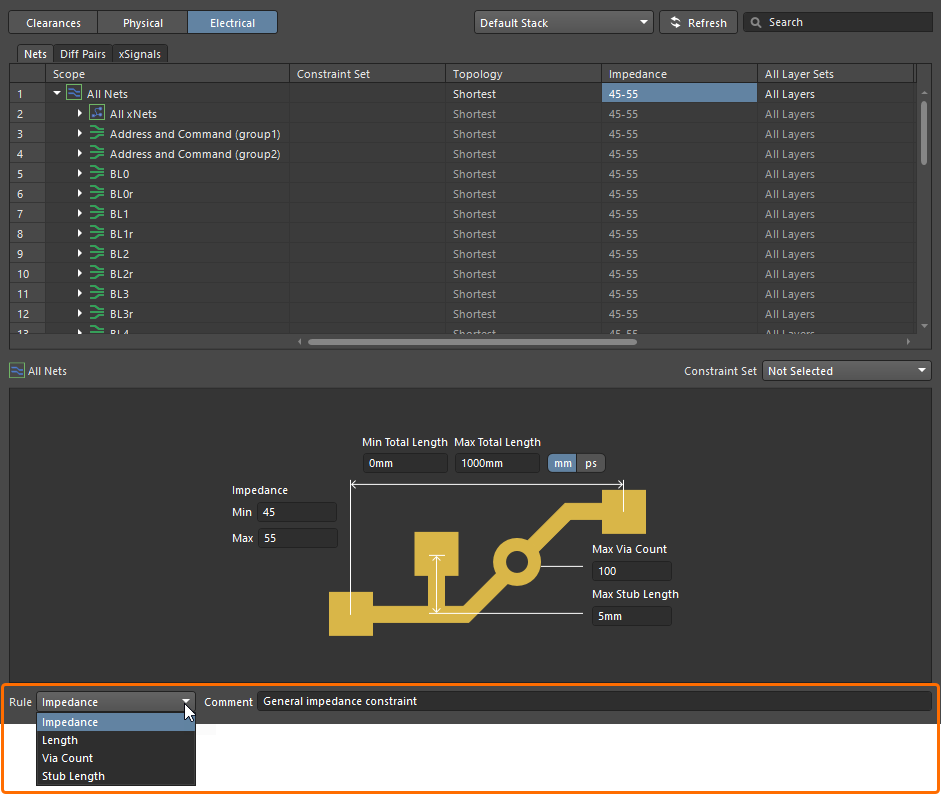 ).
).
-
Aby zmiany zostały odzwierciedlone w projekcie, w Menedżerze ograniczeń trzeba wykonać zapis. Użyj polecenia File » Save (gdy Menedżer ograniczeń został otwarty ze schematu) lub File » Save to PCB (gdy Menedżer ograniczeń został otwarty z PCB) z menu głównego Menedżera ograniczeń albo skrótu
Ctrl+S. -
Przy pierwszym zapisie Menedżera ograniczeń po otwarciu od strony schematu do projektu dodawany jest dokument ograniczeń schematu (
Constraints.xml) i staje się dostępny za pośrednictwem panelu Projects (w podfolderze Settings/Constraints — ). Dodatkowo dane ograniczeń w dokumencie są ponownie ładowane/odświeżane po zaktualizowaniu projektu z połączonego Workspace.
-
Jeśli w projekcie schematu lub w stosie warstw PCB wystąpiły jakiekolwiek zmiany (zmieniono warstwy i/lub profile impedancji), kliknij przycisk
 u góry Menedżera ograniczeń (otwartego z odpowiedniego edytora), aby odzwierciedlić te zmiany w Menedżerze ograniczeń. Kliknięcie tego przycisku umożliwia także import dyrektyw ze schematów do Menedżera ograniczeń — dowiedz się więcej. Jeśli w Menedżerze ograniczeń masz niezapisane jeszcze zmiany, pojawi się okno dialogowe z ostrzeżeniem, że te zmiany zostaną utracone, z prośbą o potwierdzenie.
-
Następujące opcje globalne są dostępne w sekcji Clearances Settings panelu Properties w widokach Clearances i Physical , gdy Menedżer ograniczeń jest otwierany zarówno z poziomu schematu, jak i PCB:
-
Ignore Pad to Pad clearances within a footprint – użyj tej opcji, aby zastosować ustawienie do wszystkich zdefiniowanych reguł odstępu. Ta opcja pozwala określić, czy odstępy między padami w tym samym footprincie komponentu mają być ignorowane.
-
Apply zero Keepout clearance – po włączeniu tej opcji stosowana jest domyślna reguła odstępu z wartością „0” między obszarem keepout a wszystkimi pozostałymi obiektami w projekcie. Należy pamiętać, że reguła ta nie jest widoczna w żadnym z widoków Menedżera Ograniczeń i dlatego nie można jej modyfikować. Jeśli jest wyłączona, stosowane będą standardowe wartości z macierzy odstępów.
-
-
Możesz szybko cofać lub ponawiać zmiany wprowadzone w Menedżerze Ograniczeń, używając
 w lewym górnym rogu obszaru projektowego albo polecenia Edit » Undo/Redo z menu głównego; funkcja ta jest dostępna w większości obszarów, w tym w regułach, zakresach i zestawach ograniczeń. Podobnie jak w innych obszarach oprogramowania, ikony/polecenia są dostępne tylko wtedy, gdy wykonano działanie (dla cofania) lub cofnięto działanie (dla ponawiania).
Praca z macierzą odstępów
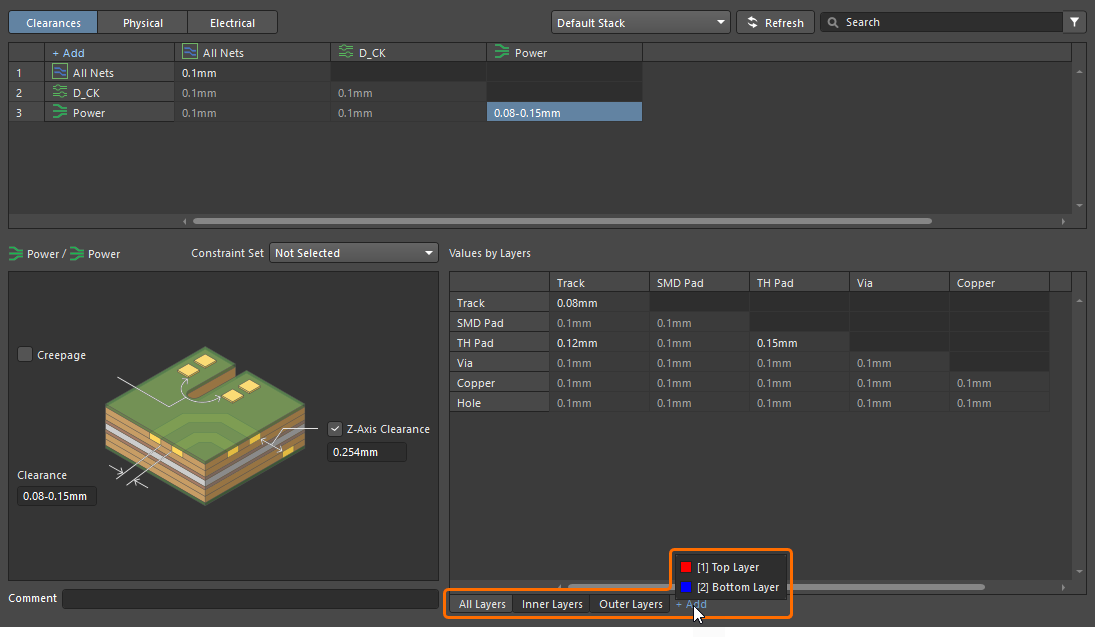
Domyślnie macierz odstępów w widoku Clearances Menedżera Ograniczeń zawiera pojedynczy wpis All Net Classes do All Net Classes, za pomocą którego można zdefiniować domyślną wartość odstępu między dowolnymi sieciami w projekcie. Użyj kontrolki Add w lewym górnym rogu macierzy (lub kliknij prawym przyciskiem dowolną komórkę w macierzy odstępów i użyj polecenia Add z menu kontekstowego), aby wyświetlić okno podręczne z listą aktualnie zdefiniowanych klas sieci i par różnicowych. Wybierz jedną lub więcej wymaganych klas (wiele wpisów klas można zaznaczyć za pomocą techniki Shift+Click lub Ctrl+Click) i kliknij przycisk Add. Do macierzy zostaną dodane wiersz i kolumna dla każdej wybranej klasy.
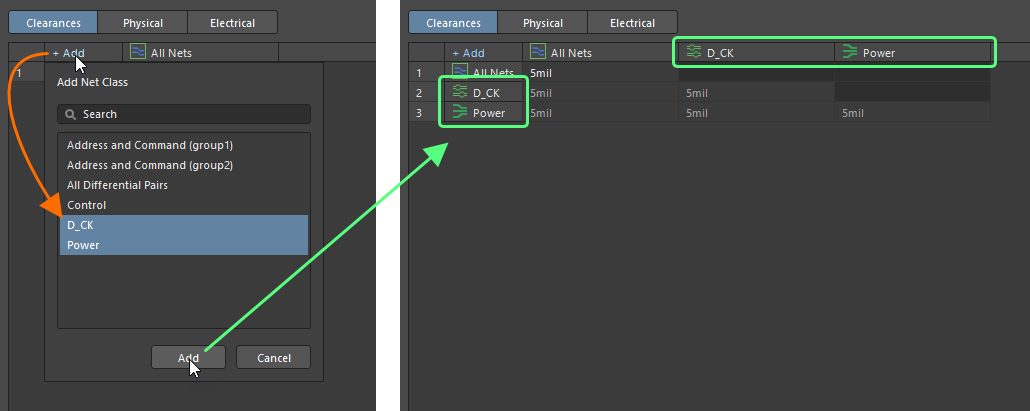
Kliknij komórkę w miejscu przecięcia wiersza i kolumny dwóch klas, aby ją zaznaczyć i wyświetlić szczegółowe ustawienia odstępów w dolnej części Menedżera Ograniczeń, gdzie można zdefiniować konkretne wartości odstępów między różnymi obiektami i na różnych warstwach.
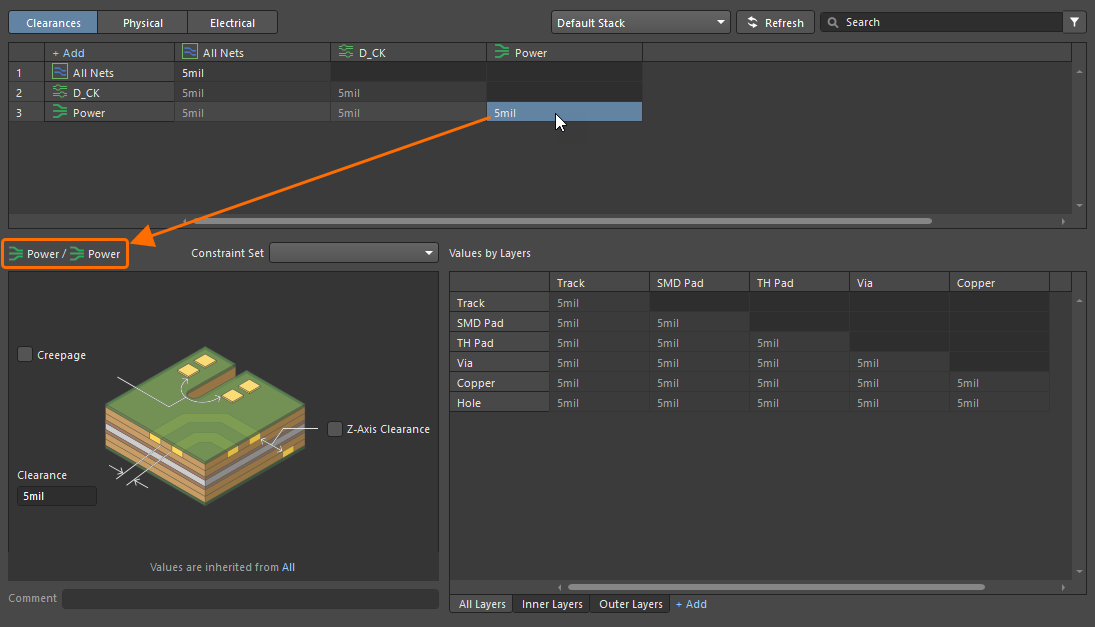
Użyj pola Clearance w dolnej części, aby wprowadzić wymaganą wartość, która zostanie zastosowana do wszystkich par obiektów i wszystkich warstw dla tej pary klas. Alternatywnie możesz dwukrotnie kliknąć komórkę w macierzy w górnej części, aby bezpośrednio wprowadzić wymaganą wartość.
Wprowadź wymagane wartości odstępów dla określonych par obiektów w tabeli. Zwróć uwagę, że komórka w macierzy odstępów pokazuje zakres minimalnych i maksymalnych wartości zdefiniowanych w tabeli.
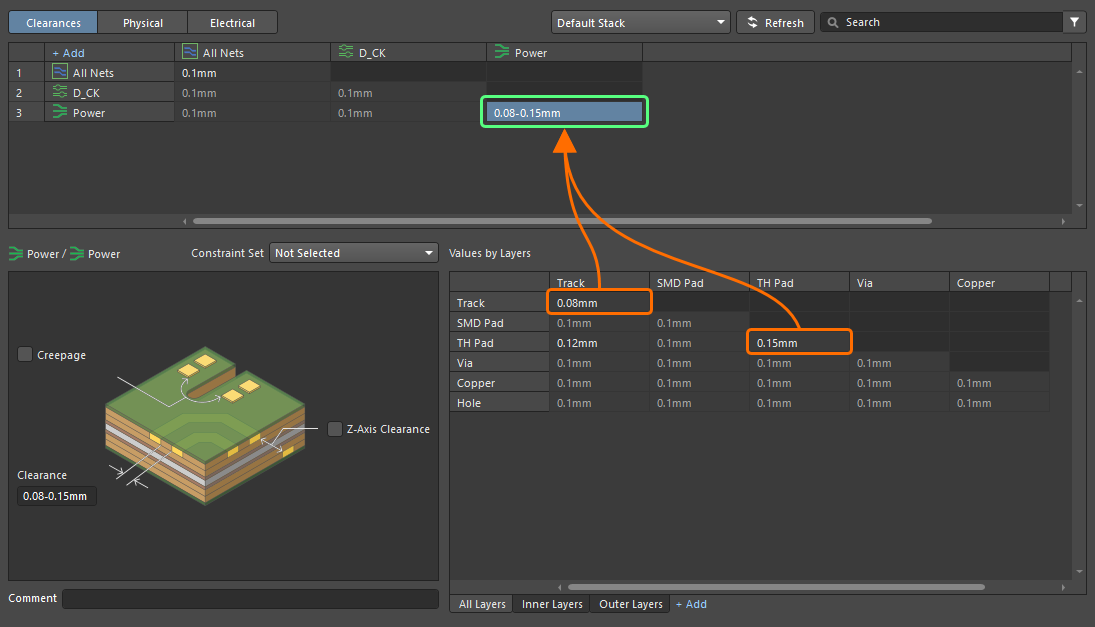
Uwagi dotyczące pracy z widokiem Clearances:
-
Wprowadzenie wartości do komórki w macierzy odstępów lub do pola Clearance automatycznie zastosuje tę wartość do wszystkich pól w obszarze siatki w dolnej części Menedżera Ograniczeń, gdy wybrana jest komórka w macierzy odstępów. Edycja w obszarze siatki jest potrzebna tylko wtedy, gdy chcesz zdefiniować odstęp zależny od typu obiektu.
-
W szczegółowych ustawieniach odstępów w dolnej części Menedżera Ograniczeń możesz również włączyć ograniczenie Creepage dla wybranych klas i zdefiniować wartość drogi upływu (
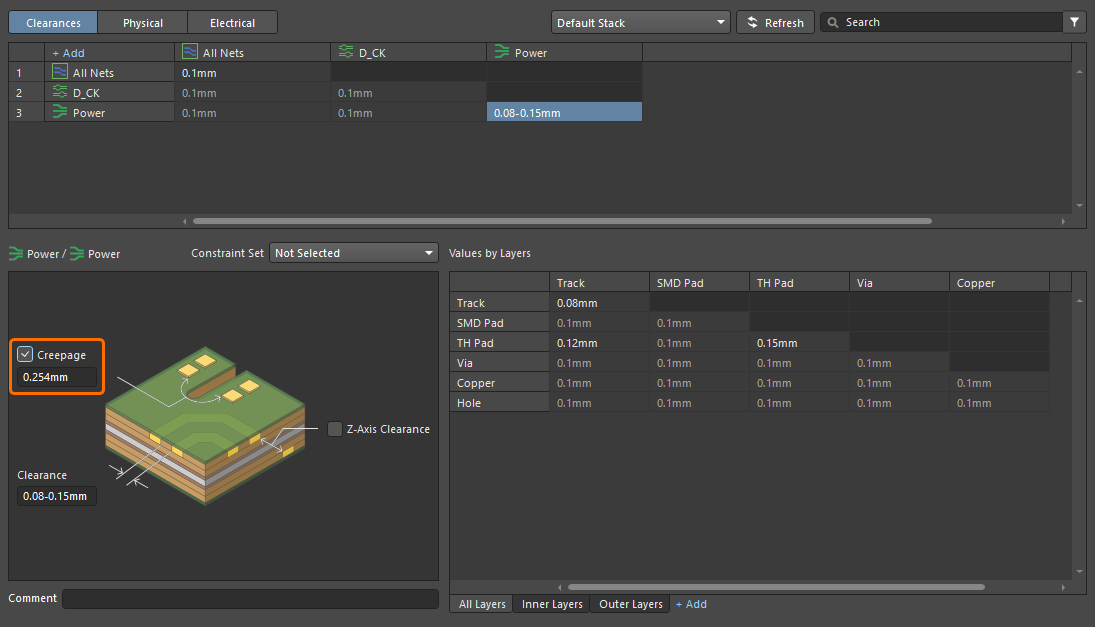 ). Ograniczenie to sprawdza odległość drogi upływu między docelowymi sygnałami po powierzchni płytki, przez niemetalizowane otwory, wycięcia oraz wokół krawędzi płytki.
-
W szczegółowych ustawieniach odstępów w dolnej części Menedżera Ograniczeń możesz również włączyć ograniczenie Z-Axis Clearance dla wybranych klas i zdefiniować wartość odstępu w osi Z (
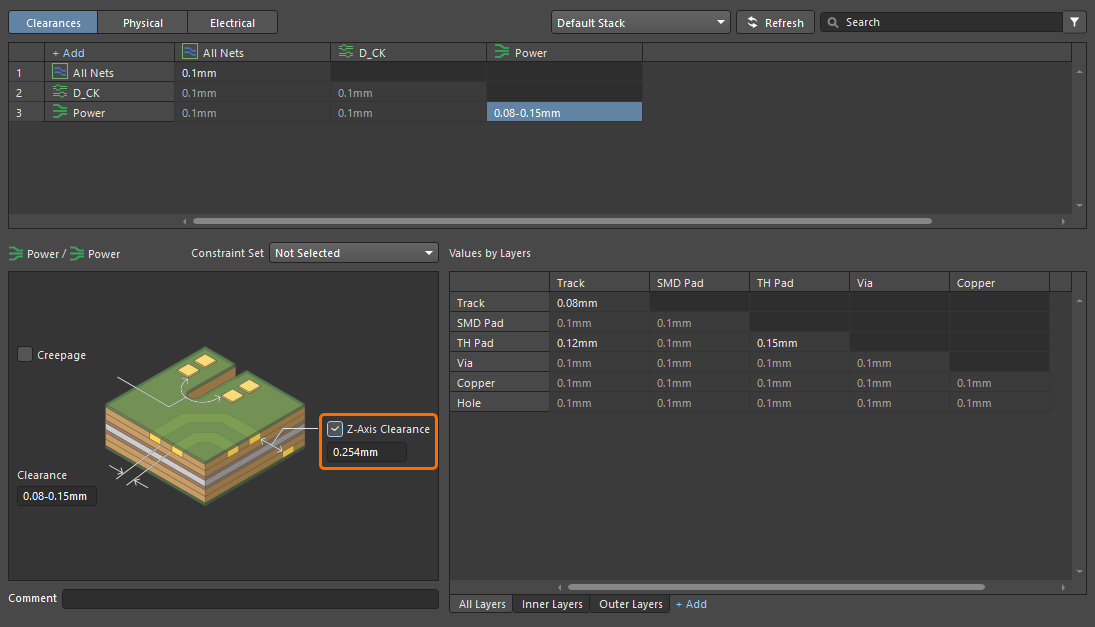 ). Ograniczenie to służy do sprawdzania minimalnych odstępów między obiektami na różnych warstwach miedzi.
-
Aby zresetować wartość odstępu dla określonej pary obiektów (na przykład pary Track do Track) do wartości domyślnej (tj. do wartości zdefiniowanej dla wpisu All Net Classes do All Net Classes), zaznacz jej komórkę w dolnej tabeli i naciśnij klawisz
Deletelub kliknij komórkę prawym przyciskiem myszy i wybierz polecenie Reset to Default z menu kontekstowego. -
Aby zresetować wartości odstępów dla wszystkich par obiektów określonego wpisu w macierzy odstępów (na przykład wpisu klasy sieci i innej klasy sieci) do wartości domyślnych, kliknij prawym przyciskiem odpowiednią komórkę w macierzy odstępów i wybierz polecenie Remove Rule z menu kontekstowego.
-
Aby usunąć klasę z macierzy odstępów, kliknij prawym przyciskiem dowolną komórkę w wierszu tej klasy w macierzy odstępów i wybierz polecenie Remove Scope z menu kontekstowego.
 ).
).Konfigurowanie odstępów dla poszczególnych warstw
Za pomocą kart pod tabelą możesz również definiować wartości odstępów według warstw. Użyj kontrolki Add, aby dodać kartę dla określonej warstwy.
Filtrowanie klas
Aby usprawnić pracę z dużą liczbą klas w widoku Clearances, możesz użyć funkcji filtrowania/grupowania. Umożliwia ona tworzenie filtrów (lub grupowań) klas, co pozwala przełączać się między wybranymi podzbiorami macierzy odstępów i pracować na nich.
Użyj przycisku  w prawym górnym rogu widoku Clearances, aby uzyskać dostęp do okna podręcznego, z poziomu którego można tworzyć, edytować, usuwać oraz włączać/wyłączać filtry.

Aby utworzyć nowy filtr, kliknij przycisk , a następnie kliknij przycisk  w wyświetlonym oknie podręcznym.

Zdefiniuj unikalną nazwę nowego filtra i włącz wymaganą grupę klas. Użyj pola Search, aby filtrować listę zgodnie z wprowadzonym ciągiem wyszukiwania, i użyj kontrolki Reset, aby szybko wyłączyć wszystkie włączone wpisy na liście. Po wybraniu wymaganych klas kliknij  .
.

Po utworzeniu filtra użyj dostępnych kontrolek w oknie podręcznym, aby go w razie potrzeby włączyć, wyłączyć, edytować lub usunąć. Użyj kontrolki Clear All, aby szybko wyłączyć wszystkie włączone filtry. Zwróć uwagę, że gdy włączony jest co najmniej jeden filtr, przycisk w prawym górnym rogu jest wyświetlany jako  .
.
Praca z ograniczeniami fizycznymi i elektrycznymi
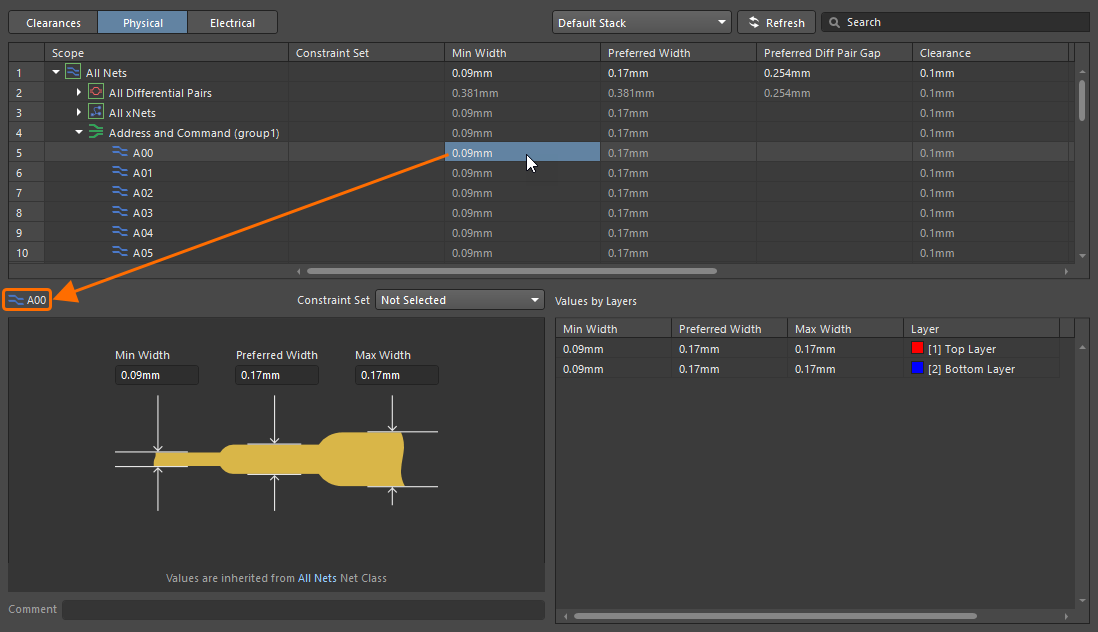
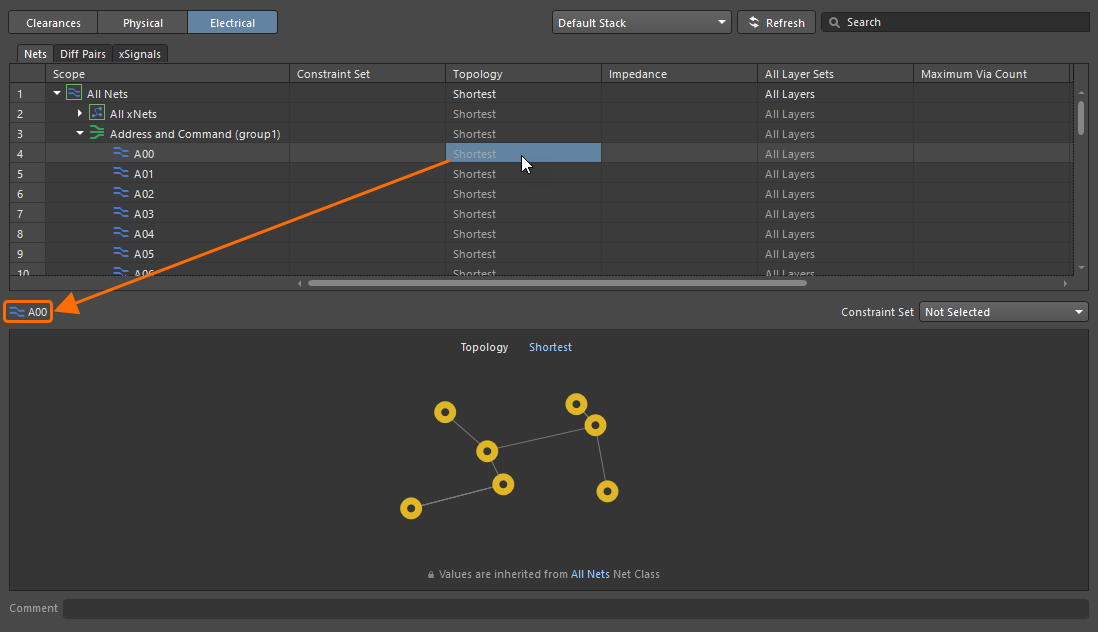
W widoku Physical lub Electrical Menedżera Ograniczeń kliknij komórkę w obszarze siatki, aby wyświetlić ustawienia odpowiadających reguł w dolnej części Menedżera Ograniczeń, gdzie można zdefiniować ich wartości ograniczeń.
Następujące ograniczenia można skonfigurować w widoku Physical:
-
Width – to ograniczenie określa szerokość ścieżek prowadzonych na warstwach sygnałowych.
-
Diff Pair Gap – to ograniczenie określa odstęp (lub przerwę) między sieciami w objętych zakresem parach różnicowych.
-
Clearance – to ograniczenie określa minimalny dopuszczalny odstęp między obiektami należącymi do objętych zakresem sieci a obiektami innych sieci w projekcie.
-
Via Style – to ograniczenie określa styl przelotek, których można używać podczas trasowania. Można zdefiniować konkretne wartości Min/Max/Preferred dla średnicy przelotki i rozmiaru otworu (Min/Max Preferred) lub, gdy Menedżer ograniczeń jest otwierany z poziomu PCB albo podczas konfigurowania ograniczeń dla określonego stosu warstw (dowiedz się więcej), użyć szablonów dostępnych dla projektu płytki (Templates).
-
Polygon Connect – to ograniczenie określa styl połączenia od padu komponentu lub poprowadzonej przelotki do wylewki poligonu.
Aby uzyskać więcej informacji o wartościach ograniczeń, zobacz stronę Plane Rule Types.
-
Same Net Clearance – to ograniczenie określa minimalny odstęp dopuszczalny między dowolnymi dwoma obiektami prymitywnymi należącymi do tej samej sieci (np. między przelotką a padem w tej samej sieci lub dwoma segmentami ścieżki w tej samej sieci).
-
Routing Neck Down – to ograniczenie określa maksymalną dopuszczalną długość ciągłych połączeń, których szerokość mieści się między wartościami Min Width i Preferred Width zdefiniowanymi przez obowiązujące ograniczenie Width.
Następujące ograniczenia można skonfigurować w widoku Electrical:
-
Karta Nets:
-
Topology – to ograniczenie określa topologię, jaka ma być używana podczas trasowania sieci na płytce. Topologia sieci to układ lub wzorzec połączeń pin-do-pinu.
Aby uzyskać więcej informacji o wartościach ograniczeń, zobacz stronę Routing Rule Types.
-
Impedance – to ograniczenie określa minimalną i maksymalną dopuszczalną impedancję sieci.
-
All Layer Sets – to ograniczenie określa, które warstwy mogą być używane do trasowania.
-
Maximum Via Count – to ograniczenie określa dopuszczalną maksymalną liczbę przelotek.
-
Min / Max Total Length – to ograniczenie określa minimalną i maksymalną długość sieci.
-
Max Stub Length – to ograniczenie określa maksymalną dopuszczalną długość odgałęzienia dla sieci o topologii łańcuchowej.
-
Max Via Stub Length – odgałęzienie to długość tulei przelotki lub pada, która wystaje poza ostatnią używaną warstwę sygnałową, z którą łączy się przelotka/pad. Back drilling zostanie zastosowany do odpowiednich przelotek/padów w docelowych sieciach zgodnie z włączonymi polami wyboru Layer dla strony płytki oraz parami back drill zdefiniowanymi na karcie Back Drills w Layer Stack Manager.
Aby uzyskać więcej informacji o wartościach ograniczeń, zobacz stronę High Speed Rule Types.
Aby uzyskać więcej informacji o back drilling, zobacz stronę Controlled Depth Drilling (Back Drilling).
-
-
Karta Diff Pairs :
-
Impedance – to ograniczenie określa minimalną i maksymalną dopuszczalną impedancję sieci.
-
Gap – to ograniczenie określa odstęp (lub szczelinę) między sieciami w objętych zakresem parach różnicowych.
-
Width – to ograniczenie określa dopuszczalną szerokość ścieżek używaną podczas trasowania pary różnicowej.
-
Max Uncoupled Length – to ograniczenie określa wartość maksymalnej dopuszczalnej niesprzężonej długości między siecią dodatnią i ujemną w obrębie pary różnicowej.
-
Tolerance – to ograniczenie określa tolerancję długości przy porównywaniu najdłuższej sieci w parze różnicowej.
-
Dynamic Phase Tolerance – to ograniczenie określa dopuszczalne niedopasowanie fazowe między ścieżkami w parze różnicowej, powyżej którego wymagana jest kompensacja.
-
Matching Distance – to ograniczenie określa odległość po przekroczeniu tolerancji, dla której musi zostać zastosowana kompensacja.
-
-
Karta xSignals:
-
Tolerance – to ograniczenie określa tolerancję długości przy porównywaniu każdego xSignal w klasie xSignal z xSignal wybranym jako Matching Target dla tej klasy.
-
Uwagi dotyczące pracy z widokami Physical lub Electrical:
-
Menedżer ograniczeń automatycznie definiuje priorytety reguł w tych widokach: priorytet jest uporządkowany od All (najniższy) przez klasę obiektów do obiektu (najwyższy).
-
Aby usunąć niestandardowe wartości ograniczeń zdefiniowane przez określoną regułę (czyli w praktyce przywrócić wartości domyślne dla tej reguły), kliknij prawym przyciskiem myszy odpowiednią komórkę w siatce i wybierz z menu kontekstowego polecenie Remove rule.
-
Aby usunąć niestandardowe wartości ograniczeń ze wszystkich reguł dla obiektu, kliknij prawym przyciskiem myszy dowolną komórkę w wierszu tego obiektu w siatce i wybierz z menu kontekstowego polecenie Remove rules from scope.
-
Wszystkie węzły, z wyjątkiem tych predefiniowanych (np. All Nets), są domyślnie zwinięte w widokach Physical i Electrical . Do sterowania węzłami siatki można użyć poleceń menu kontekstowego Expand All i Collapse All.
-
Gdy wartość zostanie wprowadzona w górnej siatce widoku Physical dla pojedynczej sieci lub xNet (Min Width lub Preferred Width), pary różnicowej (Min Width, Preferred Width lub Preferred Diff Pair Gap) albo klasy sieci/xNet/par różnicowych, wartość ta zostanie przeniesiona do odpowiednich pól szerokości (Min Width/Preferred Width/Max Width) lub odstępu (Min Gap/Preferred Gap/Max Gap) w obszarach ograniczeń poniżej. Pamiętaj, że wprowadzona wartość zostanie przeniesiona do innych pól tylko wtedy, gdy dla obiektu nie zdefiniowano konkretnej reguły.
-
Podczas definiowania wartości minimalnej, maksymalnej i preferowanej szerokości trasowania oraz odstępów par różnicowych w widoku Physical, tabela Values by Layer na dole widoku będzie wyróżniać nieprawidłowe wpisy czerwonym tekstem. Może się tak zdarzyć na przykład wtedy, gdy określisz minimalną wartość ograniczenia większą od maksymalnej. Niepoprawna definicja ograniczenia jest dodatkowo wyróżniana tym, że wartości szerokości/odstępu stają się czerwone w górnej siatce widoku.
Konfigurowanie wartości ograniczeń dla poszczególnych warstw
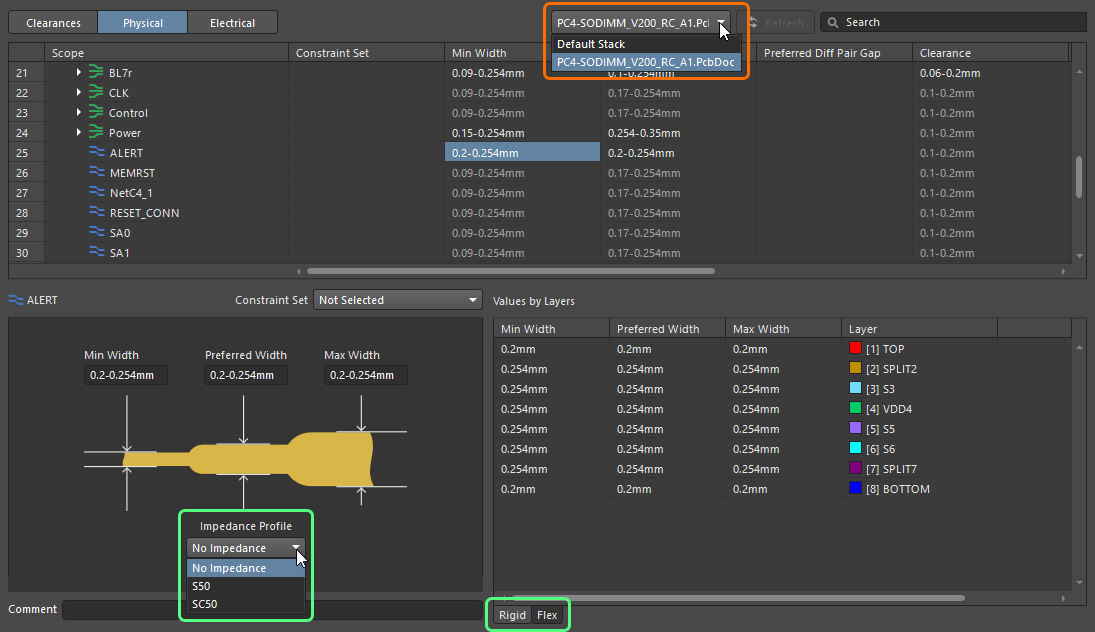
Po otwarciu Menedżera ograniczeń ze schematu można skonfigurować ograniczenia Width i Differential Pairs Routing dla warstw w wybranym stosie warstw.
Korzystając z listy rozwijanej u góry Menedżera ograniczeń, wybierz wpis dla konkretnego dokumentu PCB projektu. Jeśli wybrane PCB zawiera wiele stosów warstw, możesz wybrać wymagany stos, dla którego mają zostać skonfigurowane ograniczenia, za pomocą kart w dolnej części Menedżera ograniczeń po wybraniu odpowiedniej reguły. Możesz również użyć wybranego profilu impedancji (jeśli został zdefiniowany jako część stosu warstw wybranego PCB).
Definiowanie par różnicowych
Pary różnicowe są tworzone z widoku Physical lub z karty Diff Pairs widoku Electrical w Menedżerze ograniczeń. Aby Menedżer ograniczeń mógł tworzyć pary różnicowe z sieci, sieci przeznaczone do sparowania muszą mieć spójny schemat nazewnictwa (tj. wspólny rdzeń nazwy, po którym następuje spójny sufiks dodatni/ujemny, na przykład TX0_P i TX0_N).
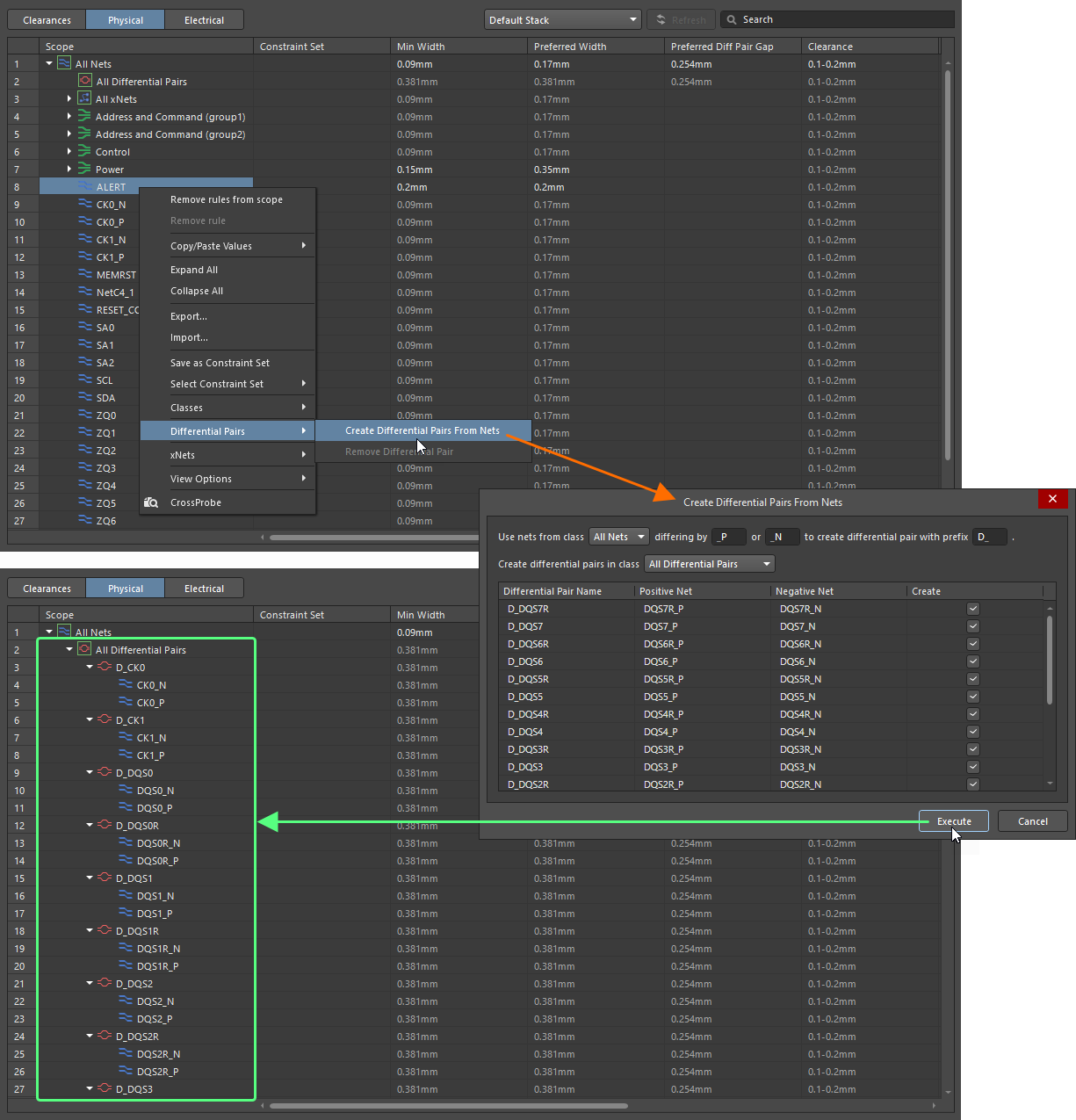
Kliknij prawym przyciskiem myszy w dowolnym miejscu obszaru siatki widoku Physical lub karty Diff Pairs widoku Electrical i wybierz z menu kontekstowego polecenie Differential Pairs » Create Differential Pairs From Nets, aby otworzyć okno dialogowe Create Differential Pairs From Nets i zdefiniować opcje tworzenia par różnicowych. Filtry u góry okna dialogowego umożliwiają szybkie wskazanie tych sieci pod względem klasy sieci, do której należą, oraz konkretnego wyróżnika użytego do rozróżnienia sieci dodatnich i ujemnych w zamierzonym parowaniu, na przykład _P i _N. Możesz również zdefiniować prefiks, który zostanie dodany do tworzonych obiektów par różnicowych, oraz określić, do której klasy par różnicowych zostaną one dodane.
Dla każdego obiektu pary różnicowej okno dialogowe wyświetla jego składowe sieci dodatnią i ujemną. Domyślnie wszystkie potencjalne obiekty par różnicowych są zaznaczone do utworzenia, a poszczególne można wykluczyć, czyszcząc powiązane pole wyboru Create.
Po ustawieniu wszystkich opcji zgodnie z wymaganiami kliknij przycisk  – obiekty par różnicowych zostaną utworzone i pokazane w widoku Physical Menedżera ograniczeń, z sieciami składowymi wymienionymi pod ich wpisami.
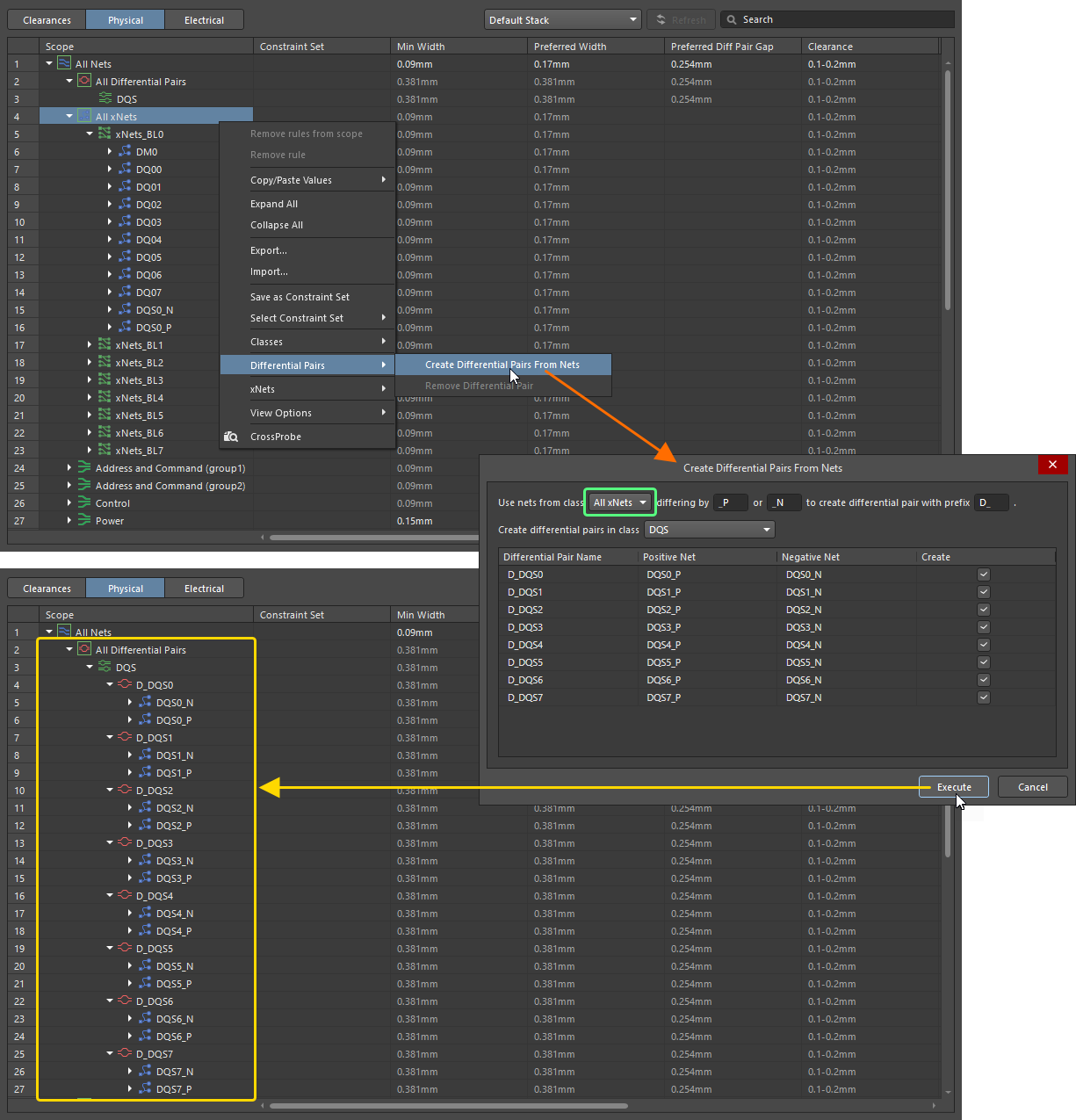
Pary różnicowe można również tworzyć z xNets. Użyj listy rozwijanej u góry okna dialogowego Create Differential Pairs From Nets, aby wybrać All xNets lub konkretną klasę xNet. Gdy pozostałe opcje w oknie dialogowym zostaną skonfigurowane zgodnie z wymaganiami, kliknij przycisk , aby odpowiednio utworzyć pary różnicowe.
Aby usunąć parę różnicową, kliknij prawym przyciskiem myszy jej wpis i z menu kontekstowego wybierz polecenie Differential Pairs » Remove Differential Pair. Możesz również usunąć wiele par różnicowych, zaznaczając ich wpisy przy użyciu techniki Ctrl+Click, Shift+Click lub Click, Hold&Drag, klikając prawym przyciskiem myszy zaznaczenie i wybierając z menu kontekstowego polecenie Differential Pairs » Remove Differential Pair.
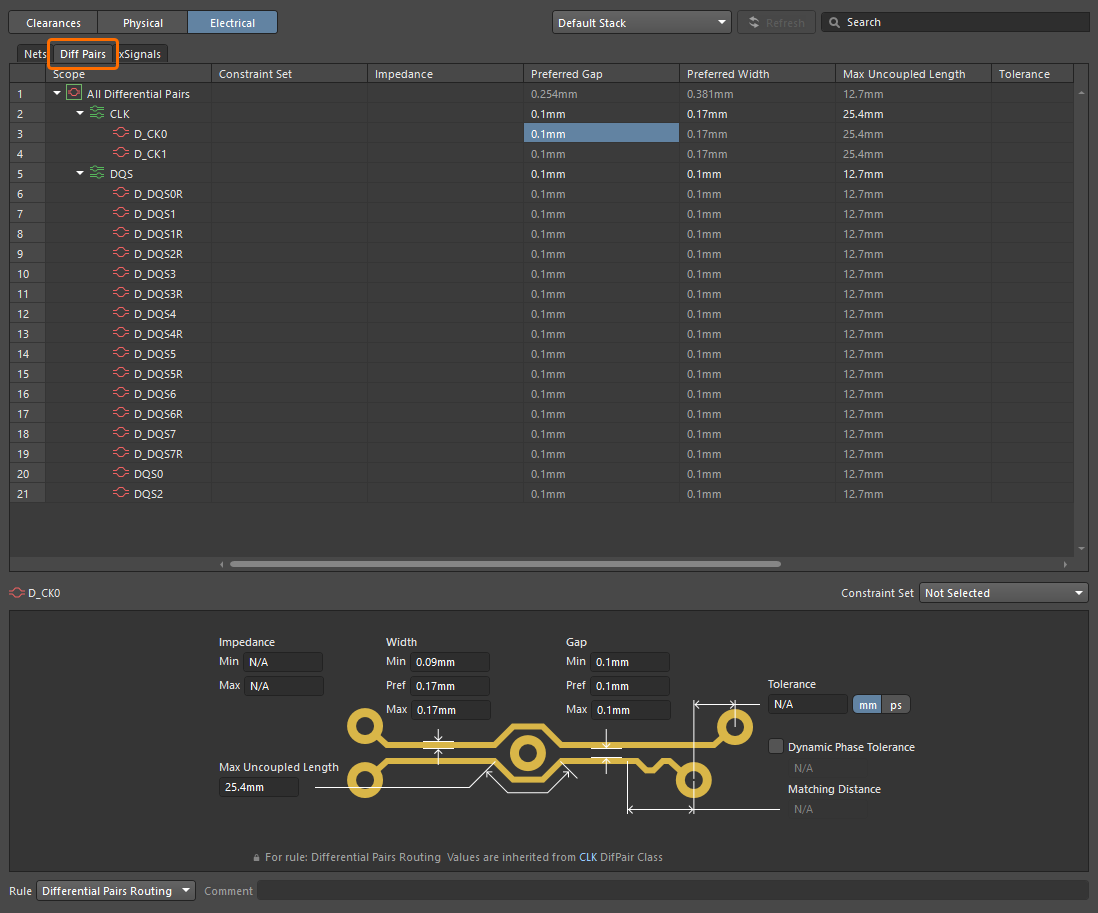
Karta Diff Pairs widoku Electrical może być również używana do bezpośredniego zarządzania parami różnicowymi. Na tej karcie jest wyświetlana hierarchiczna lista par różnicowych w projekcie. Wybierz komórkę dla pary różnicowej lub klasy par różnicowych, aby w dolnej części okna Constraint Manager wyświetlić jej ograniczenia.
Definiowanie xNetów
Ścieżka od komponentu źródłowego do komponentu docelowego, przechodząca przez co najmniej jeden komponent szeregowy, może zostać zdefiniowana jako xNet.
Rozdzielane przecinkami listy prefiksów oznaczeń komponentów, które mogą być używane jako komponenty źródłowe lub docelowe (Sources/Destinations) oraz komponenty szeregowe (Discretes), można zdefiniować w obszarze xNets Creation na karcie Options w oknie dialogowym Project Options.

Obszar xNets Creation na karcie Options okna dialogowego Project Options

Przykładowa ścieżka, którą można zdefiniować jako xNet w Constraint Managerze (zgodnie z ustawieniami tworzenia xNet pokazanymi powyżej)
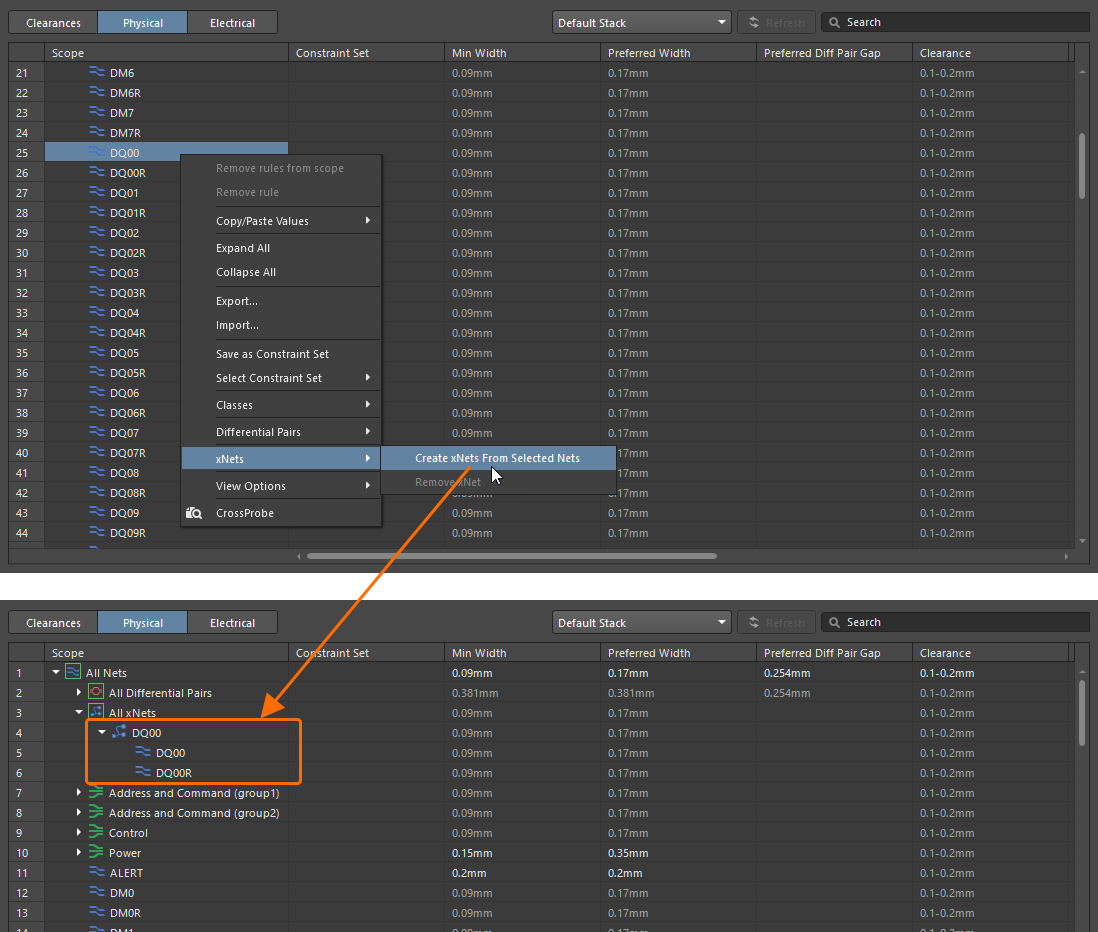
W widoku Physical lub Electrical Constraint Managera (gdy jest otwarty ze schematu lub z PCB) kliknij prawym przyciskiem myszy sieć, która ma zostać uwzględniona w nowym xNecie, i z menu kontekstowego wybierz polecenie xNets » Create xNets From Selected Nets. Zostanie utworzony nowy xNet, który będzie widoczny w widokach Physical lub Electrical Constraint Managera, a sieci składowe zostaną wyświetlone pod jego wpisem.
Generowanie xNetów obsługuje również komponenty szeregowe z więcej niż dwoma pinami. Obsługiwane są następujące komponenty szeregowe:
-
Dual-inline component with an even number of pins – xNety mogą być generowane z sieci podłączonych do pierwszego i ostatniego pinu komponentu, następnie do drugiego i przedostatniego pinu itd. (
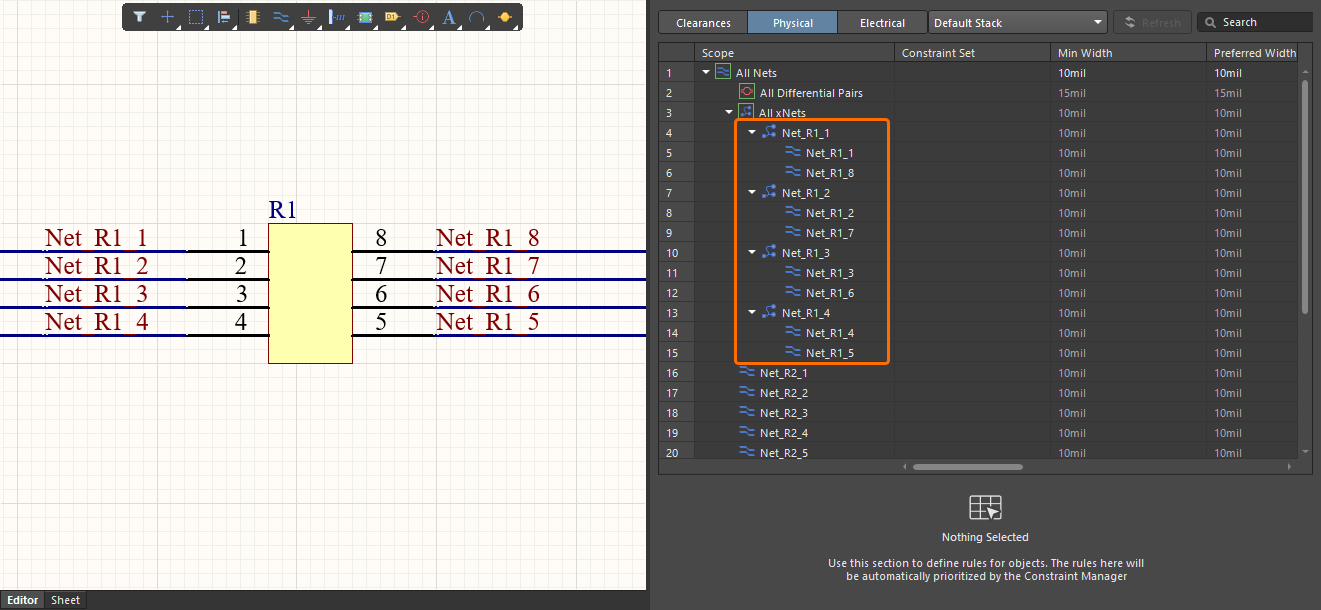 )
)
-
Single-inline component with an even number of pins – xNety mogą być generowane z sieci podłączonych do pierwszego i drugiego pinu komponentu, następnie do trzeciego i czwartego pinu itd. (
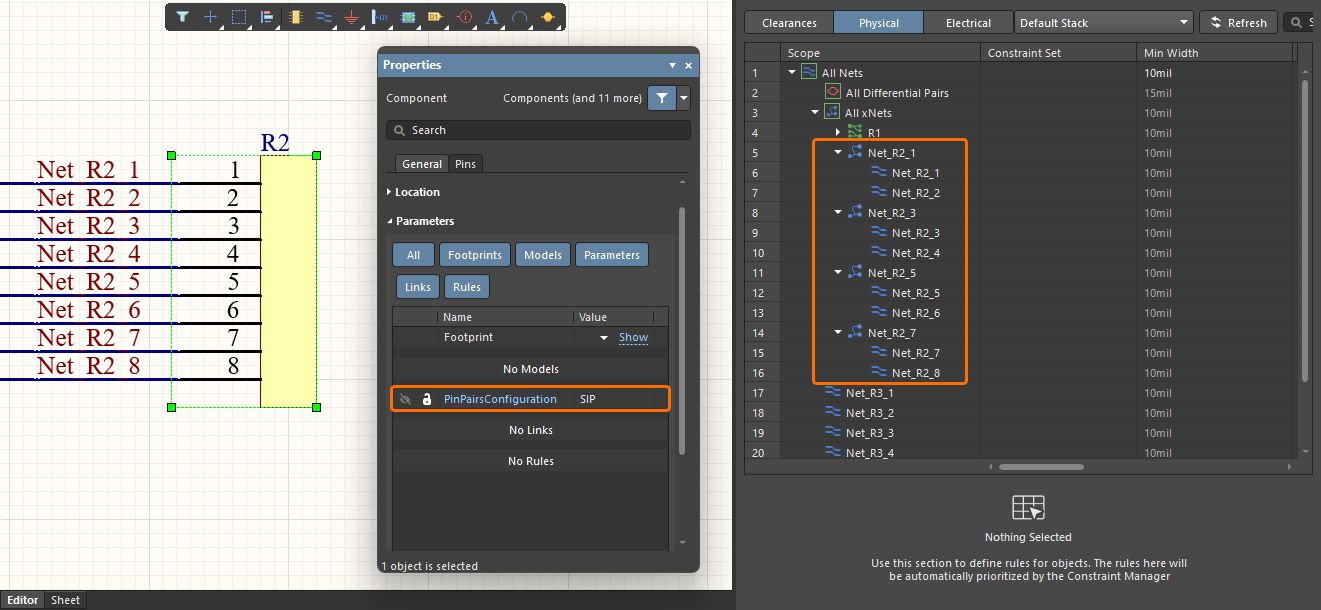 ) Zwróć uwagę, że komponent musi zawierać parametr o nazwie
 PinPairsConfigurationi wartościSIP; w przeciwnym razie xNety będą generowane tak jak w przypadku komponentu dual-inline. -
Component with an odd number of pins – xNet jest generowany z sieci podłączonych do wszystkich pinów komponentu. (
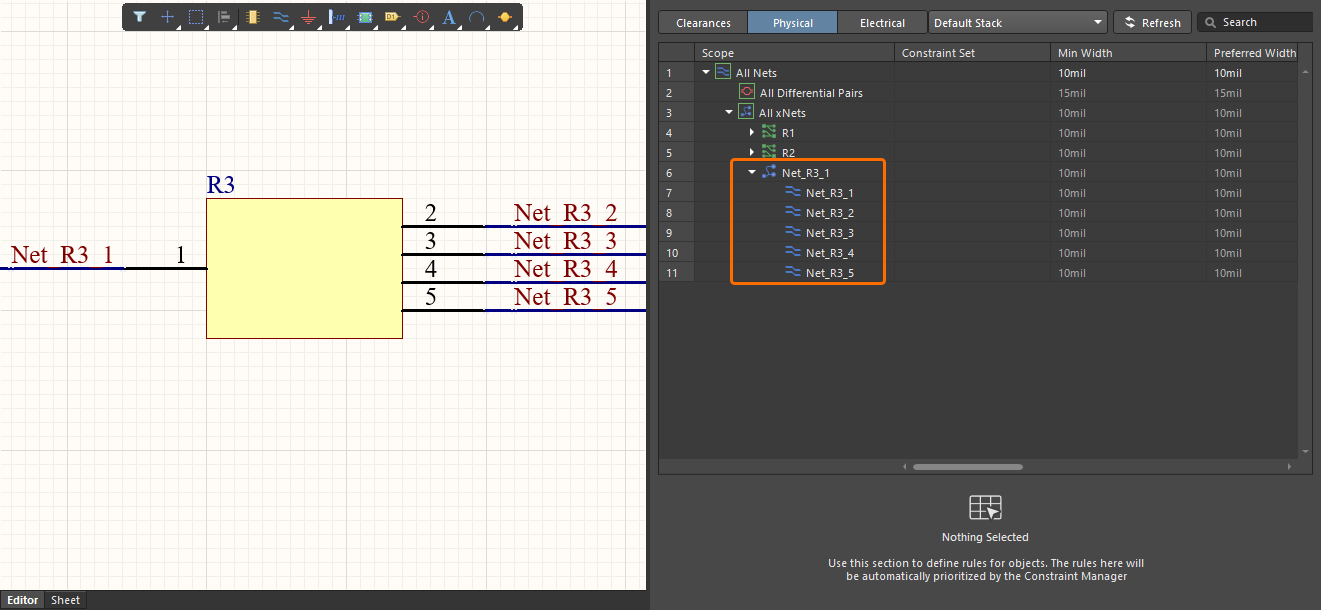 )
)
Aby usunąć xNet, kliknij prawym przyciskiem myszy jego wpis i z menu kontekstowego wybierz polecenie xNets » Remove xNet. Możesz również usunąć wiele xNetów, zaznaczając ich wpisy przy użyciu techniki Ctrl+Click, Shift+Click lub Click, Hold&Drag, klikając prawym przyciskiem myszy zaznaczenie i wybierając z menu kontekstowego polecenie xNets » Remove xNet.
Definiowanie xSignals
W Constraint Managerze możesz również definiować xSignals – ścieżki sygnałów zdefiniowane przez użytkownika między dwoma węzłami na PCB. Będąc w widoku Electrical Constraint Managera, wybierz komórkę w kolumnie Topology dla sieci lub xNetu, wybierz Custom z listy rozwijanej w dolnej części Constraint Managera, a następnie użyj udostępnionych kontrolek, aby zdefiniować niestandardową topologię i wybrać odpowiadające jej xSignals.
Przykład definiowania xSignals dla xNetu pokazanego poniżej został opisany i zademonstrowany w dalszej części.

Przykładowy xNet, dla którego należy utworzyć xSignals.
Niestandardową topologię można zdefiniować za pomocą grafu topologii w dolnej części Constraint Managera. Użyj menu podręcznego dostępnego po kliknięciu prawym przyciskiem myszy w obszarze grafu, aby dodawać i usuwać węzły, zmieniać ich typ z Source na Destination i z powrotem oraz Click, Hold&Drag węzły w celu zdefiniowania topologii.
Lista proponowanych xSignals (nazwanych zgodnie ze schematem <SourceNetName> (<SourcePinDesignator> → <DestinationPinDesignator>)) pojawia się po prawej stronie obszaru siatki. Lista jest podzielona na dwie grupy: xSignals biegnące od źródła do celu (S-T) oraz xSignals biegnące od jednego celu do drugiego (T-T). Użyj pól wyboru dla grup lub pojedynczych xSignals, aby zaznaczyć/odznaczyć xSignals, które mają zostać utworzone. Wybrane xSignals pojawią się na karcie xSignals widoku Electrical.
Przykład tworzenia xSignals przy użyciu grafu topologii
Dla utworzonej klasy xSignals (szczegóły znajdują się w sekcji Defining Classes poniżej) można zdefiniować ograniczenie Tolerance, a xSignal w tej klasie można wybrać jako Matching Length. Gdy Constraint Manager jest otwierany po stronie PCB, dostępne są również kolumny Actual Value i Margin.

W dokumencie PCB zdefiniowane xSignals można przeglądać z poziomu panelu PCB w jego trybie xSignals. Zostaną również utworzone odpowiadające im From-Tos, które można przeglądać z poziomu panelu PCB w jego trybie From-To Editor.


Definiowanie klas
Constraint Manager umożliwia definiowanie klas sieci, par różnicowych, xNetów i xSignals.
-
Aby dodać obiekty w widoku Physical lub Electrical Constraint Managera do istniejącej klasy, zaznacz wiele wpisów obiektów przy użyciu techniki
Ctrl+Click,Shift+ClicklubClick, Hold&Drag, a następnie kliknij prawym przyciskiem myszy zaznaczenie i wybierz wymaganą klasę z podmenu Classes » Add Selected to Class w menu kontekstowym.
Gdy istnieje więcej niż 30 klas, zamiast listy klas wyświetlane jest polecenie Classes » Add Selected to Class » Existing Class. Użyj tego polecenia, aby otworzyć okno dialogowe, w którym możesz wybrać istniejącą klasę, do której mają zostać dodane wybrane obiekty.

-
Aby dodać nową klasę obiektów wymienionych w widoku Physical lub Electrical Constraint Managera, zaznacz je, a następnie kliknij prawym przyciskiem myszy zaznaczenie i wybierz z menu kontekstowego polecenie Classes » Add Selected to Class » New Class, aby otworzyć okno dialogowe Add Class. Zdefiniuj Name klasy (która musi być unikalna i nie może być pusta) oraz zestaw członków klasy. Obiekty zaznaczone przed otwarciem okna dialogowego będą już znajdować się na liście Member. W razie potrzeby dodatkowo skonfiguruj zestaw członków klasy, przenosząc wpisy obiektów między listami Non-Members i Member przy użyciu przycisków strzałek.

-
Alternatywnie kliknij prawym przyciskiem myszy w obszarze siatki i wybierz polecenie Classes » Add Class w widoku Clearances lub Electrical albo polecenie z podmenu (aby dodać klasę sieci) lub Classes » Add Class, aby otworzyć okno dialogowe Add Class. Przy otwieraniu okna dialogowego w ten sposób listy Member będą początkowo puste.
-
Aby usunąć obiekty z klasy, do której są obecnie przypisane, zaznacz je, a następnie kliknij zaznaczenie prawym przyciskiem myszy i wybierz polecenie Classes » Remove Selected from Class z menu kontekstowego.
-
Aby edytować klasę, kliknij prawym przyciskiem myszy jej wpis i wybierz polecenie Classes » Edit Class z menu kontekstowego, aby otworzyć okno dialogowe Edit Class, w którym można edytować nazwę klasy i jej członków.
-
Aby usunąć istniejącą klasę, kliknij prawym przyciskiem myszy jej wpis i wybierz polecenie Classes » Remove Class z menu kontekstowego. Możesz także usunąć wiele klas, zaznaczając ich wpisy przy użyciu techniki
Ctrl+Click,Shift+ClicklubClick, Hold&Drag, klikając zaznaczenie prawym przyciskiem myszy i wybierając polecenie Classes » Remove Class z menu kontekstowego.
Alternatywnie możesz użyć okna dialogowego Object Class Explorer do dodawania, edytowania i usuwania klas. Kliknij prawym przyciskiem myszy w obszarze siatki i wybierz polecenie Classes » Class Explorer z menu kontekstowego, aby otworzyć to okno dialogowe.
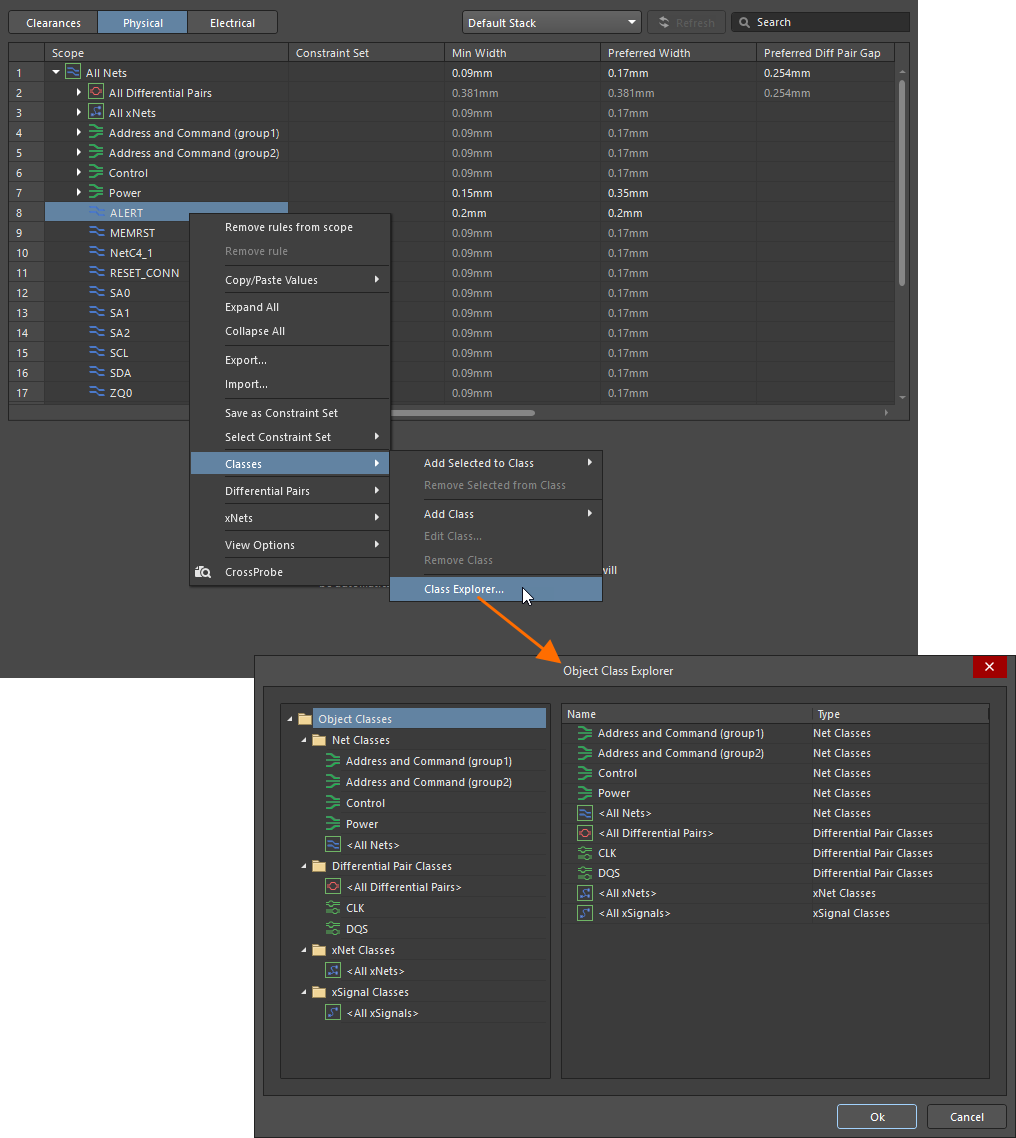
Panel drzewa folderów po lewej stronie okna dialogowego zawiera listę obsługiwanych typów klas obiektów oraz istniejących klas obiektów każdego typu.
- Kliknij folder główny Object Classes, aby uzyskać dostęp do zbiorczego zestawienia w głównym obszarze edycji okna dialogowego, obejmującego wszystkie konkretne klasy zdefiniowane we wszystkich typach klas obiektów.
- Kliknij folder podrzędny typu klasy obiektu, aby uzyskać dostęp do zbiorczego zestawienia wszystkich konkretnych klas zdefiniowanych dla tego typu.
- Kliknij wpis konkretnej klasy (lub kliknij dwukrotnie jej wpis na liście zbiorczej), aby uzyskać dostęp do kontrolek zarządzania członkostwem obiektów w tej klasie.
Aby dodać nową klasę zdefiniowaną przez użytkownika z poziomu okna dialogowego Object Class Explorer, kliknij prawym przyciskiem myszy w kategorii klasy, którą chcesz utworzyć, i wybierz z menu kontekstowego Add Class. Aby zmienić nazwę lub usunąć klasę zdefiniowaną przez użytkownika, kliknij jej nazwę prawym przyciskiem myszy i wybierz odpowiednio Rename Class lub Delete Class.
Zestawy ograniczeń
Aby przyspieszyć proces definiowania ograniczeń dla obiektów, Constraint Manager umożliwia zapisanie zestawu ograniczeń jako Constraint Set, a następnie zastosowanie tego Constraint Set do obiektów.
Aby zapisać zestaw ograniczeń aktualnie zdefiniowany dla obiektu jako Constraint Set, kliknij prawym przyciskiem myszy komórkę tego obiektu i wybierz polecenie Save as Constraint Set z menu kontekstowego. W wyskakującym oknie New Constraint Set wprowadź żądaną nazwę Constraint Set (musi być unikalna i nie może być pusta), a następnie kliknij Create.

Nowo utworzony Constraint Set zostanie zastosowany do obiektu, z którego został utworzony. Aby zastosować Constraint Set do innego obiektu, kliknij jego komórkę prawym przyciskiem myszy i wybierz wymagany Constraint Set z podmenu Select Constraint Set menu kontekstowego. Komórki, do których zastosowano Constraint Set, są oznaczone symbolem w lewym górnym rogu (np.  ), a w widokach Physical lub Electrical nazwa zastosowanego Constraint Set będzie widoczna w kolumnie Constraint Set.

Aby edytować wartości istniejącego Constraint Set, wybierz obiekt, do którego ten Constraint Set jest zastosowany, i kliknij przycisk  . Zmień wartości ograniczeń zgodnie z potrzebami, a następnie kliknij przycisk Save w wyświetlonym oknie podręcznym, aby zapisać zmiany. Zmiany zostaną zastosowane do wszystkich obiektów, dla których ten Constraint Set jest obecnie wybrany.

Aktualnie zdefiniowane Constraint Sets są wymienione w obszarze Constraint Sets panelu Properties. Kliknij wpis danego Constraint Set, aby wyświetlić jego wartości ograniczeń. Constraint Set wybrany w panelu Properties można usunąć, klikając przycisk  na dole obszaru Constraint Sets. Obiekty, dla których wybrano usunięty Constraint Set, zachowają wartości ograniczeń zastosowane przez ten Constraint Set przed jego usunięciem.

 ).
).Importowanie dyrektyw ze schematów
Możesz importować klasy sieci i par różnicowych, pary różnicowe oraz ograniczenia z dyrektyw projektowych parameter set i differential pair, umieszczonych i zdefiniowanych w źródłowych dokumentach schematu, do Constraint Manager. Aby to zrobić, kliknij przycisk gdy Constraint Manager jest otwarty po stronie schematu. Okno dialogowe Refresh Constraint Manager wyświetli podsumowanie importu ze schematu do Constraint Manager, który zostanie zakończony po kliknięciu przycisku  w tym oknie dialogowym.
Dostępne jest wskazanie stanu synchronizacji między ograniczeniem w Constraint Manager a jego odpowiednikiem zdefiniowanym w dyrektywie umieszczonej na schemacie.
-
Gdy obiekt na schemacie ma przypisaną dyrektywę parameter set lub differential pair, a ta dyrektywa zawiera wartości ograniczeń różniące się od wartości zdefiniowanych dla tego samego obiektu w Constraint Manager, wartości te będą oznaczone pomarańczowym paskiem po lewej stronie odpowiedniej komórki w widoku Physical lub Electrical Constraint Manager gdy Constraint Manager jest otwarty z poziomu schematu (np.
 ).
).
-
Gdy wartości ograniczenia są zsynchronizowane między Constraint Manager a dyrektywą, oznaczenie zmienia się na zielony pasek (np.
 ).
).
Dostępne jest również wskazanie stanu synchronizacji dla klas sieci, par różnicowych i klas par różnicowych zaimportowanych z dyrektyw. Wykrywane są zmiany (nowe/usunięte elementy), a niespójności wymagające synchronizacji są oznaczane pomarańczowym paskiem po lewej stronie nazwy odpowiedniego obiektu (np.  ). Stan pełnej synchronizacji jest oznaczany zielonym paskiem (np.
  ).
).
Uwagi dotyczące importowania dyrektyw do Constraint Manager:
-
Wszelkie istniejące ograniczenia zdefiniowane wcześniej dla sieci/klas sieci/par różnicowych/klas par różnicowych za pomocą Constraint Manager mają pierwszeństwo i są zachowywane podczas importu. Dlatego jeśli wartość ograniczenia, która została zsynchronizowana z dyrektywą, zostanie zmieniona w Constraint Manager po imporcie, nie zostanie ona zsynchronizowana po kolejnym imporcie.
-
Po zsynchronizowaniu danych przez zaimportowanie danych z dyrektyw do Constraint Manager i zapisaniu zmian w Constraint Manager:
-
Zaimportowane dyrektywy są wyróżnione w przestrzeni projektu kolorem niebieskim i nieco innym symbolem (
 ).
).
-
Wpisy klas i reguł zaimportowanych do Constraint Manager można odfiltrować za pomocą przycisku Constraint Manager u góry obszaru Parameters panelu Properties.
-
Dla dyrektywy parameter set przypisanej do pojedynczego przewodu powiązane dane z Constraint Manager (nazwa klasy sieci/pary różnicowej i ustawienia reguł) mogą być wyświetlane obok tej dyrektywy na arkuszu schematu. Dla dyrektywy parameter set zawierającej zdefiniowane klasy sieci, przypisanej do blanket, po synchronizacji/imporcie z/do Constraint Manager można również przełączać wyświetlanie informacji dyrektywy klasy sieci w przestrzeni projektu. Dla dyrektywy differential pair przypisanej do blanket można przełączać wyświetlanie informacji o klasie pary różnicowej i powiązanych regułach w przestrzeni projektu po synchronizacji/imporcie z/do dyrektyw do Constraint Manager. Użyj kontrolki widoczności (
 ) po lewej stronie odpowiedniego wpisu danych w panelu Properties, gdy dyrektywa jest zaznaczona.
-
Kontrolki służące do dodawania nowej lub usuwania istniejącej klasy sieci, klasy par różnicowych lub klasy komponentów będą wyszarzone w panelu Properties dla odpowiadających im dyrektyw.
-
Kontrolki dodawania nowej lub edycji/usuwania istniejącej reguły będą nadal dostępne w panelu Properties dla odpowiadających im dyrektyw. Możesz także edytować nazwę klasy sieci. Aby zastosować zmiany wprowadzone w regułach i/lub nazwie klasy sieci już zaimportowanej dyrektywy do danych w Constraint Manager, kliknij przycisk
gdy Constraint Manager jest otwarty po stronie schematu.
-
-
Dla reguł dodanych do dyrektywy parameter set, które nie są prezentowane w widokach Physical i Electrical, reguły te zostaną automatycznie utworzone jako reguły zaawansowane prezentowane w widoku All Rules view, gdy Constraint Manager jest otwarty z poziomu PCB. Reguły zaawansowane są tworzone po zakończeniu importowania dyrektyw oraz subsequent ECO from the schematic to the PCB.
-
Aby umożliwić import klas sieci zdefiniowanych za pomocą dyrektyw do Constraint Managera, opcja Generate Net Classes musi być włączona na karcie Class Generation tab of the Project Options dialog. Należy pamiętać, że jeśli klasy sieci zostały zaimportowane do Constraint Managera, a następnie opcja Generate Net Classes została wyłączona, kolejny import do Constraint Managera zasugeruje usunięcie zaimportowanych klas sieci.

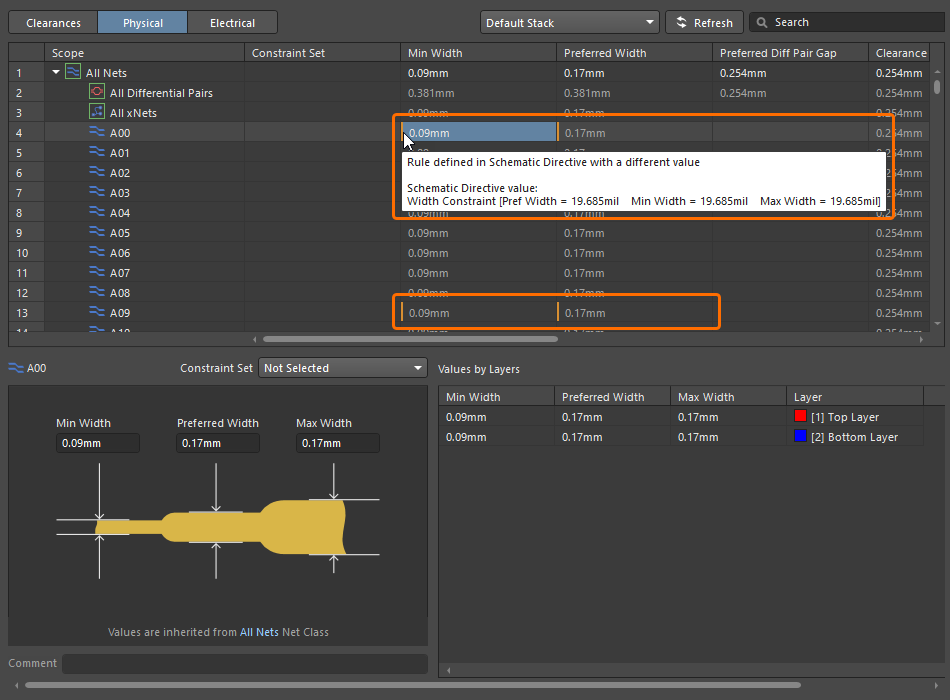
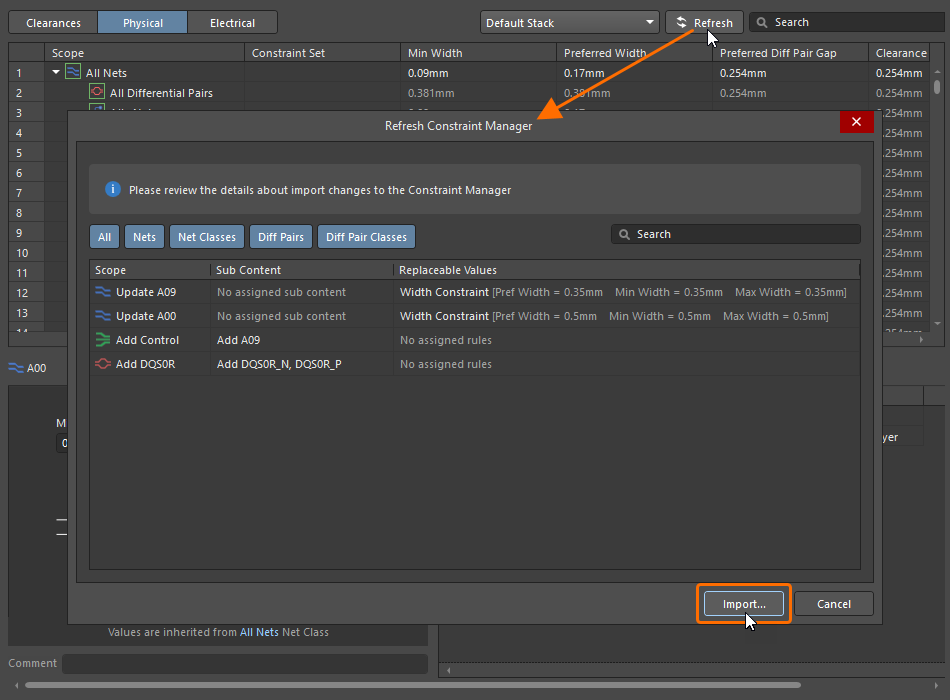
Kliknij przycisk . Otworzy się okno dialogowe Refresh Constraint Manager, w którym można przejrzeć dane do zaimportowania do Constraint Managera. Po przejrzeniu kliknij przycisk , aby zaimportować wszystkie dane z dyrektyw.
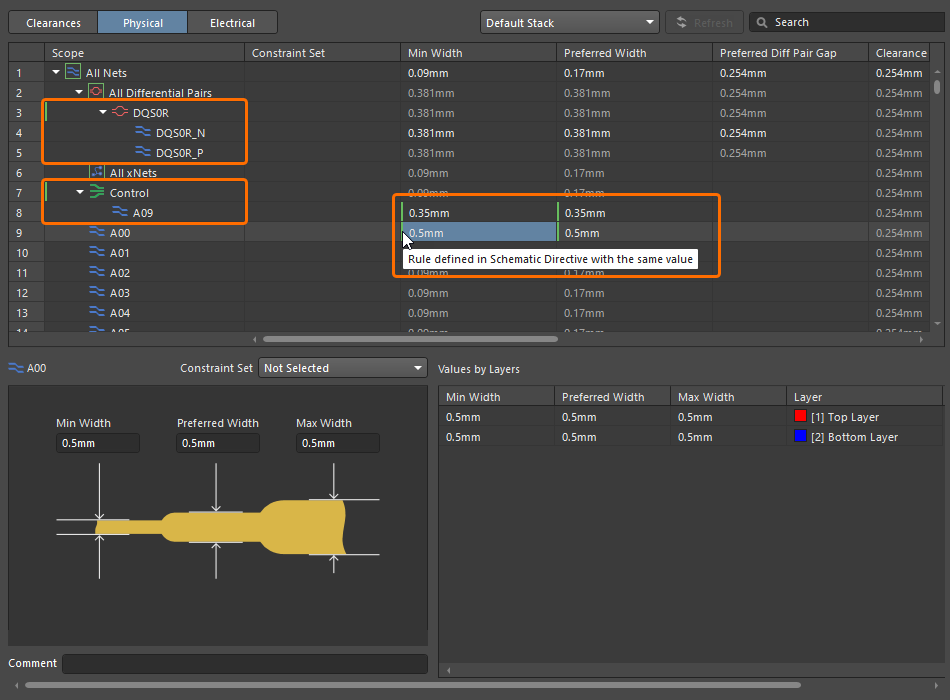

Modyfikowanie dyrektyw zaimportowanych z dokumentów tylko do odczytu
Dyrektywy zaimportowane z dokumentów tylko do odczytu (na przykład arkuszy urządzeń i arkuszy zarządzanych) nie mogą być modyfikowane, jeśli opcja Make Device Sheets In Projects Read-Only jest włączona (zaznaczona) na stronie Data Management - Device Sheets w oknie dialogowym Preferences.

Gdy opcja jest wyłączona (odznaczona), dyrektywy można modyfikować. Po zaimportowaniu dyrektyw (przy włączonej opcji) reguła jest podświetlana w Constraint Managerze na niebiesko.

Importowanie i eksportowanie ograniczeń oraz zestawów ograniczeń
Można importować i eksportować ograniczenia oraz zestawy ograniczeń między projektami. Aby uzyskać do tego dostęp, kliknij prawym przyciskiem myszy w widoku Clearances, Physical, lub Electrical Constraint Managera, a następnie wybierz Import lub Export.
Po wybraniu Import, otworzy się standardowe okno dialogowe File Explorer, w którym można wybrać żądane ograniczenie/zestaw ograniczeń (*.CstrDot ) do zaimportowania do projektu. Otworzy się okno dialogowe Constraints to Import, w którym można wybrać ograniczenia/zestawy ograniczeń do zaimportowania do bieżącego projektu. Wybrane ograniczenia/zestawy ograniczeń zostaną zastosowane do odpowiednich obiektów w projekcie docelowym.
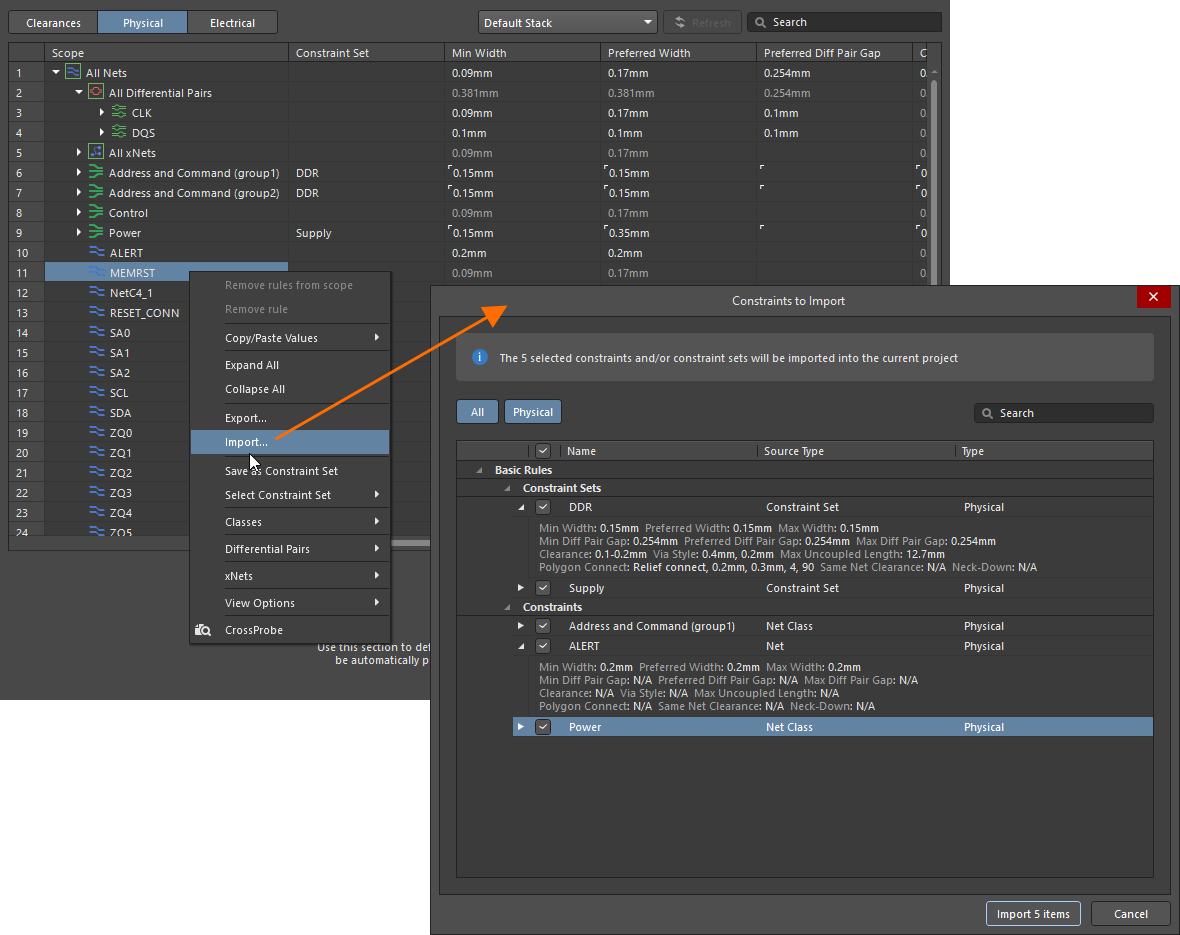
 . Wartości ograniczeń można skopiować z tego wpisu i wkleić do istniejącego obiektu. Problem można rozwiązać, dodając do projektu sieć o tej samej nazwie, a następnie odświeżając dane w Constraint Managerze. Alternatywnie niedopasowany obiekt można usunąć z Constraint Managera, klikając jego wpis prawym przyciskiem myszy i wybierając Delete unmatched object
 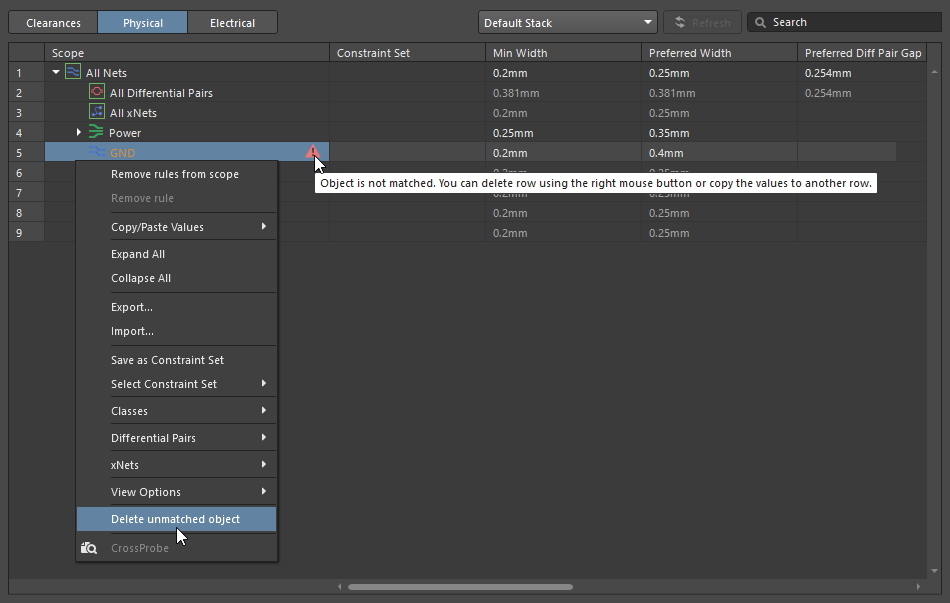 ).
).Exporting Constraints and Constraint Sets
Po wybraniu jednej lub większej liczby komórek w widoku Clearances lub jednej lub większej liczby wierszy w widoku Physical lub Electrical, a następnie wybraniu Export, otworzy się okno dialogowe Constraints to Export z ograniczeniami i zestawami ograniczeń dla wszystkich obiektów wybranych przed użyciem polecenia wymienionego w siatce. Wybierz ograniczenia/zestawy ograniczeń, które chcesz wyeksportować, używając pól wyboru (ograniczenia powiązane z bieżącym widokiem będą domyślnie zaznaczone w oknie dialogowym). Po kliknięciu przycisku Export items otworzy się standardowe okno dialogowe File Explorer, w którym można nadać nazwę i zapisać ograniczenia/zestawy ograniczeń. Plik zostanie wyeksportowany z rozszerzeniem *.CstrDot i będzie można go następnie zaimportować do innego projektu.
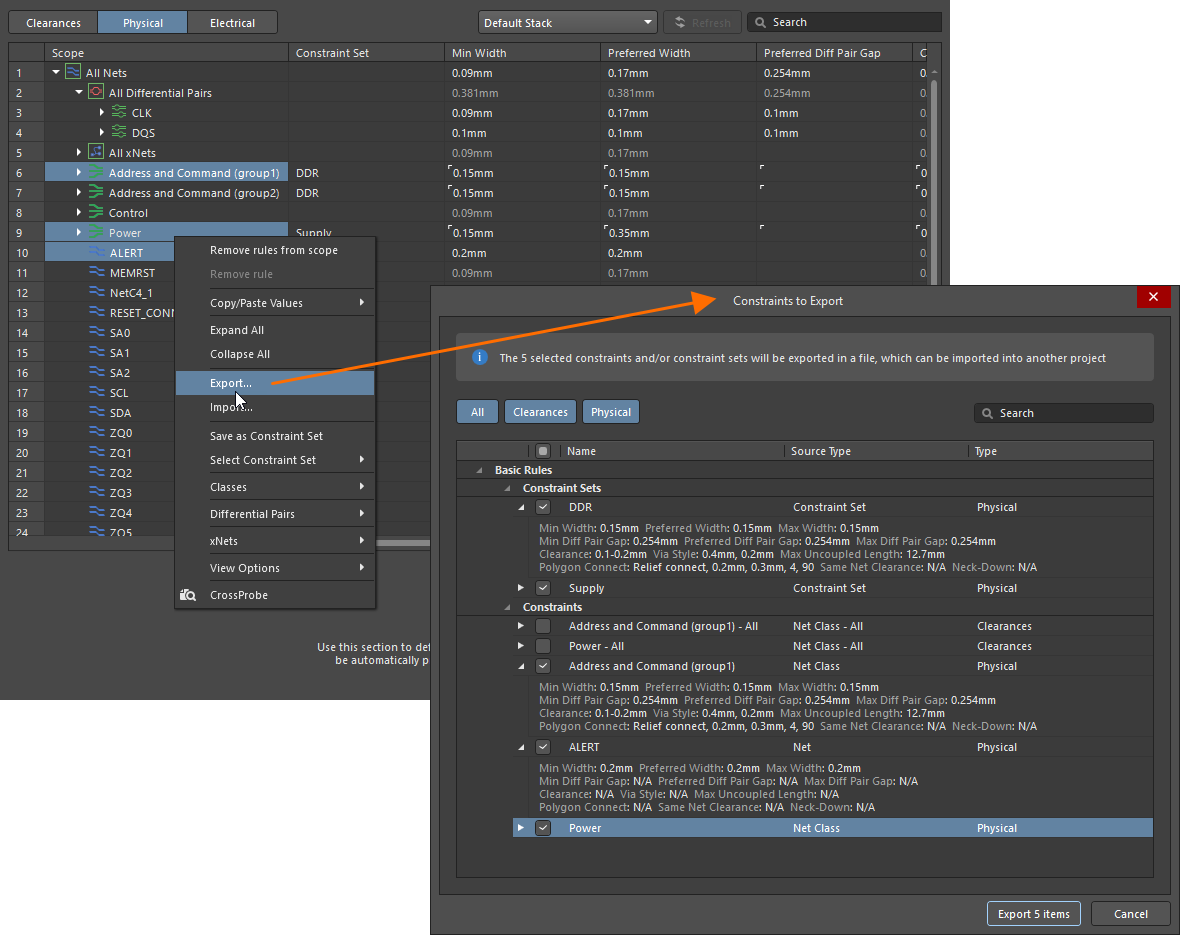
Praca ze wszystkimi regułami po stronie PCB
Gdy dostęp do Constraint Managera uzyskuje się z edytora PCB, dostępny jest widok All Rules, w którym znajduje się lista wszystkich reguł w projekcie PCB. Z tego miejsca można tworzyć reguły zaawansowane zawierające bardziej złożone wyrażenia zapytań w swoim zakresie dopasowania.

 ).
).Tworzenie nowej reguły zaawansowanej
Aby utworzyć nową regułę zaawansowaną w widoku All Rules Constraint Managera, wybierz Add Advanced Rule z menu kontekstowego po kliknięciu prawym przyciskiem myszy (lub użyj przycisku  w dolnej części Constraint Managera, gdy w obszarze siatki nie jest wybrana żadna reguła), a następnie wprowadź zakres dopasowania oparty na zapytaniu oraz parametry ograniczeń w siatce kolumn lub w dolnej reprezentacji graficznej.
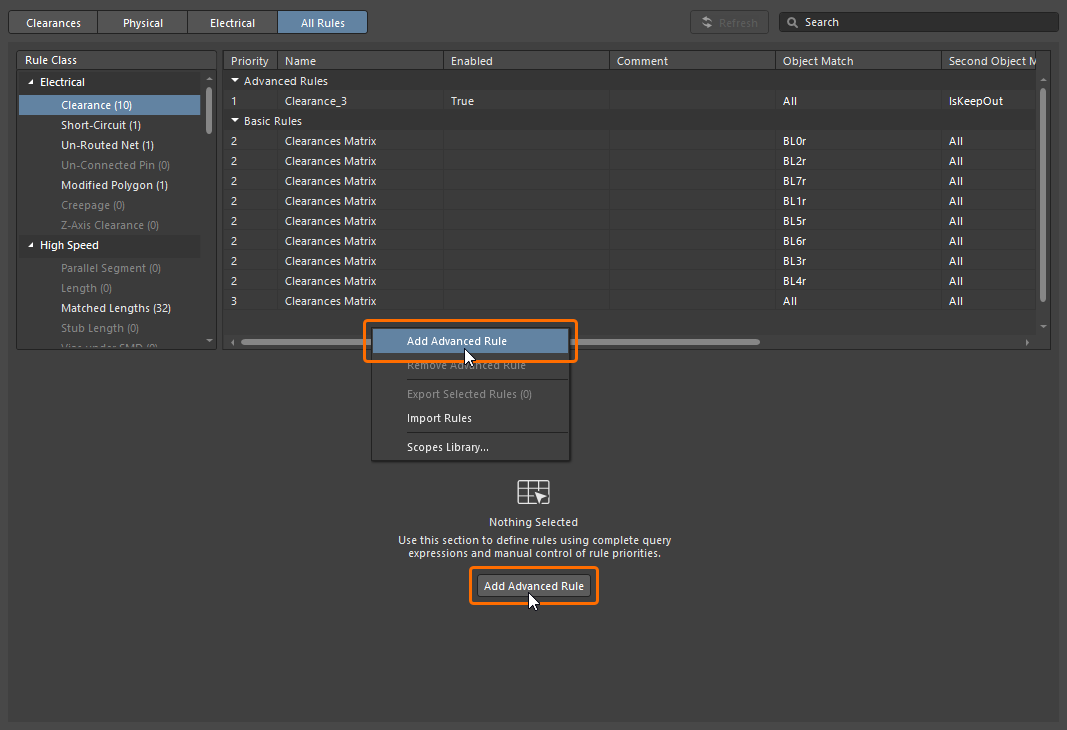
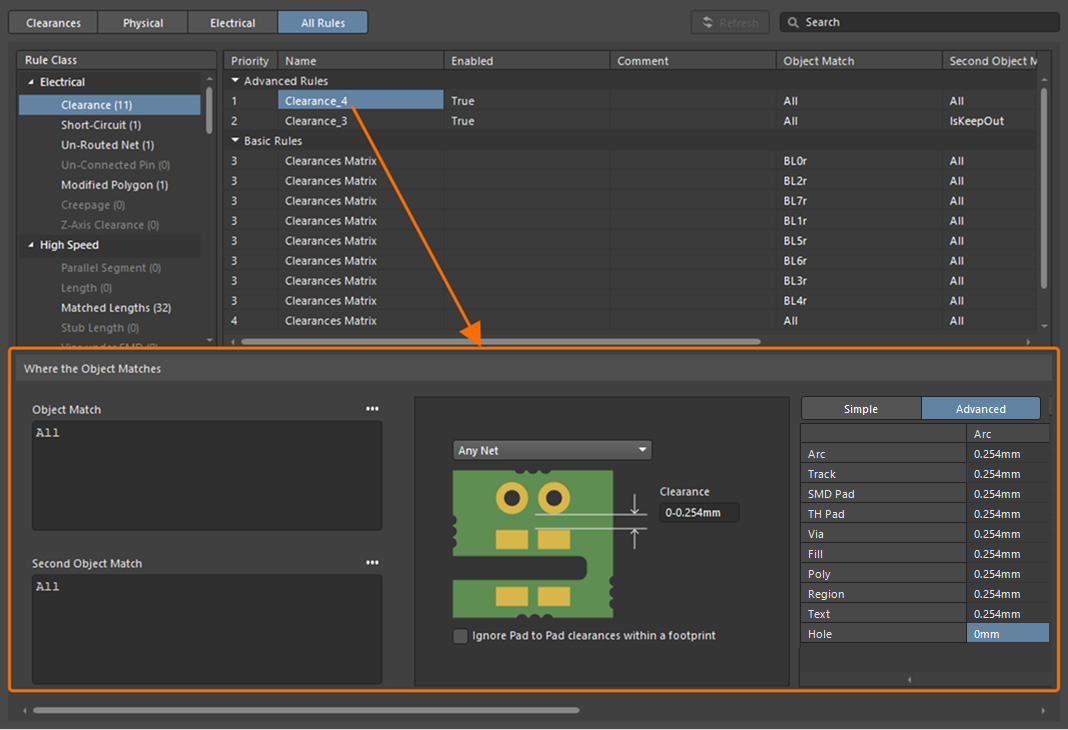

Zarządzanie biblioteką zakresów
Aby uprościć powtarzalny proces tworzenia reguł zaawansowanych, Constraints Manager umożliwia przechowywanie opartych na zapytaniach zakresów dopasowania obiektów w bibliotece zakresów. Biblioteką zarządza się za pomocą okna dialogowego Scopes Library, do którego dostęp uzyskuje się przez kliknięcie przycisku Edit Library w obszarze Scopes Library panelu Properties . Biblioteka jest prezentowana w panelu Properties, gdzie niestandardowe zakresy można importować i eksportować jako plik XML, który następnie można wykorzystać do wypełnienia biblioteki zakresów w innej instalacji Altium Designer.

Aby wyeksportować zakres do biblioteki lub zaimportować go z biblioteki, użyj poleceń z menu przycisku  obok pola Object Match / Second Object Match w dolnej części Constraint Managera. Po zastosowaniu do reguły zakresu pochodzącego z biblioteki, nazwa zakresu będzie wyświetlana w kolumnie Object Match / Second Object Match w obszarze siatki oraz nad polem Object Match / Second Object Match. Możesz użyć menu tego pola, aby przywrócić zakres do formatu opartego na zapytaniu (Detach Scope).

Włączanie/wyłączanie reguł
Można włączać/wyłączać reguły podstawowe i zaawansowane wymienione w widoku All Rules. Kolumna Enabled odzwierciedla stan reguły: True (włączona) lub False (wyłączona). Kliknij dwukrotnie komórkę w tej kolumnie i przełącz stan konkretnej reguły. Komórki odpowiadające wyłączonym regułom podstawowym są oznaczone jako (Disabled) i wyszarzone w widokach Physical i Electrical.
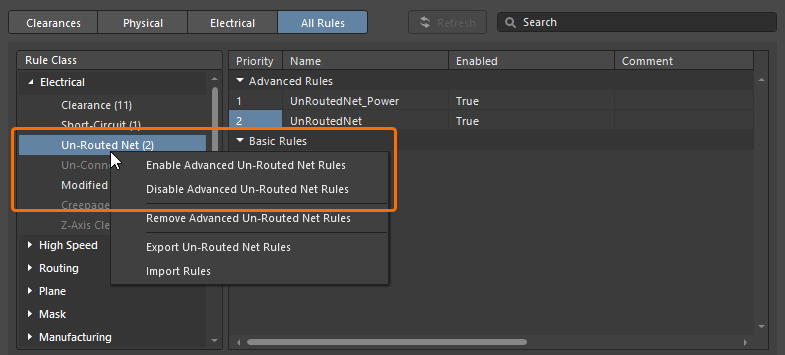
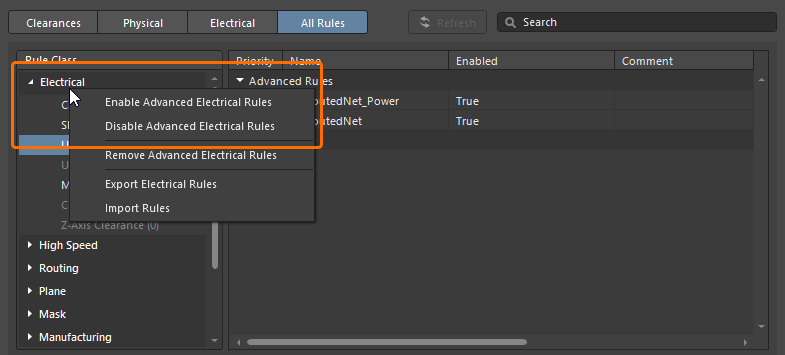
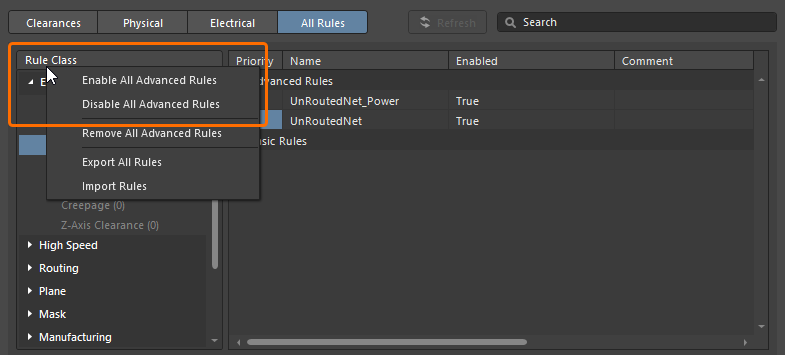
Stan włączenia reguł zaawansowanych określonego typu, kategorii lub wszystkich reguł zaawansowanych można również przełączać za pomocą poleceń dostępnych z menu kontekstowego po kliknięciu prawym przyciskiem myszy odpowiedniego wpisu w drzewie Rule Class.
|
Kliknij prawym przyciskiem wpis typu reguły w drzewie Rule Class, aby włączyć/wyłączyć reguły zaawansowane tego typu. Kliknij prawym przyciskiem wpis kategorii reguł w drzewie Rule Class, aby włączyć/wyłączyć reguły zaawansowane w tej kategorii. Kliknij prawym przyciskiem nagłówek Rule Class, aby włączyć/wyłączyć wszystkie reguły zaawansowane. |
Importowanie i eksportowanie reguł
W widoku All Rules możesz importować i eksportować reguły (zaawansowane i/lub podstawowe).
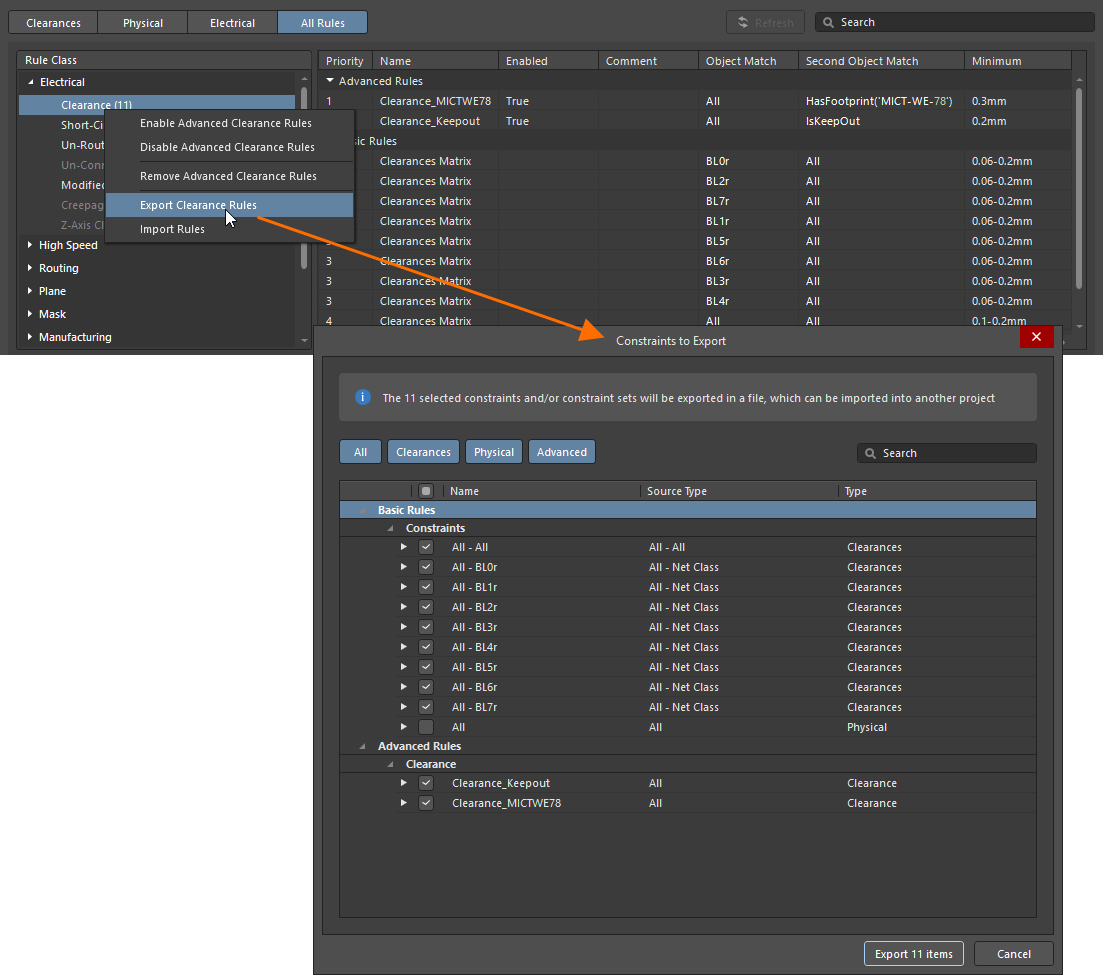
Aby wyeksportować, zaznacz wiele reguł na liście za pomocą Ctrl+Click, Shift+Click lub Click, Hold&Drag, a następnie kliknij prawym przyciskiem i wybierz polecenie Export Selected Rules (x) (x oznacza liczbę wybranych reguł). Reguły możesz także eksportować za pomocą poleceń dostępnych w menu kontekstowym po kliknięciu prawym przyciskiem odpowiedniego wpisu w drzewie Rule Class:
-
Kliknij prawym przyciskiem wpis typu reguły w drzewie i wybierz polecenie Export <RuleType> Rules, aby wyeksportować reguły tego typu.
-
Kliknij prawym przyciskiem wpis kategorii reguł w drzewie i wybierz polecenie Export <RuleCategory> Rules, aby wyeksportować reguły tej kategorii.
-
Kliknij prawym przyciskiem nagłówek Rule Class drzewa i wybierz polecenie Export All Rules, aby wyeksportować wszystkie reguły.
Po wybraniu polecenia Export otworzy się okno dialogowe Constraints to Export, w którym możesz wybrać, którą regułę wyeksportować do pliku *.CstrDot, który później można zaimportować do innego projektu. Po kliknięciu przycisku Export x Items (x oznacza liczbę elementów wybranych w oknie dialogowym) otworzy się standardowe okno dialogowe File Explorer, w którym możesz określić nazwę i lokalizację pliku. Reguły zostaną wyeksportowane do pliku *.CstrDot, który następnie można później zaimportować do innego projektu.
|
Kliknij prawym przyciskiem jedną lub wiele zaznaczonych reguł, aby je wyeksportować. Kliknij prawym przyciskiem wpis typu reguły w drzewie Rule Class, aby wyeksportować reguły tego typu. Kliknij prawym przyciskiem wpis kategorii reguł w drzewie Rule Class, aby wyeksportować reguły z tej kategorii. Kliknij prawym przyciskiem nagłówek Rule Class, aby wyeksportować wszystkie reguły. |



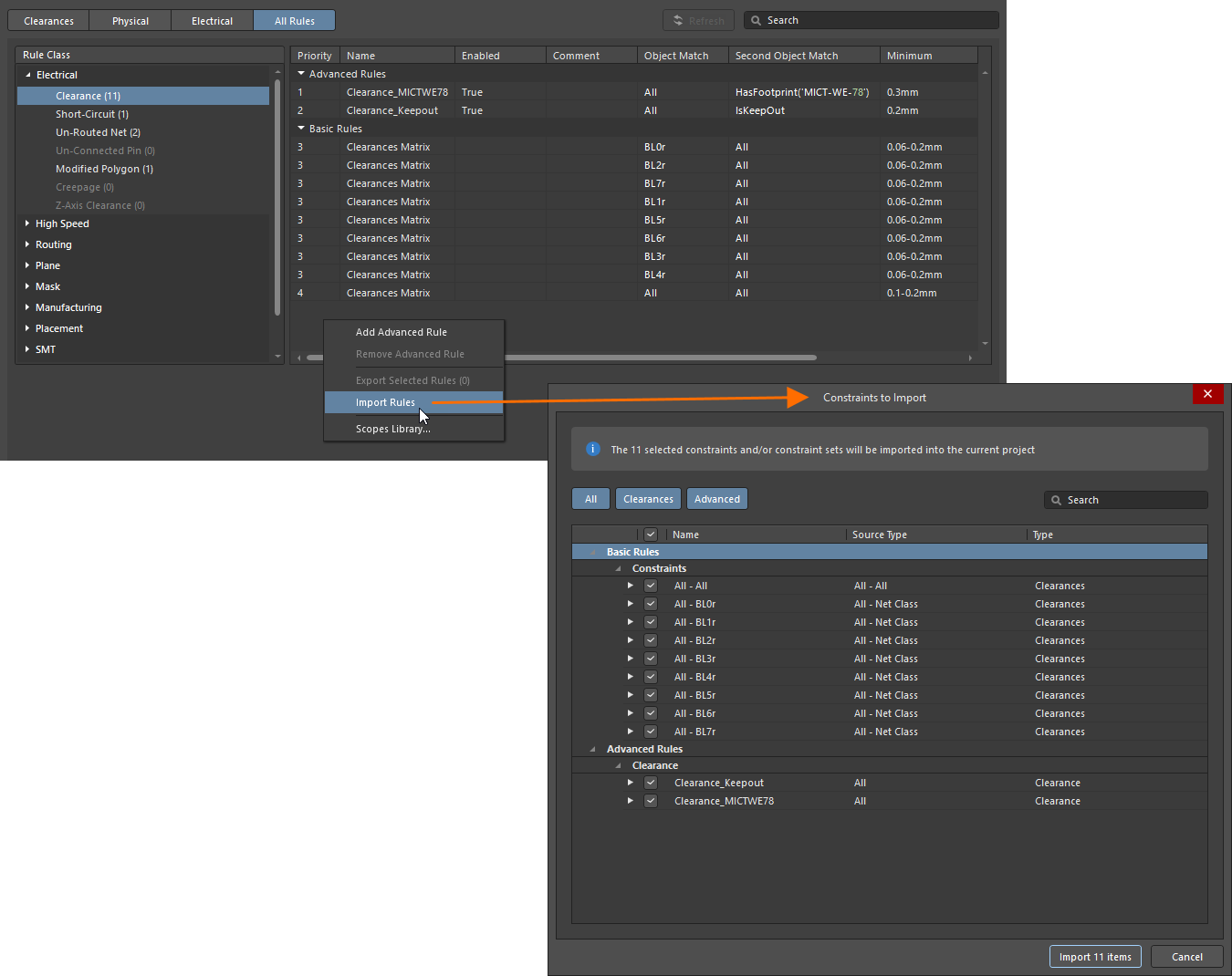
Aby zaimportować, kliknij prawym przyciskiem w obszarze listy lub w drzewie Rule Class widoku All Rules i wybierz polecenie Import Rules. Otworzy się standardowe okno File Explorer, w którym wybierasz żądany plik *.CstrDot; następnie kliknij Open. Otworzy się okno dialogowe Constraints to Import, w którym możesz wybrać reguły do zaimportowania do bieżącego projektu. Po zaimportowaniu powiązane niestandardowe zakresy zostaną zastosowane automatycznie.
Usuwanie reguł zaawansowanych
Aby usunąć aktualnie zaznaczoną regułę zaawansowaną, kliknij ją prawym przyciskiem i wybierz Remove Advanced Rule. Aby usunąć jednocześnie wiele reguł zaawansowanych, zaznacz wiele reguł za pomocą Ctrl+Click, Shift+Click lub Click, Hold&Drag, a następnie kliknij prawym przyciskiem i wybierz Remove Advance Rules (x). „x” oznacza liczbę reguł, które zostaną usunięte. Możesz także usunąć wszystkie reguły zaawansowane określonego typu, kategorii lub wszystkie reguły zaawansowane, korzystając z poleceń dostępnych w menu kontekstowym po kliknięciu prawym przyciskiem odpowiedniego wpisu w drzewie Rule Class.
|
Kliknij prawym przyciskiem wiele zaznaczonych reguł, aby je usunąć. Kliknij prawym przyciskiem wpis typu reguły w drzewie Rule Class, aby usunąć reguły zaawansowane tego typu. Kliknij prawym przyciskiem wpis kategorii reguł w drzewie Rule Class, aby usunąć reguły zaawansowane w tej kategorii. Kliknij prawym przyciskiem nagłówek Rule Class, aby usunąć wszystkie reguły zaawansowane. |
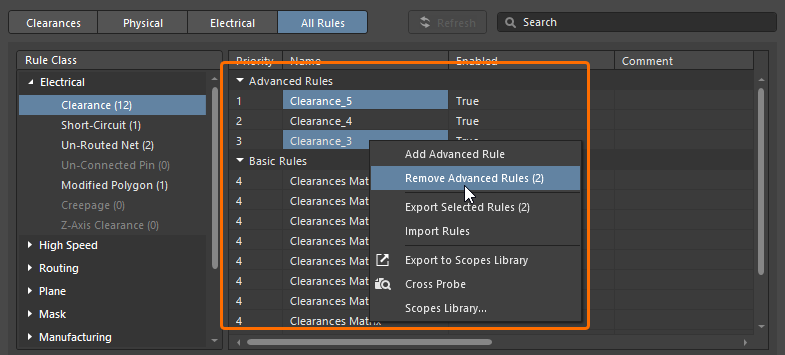
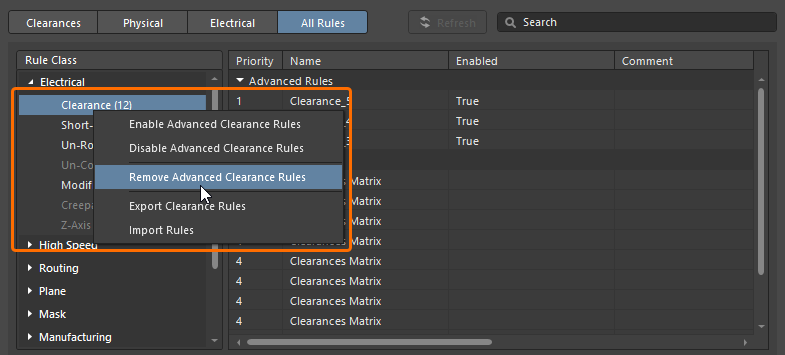
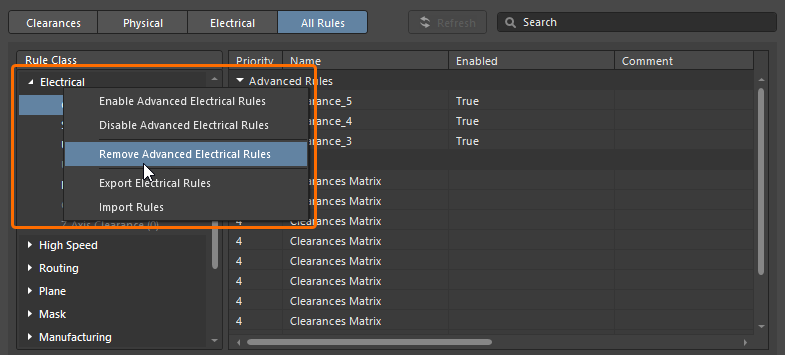
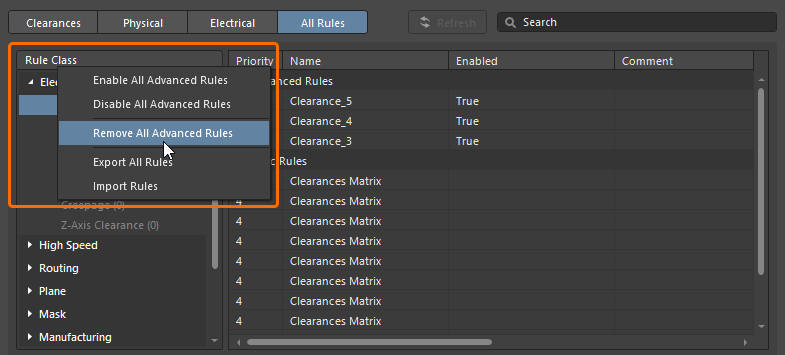
W każdym przypadku reguły zostaną usunięte natychmiast, bez żadnego potwierdzenia.
Cross-Probing
Constraint Manager zawiera funkcję cross-probe, która pokaże powiązane obiekty przez ich wizualne podświetlenie w odpowiednim dokumencie. Aby wykonać cross probe do dowolnego obiektu, kliknij jego wpis prawym przyciskiem myszy, a następnie wybierz opcję Cross Probe z menu kontekstowego lub wybierz Cross Probe z menu reguły zaawansowanej.


Ustaw Cross Probe View Settings w panelu Properties, aby skonfigurować ustawienia cross-probing.

Użyj opcji Clear Filter edytora schematu/PCB (kliknij prawym przyciskiem w obszarze projektu i wybierz Clear Filter, skrót: Shift+C), aby zresetować podświetlanie cross-probe.
Więcej informacji o cross-probing w Altium Designer znajdziesz na stronie Cross-Probing & Selecting.
Cross Selecting
Funkcja cross selecting ułatwia dynamiczne, dwukierunkowe zaznaczanie obiektów. Gdy tryb cross select jest włączony (za pomocą polecenia Cross Select Mode z głównego menu Tools programu Constraint Manager, edytora schematu lub edytora PCB), obiekty zaznaczone w Constraint Manager są również zaznaczane w dokumentach schematu i PCB, i odwrotnie.
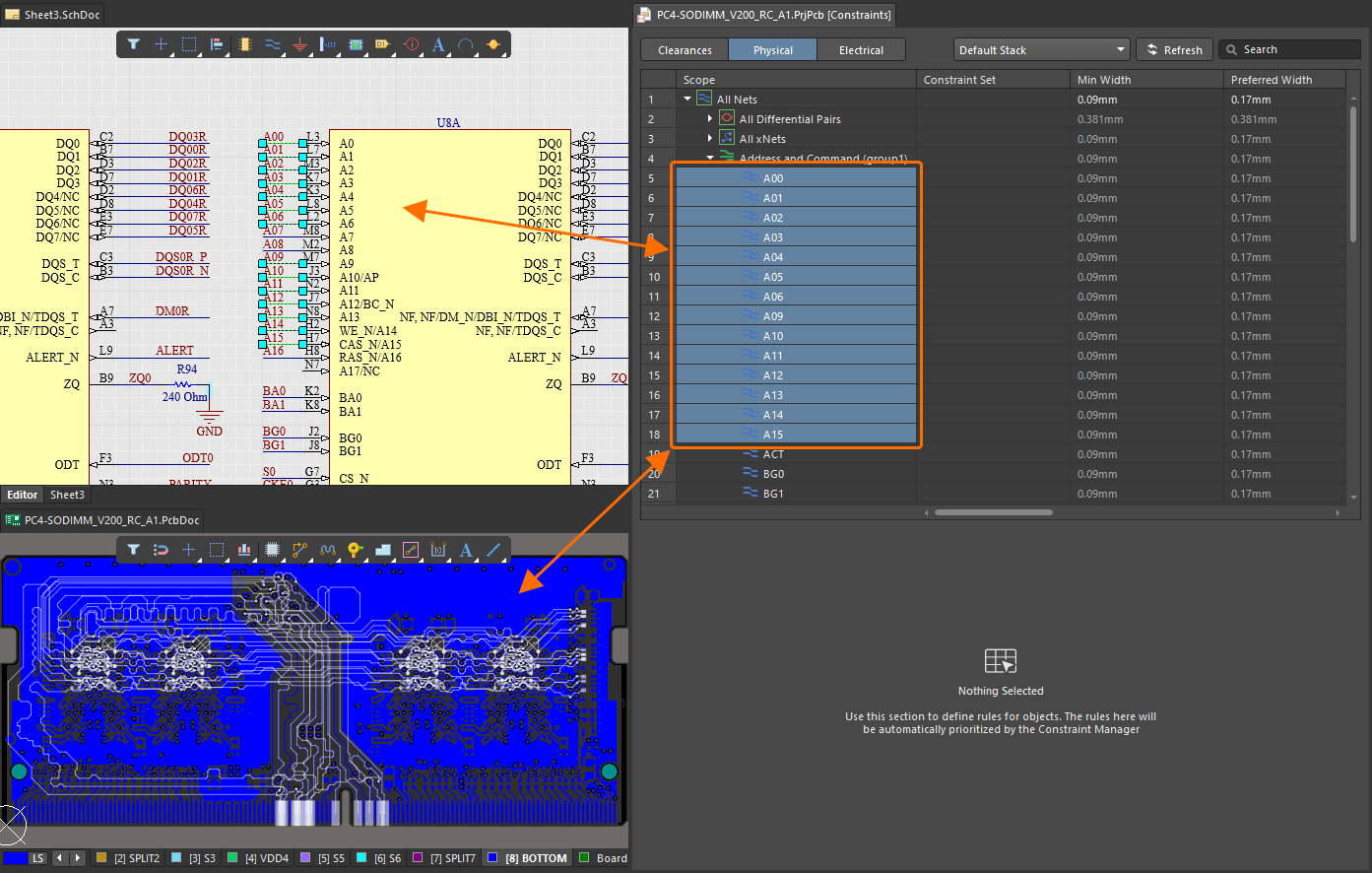
Więcej informacji o cross selecting w Altium Designer znajdziesz na stronie Cross-Probing & Selecting.
Przenoszenie ograniczeń między schematem a PCB
Zmiany wprowadzone w Constraint Manager są przenoszone między projektami schematu i PCB za pomocą procesu Engineering Change Order (ECO). Wybierz polecenie, aby zaktualizować ograniczenia po drugiej stronie.
-
Aby przenieść zmiany ze schematu do PCB – wybierz polecenie Design » Update PCB Document <PCBDocumentName> z głównych menu edytora schematu.
-
Aby przenieść zmiany (wprowadzone w widokach Clearances, Physical i/lub Electrical Constraint Manager) z PCB do schematu – wybierz polecenie Design » Update Schematics in <PCBProjectName> z głównych menu edytora PCB.
Użyj następnie okna dialogowego Engineering Change Order, aby przejrzeć, zweryfikować i wykonać zmiany.
 ).
). ).
). ).
).Więcej informacji znajdziesz na stronie Keeping the Schematics & PCB Synchronized.
Migracja z Design Rules do Constraint Manager
Jeśli projekt PCB korzysta ze starego systemu zarządzania regułami (tj. okna dialogowego PCB Rules and Constraints Editor), możesz przeprowadzić jednorazową, jednokierunkową migrację do Constraint Manager.
Użyj polecenia Design » Migrate Project to Constraint Manager Flow z głównych menu w edytorach PCB i schematu. Otworzy się okno dialogowe Migration Required z ostrzeżeniem, że migracja zostanie przeprowadzona i nie będzie można jej cofnąć po kliknięciu przycisku  .
.

Zarówno reguły projektu PCB, jak i dyrektywy schematu zostaną przeniesione do odpowiednich, mających zastosowanie ograniczeń w Constraint Manager. Po pomyślnym zakończeniu migracji otworzy się Constraint Manager (w kontekście tego edytora, który był aktywny podczas wykonywania migracji).
 Tłumaczenie SI