
Configuring and Administrating Your Workspace
Altium Essentials: Workspace Folder Structure
This content is part of the official Altium Professional Training Program. For full courses, materials and certification, visit Altium Training.
W skrócie
- Poznaj opcje konfiguracji obszaru roboczego, w tym strukturę folderów, uprawnienia, schematy nazewnictwa rewizji i definicje cyklu życia.
- Odkryj możliwości panelu Explorer w zakresie zarządzania elementami, przeglądania cykli życia rewizji, sprawdzania miejsc użycia i pobierania zapisanych danych.
- Dowiedz się, czym różnią się panele Explorer i Components oraz jak uzyskiwać dostęp do połączonych obszarów roboczych i przełączać się między nimi.
Połączoną przestrzeń roboczą można skonfigurować tak, aby zapewnić całemu zespołowi projektowemu maksymalną wydajność i spójność pracy. Niektóre ustawienia przestrzeni roboczej można skonfigurować bezpośrednio w Altium Designer, w tym:
- Zarządzanie strukturą folderów przestrzeni roboczej
- Tworzenie zawartości przestrzeni roboczej i zarządzanie nią
- Zarządzanie uprawnieniami do operacji na poziomie globalnym
- Zarządzanie dostępem do zawartości przestrzeni roboczej
- Zarządzanie schematami nazewnictwa rewizji
- Zarządzanie definicjami cyklu życia itp.
Panel Explorer zapewnia bezpośredni dostęp do połączonej przestrzeni roboczej. W panelu Explorer można wykonywać wiele czynności, w tym:
- Tworzyć strukturę organizacyjną używaną w przestrzeni roboczej i zarządzać nią.
- Tworzyć dowolną liczbę elementów, z których każdy reprezentuje obiekt projektowy.
- Bezpośrednio edytować i umieszczać rewizje elementów.
- Przeglądać cykl życia rewizji elementów i zarządzać nim.
- Sprawdzać, gdzie używana jest konkretna rewizja elementu (Where-Used).
- Przeglądać informacje o doborze części dla komponentów przestrzeni roboczej i zarządzać nimi.
- Pobierać zapisane dane, w tym dane wygenerowane podczas publikowania projektów płytek.

Panel Explorer zapewnia dostęp do danych przechowywanych w przestrzeni roboczej.
Panel Explorer staje się niezawodnym pomocnikiem, udostępniając zestaw funkcji, które mogą znacząco zwiększyć wydajność pracy z przestrzenią roboczą w Altium Designer.
Uwagi dotyczące pracy z panelem Explorer:
-
Chociaż większość codziennych zadań związanych z przestrzenią roboczą wykonuje się w panelu Components lub Explorer, czasami konieczne będzie skorzystanie z interfejsu przeglądarkowego przestrzeni roboczej — zwłaszcza do celów administracyjnych. Więcej informacji można znaleźć w sekcji Exploring the Browser-based Interface (Przestrzeń robocza Altium 365, Przestrzeń robocza Enterprise Server).
-
Podczas pracy z komponentami przestrzeni roboczej w panelach Explorer i Components należy pamiętać, że:
-
Zawartość folderów komponentów w panelu Explorer zależy od tego, co zostało skopiowane lub zaimportowane do danego folderu.
-
Zawartość Categories komponentów w panelu Komponenty jest określana przez ustawienie parametru typu komponentu dla każdego komponentu.
-
-
Oprócz standardowych sposobów otwierania panelu (za pomocą przycisku Panels w prawym dolnym rogu obszaru projektowego lub menu View » Panels) panel Explorer można również otworzyć, klikając kontrolkę aktywnej przestrzeni roboczej w prawym górnym rogu obszaru projektowego, gdy połączenie z przestrzenią roboczą jest aktywne (np.
 w przypadku przestrzeni roboczej Altium 365 lub
 w przypadku przestrzeni roboczej Enterprise Server), a następnie klikając pozycję aktualnie połączonej przestrzeni roboczej, wyróżnioną w wyświetlonym menu (i oznaczoną ikoną
 /
 ).
-
W niektórych sytuacjach, na przykład gdy trzeba wybrać model lub szablon, otwierany jest uproszczony wariant panelu Explorer, zatytułowany Choose Item. Przykładowo: w edytorze schematów podczas korzystania z polecenia Choose manually z menu kontekstowego okna dialogowego Menedżer elementów.
-
Podczas wyszukiwania w panelu wyniki domyślnie pokazują tylko najnowszą wersję.
Wybór przestrzeni roboczej do przeglądania
Panel Explorer może współpracować tylko z jedną przestrzenią roboczą naraz. Pole w lewym górnym rogu panelu wskazuje aktualnie aktywną przestrzeń roboczą — tę, której zawartość można przeglądać i modyfikować. Aby wybrać inną przestrzeń roboczą, kliknij nazwę przestrzeni roboczej i wybierz inną spośród aktualnie połączonych.
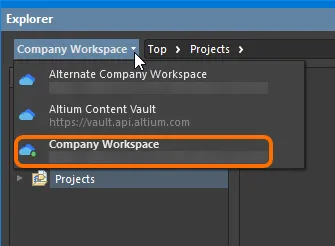
Elementy sterujące umożliwiające zmianę przeglądanej przestrzeni roboczej.
 oraz pogrubioną nazwą.
Jeśli zalogowano się na konto Altium i podjęto próbę otwarcia panelu Explorer, ale nie ma obecnie połączenia z przestrzenią roboczą, panel wyświetli listę znanych przestrzeni roboczych. Można wybrać jedną z nich, aby nawiązać połączenie i wyświetlić zawartość panelu.
Jeśli nie zalogowano się na konto Altium ani nie nawiązano połączenia z przestrzenią roboczą, pojawi się prośba o zalogowanie się na konto Altium lub zarejestrowanie nowego konta w celu wyświetlenia zawartości panelu. Wybierz Sign in, aby otworzyć okno dialogowe logowania, w którym można zalogować się na konto Altium. Wybierz register, aby przejść na stronę rejestracji Altium 365, gdzie można się zarejestrować lub zalogować przy użyciu danych logowania do konta Altium.
Okno dialogowe Content Vault replaced with Manufacturer Part Search otwiera się po wybraniu Learn more w oknie Looking for Altium Content Vault? w lewym górnym rogu.
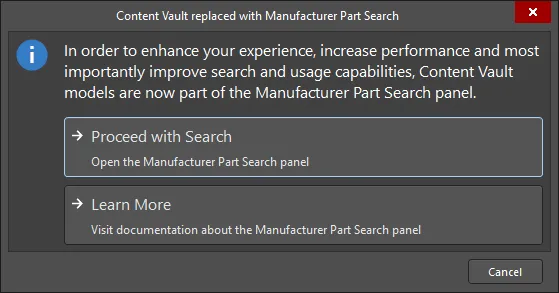
Jak podano w oknie dialogowym, elementy z Content Vault są teraz dostępne w panelu Wyszukiwanie części producentów. Kliknij Proceed with Search , aby otworzyć panel i wyszukać wymagany element. Informacje o panelu Manufacturer Part Search można przeczytać po kliknięciu Learn More.
 Tłumaczenie SI