
Sterowanie widokiem 3D

Altium Essentials: PCB Introduction
This content is part of the official Altium Professional Training Program. For full courses, materials and certification, visit Altium Training.
W skrócie
- Poznaj skróty klawiaturowe i sposób obsługi myszy, które umożliwiają przybliżanie i oddalanie, przesuwanie, obracanie oraz zmianę orientacji płytki PCB w trybie projektowania 3D.
- Dowiedz się, jak Altium Designer zarządza stanami widoku podczas przełączania między trybami 2D i 3D oraz jak zmienić domyślne zachowanie.
- Sprawdź, jakie opcje wyświetlania właściwe dla trybu 3D są dostępne w panelu View Configuration, w tym ustawienia rzutowania, kolorów, skalowania grubości płytki oraz widoczności brył 3D.
Edytor PCB to prawdziwa, trójwymiarowa przestrzeń projektowa, w której można łatwo przełączać się między trybami wyświetlania 2D i 3D. Na tej stronie opisano funkcje edytora PCB służące do sterowania sposobem prezentacji płytki w trybie 3D Layout.
Aby przełączyć się do trybu wyświetlania 3D: wybierz polecenie View » 3D Layout Mode z menu głównego, użyj skrótu 3 lub zmień opcję 3D w obszarze General Settings na karcie View Options panelu View Configuration na stan On. Naciśnij skrót 2, aby powrócić do trybu wyświetlania 2D.
Nawigacja po PCB w 3D
W trybie 3D Layout edytora PCB można płynnie przybliżać i oddalać widok, obracać go, a nawet przemieszczać się wewnątrz płytki za pomocą różnych kombinacji klawiszy i przycisków myszy. Poniższy film przedstawia te techniki sterowania widokiem.
Używaj klawiszy w połączeniu z prawym przyciskiem myszy, aby ustawić orientację widoku 3D.
Użyj poniższych kombinacji klawiszy i przycisków myszy, aby:
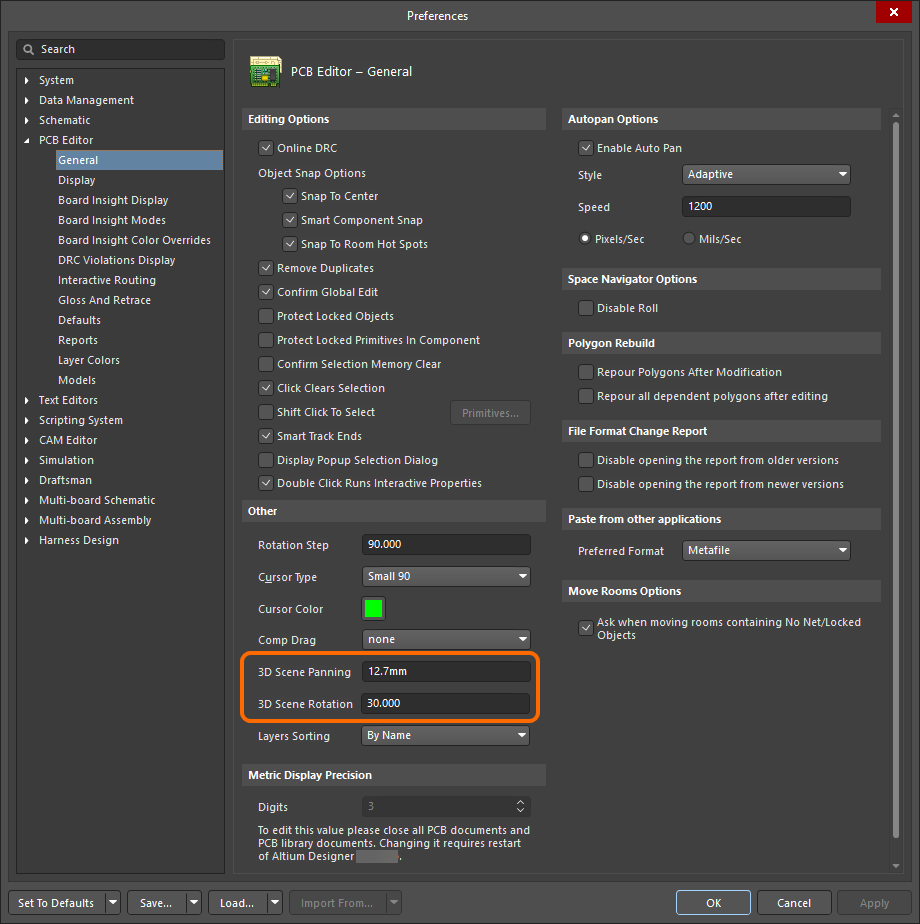 ).
).Obracanie
| Wyświetlanie sfery kierunkowej | Hold Shift key down Po przytrzymaniu klawisza Shift w bieżącym położeniu kursora pojawi się sfera kierunkowa (jak pokazano na powyższej animacji). Model jest obracany wokół środka sfery, dlatego przed naciśnięciem Shift ustaw kursor tak, aby określić punkt obrotu. Następnie użyj poniższych elementów sterujących, aby obrócić płytkę: |
| Shift + Right-drag mouse | Naciśnij i przytrzymaj Shift, aby wyświetlić sferę, poruszaj myszą, aby podświetlić i wybrać odpowiedni element sterujący na sferze, a następnie kliknij prawym przyciskiem myszy i wykonaj czynność Shift + Right-drag mouse:
|
| Numeric keypad | Naciśnij odpowiedni klawisz klawiatury numerycznej, aby:
|
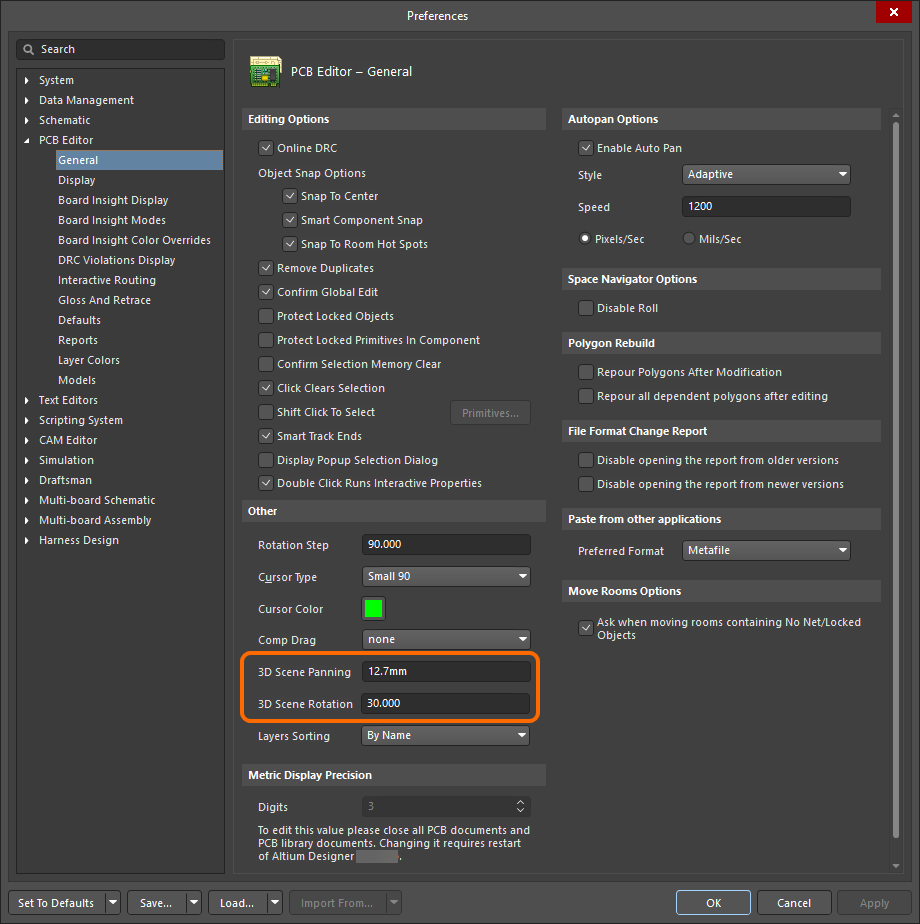 ).
).Zmiana orientacji widoku
| Main keyboard |
|
| Numeric keypad |
|
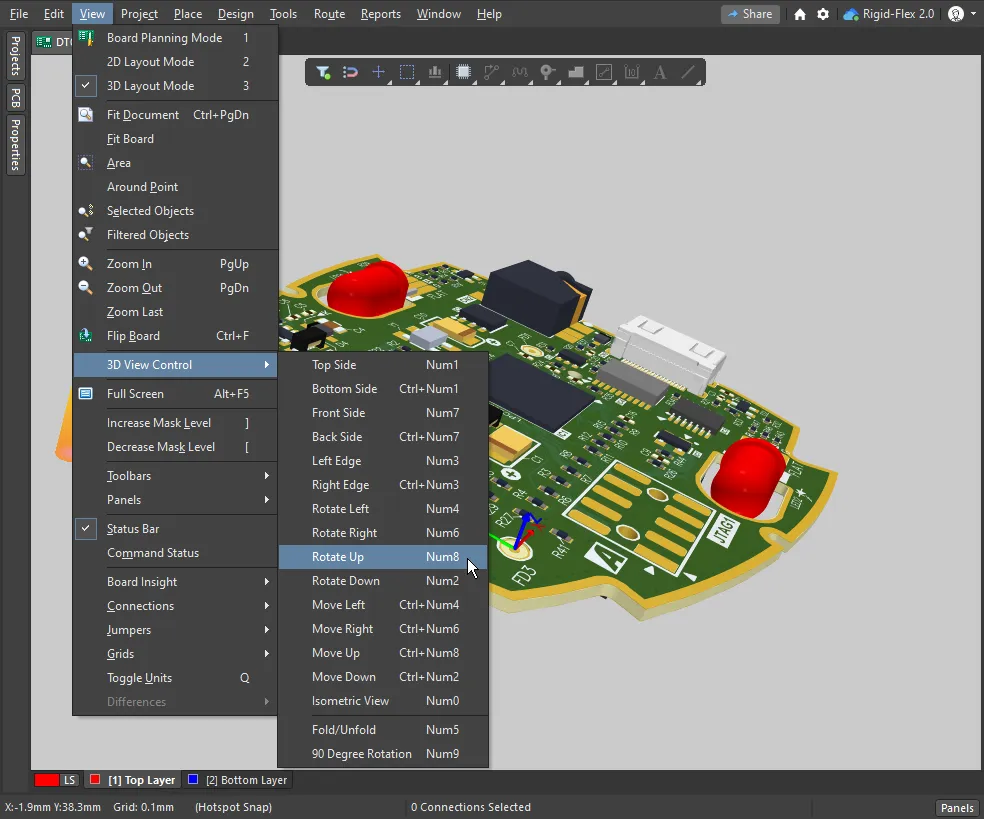 ).
).Sterowanie widokiem podczas przełączania między trybami 2D i 3D
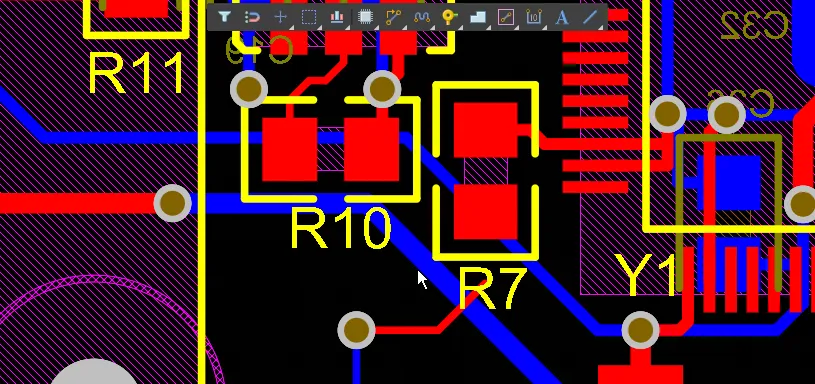
Gdy naciskasz skróty 2 i 3, aby przełączać się między trybami widoku 2D i 3D, domyślnie każdy widok zachowuje swój ostatnio używany stan. Oznacza to, że jeśli w trybie 2D była wyświetlana cała płytka, a następnie przełączono się do trybu 3D i przybliżono widok, po powrocie do trybu 2D ponownie zostanie wyświetlona cała płytka. W razie potrzeby można zmienić to zachowanie, przytrzymując Ctrl+Alt podczas naciskania 2 lub 3.
|
Cała płytka jest wyświetlana w 2D Jeśli przełączysz się do 3D, a następnie przybliżysz widok, po naciśnięciu 2 w celu powrotu do 2D zostanie wyświetlony ostatni stan widoku 2D (cała płytka). Zamiast tego przytrzymaj Ctrl+Alt podczas naciskania 2, aby wyświetlić płytkę w 2D z zachowaniem ostatnio używanego stanu widoku 3D. |


Ustawienia konfiguracji widoku 3D
Zarówno tryb widoku 2D, jak i 3D konfiguruje się w panelu View Configuration. Aby wyświetlić panel: naciśnij skrót L, użyj przycisku Panels w prawym dolnym rogu okna programu lub wybierz pozycję menu View » Panels » View Configuration.
Po przełączeniu do trybu 3D Layout na karcie View Options panelu View Configuration stają się dostępne dodatkowe opcje sterowania sposobem prezentacji płytki w 3D.
 Karta View Options panelu View Configuration zawiera elementy sterujące przeznaczone do widoku 3D.
Ustawienia ogólne
Ustawienia 3D
| Board thickness (Scale) | Steruje skalą pionową widoku 3D, ułatwiając rozróżnianie warstw, na przykład podczas przeglądania połączeń między warstwami realizowanych przez wewnętrzną przelotkę nieprzelotową. Przezroczystość każdej warstwy 3D ustawia się poniżej; za pomocą suwaka można see through obiekty na określonej warstwie. Przeciągnij suwak grubości, aby ustawić skalowanie w pionie w zakresie od 1 do 100 razy rzeczywistej grubości płytki. |
| Colors – Realistic / By Layer |
Domyślnie płytka 3D jest renderowana przy użyciu kolorów Realistic na podstawie Configuration aktualnie wybranego w sekcji General Settings tego panelu. Kliknij przycisk By Layer, aby wyświetlić widok 3D przy użyciu bieżących przypisań kolorów warstw 2D. |
| Grid |
|
| Component transparency | Przezroczystość komponentów 3D konfiguruje się w trybie 3D Models panelu PCB. Wybierz jeden lub więcej komponentów, aby dostosować ich przezroczystość (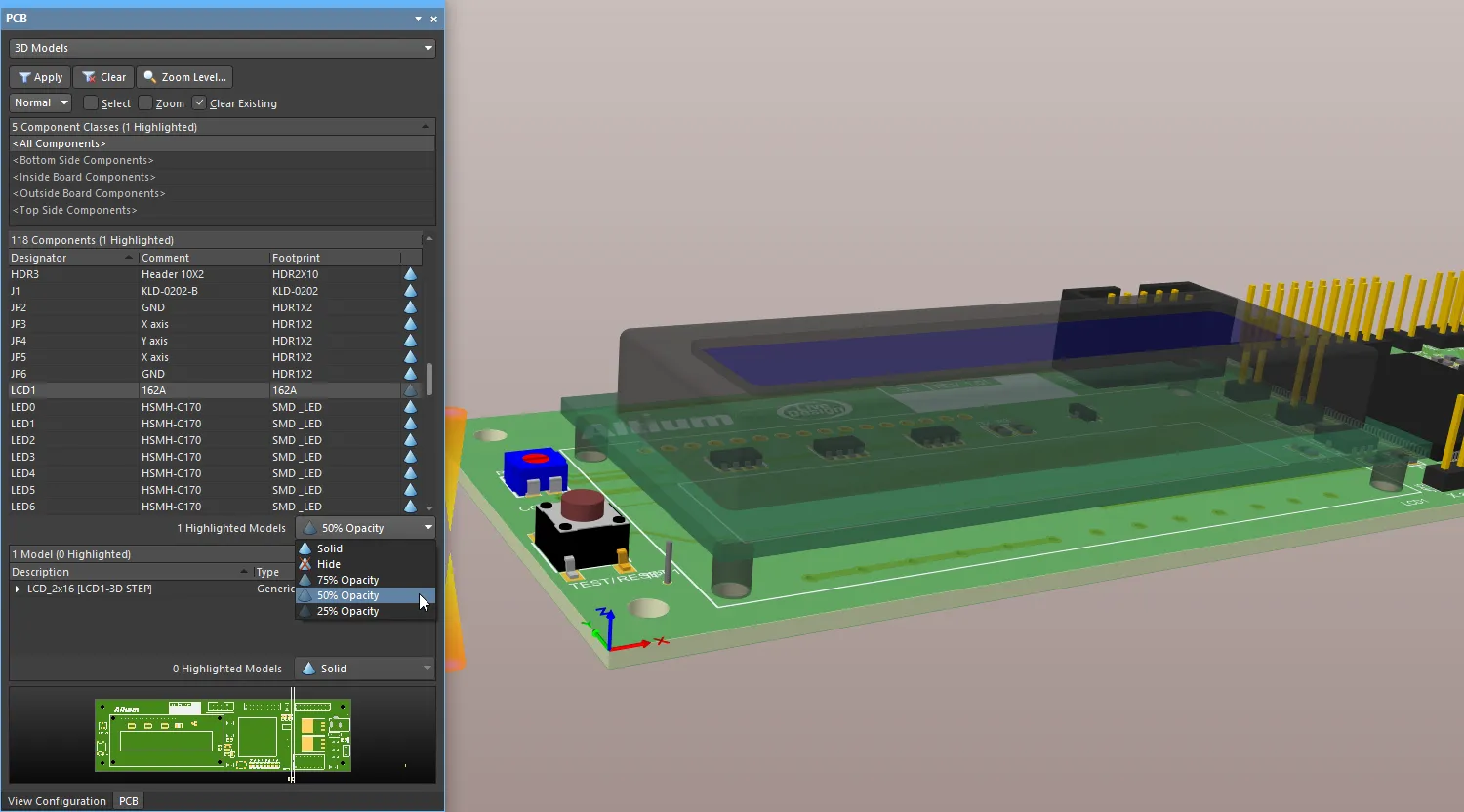 ). ). |
Widok przekroju płytki 3D
Widok przekroju umożliwia wirtualne przecięcie płytki w wybranym miejscu i wyświetlenie przekroju płytki oraz komponentów. Użyj go, aby przyjrzeć się mniejszym komponentom umieszczonym pod większym komponentem lub częścią mechaniczną albo przeanalizować przebieg przelotek nieprzelotowych i zagrzebanych przez warstwy płytki. Widok przekroju uzyskuje się przez zdefiniowanie płaszczyzn, w których część płytki PCB jest sliced lub cut away, wzdłuż jednej, dwóch lub trzech osi płytki.
Funkcja widoku przekroju jest dostępna w trybie projektowania 3D edytora PCB. Aby włączyć widok przekroju: wybierz polecenie View » Toggle Section View; kliknij przycisk  na pasku Active Bar; lub użyj przycisków opcji Section View na karcie Section View panelu View Configuration, aby przełączać wyświetlanie między Edit, On i Off.
|
Edit tryb widoku przekroju zastosowany do płytki PCB. On tryb widoku przekroju zastosowany do płytki PCB. Off tryb widoku przekroju zastosowany do płytki PCB. |


Elementy sterujące widokiem przekroju
| Section View Origin | Po włączeniu widoku przekroju bieżący punkt początkowy jest wskazywany przez manipulator z trzema strzałkami (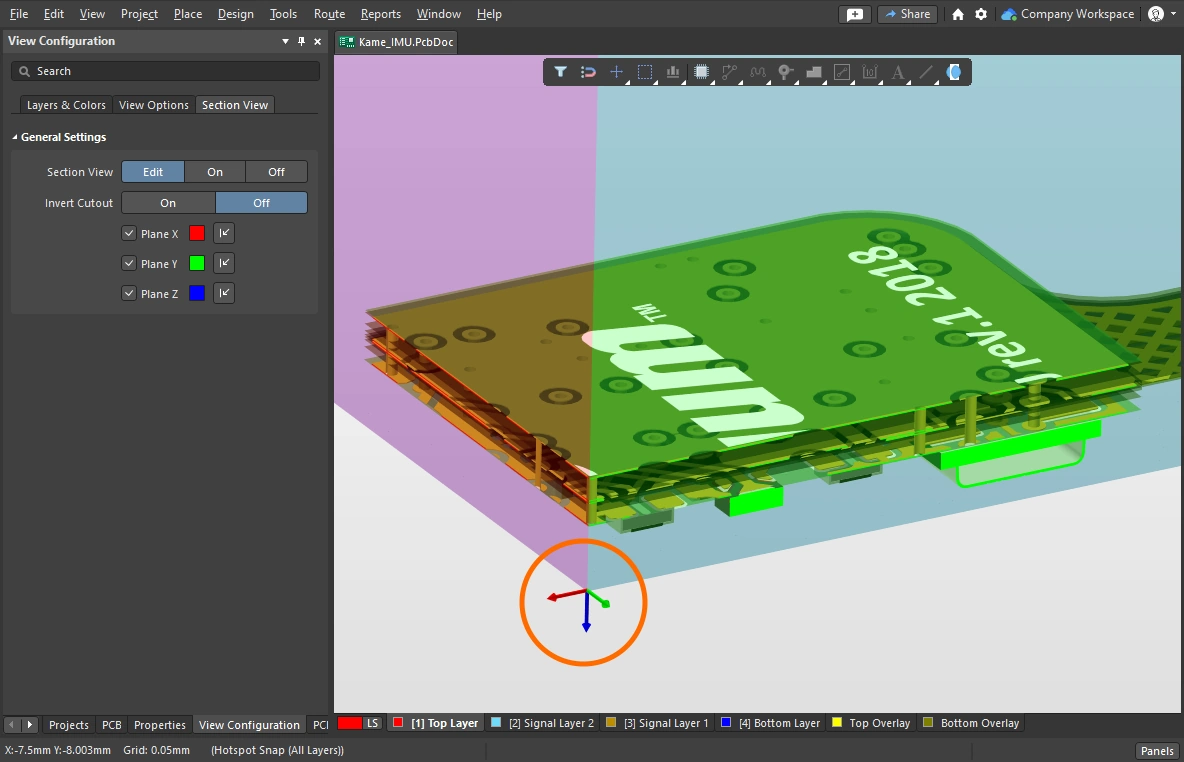 ). Obiekty PCB znajdujące się za punktem początkowym (w dodatniej przestrzeni widoku przekroju) są wyświetlane, gdy widok przekroju jest ustawiony na Edit lub On. ). Obiekty PCB znajdujące się za punktem początkowym (w dodatniej przestrzeni widoku przekroju) są wyświetlane, gdy widok przekroju jest ustawiony na Edit lub On. |
| Edit | W trybie Edit płaszczyzny przekroju są wyświetlane w obszarze projektowania; każda płaszczyzna jest oznaczona kolorową, półprzezroczystą powierzchnią rozchodzącą się od punktu początkowego widoku przekroju. Położenie każdej płaszczyzny przekroju można zmienić, klikając i przeciągając odpowiednią kolorową strzałkę manipulatora widoku przekroju. Można również włączać i wyłączać poszczególne płaszczyzny przekroju oraz konfigurować ich kierunek i kolor za pomocą elementów sterujących u dołu panelu. |
| On | Przekrój jest stosowany, a płaszczyzny przekroju są ukryte. |
| Off | W tym trybie przekrój nie jest stosowany. |
| Invert Cutout | Domyślnie ukrywane są wszystkie obiekty znajdujące się w ujemnej przestrzeni bieżącego widoku przekroju, tzn. wyświetlane są tylko obiekty znajdujące się w jego dodatniej przestrzeni. Działanie to zostaje odwrócone po włączeniu opcji Invert Cutout — wyświetlane są wtedy obiekty w przestrzeni ujemnej, a obiekty w przestrzeni dodatniej są ukrywane. |
| Plane controls | W dolnej części panelu znajdują się elementy sterujące płaszczyznami: 1) użyj pól wyboru, aby włączyć/wyłączyć określoną płaszczyznę przekroju, 2) kliknij próbkę koloru, aby ustawić kolor tej płaszczyzny, oraz 3) kliknij strzałkę kierunku, aby określić kierunek działania płaszczyzny (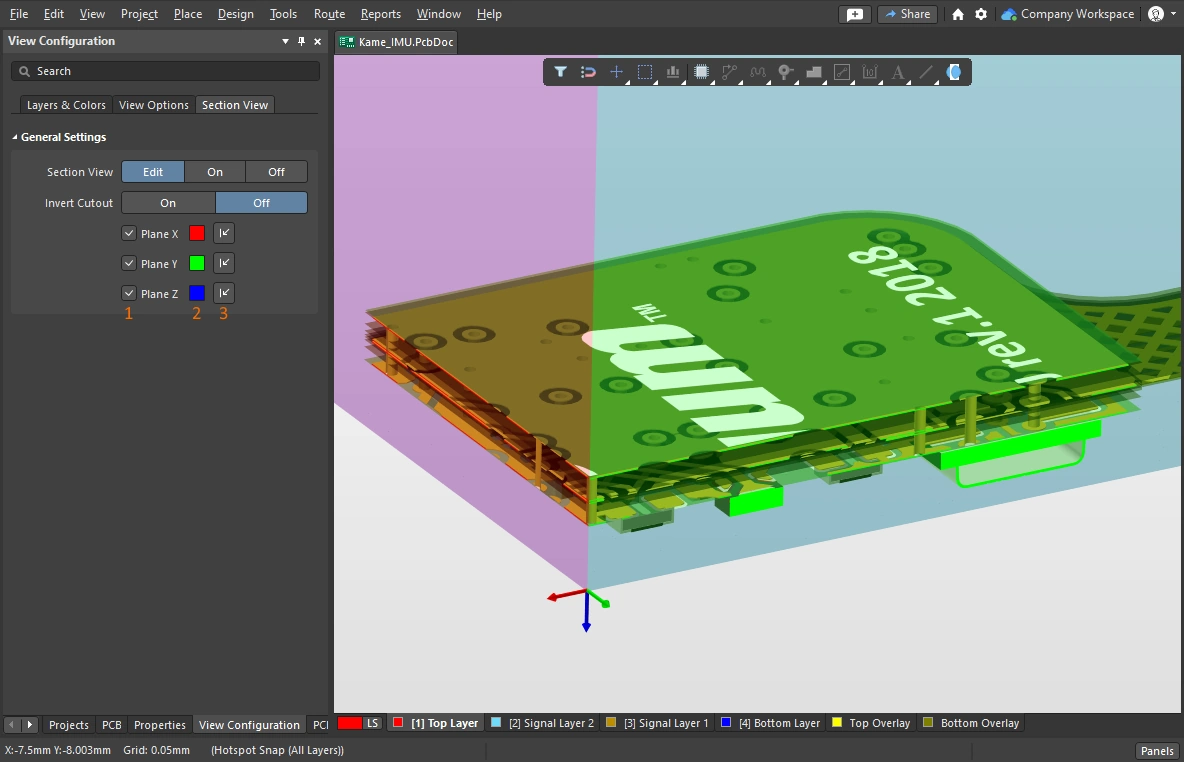 ). ). |
Generowanie wyników wyjściowych 3D
Na podstawie PCB można wygenerować różne rodzaje wyników wyjściowych 3D. Poniższa tabela przedstawia dostępne wyniki wyjściowe oraz sposób ich konfigurowania i generowania.

Zrzut ekranu 3D w rozdzielczości 300 dpi wykonany w edytorze PCB, a następnie zmniejszony w edytorze obrazów do maksymalnego rozmiaru obrazu obsługiwanego przez edytor tej dokumentacji internetowej.
Dostępne wyniki wyjściowe 3D
Typ wyniku wyjściowego |
Źródło |
Uwagi |
| Screen capture | Edytor PCB | Gdy edytor działa w trybie układu 3D, naciśnij Ctrl+C, aby wykonać zrzut ekranu bieżącego widoku. Pojawi się okno dialogowe 3D Snapshot Resolution — wybierz wymagane Render Resolution i kliknij OK, aby skopiować obraz do schowka systemu Windows. Następnie wklej go do preferowanego edytora grafiki rastrowej. |
| Export as an image | Edytor PCB | Wybierz polecenie File » Export » PCB 3D Print. Po wybraniu lokalizacji zapisu pliku obrazu otworzy się okno dialogowe PCB 3D Print Settings, w którym można ustawić rozdzielczość renderowania, sposób wyświetlania płytki oraz format obrazu. |
| PCB 3D Print | OutputJob | Konfiguracja odbywa się w oknie dialogowym ustawień wydruku PCB 3D. W pliku OutputJob przypisz wynik wyjściowy do kontenera New PDF lub bezpośrednio do drukarki. Przed wygenerowaniem wyniku ustaw płytkę zgodnie z potrzebami, a następnie kliknij przyciski Take Current Camera Position i Take Current View Configuration, aby wygenerować wydruk tego, co widać na ekranie. Możesz również utworzyć plik obrazu, przypisując zadanie wyjściowe do kontenera wyjściowego o strukturze folderów. |
| PCB 3D Video | OutputJob | Konfiguracja odbywa się w oknie dialogowym PCB 3D Video. W pliku OutputJob przypisz wynik wyjściowy do kontenera New Video. Wynik można zapisać w różnych formatach wideo. Aby go wygenerować, należy najpierw zdefiniować film 3D płytki PCB w panelu PCB 3D Movie Editor. Więcej informacji znajdziesz na stronie Przygotowanie filmu 3D płytki PCB. |
| PDF 3D | Uwagi/edytor PCB | Konfiguracja odbywa się w oknie dialogowym PDF3D. W pliku OutputJob przypisz wynik wyjściowy do New Folder Structure. Obsługa ruchu 3D wymaga programu Adobe Acrobat w wersji 9 lub nowszej. Wynik może również zawierać klatki kluczowe z filmu 3D płytki PCB, jeśli taki film został zdefiniowany. Więcej informacji znajdziesz na stronie Przygotowanie pliku PDF3D. |
| Mechanical data | Edytor PCB | Gotową płytkę można również wyeksportować do wielu różnych formatów danych mechanicznych (w razie potrzeby w stanie złożonym w przypadku płytki sztywno-elastycznej), aby następnie wczytać ją do narzędzia projektowego MCAD. Dowiedz się więcej o imporcie i eksporcie formatów mechanicznych. |
 Tłumaczenie SI