
Importando Bibliotecas Existentes para o Seu Workspace Conectado
O Altium Designer, em conjunto com o seu Workspace ligado, disponibiliza um processo simplificado e altamente automatizado para importar rapidamente as suas bibliotecas existentes para esse Workspace. A interface para este processo – a Library Importer – apresenta uma solução de um clique que analisa automaticamente as bibliotecas selecionadas e importa-as para o Workspace ao qual está ativamente ligado.
Compatível com todos os tipos de bibliotecas, relacionados com metodologias mais antigas de gestão de componentes (SchLib, PcbLib, IntLib, DbLib, SVNDbLib), o Library Importer é uma solução dedicada para criar rapidamente a biblioteca de componentes do Workspace da sua empresa, para que possa beneficiar das suas muitas vantagens – armazenamento e gestão centralizados com elevada integridade, facilidade de reutilização de projeto, informação da cadeia de fornecimento em tempo real.
O Library Importer oferece um modo de interface minimalista Simple, em que as bibliotecas de componentes baseadas em base de dados e em ficheiros selecionadas são importadas para componentes do Workspace num único passo, enquanto o importer trata automaticamente da classificação por tipo, da pasta de origem de destino, da inclusão de parâmetros e do tipo de valor, e da transferência de todos os dados relevantes. A interface também está disponível num modo Advanced, que fornece uma pré-visualização completa da importação proposta da biblioteca, bem como acesso aos respetivos dados e definições. E, embora a importação seja por predefinição um processo de um clique, o importer também oferece opções avançadas de configuração através do painel Properties, para um controlo reforçado sobre a forma exata como essa importação é executada.
O que é importado?
Toda a informação presente numa biblioteca de origem original é importada para os componentes do Workspace , incluindo todos os modelos de domínio referenciados (símbolos esquemáticos, footprints de PCB, modelos de simulação), informação paramétrica, escolhas de peça atribuídas, ficheiros de folha de dados, etc. Os Component Templates também são criados quando necessário, podendo depois ser refinados e utilizados em importações posteriores de bibliotecas.
Se os seus componentes originais tiverem vários footprints de PCB definidos, o Library Importer irá transferir esses modelos e manter o footprint predefinido atual. E se trabalhar apenas com bibliotecas PCB – sendo essa a sua única preocupação em termos de layout de PCB – então o Library Importer suporta a importação apenas dessas bibliotecas, ou pode ser comutado para um modo de importação só de modelos, em que os tipos de modelos especificados são importados a partir de bibliotecas integradas ou de base de dados. Bibliotecas que incluem vários tipos de componentes (bibliotecas monolíticas) também são automaticamente detetadas e processadas.
Embora o processo de importação de bibliotecas tenha de lidar com fontes de bibliotecas baseadas em base de dados e em ficheiros que podem usar uma variedade de normas de formatação, os seus processos de análise automática detetam os tipos de componentes na biblioteca de origem (resistência, condensador, etc.) e também os nomes dos parâmetros e os respetivos tipos de valor (Volts, Ohms, etc.). O sistema realiza e gere um conjunto de validações, por exemplo, para garantir que não existem IDs duplicados para os componentes resultantes da biblioteca do Workspace, ou para garantir que não são criados modelos ou component templates duplicados, e que essas entidades são reutilizadas entre componentes (com ligação entre si) quando necessário. E, se surgirem problemas, o sistema assinala-os, com sugestões sobre como os resolver, com o objetivo de recolocar a importação no rumo certo o mais rapidamente, e da forma mais fluida possível.
Os tipos de bibliotecas que podem ser importados são:
-
Biblioteca esquemática (
*.SchLib). -
Biblioteca de footprints PCB (
*.PcbLib). -
Biblioteca integrada (
*.IntLib) -
Biblioteca de base de dados (
*.DbLib). -
Biblioteca de base de dados SVN (
*.SVNDbLib).
Aceder ao Library Importer
O Library Importer está disponível quando está ligado a um Workspace. Para aceder ao importer no seu modo Simple :
-
No painel Components, escolha a opção Import Library no menu
 . Se uma biblioteca baseada em base de dados ou em ficheiro estiver atualmente selecionada na coluna Categories do painel (ou no menu pendente superior quando o painel está em modo compacto), o Library Importer será aberto para essa biblioteca. Quando está selecionado um tipo de componente de biblioteca do Workspace, será aberta a caixa de diálogo padrão do Windows Open para procurar e selecionar um ficheiro de biblioteca a importar.
-
Clique com o botão direito num ficheiro de biblioteca no painel Projects e selecione Import Library no menu de contexto.
-
Selecione Tools » Import Library no editor de símbolo esquemático ou footprint PCB quando um ficheiro de biblioteca local estiver aberto.
-
Selecione File » Import Library ou Tools » Import Library no Editor de Biblioteca de Base de Dados.
-
Na caixa de diálogo Libraries Preferences, selecione uma entrada de biblioteca no separador Installed e depois clique no controlo Import.
-
Arraste e largue um ficheiro de biblioteca a partir de uma pasta do Windows para o painel Explorer.
O modo Simple disponibiliza opções para importar imediatamente a biblioteca selecionada ( ) ou abrir o Library Importer no seu modo GUI completo (
 ).
).

O Library Importer quando acedido no seu modo de importação de um clique Simple.
Para aceder diretamente ao Library Importer no seu modo de interface Advanced, selecione File » Library Importer no menu principal.
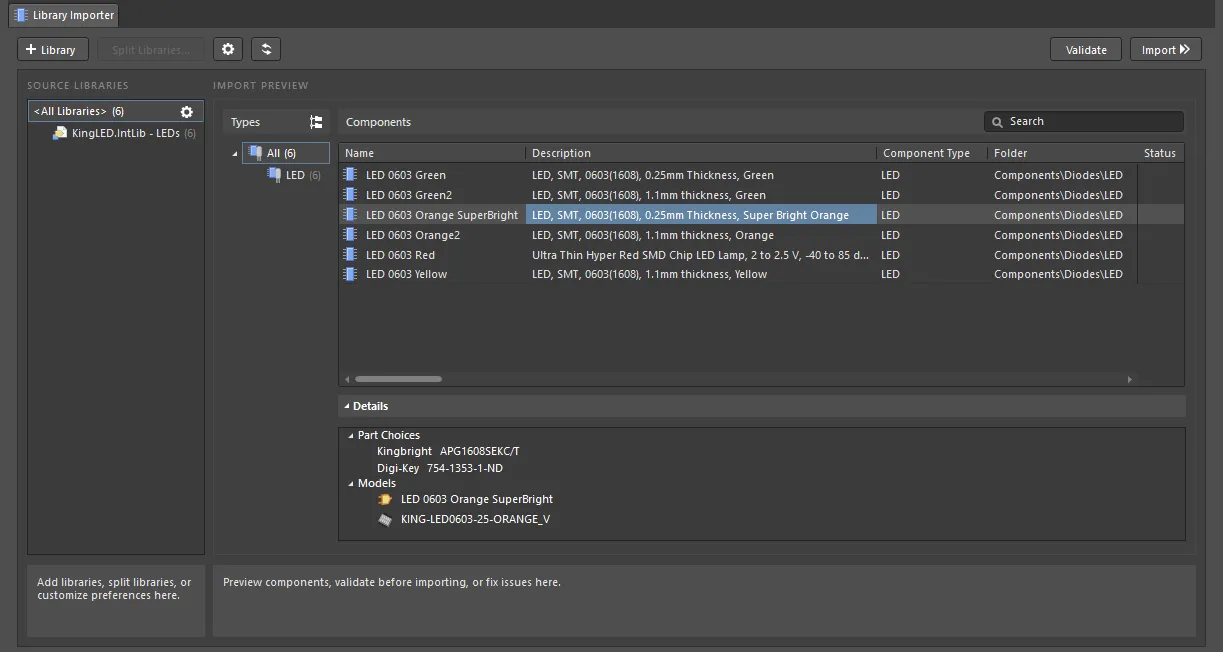
O Library Importer quando acedido no seu modo de interface completo Advanced também suporta um processo de importação com um clique.
Modo Simple
O modo Simple do Library Importer pré-seleciona todos os aspetos do processo de importação com base na sua análise da biblioteca de origem e do Workspace ligado. A caixa de diálogo Library Importer apresenta então um resumo da estrutura de importação, incluindo uma contagem total para cada tipo de item. A importação da biblioteca é executada como um único passo através do comando .

Este modo de interface Simple adequa-se à maioria dos formatos comuns de bibliotecas de origem, que tendem a conter tipos de componentes comuns (resistências, condensadores, circuitos integrados, etc.) e valores de parâmetros normalizados. Durante o processo de análise inicial, o sistema deduz o tipo de componentes existentes na biblioteca com base no designador ou em palavras-chave de parâmetros (LD?, LED, etc.) e depois localiza um Component Template correspondente no Workspace de destino (LED). Este Template é aplicado à importação desses componentes, especificando então definições de importação como uma pasta de destino (Components/LED), mapeamento de parâmetros, unidades de valor dos parâmetros, e assim por diante – estão disponíveis templates adequados no Workspace se a opção de inclusão de dados de exemplo tiver sido selecionada durante a ativação de um Workspace Altium 365 ou a instalação do Altium On-Prem Enterprise Server.
Os resultados da importação da biblioteca, sob a forma de componentes recém-criados no Workspace, podem ser vistos tanto no painel Explorer como no painel Components. Os componentes importados incluem todos os modelos, parâmetros conforme interpretados pelos Component Templates aplicados, Part Choices derivados dos dados de origem de Supplier Link, e quaisquer ligações ou ficheiros de referência.

Pontos importantes relativos ao processo de importação de bibliotecas:
-
As bibliotecas monolíticas (as que contêm vários tipos de componentes) são automaticamente divididas em subgrupos, em que cada grupo representa um tipo de componente encontrado nessa biblioteca. Os grupos são processados como bibliotecas individuais.

-
Uma biblioteca de origem com um tipo de componente irreconhecível (não detetado) será importada sem interpretação, como tipos de componentes não atribuídos numa pasta
Components/Uncategorizeddo Workspace. Antes de a importação ser executada, isto pode ser resolvido aplicando Designator Mapping ou Parameter Grouping no modo Advanced (UI completa). Em alternativa, pode prosseguir com a importação e depois modificar as definições e a pasta do componente mais tarde, através do painel Explorer. - O processo de importação da biblioteca inclui uma fase automática de Validation de componentes. Os componentes que desencadearem um erro de validação serão ignorados.
- Se forem detetados modelos duplicados na biblioteca de origem a importar, apenas um desses modelos será importado e ligado aos componentes resultantes no Workspace de destino. Será mostrada uma notificação adequada no topo da caixa de diálogo Library Importer.
-
Quaisquer erros encontrados pelo processo podem ser visualizados em Importing Report, disponível a partir do botão
 quando a importação tiver sido concluída.
Modo Advanced
A GUI completa do Library Importer é apresentada no modo Advanced, que oferece controlo detalhado sobre a gestão de bibliotecas, tipos de componentes e parâmetros de componentes. Quando combinada com o painel Properties, a importação de bibliotecas de componentes para o Workspace pode ser configurada de acordo com as suas necessidades específicas. Tenha em conta que as definições do importer podem ser guardadas e restauradas através da exportação/importação de ficheiros de configuração.
O modo Avançado é ativado quando o Library Importer é aberto a partir do comando File » Library Importer , ou quando o botão é selecionado no modo Simples. As bibliotecas são adicionadas à secção SOURCE LIBRARIES do importador (caso ainda não esteja preenchida) arrastando e largando um ficheiro de biblioteca para essa área, clicando com o botão direito em <All Libraries> e selecionando depois Add Library no menu de contexto, ou selecionando o botão  .
.
A secção Import Preview lista grupos de tipos de componentes identificados a partir das bibliotecas de origem – como Types ( ) ou o Folder Structure (
 ) proposto – e inclui uma vista em grelha desses componentes baseada em parâmetros (Components). Os valores dos parâmetros na grelha podem ser editados de imediato, o que evita a necessidade de abrir e editar a biblioteca de origem. A área inferior Details inclui informações adicionais obtidas a partir do componente atualmente selecionado – Part Choices, Models e Datasheets.
Independentemente das opções detalhadas e dos dados apresentados na interface, a vista Avançada do importador pode ser utilizada da mesma forma que a vista Simples – basta clicar no botão  para invocar o processo de importação, sem intervenção. Tal como no processo da vista Simples, o importador analisou a biblioteca, deduziu o tipo de componentes que contém e aplicou o Component Template correto. Por sua vez, o template determina a pasta de destino no Workspace, os Naming Schemes e Lifecycle Definitions aplicados, bem como o mapeamento/interpretação de parâmetros.

 (canto superior esquerdo) para atualizar o Library Importer. Isto recarregará todas as bibliotecas de origem e os dados do Workspace para refletir quaisquer alterações ocorridas desde que o importador foi aberto.
Bibliotecas monolíticas
As bibliotecas de origem que contêm vários tipos de componentes são detetadas pelas rotinas de análise do importador e segregadas em grupos de sub-bibliotecas, onde podem ser processadas como bibliotecas individuais por tipo. A deteção do tipo de componente baseia-se nos Designators dos componentes de origem (R?, C?, etc.) e também em palavras-chave (Resistor, Res, etc.) contidas noutros parâmetros principais do componente (Description, ID, etc.).
No exemplo apresentado abaixo, a biblioteca de origem (ProjectABC.IntLib) foi automaticamente “dividida” de acordo com os tipos de componentes detetados (Condensadores, Resistências, etc.), que podem ser selecionados na coluna Folder Structure (ou na coluna Types) para pré-visualizar as respetivas entradas de componentes na grelha Components.
 .
.

Tenha em atenção que a apresentação da listagem Components pode ser alterada de várias formas:
-
Clique no cabeçalho de uma coluna para reordenar a lista por essa coluna de parâmetro e clique novamente para inverter a ordem.
-
No menu de contexto do cabeçalho, acessível com o botão direito:
-
Escolha Clear Sorting para repor a ordem predefinida da listagem (pela coluna Name por ordem ascendente).
-
Escolha Best Fit para ajustar a largura de uma determinada coluna ao respetivo conteúdo.
-
Escolha Select Best Fit All Columns para ajustar todas as colunas disponíveis à largura do respetivo conteúdo.
-
Escolha Select Columns para aceder à caixa de diálogo Select Columns, onde as colunas de parâmetros podem ser ativadas, desativadas e ter as suas posições na lista reordenadas.
-
-
Clique no ícone Filter (
 ) dentro de um cabeçalho para restringir a listagem a um valor disponível da coluna de parâmetro, a valores em branco/não em branco, ou a uma definição de filtro Custom. O filtro aplicado é apresentado na parte inferior da listagem, onde pode ser ativado/desativado (através da respetiva caixa de verificação), modificado em Filter Editor ou eliminado. Selecionar All através do ícone de filtro do cabeçalho (
 ) também removerá o filtro aplicado.

Componentes não categorizados
Se uma entrada de subgrupo de biblioteca tiver o nome Uncategorized (e estiver listada como Uncategorized em Types ou Folder Structure e acompanhada pelo ícone  ), isto indica que o importador não conseguiu detetar e atribuir um tipo a esse grupo de componentes – o Component Type está efetivamente definido como
 None. Neste caso, os componentes não detetados (ICs de lógica inversora) utilizam um prefixo de Designator não reconhecido (U?) e os seus parâmetros não contêm palavras-chave detetadas, como IC, logic, etc.
Esta situação pode ser resolvida mapeando manualmente os designators utilizados para esses componentes para o tipo de componente pretendido na caixa de diálogo Library Splitting, à qual se acede a partir do botão  – disponível quando a biblioteca de origem (
ProjectABC.IntLib) está selecionada. A caixa de diálogo Library Splitting, com valores predefinidos, fornece controlos para definir opções personalizadas de agrupamento da biblioteca para componentes não categorizados com base no mapeamento de designators por tipos de componentes e na divisão baseada em parâmetros.
Com a opção Map Designators da caixa de diálogo selecionada, escolha na lista pendente Component Type a opção de tipo de componente que se aplica aos componentes não categorizados (estão incluídos todos os tipos de componentes disponíveis). Confirme o mapeamento concluído entre tipo e designator (o tipo de componente Logic para os designators U?) com o botão  .
.

Com o tipo de componente agora especificado pelo mapeamento aplicado, o importador utilizará o Component Template correspondente (Logic) para configurar a importação da biblioteca conforme definido pelas definições do template (pasta, nomenclatura, etc.).

Tenha em atenção que, graças à flexibilidade das definições do Library Importer, um novo tipo (não categorizado) de biblioteca de componentes pode ser importado com toda a infraestrutura necessária para futuras importações desse tipo de biblioteca. Ao escolher uma configuração de importação adequada – novo Component Type, Component Template, pasta de destino, mapeamento de parâmetros e tipos de unidade de Value dos parâmetros – o único requisito para a próxima importação desse tipo de biblioteca é selecionar o Component Type previamente definido. O Component Type selecionado determinará então todos os restantes aspetos da importação.
Excluir do Importer
Também pode excluir tipos de componentes específicos da importação. Para excluir um tipo de componente, na lista Types, clique com o botão direito no tipo de componente que pretende excluir e selecione depois Exclude from Importer no menu de contexto – altere a listagem da coluna de Folder Structure para Types, se pretendido ().

O tipo de componente excluído ficará esbatido na lista Types. Para visualizar o(s) componente(s) excluído(s) na grelha, clique em Show Excluded Component (n), onde n indica o número de componentes excluídos.

Incluir no Importer
Se excluiu um tipo de componente da importação utilizando o comando Exclude from Importer descrito acima e, afinal, precisar de incluir esse tipo de componente, clique com o botão direito no tipo de componente esbatido na lista Types (ou Folder Structure) e selecione depois Include to Importer no menu de contexto. O tipo de componente voltará a ser apresentado na lista Types, indicando que já não está excluído.

Erros e avisos de validação
Os componentes que não serão importados corretamente para o Workspace, ou que não serão de todo importados, são assinalados por etiquetas de aviso ou erro na interface avançada quando o Library Importer é executado () ou quando é efetuada uma validação da importação ( ). A validação também verifica caminhos de pasta do Workspace vazios, parâmetros de sistema em conflito e modelos duplicados. Um erro fatal bloqueará a importação.
Ao tentar efetuar a importação, o painel Messages é preenchido com os problemas de violação detetados, e uma caixa de diálogo oferecerá a escolha entre abandonar ou prosseguir com a configuração atual da importação. Neste último caso, os componentes inválidos não são importados ou o processo de importação falhará.

No caso de uma importação cancelada ou quando é executada a validação manual, quaisquer componentes que não passem nas verificações de importação passam então a estar associados a ícones de erro/aviso, juntamente com informações adicionais na área inferior Details. Os ícones na coluna de pré-visualização Status indicam as entradas de componentes específicas que estão em violação das regras de verificação da importação.

As verificações de validação fixas disponíveis estão listadas abaixo.
Component description is too long
Report mode: 
Resumo
Esta violação ocorre quando a descrição de um componente a importar tem mais de 256 caracteres.
Notificação
É apresentada uma notificação no painel Messages no seguinte formato:
<ComponentName> description more then 256 characters.
em que:
-
ComponentNameé o nome do componente em infração.
Recomendação para resolução
Edite a descrição do componente na biblioteca de origem para que não exceda o limite de comprimento.
Component template errors
Report mode: 
Resumo
Esta violação ocorre quando existe um erro num modelo de componente aplicado aos componentes a importar.
Notificação
É apresentada uma notificação no painel Messages com o seguinte formato:
Component template has errors: <Descripion>
em que:
-
Descripioné a descrição do erro do modelo de componente.
Recomendação para Resolução
Com base na descrição do erro, localize e corrija um erro na biblioteca de origem ou na configuração de importação da biblioteca.
Duplicate component HRID
Report mode:
Resumo
Esta violação ocorre quando os IDs de item dos componentes a importar são iguais.
Notificação
É apresentada uma notificação no painel Messages com o seguinte formato:
<ComponentName1> component HRID is duplicated with <ComponentName2> component HRID.
em que:
-
ComponentName1eComponentName2são os nomes dos componentes em causa.
Recomendação para Resolução
Na região Parameter Mapping do painel Properties, certifique-se de que o parâmetro ID está mapeado para um parâmetro da biblioteca de origem que tenha valores únicos para os componentes em causa. Também pode definir o mapeamento deste parâmetro para <Auto> – nesse caso, os IDs de item dos componentes serão definidos automaticamente com base no Naming Scheme especificado na região Component do painel (no separador Advanced).
Em alternativa, certifique-se de que o parâmetro selecionado para o ID do item tem valores únicos para cada componente em causa na biblioteca de origem.
Duplicate model geometry
Report mode: 
Resumo
Esta violação ocorre quando os componentes a importar têm modelos de símbolo com a mesma geometria nas bibliotecas de origem.
Notificação
É apresentada uma notificação no painel Messages com o seguinte formato:
<SymbolModelName1> model has the same geometry as <SymbolModelName2> in your source library. Imported components will be linked to <SymbolModelName2>
em que:
-
SymbolModelName1eSymbolModelName2são os nomes dos modelos de símbolo em causa.
Empty component HRID
Report mode:
Resumo
Esta violação ocorre quando o ID de item de um componente a importar está vazio.
Notificação
É apresentada uma notificação no painel Messages com o seguinte formato:
<ComponentName> component HRID is empty.
em que:
-
ComponentNameé o nome do componente em causa.
Recomendação para Resolução
Na região Parameter Mapping do painel Properties, certifique-se de que o parâmetro ID está mapeado para um parâmetro da biblioteca de origem que tenha um valor para o componente em causa. Também pode definir o mapeamento deste parâmetro para <Auto> – nesse caso, o ID de item do componente será definido automaticamente com base no Naming Scheme especificado na região Component do painel (no separador Advanced).
Em alternativa, certifique-se de que o parâmetro selecionado tem um valor na biblioteca de origem.
Entity settings have empty Lifecycle Definition
Report mode:
Resumo
Esta violação ocorre quando uma biblioteca de origem inclui conteúdo cujo tipo não está atribuído a uma definição de ciclo de vida.
Notificação
É apresentada uma notificação no painel Messages com o seguinte formato:
<ContentType> entity settings in library <LibraryName>.<LibraryType> have empty Lifecycle Definition.
em que:
-
ContentTypeé o tipo de conteúdo (por exemplo, componente ou símbolo) que não está atribuído a uma definição de ciclo de vida. -
LibraryNameé o nome da biblioteca de origem que inclui conteúdo cujo tipo não está atribuído a uma definição de ciclo de vida. -
LibraryTypeé o nome do grupo de sub-bibliotecas que inclui conteúdo cujo tipo não está atribuído a uma definição de ciclo de vida.
Recomendação para Resolução
Certifique-se de que está selecionada uma definição de ciclo de vida na lista pendente Lifecycle Definition para o tipo de conteúdo em causa no painel Properties (no separador Advanced ). Se existirem entradas disponíveis na lista pendente, certifique-se de que o tipo de conteúdo em causa está atribuído a uma definição de ciclo de vida. Consulte a página Defining Lifecycle Definitions for a Workspace para saber mais.
Entity settings have empty Revision Naming Scheme
Report mode:
Resumo
Esta violação ocorre quando uma biblioteca de origem inclui conteúdo cujo tipo não está atribuído a um esquema de nomenclatura de revisões.
Notificação
É apresentada uma notificação no painel Messages com o seguinte formato:
<ContentType> entity settings in library <LibraryName>.<LibraryType> have empty Revision Naming Scheme.
em que:
-
ContentTypeé o tipo de conteúdo (por exemplo, componente ou símbolo) que não está atribuído a um esquema de nomenclatura de revisões. -
LibraryNameé o nome da biblioteca de origem que inclui conteúdo cujo tipo não está atribuído a um esquema de nomenclatura de revisões. -
LibraryTypeé o nome do grupo de sub-bibliotecas que inclui conteúdo cujo tipo não está atribuído a um esquema de nomenclatura de revisões.
Recomendação para Resolução
Certifique-se de que está selecionada uma definição de ciclo de vida na lista pendente Revision Naming Scheme para o tipo de conteúdo em causa no painel Properties (no separador Advanced ). Se existirem entradas disponíveis na lista pendente, certifique-se de que o tipo de conteúdo em causa está atribuído a um esquema de nomenclatura de revisões. Consulte a página Defining Revision Naming Schemes for a Workspace para saber mais.
Folder does not exist
Report mode: 
Resumo
Esta violação ocorre quando uma pasta para a qual o conteúdo será importado não existe no Workspace ligado.
Notificação
É apresentada uma notificação no painel Messages com o seguinte formato:
Folder '<FolderPath>' does not exist
em que:
-
FolderPathé um caminho para a pasta de destino que não existe no Workspace ligado.
Recomendação para Resolução
No painel Properties, especifique uma pasta de destino clicando no botão  à direita do campo Folder para o conteúdo que será guardado no Workspace. Na caixa de diálogo Choose Folder que se abre, navegue até uma pasta existente e selecione-a ou crie uma nova de imediato.
Footprint is not found in available libraries
Report mode:
Resumo
Esta violação ocorre quando um componente tem um footprint associado que não pode ser encontrado nas bibliotecas disponíveis.
Notificação
É apresentada uma notificação no painel Messages com o seguinte formato:
Footprint <FootprintName> is not found in available libraries. Any referenced footprints can only be found if the relevant PcbLib(s) are either installed, or are added to the Library Importer directly.
em que:
-
FootprintNameé o nome do footprint em falta.
Recomendação para Resolução
Adicione ao Library Importer as bibliotecas que contêm footprints associados. Isto pode ser feito clicando no controlo Choose a Library na região Details quando um componente que tem esta violação está selecionado na região Components.
Em alternativa, certifique-se de que as bibliotecas que contêm footprints associados aos componentes a importar estão instaladas (consulte a página Searching for Components in Database & File-based Libraries para saber mais sobre bibliotecas instaladas) ou edite a ligação ao footprint na biblioteca de origem.
Consulte a secção Schematic Library Import para saber mais.
Invalid Parameter mapping
Report mode:
Resumo
Esta violação ocorre quando existe um erro na configuração do mapeamento de parâmetros.
Notificação
É apresentada uma notificação no painel Messages com o seguinte formato:
Parameter mapping in library <LibraryName>.<LibraryType> has error: <Descripion>
em que:
-
LibraryNameé o nome da biblioteca de origem na qual é encontrado um componente com mapeamento de parâmetros incorreto. -
LibraryTypeé o nome do grupo de sub-bibliotecas no qual é encontrado um componente com mapeamento de parâmetros incorreto. -
Descripioné a descrição da violação do mapeamento de parâmetros.
Recomendação para Resolução
Na região Parameter Mapping do painel Properties, localize os parâmetros com o ícone  e atualize o mapeamento em conformidade. Em alternativa, remova as entradas de mapeamento com erros.
Item with HRID already released
Report mode:
Resumo
Esta violação ocorre quando o ID de item de um componente a importar é igual ao ID de um item que já existe no Workspace de destino.
Notificação
É apresentada uma notificação no painel Messages no seguinte formato:
Item with HRID <ItemID> already released.
em que:
-
ItemIDé o ID utilizado para um item no Workspace.
Recomendação para Resolução
Na região Parameter Mapping do painel Properties, certifique-se de que o parâmetro ID está mapeado para um parâmetro da biblioteca de origem que tenha um valor único. Também pode definir o mapeamento deste parâmetro para <Auto> – neste caso, o ID do item do componente será definido automaticamente com base no Naming Scheme especificado na região Component do painel (no separador Advanced). Neste caso, certifique-se de que o Naming Scheme está definido de modo a gerar IDs de item únicos.
Em alternativa, certifique-se de que o parâmetro selecionado para o ID do item tem um valor único na biblioteca de origem.
Lifecycle Definition to import datasheets is not found
Report mode:
Resumo
Esta violação ocorre quando uma biblioteca de origem inclui componentes com fichas técnicas associadas e o tipo de conteúdo Datasheet não está atribuído a uma definição de ciclo de vida.
Notificação
É apresentada uma notificação no painel Messages no seguinte formato:
Lifecycle Definition to import <LibraryName>.<LibraryType> library datasheets is not found.
em que:
-
LibraryNameé o nome da biblioteca de origem cujos componentes incluem fichas técnicas. -
LibraryTypeé o nome do grupo de sub-bibliotecas cujos componentes incluem fichas técnicas.
Recomendação para Resolução
Certifique-se de que o tipo de conteúdo Datasheet está atribuído a uma definição de ciclo de vida. Consulte a página Definir Definições de Ciclo de Vida para um Workspace para saber mais.
Em alternativa, desative a importação de ficheiros de fichas técnicas alterando a opção Migrate na região Properties do painel Datasheet (no separador Advanced).
Model description is too long
Report mode:
Resumo
Esta violação ocorre quando a descrição de um modelo de componente tem mais de 256 caracteres.
Notificação
É apresentada uma notificação no painel Messages no seguinte formato:
Description of Model '<ModelName>' of component '<ComponentName>' more then 256 characters.
em que:
-
ModelNameé o nome do modelo em causa. -
ComponentNameé o nome do componente que inclui o modelo em causa.
Recomendação para Resolução
Edite a descrição do modelo na biblioteca de origem para que não exceda o limite de comprimento.
Required parameter value is empty
Report mode:
Resumo
Esta violação ocorre quando o template de componente associado tem um parâmetro marcado como obrigatório e esse parâmetro não tem valor na biblioteca de origem.
Notificação
É apresentada uma notificação no painel Messages no seguinte formato:
<ParameterName> required parameter value in component <ComponentName> is empty.
em que:
-
ParameterNameé o nome do parâmetro em causa. -
ComponentNameé o nome do componente que inclui o parâmetro em causa.
Recomendação para Resolução
Adicione um valor ao parâmetro em causa na biblioteca de origem ou diretamente no Library Importer, na área da grelha. Em alternativa, edite o mapeamento de parâmetros na região Parameter Mapping do painel Properties (no separador General ) para que o parâmetro obrigatório seja mapeado para um parâmetro da biblioteca de origem que tenha um valor.
Revision Naming Scheme to import datasheets is not found
Report mode:
Resumo
Esta violação ocorre quando uma biblioteca de origem inclui componentes com fichas técnicas associadas e o tipo de conteúdo Datasheet não está atribuído a um esquema de nomenclatura de revisões.
Notificação
É apresentada uma notificação no painel Messages no seguinte formato:
Revision Naming Scheme to import <LibraryName>.<LibraryType> library datasheets is not found.
em que:
-
LibraryNameé o nome da biblioteca de origem cujos componentes incluem fichas técnicas. -
LibraryTypeé o nome do grupo de sub-bibliotecas cujos componentes incluem fichas técnicas.
Recomendação para Resolução
Certifique-se de que o tipo de conteúdo Datasheet está atribuído a um esquema de nomenclatura de revisões. Consulte a página Definir Esquemas de Nomenclatura de Revisões para um Workspace para saber mais.
Em alternativa, desative a importação de ficheiros de fichas técnicas alterando a opção Migrate na região Properties do painel Datasheet (no separador Advanced).
Simulation model file is not found
Report mode:
Resumo
Esta violação ocorre quando um componente tem um modelo de simulação associado que não pode ser encontrado no caminho especificado.
Notificação
É apresentada uma notificação no painel Messages no seguinte formato:
Simulation model file <Path> is not found.
em que:
-
Pathé o caminho especificado para o modelo de simulação.
Recomendação para Resolução
Certifique-se de que o modelo de simulação se encontra no caminho especificado. Em alternativa, atualize o caminho para o modelo na biblioteca de origem.
Symbol name cannot be empty
Report mode:
Resumo
Esta violação ocorre quando um componente não tem qualquer símbolo associado.
Notificação
É apresentada uma notificação no painel Messages no seguinte formato:
Symbol name cannot be empty.
Recomendação para Resolução
Certifique-se de que uma ligação a um símbolo está corretamente definida para o componente na biblioteca de origem.
You do not have access right to modify folder
Report mode:
Resumo
Esta violação ocorre quando não tem permissões de escrita para uma pasta de destino no Workspace ligado.
Notificação
É apresentada uma notificação no painel Messages no seguinte formato:
You do not have access right to modify folder <FolderPath>.
em que:
-
FolderPathé um caminho para a pasta de destino no Workspace ligado para a qual não tem direitos de edição.
Recomendação para Resolução
Peça a um administrador do seu Workspace que lhe conceda permissões de escrita para a pasta (consulte a página Controlar o Acesso ao Conteúdo do Workspace para saber mais).
Em alternativa, utilize o painel Properties para selecionar outra pasta à qual tenha acesso com permissões de escrita. Clique no botão à direita do campo Folder para o conteúdo que será guardado no Workspace e, na caixa de diálogo Choose Folder que se abre, navegue até uma pasta existente e selecione-a, ou crie uma nova de forma imediata.
As verificações definidas pelo utilizador são configuradas na região Import Checks do painel Properties. Utilize o menu pendente Report Mode para escolher um nível de relatório diferente para o tipo de violação associado. Estas verificações estão listadas abaixo.
Component is duplicated by parameter
Default report mode: 
Resumo
Esta violação ocorre quando um componente das bibliotecas de origem a importar tem o valor do parâmetro definido como único, e um componente no Workspace de destino tem o mesmo valor para esse parâmetro. Consulte a secção Deteção de Duplicados para saber mais.
Notificação
É apresentada uma notificação no painel Messages no seguinte formato:
Component <ComponentName> is duplicated with components by parameter <ParameterName> (<ParameterValue>):

		    - Server components: <WorkspaceComponentList>
em que:
-
ComponentNameé o nome do componente em causa. -
ParameterNameé o nome do parâmetro definido como único. -
ParameterValueé o valor do parâmetro definido como único. -
WorkspaceComponentListé a lista de IDs Item-Revision dos componentes no Workspace de destino que têm valores de parâmetro duplicados definidos como únicos.
Recomendação para Resolução
Verifique os parâmetros do componente na biblioteca de origem a importar e certifique-se de que o parâmetro correto está selecionado como único na lista pendente Unique Field do separador Advanced do painel Properties.
Se o componente a importar for o mesmo que já existe no Workspace de destino, pode ser excluído da migração – saiba mais.
Component is duplicated by Part Choices
Default report mode:
Resumo
Esta violação ocorre quando o Workspace de destino inclui um componente que tem a mesma escolha de peça que um componente nas bibliotecas de origem a importar. Consulte a secção Deteção de Duplicados para saber mais.
Notificação
É apresentada uma notificação no painel Messages no seguinte formato:
Component <ComponentName> is duplicated with components by Part Choices:

		    - Server components: <WorkspaceComponentList> (<Manufacturer> <PartNumber>)
em que:
-
ComponentNameé o nome do componente em causa. -
WorkspaceComponentListé a lista de IDs Item-Revision dos componentes no Workspace de destino que têm a mesma escolha de peça que o componente numa biblioteca de origem a importar. -
Manufactureré o parâmetro de fabricante da escolha de peça duplicada. -
PartNumberé o parâmetro do número de peça da escolha de peça duplicada.
Recomendação para ResoluçãoVerifique os parâmetros do componente na biblioteca de origem a importar e certifique-se de que os mapeamentos dos parâmetros de escolha de peça (listados na região Part Choices Mapping do separador General do painel Properties) estão corretos.
Se o componente a importar for igual ao componente já existente no Workspace de destino, pode ser excluído da migração – saber mais.
Component template is duplicated
Atualmente, esta verificação não é observada pela funcionalidade de validação do Library Importer.
Component type is undefined
Default report mode:
Resumo
Esta violação ocorre quando existe um componente não categorizado, ou seja, um componente sem tipo de componente atribuído.
Notificação
É apresentada uma notificação no painel Messages no seguinte formato:
<ComponentName> component type is undefined.
em que:
-
ComponentNameé o nome do componente infrator.
Recomendação para Resolução
Atribua um tipo de componente ao componente não categorizado. Consulte a secção Componentes Não Categorizados para saber mais.
Datasheet not found
Default report mode:
Resumo
Esta violação ocorre quando não é possível encontrar uma folha de dados através da ligação definida num componente da biblioteca de origem.
Notificação
É apresentada uma notificação no painel Messages no seguinte formato:
Datasheet <Path> is not found.
em que:
-
Pathé o caminho para a folha de dados definida no componente da biblioteca de origem.
Recomendação para Resolução
Localize e restaure o ficheiro de folha de dados em falta para a localização esperada. Em alternativa, desative a importação de ficheiros de folha de dados alterando a opção Migrate na região Datasheet do painel Properties (no separador Advanced).
Import for Pin mapping is not supported
Default report mode:
Resumo
Esta violação ocorre quando um componente na biblioteca de origem tem um mapeamento de pinos personalizado.
Notificação
É apresentada uma notificação no painel Messages no seguinte formato:
Import for <ComponentName> component pin mapping is not supported.
em que:
-
ComponentNameé o nome do componente infrator.
Recomendação para Resolução
Após a importação, pode verificar o mapeamento de pinos e configurá-lo conforme necessário ao editar o componente no editor de componentes, no respetivo modo de Edição de Componente Único – saber mais.
Invalid parameter value
Default report mode: 
Resumo
Esta violação ocorre quando o valor de um parâmetro de um componente não pode ser interpretado como um valor válido do tipo de unidade especificado.
Notificação
É apresentada uma notificação no painel Messages no seguinte formato:
<ParameterName> parameter value <ParameterValue> in component <ComponentName> cannot be converted to unit of type <UnitType>.
em que:
-
ParameterNameé o nome do parâmetro do componente infrator. -
ParameterValueé o valor do parâmetro do componente infrator. -
ComponentNameé o nome do componente que tem o parâmetro infrator. -
UnitTypesão as unidades de medida atualmente definidas para o parâmetro infrator.
Recomendação para Resolução
Edite o valor do parâmetro infrator na área de grelha do Library Importer para um formato compatível. Em alternativa, altere a unidade do parâmetro mapeado Type, conforme determinado pelo modelo de componente aplicado, para não interpretado Text a partir da região Parameter Mapping do painel Properties (no separador General) quando a biblioteca de origem estiver selecionada.
Invalid Part Choice mapping
Default report mode:
Resumo
Esta violação ocorre quando existe um erro na configuração do mapeamento de escolha de peça.
Notificação
É apresentada uma notificação no painel Messages no seguinte formato:
Part Choice mapping in library <LibraryName>.<LibraryType> has error: <Descripion>
em que:
-
LibraryNameé o nome da biblioteca de origem na qual foi encontrado um componente com mapeamento de escolha de peça incorreto. -
LibraryTypeé o nome do grupo de sub-biblioteca no qual foi encontrado um componente com mapeamento de escolha de peça incorreto. -
Descripioné a descrição da violação do mapeamento de escolha de peça.
Recomendação para Resolução
Na região Part Choices Mapping do painel Properties, localize os parâmetros com o ícone e atualize o mapeamento em conformidade. Em alternativa, remova as entradas de mapeamento com erros.
Parameter name is duplicated with system parameter
Default report mode:
Resumo
Esta violação ocorre quando um componente na biblioteca de origem inclui um parâmetro com o mesmo nome que um parâmetro de sistema. Estes parâmetros são os seguintes:
-
AncestorItemRevisionGUID -
Cat -
ComponentType -
ContentType -
ContentTypeGUID -
CreatedAt -
CreatedBy -
CreatedByGUID -
DynamicData -
Folder -
FolderGuid -
Hrid -
Id -
ItemDescription -
ItemGUID -
ItemHRID -
LatestRevision -
LifeCycle -
LifecycleStateGUID -
ModifiedBy -
ReleaseDate -
ReleaseDateNum -
ReleaseNote -
RevisionId -
RevisionNamingSchemeGUID -
SourceGUID -
SourceVaultGUID -
Text -
Updated -
UpdatedByGUID
Notificação
É apresentada uma notificação no painel Messages no seguinte formato:
'<ParameterName>' is system parameter
em que
-
ParameterNameé o nome do parâmetro do componente infrator.
Recomendação para Resolução
Remova a entrada de mapeamento do parâmetro infrator da região Parameter Mapping do painel Properties (no separador General). Em alternativa, remova o parâmetro infrator do componente na biblioteca de origem ou altere o respetivo nome.
Simulation parameters are skipped
Default report mode:
Resumo
Esta violação ocorre quando um componente na biblioteca de origem tem um modelo de simulação ligado.
Notificação
É apresentada uma notificação no painel Messages no seguinte formato:
<ComponentName> component simulation parameters are skipped (<SimulationParameterList>).
em que:
-
ComponentNameé o nome do componente infrator na biblioteca de origem. -
SimulationParameterListé uma lista de parâmetros de simulação, separada por vírgulas, que serão ignorados durante a importação.
Recomendação para Resolução
Após a importação, pode configurar a ligação ao modelo de simulação conforme necessário ao editar o componente no editor de componentes, no respetivo modo de Edição de Componente Único – saber mais.
Resolução de Erros e Avisos
Os erros de parâmetros, como no exemplo aqui apresentado em que o valor Forward Voltage do componente não pode ser interpretado como uma tensão válida, podem ser resolvidos através de:
-
Editar o Valor do parâmetro infrator – localize e edite a respetiva célula para um formato compatível.
-
Alterar a unidade do parâmetro mapeado Type, conforme determinada pelo Modelo de Componente aplicado, de
Voltagepara não interpretadoText– selecione a Biblioteca de Origem na interface do importador e, em seguida, altere oForward VoltageType na lista do painel Propriedades Parameter Mapping (no separador General). -
Remover o componente do processo de importação – clique com o botão direito na respetiva entrada e escolha a opção Exclude from Importer .

Um erro de ficheiro em falta, como o ficheiro de Folha de Dados não localizável aqui apresentado, pode ser resolvido através de:
- A solução óbvia de localizar e restaurar o ficheiro em falta para a localização esperada.
- Desativar a importação de ficheiros de folha de dados – altere a opção Migrate na secção do painel Propriedades Datasheet (no separador Advanced).
- Excluir o componente do processo de importação da biblioteca – conforme descrito acima.

Utilize o campo Search (canto superior direito) se pretender encontrar entradas de componentes específicas. A pesquisa filtra a lista de itens pelos valores de parâmetro correspondentes para o tipo de componente atualmente selecionado – selecione All em Types (Folder Structure) para que a pesquisa seja aplicada a todos os componentes nas bibliotecas de origem disponíveis.

Importação de Biblioteca Esquemática
Se encontrar um erro de 'modelo não encontrado' (como Footprint <footprint name> not found in available libraries) ao tentar importar uma biblioteca esquemática, isso significa que o Library Importer não consegue localizar os modelos que estão ligados a componentes dentro da SCHLIB.
No Modo Simples, esses erros serão apresentados no Importing Report baseado em HTML, acedido a partir do botão que fica disponível quando a importação tiver sido executada. No Modo Avançado, os erros são indicados por ícones de Estado na interface principal ( ) e como entradas no painel Messages – isto ocorre ao efetuar uma verificação de validação () ou ao tentar importar a biblioteca ().

As footprints em falta são corretamente detetadas pelo processo de Validação, que também fornece uma opção Choose a Library no respetivo relatório de erros (no menu pendente Details). No caso de ter sido detetada em falta mais de uma footprint de componente, uma caixa de diálogo Apply PcbLib Selection fornece opções para utilizar a PcbLib especificada para esta instância ou para todos os componentes com footprints em falta.
Outra forma de resolver (ou evitar) este problema é garantir que os ficheiros de biblioteca de modelos necessários estão disponíveis no Altium Designer. As bibliotecas são instaladas através da página Gestão de Dados – Bibliotecas Baseadas em Ficheiros da caixa de diálogo Preferences.
Em alternativa, se não pretender instalar várias bibliotecas de modelos, terá de as localizar no caminho predefinido das bibliotecas do software (ou editar o caminho) e verificar se a biblioteca de origem do modelo está especificada para os componentes da Biblioteca Esquemática:
- Inclua a biblioteca de modelos na localização do caminho de pesquisa predefinido do software. Adicione a biblioteca de modelos, como uma biblioteca PCB correspondente, à localização especificada pelo caminho predefinido de bibliotecas do sistema. Para verificar esta localização, consulte a entrada Library Path na página Sistema – Localizações Predefinidas da caixa de diálogo Preferences. Se tiver sido adicionado/copiado um ficheiro de biblioteca para essa localização de caminho, poderá ser necessário reiniciar o Altium Designer para registar a alteração.
-
Especifique o nome da biblioteca de modelos de destino para os componentes da Schematic Library. Para que a biblioteca de modelos ligada por um componente da schematic library seja conhecida pelo Library Importer, especifique o respetivo nome na caixa de diálogo da biblioteca PCB Model dialog.

Deteção de Duplicados
O Library Importer inclui também mecanismos para evitar a criação de componentes duplicados no Workspace de destino. Isto é conseguido durante a validação através da comparação dos parâmetros identificadores dos componentes da biblioteca de origem e das Part Choices com os dos componentes no Workspace de destino e nas bibliotecas de origem a importar. Com as definições predefinidas do importador, um passo de Validação () assinalará uma mensagem Warning quando for detetada a mesma entrada de componente Name ou Part Choices (indicando um potencial componente duplicado). A mensagem de aviso/erro apresentada inclui o tipo de violação por duplicação (parâmetro ou Part Choice), o nome do componente da biblioteca em infração e o componente (por ID) com o qual está em infração.
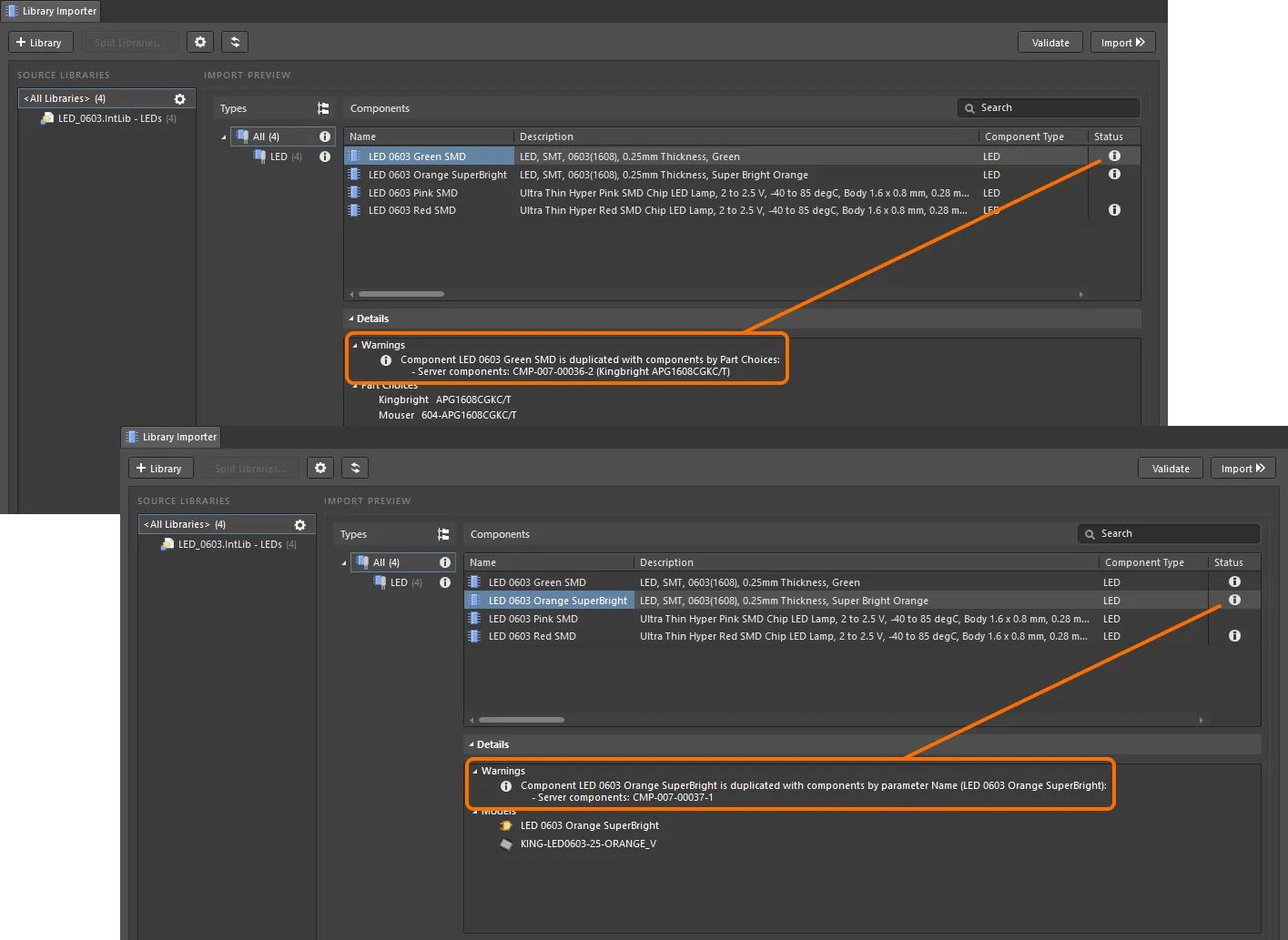
Duas potenciais duplicações detetadas pelo processo Validate, em que o Name do componente (imagem superior) ou a sua Part Choice (imagem inferior) já existem em componentes do Workspace.
O par nome-valor do parâmetro utilizado para detetar violações por duplicação é especificado na região Duplicates Detection do painel Properties, no separador Advanced. Utilize o menu pendente Unique Field (definido por predefinição para Name) para selecionar entre os Parameters disponíveis na biblioteca de origem. Esta seleção é particularmente útil para configurações de bibliotecas empresariais que utilizam um campo identificador proprietário ligado ao sistema empresarial mais amplo.
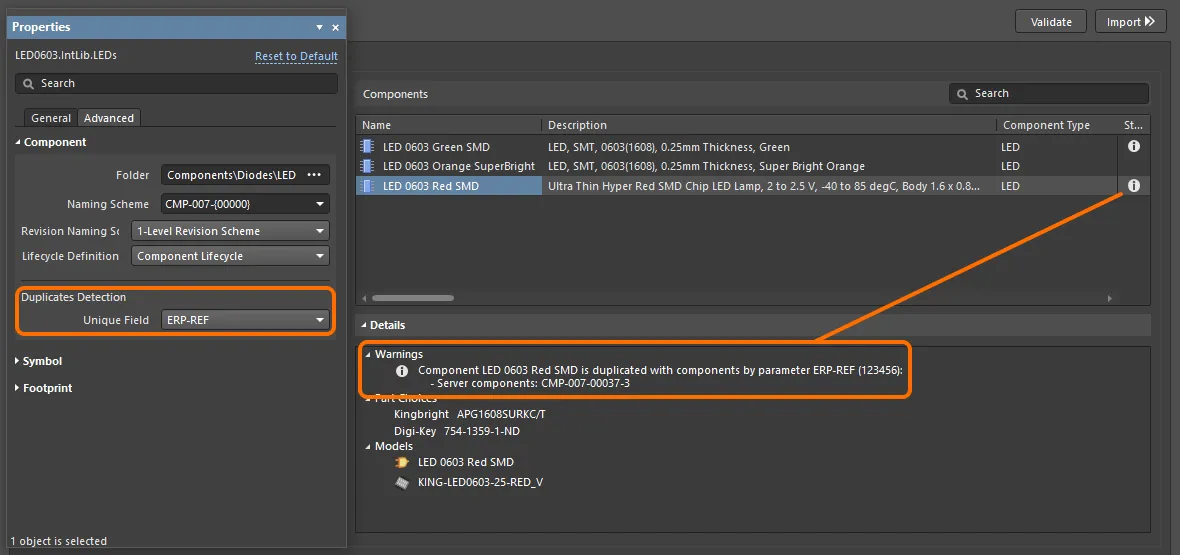
Foi detetada uma violação por duplicação em que o valor de um parâmetro especificado (ERP-REF) é o mesmo para um componente de biblioteca local e para um componente do Workspace.
É possível definir um tipo diferente de sinalizador de estado para as violações por duplicação, selecionando uma Report Mode alternativa na região Import Checks, no separador General do painel Properties.

A deteção de duplicados também é efetuada para modelos de símbolos de componentes. Se os componentes a importar tiverem modelos de símbolos com a mesma geometria nas bibliotecas de origem, apenas um desses modelos será importado.

Bibliotecas de Modelo Único
A deteção automática de duplicados também é utilizada para processar bibliotecas de origem que usam um modelo de símbolo comum para todos os componentes. Essas bibliotecas tendem a ser compostas por um único tipo de componente com estilos e valores diferentes, como resistências de um determinado formato de encapsulamento, em que o símbolo de cada uma é um gráfico de modelo padrão.
Esta condição de modelo único e comum é detetada pelo Library Importer, que depois configura a importação para transferir um modelo de símbolo aplicável a todos os componentes importados – em vez de um símbolo correspondente, com nome individual, para cada componente. O símbolo a importar adota o nome de um dos símbolos a importar, e todos os parâmetros dos componentes permanecem inalterados.

O símbolo de biblioteca importado (que tem o nome genérico e um campo Description em branco) pode ser editado para se adequar às suas necessidades. No painel Components panel, utilize a opção Edit do menu de contexto para invocar a ação. Durante o processo, selecione a opção Update items related to <symbol ID> na caixa de diálogo Create Revisions for Item para garantir que os componentes importados utilizam a nova revisão do símbolo.

Importação Apenas de Modelos
O Library Importer pode ser alterado para um modo especial de importação Models Only que deteta e processa os modelos de componentes disponíveis numa biblioteca de origem.
No modo Apenas Modelos, o processo de análise do importador irá detetar todos os modelos Symbol, Footprint e Simulation disponíveis numa biblioteca de origem (IntLib, SchLib, PcbLib, etc.,), e depois importar esses modelos para o Workspace utilizando as localizações predefinidas, os esquemas de nomenclatura e as definições de ciclo de vida do sistema.

Quando o Library Importer é mudado para o seu modo Avançado () ou aberto no seu modo Avançado (File » Library Importer), ficam disponíveis detalhes completos da importação de modelos proposta. A região Import Preview mostra o Folder Structure que será utilizado no Workspace de destino, o qual pode ser modificado relativamente às definições predefinidas no campo Folder para cada tipo de modelo no painel Properties. Os esquemas de nomenclatura aplicados e a definição de Lifecycle para cada modelo podem ser selecionados a partir dos tipos de sistema disponíveis (consulte o painel Properties panel, abaixo).

A importação de modelos de componentes para o Workspace pode ser limitada por tipo, se desejado, desativando (ou ativando) tipos de modelo específicos no painel Properties através dos respetivos botões  .
.
Depois de o Library Importer estar configurado, selecione o botão para concluir a importação dos modelos de componentes listados. Os resultados podem ser revistos no ficheiro de registo da importação, conforme disponibilizado pela caixa de diálogo de progresso Library Importer (), ou visualizando os modelos importados no painel Components panel.

Importação Apenas de Componentes
Semelhante ao modo de importação Models Only descrito acima, o Library Importer pode ser alterado para um modo especial de importação Components Only que lhe permite importar os componentes disponíveis numa biblioteca de origem sem os respetivos modelos associados.
No modo Apenas Componentes, o processo de análise do importador irá detetar todos os componentes, parâmetros e Part Choices numa biblioteca de origem, e depois importar estes componentes para o Workspace utilizando a localização predefinida, o esquema de nomenclatura e a definição de ciclo de vida do sistema.

Quando o Library Importer é mudado para o seu modo Avançado () ou aberto no seu modo Avançado (File » Library Importer), ficam disponíveis detalhes completos da importação de componentes proposta. A pasta aplicada, os esquemas de nomenclatura e a definição de Lifecycle podem ser selecionados a partir dos tipos de sistema disponíveis (consulte o painel Properties panel, abaixo).

Depois de o Library Importer estar configurado, selecione o botão para concluir a importação dos componentes listados. Apenas serão criados itens de componente no Workspace, sem quaisquer modelos associados. Os resultados podem ser revistos no ficheiro de registo da importação, conforme disponibilizado pela caixa de diálogo de progresso Library Importer (), ou visualizando os componentes importados no painel Components panel.

Painel Properties
As definições do painel Properties associado ao Library Importer proporcionam controlo avançado sobre a configuração da importação para a biblioteca selecionada (ou grupo de sub-bibliotecas). O painel pode ser acedido a partir do modo Avançado do Library Importer selecionando a opção Properties no menu do botão  (na parte inferior direita da área de trabalho de design), clicando no botão
  no canto superior direito da vista do Library Importer, ou clicando no botão
  junto de
 <All Libraries> ou de uma entrada de categoria específica na lista Source Libraries.
As definições de opções do painel são definidas pelas predefinições do sistema ou pelas especificadas pelo Component Template aplicado, que por sua vez é definido pelo tipo de componente detetado da biblioteca – LED no exemplo aqui apresentado. As definições também podem ser editadas pelo utilizador, permitindo ajustar o processo de importação conforme necessário, e podem ser repostas através da ligação Reset to Default (canto superior direito).

As secções do separador General do painel são as seguintes:
-
General:
-
Component Type – o tipo de componente detetado pelo importador para a biblioteca selecionada e, por associação, o modelo aplicado (consulte Component Template abaixo). Substitua esta definição editando o campo, o que criará um novo component type, ou selecionando um tipo alternativo através das opções do menu pendente (ou através do botão
 ) – esta é outra forma de resolver um problema de uncategorized component issue. Escolha a opção
 [LibraryName]para definir o tipo como sendo o nome da biblioteca selecionada. -
Component Template – o Component Template do Workspace que será aplicado aos componentes importados e, por associação, à respetiva definição de Tipo de Componente. Substitua esta definição selecionando um modelo alternativo através das opções do menu pendente (ou através do botão
). Defina esta opção como [Create new]para a criação automática de um modelo derivado dos parâmetros da biblioteca de origem e das definições atuais do Library Importer, ou escolha [No Template] para impedir que um modelo seja aplicado ou criado.
-
Component Type – o tipo de componente detetado pelo importador para a biblioteca selecionada e, por associação, o modelo aplicado (consulte Component Template abaixo). Substitua esta definição editando o campo, o que criará um novo component type, ou selecionando um tipo alternativo através das opções do menu pendente (ou através do botão
-
Parameter Mapping – a correspondência de parâmetros entre os parâmetros da biblioteca e os do modelo de componente aplicado (ou as predefinições, quando não existe modelo disponível), bem como o Tipo de valor para cada parâmetro (Texto ou um tipo com reconhecimento de unidade). Utilize as opções do menu pendente da coluna Source Library Parameter para alterar o mapeamento e as opções do menu da coluna Type para substituir a definição existente determinada pelo modelo ou pelas predefinições. Escolha a opção
<Skip>para não incluir um parâmetro. Qualquer parâmetro que não tenha sido automaticamente associado a um parâmetro da biblioteca de origem (fica definido como<Skip>pelo sistema) pode ser mapeado manualmente para um parâmetro adequado do Modelo – por exemplo, o parâmetro de origemROHSpode ser selecionado para corresponder ao parâmetroRoHS Compliantdefinido pelo modelo do Workspace. Os nomes dos parâmetros podem ser editados e os conjuntos de parâmetros podem ser adicionados, editados e removidos. Os parâmetros base do componente (ID,Name,Description) podem ser remapeados, mas fora isso são apenas de leitura. -
Part Choice Mapping – a lista de parâmetros de peça do fabricante ou de ligação a fornecedor reconhecidos pelo importador, que será usada para derivar entradas de Part Choices para os componentes importados. Utilize as opções do menu pendente para redefinir o mapeamento, ou adicione e elimine conjuntos de mapeamento. Tenha em atenção que, por predefinição, os parâmetros de peça do fabricante e de ligação a fornecedor não são incluídos (são ignorados) no processo de importação. Quando são incluídas várias ligações a fornecedores com um componente da biblioteca, a referência do fornecedor principal (
Supplier 1/Supplier Part Number 1) é utilizada para as entradas do campo Part Choices. -
Import Checks – ver ou definir a resposta de erro/aviso do importador a violações das regras de validação da importação. Utilize o menu pendente Report Mode para alterar a resposta e o ícone de uma entrada Violation Type. Tenha em atenção que, se o modo de relatório
Fatal Errorestiver selecionado, o processo de importação será bloqueado quando esta violação for detetada.
O separador Advanced do painel oferece definições para todos os itens de objetos de dados do importador, conforme definidas pelas predefinições do sistema ou pelo Component Template aplicado. Estes incluem modelos de componentes, ficheiros de datasheet e quaisquer Component Templates criados. Com exceção da opção Datasheet (um comutador de ativação/desativação), as definições para cada objeto importado incluem:
-
Folder – a pasta de destino do Workspace para o objeto importado, que pode ser editada manualmente (por exemplo, para criar uma nova pasta de destino) ou selecionada através do botão de pesquisa ().
- Naming Scheme – a especificação de nomenclatura do objeto no Workspace, conforme definida pelo Component Template ou, na ausência de um modelo ativo, o esquema definido para a pasta de destino (ou conforme introduzido manualmente). Utilize o menu pendente para escolher entre os Naming Schemes disponíveis. Tenha em atenção que uma alteração no caminho da pasta de destino (Folder) pode ser acompanhada por uma alteração no Naming Scheme aplicado, conforme definido pela própria pasta ou por um Component Template aplicado/associado.
- Revision Naming Scheme – o esquema de nomenclatura utilizado para as Workspace revisions do objeto, conforme definido pelo modelo aplicado ou selecionado nas opções do menu pendente da entrada. Apenas os esquemas ativados pelo sistema estarão disponíveis como opção.
- Lifecycle Definition – o Lifecycle system utilizado para o objeto, conforme definido pelo modelo aplicado ou selecionado nas opções do menu pendente da entrada. Apenas as definições ativadas pelo sistema estarão disponíveis como opção.
Configuração de Exportação-Importação
O Library Importer disponibiliza a capacidade de exportar um ficheiro detalhado baseado em texto que regista a configuração atual, incluindo todas as definições de importação configuráveis, tais como caminhos de destino, mapeamento de parâmetros, esquema de nomenclatura, definições de ciclo de vida, tipos de componentes de destino, entre outros.
O ficheiro de Configuração do Importador é guardado a partir do comando File » Export » Importer Config como um tipo de ficheiro *.lmcfg e pode ser restaurado em qualquer altura através da opção de menu File » Import » Importer Config .

A capacidade de restaurar uma configuração é particularmente útil quando a base de dados de origem ou a biblioteca baseada em ficheiros foi atualizada e essas alterações precisam de ser importadas para o Workspace. Se a configuração tiver sido exportada quando a biblioteca foi importada pela primeira vez, a configuração restaurada (importada) restabelecerá exatamente as definições de configuração que foram utilizadas, o que garante um esquema de transferência de dados consistente para essa biblioteca (ou bibliotecas).
 Localizado por IA