
Preparando dados de fabricação
Uma ampla variedade de formatos de arquivos de fabricação para projeto de PCB está disponível tanto para geração individual quanto por arquivo de trabalho de saída, incluindo:
-
Gerber RS-274X e Gerber X2
-
ODB++
-
IPC-2581
-
NC Drill
-
Relatório de Empilhamento da Placa
-
Saídas baseadas em impressão: Desenhos compostos de furação, Desenho/Guias de furação, Impressões da arte-final, Impressões de planos de potência, Impressões de máscara de solda/pasta.
-
Relatório de pontos de teste para fabricação
As saídas de fabricação podem ser adicionadas ao arquivo Output Job ativo a partir do menu do controle [Add New Fabrication Output] na região Fabrication Outputs do arquivo ou a partir dos submenus Edit » Add Fabrication Outputs dos menus principais.

Geração de dados de fabricação Gerber
Cada arquivo no formato Gerber RS274X (também conhecido como Extended Gerber ou GerberX) corresponde a uma camada da placa física – a serigrafia de componentes, a camada de sinal superior, a camada de sinal inferior, as camadas de máscara de solda etc. Esse formato de arquivo inclui definições de aberturas, localizações de coordenadas XY para comandos de desenho e flash, e outras informações necessárias para a fabricação de PCB.
O Gerber X2 é uma evolução direta, e muito mais avançada, do padrão Gerber RS-274X e adiciona uma ampla gama de dados adicionais para fabricação e montagem de PCB. Em comparação com o padrão RS-274X, o formato Gerber X2 inclui informações críticas, como definições do empilhamento de camadas e atributos de pads e vias. Uma vantagem principal do formato Gerber X2 é a compatibilidade retroativa com o antigo padrão Gerber RS-274X. Por ser um padrão de múltiplos arquivos, uma fábrica de fabricação/montagem de destino que ainda não tenha migrado para o novo padrão pode extrair os elementos tradicionais do arquivo Gerber conforme necessário. Isso pode ser uma vantagem significativa para quem não deseja enfrentar uma grande mudança nos formatos de arquivos de fabricação, ou para fábricas com equipamentos e software inflexíveis.
O benefício geral de adotar o formato Gerber X2 para transferir dados de projeto de placa para fábricas de fabricação e montagem é o rico conjunto de dados de manufatura incluído no conjunto de arquivos e a compatibilidade retroativa com o padrão anterior, proporcionando um caminho de atualização de baixo risco. Com uma implementação completa em ambas as extremidades da cadeia CAD-CAM, os riscos associados à interpretação incorreta de dados, erros de arquivo e interpretação variável de dados podem ser em grande parte eliminados. Em resumo, os formatos Gerber X2 e IPC-2581 representam uma nova geração de transferência de dados de projeto de placa para manufatura.
Com um arquivo PCB do projeto como documento ativo, o conjunto de arquivos Gerber pode ser gerado selecionando File » Fabrication Outputs » Gerber Files ou File » Fabrication Outputs » Gerber X2 Files nos menus principais. Isso abre uma caixa de diálogo apropriada Gerber Setup ou Gerber X2 Setup na qual você pode definir as camadas de plotagem e a configuração geral aplicada durante o processo de exportação. Consulte as seções recolhíveis abaixo para obter informações detalhadas sobre as opções e controles fornecidos por essas caixas de diálogo.
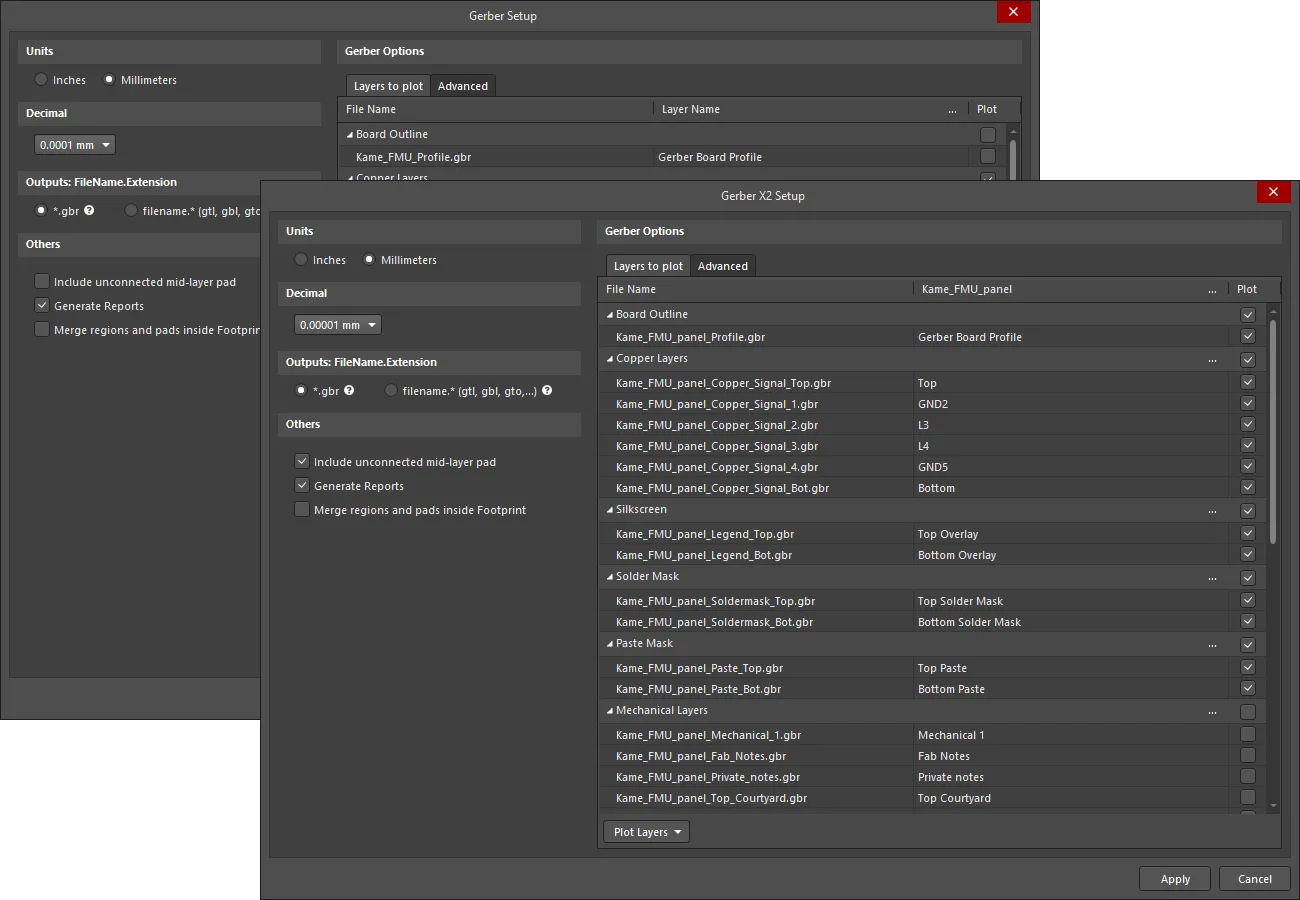
Gerber Setup e caixas de diálogo Gerber X2 Setup
A saída é gerada no local definido no campo Output Path na guia Options da caixa de diálogo Project Options. Os nomes dos arquivos gerados incluirão o nome do documento PCB.
A saída Gerber gerada também é aberta como um documento CAM composto que pode ser editado e/ou salvo no projeto atual e gerenciado por meio do painel CAMtastic.
Options and Controls of the Gerber Setup Dialog

A caixa de diálogo Gerber Setup. Passe o mouse sobre a imagem para alternar entre as guias Layers to plot e Advanced.
Unidades
Use esta região para escolher as unidades usadas no arquivo gerado:
-
Inches – habilite esta opção para usar unidades imperiais, em que todo o trabalho é feito em mils (1 mil = 1/1000 de polegada).
-
Millimeters – habilite esta opção para usar unidades métricas, em que todo o trabalho é feito em milímetros.
Decimal
Use a lista suspensa nesta região para especificar a precisão numérica das coordenadas de plotagem no arquivo Gerber.
Saídas: NomeDoArquivo.Extensão
Use esta região para escolher a opção de nomenclatura dos arquivos Gerber a serem gerados:
-
*.gbr – habilite esta opção para gerar camadas com nomes de arquivo exclusivos, mas com a mesma extensão única (.gbr).
-
filename.* (gtl, gbl, gto,...) – habilite esta opção para gerar camadas com o mesmo nome de arquivo, mas com extensões diferentes (.gtl, .gbl, .gto,...).
Outros
-
Include unconnected mid-layer pads – habilite esta opção para permitir pads não conectados na camada intermediária em plotagens Gerber.
-
Generate Reports – habilite esta opção para gerar os seguintes arquivos:
.REP,.EXTREP,.apre.APR_LIB. -
Merge regions and pads inside Footprint – habilite esta opção para mesclar regiões e pads dentro de um footprint durante a geração das saídas Gerber.
Guia Layers to Plot
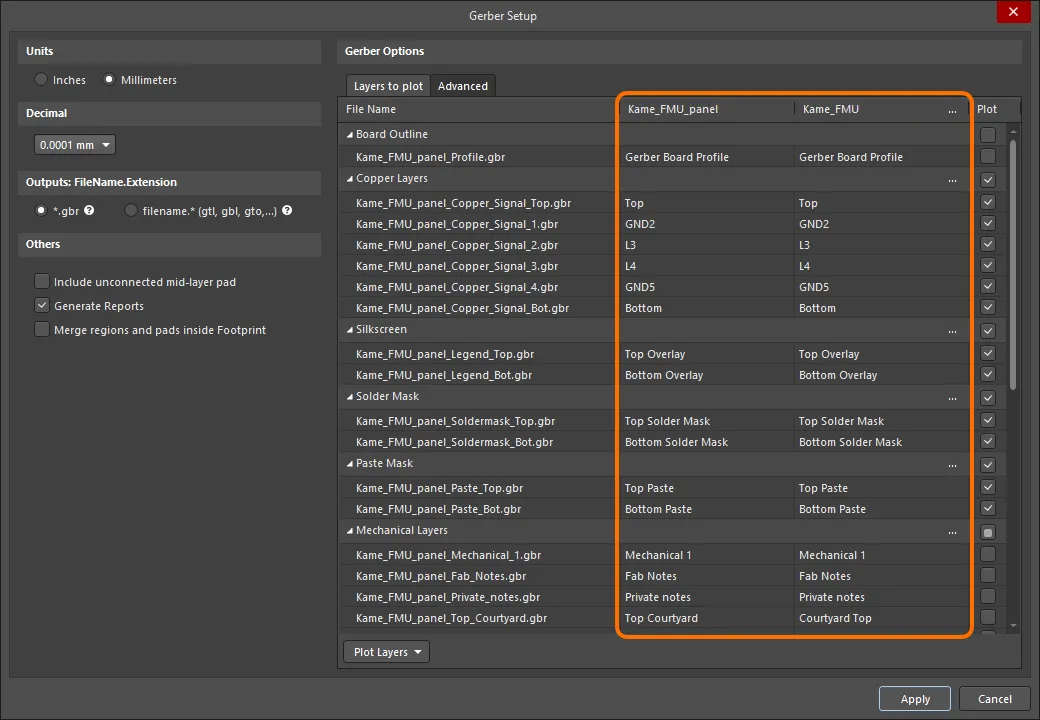
Esta guia permite configurar quais camadas devem ser plotadas na saída Gerber para o documento PCB atual.
-
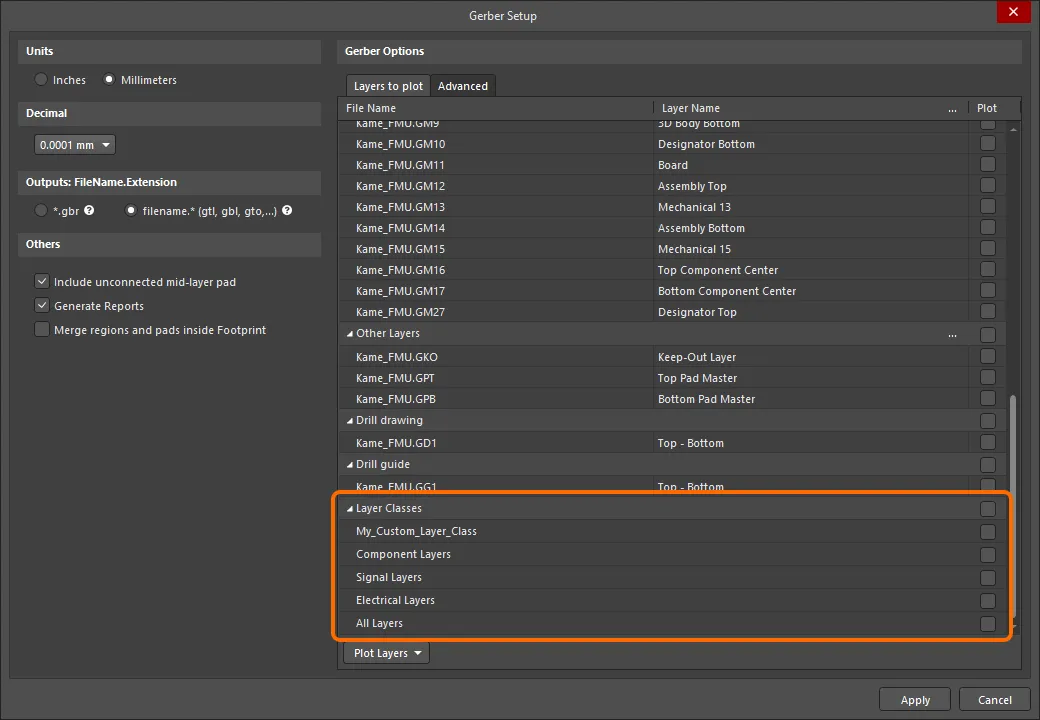
Layers List – uma lista das camadas na PCB atual disponíveis para saída em Gerber. As camadas são agrupadas por tipo (camadas de cobre, serigrafia, máscara de solda, máscara de pasta, camadas mecânicas etc.). Cada camada é apresentada em termos do seguinte:
-
File Name – o nome individual do arquivo de saída Gerber. A nomenclatura é baseada no nome do projeto, camada e função, e usa um caractere de sublinhado como separador descritivo. Clique no nome de uma camada para digitar um novo nome, se necessário.
-
Layer Name – o nome da camada que se aplica ao arquivo de saída conforme definido pelo empilhamento de camadas da placa.
-
Plot – habilite esta opção para incluir uma plotagem Gerber para essa camada ou grupo de camadas na saída gerada. Desabilite para excluir a plotagem da geração para essa camada.
-
Mirror – habilite esta opção para uma camada ou grupo de camadas se desejar que seja criado um arquivo Gerber espelhado.
-
-
Plot Layers – use a lista suspensa para acessar um menu de comandos que permitem que o campo Plot para todas as camadas na região Layers to plot seja habilitado ou desabilitado:
- Select All – selecione para marcar todas as caixas na coluna Plot (os dados Gerber serão criados para todas as camadas marcadas).
- Deselect All – selecione para limpar todas as caixas marcadas na coluna Plot (nenhum dado Gerber será criado).
- Select Used – selecione para marcar todas as caixas na coluna Plot das camadas listadas que são usadas no projeto.
-
Edit Group – clique para abrir a caixa de diálogo Add Mechanical Layers na qual você pode selecionar as camadas mecânicas adicionadas a todas as camadas de plotagem no grupo de camadas selecionado. Você também pode clicar no botão
 associado a um grupo de camadas para acessar a caixa de diálogo Add Mechanical Layers.
-
Mirror Layers – use a lista suspensa para acessar um menu de comandos que permitem que o campo Mirror para todas as camadas na região Layers to plot seja habilitado ou desabilitado:
- Select All – selecione para marcar todas as caixas na coluna Mirror (os dados Gerber serão criados para todas as camadas marcadas).
- Deselect All – selecione para limpar todas as caixas marcadas na coluna Mirror (nenhum dado Gerber será criado).
- Select Used – selecione para marcar todas as caixas na coluna Mirror das camadas listadas que são usadas no projeto.
Guia Advanced
Tolerâncias de correspondência de abertura
- Plus – use esta caixa para definir a tolerância positiva para correspondência de abertura.
- Minus – use esta caixa para definir a tolerância negativa para correspondência de abertura.
Zeros à esquerda/à direita
- Keep leading and trailing zeroes – se esta opção estiver habilitada, todos os zeros à esquerda e à direita aparecerão no arquivo Gerber gerado.
- Suppress leading zeroes – se esta opção estiver habilitada, nenhum zero à esquerda aparecerá no arquivo Gerber gerado.
- Suppress trailing zeroes – se esta opção estiver habilitada, nenhum zero à direita aparecerá no arquivo Gerber gerado.
Tipo de plotter
- Unsorted (raster) – selecione para usar máquina raster (padrão).
- Sorted (vector) – selecione para usar máquina vetorial.
Outros
- Optimize change location commands – quando esta opção está habilitada, os dados de localização X ou Y não são incluídos se não mudarem de um objeto para o outro.
- G54 on aperture change – marque esta opção para girar a roda de abertura do plotter após cada mudança de abertura.
- Use software arcs – marque esta opção para usar arcos por software.
- Use polygons for octagonal pads – marque esta opção para usar polígonos para quaisquer pads octogonais.
-
Generate DRC Rules export file (.RUL) – marque esta opção para gerar um arquivo de exportação de regras DRC (
.RUL). Esse relatório de arquivo detalha as regras de projeto do documento PCB de origem a partir do qual os dados Gerber são gerados.
Guia Legacy
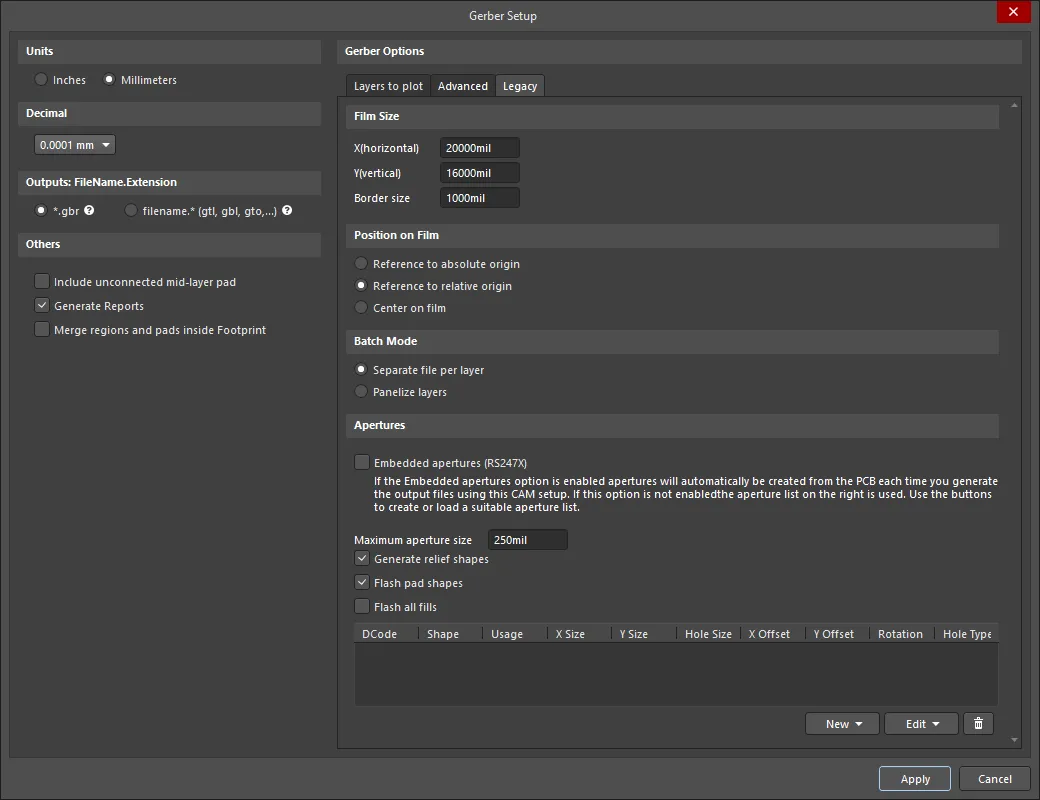
A guia Legacy da caixa de diálogo Gerber Setup
Tamanho do filme
- X(horizontal) – insira um valor para o comprimento do filme.
- Y(vertical) – insira um valor para a largura do filme.
- Border size – insira um valor para o tamanho da borda do filme.
Posição no filme
Use as seguintes opções para escolher a posição no filme:
- Reference to absolute origin
- Reference to relative origin
- Center on film
Modo em lote
- Separate file per layer – selecione esta opção se quiser que cada camada gere um arquivo Gerber separado.
- Panelize layers – selecione esta opção se quiser que apenas um arquivo Gerber seja gerado no formato de panelização.
Aberturas
- Embedded apertures (RS274X) – quando esta opção está habilitada, as aberturas são incorporadas aos arquivos Gerber de acordo com o padrão RS274X e todas as informações de cada camada ficam contidas em um único arquivo. Habilitar isso garante que a lista atual de aberturas inclua todas as aberturas necessárias. Se esta opção estiver desabilitada, controles adicionais nesta região ficarão disponíveis.
- Maximum aperture size – insira o tamanho máximo das aberturas para o projeto.
- Generate relief shapes – marque esta opção para criar aberturas no estilo relief.
- Flash pad shapes – marque esta opção para aplicar flash nas formas dos pads.
- Flash all fills – marque esta opção para aplicar flash em todos os preenchimentos.
- Apertures List – lista todos os dados atuais de abertura.
-
New – use a lista suspensa para acessar um menu de comandos que permitem adicionar uma nova abertura e salvar ou carregar a lista de aberturas para/de um arquivo de aberturas:
- Add Aperture – selecione para abrir a caixa de diálogo Edit Aperture dialog na qual você pode especificar as propriedades da nova abertura.
- Load – selecione para abrir uma caixa de diálogo na qual você pode selecionar o local do arquivo de aberturas a ser carregado.
- Save – selecione para salvar as aberturas atuais na lista de aberturas.
-
Edit – use a lista suspensa para acessar um menu de comandos que permitem editar uma abertura selecionada ou a lista de aberturas:
- Edit Aperture – selecione para editar as propriedades da abertura selecionada na caixa de diálogo Edit Aperture dialog.
- Rename Aperture – selecione para editar as propriedades da abertura selecionada na caixa de diálogo Edit Aperture.
- Clear All – selecione para limpar todas as aberturas da lista de aberturas.
- Create List from PCB – selecione para criar a lista de aberturas a partir do projeto PCB atual.
-
 – selecione para excluir a abertura selecionada.
 Edit Aperture dialog
Notes about Apertures
A menos que o fabricante da sua PCB não ofereça suporte a aberturas incorporadas, é altamente recomendável usar a opção Embedded apertures (RS274X). A maioria dos fotoplotters modernos são plotters raster que podem aceitar aberturas de qualquer tamanho. Em geral, eles também aceitam arquivos Gerber com aberturas incorporadas.
Se o seu fabricante não usar aberturas incorporadas, um arquivo de aberturas separado (*.apt) deverá ser incluído com os arquivos Gerber. Se você usar um arquivo de aberturas existente em vez de um gerado, o PCB Editor varre as primitivas (trilhas, pads etc.) no documento PCB e as compara com as descrições de abertura no arquivo *.apt carregado. Se não houver correspondência exata entre abertura e primitiva, o PCB Editor automaticamente paint a primitiva com uma abertura menor adequada. Se não houver uma abertura adequada com a qual *.MAT possa pintar, será gerado um arquivo (match) listando as aberturas ausentes, e a geração do arquivo Gerber será interrompida.
Options and Controls of the Gerber X2 Setup Dialog

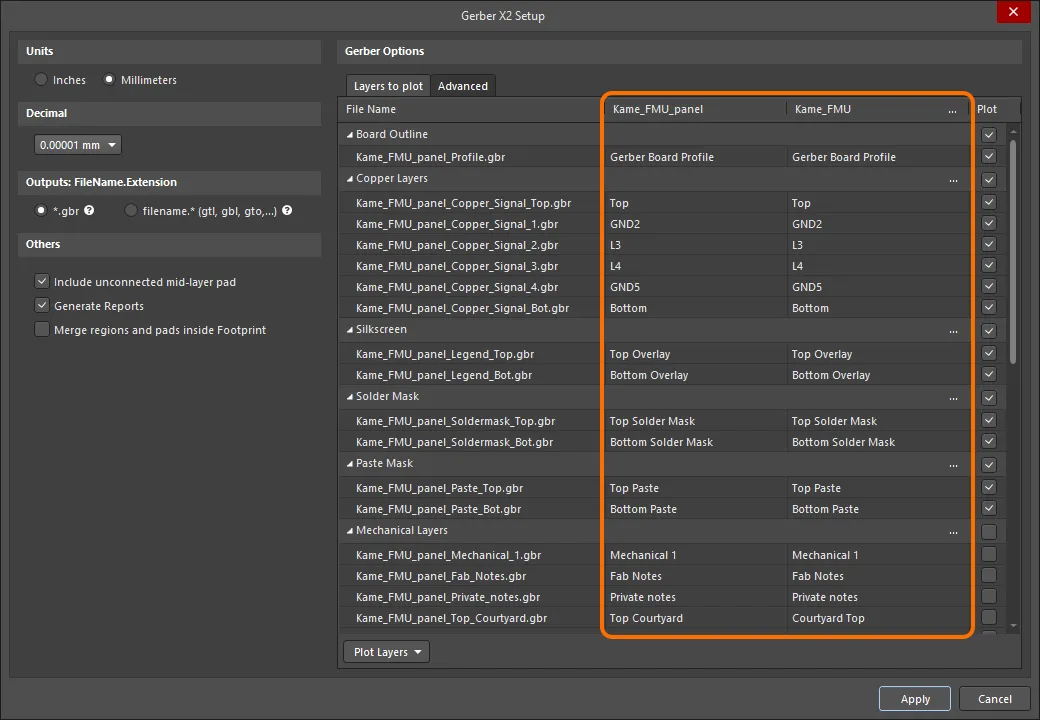
A caixa de diálogo Gerber X2 Setup. Passe o mouse sobre a imagem para alternar entre as guias Layers to plot e Advanced.
Unidades
Use esta região para escolher as unidades usadas no arquivo gerado:
- Inches – habilite esta opção para usar unidades imperiais, em que todo o trabalho é feito em mils (1 mil = 1/1000 de polegada).
- Millimeters – habilite esta opção para usar unidades métricas, em que todo o trabalho é feito em milímetros.
Decimal
Use a lista suspensa nesta região para especificar a precisão numérica das coordenadas de plotagem no arquivo Gerber.
Saídas: NomeDoArquivo.Extensão
Use esta região para escolher a opção de nomenclatura dos arquivos Gerber a serem gerados:
- *.gbr – habilite esta opção para gerar camadas com nomes de arquivo exclusivos, mas com a mesma extensão única (.gbr).
- filename.* (gtl, gbl, gto,...) – habilite esta opção para gerar camadas com o mesmo nome de arquivo, mas com extensões diferentes (.gtl, .gbl, .gto,...).
Outros
- Include unconnected mid-layer pads – habilite esta opção para permitir pads desconectados na camada intermediária nos plots Gerber.
-
Generate Reports – habilite esta opção para gerar os seguintes arquivos:
.REP,.EXTREP,.apre.APR_LIB. - Merge regions and pads inside Footprint – habilite esta opção para mesclar regiões e pads dentro de um footprint durante a geração das saídas Gerber.
Aba Camadas para Plotar
Esta aba permite configurar quais camadas plotar na saída Gerber X2 para o documento PCB atual.
-
Layers List – uma lista das camadas no PCB atual disponíveis para saída em Gerber. As camadas são agrupadas por seus tipos (Contorno da Placa, Camadas de Cobre, Serigrafia, Máscara de Solda, Máscara de Pasta, Camadas Mecânicas, Furos, etc.). Cada camada é apresentada em termos do seguinte:
- File Name – o nome individual do arquivo de saída Gerber. A nomenclatura é baseada no nome do projeto, camada e função, e usa um caractere de sublinhado como separador descritivo. Clique no nome de uma camada para digitar um novo nome, se necessário.
- Layer Name – o nome da camada que se aplica ao arquivo de saída conforme definido pela pilha de camadas da placa.
- Plot – habilite esta opção para incluir um plot Gerber dessa camada ou grupo de camadas na saída gerada. Desabilite para excluir o plot da geração dessa camada.
-
Plot Layers – use a lista suspensa para acessar um menu de comandos que permite habilitar ou desabilitar o campo Plot para todas as camadas na região Layers to Plot :
- Select All – selecione para marcar todas as caixas na coluna Plot (dados Gerber serão criados para todas as camadas marcadas).
- Deselect All – selecione para limpar todas as caixas marcadas na coluna Plot (nenhum dado Gerber será criado).
- Select Used – selecione para marcar todas as caixas na coluna Plot das camadas listadas que são usadas no projeto.
-
Edit Group – clique para abrir a caixa de diálogo Add Mechanical Layers, na qual você pode selecionar as camadas mecânicas adicionadas a todas as camadas de plotagem no grupo de camadas selecionado. Você também pode clicar no botão associado a um grupo de camadas para acessar a caixa de diálogo Add Mechanical Layers.

Aba Avançado
Tolerâncias de Abertura
Use as opções desta região para definir a faixa de tolerância usada ao corresponder aberturas para cada item nos plots.
- Plus – use para definir a tolerância positiva para correspondência de abertura.
- Minus – use para definir a tolerância negativa para correspondência de abertura.
Tipo de Plotter
Use esta região para especificar o tipo de fotoplotter de destino:
- Unsorted (raster) – selecione para usar máquina raster (padrão).
- Sorted (vector) – selecione para usar máquina vetorial.
Específico do Gerber X2
-
File Subject – use este campo para selecionar o tipo de arquivo, que é incluído como um atributo
Partnas saídas Gerber X2. A lista suspensa oferece as seguintes opções:-
None -
Autodetect– atribui automaticamente um atributo da lista abaixo com base no tipo de arquivo da placa. Por exemplo, a um documento PCB contendo um projeto de placa única será atribuído o atributo de parteSingle. -
Single– um único PCB. -
CustomerPanel– uma matriz de placas ou painel de expedição. -
ProductionPanel– um painel de trabalho ou painel de fabricação. -
Coupon– um cupom (placa de teste de desempenho associada a um projeto de placa principal). -
Other– nenhuma das opções acima. No arquivo, uma string anexada ao atributo indica informalmente a parte.
-
- File Comment – insira um comentário que será incluído como atributo nas saídas geradas.
Outros
- Optimize change location commands – quando esta opção está habilitada, os dados de localização X ou Y não são incluídos se não mudarem de um objeto para o próximo.
- Generate DRC Rules export file (.RUL) – habilite esta opção para gerar um arquivo de exportação de regras DRC. O relatório detalha as regras de projeto definidas para o documento PCB de origem a partir do qual os dados Gerber estão sendo gerados.
Gerando Dados de Fabricação ODB++
ODB++ é um formato de troca de dados CAD-para-CAM usado no projeto e na fabricação de placas de circuito impresso. O formato foi originalmente desenvolvido pela Valor Computerized Systems, Ltd., como um banco de dados aberto que poderia fornecer uma troca de dados mais rica em informações entre software de projeto de PCB e software CAD-CAM da Valor usado por fabricantes de PCB.
A caixa de diálogo ODB++ Setup fornece controles para configurar completamente as opções de saída de arquivo ODB++. A caixa de diálogo é acessada de uma das seguintes maneiras:
-
Usando um gerador de saída ODB em um arquivo de Configuração OutputJob (
*.OutJob). A saída é gerada quando o gerador de saída configurado é executado. - Em um documento PCB ativo, clique em File » Fabrication Outputs » ODB++ Files. A saída será gerada imediatamente ao clicar em OK na caixa de diálogo.
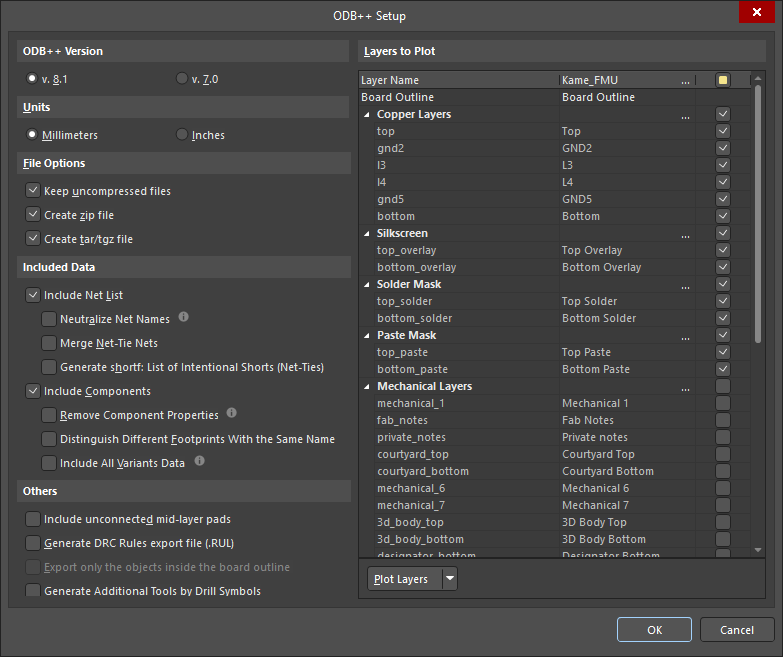
Options and Controls of the ODB++ Setup Dialog
Versão ODB++
Selecione a versão ODB++ em que as saídas geradas devem ser formatadas: v. 8.1 ou a versão legada v. 7.0.
 ).
). ).
). ).
).Unidades
Quando a opção v. 8.1 for selecionada como ODB++ Version, selecione Millimeters ou Inches para usar como unidade de medida preferida. Quando a opção v. 7.0 for selecionada como ODB++ Version, Inches será selecionado por padrão e não poderá ser alterado.
Opções de Arquivo
Marque a caixa ao lado do tipo de arquivo que deseja utilizar para a geração dos arquivos de saída. As opções incluem arquivos não compactados, .zip e arquivos .tar/.tgz.
Dados Incluídos
-
Include Net List – quando habilitado, as saídas geradas incluirão a netlist.
-
Neutralize Net Names – quando habilitado, os nomes das nets são substituídos por
Net_[1-…]nas saídas geradas. -
Merge Net-Tie Nets – quando habilitado, se um projeto contiver nets conectadas por componentes Net-Tie, essas nets serão reportadas como nets únicas distintas na netlist. Observe que esta opção é desabilitada quando a opção Generate shortf: List of Intentional Shorts (Net-Ties) está habilitada.
-
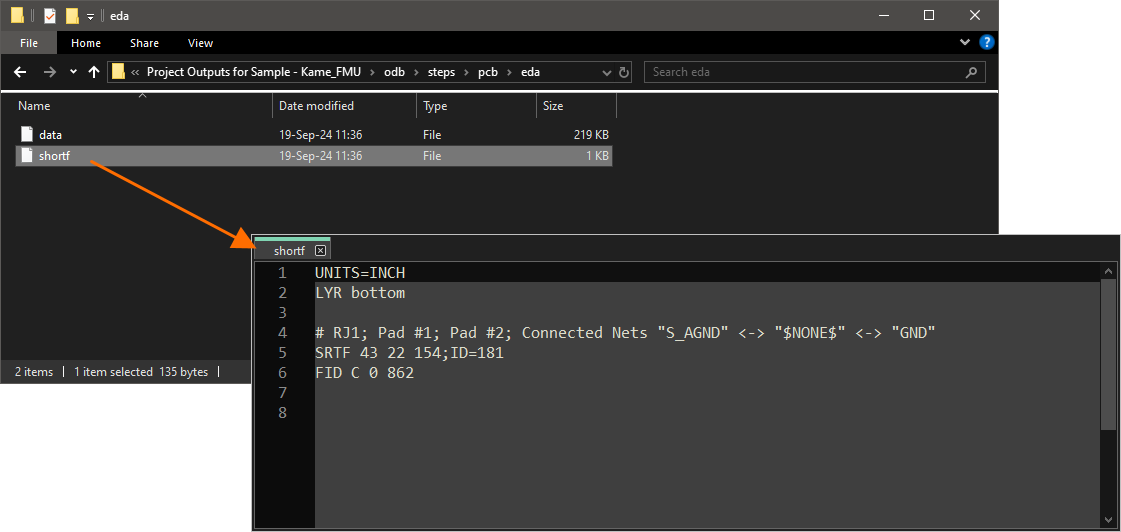
Generate shortf: List of Intentional Shorts (Net-Ties) – ao gerar saídas formatadas na versão ODB++ 8.1 (a opção v. 8.1 está selecionada como ODB++ Version), habilite para gerar um arquivo
shortfque contém uma lista de nets e primitivas de cobre às quais é intencionalmente permitido curto-circuitar (“Net-Ties”). O arquivo gerado pode ser encontrado na subpastaedada saída step. Observe que esta opção é desabilitada quando a opção Merge Net-Tie Nets está habilitada.
-
-
Include Components – quando habilitado, as saídas geradas incluirão componentes.
-
Remove Component Properties – quando habilitado, as propriedades (parâmetros) dos componentes serão removidas das saídas geradas.
-
Distinguish different footprints with the same name – quando habilitado, se um dos footprints com o mesmo nome tiver sido modificado, apenas o footprint modificado será alterado na saída. Quando a opção não estiver habilitada, todos os footprints com o mesmo nome aparecerão como modificados na saída.
-
Include Variants Data – ao gerar saídas formatadas na versão ODB++ 8.1 (a opção v. 8.1 está selecionada como ODB++ Version), habilite para incluir informações sobre todas as variantes de projeto (incluindo
[No Variations]). As seguintes informações são incluídas nas saídas quando esta opção está habilitada:-
Estado de cada componente dentro de qualquer variante exportada (montado / não montado).
-
Informações sobre peça(s) alternativa(s) no nível do componente para qualquer variante exportada.
-
Parâmetros de cada componente de acordo com a variação.
-
Parâmetros personalizados aplicados a cada variante/componente.
Quando esta opção estiver desabilitada, a saída será gerada para a variante selecionada no arquivo Outjob ou, quando a saída for gerada diretamente do editor PCB (File » Fabrication Outputs » ODB++), para a variante ativa no momento selecionada no painel Projects.
-
-
Outros
-
Include unconnected mid-layer pads – marque para permitir pads desconectados na camada intermediária em plots ODB++.
-
Generate DRC Rules export file (.RUL) – marque para gerar um arquivo
.RULque contém todas as regras de projeto definidas para o documento de origem a partir do qual os dados ODB++ estão sendo gerados. -
Export only the objects inside the board outline – marque para especificar a fonte que será usada para criar a camada de perfil ODB++. A camada de perfil contém o limite envolvente da placa. Por padrão, este campo é definido como Board Outline (também chamado de board shape, é uma forma poligonal fechada que define o limite, ou extensão, do PCB). Criada com cada novo PCB, esta é talvez a melhor fonte para a criação da camada Profile. Se o seu projeto não tiver um board shape associado, você pode escolher qual camada PCB de origem foi usada para definir o polígono fechado que representa o limite da placa (por exemplo, a camada KeepOut ou uma camada mecânica específica). Esta opção está disponível somente quando o documento de origem contém um objeto de matriz de placas incorporada e fornece controle sobre a extensão dos objetos exportados. Observe que se um objeto (por exemplo, texto) estiver fora do contorno da placa, mas tocando-o, e esta opção estiver habilitada, esse objeto ainda será exportado.
-
Generate Additional Tools by Drill Symbols – habilite para gerar ferramentas de furação adicionais com base nos agrupamentos definidos de Símbolos de Furo. Dados de coluna adicionais serão adicionados onde existirem no agrupamento de Símbolos de Furo. Colunas de dados existentes não serão removidas dos dados de furação gerados.
Camadas para Plotar
Marque a caixa ao lado de cada camada específica que deseja plotar como parte da saída gerada.
Camadas de Plotagem
Use a lista suspensa ou clique com o botão direito na seção Layers to Plot para selecionar facilmente um grupo de camadas para plotagem.
-
All On - clique para marcar todas as caixas na coluna Plot (os dados ODB++ serão criados para todas as camadas marcadas).
-
All Off - clique para limpar todas as caixas marcadas na coluna Plot (nenhum dado ODB++ será criado).
-
Used On - clique para marcar todas as caixas na coluna Plot das camadas que são usadas no projeto.
-
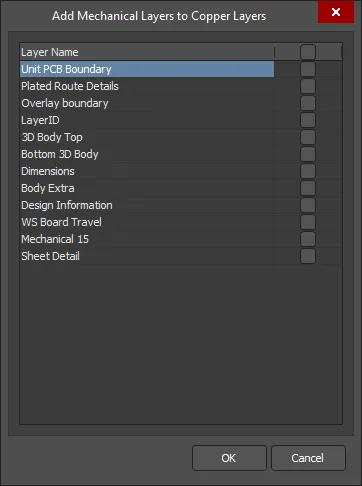
Edit Group - clique para abrir a caixa de diálogo Add Mechanical Layers , na qual você pode selecionar as camadas mecânicas adicionadas à plotagem selecionada. Você também pode clicar em
 associado a um grupo de camadas ou clicar com o botão direito em um grupo de camadas e então selecionar Edit Group para acessar a caixa de diálogo Add Mechanical Layers .
Opções Adicionais
Clicar com o botão direito na seção Custom Layers exibirá:
-
Add Layer - clique para adicionar uma camada.
-
Edit Layer - clique para editar a camada.
-
Delete Layer - clique para excluir a camada.
Clique na célula da lista de camadas de uma camada personalizada na seção Custom Layers para abrir a caixa de diálogo Select Layer, na qual você pode selecionar as camadas adicionadas à camada personalizada selecionada.
Gerando a partir de um Embedded Board Array
Ao gerar uma saída ODB++ a partir de um projeto de PCB que contém um embedded board array, aplicam-se as seguintes observações:
- O projeto é analisado automaticamente quanto a violações do empilhamento de camadas.
- Placas embutidas que estiverem espelhadas exibirão seus empilhamentos de camadas espelhados.
- Camadas de sinal intermediárias e planos internos diferentes ainda podem aparecer no mesmo painel de camada intermediária.
- Camadas de sinal intermediárias e planos internos podem ser espelhados entre si.
Ao gerar a saída ODB++ a partir do projeto de PCB, todos os objetos em todas as camadas habilitadas para plotagem serão exportados. Se você quiser exportar apenas os objetos do projeto que estejam dentro do contorno da placa, certifique-se de que todas as camadas adicionais contendo objetos fora desse limite estejam desabilitadas para plotagem.
Local dos Arquivos ODB++ Gerados
O caminho de saída dos arquivos gerados depende de como a saída foi gerada:
- A partir de um arquivo OutputJob - os arquivos gerados são armazenados em uma pasta dentro da pasta do projeto. A nomenclatura e a estrutura de pastas são definidas no Output Container ao qual a saída ODB++ está direcionada.
-
Diretamente da PCB - o caminho de saída é especificado na caixa de diálogo Project Options - Options dialog. Por padrão, o caminho de saída é definido como uma subpasta na pasta que contém o arquivo do projeto e tem o nome
Project Outputs for <ProjectName>. O caminho de saída pode ser alterado conforme necessário. Se a opção de usar uma pasta separada para cada tipo de saída tiver sido habilitada na guia Options, então os arquivos ODB++ serão gravados em uma subpasta adicional chamadaODB++ Output.
Abrindo Automaticamente a Saída ODB++ Gerada
Ao gerar a saída ODB++, você pode especificar que a saída seja aberta automaticamente em um novo documento CAM. A forma como isso é feito depende de como você está gerando a saída:
- A partir de um arquivo OutputJob - habilite a opção de carregamento automático ODB++ Output na caixa de diálogo Output Job Options (Tools » Output Job Options a partir do Editor de OutputJob).
- Diretamente da PCB - certifique-se de que a opção Open outputs after compile esteja habilitada na guia Options da caixa de diálogo Project Options (Project » Project Options).
Gerando Dados de Fabricação IPC-2581
Relacionado ao formato ODB++ existente, o IPC-2581 é um padrão open-source desenvolvido pelo Institute for Printed Circuits IPC-2581 Consortium em 2004, mas desde então refinado até as versões mais recentes Revisão A e B (IPC-2581A/B).
O padrão vem ganhando aceitação progressivamente mais ampla como alternativa aos dados tradicionais de saída de fabricação compostos, tipicamente, por uma coleção de arquivos Gerber, Drill, BOM e arquivos de texto etc. A necessidade anterior de uma combinação complexa de arquivos de fabricação se deve às limitações inerentes do formato Gerber RS-274x tradicional, que não possui definições para o empilhamento de camadas, informações de furação, dados de netlist (conectividade elétrica) e informações de BOM.
O padrão IPC-2581 é oficialmente intitulado ‘Generic Requirements for Printed Board Assembly Products Manufacturing Description Data and Transfer Methodology’ e oferece um formato de arquivo único baseado em XML que incorpora uma ampla gama de dados de fabricação da placa - desde detalhes do empilhamento de camadas até informações completas de pads/roteamento/componentes, além da Bill Of Materials (BOM).
Um único arquivo XML IPC-2581 pode incluir:
- Informações da imagem de cobre para corrosão das camadas da PCB.
- Informações sobre o empilhamento de camadas da placa (incluindo seções rígidas e flexíveis).
- Netlist para placa nua e teste em circuito.
- Bill of Materials de componentes para compra e montagem (pick-and-place).
- Notas e parâmetros de fabricação e montagem.
A vantagem potencial de adotar o formato IPC-2581 para transferir dados de projeto de placas para fabricantes e montadoras está centrada no formato de arquivo único, altamente definido e detalhado, totalmente compreendido em ambas as extremidades da cadeia. Com um sistema funcional de troca de dados CAD-CAM estabelecido, os riscos associados à interpretação incorreta de dados, erros de arquivo e interpretação variável de Gerber são amplamente eliminados. Em resumo, tanto o IPC-2581 quanto o formato Gerber X2 representam uma nova geração de transferência de dados do projeto da placa para a fabricação.
Com um arquivo PCB de projeto carregado como documento ativo, um arquivo IPC-2581 pode ser gerado selecionando File » Fabrication Outputs » IPC-2581 no menu principal. Isso abre uma caixa de diálogo inicial IPC-2581 Configuration na qual você pode especificar a revisão do padrão IPC-2581 a ser usada (A ou B), bem como as unidades de medida e a precisão do número de ponto flutuante aplicada durante o processo de exportação.
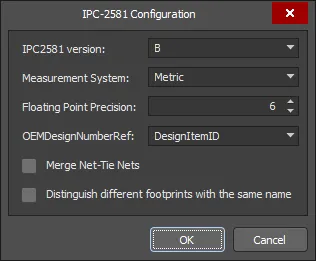
Defina as configurações de exportação na caixa de diálogo IPC-2581 Configuration.
Options and Controls of the IPC-2581 Configuration Dialog
- IPC2581 version - use a lista suspensa para selecionar a versão correta do IPC-2581.
- Measurement System - use a lista suspensa para selecionar unidades Metric ou Imperial .
- Floating Point Precision - digite o número desejado ou use as teclas de seta para selecionar a precisão de ponto flutuante desejada.
- OEMDesignNumberRef - use a lista suspensa para selecionar o parâmetro do componente a ser usado. DesignItemID é o padrão.
- Merge Net-Tie Nets - quando habilitado, se um projeto contiver nets conectadas por componentes Net-Tie, essas nets serão reportadas como nets únicas distintas na netlist.
- Distinguish different footprints with the same name - quando habilitado, se um dos footprints com o mesmo nome tiver sido modificado, somente o footprint modificado será alterado na saída. Quando a opção não está habilitada, todos os footprints com o mesmo nome aparecerão como modificados na saída.
A configuração de precisão determina a exatidão posicional e dimensional dos dados dentro do arquivo compatível com IPC-2581 gerado, como ilustrado na imagem abaixo.

A mesma seção de um arquivo IPC-2581 com a precisão definida como 2 (à esquerda) e 6 (à direita).
O arquivo IPC-2581 baseado em XML será exportado para o local definido no campo Output Path da guia Options tab of the Project Options dialog. Ele será nomeado usando o formato <PCBDocumentName>.cvg.
Gerando Dados de Fabricação NC Drill
Os arquivos de furação são usados durante o processo de fabricação da placa para perfurar furos na PCB. As opções de saída do arquivo NC Drill são configuradas usando a caixa de diálogo NC Drill Setup.
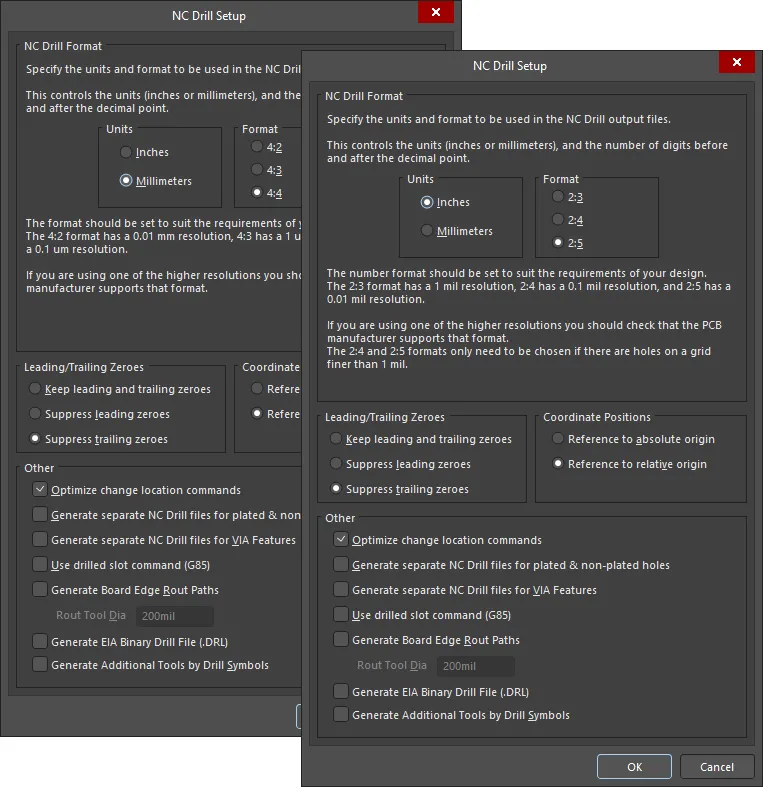
A caixa de diálogo NC Drill Setup
A caixa de diálogo NC Drill Setup é acessada de uma das seguintes maneiras:
- Usando um gerador de saída NC Drill em um arquivo de configuração OutputJob (*.OutJob). A saída é gerada quando o gerador de saída configurado é executado.
- Em um documento PCB ativo, clique em File » Fabrication Outputs » NC Drill Files. A saída será gerada imediatamente ao clicar em OK na caixa de diálogo.
Options and Controls of the NC Drill Setup Dialog
-
NC Drill Format – use esta região para especificar as unidades e o formato a serem usados nos arquivos de saída NC Drill.
-
Units
- Inches – habilite esta opção para usar unidades imperiais em que todo o trabalho é feito em mils (1/1000 de polegada).
- Millimeters – habilite esta opção para usar unidades métricas em que todo o trabalho é feito em milímetros.
-
Format
- 2:3/4:2 – fornece uma resolução de 1 mil/0,01 mm.
- 2:4/4:3 – fornece uma resolução de 0,1 mil/1 μm.
- 2:5/4:4 – fornece uma resolução de 0,01 mil/0,1 μm.
-
Units
-
Leading/Trailing Zeroes – supressão de zeros é uma técnica que reduz o tamanho dos arquivos de dados gerados removendo todos os zeros do início (leading) ou do fim (trailing) dos números.
- Keep leading and trailing zeroes – se esta opção estiver habilitada, todos os zeros à esquerda e à direita aparecerão no arquivo NC Drill gerado.
- Suppress leading zeroes – se esta opção estiver habilitada, nenhum zero à esquerda aparecerá no arquivo NC Drill gerado.
- Suppress trailing zeroes – se esta opção estiver habilitada, nenhum zero à direita aparecerá no arquivo NC Drill gerado.
-
Coordinate Positions
- Reference to absolute origin – use a origem absoluta como ponto de referência.
- Reference to relative origin – use a origem relativa como ponto de referência.
-
Other
-
Optimize change location commands – marque esta opção para otimizar quaisquer comandos de mudança de localização.
-
Generate separate NC Drill files for plated & non-plated holes – marque esta opção para criar arquivos de furação separados para furos metalizados e não metalizados.
-
Generate separate NC Drill files for VIA features – marque esta opção para criar arquivos de furação separados para cada tipo de via IPC 4761.
-
Use drilled slot command (G85) – marque esta opção para usar múltiplos furos perfurados para criar slots.
-
Generate Board Edge Rout Paths – marque esta opção para criar um arquivo NC Rout separado para definir o formato da placa, incluindo recortes da placa.
-
Rout Tool Dia – especifique o tamanho da ferramenta usada para rotear o contorno da placa. Esta opção só está disponível quando Generate Board Edge Rout Paths está habilitado.
-
-
Generate EIA Binary Drill File (.DRL) – use esta opção para gerar um arquivo .DRL. DRL é um arquivo de furação em formato binário. Para uma PCB multicamada que incorpora vias cegas e/ou enterradas, é criado um arquivo de furação separado para cada par de camadas com uma extensão de arquivo exclusiva.
-
-
Generate Additional Tools by Drill Symbols - habilite para gerar ferramentas de furação adicionais com base nos agrupamentos de símbolos de furação definidos. Dados de coluna adicionais serão adicionados onde existirem no agrupamento Drill Symbols. Colunas de dados existentes não serão removidas dos dados de furação gerados.
Arquivos NC Drill Gerados
| Filename | Description |
| FileName.DRL | Arquivo de furação em formato binário. Para uma PCB multicamada que incorpora vias cegas e/ou enterradas, é criado um arquivo de furação separado para cada par de camadas com uma extensão de arquivo exclusiva. |
| FileName.DRR | Relatório de furação – detalhando as atribuições de ferramenta, tamanhos dos furos, contagem de furos e deslocamento da ferramenta. |
| FileName.TXT | Arquivo de furação em formato ASCII. Para uma PCB multicamada que incorpora vias cegas e/ou enterradas, é criado um arquivo de furação separado para cada par de camadas com uma extensão de arquivo exclusiva. |
| FileName-Plated.TXT | Arquivo de furação em formato ASCII. Especificamente para furos metalizados em um projeto de PCB. Será criado um arquivo separado para cada tipo de furo – slot, quadrado ou redondo. |
| FileName-NonPlated.TXT | Arquivo de furação em formato ASCII. Especificamente para furos não metalizados em um projeto de PCB. Será criado um arquivo separado para cada tipo de furo – slot, quadrado ou redondo. |
| FileName-BoardEdgeRout.TXT | Arquivo de roteamento em formato ASCII. Especificamente para o contorno da placa, incluindo recortes da placa. |
| FileName.LDP | Relatório de pares de furação em formato ASCII. Usado pelo CAM Editor para detectar vias cegas e enterradas. |
Depois de gerada, a saída será adicionada ao projeto e aparecerá no painel Projects na pasta Generated em uma subpasta com nome apropriado. Se você tiver usado uma pasta separada para cada tipo de saída, então pastas Generated correspondentes (separadas) serão adicionadas ao painel Projects (por exemplo, Generated (NC Drill Output)).
Local dos Arquivos NC Drill Gerados
O caminho de saída dos arquivos gerados depende de como a saída foi gerada:
- A partir de um arquivo OutputJob – os arquivos gerados são armazenados em uma pasta dentro da pasta do projeto. A nomenclatura e a estrutura de pastas são definidas no Output Container ao qual a saída NC Drill File está direcionada.
- Diretamente da PCB – o caminho de saída é especificado na caixa de diálogo Project Options – Options dialog. Por padrão, o caminho de saída é definido como uma subpasta na pasta que contém o arquivo do projeto e tem o nome Project Outputs for <ProjectName>. O caminho de saída pode ser alterado conforme necessário. Se a opção de usar uma pasta separada para cada tipo de saída tiver sido habilitada na guia Options, os arquivos NC Drill serão gravados em uma subpasta adicional chamada NC Drill Output.
Abrindo Automaticamente a Saída NC Drill Gerada
Ao gerar saídas NC Drill, você pode especificar que a saída seja aberta automaticamente em um novo documento CAM. A forma como isso é feito depende de como você está gerando a saída:
- A partir de um arquivo OutputJob – habilite a opção de carregamento automático NC Drill Output na caixa de diálogo Output Job Options (Tools » Output Job Options a partir de OutputJob Editor).
- Diretamente da PCB – certifique-se de que a opção Open outputs after compile esteja habilitada na guia Options da caixa de diálogo Project Options (Project » Project Options).
Gerando Relatório de Empilhamento da Placa
O Altium Designer oferece suporte à produção de um Board Stack Report em formato Excel (<PCBDocumentName>.xls), resumindo os empilhamentos de camadas definidos e as camadas usadas no stackup (em termos de nome da camada, material, espessura e constante dielétrica). A altura de cada empilhamento também é resumida. As opções de saída do Board Stack Report são configuradas usando a caixa de diálogo Layer Stack Report Setup, na qual você pode especificar a unidade de medida e as colunas que deseja exibir no relatório.

A caixa de diálogo Layer Stack Report Setup
 ).
).Gerando Dados de Fabricação Baseados em Impressão
As seguintes saídas são saídas baseadas em impressão com configurações predefinidas para páginas e camadas nelas:
- Composite Drill Guide - produz um desenho de furação composta predefinido para o documento PCB de origem.
- Drill Drawings - produz um conjunto predefinido de desenhos e guias de furação para o documento PCB de origem.
- Final - produz um conjunto de impressão final completo e predefinido da arte-final para o documento PCB de origem.
- Mask Set - produz desenhos predefinidos de máscara de solda/pasta para o documento PCB de origem.
- Power-Plane Set - produz desenhos predefinidos de plano de alimentação para o documento PCB de origem.
Acesse a caixa de diálogo Print para examinar e ajustar a configuração da saída.
Consulte a página Configuring PCB Printouts para saber mais.
Gerando Relatório de Testpoint de Fabricação
O gerador de relatório de testpoint de fabricação produz um relatório (nos formatos txt e/ou csv e/ou IPC-D-356A) de todos os pads e vias configurados para uso como testpoints de fabricação.
Consulte a página Assigning Testpoints on the Board para saber mais sobre a atribuição de testpoints em um projeto de PCB.
As opções de saída do Fabrication Testpoint Report são configuradas usando a caixa de diálogo Fabrication Testpoint Setup.
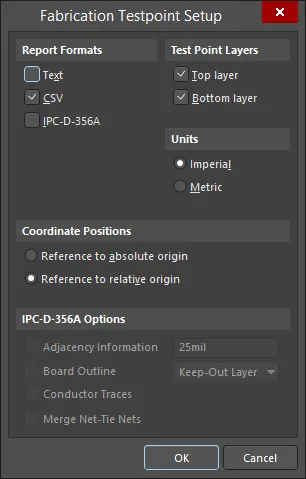
A caixa de diálogo Fabrication Testpoint Setup
Options and Controls of the Testpoint Setup Dialog
Formatos de Relatório
- Text - habilite para o formato de texto padrão no relatório.
- CSV - habilite para o formato padrão de valores separados por vírgula, que pode ser importado para um aplicativo de planilha, como o Excel, para processamento adicional.
- IPC-D-356A - habilite para um arquivo de netlist IPC que inclui informações de vias cegas e enterradas, além de diferenciar entre vias passantes e pads livres. Quando importado para um documento CAM junto com dados de imagem e furação, ele facilita a recuperação dos nomes de nets originais usados no projeto da PCB, tornando a PCB mais fácil de entender e gerenciar no CAM Editor.
Camadas de Pontos de Teste
Essas seleções permitem especificar um escopo para o relatório:
- Top layer - marque para incluir pontos de teste válidos atribuídos na parte superior da placa.
- Bottom layer - marque para incluir pontos de teste válidos atribuídos na parte inferior da placa.
Unidades
- Imperial- marque para gerar as coordenadas em polegadas.
- Metric - marque para gerar as coordenadas em milímetros.
Posições das Coordenadas
- Reference to absolute origin - selecione para usar a origem absoluta como ponto de referência para as coordenadas dos pontos de teste.
- Reference to relative origin - selecione para usar a origem relativa como ponto de referência para as coordenadas dos pontos de teste.
Opções IPC-D-356A
- Adjacency Information - marque para incluir uma lista de nets que possivelmente possam estar em curto e, em seguida, insira o critério de adjacência na caixa de texto.
- Board Outline - marque para permitir a descrição de contornos e outros dados do tipo segmento que não estejam conectados a uma net específica e, em seguida, use a lista suspensa para selecionar os dados desejados.
- Conductor Traces - Consulte a especificação IPC-D-356A para mais detalhes.
- Merge Net-Tie Nets - quando habilitado, se um projeto contiver nets conectadas por componentes Net-Tie, essas nets serão relatadas como nets únicas distintas na netlist.
Arquivos de Relatório de Fabricação Gerados
Todos os arquivos de pontos de teste gerados são nomeados primeiro por tipo (Fabrication ou Assembly) e depois pelo nome do arquivo. Por exemplo: Fabrication Testpoint Report for BoardFileName. As seguintes extensões de arquivo são usadas, dependendo de qual Report Formats estiver habilitada: .txt, .CSV, .IPC (observe que este é um arquivo ASCII).
Local dos Arquivos de Relatório de Fabricação Gerados
O caminho de saída dos arquivos gerados depende de como a saída foi gerada:
- A partir de um arquivo OutputJob - os arquivos gerados são armazenados em uma pasta dentro da pasta do projeto. A nomenclatura e a estrutura de pastas são definidas no Output Container para o qual a saída de Testpoint está direcionada.
-
Diretamente da PCB - o caminho de saída é especificado na caixa de diálogo Project Options - Options dialog. Por padrão, o caminho de saída é definido como uma subpasta dentro da pasta que contém o arquivo do Projeto e com o nome:
Project Outputs for ProjectName. O caminho de saída pode ser alterado conforme necessário. Se a opção de usar uma pasta separada para cada tipo de saída tiver sido habilitada na guia Options, então os arquivos Testpoint serão gravados em uma subpasta adicional chamadaTestpoint Output.
Abrindo Automaticamente a Saída do Relatório de Fabricação Gerado
Ao gerar a saída de Testpoint, você pode especificar que a saída seja aberta automaticamente em um novo documento CAM. A forma como isso é feito depende de como você está gerando a saída:
- A partir de um arquivo OutputJob - habilite a opção de carregamento automático IPC-D-356A Output na caixa de diálogo Output Job Options (Tools » Output Job Options no OutputJob Editor).
- Diretamente da PCB - certifique-se de que a opção Open outputs after compile esteja habilitada na guia Options da caixa de diálogo Project Options (Project » Project Options).
Saída de Arquivo de Fabricação por meio de um Arquivo Output Job
Para incluir a saída de arquivo de fabricação no Output Job Configuration file de um projeto, clique em [Add New Fabrication Output] na seção Fabrication Outputs e selecione um tipo de saída no menu e a fonte de dados desejada no submenu associado.
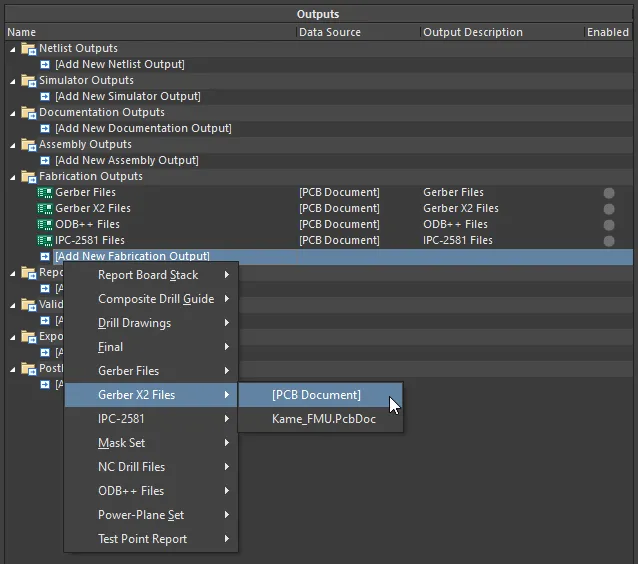
Configure saídas de fabricação como parte de um Fabrication Outputs de um arquivo Output Job. É mostrado aqui um exemplo para arquivos Gerber X2.
Quando o OutJob é executado – manualmente ou como parte do project release process – as saídas de fabricação serão geradas de acordo com as configurações definidas para o Output Container aplicável.
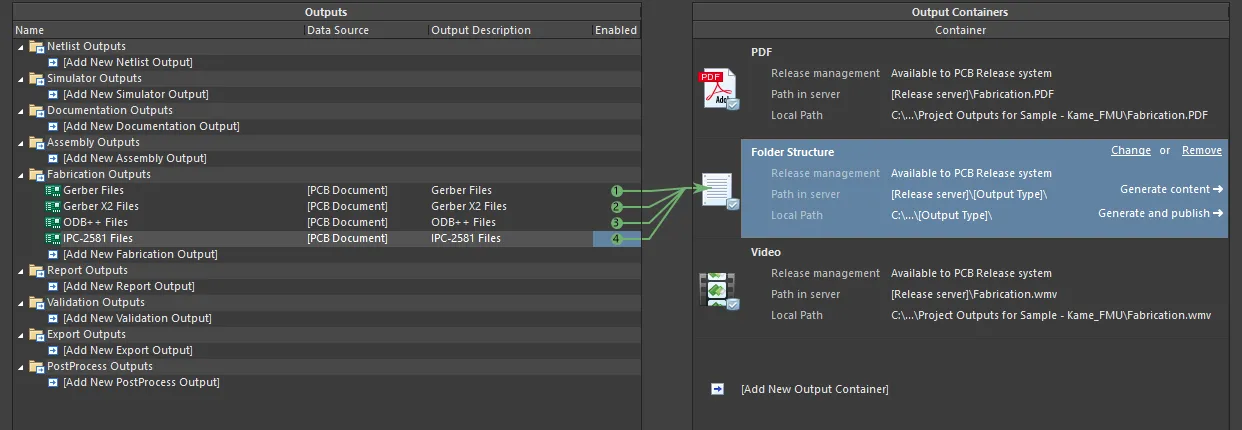
Preparando saídas de fabricação como parte de um OutJob configurado.
 Localizado por IA