
Preparando os dados de fabricação com Output Jobs

Altium Essentials: Output Job File for Documentation
This content is part of the official Altium Professional Training Program. For full courses, materials and certification, visit Altium Training.
É possível gerar uma grande variedade de resultados para e a partir de um projeto de PCB e cada tipo de resultado tem as suas próprias definições. A melhor forma de gerir esta multiplicidade de resultados é utilizar um ficheiro Output Job, ou 'OutJob', como é mais comummente conhecido.
Um OutJob é um conjunto pré-configurado de resultados. Cada resultado é configurado com as suas próprias definições e o seu próprio formato de saída, por exemplo, saída para um ficheiro ou para uma impressora. As definições destes resultados são armazenadas no ficheiro OutJob, que é um ficheiro ASCII que passa a fazer parte do projeto.
Os OutJobs são muito flexíveis – podem incluir tantos ou tão poucos resultados quanto necessário e pode ser incluído qualquer número de OutJobs num projeto. A melhor abordagem é utilizar um OutJob para configurar todos os resultados necessários para cada tipo específico de saída gerada a partir do projeto. Por exemplo, todos os resultados necessários para fabricar a placa nua ficam num OutJob, todos os resultados necessários para montar a placa ficam num segundo OutJob, e assim sucessivamente.
Os OutJobs também podem incluir verificações do tipo validação, como relatórios ERC e DRC. Estes relatórios são úteis para uma verificação final de aprovação imediatamente antes de gerar os resultados e podem depois ser mantidos como registo de que o projeto estava pronto para lançamento.
Por natureza portáteis, os OutJobs também podem ser reutilizados entre projetos, copiando o ficheiro Output Job de um projeto para o seguinte e, depois, redefinindo a Fonte de Dados conforme necessário.
Resumindo, a utilização de um OutJob tem várias vantagens:
-
Todos os resultados são configurados e gerados a partir de um único local.
-
Vários resultados podem ser encaminhados para um único ficheiro de saída, se necessário - por exemplo, impressões do esquemático e impressões do layout PCB podem ser exportadas para o mesmo PDF.
-
Os OutJobs são utilizados num projeto Workspace, permitindo um lançamento controlado do projeto.
-
Os ficheiros OutJob podem ser copiados de um projeto para outro, garantindo que as definições de saída preferidas da sua empresa são sempre utilizadas.
Adicionar e Definir um Outjob
Os OutJobs são definidos através do editor OutputJob. Crie um novo ficheiro Output Job:
- Utilizando o comando File » New » Output Job File .
- Clicando com o botão direito no nome do projeto no painel Projects e escolhendo Add New to Project » Output Job File no menu de contexto apresentado.
Os ficheiros Output Job, quando adicionados a um projeto, aparecem no painel Projects na subpasta Settings\Output Job Files.
Criar um Outjob de Workspace
Também pode tirar partido de conteúdo alojado no Workspace e criar um Output Job no seu Workspace ligado:
-
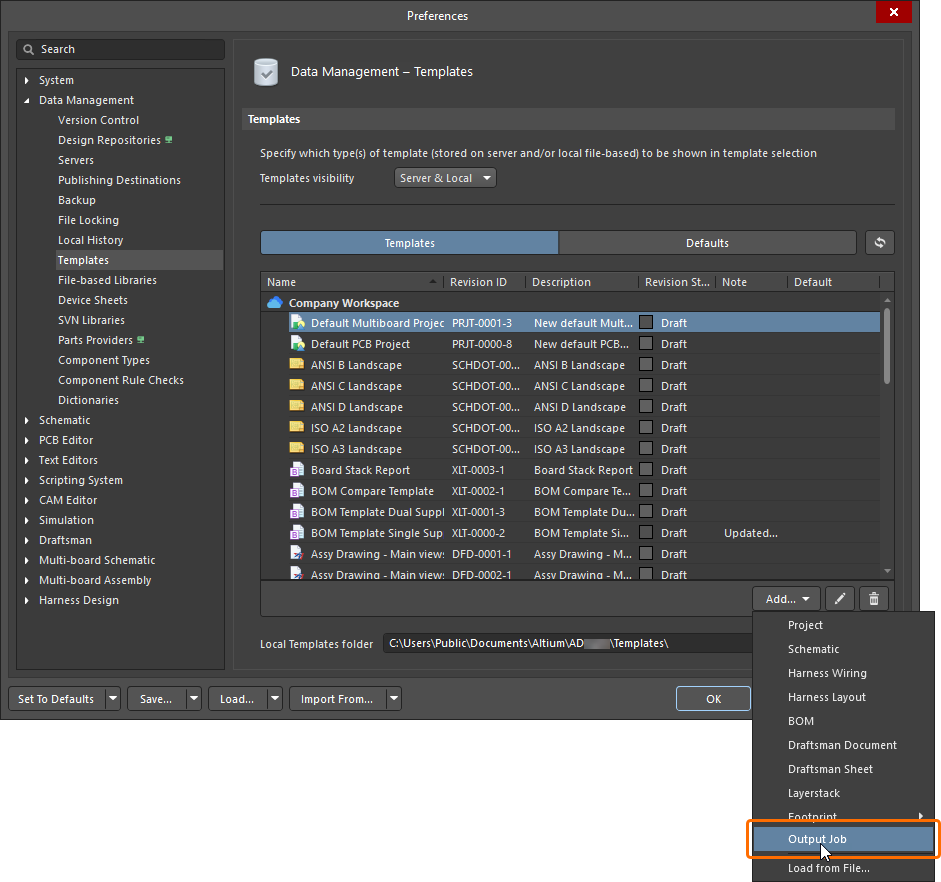
Abra o separador Templates da página Data Management – Templates da caixa de diálogo Preferences.
-
Selecione o comando Output Job a partir do menu do botão Add ou do menu de contexto da grelha de modelos.
-
Depois de selecionar o comando, clique em OK na caixa de diálogo Close Preferences que se abre para fechar a caixa de diálogo Preferences e abrir o editor temporário de OutputJob. Será criada automaticamente uma revisão planeada do novo output job numa pasta do Workspace do tipo
Output Jobs. -
Configure o output job conforme necessário, tal como descrito abaixo nesta página.
-
Guarde o output job no Workspace ligado selecionando o comando File » Save to Server nos menus principais. A caixa de diálogo Edit Revision será apresentada, na qual pode definir o Name e a Description do output job que está a ser criado no Workspace, e adicionar notas de lançamento conforme necessário.
Guardar um Output Job Local Existente no Workspace
Se tiver um ficheiro output job existente (*.OutJob), também tem a possibilidade de guardar este ficheiro diretamente no Workspace. O processo é o seguinte:
-
Abra o ficheiro output job no Altium Designer.
-
Escolha o comando File » Save to Server nos menus principais.
-
Será apresentada a caixa de diálogo Choose Planned Item Revision. Utilize-a para escolher o Output Job do Workspace de destino na revisão seguinte (ou numa revisão estabelecida no estado
Planned) da qual o ficheiro será guardado e, em seguida, clique em OK. -
Será apresentada a caixa de diálogo Edit Revision, na qual pode definir Nome, Descrição e adicionar notas de lançamento conforme necessário.
-
Depois de clicar em OK, o ficheiro será guardado e armazenado na revisão do Output Job do Workspace.
Editar um Output Job de Workspace
Em qualquer fase, pode voltar a um Output Job no Workspace e editá-lo. No separador Templates da página Data Management – Templates da caixa de diálogo Preferences, clique com o botão direito na entrada do output job e escolha o comando Edit no menu de contexto. O editor temporário abrir-se-á, com o output job contido na revisão mais recente do Output Job do Workspace aberto para edição. Faça as alterações necessárias e, em seguida, guarde o output job na revisão seguinte do Output Job do Workspace.
Adicionar um Output Job de Workspace a um Projeto
Um Output Job de Workspace pode ser utilizado em projetos de design.
Escolha uma revisão de um Output Job de Workspace para utilizar no separador Managed OutputJobs da caixa de diálogo Project Options. Clique no botão  – será apresentada a caixa de diálogo Select configuration item (Output Jobs), listando a revisão mais recente de todos os Output Jobs no Workspace que estão disponíveis para si. Escolha o Output Job pretendido e clique em OK.
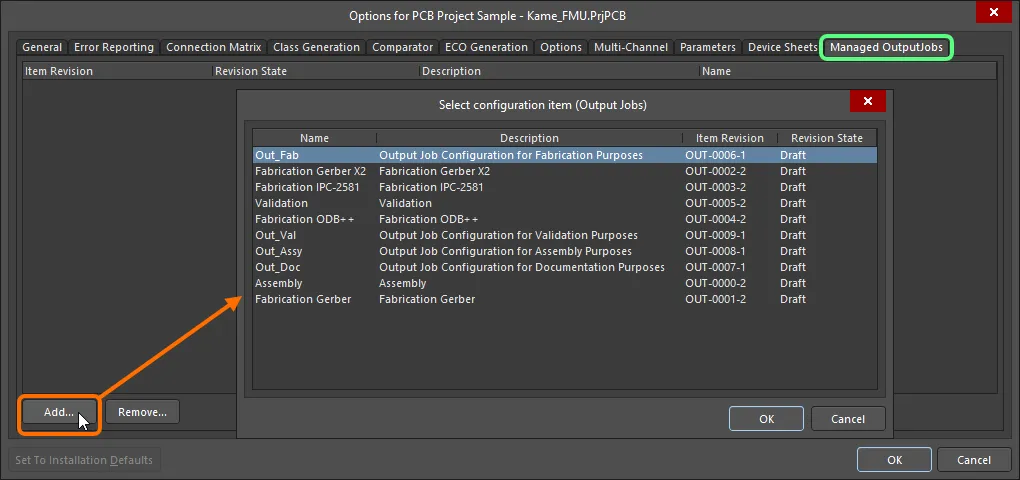
Escolha manual de uma revisão de um outputjob a partir do separador Managed OutputJobs da caixa de diálogo Project Options.
Options and Controls of the Select configuration item (Output Jobs) Dialog
Grid - os itens de configuração disponíveis são listados em termos de Name, Description, Item Revision e Revision State. Selecione o item de configuração pretendido na lista e clique em OK para adicionar o item selecionado ao separador Managed OutputJobs da caixa de diálogo Project Options.
Menu do botão direito
-
Select Columns - clique para abrir a caixa de diálogo Select Columns e selecionar quais as colunas a apresentar na caixa de diálogo.
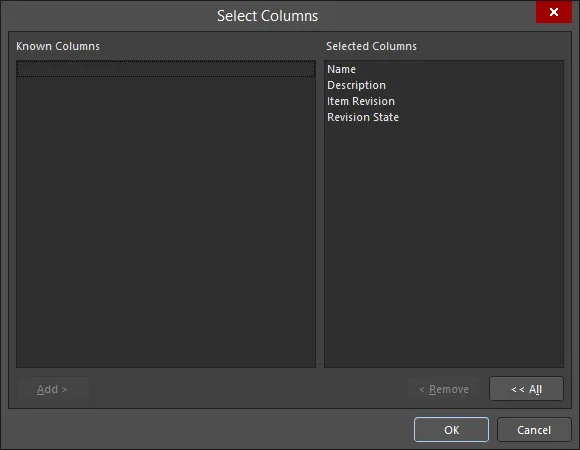
A caixa de diálogo Select Columns- Known Columns - lista as colunas disponíveis que não estão atualmente a ser apresentadas.
- Selected Columns - lista as colunas atualmente apresentadas.
- Add - clique para adicionar a Known Columns atualmente selecionada (não apresentada) à área Selected Columns (apresentada).
- Remove - clique para adicionar a Selected atualmente selecionada Columns (apresentada) à área Known Columns (não apresentada).
-
All - clique para mover todas as colunas da área Selected Columns (apresentada) para a área Known Columns (não apresentada).
Continue a adicionar mais revisões de diferentes Output Jobs conforme necessário. Depois de clicar em OK para sair da caixa de diálogo Project Options, os outputjob(s) escolhidos aparecerão no painel Projects. Um OutputJob de Workspace distingue-se no painel Projects pelo ícone  .
.
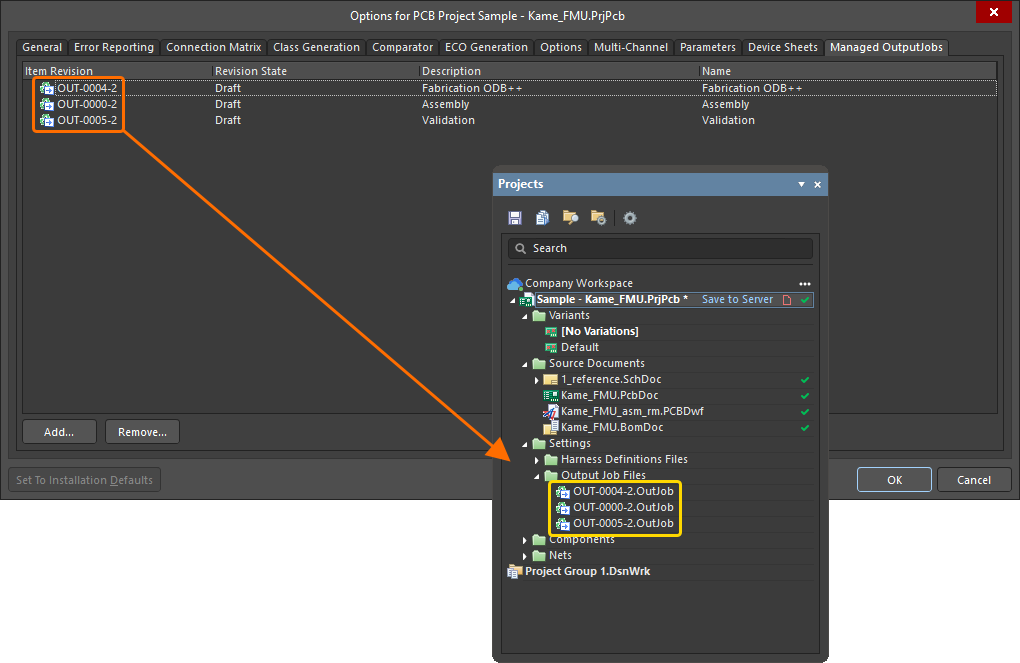
As revisões adicionadas dos outputjobs serão refletidas no painel Projects.
Using a Workspace Output Job as Part of an Environment Configuration
Um Output Job de Workspace também pode ser utilizado como item de dados de configuração numa ou mais Environment Configurations definidas. Uma configuração de ambiente é utilizada para restringir o ambiente de trabalho de um designer, de modo a utilizar apenas elementos de design aprovados pela empresa. As configurações de ambiente são definidas e armazenadas no Team Configuration Center – um serviço disponibilizado através do Workspace.
Assim que tiver estabelecido ligação ao Workspace e escolhido (se aplicável) uma das configurações de ambiente disponíveis, o Altium Designer será configurado, no que diz respeito à utilização de Configurações de Output Job. Se a configuração de ambiente escolhida tiver uma ou mais revisões de outputjob definidas, então only essas configurações definidas poderão ser utilizadas. Se a configuração de ambiente escolhida aplicável a si não tiver quaisquer revisões de outputjob especificadas/adicionadas, então estas continuarão a poder ser definidas manualmente. Por outras palavras, pode reutilizar manualmente uma Configuração de Output Job baseada em Workspace e/ou utilizar modelos locais. Para mais informações, consulte Environment Configuration Management (Altium 365 Workspace, Enterprise Server Workspace).
Sob a imposição de uma configuração de ambiente, o Altium Designer será configurado, no que diz respeito à utilização de Output Jobs, nas seguintes áreas.
-
Project Options Dialog – as revisões de outputjobs são especificadas para utilização a partir do separador Managed OutputJobs tab do diálogo Project Options, de forma muito semelhante à sua reutilização manual. A diferença na sua utilização sob gestão de uma configuração de ambiente é que pode only adicionar essas revisões de outputjob definidas para essa configuração de ambiente.
-
Clique no botão – surgirá o diálogo Select configuration item (Output Jobs).
- Utilize o diálogo para escolher que OutJob utilizar no projeto, a partir da lista de revisões de outputjob definidas como parte da configuração de ambiente atualmente em vigor.
- Adicione revisões adicionais de outputjob conforme necessário.
- Com todas as revisões de outputjob adicionadas conforme necessário, OK saia do diálogo Project Options – a(s) revisão(ões) de outputjob escolhida(s) surgirá(ão) no painel Projects.
-
Clique no botão
- Creating a New OutJob File – embora apenas possa reutilizar as revisões de outputjob especificadas na configuração de ambiente ativa, continua a poder criar novos output jobs baseados em ficheiro, se necessário. Os comandos para criar um novo OutJob – quer utilizando o comando File » New » Output Job File, quer clicando com o botão direito na entrada de um projeto no painel Projects e escolhendo Add New to Project » Output Job File – continuarão, por isso, disponíveis para utilização.
- Trying to use an Existing OutJob File – sob gestão de configuração, e quando pelo menos um OutJob está definido para a configuração de ambiente ativa, isto deixará de ser possível. Se tentar adicionar um ficheiro Output Job existente ao projeto, clicando com o botão direito na entrada de um projeto no painel Projects, escolhendo Add Existing to Project e procurando esse ficheiro, surgirá um diálogo de aviso – alertando-o para o facto de os Output Jobs estarem a ser geridos pela configuração de ambiente aplicada e de não ser possível adicionar ficheiros Output Job existentes ao projeto.
Quando um Workspace Output Job é adicionado a um projeto e aberto, o editor OutputJob refletirá que o ficheiro é um Managed OutputJob Document, com indicação da Revisão do Item, da sua descrição e do Workspace principal onde esse Output Job reside.
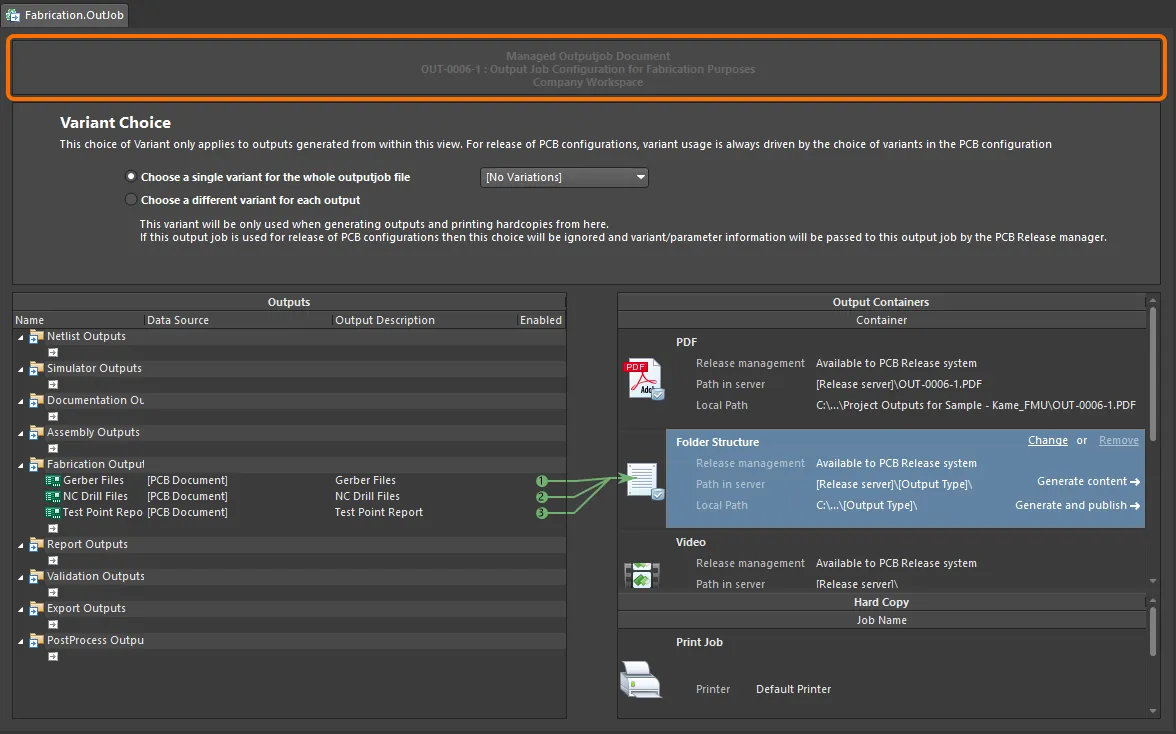
O Editor de Output Job ao visualizar um Workspace Output Job.
Para um Workspace Output Job, quaisquer controlos que de outra forma afetariam a sua modificação de alguma forma estão desativados. Assim, as seguintes capacidades ARE NOT disponíveis:
- Adição de novos Output Generators.
- Configuração de Output Generators existentes.
- Recortar, copiar, colar, duplicar ou eliminar um Output Generator existente.
- Adição de novos Output Containers ou Hard Copy Jobs.
- Configuração de um Output Container ou Hard Copy Job existente.
- Recortar, copiar, colar ou eliminar Output Containers ou Hard Copy Jobs existentes.
- Alternar o estado de inclusão de um Output Generator relativamente a um Output Container ou Hard Copy Job válido.
No entanto, pode ainda determinar a utilização de variantes para o OutJob.
 Document Options dialog
Elementos de um OutJob
Existem três passos para configurar um OutJob:
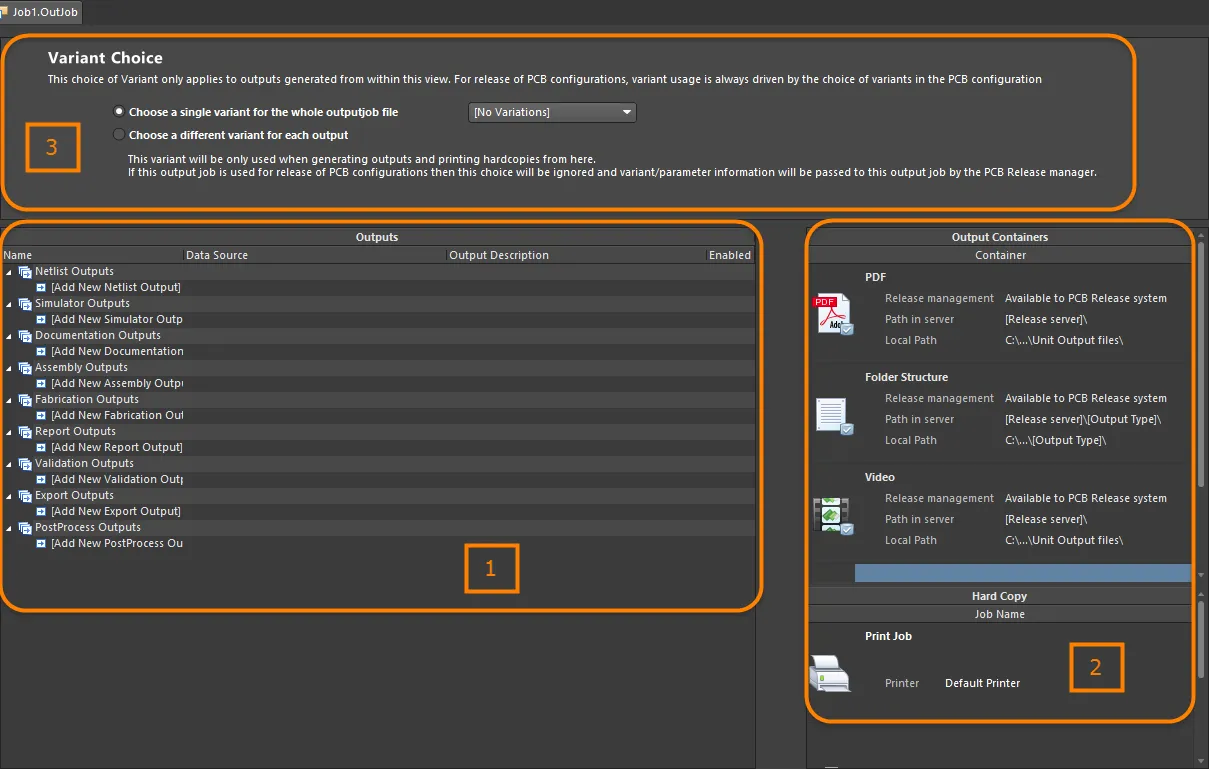
Elementos constituintes do OutJob, todos definidos e geridos no OutputJob Editor.
- Add and configure the required outputs – os outputs são agrupados em categorias funcionais, tais como Assembly Outputs, Fabrication Outputs e Report Outputs. Estritamente falando, os outputs são obtidos executando um Output Generator associado, devidamente configurado e utilizando um documento especificado dentro do projeto (ou o próprio projeto) como fonte de dados.
- Add and configure the required output formats – a geração de qualquer tipo de output requer que esse output seja mapeado para um formato de output correspondente (e aplicável). Isto assume a forma de um dos Output Containers suportados (PDF, Folder Structure, Video) ou Hard Copy (output baseado em impressão). Vários outputs podem ser mapeados para o mesmo container ou hard copy, e o utilizador tem controlo sobre onde o output é gerado e de que forma (quaisquer opções relacionadas com suporte associadas ao container/hard copy).
- Set the variant choice – o Altium Designer permite que os outputs de um projeto PCB sejam conduzidos utilizando o desenho base (sem variantes) ou nomeando a utilização de uma variante definida desse desenho. Pode escolher uma variante por cada output aplicável ou uma única variante para aplicar a todos os outputs aplicáveis no ficheiro.
Adicionar Outputs a um OutJob
Adicione um novo output do tipo pretendido clicando no texto Add New [type] Output apropriado na parte inferior de uma categoria e, em seguida, escolhendo o tipo de output pretendido no menu pop-up. Em alternativa, escolha a entrada de comando relevante no menu principal Edit .
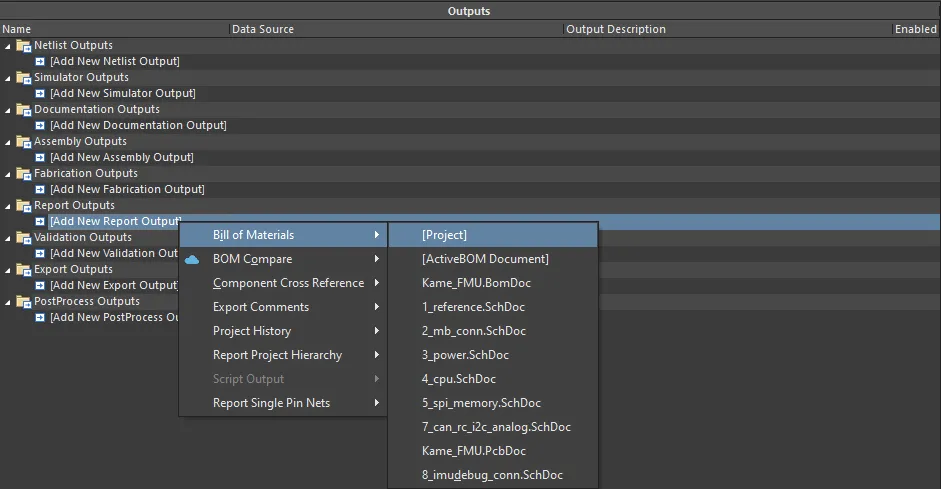
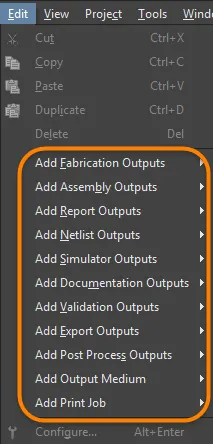
Adicione cada output necessário selecionando a Fonte de Dados apropriada.
Os tipos de output para os quais os dados-fonte apropriados estão disponíveis no projeto serão listados como disponíveis, enquanto todos os outros tipos de output serão listados como indisponíveis (a cinzento).
É fornecido um segundo menu a partir do qual pode especificar a Fonte de Dados, isto é, que documento(s)-fonte devem ser utilizados quando o output for gerado. Apenas as fontes de dados aplicáveis estão disponíveis para cada output, o que reduz a possibilidade de erro.
A Fonte de Dados depende do output em particular. Outputs relacionados com PCB, tais como PCB Prints, Gerber Files e Testpoint Reports, utilizarão o documento de desenho PCB como Fonte de Dados. A Fonte de Dados para uma BOM pode ser um único documento esquemático-fonte específico, o documento de desenho PCB, ou todos os documentos esquemáticos-fonte. Este último é representado pela entrada [Project].
Para certos outputs, a lista Fonte de Dados incluirá [Project Physical Documents]. Utilize esta opção se o desenho físico (o desenho tal como será implementado na placa) tiver de ser anotado de forma diferente do desenho lógico (os esquemáticos originais). Isto será necessário se o desenho incluir Device Sheets ou se utilizar capacidades multi-channel e for preferível um esquema de anotação simples e plano.
Maximizar a Reutilização – Tornar o Seu Output Job Genérico
Estão disponíveis várias funcionalidades inovadoras ao configurar os seus outputs para tornar a Configuração de Output Job resultante tão genérica quanto possível. Ao manter um OutJob genérico, pode maximizar eficazmente a sua capacidade de reutilização em futuros projetos de desenho.
Generic Data Source Names
Muitos output generators utilizam como origem um documento subjacente com um nome específico, a partir do qual os dados de output aplicáveis são gerados – por exemplo, ficheiros Gerber gerados a partir do documento PCB FluxTriangulator.PcbDoc. No entanto, ao fazê-lo, a Configuração de Output Job fica limitada a ser útil apenas com o projeto de desenho principal desse documento. Para manter as coisas não específicas, está disponível para seleção, em muitos dos output generators, uma entrada genérica para a Fonte de Dados subjacente. A tabela seguinte resume quais os output generators suportados e a(s) entrada(s) genérica(s) disponível(eis).
| Categoria | Tipo de saída | Entrada genérica de fonte de dados |
|---|---|---|
| Saídas de netlist | Todas | [Projeto] |
| Saídas do simulador | Simulação mista SIMetrix SIMPLIS |
[Projeto] |
| Saídas de documentação | Composto Impressão 3D de PCB Vídeo 3D de PCB Impressões de PCB PDF3D |
[Documento PCB] |
| PDF3D MBA | [Documento MBA] | |
| Impressões de esquemático | [Documentos físicos do projeto] | |
| Saídas de montagem | Todas | [Documento PCB] |
| Saídas de fabrico | Todas | [Documento PCB] |
| Saídas de relatórios | Lista de materiais | [Projeto] [Documento ActiveBOM] |
| Referência cruzada de componentes Exportar comentários Relatório da hierarquia do projeto Relatório de redes de pino único |
[Projeto] | |
| Saídas de validação | Verificações de BOM | [Documento ActiveBOM] |
Estados dos componentes Conformidade da configuração |
[Projeto] | |
| Verificação de regras de desenho Relatório de diferenças Relatório de comparação de footprints |
[Documento PCB] | |
| Saídas de exportação | Ansoft Neutral (AutoPCB) Ansys EDB AutoCAD dwg/dxf PCB Exportar IDF Exportar PARASOLID Exportar STEP Exportar VRML Hyperlynx (AutoPCB) MathWorks (AutoPCB) P-CAD ASCII (AutoPCB) Guardar como/Exportar PCB Specctra Design PCB |
[Documento PCB] |
| MBA Exportar PARASOLID MBA Exportar STEP |
[Documento MBA] | |
| AutoCAD dwg/dxf Esquemático OrCAD v7 Capture Design (AutoSCH) P-CAD V16 Schematic Design (AutoSCH) Guardar como/Exportar esquemático |
[Projeto] | |
| Saídas de pós-processamento | Copiar ficheiros | [Projeto] |
Layer Classes
Tem a possibilidade de adicionar classes de camadas com nome às configurações para os seguintes geradores de saída:
- Impressões de PCB
- Desenhos de montagem
- Desenhos de furação
- Final
- Ficheiros Gerber
- Conjunto de máscaras
- Conjunto de planos de alimentação
Isto torna estes geradores de saída reutilizáveis de forma genérica. Por exemplo, adicione uma classe "camadas de sinal" e faça referência a ela no OutJob – qualquer desenho que tenha uma classe "camadas de sinal" poderá utilizar esse gerador de saída sem modificações.
Configurar saídas
Dependendo do tipo específico de saída, poderão estar disponíveis opções para configurar o gerador de saída associado, proporcionando maior controlo sobre a saída gerada. Quando existirem opções de configuração, estas podem ser acedidas de uma das seguintes formas:
- Faça duplo clique diretamente na linha da saída pretendida.
- Clique com o botão direito do rato na saída pretendida e depois escolha Configure no menu de contexto.
- Selecione a saída pretendida e utilize o atalho de teclado Alt+Enter.
- Selecione a saída pretendida e depois escolha o comando Edit » Configure.
Se estiverem selecionadas várias saídas, será apresentada a caixa de diálogo de configuração associada à última saída selecionada (a que está atualmente em foco).
Depois de executar o comando, será apresentada a caixa de diálogo de configuração associada. Utilize a caixa de diálogo para definir as opções de configuração dos ficheiros de saída específicos que pretende gerar. Quaisquer opções definidas serão utilizadas da próxima vez que essa saída for gerada.
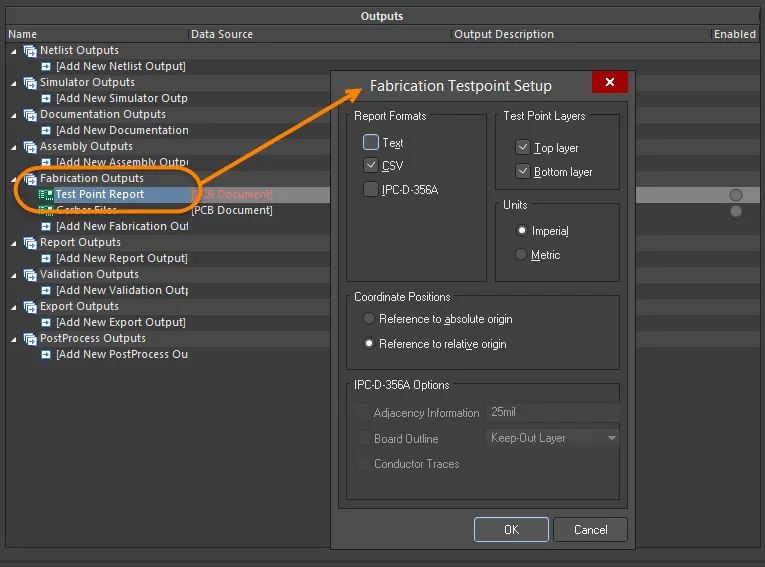
Os diferentes geradores de saída têm caixas de diálogo próprias para configurar com precisão o que é gerado.
Tipos de saída disponíveis
Segue-se um resumo dos tipos de saída disponíveis. É incluída, quando aplicável, uma ligação para a documentação relevante que descreve a configuração da saída específica.
Netlist Outputs
As netlists descrevem a conectividade lógica entre os componentes do desenho e são úteis para transferir o desenho para outras plataformas de desenho. Está disponível uma grande variedade de formatos de netlist.
Simulator Outputs
A netlist SPICE é uma representação textual do circuito. Para adicionar uma saída de netlist ao ficheiro OutputJob ativo, selecione um comando nos submenus Edit » Add Simulator Outputs ou nos menus associados ao controlo [Add New Simulator Output], na parte inferior da região Simulator Outputs, na janela principal de configuração do trabalho.
Documentation Outputs
-
Impressões de PCB - configure qualquer número de impressões (páginas), com qualquer disposição de camadas e apresentação de primitivas; utilize isto para criar saídas impressas, tais como desenhos de montagem.
-
Impressões 3D de PCB - vistas da placa numa perspetiva tridimensional.
-
Vídeo 3D de PCB - gera um vídeo simples da placa, com base numa sequência de fotogramas-chave 3D definidos no painel PCB 3D Movie Editor do editor de PCB.
-
PDF 3D - gera uma vista PDF 3D da placa, com suporte total para ampliar, deslocar e rodar no Adobe Acrobat®. O PDF inclui uma árvore do modelo, que permite controlar a apresentação de redes, componentes e da serigrafia.
-
Impressões de esquemático - desenhos esquemáticos utilizados no desenho.
-
Draftsman - desenhos Draftsman adicionados ao projeto.
Assembly Outputs
-
Desenhos de montagem - posições e orientações dos componentes para cada lado da placa.
-
Ficheiros Pick and Place - utilizados por máquinas robóticas de colocação de componentes para posicionar os componentes na placa. Note que o Gerador de relatórios também pode ser utilizado para gerar um ficheiro Pick and Place e é altamente configurável.
-
Relatório de pontos de teste - como ficheiro ASCII, disponível em 3 formatos, que detalha a localização de cada pad/via que tenha sido designado como ponto de teste.
-
Relatório de tabela de wire bonding - um ficheiro CSV que fornece informações relativas a pads de die e pads bond finger utilizados num PCB com wire bonding.
Consulte a página Preparar dados de montagem para saber mais.
Fabrication Outputs
-
Relatório de empilhamento da placa - produz um relatório de empilhamento da placa que resume os empilhamentos de camadas definidos e as camadas utilizadas no stackup.
-
Desenhos de furação compostos - posições e tamanhos dos furos (utilizando símbolos) da placa num único desenho.
-
Desenho/guias de furação - posições e tamanhos dos furos (utilizando símbolos) da placa em desenhos separados.
-
Impressões de arte final - combina várias saídas de fabrico numa única saída imprimível.
-
Ficheiros Gerber - cria informação de fabrico em formato Gerber.
-
Ficheiros Gerber X2 - uma nova norma que encapsula um elevado nível de informação de desenho, com compatibilidade retroativa com o formato Gerber original.
-
Ficheiro IPC-2581 - uma nova norma que encapsula um elevado nível de informação de desenho num único ficheiro XML.
-
Ficheiros NC Drill - cria informação de fabrico para utilização por máquinas de furação de controlo numérico.
-
ODB++ - cria informação de fabrico em formato de base de dados ODB++.
-
Impressões de planos de alimentação - cria desenhos de planos internos e divididos.
-
Impressões de máscara de solda/pasta - cria desenhos de máscara de solda e de pasta de solda.
-
Relatório de pontos de teste - cria a saída de pontos de teste para o desenho em vários formatos.
Consulte a página Preparar dados de fabrico para saber mais.
Report Outputs
Podem ser preparados para o projeto, ou para um dos seus documentos, vários relatórios, como BOM, relatório de hierarquia do projeto e PDF de comentários do projeto.
-
Lista de materiais – cria uma lista de peças e quantidades (BOM) em vários formatos necessários para fabricar the placa.
-
Relatório de referência cruzada de componentes – cria uma lista de componentes com base no desenho esquemático do desenho.
-
Relatório da Hierarquia do Projeto – cria uma lista dos documentos de origem utilizados no projeto.
-
Relatório de Redes com um Único Pino – cria um relatório que lista quaisquer redes que tenham apenas uma ligação.
Consulte a página Preparar Relatórios para saber mais.
Validation Outputs
O software inclui várias verificações de validação, que podem ser incluídas como saída durante a geração de saídas. Cada uma produz um ficheiro de relatório HTML.
Tenha em atenção que a configuração destes relatórios de validação é mantida no OutputJob. Quando configura uma verificação de validação noutro local do software, as definições ficam associadas a esse ficheiro - por exemplo, as definições da verificação de erros do projeto são armazenadas no ficheiro do projeto, as definições de DRC da PCB são armazenadas no ficheiro da PCB.
Export Outputs
O software consegue exportar dados para um grande número de formatos. As opções disponíveis nesta secção do OutputJob dependerão dos exportadores que estão atualmente instalados no Altium Designer. Os exportadores são disponibilizados quer como funcionalidades principais quer como extensões.
Para mais informações sobre como alterar as funcionalidades principais instaladas, consulte a página Installing & Managing (Altium Designer Develop, Altium Designer Agile, Altium Designer).
Para mais informações sobre a gestão de extensões, consulte a página Extending Your Installation (Altium Designer Develop, Altium Designer Agile, Altium Designer).
PostProcess Outputs
Este tipo de saída permite que tipos de ficheiro não nativos do Altium Designer sejam incluídos como parte da saída. Copia os ficheiros visados da estrutura de diretórios do projeto para a pasta especificada no contentor de saída Folder Structure configurado.
Consulte a página Preparar Saídas de Pós-processamento para saber mais.
Definir o Formato de Saída
Adicionar e configurar as saídas para um OutJob define what será gerado e how. A definição de where para onde a saída gerada será escrita é necessária, isto é, em que formato a saída deve ser gerada. Dependendo do tipo de saídas que estão a ser geradas, isto é tratado através de uma combinação de Output Containers e Hard Copy.
Contentores de Saída
As saídas podem ser escritas (quando aplicável) para três tipos de Contentores de Saída – um PDF, um ficheiro de saída de formato específico (como um ficheiro Gerber) ou um vídeo.
Um novo OutJob incluirá, por predefinição, um de cada um destes tipos de contentores com os nomes PDF, Folder Structure e Video. Pode ser adicionado qualquer número de contentores adicionais destes tipos clicando em [Add New Output Container] ou a partir do submenu Edit » Add Output Medium, e os nomes podem ser editados para facilitar a identificação.
Também pode ser criado um novo contentor de saída a partir de uma ou mais saídas aplicáveis selecionadas, arrastando e largando a seleção na região Output Containers ou Hard Copy - afastada dos contentores de saída existentes e já definidos. A(s) saída(s) será(ão) ligada(s) automaticamente.
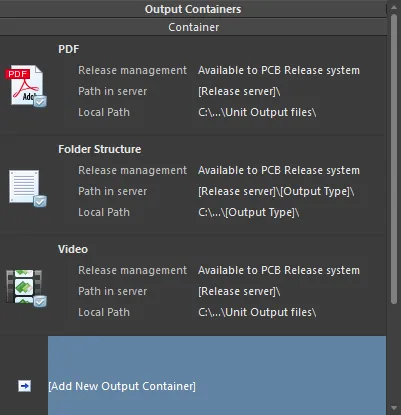
Os Contentores de Saída “recebem” a saída gerada.
Configurar um Contentor
Clique num contentor para aceder a controlos adicionais, incluindo a capacidade de configurar o contentor. Depois de clicar no contentor pretendido, clique na ligação Change para aceder à caixa de diálogo Settings associada a esse tipo específico de contentor:
-
Para um contentor de saída PDF, será apresentada a caixa de diálogo PDF Settings.
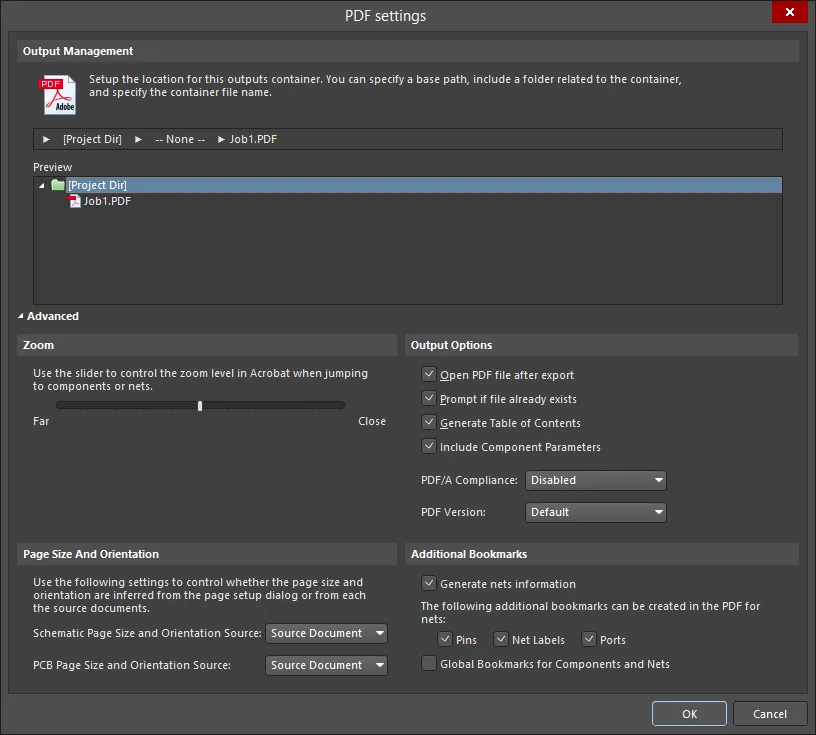
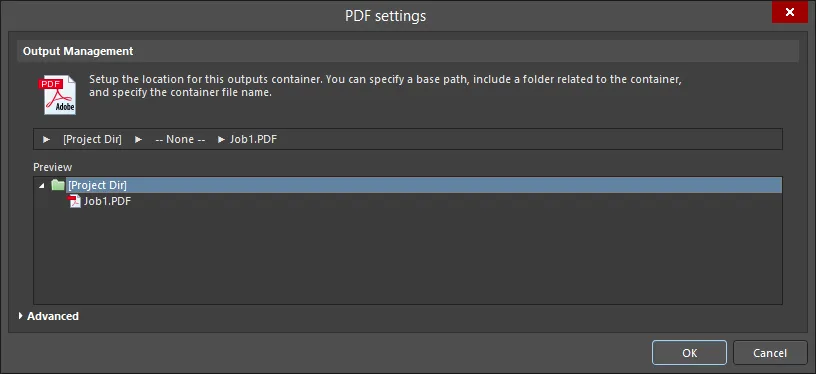
As variações Advanced e Basic da caixa de diálogo PDF SettingsOptions and Controls of the PDF Settings Dialog
Gestão de Saída
Utilize esta região para configurar a localização deste contentor de saída. Pode especificar um caminho, incluir uma pasta de contentor relacionada com o contentor e especificar o nome do ficheiro do contentor.
- Release Managed - clique para abrir uma janela pop-up na qual pode especificar a gestão de pastas.
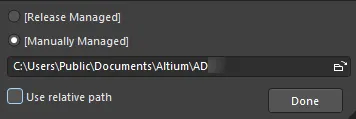
- Release Managed - selecione para disponibilizar o PDF ao sistema de libertação da PCB.
- Manually Managed - selecione para definir que o PDF seja gerido manualmente e armazenado numa pasta local. Por predefinição, este será um caminho especificado no campo Output Path no separador Options da caixa de diálogo Project Options.
- File Location textbox - clique no botão do explorador de ficheiros para procurar e selecionar uma pasta de destino para o PDF. Esta opção só está disponível quando Manually Managed está selecionado.
- Use relative path - ative esta opção para utilizar um caminho relativo em File Location textbox. Esta opção só está disponível quando Manually Managed está selecionado.
- Done - clique para concluir a configuração.
- None - clique para abrir uma janela pop-up na qual pode configurar a pasta do contentor para o PDF.
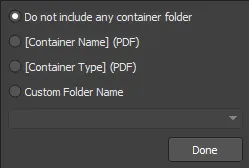
- Do not include any container folder - selecione para não incluir uma pasta de contentor.
- [Container Name] (PDF) - selecione para utilizar o nome do contentor como nome da pasta do contentor.
- [Container Type] (PDF) - selecione para utilizar o tipo de contentor como tipo da pasta do contentor.
- Custom Folder Name - selecione para personalizar o nome da pasta. Clique na seta da lista pendente para abrir uma lista pendente a partir da qual pode escolher uma cadeia de nomenclatura para a pasta. Também pode introduzir diretamente o nome da pasta na caixa de texto.
- Done - clique para concluir a configuração.
- [Filename].pdf - clique para abrir uma janela pop-up na qual pode configurar a saída PDF.
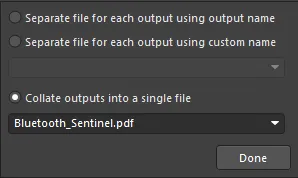
- Separate file for each output using output name - selecione para criar um ficheiro separado para cada saída, utilizando o nome de saída especificado.
- Separate file for each output using custom name - selecione para criar um ficheiro separado para cada saída, utilizando o nome personalizado especificado na caixa de texto abaixo. Clique na seta da lista pendente para abrir uma lista pendente a partir da qual pode escolher uma cadeia de nomenclatura. Também pode introduzir diretamente o nome personalizado na caixa de texto.
- Collate outputs into a single file - selecione para agrupar as saídas num único ficheiro. Clique na seta da lista pendente para abrir uma lista pendente a partir da qual pode escolher uma cadeia de nomenclatura para o ficheiro. Também pode introduzir diretamente um nome personalizado na caixa de texto.
- Done - clique para concluir a configuração.
- Preview - esta região mostra uma pré-visualização da localização do PDF. À medida que são feitas alterações nas janelas pop-up acima, a janela de pré-visualização é atualizada para que possa ver imediatamente como as suas alterações afetam a estrutura das pastas.
Comandos da Versão Avançada
- Zoom - utilize a barra deslizante para controlar o nível de zoom (Far a Close) ao saltar para componentes ou redes.
-
Page Size And Orientation - utilize estas definições para controlar se o tamanho e a orientação da página são configurados a partir da caixa de diálogo Page Setup dialog ou a partir dos documentos de origem.
- Schematic Page Size and Orientation Source - selecione Page Setup Dialog ou Source Document na lista pendente para especificar que definições de tamanho e orientação de página devem ser utilizadas para o documento esquemático.
- PCB Page Size and Orientation Source - selecione Page Setup Dialog ou Source Document na lista pendente para especificar que definições de tamanho e orientação de página devem ser utilizadas para o documento PCB.
-
Output Options
- Open PDF file after export - ative para abrir o ficheiro PDF após a exportação.
- Prompt if file already exists - ative para ver uma mensagem se o ficheiro já existir.
- Generate Table of Contents - ative para gerar um índice no ficheiro PDF.
- Include Component Parameters - Ative para incluir parâmetros de componentes no ficheiro PDF. Os parâmetros são apresentados numa janela pop-up quando se clica no componente esquemático. Tenha em atenção que a funcionalidade pop-up no Acrobat é disponibilizada através de JavaScript.
-
PDF/A Compliance - selecione o tipo de conformidade PDF/A pretendido na lista pendente. Se não pretender conformidade PDF/A, selecione
Disabledna lista pendente. - PDF Version - selecione a versão de PDF pretendida na lista pendente.
-
Additional Bookmarks
-
Generate nets information - ative para incluir informação de rede no ficheiro PDF. As seguintes opções estão disponíveis quando esta opção está ativada:
- Pins - ative para criar marcadores para Pinos no ficheiro PDF.
- Net Labels - ative para criar marcadores para Etiquetas de Rede no ficheiro PDF.
- Ports - ative para criar marcadores para Portas no ficheiro PDF.
- Global Bookmarks for Components and Nets - ative para criar marcadores para todos os componentes e redes no ficheiro PDF.
-
Generate nets information - ative para incluir informação de rede no ficheiro PDF. As seguintes opções estão disponíveis quando esta opção está ativada:
Controlos Adicionais
- Advanced/Basic - clique para alternar entre as versões Advanced e Basic da caixa de diálogo.
-
Para um contentor de saída Folder Structure, a caixa de diálogo Folder Structure Settings será apresentada.
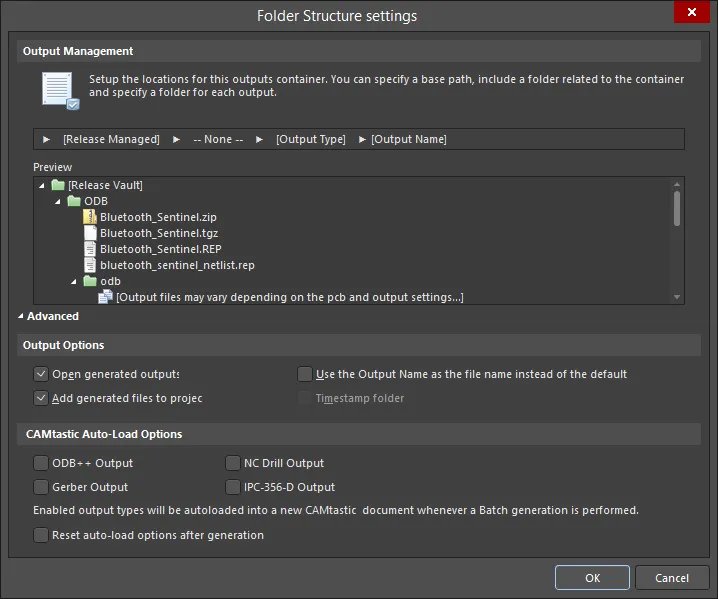
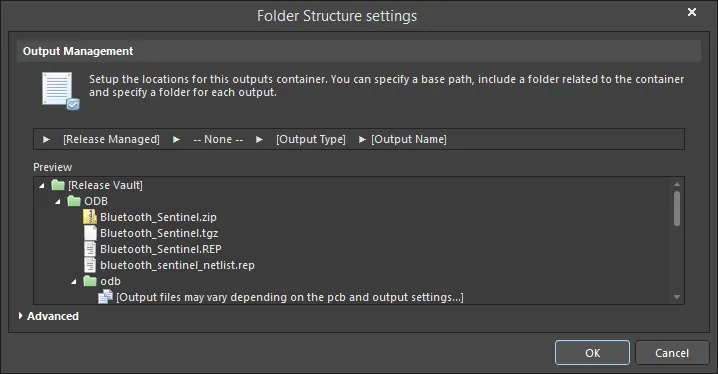
As versões Advanced e Basic da caixa de diálogo Folder Structure settingsOptions and Controls of the Folder Structure Settings Dialog
Gestão de Saída
Utilize esta região para configurar a localização deste contentor de saída. Pode especificar um caminho base, incluir uma pasta relacionada com o contentor e especificar o nome do ficheiro do contentor.
- Release Managed - clique para abrir uma janela pop-up na qual pode especificar a gestão de pastas.
- Release Managed - selecione para tornar o ficheiro disponível para o sistema de libertação de PCB.
- Manually Managed - selecione para definir o ficheiro como gerido manualmente e armazenado numa pasta local. Por predefinição, este será um caminho especificado no campo Output Path no separador Options tab of the Project Options dialog.
- File Location textbox - clique no ícone de pasta para procurar uma pasta de destino para o ficheiro. Esta opção está disponível apenas quando Manually Managed está selecionado.
- Use relative path - ative esta opção para utilizar um caminho relativo em File Location textbox. Esta opção está disponível apenas quando Manually Managed está selecionado.
- Done - clique para concluir a configuração.
- None - clique para abrir uma janela pop-up na qual pode configurar a pasta do contentor.
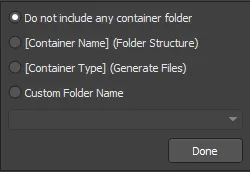
- Do not include any container folder - selecione para não incluir uma pasta do contentor.
- [Container Name] (Folder Structure) - selecione para utilizar Folder Structure como nome da pasta.
- [Container Type] (Generated Files) - selecione para utilizar Generated Files como tipo de pasta.
- Custom Folder Name - selecione para personalizar o nome da pasta. Clique na seta da lista pendente para abrir uma lista a partir da qual pode escolher uma cadeia de nomenclatura para a pasta. Também pode introduzir diretamente o nome da pasta na caixa de texto.
- Done - clique para concluir a configuração.
- Output Type - clique para abrir uma janela pop-up para configurar a pasta de saída.
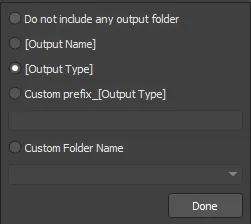
- Do not include any output folder - selecione para não incluir uma pasta de saída.
- Output Name - selecione para utilizar o nome da saída como nome da pasta de saída.
- Output Type - selecione para utilizar o tipo de saída.
- Custom prefix_[Output Type] - selecione para especificar um prefixo personalizado na caixa de texto.
- Custom Folder Name - selecione para personalizar o nome da pasta. Clique na seta da lista pendente para abrir uma lista a partir da qual pode escolher uma cadeia de nomenclatura. Também pode introduzir diretamente o nome personalizado na caixa de texto.
- Done - clique para concluir a configuração.
- Output Name - clique para abrir uma janela pop-up na qual pode configurar o nome do ficheiro de saída.
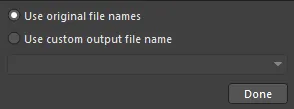
- Use standard output file name - selecione para utilizar um nome de ficheiro de saída padrão.
- Use custom output file name - selecione para utilizar um nome de ficheiro de saída personalizado. Clique na seta da lista pendente para abrir uma lista a partir da qual pode escolher uma cadeia de nomenclatura. Também pode introduzir diretamente o nome personalizado na caixa de texto.
- Done - clique para concluir a configuração.
- Preview - esta região mostra uma pré-visualização da estrutura de pastas. À medida que são efetuadas alterações nas janelas pop-up acima, a janela de pré-visualização é atualizada para que possa ver imediatamente como as suas alterações afetam a estrutura de pastas.
Comandos da Versão Avançada
Opções de Saída
- Open generated outputs - ative para abrir as saídas após a geração.
- Add generated files to project - ative para adicionar os ficheiros gerados ao seu projeto. Os ficheiros aparecerão no painel Projects panel sob a subpasta Generated .
- Use the Output Name as the file name instead of the default - ative para utilizar o nome de saída especificado em vez de um nome predefinido.
- Timestamp folder - ative para criar uma pasta com carimbo temporal. A data e a hora estarão no mesmo formato que as definições do seu sistema.
Opções de Carregamento Automático do CAMtastic
Ative os seguintes tipos de saída se pretender carregar automaticamente as saídas relacionadas no CAMtastic. Os tipos de saída ativados serão carregados automaticamente num novo documento CAMtastic sempre que for efetuada uma geração em lote.
- ODB++ Output
- Gerber Output
- NC Drill Output
- IPC-356-D Output
- Reset auto-load option after generation - ative para repor a opção de carregamento automático após a geração das saídas.
Avançado/Básico
Clique para alternar entre as versões Advanced e Basic da caixa de diálogo.
-
Para um contentor de saída Video, a caixa de diálogo Video Settings será apresentada.
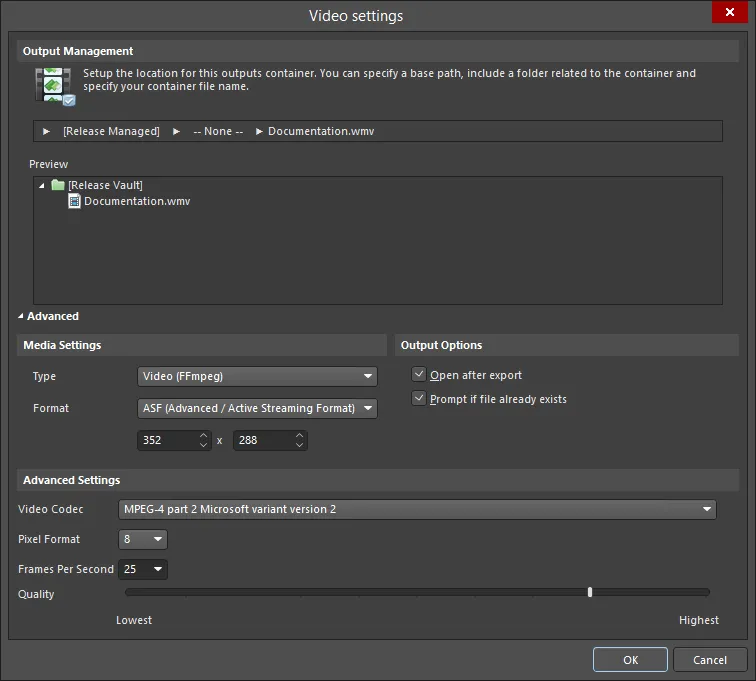
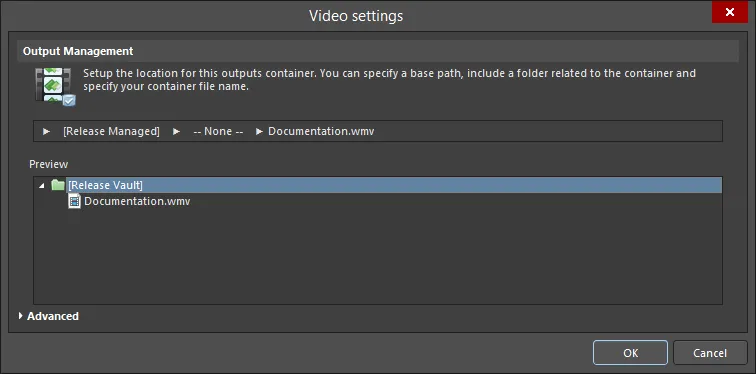
As versões Advanced e Basic da caixa de diálogo Video settingsOptions and Controls of the Video Settings Dialog
Gestão de Saída
Utilize esta região para configurar a localização deste contentor de saída. Pode especificar um caminho base; incluir uma pasta relacionada com o contentor e depois especificar o nome do ficheiro do contentor.
- Release Managed - clique para abrir uma janela pop-up na qual pode especificar a gestão de pastas.
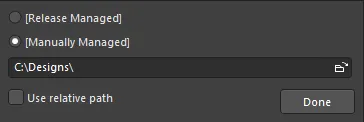
- Release Managed - selecione para disponibilizar o vídeo ao sistema de lançamento de PCB.
- Manually Managed - selecione para definir o vídeo para gestão manual e armazenamento numa pasta local. Por predefinição, este será um caminho especificado no campo Output Path no separador Options tab of the Project Options dialog.
- File location field - clique no ícone de procurar para procurar uma pasta de destino para o vídeo. Esta opção só está disponível quando Manually Managed está selecionado.
- Use relative path - ative esta opção para usar um caminho relativo em File Location textbox. Esta opção só está disponível quando Manually Managed está selecionado.
- Done - clique para concluir a configuração.
- None - clique para abrir uma janela pop-up na qual pode configurar a pasta contentora.
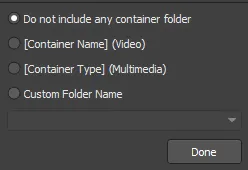
- Do not include any container folder - selecione para não incluir uma pasta contentora.
- [Container Name] (Video) - selecione para usar Video como nome da pasta.
- [Container Type] (Multimedia) - selecione para usar Multimedia como tipo de pasta.
- Custom Folder Name - selecione para personalizar o nome da pasta. Clique na seta do menu pendente para abrir uma lista a partir da qual pode escolher uma cadeia de nomenclatura para a pasta. Também pode introduzir diretamente o nome da pasta na caixa de texto.
- Done - clique para concluir a configuração.
- Output Type - clique para abrir uma janela pop-up para configurar a pasta de saída.
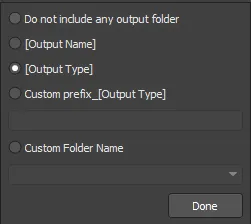
- Do not include any output folder - selecione para não incluir uma pasta de saída.
- Output Name - selecione para usar o nome da saída como nome da pasta de saída.
- Output Type - selecione para usar o tipo de saída.
- Custom prefix_[Output Type] - selecione esta opção para especificar um prefixo personalizado na caixa de texto.
- Custom Folder Name - selecione para personalizar o nome da pasta. Clique na seta do menu pendente para abrir uma lista a partir da qual pode escolher uma cadeia de nomenclatura. Também pode introduzir diretamente o nome personalizado na caixa de texto.
- Done - clique para concluir a configuração.
- Separate file for each output - clique para abrir uma janela pop-up para especificar como os ficheiros de saída são configurados.
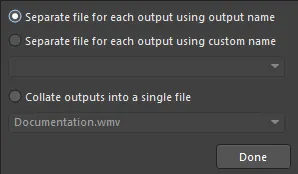
- Separate file for each output using output name - selecione para criar um ficheiro separado usando o nome de saída especificado para cada vídeo.
- Separate file for each output using custom name - selecione para criar um ficheiro separado usando um nome personalizado para cada vídeo. Clique na seta do menu pendente para abrir uma lista a partir da qual pode escolher uma cadeia de nomenclatura. Também pode introduzir diretamente o nome personalizado na caixa de texto.
- Collate outputs into a single file - selecione para unir saídas num único ficheiro. Clique na seta do menu pendente para abrir uma lista a partir da qual pode escolher uma cadeia de nomenclatura para o ficheiro. Também pode introduzir diretamente o nome do ficheiro na caixa de texto.
- Done - clique para concluir a configuração.
Preview - esta região mostra uma pré-visualização das pastas. À medida que são feitas alterações nas janelas pop-up acima, a janela de pré-visualização é atualizada para que possa ver imediatamente como as suas alterações afetam a estrutura de pastas.
Comandos de Versão Avançados
Definições de Multimédia
-
Type - escolha um tipo de multimédia na lista pendente:
- Video (FFmpeg)
- Video (Windows Multimedia)
- Video (Windows Media Format)
A tabela seguinte resume os tipos e formatos de vídeo atualmente suportados:
Video Type
Supported File Format(s)
Video (FFmpeg)
3GP2 (
*.3g2)
ASF (*.asf,*.wmv,*.wma)
ASF-Streaming (*.asf,*.wmv,*.wma)
AVI (*.avi)
Flash (*.swf)
FLV (*.flv)
MOV (*.mov)
MP4 (*.mp4)Video (Windows Multimedia)
Windows Video file (
*.avi)Video (Windows Media Format)
Windows Media file (
*.wmv,*.wma,*.asf)-
Format - escolha um formato de multimédia na lista pendente. Esta opção só está disponível quando Video (FFmpeg) está selecionado como Type.
- Video Pixels - use as setas para cima e para baixo (ou introduza números diretamente nas caixas de texto) para selecionar os píxeis de vídeo pretendidos.
Opções de Saída
- Open after export - ative esta opção para abrir o vídeo após a exportação.
- Prompt if file already exists - ative esta opção para ver um aviso se o ficheiro já existir.
Definições Avançadas
- Video Codec - escolha uma opção na lista pendente. Esta opção só está disponível quando Video (FFmpeg) ou Video (Windows Media Format) estão selecionados como Type. A tabela seguinte resume os Codecs disponíveis com base no tipo/formato de vídeo escolhido.
Tipo/Formato de Vídeo
Codecs Suportados
FFmpeg / 3GP2
H.263 / H.263-1996
FFmpeg / ASF
MPEG-4 part 2 Microsoft variant version 2
MPEG-4 part 2 Microsoft variant version 3
vídeo raw
Windows Media Video 7
Windows Media Video 8FFmpeg / ASF-Streaming
MPEG-4 part 2 Microsoft variant version 2
MPEG-4 part 2 Microsoft variant version 3
vídeo raw
Windows Media Video 7
Windows Media Video 8FFmpeg / AVI
MPEG-4 part 2
MPEG-4 part 2 Microsoft variant version 2
vídeo rawFFmpeg / Flash
Flash Video (FLV) / Sorenson Spark / Sorenson H.263
FFmpeg / FLV
Flash Video (FLV) / Sorenson Spark / Sorenson H.263
FFmpeg / MOV
MPEG-4 part 2
FFmpeg / MP4
MPEG-4 part 2
Windows Multimedia
cvid Cinepak Codec
MSVC MS-CRAM
tscc TSCCWindows Media
Windows Media Video V7
Windows Media Video 9 Screen
Windows Media Video 9
Windows Media Video V8
Windows Media Video 9 Advanced Profile- Compression - escolha a definição de compressão pretendida na lista pendente. Esta opção só está disponível quando Video (Windows Multimedia) está selecionado como Type.
- Pixel Format - use a lista pendente para selecionar o formato de píxeis pretendido para o vídeo. Esta opção só está disponível quando Video (Windows Multimedia) está selecionado como Type.
- Frames Per Second - introduza o número pretendido de fotogramas por segundo para o vídeo. O valor predefinido é 25.
- Quality - use o controlo deslizante para especificar a qualidade do vídeo, da mais baixa à mais alta.
Avançado/Básico
Clique para alternar entre as versões Advanced e Basic da caixa de diálogo.
A caixa de diálogo Settings abre inicialmente no modo Basic para configuração da localização de saída, ou seja, onde o contentor será criado. Para aceder a opções adicionais, mais avançadas, relacionadas com a geração de saída para o contentor, clique no botão Advanced na parte inferior da caixa de diálogo.
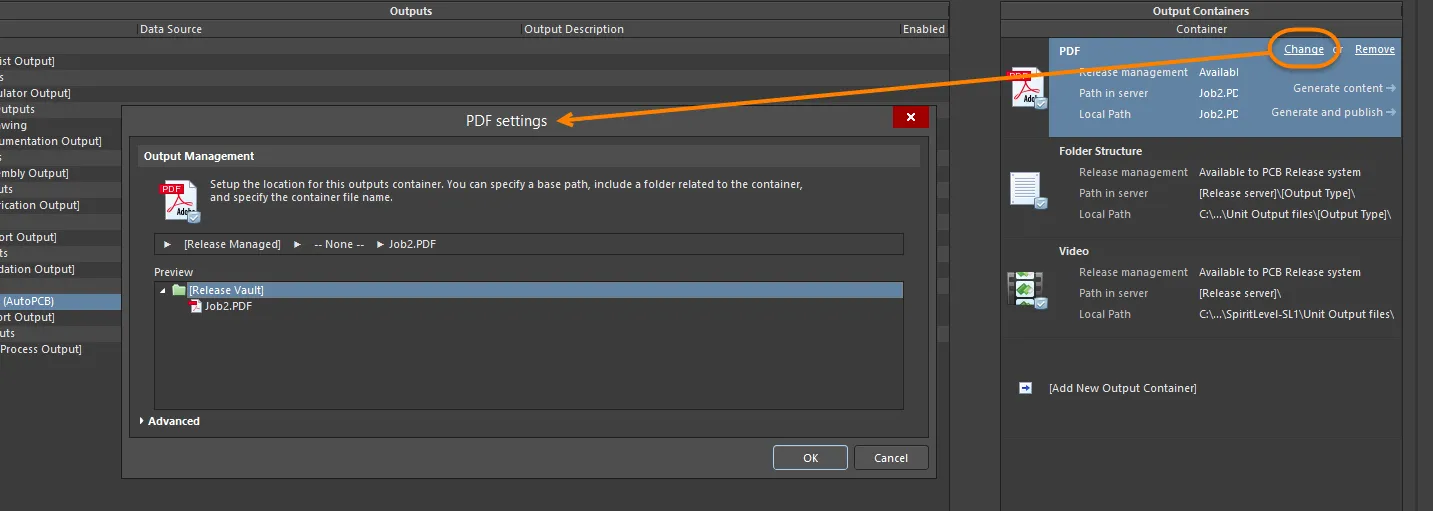
Aceda à caixa de diálogo Settings do contentor para o configurar conforme necessário. No modo Basic , use a caixa de diálogo para definir a localização de saída do contentor.
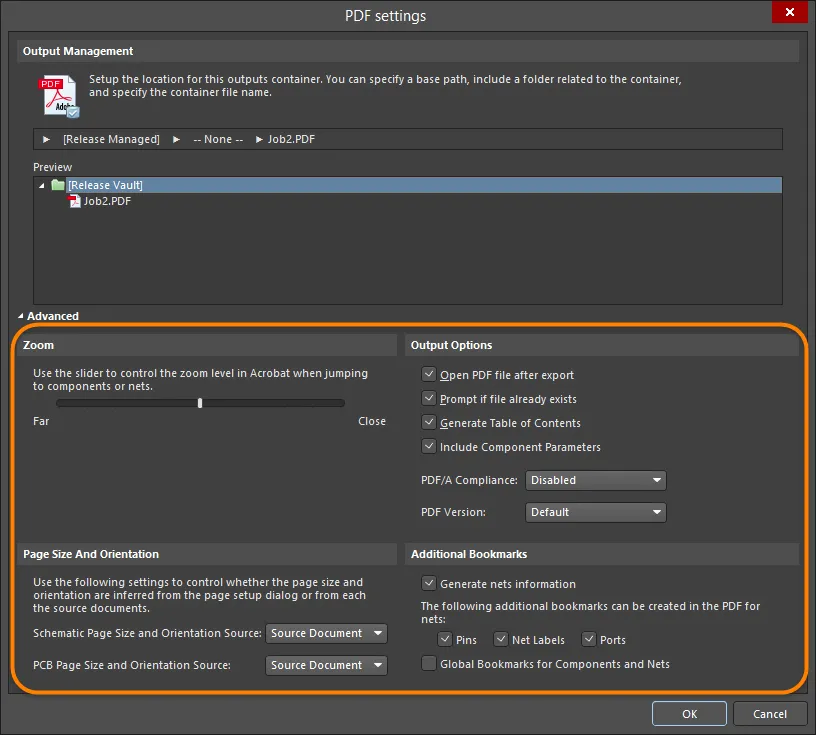
Estão disponíveis opções mais detalhadas com a caixa de diálogo no modo Advanced .
Localização de Saída
A localização de saída – onde o contentor será criado – é especificada na região Output Management da caixa de diálogo de definições do contentor. A localização consiste em várias etapas, cada uma definida através de uma janela pop-up correspondente, acedida clicando nessa etapa.
- Base Path – esta etapa é usada para definir o caminho 'raiz' do contentor de saída.
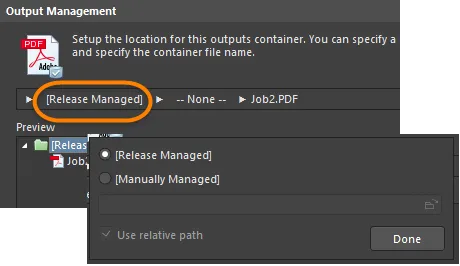
Opções para definir o caminho base da localização de saída.
Por predefinição, está definido como [Release Managed], o que significa que o processo Board Design Release, realizado no Project Releaser, tratará automaticamente do caminho base.
É possível definir um caminho de saída local mudando esta etapa para [Manually Managed] e especificando o caminho em conformidade (que pode ser tornado relativo ao projeto de design).
- Container Type Folder – esta etapa é usada para definir uma subpasta com base no tipo de contentor multimédia que está a ser gerado. É totalmente opcional usar ou não esta pasta 'guarda-chuva' adicional. Se for usada, o nome pode ser atribuído pelo sistema (usando o nome ou o tipo do contentor) ou pode atribuir-lhe um nome personalizado, se necessário.
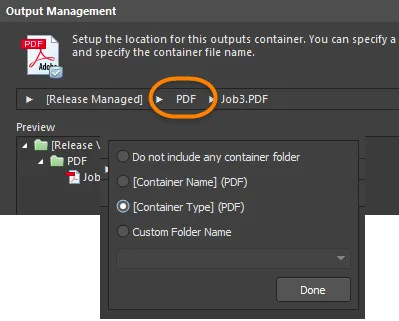
Opções para definir uma subpasta do contentor para a localização de saída.
- Output Folder / Output Filename – a função desta etapa depende do tipo de contentor de saída para o qual está a ser especificada a localização de saída. Para os tipos de contentor PDF ou Video, esta etapa requer a introdução do nome de ficheiro pretendido. Por predefinição, várias saídas geradas para o contentor serão agrupadas num único ficheiro, mas tem a opção de gerar um ficheiro separado para cada saída, se necessário.
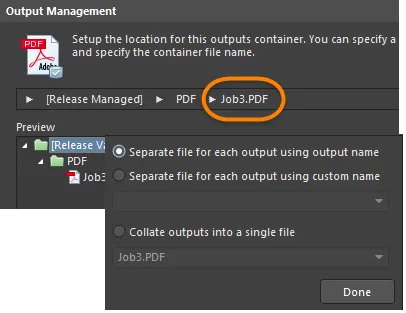
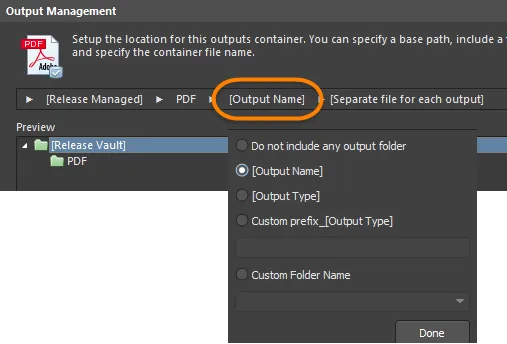
Opções para definir o nome do ficheiro e a subpasta opcional.
Para o tipo de contentor Folder Structure, esta etapa é usada para especificar uma pasta para cada tipo de saída gerado. Mais uma vez, a pasta pode ser nomeada automaticamente com base no nome ou tipo da saída ou pode ser personalizada com um prefixo específico. À medida que são efetuadas alterações em qualquer uma das etapas na localização de saída, a janela de pré-visualização da caixa de diálogo será atualizada dinamicamente, permitindo-lhe encontrar rapidamente uma estrutura de pastas de saída preferida. Para cada contentor definido, os caminhos – tanto no servidor (Release Managed) como locais (Manually Managed) – são apresentados para referência rápida na região principal Output Containers do OutJob.
Regras para Concatenação de Elementos
O nome de saída definido pelo utilizador é construído através da concatenação (junção) dos elementos necessários. O processo de concatenação obedece às seguintes regras:
| Elemento | Função | Exemplo | Devolve |
|---|---|---|---|
| = (igual) | Indica que a cadeia seguinte é uma expressão que tem de ser interpretada. | =ProjectName | DB31 para o projeto de exemplo chamado DB31.PrjPcb |
| + (mais) | Usado para concatenar os elementos necessários no nome da saída. | =ProjectName + '-' + ProjectRevision + '.PDF' | DB31-07.PDF para o projeto de exemplo chamado DB31.PrjPcb |
| ' ' (aspas simples) | Usado para incluir uma cadeia fixa em qualquer ponto do nome da saída. Os caracteres ilegais são indicados abaixo. | ='AcmeEngineering' +_+ ProjectName + '.PDF' | AcmeEngineering_DB31.PDF para o projeto de exemplo chamado DB31.PrjPcb |
Caracteres Ilegais e Erros de Sintaxe
Os seguintes caracteres não são permitidos em nomes de saída definidos pelo utilizador:
< > : " \ | ? *
Se existir um erro de sintaxe numa expressão, por exemplo, uma aspa não fechada como =ProjectName+.PDF' em vez de =ProjectName+'.PDF', o resultado será #NAME. Quando vir isto, procure cuidadosamente aspas em falta ou cadeias especiais inválidas ou mal escritas.
Parâmetros Suportados
São suportados parâmetros definidos pelo utilizador ao nível do projeto e parâmetros de variante. Os parâmetros do projeto são definidos no separador Parameters tab da caixa de diálogo Project Options (Project » Project Options). Os parâmetros de variante podem ser definidos para cada variante na caixa de diálogo Variant Management dialog ou no Variant Manager (Project » Variants).
Os nomes dos parâmetros não podem incluir espaços. Por exemplo, o parâmetro PartNumber pode ser usado; no entanto, o parâmetro Part Number não pode.
Cadeias Especiais Suportadas
Special Strings é o termo usado no Altium Designer para definir cadeias interpretadas. A maioria destas cadeias pode ser interpretada no ecrã colocando uma cadeia de texto com um valor de =SpecialStringName, por exemplo =CurrentDate. São sempre interpretadas durante a geração da saída.
As Special Strings atualmente suportadas que podem ser usadas em nomes de ficheiros de saída incluem:
| Special String | Devolve |
|---|---|
| CurrentDate | A data atual, tal como obtida do Sistema Operativo, no formato ISO 8601 yyyy-mm-dd. Exemplo: 2016-01-25 |
| CurrentTime | A hora atual, tal como obtida do Sistema Operativo, no formato hh_mm. Exemplo: 14_55. |
| DataSource | A Fonte de Dados usada para esta Saída no ficheiro Output Job. |
| OutputName | O nome definido pelo utilizador desta Saída no ficheiro Output Job. Só funciona quando a opção Separate File for Each Output está selecionada nas definições de nomeação do ficheiro de saída. |
| ProjectName | Mostra o nome real do projeto, excluindo a extensão. |
| VariantName | O nome de uma variante de montagem definida para este projeto na caixa de diálogo Variant Management dialog ou no Variant Manager. O valor usado depende da Variante escolhida no Output Job para a Saída cujo nome de ficheiro está a ser definido. |
| ProjectParameterName | O valor do Parâmetro de Projeto chamado <ProjectParameterName>. |
| VariantParameterName | O valor do Parâmetro de Variante chamado <VariantParameterName>. |
Nomear Ficheiros de Saída Agrupados
Para ficheiros de saída agrupados, só podem ser usadas as special strings que não estejam restritas a uma saída específica. Por exemplo, OutputName não pode ser usado para um ficheiro de saída agrupado, uma vez que se aplica a uma saída específica no ficheiro Output Job. VariantName e DataSource também não podem ser usados. A utilização de uma destas special strings num ficheiro de saída agrupado resultará na utilização da cadeia real como nome do ficheiro.
Se a expressão não puder ser analisada, guarde, feche e volte a abrir o ficheiro Output Job para atualizar o motor de análise de expressões.
Hard Copy - Trabalhos de Impressão
Determinadas saídas, incluindo impressões de esquemáticos, desenhos de montagem e BOM, também podem ser enviadas diretamente para um dispositivo de impressão como Hard Copy. Para determinar como essa hard copy é tratada, é adicionado e configurado um Print Job.
Um novo OutJob incluirá por predefinição um único Print Job com o nome Print Job e terá como destino a impressora predefinida associada ao computador em que a instância do Altium Designer está em execução. Pode adicionar qualquer número de Print Jobs adicionais clicando no texto [Add New Print Job] ou a partir do submenu Edit » Add Print Job, e os seus nomes podem ser editados para fácil identificação (por exemplo, o nome do dispositivo de impressão ao qual o trabalho está associado).
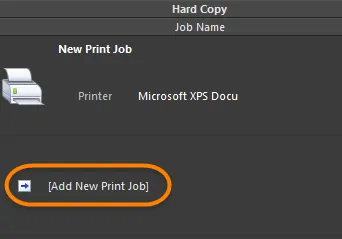
Os print jobs tratam da saída baseada em impressão ou "Hard Copy".
Configurar um Print Job
Clicar num Print Job dá acesso a controlos adicionais incluindo a capacidade de configurar o trabalho. Para o fazer, clique na ligação Change para aceder à caixa de diálogo Printer Configuration associada a esse trabalho específico. O acesso à caixa de diálogo Printer Configuration também pode ser feito fazendo duplo clique na entrada do Print Job ou selecionando-a, clicando com o botão direito e depois escolhendo o comando Properties .
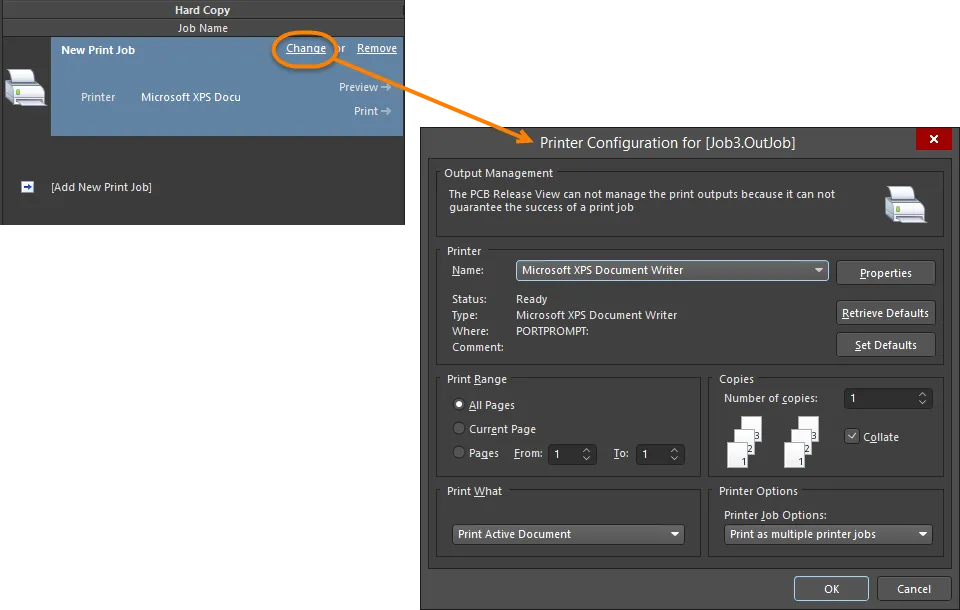
Aceda à caixa de diálogo Printer Configuration para configurar o Print Job conforme necessário.
Na caixa de diálogo Printer Configuration, clique no botão Properties para aceder à caixa de diálogo padrão Properties da impressora de destino. Nesta caixa de diálogo, defina a origem do papel e a disposição e obtenha acesso às definições avançadas das propriedades da impressora.
Ligar Saídas a Output Containers e Print Jobs
Com as saídas do OutJob adicionadas e configuradas, e os Output Containers e Print Jobs necessários definidos, estes têm agora de ser mapeados, isto é, especificar quais as saídas a gerar usando que contentor e/ou print job.
Cada saída tem um campo Enabled associado. Este campo permite controlar se uma determinada saída é incluída (opção ativada) ou excluída (opção desativada) de um Output Container ou Print Job selecionado.
Também pode ativar/desativar rapidamente todas as saídas selecionadas ou todas as saídas da categoria em foco, ligando-as a / desligando-as do output container ou print job atualmente selecionado, clicando com o botão direito do rato numa saída da seleção ou na categoria de saídas pretendida e escolhendo o comando Enable Selected (atalho: Ctrl+Num +)/Disable Selected (atalho: Ctrl+Num -), Enable All/Disable All no menu de contexto.
Depois de ativada, uma linha verde ligará uma saída ao contentor/print job selecionado. A mesma saída pode ser incluída em muitos meios de saída; por exemplo, uma BOM pode ser gerada e produzida como PDF, como ficheiro distinto, ou enviada para uma impressora para uma hard copy imediata.
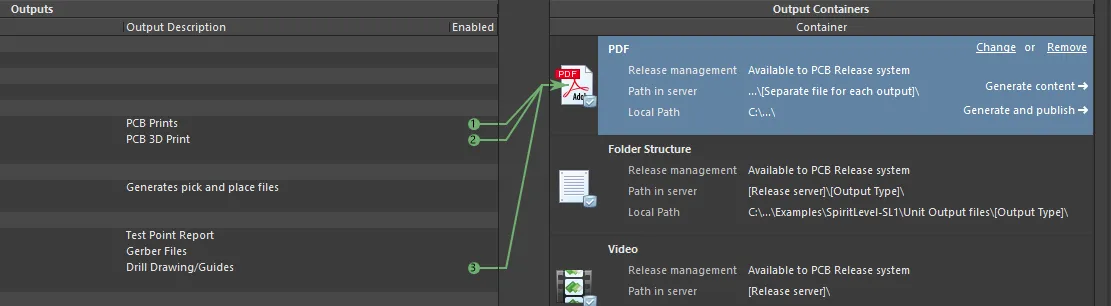
Selecione o contentor ou print job e, em seguida, ative as saídas que devem ser geradas usando esse contentor ou print job.
Na imagem acima, foram ativadas três saídas para geração usando o Output Container baseado em PDF com o nome PDF. Repare que as saídas Test Point Report, Pick and Place e Gerber Files não têm um campo Enabled uma vez que esses tipos de saída não podem ser escritos para um ficheiro PDF.
À medida que as saídas são ativadas, são numeradas consecutivamente. Esta ordenação é usada para definir a sequência pela qual as saídas são geradas. Se estiver a criar um único PDF incluindo várias saídas diferentes, esta ordem determina o conteúdo sequencial dessas saídas nesse PDF.
Se uma saída for removida de um contentor ou print job, os números são reordenados em conformidade. Para alterar a ordem das saídas ativadas, faça duplo clique no número no campo Enabled de uma saída e use o controlo disponível para alterar o número pretendido ou volte a selecionar cada saída pela ordem correta.
Ao usar os comandos Enable Selected/Disable Selected, Enable All/Disable All, pode ser boa ideia ordenar primeiro essa sequência, uma vez que a sequência de geração da saída é atribuída pela ordem das saídas. Isto pode ser conseguido de forma rápida e eficiente clicando numa saída e arrastando-a para uma nova localização dentro da sua categoria.
Why is my Output to Container Link Red?
Quando o destino de uma saída aplicável baseada em impressão é alterado de um contentor de saída PDF para uma impressora física (tarefa de impressão), é bastante possível que o tamanho de papel definido para o gerador — através da caixa de diálogo de propriedades relevante (clique com o botão direito do rato, Page Setup) — possa não ser suportado pelo meio de destino. Neste caso, a seta de ligação do gerador para o meio fica vermelha quando a saída é ativada. Nesta situação, não será possível pré-visualizar/imprimir. Pode alterar o tamanho de papel do gerador de saída e, assim, fazer com que a seta de ligação volte ao estado verde, antes de a saída aplicável poder ser gerada com sucesso. Em alternativa, basta alterar o meio de destino para um que suporte o tamanho de papel escolhido. Quando existe uma incompatibilidade de tamanho de papel e optar por alterar o tamanho de papel da saída configurada, a utilização do comando Page Setup para a saída fará surgir uma caixa de diálogo informativa. Esta alerta-o para o problema e informa-o de que o tamanho de papel foi reposto para o valor predefinido. Isto significa que a lista pendente de tamanho de papel na caixa de diálogo do configurador é recarregada com o conjunto padrão de tamanhos de papel suportados pela impressora de destino.
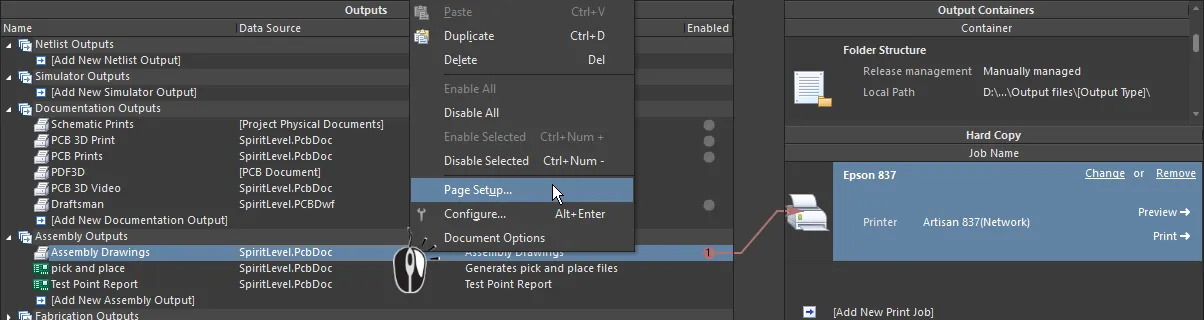
Uma ligação vermelha indica uma incompatibilidade entre a configuração da página e as propriedades de página disponíveis no contentor escolhido.
Escolha de Variante
Os requisitos do produto podem justificar a necessidade de produzir uma variedade de Placas de Circuito Impresso semelhantes que diferem ligeiramente de um design base subjacente. Por exemplo, as versões standard e deluxe de um produto eletrónico comercial podem diferir na funcionalidade que oferecem, sendo que a versão standard incorpora um subconjunto dos componentes utilizados na versão deluxe.
Ao nível do design, o Altium Designer permite definir uma ou mais variações de um design de placa através da funcionalidade Variants. Uma variante é simplesmente uma “versão” montada alternativa do design original da placa.
As variantes normalmente determinam as saídas aplicáveis baseadas em montagem — a própria essência de um Assembly Variant, variando apenas a placa montada (por exemplo, que componentes são montados ou não). No entanto, o Altium Designer também permite que as variantes determinem determinadas saídas de fabrico, permitindo que o comentário de um componente varie num design e que essa alteração seja refletida em saídas como Gerbers, ficheiros ODB++, Desenhos de Furação Compostos, Desenhos/Guias de Furação e Impressões Finais de Arte.
Dentro de um OutJob, tem controlo total sobre o que é utilizado para determinar as saídas definidas — quer o design base (sem variantes) quer uma variante definida e nomeada desse design.
Se as saídas tiverem de ser geradas para uma variante específica, essa variante deve ser especificada como parte da configuração do OutJob. Escolha uma variante por saída aplicável ou escolha uma única variante para aplicar a todas as saídas aplicáveis no ficheiro. Este “âmbito da variante” é determinado através das opções de Escolha de Variante no topo de um ficheiro Output Job.

As opções de Escolha de Variante determinam a que nível as variantes são utilizadas ao gerar as saídas configuradas de um ficheiro Output Job.
-
Choose a single variant for the whole outputjob file – com esta opção ativada, escolha uma única variante para determinar todas as saídas aplicáveis no ficheiro Output Job. Especifique a variante no campo pendente à direita. A lista pendente apresenta todas as variantes definidas para o projeto ativo bem como a entrada
[No Variations]. -
Choose a different variant for each output – com esta opção ativada, será adicionada uma coluna Variant à região Outputs do OutJob. Utilize este campo para indicar que variante deve ser usada individualmente para cada saída. Mais uma vez, a lista pendente apresenta todas as variantes definidas para o projeto ativo, bem como a entrada
[No Variations]. Utilizando esta definição de âmbito, é possível atribuir variantes diferentes para determinar saídas diferentes.
Para determinar as saídas utilizando o design base (sem variantes), utilize a entrada [No Variations].
Ao definir a utilização de variantes ao nível individual da saída, se a variante escolhida não permitir a variação de saídas de fabrico e a variante for especificada para utilização com uma saída baseada em fabrico, a entrada da variante no OutJob ficará vermelha, sendo utilizada uma dica ao passar o cursor para assinalar a situação. A geração da saída utilizando a variante escolhida prosseguirá como se a definição [No Variations] tivesse sido escolhida. Por outras palavras, o design base (sem variantes) será utilizado como origem da saída.
Geração de Saída
As saídas configuradas num OutJob podem ser geradas:
- Diretamente a partir do OutJob.
- A partir do Project Releaser.
A partir de Contentores de Saída
Selecionar um Contentor de Saída dá acesso ao controlo Generate content. Este controlo é ativado depois de pelo menos uma saída ser atribuída a esse contentor.
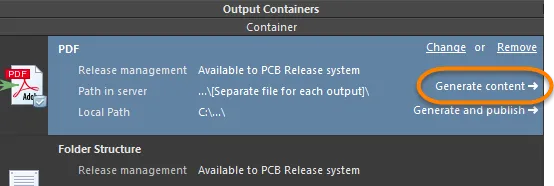
Gerar conteúdo para o Contentor de Saída selecionado.
Clique neste controlo para gerar sequencialmente para o contentor cada saída ativada para geração. Em alternativa, com o contentor selecionado, utilize um dos seguintes métodos para gerar conteúdo:
- Prima a tecla F9.
- Clique com o botão direito do rato e escolha o comando Generate no menu de contexto (comando Run para um contentor Folder Structure).
- Utilize o comando Tools » Generate (tipos de contentor PDF e Video) ou o comando Tools » Run (tipo de contentor Folder Structure).
-
Clique no botão
 (tipo de contentor PDF),
  (tipo de contentor Video) ou
  (tipo de contentor Folder Structure) na barra de ferramentas Job Manager Toolbar.
O progresso pode ser visualizado na Barra de Estado. A saída gerada será escrita na localização definida como parte das definições do contentor de saída. Estas definições também controlarão se a saída é aberta e/ou adicionada ao painel Projects. A saída gerada será aberta se a opção correspondente tiver sido ativada como parte das opções avançadas do contentor.
Não existe um processo de geração em lote para múltiplos Contentores de Saída; apenas serão geradas as saídas atribuídas ao Contentor de Saída atualmente selecionado. Para gerar todas as saídas, selecione e gere conteúdo para cada Contentor de Saída definido, separadamente.
Publicação de Conteúdo Gerado
Um segundo controlo – Generate and publish – permite-lhe gerar as saídas atribuídas ao Contentor de Saída selecionado e também publicar essa saída num Publishing Destination definido.
Os Destinos de Publicação oferecem a capacidade de publicar dados num espaço de armazenamento, como Box.net, Amazon S3, um servidor FTP ou uma localização de pasta numa rede partilhada. Em termos de distribuição e colaboração, isto proporciona uma vantagem sem paralelo no mundo atual, em que os membros coletivos da “equipa de produto” global — a equipa de design, a equipa de fabrico e todos os outros envolvidos no processo de transformar um produto de ideia em realidade — se encontram frequentemente dispersos por todo o mundo. Todas as partes têm acesso partilhado (e controlado) para visualizar, discutir e utilizar os dados.
Para publicar, clique no comando e depois selecione na lista de destinos atualmente definidos no menu pop-up apresentado. A saída será primeiro gerada para o destino do caminho local e, em seguida, publicada. Como parte da publicação, surgirá um pedido para escolher uma pasta (dentro do Destino de Publicação de destino) onde guardar a saída. Pode navegar até uma pasta existente, especificar uma nova pasta ou aceitar a pasta predefinida — nomeada com o tipo de conteúdo do contentor, juntamente com um carimbo de data e hora (por exemplo, PDFs - 10-24-2011 11-32-33 AM).
Utilize o comando Manage Publishing no menu para aceder à página Data Management – Publishing Destinations da caixa de diálogo Preferences . A partir daqui, podem ser definidos novos destinos ou as ligações a destinos existentes podem ser modificadas.
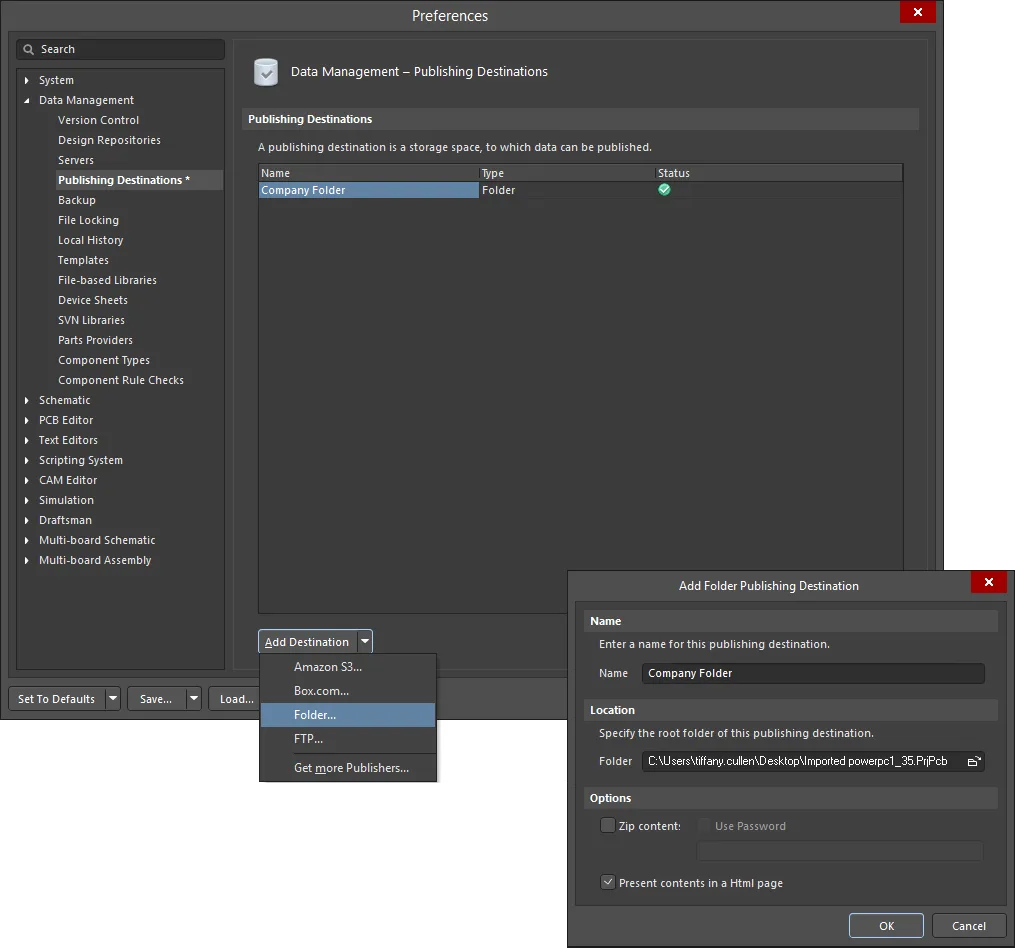
Os Destinos de Publicação são especificados como parte das preferências de Data Management.
Para dados libertados gerados a partir de um projeto de design de placa, um servidor suporta a capacidade de publicar esses documentos libertados, ou seja, saída gerada a partir de ficheiros Output Job atribuídos à configuração de projeto libertada, para qualquer Revisão de Item num Destino de Publicação definido.
A publicação de dados diretamente a partir de um OutJob coloca uma cópia dos ficheiros gerados numa subpasta especificada do destino pretendido. Para garantir uma elevada integridade e facilitar um registo de auditoria sólido, os dados gerados devem ser publicados após a libertação numa revisão de um item de destino num servidor. Esse resultado é identificado (no nome do ficheiro) com o Item e a Revisão, permitindo a todos os envolvidos ver de imediato que resultado está associado a que revisão do item a ser produzido (placa nua ou placa montada).
A partir de Print Jobs
Selecionar um Print Job dará acesso aos controlos de Pré-visualização e Impressão. Estes controlos ficarão ativos desde que pelo menos um resultado esteja atribuído a esse trabalho.
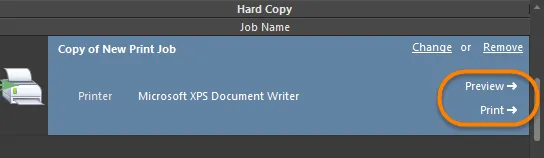
Controlos de Pré-visualização e Impressão para o Print Job selecionado.
Pré-visualização de Impressão
Clique em Preview para carregar os resultados atribuídos ao Print Job na pré-visualização de impressão. Em alternativa, com o trabalho selecionado, utilize um dos seguintes métodos para aceder à pré-visualização de impressão:
- Clique com o botão direito e escolha Print Preview no menu de contexto.
- Utilize o comando Tools » Print Preview.
-
Clique no botão
 na barra de ferramentas Job Manager Toolbar.
- Clique no botão Preview na caixa de diálogo Page Setup (File » Page Setup) para o resultado selecionado (em foco). Tenha em atenção que isto carregará apenas as páginas desse resultado em particular e não todas as páginas de todos os resultados atribuídos ao Print Job.
Os documentos de origem serão carregados sequencialmente e de acordo com as opções definidas na caixa de diálogo associada Page Setup.
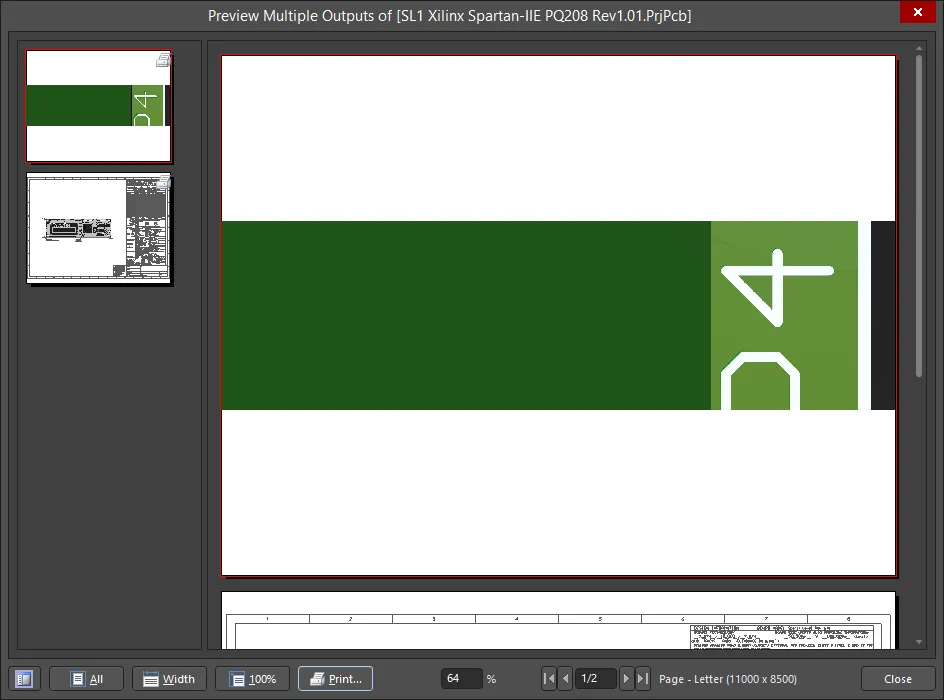
São disponibilizados controlos na parte inferior do Report Preview e no respetivo menu de clique direito para manipular a vista, aceder às caixas de diálogo de configuração da impressora, imprimir, copiar uma página para a área de transferência do Windows e exportar a página ativa como um Windows Metafile.
Impressão
Clique em Print para enviar diretamente o(s) resultado(s) para o dispositivo de impressão indicado. Em alternativa, o(s) resultado(s) atribuído(s) podem ser impressos através de um dos seguintes métodos:
- Prima a tecla F9 .
- Clique com o botão direito e escolha o comando Print no menu de contexto.
- Utilize o comando Tools » Print.
- Clique no botão Printna caixa de diálogo Page Setup para o resultado selecionado (em foco). Tenha em atenção que isto imprimirá apenas as páginas desse resultado em particular e não todas as páginas de todos os resultados atribuídos ao Print Job.
- Clique no botão Printna caixa de diálogo Print Preview.
-
Clique no botão
 na barra de ferramentas Job Manager Toolbar.
O controlo Print e os três primeiros métodos acima listados oferecem impressão direta. Os dois últimos métodos acima são impressão indireta através da caixa de diálogo Printer Configuration.
A partir do Project Releaser
Os resultados definidos em um ou mais ficheiros Output Job atribuídos a uma configuração de um projeto PCB são gerados quando essa configuração é libertada. Esta geração ocorre como parte do processo de libertação de elevada integridade, com os dados de libertação armazenados numa nova revisão planeada de um Item de destino num servidor. A Project Releaser é a interface utilizada para que isto aconteça.
O Project Releaser pode ser acedido das seguintes formas:
- Escolha o comando Project » Project Releasernos menus principais (com um documento de origem do projeto pretendido aberto como documento ativo).
- Clique com o botão direito na entrada do projeto pretendido no painel Projects panel e, em seguida, escolha o comando Project Releaserno menu de contexto.
Se os Outputs not tiverem sido definidos antes de executar o Project Releaser, isso poderá ser feito como parte do processo de libertação.
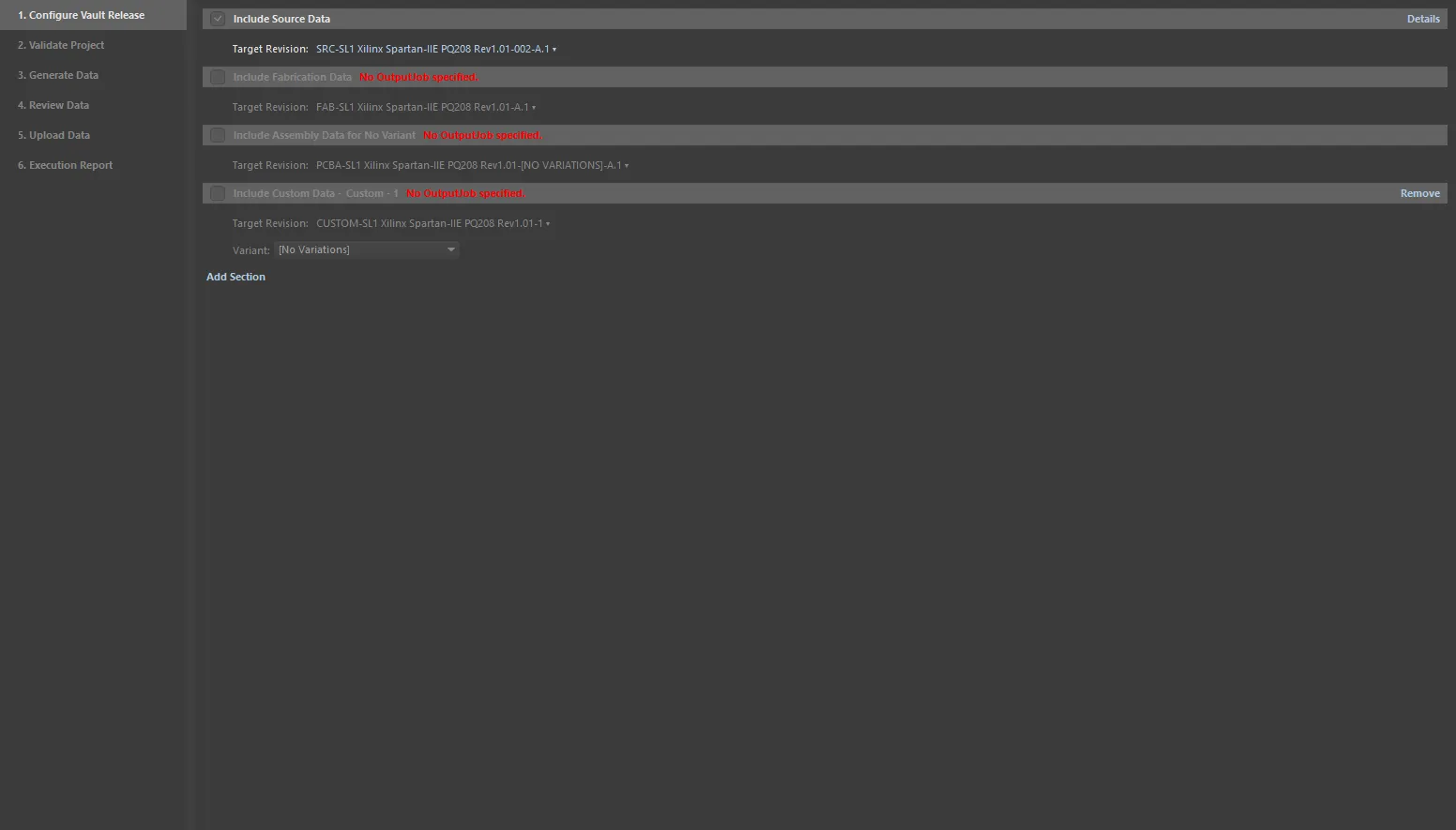
Lista de exemplo de resultados a gerar para uma configuração escolhida.
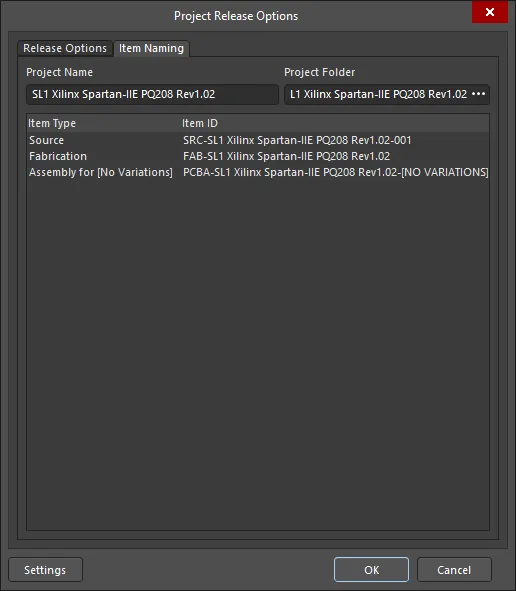
A partir de Project Releaser, clique no botão Options (canto inferior esquerdo) para abrir a caixa de diálogo Project Release Options dialog. Esta caixa de diálogo é utilizada para atribuir os OutJobs aplicáveis e definir como os itens de dados de destino num servidor (cujas revisões recebem os dados gerados) são nomeados ao libertar um projeto. O separador Release Options inclui várias opções na região Output Jobs para ativar os dados de saída pretendidos.
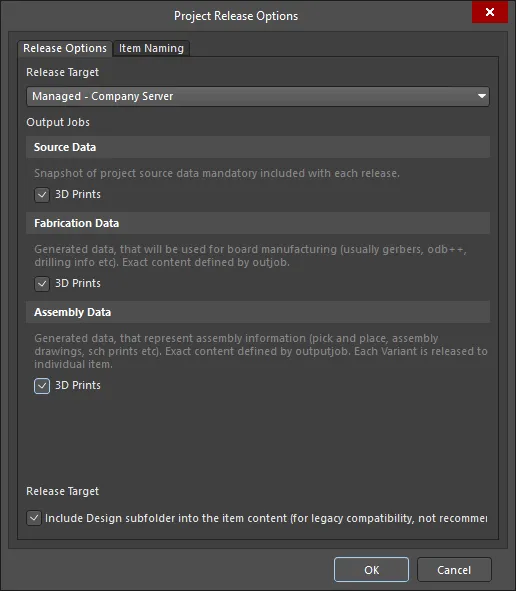
O separador Release Options da caixa de diálogo Project Release Options.
Se o seu projeto não tiver atualmente qualquer ficheiro Output Job associado, o Project Releaser irá detetar isso e ser-lhe-á perguntado se pretende adicionar ficheiros predefinidos. Se optar por fazê-lo, serão criados os seguintes:
-
Fabrication.OutJob - com os seguintes resultados definidos:
- Documentation Outputs: Impressões PCB
- Fabrication Outputs: Gerber, NC Drill e IPC-2581
- Validation Outputs: Verificação das Regras de Projeto, Relatório de Comparação de Footprints
- Export Outputs: Save As/Export PCB (em formato ASCII)
-
Assembly.OutJob - com os seguintes resultados definidos:
-
Documentation Outputs: Impressão 3D PCB, Impressões de Esquemático, Desenho Composto
-
Assembly Outputs: Relatório Pick and Place, Desenhos de Montagem, Relatório de Pontos de Teste
-
Report Outputs: Lista de Materiais, Referência Cruzada de Componentes, GOST BOM
-
- Export Outputs: Export STEP
Para mais informações sobre o processo de libertação, visite a página Design Project Release.
 Localizado por IA