
Preparando os dados de fabricação com Output Jobs

Altium Essentials: Output Job File for Documentation
This content is part of the official Altium Professional Training Program. For full courses, materials and certification, visit Altium Training.
Num relance
- Aprenda a criar OutJobs e organizar saídas para fabricação, montagem e outras necessidades do projeto.
- Entenda como os OutJobs centralizam as configurações de saída e incluem relatórios de ERC e DRC para as verificações finais de validação.
- Descubra como reutilizar OutJobs em diferentes projetos e gerenciar revisões hospedadas no Workspace.
É possível gerar uma grande variedade de saídas para e a partir de um projeto de PCB e cada tipo de saída tem suas próprias configurações. A melhor maneira de gerenciar essa variedade de saídas é usar um arquivo Output Job, ou “OutJob”, como é mais conhecido.
Um OutJob é um conjunto pré-configurado de saídas. Cada saída é configurada com seus próprios parâmetros e seu próprio formato, por exemplo, saída para um arquivo ou para uma impressora. As configurações dessas saídas são armazenadas no arquivo OutJob, que é um arquivo ASCII que passa a fazer parte do projeto.
Os OutJobs são muito flexíveis – podem incluir quantas saídas forem necessárias e qualquer quantidade de OutJobs pode ser incluída em um projeto. A melhor abordagem é usar um OutJob para configurar todas as saídas necessárias para cada tipo específico de saída gerada a partir do projeto. Por exemplo, todas as saídas necessárias para fabricar a placa nua ficam em um OutJob, todas as saídas necessárias para montar a placa ficam em um segundo OutJob e assim por diante.
Os OutJobs também podem conter verificações de validação, como relatórios de ERC e DRC. Esses relatórios são úteis para uma verificação final de aprovação imediatamente antes de gerar as saídas e podem ser mantidos como registro de que o projeto estava pronto para liberação.
Por serem portáteis, os OutJobs também podem ser reutilizados entre projetos, copiando o arquivo Output Job de um projeto para outro e, em seguida, redefinindo a fonte de dados conforme necessário.
Em resumo, o uso de um OutJob oferece várias vantagens:
-
Todas as saídas são configuradas e geradas em um único local.
-
Várias saídas podem ser direcionadas para um único arquivo de saída, se necessário – por exemplo, impressões de esquemáticos e do layout da PCB podem ser geradas no mesmo PDF.
-
Os OutJobs são usados em um projeto do Workspace, permitindo a liberação controlada do projeto.
-
Os arquivos OutJob podem ser copiados de um projeto para outro, garantindo que as configurações de saída preferidas da sua empresa sejam sempre usadas.
Adicionar e definir um OutJob
Os OutJobs são definidos usando o editor OutputJob. Crie um novo arquivo Output Job:
- Usando o comando File » New » Output Job File .
- Clicando com o botão direito no nome do projeto no painel Projects e escolhendo Add New to Project » Output Job File no menu pop-up exibido.
Quando adicionados a um projeto, os arquivos Output Job aparecem no painel Projects, na subpasta Settings\Output Job Files.
Criar um OutJob no Workspace
Você também pode aproveitar o conteúdo hospedado no Workspace e criar um Output Job no Workspace conectado:
-
Abra a guia Templates da página Gerenciamento de dados – Modelos da caixa de diálogo Preferences.
-
Selecione o comando Output Job no menu do botão Add ou no menu de contexto da grade de modelos.
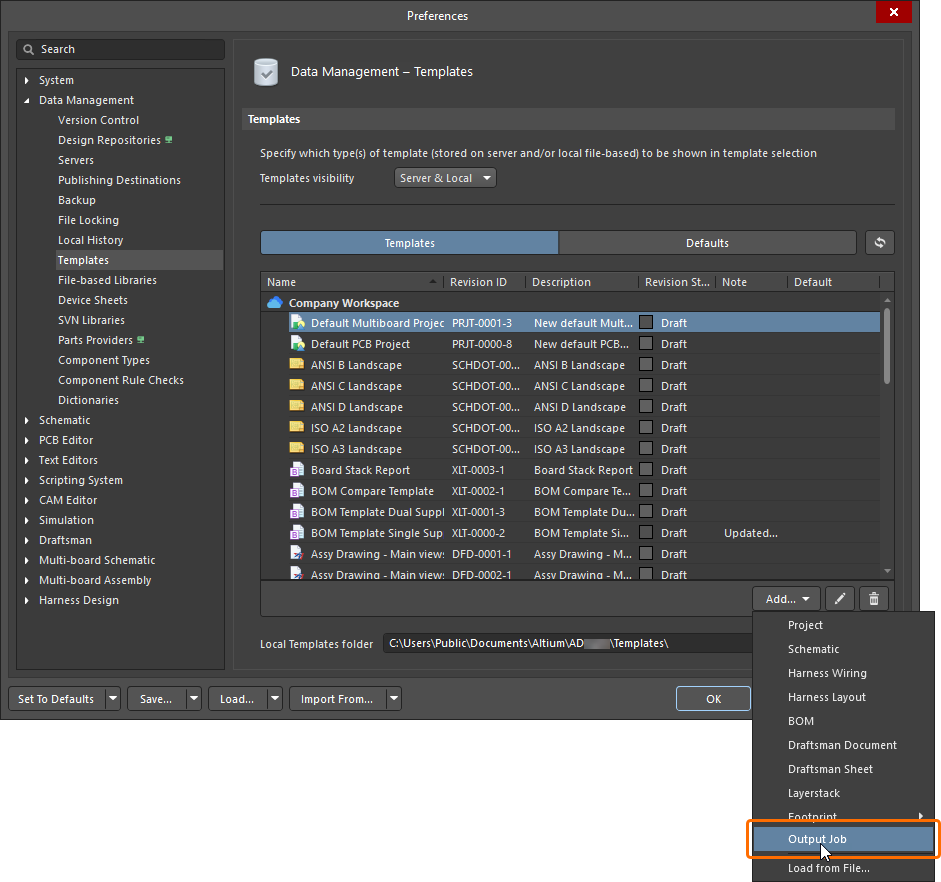
-
Após selecionar o comando, clique em OK na caixa de diálogo Close Preferences que é aberta para fechar a caixa de diálogo Preferences e abrir o editor temporário OutputJob. Uma revisão planejada do novo Output Job será criada automaticamente em uma pasta do Workspace do tipo
Output Jobs. -
Configure o Output Job conforme necessário, como descrito abaixo nesta página.
-
Salve o Output Job no Workspace conectado selecionando o comando File » Save to Server nos menus principais. A caixa de diálogo Edit Revision será exibida, na qual você poderá definir o Name e a Description do Output Job que está sendo criado no Workspace, além de adicionar notas de liberação conforme necessário.
Salvar um Output Job local existente no Workspace
Se você tiver um arquivo Output Job existente (*.OutJob), também poderá salvá-lo diretamente no Workspace. O processo é o seguinte:
-
Abra o arquivo Output Job no Altium Designer.
-
Escolha o comando File » Save to Server nos menus principais.
-
A caixa de diálogo Choose Planned Item Revision será exibida. Use-a para escolher o Output Job de destino do Workspace, em cuja próxima revisão (ou em uma revisão existente no estado
Planned) o arquivo será salvo, e clique em OK. -
A caixa de diálogo Edit Revision será exibida, na qual você poderá definir o nome e a descrição, além de adicionar notas de liberação conforme necessário.
-
Após clicar em OK, o arquivo será salvo e armazenado na revisão do Output Job do Workspace.
Editar um Output Job do Workspace
A qualquer momento, você pode retornar a um Output Job no Workspace e editá-lo. Na guia Templates da página Gerenciamento de dados – Modelos da caixa de diálogo Preferences, clique com o botão direito na entrada do Output Job e escolha o comando Edit no menu de contexto. O editor temporário será aberto, com o Output Job contido na revisão mais recente do Output Job do Workspace aberto para edição. Faça as alterações necessárias e salve o Output Job na próxima revisão do Output Job do Workspace.
Adicionar um Output Job do Workspace a um projeto
Um Output Job do Workspace pode ser usado em projetos de design.
Escolha uma revisão de um Output Job do Workspace para usar na guia OutputJobs gerenciados da caixa de diálogo Project Options. Clique no botão  – a caixa de diálogo Select configuration item (Output Jobs) será exibida, listando a revisão mais recente de todos os Output Jobs do Workspace disponíveis para você. Escolha o Output Job desejado e clique em OK.
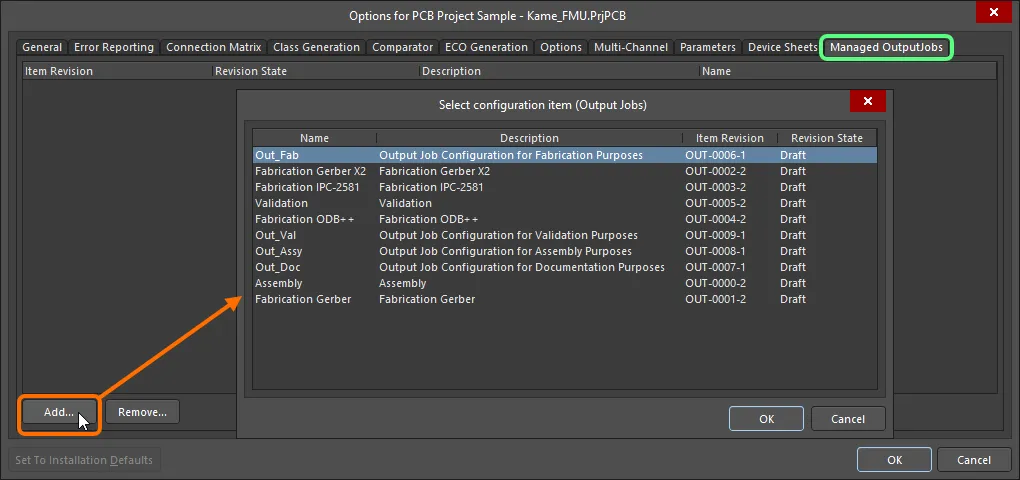
Seleção manual de uma revisão de um Output Job na guia Managed OutputJobs da caixa de diálogo Project Options.
Opções e controles da caixa de diálogo Select configuration item (Output Jobs)
Grid - os itens de configuração disponíveis são listados em termos de Name, Description, Item Revision e Revision State. Selecione o item de configuração desejado na lista e clique em OK para adicionar o item selecionado à guia Managed OutputJobs da caixa de diálogo Project Options.
Menu de contexto
-
Select Columns - clique para abrir a caixa de diálogo Select Columns e selecionar quais colunas exibir na caixa de diálogo.
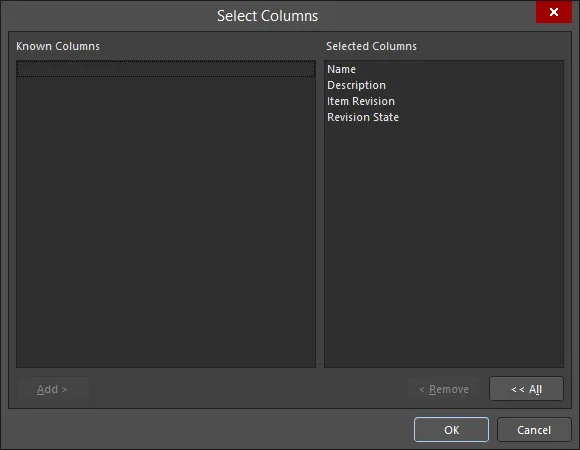
A caixa de diálogo Select Columns- Known Columns - lista as colunas disponíveis que não estão sendo exibidas no momento.
- Selected Columns - lista as colunas exibidas no momento.
- Add - clique para adicionar o item Known Columns (não exibido) selecionado no momento à região Selected Columns (exibida).
- Remove - clique para adicionar o item Selected Columns (exibido) selecionado no momento à região Known Columns (não exibida).
-
All - clique para mover todas as colunas da região Selected Columns (exibida) para a região Known Columns (não exibida).
Continue adicionando outras revisões de diferentes tarefas de saída conforme necessário. Após clicar em OK para sair da caixa de diálogo Project Options, as tarefas de saída escolhidas aparecerão no painel Projects. Uma tarefa de saída do Workspace é identificada no painel Projects pelo ícone  .
.
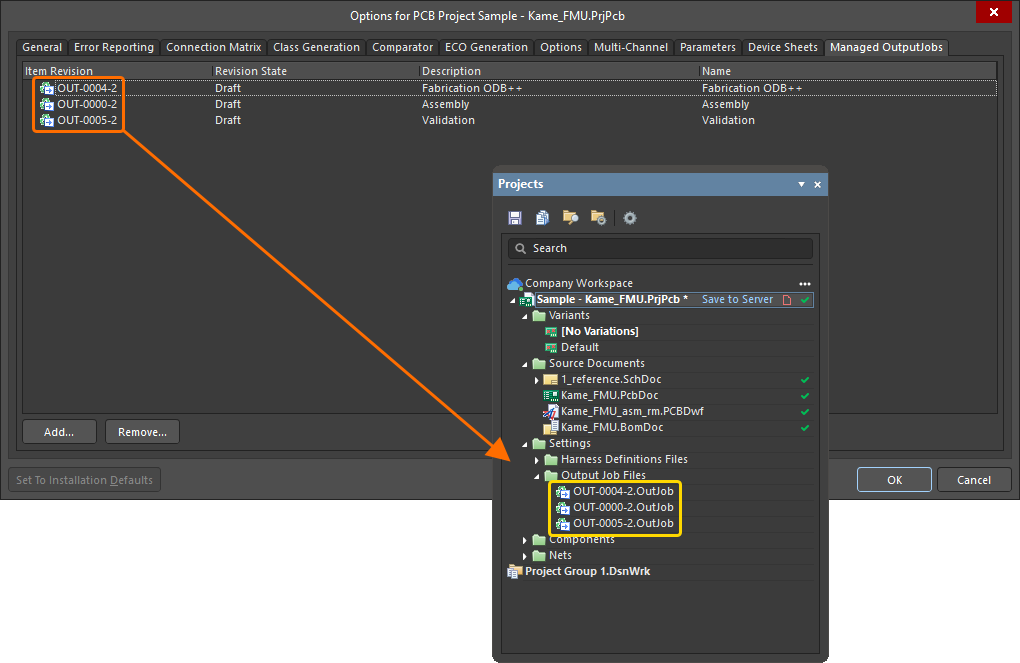
As revisões adicionadas das tarefas de saída serão refletidas no painel Projects.
Uso de uma tarefa de saída do Workspace como parte de uma configuração de ambiente
Uma tarefa de saída do Workspace também pode ser usada como um item de dados de configuração em uma ou mais Environment Configurations definidas. Uma configuração de ambiente é usada para restringir o ambiente de trabalho de um projetista ao uso exclusivo de elementos de projeto aprovados pela empresa. As configurações de ambiente são definidas e armazenadas no Team Configuration Center – um serviço fornecido pelo Workspace.
Depois que você se conectar ao Workspace e escolher (se aplicável) uma das configurações de ambiente disponíveis, o Altium Designer será configurado quanto ao uso de configurações de tarefas de saída. Se a configuração de ambiente escolhida tiver uma ou mais revisões de tarefas de saída definidas, então only essas configurações definidas poderão ser usadas. Se a configuração de ambiente escolhida aplicável a você não tiver nenhuma revisão de tarefa de saída especificada/adicionada, elas continuarão podendo ser definidas manualmente. Em outras palavras, você pode reutilizar manualmente uma configuração de tarefa de saída baseada no Workspace e/ou usar modelos locais. Para obter mais informações, consulte Environment Configuration Management (Workspace do Altium 365, Workspace do Enterprise Server).
Com a aplicação de uma configuração de ambiente, o Altium Designer será configurado, quanto ao uso de tarefas de saída, nas seguintes áreas.
-
Project Options Dialog – as revisões das tarefas de saída são especificadas para uso na guia Managed OutputJobs da caixa de diálogo Project Options, de forma muito semelhante à reutilização manual. A diferença no uso sob o gerenciamento de uma configuração de ambiente é que você pode only adicionar as revisões de tarefas de saída definidas para essa configuração de ambiente.
-
Clique no botão – a caixa de diálogo Select configuration item (Output Jobs) será exibida.
- Use a caixa de diálogo para escolher qual OutJob usar no projeto, a partir da lista de revisões de tarefas de saída definidas como parte da configuração de ambiente em vigor.
- Adicione outras revisões de tarefas de saída conforme necessário.
- Com todas as revisões de tarefas de saída adicionadas conforme necessário, OK para sair da caixa de diálogo Project Options – as revisões de tarefas de saída escolhidas aparecerão no painel Projects.
-
Clique no botão
- Creating a New OutJob File – embora você só possa reutilizar as revisões de tarefas de saída especificadas na configuração de ambiente ativa, ainda poderá criar novas tarefas de saída baseadas em arquivos, se necessário. Portanto, os comandos para criar um novo OutJob – usando o comando File » New » Output Job File ou clicando com o botão direito do mouse na entrada de um projeto no painel Projects e escolhendo Add New to Project » Output Job File – continuarão disponíveis para uso.
- Trying to use an Existing OutJob File – sob o gerenciamento de configuração e quando pelo menos um OutJob estiver definido para a configuração de ambiente ativa, isso não será mais possível. Se você tentar adicionar um arquivo de tarefa de saída existente ao projeto, clicando com o botão direito do mouse na entrada de um projeto no painel Projects, escolhendo Add Existing to Project e procurando esse arquivo, uma caixa de diálogo de aviso será exibida – informando que as tarefas de saída estão sendo gerenciadas pela configuração de ambiente aplicada e que arquivos de tarefas de saída existentes não podem ser adicionados ao projeto.
Quando uma tarefa de saída do Workspace é adicionada a um projeto e aberta, o editor OutputJob indicará que o arquivo é um Managed OutputJob Document, com uma indicação da revisão do item, sua descrição e o Workspace ao qual pertence essa tarefa de saída.
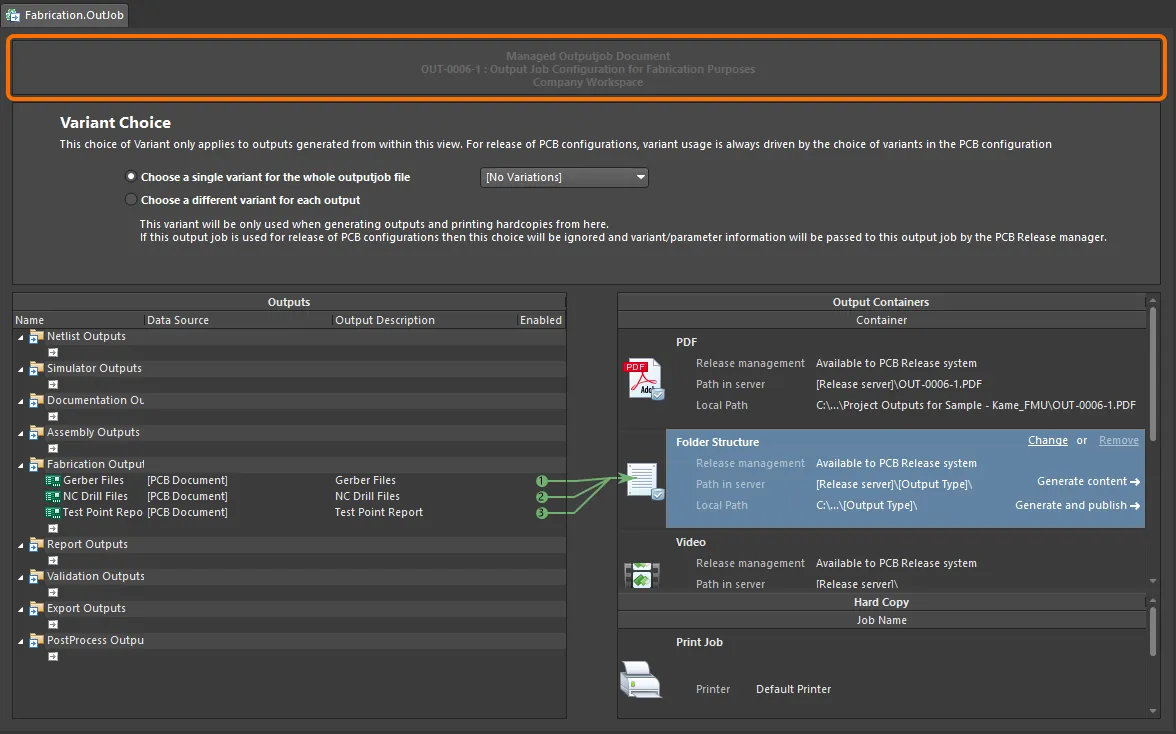
O editor de tarefas de saída ao visualizar uma tarefa de saída do Workspace.
Para uma tarefa de saída do Workspace, todos os controles que permitiriam modificá-la de alguma forma ficam desabilitados. Portanto, as seguintes funcionalidades ARE NOT disponíveis:
- Adição de novos geradores de saída.
- Configuração de geradores de saída existentes.
- Recorte, cópia, colagem, duplicação ou exclusão de um gerador de saída existente.
- Adição de novos contêineres de saída ou tarefas de impressão.
- Configuração de um contêiner de saída ou tarefa de impressão existente.
- Recorte, cópia, colagem ou exclusão de contêineres de saída ou tarefas de impressão existentes.
- Alternância do estado de inclusão de um gerador de saída em relação a um contêiner de saída ou tarefa de impressão válido.
No entanto, você ainda pode determinar o uso de variantes para o OutJob.
 caixa de diálogo Document Options
Elementos de um OutJob
A configuração de um OutJob envolve três etapas:
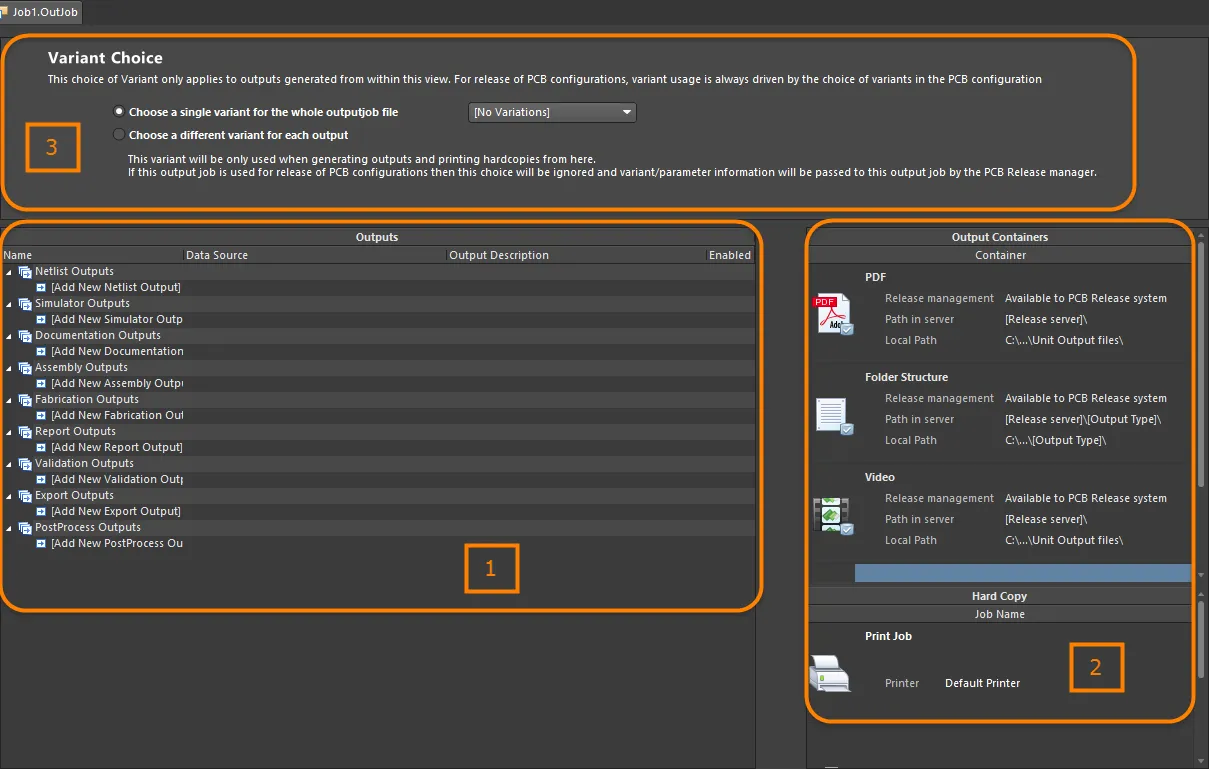
Elementos constituintes do OutJob, todos definidos e gerenciados no editor OutputJob.
- Add and configure the required outputs – as saídas são agrupadas em categorias funcionais, como saídas de montagem, saídas de fabricação e saídas de relatórios. A rigor, as saídas são obtidas pela execução de um Output Generator associado, configurado adequadamente e usando um documento especificado do projeto (ou o próprio projeto) como fonte de dados.
- Add and configure the required output formats – a geração de qualquer tipo de saída requer que essa saída seja mapeada para um formato de saída correspondente (e aplicável). Isso ocorre por meio de um dos Output Containers compatíveis (PDF, Estrutura de Pastas, Vídeo) ou de Hard Copy (saída baseada em impressão). Várias saídas podem ser mapeadas para o mesmo contêiner ou cópia impressa, e o usuário tem controle sobre onde a saída é gerada e como (quaisquer opções relacionadas à mídia associadas ao contêiner/à cópia impressa).
- Set the variant choice – O Altium Designer permite que as saídas de um projeto de PCB sejam geradas usando o projeto base (sem variantes) ou especificando o uso de uma variante definida desse projeto. Escolha uma variante para cada saída aplicável ou uma única variante para aplicar a todas as saídas aplicáveis no arquivo.
Como adicionar saídas a um OutJob
Adicione uma nova saída do tipo necessário clicando no texto Add New [type] Output apropriado na parte inferior de uma categoria e escolhendo o tipo de saída necessário no menu pop-up. Como alternativa, escolha o comando correspondente no menu principal Edit .
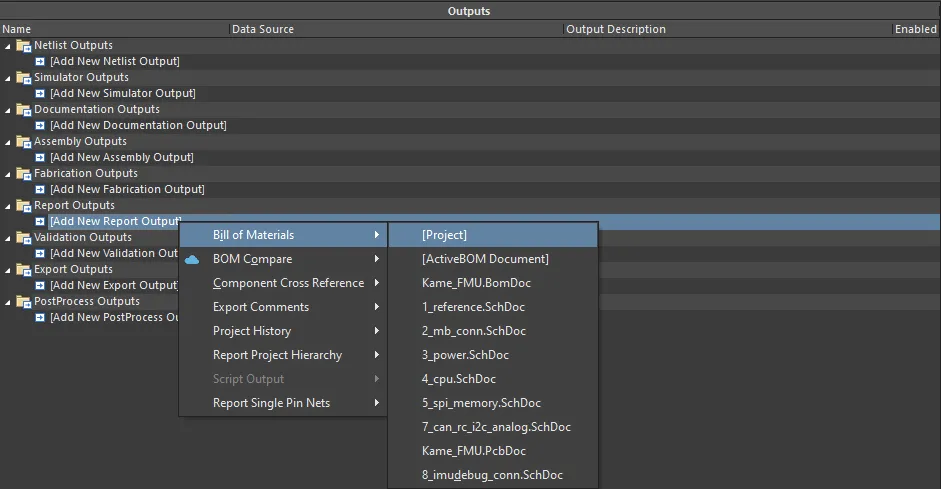
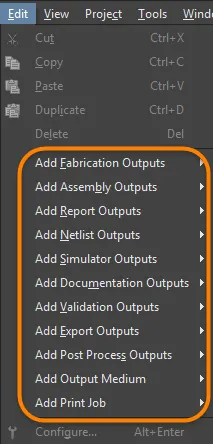
Adicione cada saída necessária selecionando a Fonte de Dados apropriada.
Os tipos de saída para os quais os dados de origem apropriados estão disponíveis no projeto serão listados como disponíveis, enquanto todos os outros tipos de saída serão listados como indisponíveis (acinzentados).
Um segundo menu permite especificar a Fonte de Dados, ou seja, quais documentos de origem serão usados quando a saída for gerada. Apenas as fontes de dados aplicáveis estão disponíveis para cada saída, reduzindo a margem de erro.
A Fonte de Dados depende da saída específica. Saídas relacionadas à PCB, como Impressões da PCB, Arquivos Gerber e Relatórios de Pontos de Teste, usarão o documento de projeto da PCB como Fonte de Dados. A Fonte de Dados de uma BOM pode ser um único documento esquemático de origem específico, o documento de projeto da PCB ou todos os documentos esquemáticos de origem. Esta última opção é representada pela entrada [Project].
Para determinadas saídas, a lista de Fontes de Dados incluirá [Project Physical Documents]. Use essa opção se o projeto físico (o projeto conforme será implementado na placa) precisar de uma anotação diferente da do projeto lógico (os esquemáticos originais). Isso será necessário se o projeto incluir Folhas de Dispositivos ou se usar recursos multicanal e um esquema de anotação simples e plano for preferível.
Como maximizar a reutilização – Tornando seu trabalho de saída genérico
Vários recursos inovadores estão disponíveis ao configurar suas saídas para tornar a Configuração do Trabalho de Saída resultante o mais genérica possível. Ao manter um OutJob genérico, você pode maximizar sua capacidade de reutilização em futuros projetos.
Nomes genéricos de fontes de dados
Muitos geradores de saída usam como fonte um documento subjacente com um nome específico, a partir do qual os dados de saída aplicáveis são gerados – por exemplo, arquivos Gerber gerados a partir do documento de PCB FluxTriangulator.PcbDoc. No entanto, isso restringe a utilidade da Configuração do Trabalho de Saída apenas ao projeto ao qual esse documento pertence. Para evitar essa vinculação específica, uma entrada genérica para a Fonte de Dados subjacente está disponível para seleção em muitos dos geradores de saída. A tabela a seguir resume quais geradores de saída são compatíveis e quais entradas genéricas estão disponíveis.
| Categoria | Tipo de saída | Entrada genérica de Fonte de Dados |
|---|---|---|
| Saídas de Netlist | Todas | [Projeto] |
| Saídas de Simulador | Mixed Sim SIMetrix SIMPLIS |
[Projeto] |
| Saídas de Documentação | Composta Impressão 3D da PCB Vídeo 3D da PCB Impressões da PCB PDF3D |
[Documento de PCB] |
| PDF3D MBA | [Documento MBA] | |
| Impressões de Esquemáticos | [Documentos Físicos do Projeto] | |
| Saídas de Montagem | Todas | [Documento de PCB] |
| Saídas de Fabricação | Todas | [Documento de PCB] |
| Saídas de Relatórios | Lista de Materiais | [Projeto] [Documento ActiveBOM] |
| Referência Cruzada de Componentes Exportar Comentários Relatório da Hierarquia do Projeto Relatório de Redes com um Único Pino |
[Projeto] | |
| Saídas de Validação | Verificações da BOM | [Documento ActiveBOM] |
Estados dos componentes Conformidade da configuração |
[Projeto] | |
| Verificação de Regras de Projeto Relatório de Diferenças Relatório de Comparação de Footprints |
[Documento de PCB] | |
| Saídas de Exportação | Ansoft Neutral (AutoPCB) Ansys EDB AutoCAD dwg/dxf PCB Exportar IDF Exportar PARASOLID Exportar STEP Exportar VRML Hyperlynx (AutoPCB) MathWorks (AutoPCB) P-CAD ASCII (AutoPCB) Salvar Como/Exportar PCB Specctra Design PCB |
[Documento de PCB] |
| Exportar PARASOLID MBA Exportar STEP MBA |
[Documento MBA] | |
| Esquemático AutoCAD dwg/dxf OrCAD v7 Capture Design (AutoSCH) Projeto de esquemático P-CAD V16 (AutoSCH) Salvar como/Exportar esquemático |
[Projeto] | |
| Saídas de pós-processamento | Copiar arquivos | [Projeto] |
Classes de camadas
Você pode adicionar classes de camadas nomeadas às configurações dos seguintes geradores de saída:
- Impressões de PCB
- Desenhos de montagem
- Desenhos de furação
- Final
- Arquivos Gerber
- Conjunto de máscaras
- Conjunto de planos de alimentação
Isso permite reutilizar esses geradores de saída de forma genérica. Por exemplo, adicione uma classe chamada 'camadas de sinal' e faça referência a ela no OutJob – qualquer projeto que tenha uma classe 'camadas de sinal' poderá usar esse gerador de saída sem modificações.
Configuração de saídas
Dependendo do tipo específico de saída, podem estar disponíveis opções para configurar o gerador de saída associado, proporcionando maior controle sobre a saída gerada. Quando houver opções de configuração disponíveis, elas poderão ser acessadas de uma das seguintes maneiras:
- Clique duas vezes diretamente na linha da saída desejada.
- Clique com o botão direito na saída desejada e escolha Configure no menu de contexto.
- Selecione a saída desejada e use o atalho de teclado Alt+Enter.
- Selecione a saída desejada e escolha o comando Edit » Configure.
Se várias saídas estiverem selecionadas, será exibida a caixa de diálogo de configuração associada à última saída selecionada (atualmente em foco).
Após executar o comando, a caixa de diálogo de configuração associada será exibida. Use essa caixa de diálogo para definir as opções de configuração dos arquivos de saída específicos que deseja gerar. Todas as opções definidas serão usadas na próxima vez que essa saída for gerada.
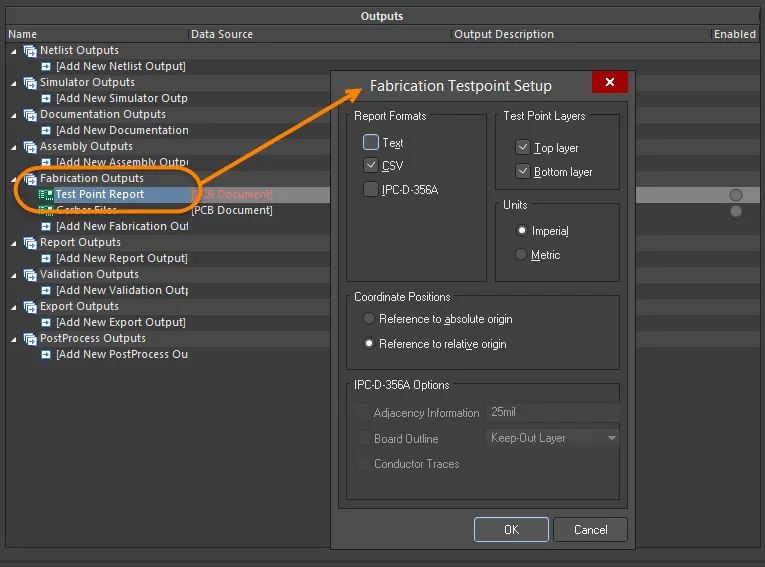
Diferentes geradores de saída têm caixas de diálogo próprias para configurar precisamente o que será gerado.
Tipos de saída disponíveis
A seguir, encontra-se um resumo dos tipos de saída disponíveis. Um link para a documentação relevante que descreve a configuração da saída específica é incluído quando aplicável.
Saídas de netlist
As netlists descrevem a conectividade lógica entre os componentes do projeto e são úteis para transferir o projeto para outras plataformas de projeto. Há uma grande variedade de formatos de netlist disponíveis.
Saídas de simulador
A netlist SPICE é uma representação textual do circuito. Para adicionar uma saída de netlist ao arquivo OutputJob ativo, selecione um comando nos submenus de Edit » Add Simulator Outputs ou nos menus associados ao controle [Add New Simulator Output] , na parte inferior da região Simulator Outputs , na janela principal de configuração do job.
Saídas de documentação
-
Impressões de PCB - configure qualquer quantidade de impressões (páginas), com qualquer disposição de camadas e exibição de primitivas; use essa opção para criar saídas impressas, como desenhos de montagem.
-
Impressões 3D de PCB - vistas da placa em perspectiva tridimensional.
-
Vídeo 3D de PCB - gera um vídeo simples da placa, com base em uma sequência de quadros-chave 3D definidos no painel PCB 3D Movie Editor do editor de PCB.
-
PDF 3D - gera uma visualização 3D da placa em PDF, com suporte completo a zoom, deslocamento e rotação no Adobe Acrobat®. O PDF inclui uma árvore de modelos, que permite controlar a exibição de redes, componentes e serigrafia.
-
Impressões de esquemático - desenhos esquemáticos usados no projeto.
-
Draftsman - desenhos do Draftsman adicionados ao projeto.
Saídas de montagem
-
Desenhos de montagem - posições e orientações dos componentes em cada lado da placa.
-
Arquivos Pick and Place - usados por máquinas robóticas de posicionamento de componentes para colocar os componentes na placa. Observe que o Gerador de relatórios também pode ser usado para gerar um arquivo Pick and Place e é altamente configurável.
-
Relatório de pontos de teste - um arquivo ASCII, disponível em 3 formatos, que detalha a localização de cada pad/via designado como ponto de teste.
-
Relatório da tabela de wire bonding - um arquivo CSV que fornece informações sobre os pads do die e os pads de conexão (bond fingers) usados em uma PCB com wire bonding.
Consulte a página Preparação dos dados de montagem para saber mais.
Saídas de fabricação
-
Relatório do empilhamento da placa - produz um relatório do empilhamento da placa que resume os empilhamentos de camadas definidos e as camadas usadas no empilhamento.
-
Desenhos de furação compostos - posições e tamanhos dos furos da placa (usando símbolos) em um único desenho.
-
Desenhos/Guias de furação - posições e tamanhos dos furos da placa (usando símbolos) em desenhos separados.
-
Impressões da arte final - combina várias saídas de fabricação em uma única saída imprimível.
-
Arquivos Gerber - cria informações de fabricação no formato Gerber.
-
Arquivos Gerber X2 - um novo padrão que encapsula um alto nível de informações de projeto, com compatibilidade retroativa com o formato Gerber original.
-
Arquivo IPC-2581 - um novo padrão que encapsula um alto nível de informações de projeto em um único arquivo XML.
-
Arquivos de furação NC - cria informações de fabricação para uso em máquinas de furação de controle numérico.
-
ODB++ - cria informações de fabricação no formato de banco de dados ODB++.
-
Impressões de planos de alimentação - cria desenhos de planos internos e divididos.
-
Impressões de máscaras de solda/pasta - cria desenhos de máscaras de solda e de pasta.
-
Relatório de pontos de teste - cria saídas de pontos de teste para o projeto em diversos formatos.
Consulte a página Preparação dos dados de fabricação para saber mais.
Saídas de relatórios
Vários relatórios, como BOM, relatório de hierarquia do projeto e PDF de comentários do projeto, podem ser preparados para o projeto ou para um de seus documentos.
-
Lista de materiais – cria uma lista de peças e quantidades (BOM) em vários formatos necessários para fabricar a placa.
-
Relatório de referência cruzada de componentes – cria uma lista de componentes com base no desenho esquemático do projeto.
-
Relatório da hierarquia do projeto – cria uma lista dos documentos de origem usados no projeto.
-
Relatório de redes com um único pino – cria um relatório que lista todas as redes que têm apenas uma conexão.
Consulte a página Preparação de relatórios para saber mais.
Saídas de validação
O software inclui várias verificações de validação que podem ser incluídas como saída durante a geração de saídas. Cada uma produz um arquivo de relatório HTML.
Observe que a configuração desses relatórios de validação é mantida no OutputJob. Quando você configura uma verificação de validação em outro local do software, as configurações são mantidas no respectivo arquivo — por exemplo, as configurações de verificação de erros do projeto são armazenadas no arquivo do projeto, e as configurações de DRC da PCB são armazenadas no arquivo da PCB.
Saídas de exportação
O software pode exportar dados para uma grande variedade de formatos. As opções disponíveis nesta seção do OutputJob dependerão dos exportadores instalados no Altium Designer. Os exportadores são fornecidos como recursos da funcionalidade principal ou como extensões.
Para obter mais informações sobre como alterar a funcionalidade principal instalada, consulte a Installing & Managing página (Altium Designer Develop, Altium Designer Agile, Altium Designer).
Para obter mais informações sobre o gerenciamento de extensões, consulte a Extending Your Installation página (Altium Designer Develop, Altium Designer Agile, Altium Designer).
Saídas de pós-processamento
Este tipo de saída permite incluir arquivos de tipos não nativos do Altium Designer como parte da saída. Ele copia os arquivos selecionados da estrutura de diretórios do projeto para a pasta especificada no contêiner de saída Estrutura de pastas configurado.
Consulte a página Preparação de saídas de pós-processamento para saber mais.
Definição do formato de saída
Adicionar e configurar as saídas de um OutJob define what deve ser gerado e how. É necessário definir where a saída gerada será gravada, ou seja, em qual formato a saída deve ser gerada. Dependendo do tipo de saída gerada, isso é feito usando uma combinação de Output Containers e Hard Copy.
Contêineres de saída
As saídas podem ser gravadas (quando aplicável) em três tipos de contêineres de saída: um PDF, um arquivo de saída em formato específico (como um arquivo Gerber) ou um vídeo.
Por padrão, um novo OutJob inclui um contêiner de cada um desses tipos, denominados PDF, Folder Structure e Video. É possível adicionar quantos contêineres desses tipos forem necessários clicando em [Add New Output Container] ou pelo submenu Edit » Add Output Medium, e os nomes podem ser editados para facilitar a identificação.
Também é possível criar um novo contêiner de saída a partir de uma ou mais saídas aplicáveis selecionadas, arrastando e soltando a seleção na região Output Containers ou Hard Copy, longe dos contêineres de saída já definidos. As saídas serão vinculadas automaticamente.
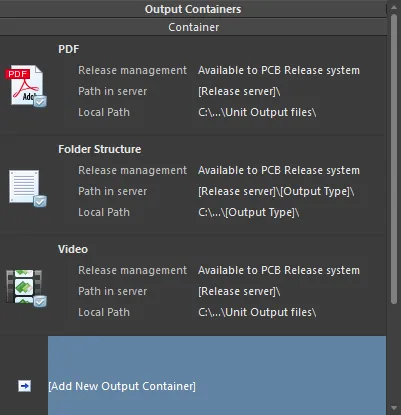
Os contêineres de saída “recebem” a saída gerada.
Configuração de um contêiner
Clique em um contêiner para acessar controles adicionais, incluindo a possibilidade de configurar o contêiner. Após clicar no contêiner desejado, clique no link Change para acessar a caixa de diálogo Settings associada a esse tipo específico de contêiner:
-
Para um contêiner de saída PDF, a caixa de diálogo PDF Settings será exibida.
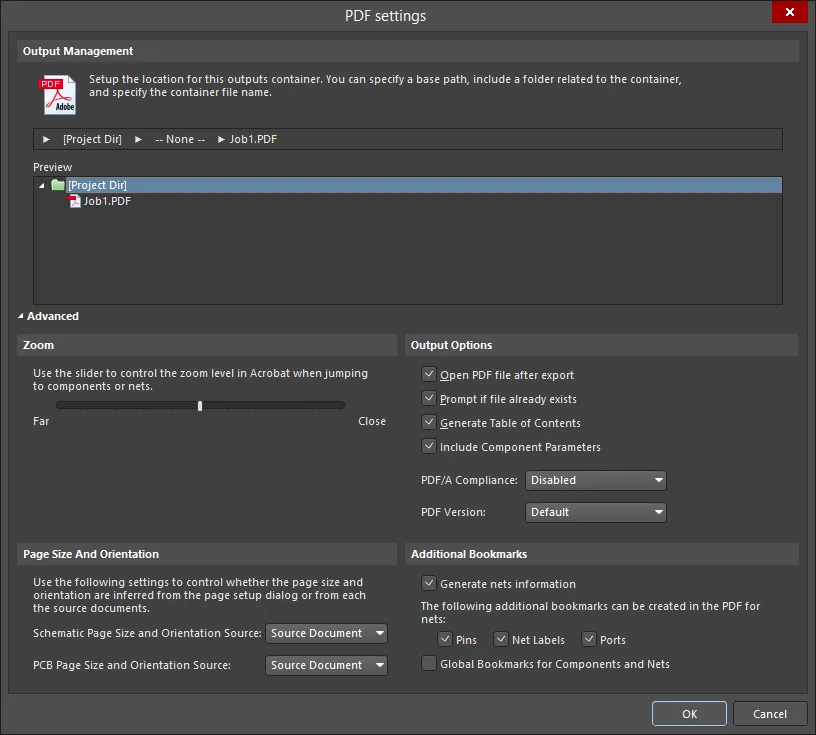
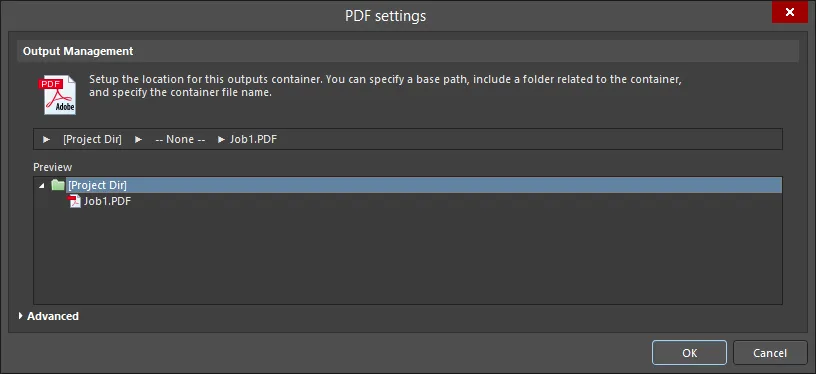
As variações Advanced e Basic da caixa de diálogo PDF SettingsOpções e controles da caixa de diálogo Configurações de PDF
Gerenciamento de saídas
Use esta região para configurar o local deste contêiner de saída. Você pode especificar um caminho, incluir uma pasta de contêiner relacionada ao contêiner e especificar o nome de arquivo do contêiner.
- Release Managed - clique para abrir uma janela pop-up na qual você pode especificar o gerenciamento de pastas.
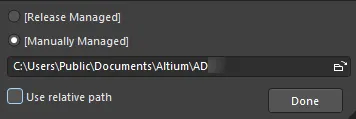
- Release Managed - selecione para disponibilizar o PDF para o sistema de liberação de PCB.
- Manually Managed - selecione para definir que o PDF seja gerenciado manualmente e armazenado em uma pasta local. Por padrão, esse será o caminho especificado no campo Output Path da guia Opções da caixa de diálogo Opções do projeto.
- File Location textbox - clique no botão de navegação de arquivos para procurar e selecionar uma pasta de destino para o PDF. Esta opção só está disponível quando Manually Managed está selecionado.
- Use relative path - habilite esta opção para usar um caminho relativo em File Location textbox. Esta opção só está disponível quando Manually Managed está selecionado.
- Done - clique para concluir a configuração.
- None - clique para abrir uma janela pop-up na qual você pode configurar a pasta do contêiner para o PDF.
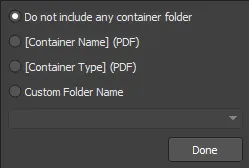
- Do not include any container folder - selecione para não incluir uma pasta de contêiner.
- [Container Name] (PDF) - selecione para usar o nome do contêiner como nome da pasta do contêiner.
- [Container Type] (PDF) - selecione para usar o tipo do contêiner como tipo da pasta do contêiner.
- Custom Folder Name - selecione para personalizar o nome da pasta. Clique na seta suspensa para abrir uma lista suspensa na qual você pode escolher uma string de nomenclatura para a pasta. Você também pode inserir o nome da pasta diretamente na caixa de texto.
- Done - clique para concluir a configuração.
- [Filename].pdf - clique para abrir uma janela pop-up na qual você pode configurar a saída em PDF.
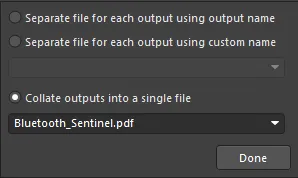
- Separate file for each output using output name - selecione para criar um arquivo separado para cada saída usando o nome de saída especificado.
- Separate file for each output using custom name - selecione para criar um arquivo separado para cada saída usando o nome personalizado especificado na caixa de texto abaixo. Clique na seta suspensa para abrir uma lista suspensa na qual você pode escolher uma string de nomenclatura. Você também pode inserir o nome personalizado diretamente na caixa de texto.
- Collate outputs into a single file - selecione para reunir as saídas em um único arquivo. Clique na seta suspensa para abrir uma lista suspensa na qual você pode escolher uma string de nomenclatura para o arquivo. Você também pode inserir um nome personalizado diretamente na caixa de texto.
- Done - clique para concluir a configuração.
- Preview - esta região mostra uma prévia do local do PDF. À medida que são feitas alterações nas caixas de diálogo pop-up acima, a janela de prévia é atualizada para que você possa ver imediatamente como suas alterações afetam a estrutura das pastas.
Comandos da versão avançada
- Zoom - use a barra deslizante para controlar o nível de zoom (Far a Close) ao navegar até componentes ou redes.
-
Page Size And Orientation - use estas configurações para controlar se o tamanho e a orientação da página são definidos na caixa de diálogo Configurar página ou nos documentos de origem.
- Schematic Page Size and Orientation Source - selecione Page Setup Dialog ou Source Document na lista suspensa para especificar quais configurações de tamanho e orientação de página devem ser usadas para o documento esquemático.
- PCB Page Size and Orientation Source - selecione Page Setup Dialog ou Source Document na lista suspensa para especificar quais configurações de tamanho e orientação de página devem ser usadas para o documento de PCB.
-
Output Options
- Open PDF file after export - habilite para abrir o arquivo PDF após a exportação.
- Prompt if file already exists - habilite para exibir um aviso se o arquivo já existir.
- Generate Table of Contents - habilite para gerar um sumário no arquivo PDF.
- Include Component Parameters - Habilite para incluir parâmetros dos componentes no arquivo PDF. Os parâmetros são exibidos em uma janela pop-up quando se clica no componente esquemático. Observe que o recurso de pop-up do Acrobat é implementado usando JavaScript.
-
PDF/A Compliance - selecione o tipo de conformidade PDF/A desejado na lista suspensa. Se não desejar conformidade com PDF/A, selecione
Disabledna lista suspensa. - PDF Version - selecione a versão de PDF desejada na lista suspensa.
-
Additional Bookmarks
-
Generate nets information - habilite para incluir informações de redes no arquivo PDF. As seguintes opções ficam disponíveis quando esta opção está habilitada:
- Pins - habilite para criar marcadores para os pinos no arquivo PDF.
- Net Labels - habilite para criar marcadores para os rótulos de rede no arquivo PDF.
- Ports - habilite para criar marcadores para as portas no arquivo PDF.
- Global Bookmarks for Components and Nets - habilite para criar marcadores para todos os componentes e redes no arquivo PDF.
-
Generate nets information - habilite para incluir informações de redes no arquivo PDF. As seguintes opções ficam disponíveis quando esta opção está habilitada:
Controles adicionais
- Advanced/Basic - clique para alternar entre as versões Advanced e Basic da caixa de diálogo.
-
Para um contêiner de saída de estrutura de pastas, a caixa de diálogo Folder Structure Settings será exibida.
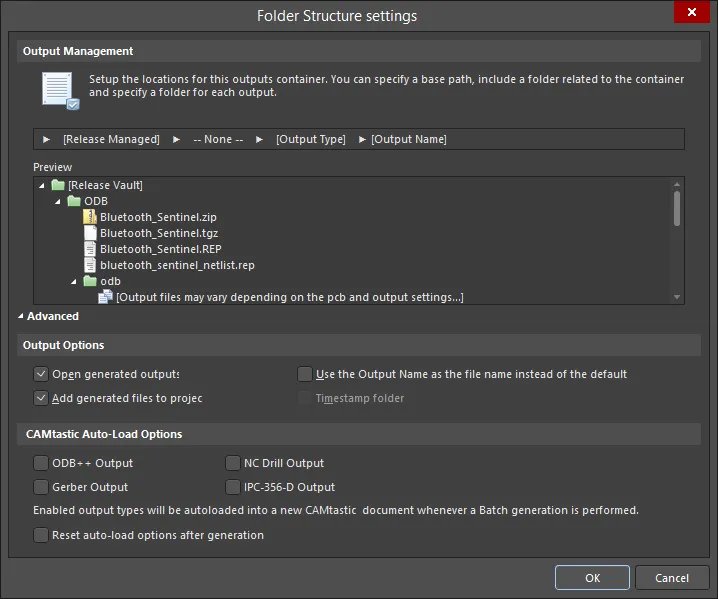
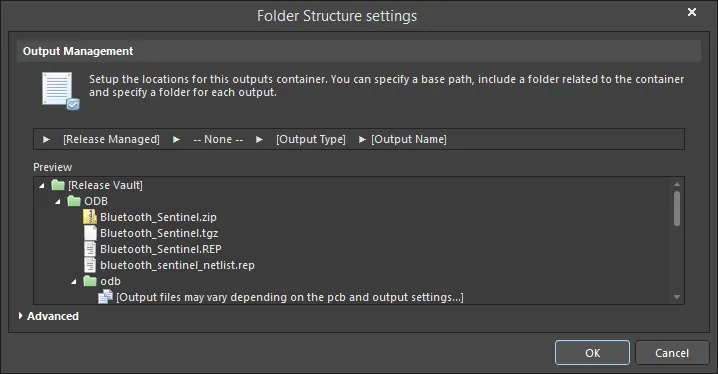
As versões Advanced e Basic da Folder Structure settings caixa de diálogoOpções e controles da caixa de diálogo Configurações da estrutura de pastas
Gerenciamento de saída
Use esta região para configurar o local deste contêiner de saída. Você pode especificar um caminho base, incluir uma pasta relacionada ao contêiner e especificar o nome do arquivo do contêiner.
- Release Managed - clique para abrir uma janela pop-up na qual você pode especificar o gerenciamento de pastas.
- Release Managed - selecione para disponibilizar o arquivo ao sistema de liberação de PCB.
- Manually Managed - selecione para definir que o arquivo seja gerenciado manualmente e armazenado em uma pasta local. Por padrão, esse será um caminho especificado em Output Path campo na guia Opções da caixa de diálogo Opções do projeto.
- File Location textbox - clique no ícone de pasta para procurar uma pasta de destino para o arquivo. Esta opção está disponível somente quando Manually Managed está selecionado.
- Use relative path - habilite esta opção para usar um caminho relativo em File Location textbox. Esta opção está disponível somente quando Manually Managed está selecionado.
- Done - clique para concluir a configuração.
- None - clique para abrir uma janela pop-up na qual você pode configurar a pasta do contêiner.
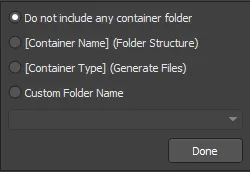
- Do not include any container folder - selecione para não incluir uma pasta do contêiner.
- [Container Name] (Folder Structure) - selecione para usar Folder Structure como nome da pasta.
- [Container Type] (Generated Files) - selecione para usar Generated Files como tipo de pasta.
- Custom Folder Name - selecione para personalizar o nome da pasta. Clique na seta da lista suspensa para abrir uma lista na qual você pode escolher uma string de nomeação para a pasta. Você também pode inserir o nome da pasta diretamente na caixa de texto.
- Done - clique para concluir a configuração.
- Output Type - clique para abrir uma janela pop-up para configurar a pasta de saída.
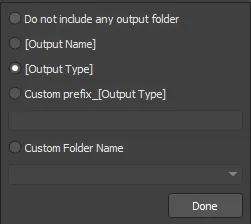
- Do not include any output folder - selecione para não incluir uma pasta de saída.
- Output Name - selecione para usar o nome da saída como nome da pasta de saída.
- Output Type - selecione para usar o tipo de saída.
- Custom prefix_[Output Type] - selecione para especificar um prefixo personalizado na caixa de texto.
- Custom Folder Name - selecione para personalizar o nome da pasta. Clique na seta da lista suspensa para abrir uma lista na qual você pode escolher uma string de nomeação. Você também pode inserir o nome personalizado diretamente na caixa de texto.
- Done - clique para concluir a configuração.
- Output Name - clique para abrir uma janela pop-up na qual você pode configurar o nome do arquivo de saída.
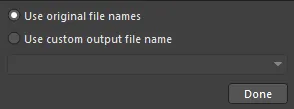
- Use standard output file name - selecione para usar um nome padrão para o arquivo de saída.
- Use custom output file name - selecione para usar um nome personalizado para o arquivo de saída. Clique na seta da lista suspensa para abrir uma lista na qual você pode escolher uma string de nomeação. Você também pode inserir o nome personalizado diretamente na caixa de texto.
- Done - clique para concluir a configuração.
- Preview - esta região mostra uma prévia da estrutura de pastas. À medida que são feitas alterações nas caixas de diálogo pop-up acima, a janela de prévia é atualizada para que você possa ver imediatamente como suas alterações afetam a estrutura de pastas.
Comandos da versão avançada
Opções de saída
- Open generated outputs - habilite para abrir as saídas após a geração.
- Add generated files to project - habilite para adicionar os arquivos gerados ao seu projeto. Os arquivos aparecerão no painel Projetos, na subpasta Generated.
- Use the Output Name as the file name instead of the default - habilite para usar o nome de saída especificado em vez de um nome padrão.
- Timestamp folder - habilite para criar uma pasta com data e hora. A data e a hora estarão no mesmo formato das configurações do seu sistema.
Opções de carregamento automático do CAMtastic
Habilite os seguintes tipos de saída se quiser carregar automaticamente as saídas relacionadas no CAMtastic. Os tipos de saída habilitados serão carregados automaticamente em um novo documento CAMtastic sempre que uma geração em lote for executada.
- ODB++ Output
- Gerber Output
- NC Drill Output
- IPC-356-D Output
- Reset auto-load option after generation - habilite para redefinir a opção de carregamento automático após a geração das saídas.
Avançado/Básico
Clique para alternar entre as versões Advanced e Basic da caixa de diálogo.
-
Para um contêiner de saída de vídeo, a caixa de diálogo Video Settings será exibida.
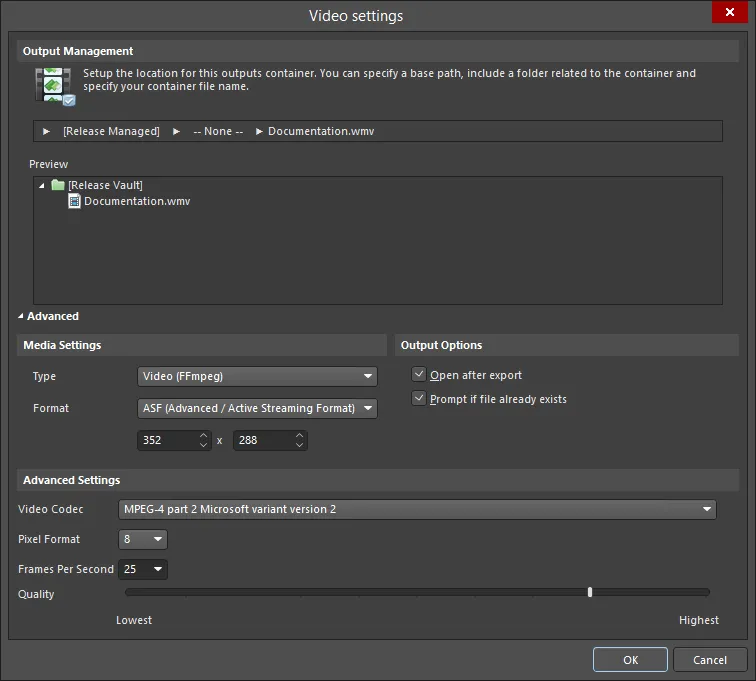
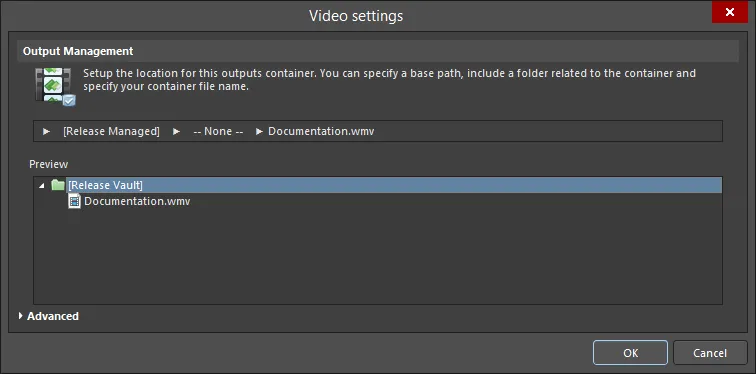
As versões Advanced e Basic da caixa de diálogo Video settingsOpções e controles da caixa de diálogo Configurações de vídeo
Gerenciamento de saída
Use esta região para configurar o local deste contêiner de saída. Você pode especificar um caminho base, incluir uma pasta relacionada ao contêiner e, em seguida, especificar o nome do arquivo do contêiner.
- Release Managed - clique para abrir uma janela pop-up na qual você pode especificar o gerenciamento de pastas.
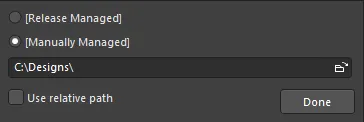
- Release Managed - selecione para disponibilizar o vídeo ao sistema de liberação da PCB.
- Manually Managed - selecione para que o vídeo seja gerenciado manualmente e armazenado em uma pasta local. Por padrão, esse será o caminho especificado no campo Output Path na guia Opções da caixa de diálogo Opções do projeto.
- File location field - clique no ícone de navegação para procurar uma pasta de destino para o vídeo. Esta opção está disponível somente quando Manually Managed está selecionado.
- Use relative path - habilite esta opção para usar um caminho relativo em File Location textbox. Esta opção está disponível somente quando Manually Managed está selecionado.
- Done - clique para concluir a configuração.
- None - clique para abrir uma janela pop-up na qual você pode configurar a pasta do contêiner.
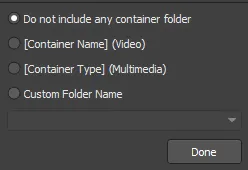
- Do not include any container folder - selecione para não incluir uma pasta do contêiner.
- [Container Name] (Video) - selecione para usar Video como nome da pasta.
- [Container Type] (Multimedia) - selecione para usar Multimedia como o tipo de pasta.
- Custom Folder Name - selecione para personalizar o nome da pasta. Clique na seta da lista suspensa para abrir uma lista na qual você pode escolher uma string de nomenclatura para a pasta. Você também pode inserir o nome da pasta diretamente na caixa de texto.
- Done - clique para concluir a configuração.
- Output Type - clique para abrir uma janela pop-up para configurar a pasta de saída.
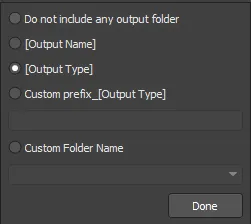
- Do not include any output folder - selecione para não incluir uma pasta de saída.
- Output Name - selecione para usar o nome da saída como nome da pasta de saída.
- Output Type - selecione para usar o tipo de saída.
- Custom prefix_[Output Type] - selecione esta opção para especificar um prefixo personalizado na caixa de texto.
- Custom Folder Name - selecione para personalizar o nome da pasta. Clique na seta da lista suspensa para abrir uma lista na qual você pode escolher uma string de nomenclatura. Você também pode inserir o nome personalizado diretamente na caixa de texto.
- Done - clique para concluir a configuração.
- Separate file for each output - clique para abrir uma janela pop-up para especificar como os arquivos de saída são configurados.
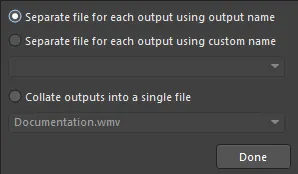
- Separate file for each output using output name - selecione para criar um arquivo separado usando o nome de saída especificado para cada vídeo.
- Separate file for each output using custom name - selecione para criar um arquivo separado usando um nome personalizado para cada vídeo. Clique na seta da lista suspensa para abrir uma lista na qual você pode escolher uma string de nomenclatura. Você também pode inserir o nome personalizado diretamente na caixa de texto.
- Collate outputs into a single file - selecione para mesclar as saídas em um único arquivo. Clique na seta da lista suspensa para abrir uma lista na qual você pode escolher uma string de nomenclatura para o arquivo. Você também pode inserir o nome do arquivo diretamente na caixa de texto.
- Done - clique para concluir a configuração.
Preview - esta região mostra uma prévia das pastas. À medida que são feitas alterações nas caixas de diálogo pop-up acima, a janela de prévia é atualizada para que você possa ver imediatamente como suas alterações afetam a estrutura de pastas.
Comandos da versão avançada
Configurações de mídia
-
Type - escolha um tipo de mídia na lista suspensa:
- Video (FFmpeg)
- Video (Windows Multimedia)
- Video (Windows Media Format)
A tabela a seguir resume os tipos e formatos de vídeo atualmente compatíveis:
Video Type
Supported File Format(s)
Video (FFmpeg)
3GP2 (
*.3g2)
ASF (*.asf,*.wmv,*.wma)
ASF-Streaming (*.asf,*.wmv,*.wma)
AVI (*.avi)
Flash (*.swf)
FLV (*.flv)
MOV (*.mov)
MP4 (*.mp4)Video (Windows Multimedia)
Windows Video file (
*.avi)Video (Windows Media Format)
Windows Media file (
*.wmv,*.wma,*.asf)-
Format - escolha um formato de mídia na lista suspensa. Esta opção está disponível apenas quando Video (FFmpeg) está selecionado como Type.
- Video Pixels - use as setas para cima e para baixo (ou insira os números diretamente nas caixas de texto) para selecionar as dimensões desejadas do vídeo em pixels.
Opções de saída
- Open after export - habilite esta opção para abrir o vídeo após a exportação.
- Prompt if file already exists - habilite esta opção para exibir um aviso se o arquivo já existir.
Configurações avançadas
- Video Codec - escolha uma opção na lista suspensa. Esta opção está disponível apenas quando Video (FFmpeg) ou Video (Windows Media Format) estão selecionados como Type. A tabela a seguir resume os codecs disponíveis com base no tipo/formato de vídeo escolhido.
Tipo/formato de vídeo
Codecs compatíveis
FFmpeg / 3GP2
H.263 / H.263-1996
FFmpeg / ASF
MPEG-4 parte 2, variante Microsoft versão 2
MPEG-4 parte 2, variante Microsoft versão 3
vídeo bruto
Windows Media Video 7
Windows Media Video 8FFmpeg / ASF-Streaming
MPEG-4 parte 2, variante Microsoft versão 2
MPEG-4 parte 2, variante Microsoft versão 3
vídeo bruto
Windows Media Video 7
Windows Media Video 8FFmpeg / AVI
MPEG-4 parte 2
MPEG-4 parte 2, variante Microsoft versão 2
vídeo brutoFFmpeg / Flash
Flash Video (FLV) / Sorenson Spark / Sorenson H.263
FFmpeg / FLV
Flash Video (FLV) / Sorenson Spark / Sorenson H.263
FFmpeg / MOV
MPEG-4 parte 2
FFmpeg / MP4
MPEG-4 parte 2
Windows Multimedia
cvid Cinepak Codec
MSVC MS-CRAM
tscc TSCCWindows Media
Windows Media Video V7
Windows Media Video 9 Screen
Windows Media Video 9
Windows Media Video V8
Windows Media Video 9 Advanced Profile- Compression - escolha a configuração de compactação desejada na lista suspensa. Esta opção está disponível apenas quando Video (Windows Multimedia) está selecionado como Type.
- Pixel Format - use a lista suspensa para selecionar o formato de pixel desejado para o vídeo. Esta opção está disponível apenas quando Video (Windows Multimedia) está selecionado como Type.
- Frames Per Second - insira o número desejado de quadros por segundo para o vídeo. O valor padrão é 25.
- Quality - use o controle deslizante para especificar a qualidade do vídeo, da mais baixa à mais alta.
Avançado/Básico
Clique para alternar entre as versões Advanced e Basic da caixa de diálogo.
A caixa de diálogo Settings é aberta inicialmente no modo Basic para configurar o local de saída, ou seja, onde o contêiner será criado. Para acessar outras opções mais avançadas relacionadas à geração de saídas no contêiner, clique no botão Advanced na parte inferior da caixa de diálogo.
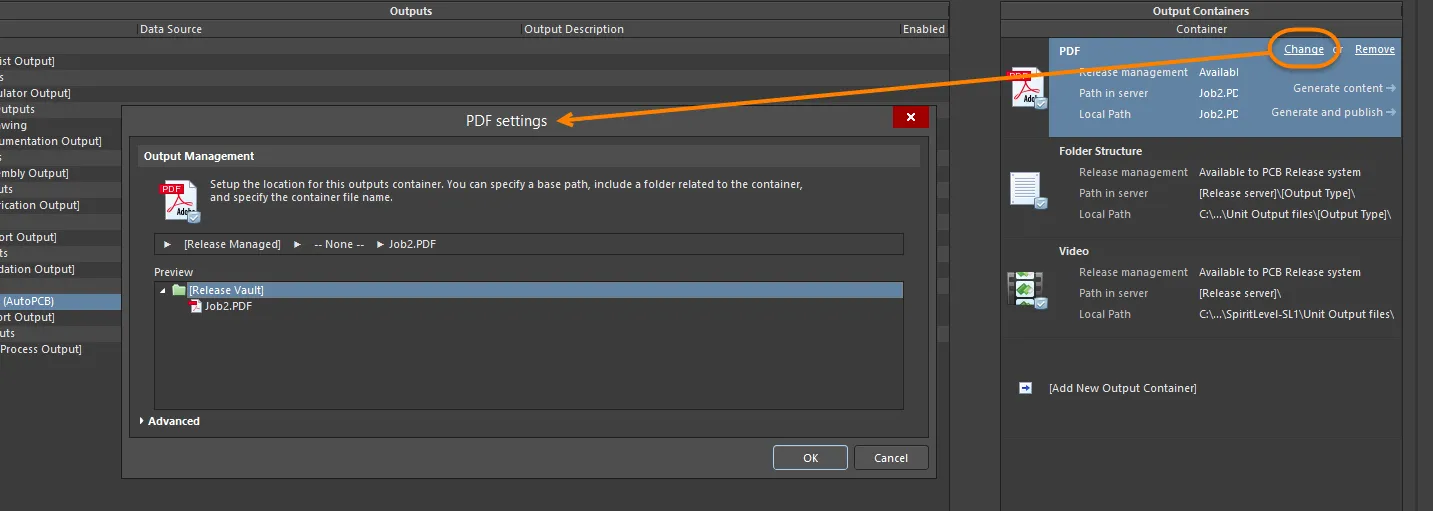
Acesse a caixa de diálogo Settings do contêiner para configurá-lo conforme necessário. No modo Basic , use a caixa de diálogo para definir o local de saída do contêiner.
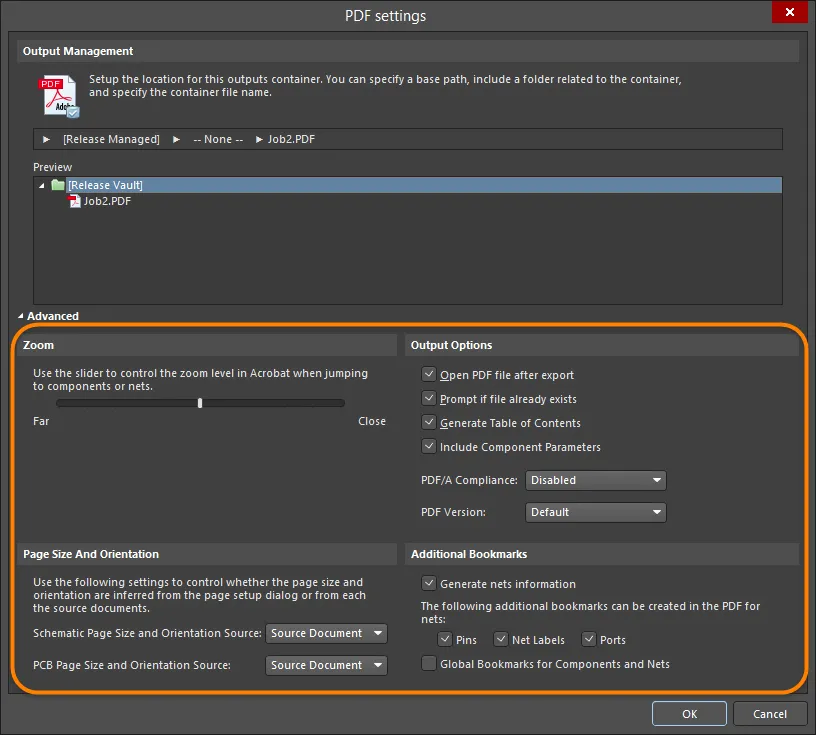
Opções mais detalhadas estão disponíveis com a caixa de diálogo no Advanced modo.
Local de saída
O local de saída — onde o contêiner será criado — é especificado na região Gerenciamento de saídas da caixa de diálogo de configurações do contêiner. O local consiste em várias etapas, cada uma definida por meio de um pop-up correspondente, acessado ao clicar nessa etapa.
- Base Path — esta etapa é usada para definir o caminho “raiz” do contêiner de saída.
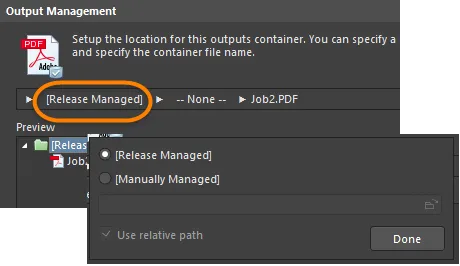
Opções para definir o caminho base do local de saída.
Por padrão, esta opção é definida como [Release Managed], o que significa que o processo de liberação do projeto da placa, executado no Project Releaser, gerenciará o caminho base automaticamente.
Um caminho de saída local pode ser definido alterando esta etapa para [Manually Managed] e especificando o caminho correspondente (que pode ser relativo ao projeto).
- Container Type Folder — esta etapa é usada para definir uma subpasta com base no tipo de contêiner de mídia que está sendo gerado. O uso dessa pasta “abrangente” adicional é totalmente opcional. Se utilizada, ela pode receber um nome atribuído pelo sistema (usando o nome ou o tipo do contêiner) ou um nome personalizado, se necessário.
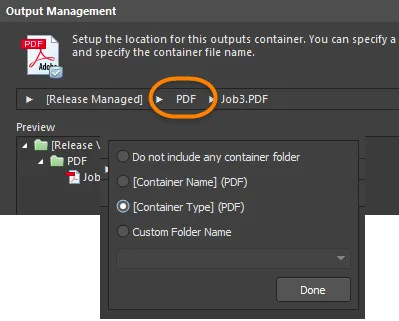
Opções para definir uma subpasta do contêiner para o local de saída.
- Output Folder / Output Filename — a função desta etapa depende do tipo de contêiner de saída para o qual o local de saída está sendo especificado. Para os tipos de contêiner PDF ou Video, esta etapa exige a inserção do nome de arquivo desejado. Por padrão, várias saídas geradas no contêiner serão agrupadas em um único arquivo, mas você pode optar por gerar um arquivo separado para cada saída, se necessário.
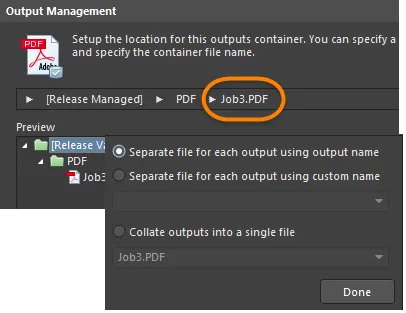
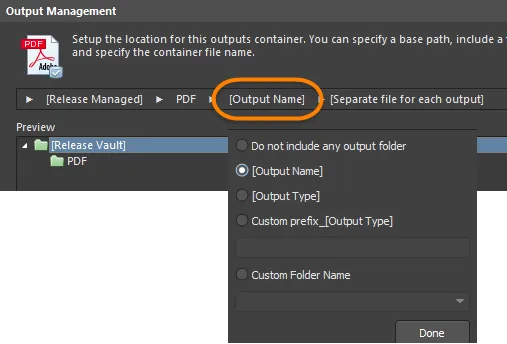
Opções para definir o nome do arquivo e uma subpasta opcional.
Para o tipo de contêiner Folder Structure, esta etapa é usada para especificar uma pasta para cada tipo de saída gerado. Novamente, a pasta pode ser nomeada automaticamente com base no nome ou no tipo da saída ou personalizada com um prefixo específico. À medida que são feitas alterações em qualquer uma das etapas do local de saída, a janela de visualização da caixa de diálogo é atualizada dinamicamente, permitindo definir rapidamente a estrutura desejada para as pastas de saída. Para cada contêiner definido, os caminhos — tanto os baseados em servidor (gerenciados pela liberação) quanto os locais (gerenciados manualmente) — são exibidos para consulta rápida na região principal Contêineres de saída do OutJob.
Regras para concatenar elementos
O nome de saída definido pelo usuário é construído pela concatenação (junção) dos elementos necessários. O processo de concatenação segue estas regras:
| Elemento | Função | Exemplo | Retorna |
|---|---|---|---|
| = (igual) | Indica que a string a seguir é uma expressão que deve ser interpretada. | =ProjectName | DB31 para o projeto de exemplo chamado DB31.PrjPcb |
| + (mais) | Usado para concatenar os elementos necessários no nome de saída. | =ProjectName + '-' + ProjectRevision + '.PDF' | DB31-07.PDF para o projeto de exemplo chamado DB31.PrjPcb |
| ' ' (aspas simples) | Usadas para incluir uma string fixa em qualquer posição do nome de saída. Os caracteres não permitidos estão listados abaixo. | ='AcmeEngineering' +_+ ProjectName + '.PDF' | AcmeEngineering_DB31.PDF para o projeto de exemplo chamado DB31.PrjPcb |
Caracteres não permitidos e erros de sintaxe
Os seguintes caracteres não são permitidos em nomes de saída definidos pelo usuário:
< > : " \ | ? *
Se houver um erro de sintaxe em uma expressão, por exemplo, aspas sem fechamento, como =ProjectName+.PDF' em vez de =ProjectName+'.PDF', o resultado será #NAME. Ao ver isso, procure atentamente por aspas ausentes ou strings especiais inválidas ou digitadas incorretamente.
Parâmetros compatíveis
São aceitos parâmetros definidos pelo usuário no nível do projeto e parâmetros de variantes. Os parâmetros do projeto são definidos na guia Parâmetros da caixa de diálogo Project Options (Project » Project Options). Os parâmetros de variantes podem ser definidos para cada variante na caixa de diálogo Gerenciamento de variantes ou no Gerenciador de variantes (Project » Variants).
Os nomes dos parâmetros não podem incluir espaços. Por exemplo, o parâmetro PartNumber pode ser usado, mas o parâmetro Part Number não.
Strings especiais compatíveis
Strings especiais é o termo usado no Altium Designer para definir strings interpretadas. A maioria dessas strings pode ser interpretada na tela inserindo uma string de texto com o valor =SpecialStringName, por exemplo, =CurrentDate. Elas sempre são interpretadas durante a geração de saídas.
As strings especiais atualmente compatíveis que podem ser usadas em nomes de arquivos de saída incluem:
| String especial | Retorna |
|---|---|
| CurrentDate | A data atual, obtida do sistema operacional, no formato ISO 8601 yyyy-mm-dd. Exemplo: 2016-01-25 |
| CurrentTime | A hora atual, obtida do sistema operacional, no formato hh_mm. Exemplo: 14_55. |
| DataSource | A fonte de dados usada para esta saída no arquivo de tarefas de saída. |
| OutputName | O nome desta saída definido pelo usuário no arquivo de tarefas de saída. Funciona apenas quando a opção Separate File for Each Output está selecionada nas configurações de nomenclatura dos arquivos de saída. |
| ProjectName | Exibe o nome real do projeto, sem a extensão. |
| VariantName | O nome de uma variante de montagem definida para este projeto na caixa de diálogo Gerenciamento de variantes ou no Gerenciador de variantes. O valor usado depende da variante escolhida na tarefa de saída para a saída cujo nome de arquivo está sendo definido. |
| ProjectParameterName | O valor do parâmetro de projeto chamado <ProjectParameterName>. |
| VariantParameterName | O valor do parâmetro de variante chamado <VariantParameterName>. |
Nomenclatura de arquivos de saída agrupados
Para arquivos de saída agrupados, só podem ser usadas as strings especiais que não estejam restritas a uma saída específica. Por exemplo, OutputName não pode ser usada para um arquivo de saída agrupado, pois se aplica a uma saída específica no arquivo de tarefas de saída. VariantName e DataSource também não podem ser usadas. O uso de uma dessas strings especiais em um arquivo de saída agrupado fará com que a própria string seja usada como nome do arquivo.
Se a expressão não puder ser analisada, salve, feche e reabra o arquivo de tarefas de saída para atualizar o mecanismo de análise de expressões.
Cópia impressa — tarefas de impressão
Determinadas saídas, incluindo impressões de esquemáticos, desenhos de montagem e BOM, também podem ser enviadas diretamente a um dispositivo de impressão como cópias impressas. Para determinar como essas cópias impressas serão processadas, um Print Job é adicionado e configurado.
Um novo OutJob incluirá, por padrão, um único trabalho de impressão chamado Print Job e terá como destino a impressora padrão associada ao computador no qual a instância do Altium Designer está sendo executada. É possível adicionar qualquer número de trabalhos de impressão clicando no texto [Add New Print Job] ou pelo submenu Edit » Add Print Job, e seus nomes podem ser editados para facilitar a identificação (por exemplo, o nome do dispositivo de impressão ao qual o trabalho está associado).
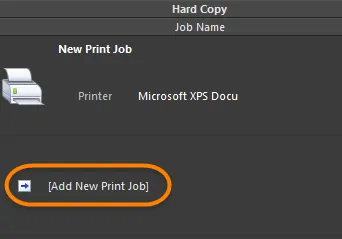
Os trabalhos de impressão gerenciam as saídas impressas, ou “cópias físicas”.
Configuração de um trabalho de impressão
Clicar em um trabalho de impressão dá acesso a controles adicionais, incluindo a possibilidade de configurar o trabalho. Para isso, clique no link Alterar para acessar a caixa de diálogo Configuração da impressora associada àquele trabalho específico. A caixa de diálogo Configuração da impressora também pode ser acessada clicando duas vezes na entrada do trabalho de impressão ou selecionando-a, clicando com o botão direito do mouse e escolhendo o comando Properties .
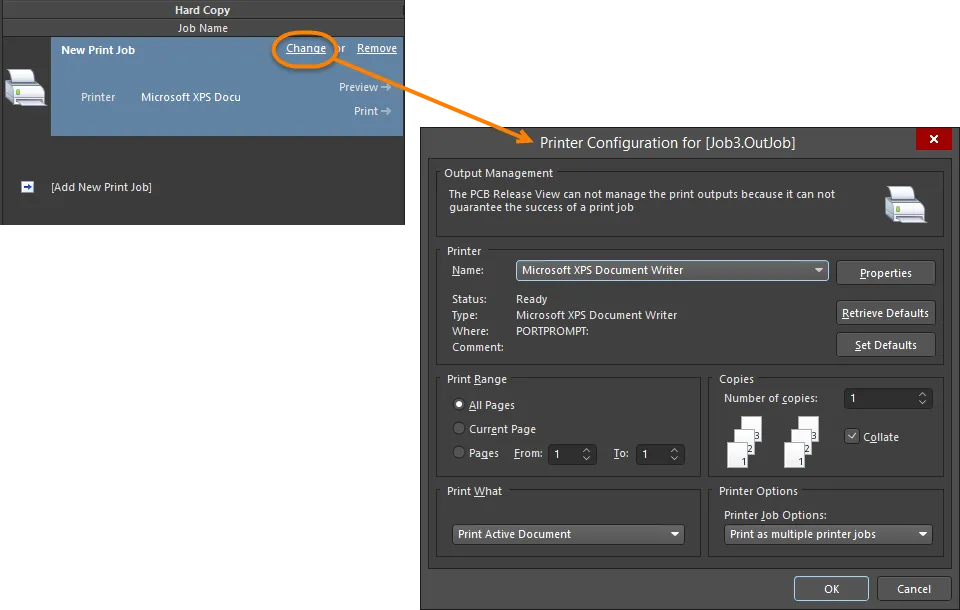
Acesse a caixa de diálogo Printer Configuration para configurar o trabalho de impressão conforme necessário.
Na caixa de diálogo Printer Configuration, clique no botão Properties para acessar a caixa de diálogo padrão Properties da impressora de destino. Nessa caixa de diálogo, defina a origem e o layout do papel e acesse as configurações avançadas de propriedades da impressora.
Vinculação de saídas a contêineres de saída e trabalhos de impressão
Com as saídas do OutJob adicionadas e configuradas e os contêineres de saída e trabalhos de impressão necessários definidos, agora é preciso mapeá-los, ou seja, especificar quais saídas devem ser geradas usando cada contêiner e/ou trabalho de impressão.
Cada saída tem um campo Enabled associado. Esse campo permite controlar se uma determinada saída será incluída (opção habilitada) ou excluída (opção desabilitada) de um contêiner de saída ou trabalho de impressão selecionado.
Você também pode habilitar/desabilitar rapidamente todas as saídas selecionadas ou todas as saídas na categoria em foco, conectando-as ao contêiner de saída ou trabalho de impressão selecionado no momento, ou desconectando-as dele, clicando com o botão direito do mouse em uma saída da seleção ou da categoria de saídas desejada e escolhendo o comando Enable Selected (atalho: Ctrl+Num +)/Disable Selected (atalho: Ctrl+Num -), Enable All/Disable All no menu de contexto.
Uma vez habilitada, uma linha verde conectará a saída ao contêiner/trabalho de impressão selecionado. A mesma saída pode ser incluída em várias mídias de saída; por exemplo, uma BOM pode ser gerada e exportada como PDF, como um arquivo separado ou enviada a uma impressora para obter imediatamente uma cópia física.
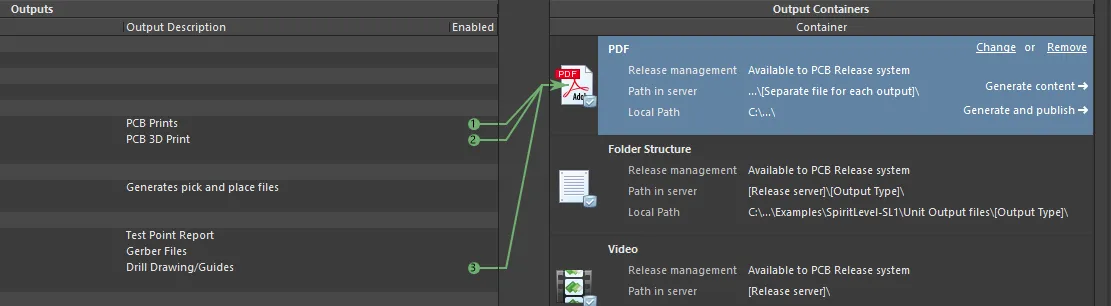
Selecione o contêiner ou trabalho de impressão e, em seguida, habilite as saídas que devem ser geradas usando esse contêiner ou trabalho de impressão.
Na imagem acima, três saídas foram habilitadas para geração usando o contêiner de saída baseado em PDF chamado PDF. Observe que as saídas Relatório de pontos de teste, Pick and Place e Arquivos Gerber não têm um campo Enabled , pois esses tipos de saída não podem ser gravados em um arquivo PDF.
À medida que as saídas são habilitadas, elas são numeradas consecutivamente. Essa ordem é usada para definir a sequência em que as saídas são geradas. Ao criar um único PDF que inclua várias saídas diferentes, essa ordem determina a sequência do conteúdo dessas saídas no PDF.
Se uma saída for removida de um contêiner ou trabalho de impressão, a numeração será reajustada de acordo. Para alterar a ordem das saídas habilitadas, clique duas vezes no número no campo Enabled de uma saída e use o controle disponível para alterar o número conforme necessário ou selecione novamente cada saída na ordem desejada.
Ao usar os comandos Enable Selected/Disable Selected, Enable All/Disable All, pode ser uma boa ideia organizar essa ordem primeiro, pois a sequência de geração é atribuída de acordo com a ordem das saídas. Isso pode ser feito de forma rápida e eficiente clicando em uma saída e arrastando-a para uma nova posição dentro de sua categoria.
Por que o vínculo entre minha saída e o contêiner está vermelho?
Quando o destino de uma saída aplicável baseada em impressão é alterado de um contêiner de saída PDF para uma impressora física (trabalho de impressão), é possível que o tamanho do papel definido para o gerador — por meio da caixa de diálogo de propriedades correspondente (clique com o botão direito do mouse, Page Setup) — não seja compatível com a mídia de destino. Nesse caso, a seta que conecta o gerador à mídia fica vermelha quando a saída é habilitada. Não será possível visualizar/imprimir nesse estado. Você pode alterar o tamanho do papel do gerador de saída, fazendo com que a seta de conexão volte a ficar verde, para que a saída aplicável possa ser gerada com sucesso. Ou simplesmente alterar a mídia de destino para uma que seja compatível com o tamanho de papel escolhido. Quando houver uma incompatibilidade de tamanho de papel e você optar por alterar o tamanho do papel da saída configurada, o uso do comando Page Setup para a saída abrirá uma caixa de diálogo informativa. Ela alerta sobre o problema e informa que o tamanho do papel foi restaurado para o padrão. Isso significa que a lista suspensa de tamanhos de papel na caixa de diálogo de configuração é recarregada com o conjunto padrão de tamanhos de papel compatíveis com a impressora de destino.
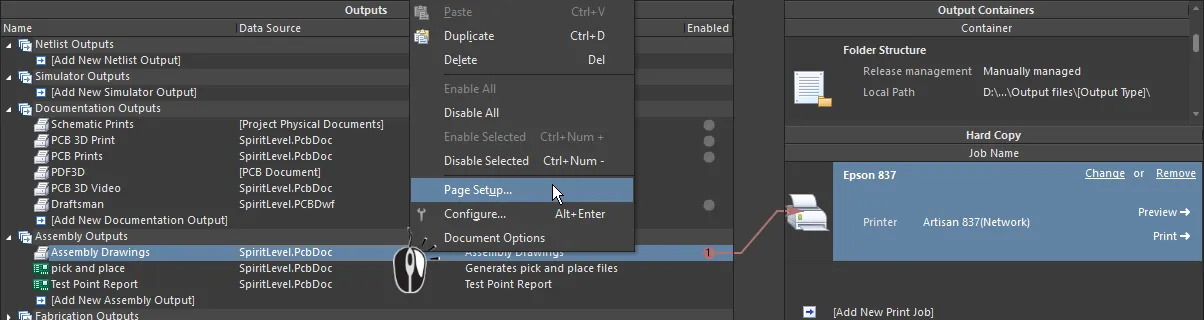
Um vínculo vermelho indica uma incompatibilidade entre a configuração da página e as propriedades de página disponíveis no contêiner escolhido.
Escolha da variante
Os requisitos do produto podem exigir a produção de diversas placas de circuito impresso semelhantes, todas com pequenas diferenças em relação a um projeto-base comum. Por exemplo, as versões padrão e de luxo de um produto eletrônico comercial podem diferir nas funcionalidades oferecidas, com a versão padrão incorporando um subconjunto dos componentes usados na versão de luxo.
No nível do projeto, o Altium Designer permite definir uma ou mais variações de um projeto de placa usando seu recurso Variants. Uma variante é simplesmente uma “versão” do projeto original da placa com uma montagem alternativa.
Normalmente, as variantes determinam as saídas aplicáveis relacionadas à montagem — a própria essência de um Assembly Variant, variando apenas a placa montada (por exemplo, quais componentes são montados ou não). No entanto, o Altium Designer também permite que as variantes determinem certas saídas de fabricação, possibilitando que o comentário de um componente seja alterado em um projeto e que essa alteração seja refletida em saídas como Gerbers, arquivos ODB++, desenhos de furação compostos, desenhos/guias de furação e impressões da arte final.
Em um OutJob, você tem controle total sobre o que é usado como fonte para as saídas definidas – o projeto base (sem variações) ou uma variante definida desse projeto.
Se as saídas forem geradas para uma variante específica, essa variante deverá ser especificada como parte da configuração do OutJob. Escolha uma variante para cada saída aplicável ou uma única variante para todas as saídas aplicáveis no arquivo. Esse “escopo de variantes” é determinado pelas opções de Escolha de variante na parte superior de um arquivo Output Job.

As opções de Escolha de variante determinam em que nível as variantes são usadas como fonte para as saídas configuradas de um arquivo Output Job.
-
Choose a single variant for the whole outputjob file – com esta opção habilitada, escolha uma única variante como fonte para todas as saídas aplicáveis no arquivo Output Job. Especifique a variante no campo suspenso à direita. A lista suspensa apresenta todas as variantes definidas para o projeto ativo, além da entrada
[No Variations]. -
Choose a different variant for each output – com esta opção habilitada, uma coluna Variant será adicionada à região Saídas do OutJob. Use esse campo para indicar qual variante usar em cada saída individualmente. Novamente, a lista suspensa apresenta todas as variantes definidas para o projeto ativo, além da entrada
[No Variations]. Com essa configuração de escopo, é possível atribuir variantes diferentes como fonte para diferentes saídas.
Para gerar as saídas usando o projeto base (sem variações), use a entrada [No Variations].
Ao definir o uso de variantes no nível de saída individual, se a variante escolhida não permitir variações nas saídas de fabricação e for especificada para uso com uma saída de fabricação, a entrada da variante no OutJob ficará vermelha, e uma dica ao passar o cursor sinalizará a situação. A geração da saída usando a variante escolhida prosseguirá como se a configuração [No Variations] tivesse sido escolhida. Em outras palavras, o projeto base (sem variações) será usado como fonte da saída.
Geração de saídas
As saídas configuradas em um OutJob podem ser geradas:
- Diretamente no OutJob.
- Pelo Project Releaser.
A partir de contêineres de saída
Selecionar um contêiner de saída permite acessar o controle Generate content. Esse controle é habilitado depois que pelo menos uma saída é atribuída ao contêiner.
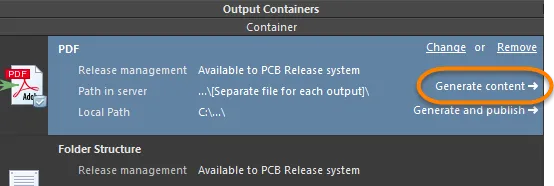
Gere conteúdo para o contêiner de saída selecionado.
Clique nesse controle para gerar, em sequência, cada saída habilitada para geração no contêiner. Como alternativa, com o contêiner selecionado, use um dos seguintes métodos para gerar conteúdo:
- Pressione a tecla F9.
- Clique com o botão direito e escolha o comando Generate no menu de contexto (comando Run para um contêiner de Estrutura de pastas).
- Use o comando Tools » Generate (tipos de contêiner PDF e Vídeo) ou o comando Tools » Run (tipo de contêiner Estrutura de pastas).
-
Clique no botão
 (tipo de contêiner PDF),
  (tipo de contêiner Vídeo) ou
  (tipo de contêiner Estrutura de pastas) na barra de ferramentas Job Manager Toolbar.
O progresso pode ser acompanhado na barra de status. A saída gerada será gravada no local definido nas configurações do contêiner de saída. Essas configurações também controlarão se a saída será aberta e/ou adicionada ao painel Projects. A saída gerada será aberta se a opção correspondente tiver sido habilitada nas opções avançadas do contêiner.
Não há um processo de geração em lote para vários contêineres de saída; somente as saídas atribuídas ao contêiner de saída atualmente selecionado serão geradas. Para gerar todas as saídas, selecione cada contêiner de saída definido e gere seu conteúdo separadamente.
Publicação do conteúdo gerado
Um segundo controle – Generate and publish – permite gerar as saídas atribuídas ao contêiner de saída selecionado e também publicar essas saídas em um Publishing Destination definido.
Os Destinos de publicação permitem publicar dados em um espaço de armazenamento, como Box.net, Amazon S3, um servidor FTP ou uma pasta em uma rede compartilhada. Em termos de distribuição e colaboração, isso oferece uma vantagem incomparável no mundo atual, em que os integrantes da “equipe de produto” como um todo – a equipe de projeto, a equipe de fabricação e todos os demais envolvidos no processo de transformar uma ideia em um produto real – muitas vezes estão espalhados pelo mundo. Todas as partes têm acesso compartilhado (e controlado) para visualizar, discutir e utilizar os dados.
Para publicar, clique no comando e selecione um dos destinos atualmente definidos na lista do menu pop-up exibido. A saída será gerada primeiro no caminho de destino local e, em seguida, publicada. Durante a publicação, será exibida uma solicitação para indicar uma pasta (no Destino de publicação de destino) na qual armazenar a saída. Navegue até uma pasta existente, especifique uma nova pasta ou aceite a pasta padrão – cujo nome é formado pelo tipo de conteúdo do contêiner e por uma marca de data e hora (por exemplo, PDFs - 10-24-2011 11-32-33 AM).
Use o comando Manage Publishing no menu para acessar a página Gerenciamento de dados – Destinos de publicação da caixa de diálogo Preferences . Nela, é possível definir novos destinos ou modificar as conexões com destinos existentes.
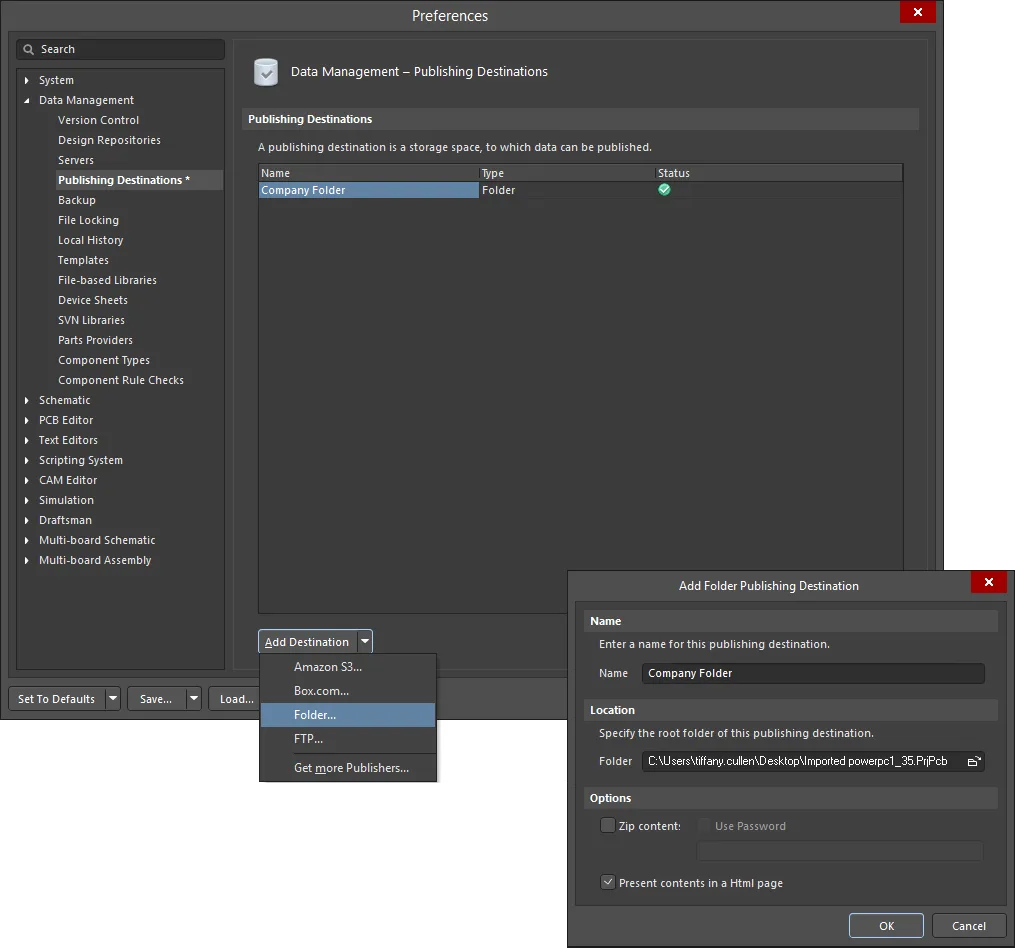
Os Destinos de publicação são especificados nas preferências de Gerenciamento de dados.
Para dados liberados gerados a partir de um projeto de placa, um servidor permite publicar os documentos liberados, ou seja, as saídas geradas pelos arquivos Output Job atribuídos à configuração de projeto liberada, de qualquer Revisão de item em um Destino de publicação definido.
A publicação de dados diretamente de um OutJob coloca uma cópia dos arquivos gerados em uma subpasta especificada do destino. Para garantir alta integridade e facilitar uma trilha de auditoria consistente, os dados gerados devem ser publicados após sua liberação em uma revisão de um item de destino em um servidor. Essas saídas são identificadas (no nome do arquivo) com o Item e a Revisão, permitindo que todos os envolvidos vejam imediatamente qual saída está associada a qual revisão do item a ser fabricado (placa nua ou placa montada).
A partir de trabalhos de impressão
Selecionar um trabalho de impressão dará acesso aos controles de visualização e impressão. Esses controles serão habilitados desde que pelo menos uma saída esteja atribuída a esse trabalho.
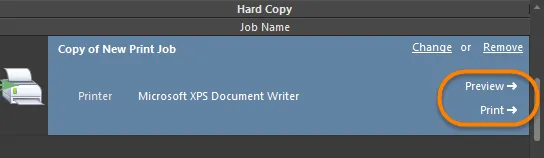
Controles de visualização e impressão para o trabalho de impressão selecionado.
Visualização de impressão
Clique em Preview para carregar as saídas atribuídas ao trabalho de impressão na visualização de impressão. Como alternativa, com o trabalho selecionado, use um dos seguintes métodos para acessar a visualização de impressão:
- Clique com o botão direito e escolha Print Preview no menu de contexto.
- Use o comando Tools » Print Preview.
-
Clique no botão
 na barra de ferramentas Job Manager Toolbar.
- Clique no botão Preview na caixa de diálogo Configuração de página (File » Page Setup) da saída selecionada (em foco). Observe que isso carregará apenas as páginas dessa saída específica, e não todas as páginas de todas as saídas atribuídas ao trabalho de impressão.
Os documentos de origem serão carregados em sequência e de acordo com as opções definidas na caixa de diálogo Page Setup associada.
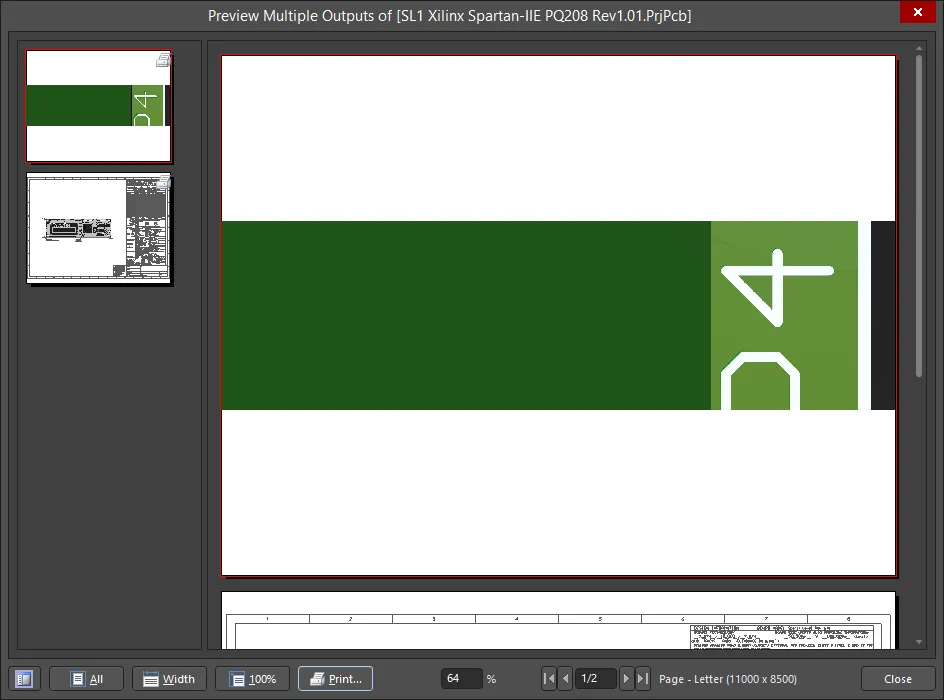
Na parte inferior da visualização do relatório e em seu menu de contexto, há controles para manipular a visualização, acessar caixas de diálogo de configuração da impressora, imprimir, copiar uma página para a área de transferência do Windows e exportar a página ativa como um Metarquivo do Windows.
Impressão
Clique em Print para enviar as saídas diretamente ao dispositivo de impressão designado. Como alternativa, as saídas atribuídas podem ser impressas usando um dos seguintes métodos:
- Pressione a tecla F9 .
- Clique com o botão direito e escolha o comando Print no menu de contexto.
- Use o comando Tools » Print.
- Clique no botão Print na caixa de diálogo Configuração de página da saída selecionada (em foco). Observe que isso imprimirá apenas as páginas dessa saída específica, e não todas as páginas de todas as saídas atribuídas ao trabalho de impressão.
- Clique no botão Print na caixa de diálogo Visualização de impressão.
-
Clique no botão
 na barra de ferramentas Job Manager Toolbar.
O controle Print e os três primeiros métodos listados acima oferecem impressão direta. Os dois últimos métodos acima oferecem impressão indireta por meio da caixa de diálogo Configuração da impressora.
A partir do Project Releaser
As saídas definidas em um ou mais arquivos de trabalho de saída atribuídos a uma configuração de um projeto de PCB são geradas quando essa configuração é liberada. Essa geração ocorre como parte do processo de liberação de alta integridade, com os dados da liberação armazenados em uma nova revisão planejada de um Item de destino em um servidor. O Project Releaser é a interface usada para realizar esse processo.
O Project Releaser pode ser acessado das seguintes formas:
- Escolha o comando Project » Project Releaser nos menus principais (com um documento de origem do projeto desejado aberto como documento ativo).
- Clique com o botão direito na entrada do projeto desejado no painel Projects e escolha o comando Project Releaser no menu de contexto.
Se as saídas not tiverem sido definidas antes de executar o Project Releaser, isso poderá ser feito como parte do processo de liberação.
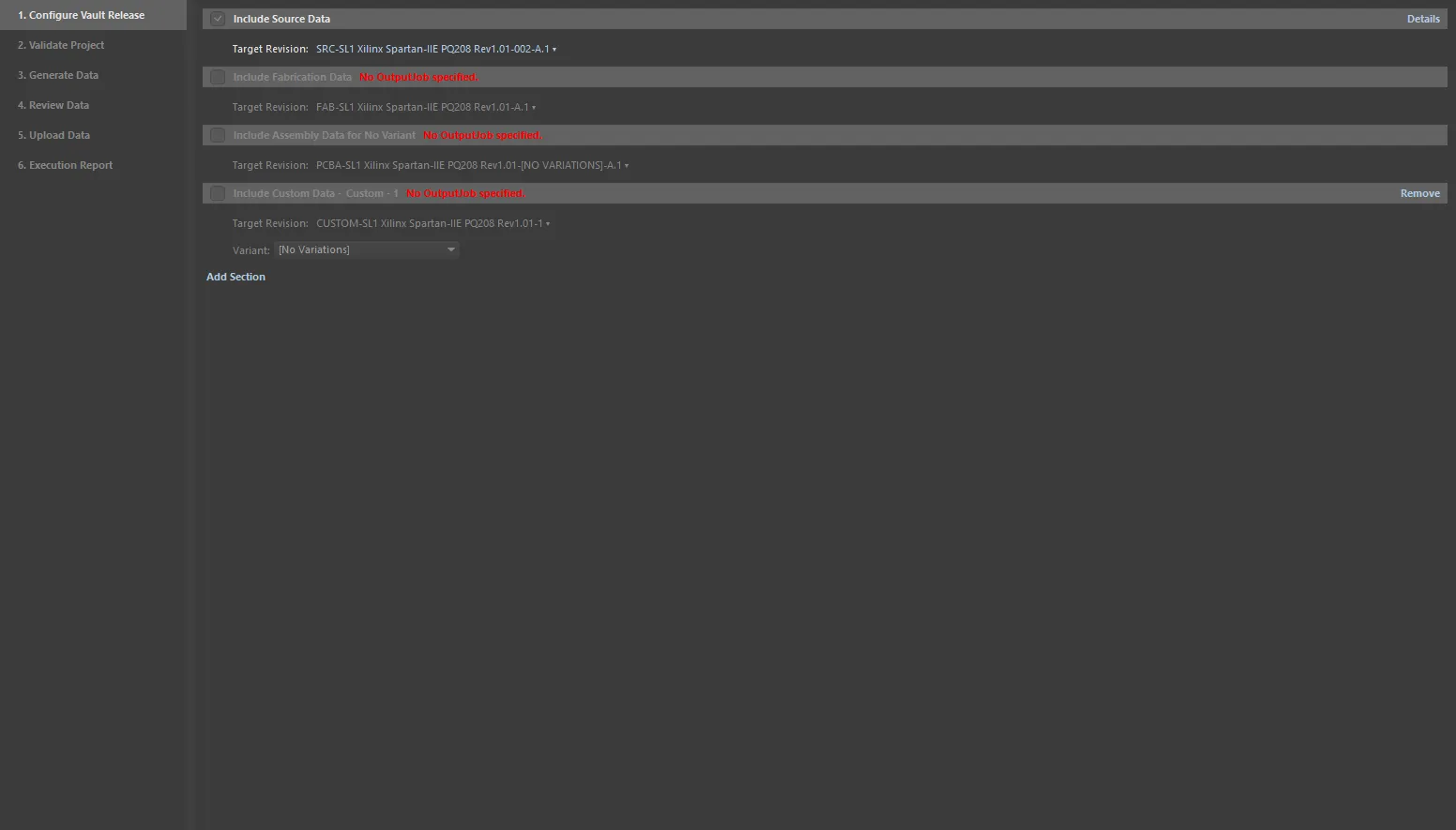
Exemplo de lista de saídas a serem geradas para uma configuração escolhida.
No Project Releaser, clique no botão Options (canto inferior esquerdo) para abrir a caixa de diálogo Opções de liberação do projeto. Essa caixa de diálogo é usada para atribuir os OutJobs aplicáveis e definir como os itens de dados de destino em um servidor (cujas revisões recebem os dados gerados) são nomeados ao liberar um projeto. A guia Release Options inclui várias opções na região Output Jobs para habilitar os dados de saída desejados.
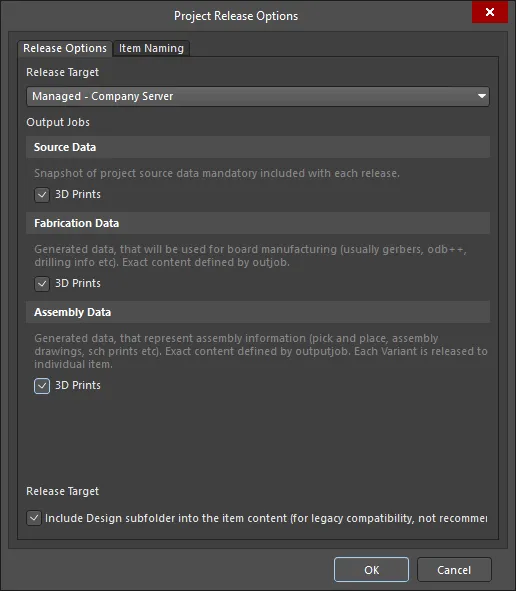
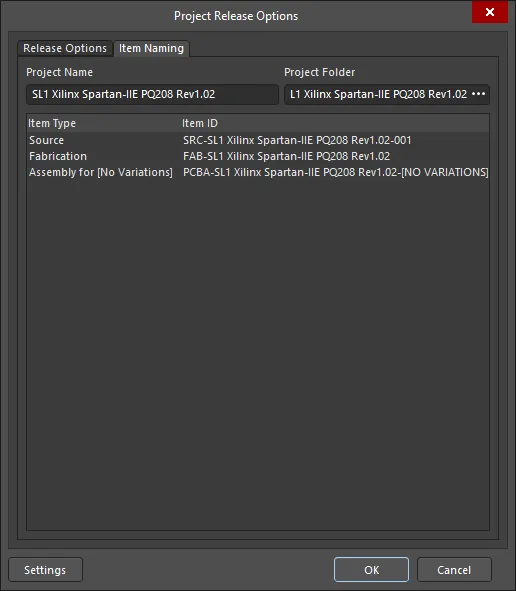
A guia Release Options da caixa de diálogo Project Release Options.
Se o seu projeto não tiver nenhum arquivo de trabalho de saída associado a ele, o Project Releaser detectará isso e perguntará se você deseja adicionar arquivos padrão. Se você optar por fazer isso, serão criados os seguintes arquivos:
-
Fabrication.OutJob - com as seguintes saídas definidas:
- Documentation Outputs: Impressões de PCB
- Fabrication Outputs: Gerber, furação NC e IPC-2581
- Validation Outputs: Verificação das regras de projeto, relatório de comparação de footprints
- Export Outputs: Salvar como/Exportar PCB (em formato ASCII)
-
Assembly.OutJob - com as seguintes saídas definidas:
-
Documentation Outputs: Impressão 3D da PCB, impressões de esquemáticos, desenho composto
-
Assembly Outputs: Relatório de posicionamento de componentes, desenhos de montagem, relatório de pontos de teste
-
Report Outputs: Lista de materiais, referência cruzada de componentes, BOM GOST
-
- Export Outputs: Exportar STEP
Para obter mais informações sobre o processo de liberação, visite a página Liberação de projetos de design.
 Localizado por IA