
Trabalhando com blocos de reutilização
Num relance
- Aprenda como os blocos formais de reutilização são criados, salvos em um Workspace e reutilizados em projetos de esquemáticos e de PCB por meio do painel Design Reuse.
- Veja como encontrar, inspecionar e posicionar blocos de reutilização, incluindo opções de posicionamento direto, posicionamento como símbolo de folha e tratamento de múltiplos documentos de PCB.
- Entenda as principais ações de gerenciamento disponíveis para blocos de reutilização, incluindo edição, atualização de revisões, compartilhamento, movimentação, download e exclusão lógica.
Se os seus projetos costumam incluir 'seções' comuns de circuitos de esquemático e PCB, o Altium Designer oferece maneiras simples e fáceis de salvar e reutilizar essas seções, eliminando a necessidade de criá-las do zero a cada vez.
Quando estiver conectado a um Workspace, você poderá criar um reuse block que pode conter tanto os circuitos do esquemático quanto sua representação física para a PCB. Quando esse bloco de reutilização é inserido em uma folha de esquemático, sua representação física é inserida automaticamente no documento de PCB durante o processo de ECO.
O painel Design Reuse permite acessar rapidamente todos os controles necessários para trabalhar com seus blocos de reutilização e gerenciá-los.
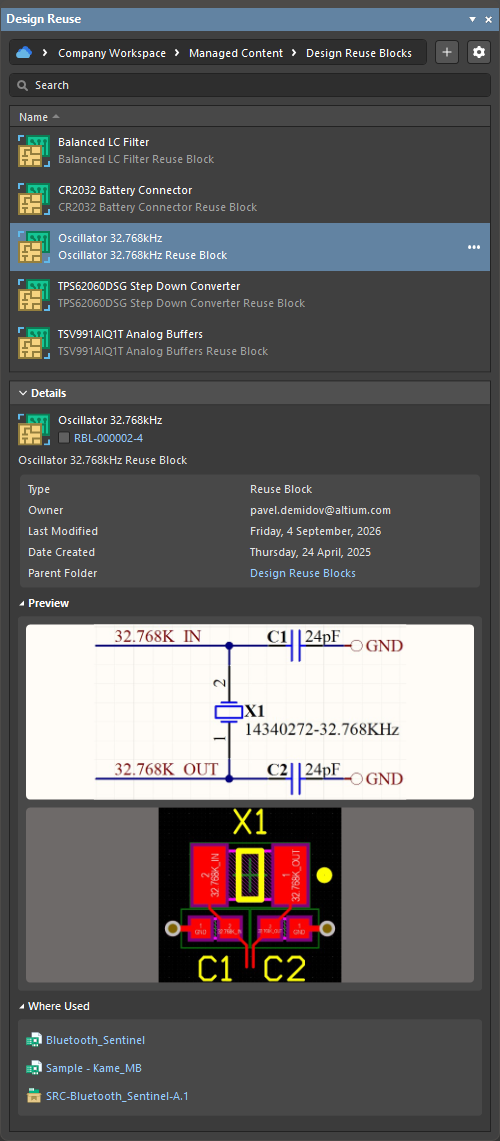
 e o submenu View » Panels dos menus principais), o painel Design Reuse pode ser acessado selecionando o comando Place » Reuse Block nos menus principais, no editor de esquemático ou de PCB.
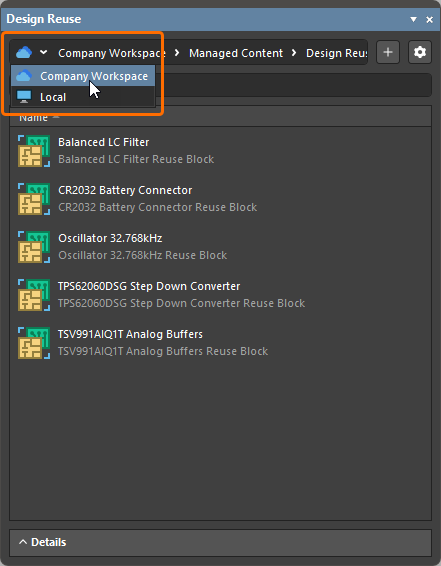
Para trabalhar com blocos de reutilização por meio do painel Design Reuse, certifique-se de que o painel esteja configurado para navegar pelos recursos do Workspace. Para isso, clique no ícone mais à esquerda na barra de endereços, na parte superior do painel, e selecione a entrada do Workspace ao qual você está conectado. O ícone será exibido como  .
.
Criando um bloco de reutilização
Um novo bloco de reutilização pode ser criado conforme descrito abaixo.
-
Clique no botão
 no canto superior direito do painel Design Reuse. Como alternativa, selecione o comando File » New » Reuse Block nos menus principais.
-
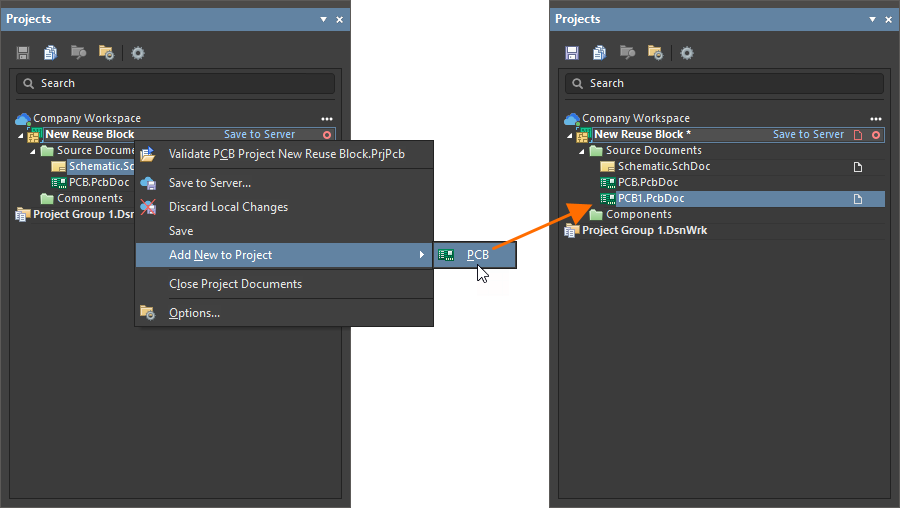
Uma estrutura temporária e editável do bloco de reutilização, semelhante à de um projeto de PCB, será aberta no painel Projects (sob uma entrada do Workspace conectado), e o editor temporário de esquemático será aberto, pronto para definir o documento de esquemático do bloco de reutilização. Use os comandos e as técnicas padrão de posicionamento para definir o documento de esquemático do bloco de reutilização.
-
Use o comando Design » Update PCB Document e o processo de ECO para transferir o esquemático capturado para o documento de PCB do bloco de reutilização e, em seguida, aplique as alterações necessárias a esse documento (definição das posições dos componentes, roteamento etc.).
-
Quando os documentos de esquemático e de PCB do bloco de reutilização estiverem definidos, salve o bloco de reutilização no Workspace usando o comando Save to Server no menu de contexto da entrada do bloco de reutilização no painel Projects ou o controle Save to Server à direita da entrada.
-
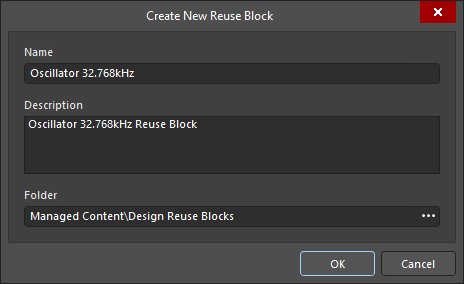
A caixa de diálogo Create New Reuse Block será exibida, na qual você poderá definir Name, Description e a Folder do Workspace na qual o novo bloco de reutilização será salvo.
-
Após clicar em OK na caixa de diálogo Create New Reuse Block, o bloco de reutilização será salvo no Workspace e sua estrutura temporária será fechada.
Pesquisando e inserindo um bloco de reutilização
Os blocos de reutilização armazenados no Workspace conectado podem ser explorados e usados pelo painel Design Reuse quando ele estiver configurado para exibir os recursos do Workspace (). Nesse modo, o painel apresenta a estrutura de pastas do seu Workspace para que você possa navegar pelas pastas em que seus blocos de reutilização estão armazenados. Cada pasta e bloco de reutilização são apresentados na lista na parte superior do painel com seu nome e sua descrição.
Para encontrar o bloco de reutilização desejado, você pode navegar pelas pastas ou usar o campo Search na parte superior do painel Design Reuse para pesquisar um bloco de reutilização pelo nome ou pela descrição (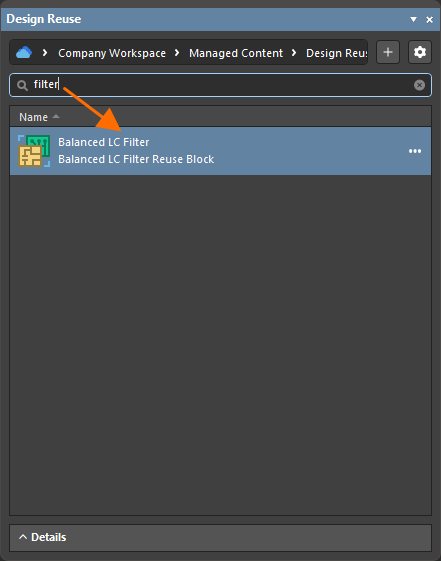 ).
).
 no canto superior direito do painel e habilite a opção Show Hidden Revisions no menu correspondente.
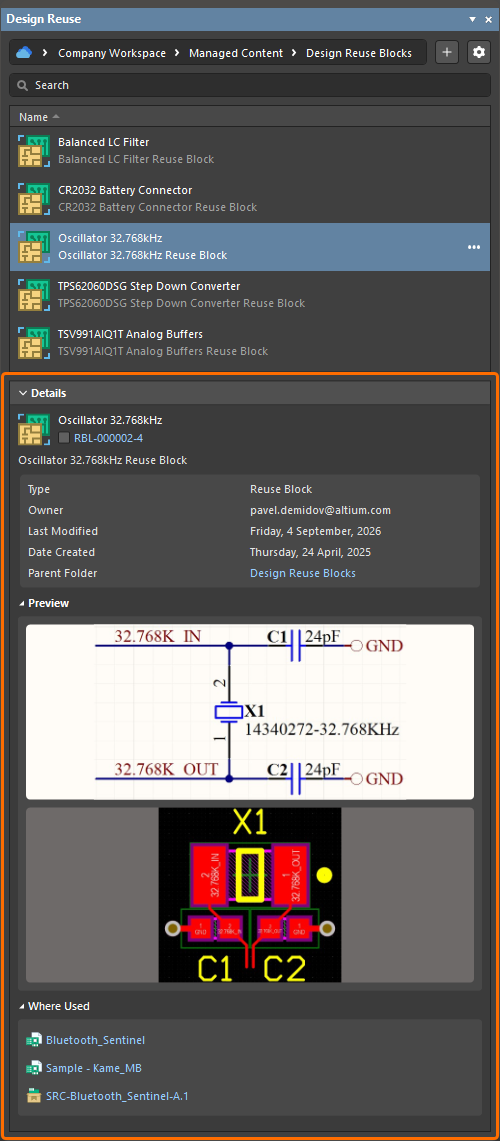
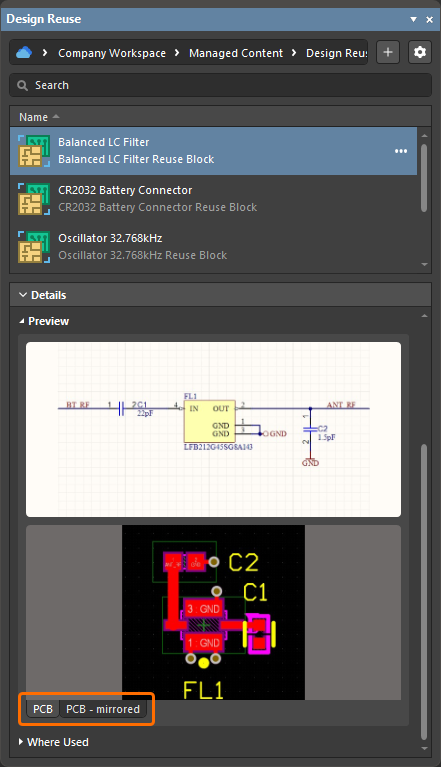
Clique no controle Details na parte inferior do painel para expandir a seção Details, que exibe detalhes do bloco de reutilização selecionado, incluindo:
-
Nome do bloco de reutilização.
-
O ícone do estado do ciclo de vida e a revisão (clique no link para abrir a visualização detalhada do histórico do item de bloco de reutilização com a revisão mais recente selecionada).
-
Descrição do bloco de reutilização.
-
Informações gerais do bloco de reutilização e seus parâmetros.
-
Imagens de pré-visualização dos documentos de esquemático e de PCB do bloco de reutilização.
-
Lista de projetos (
 ) e versões liberadas de projetos (
 ) em que o bloco de reutilização é usado (a região Where Used).
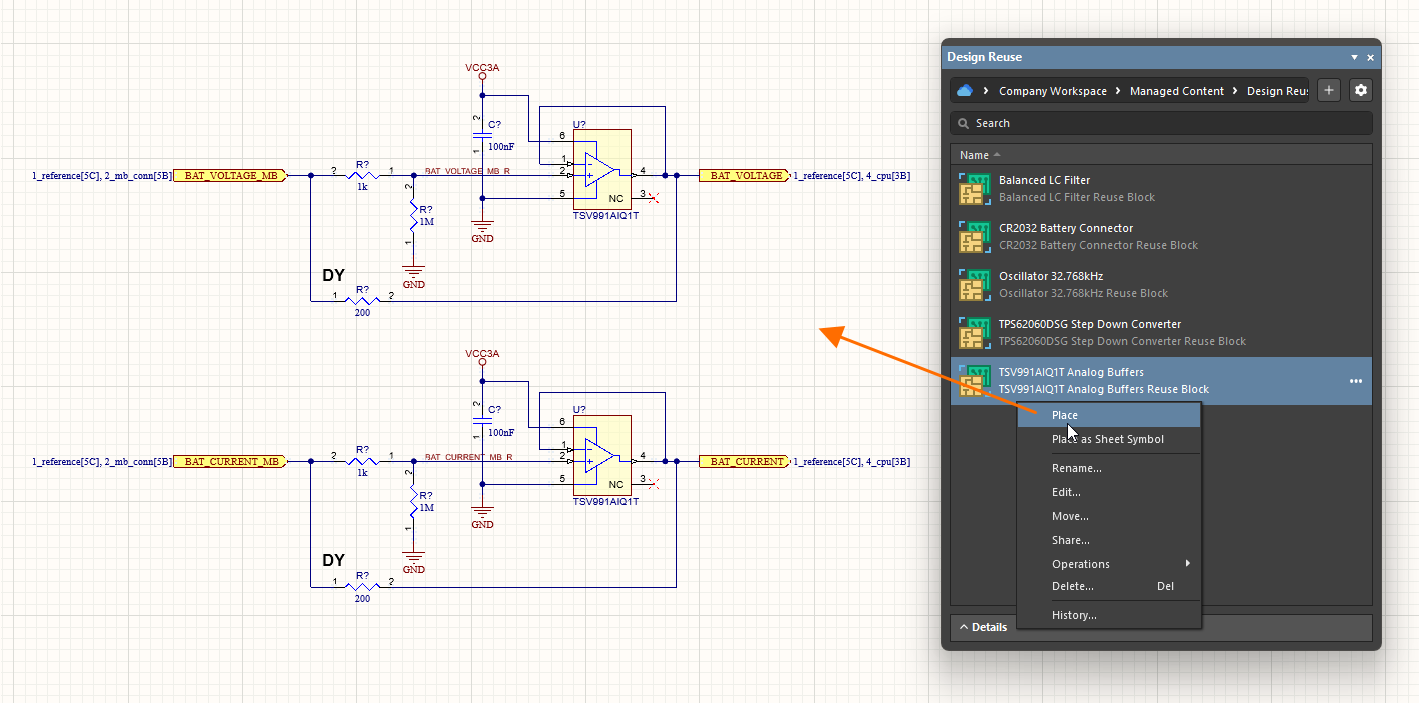
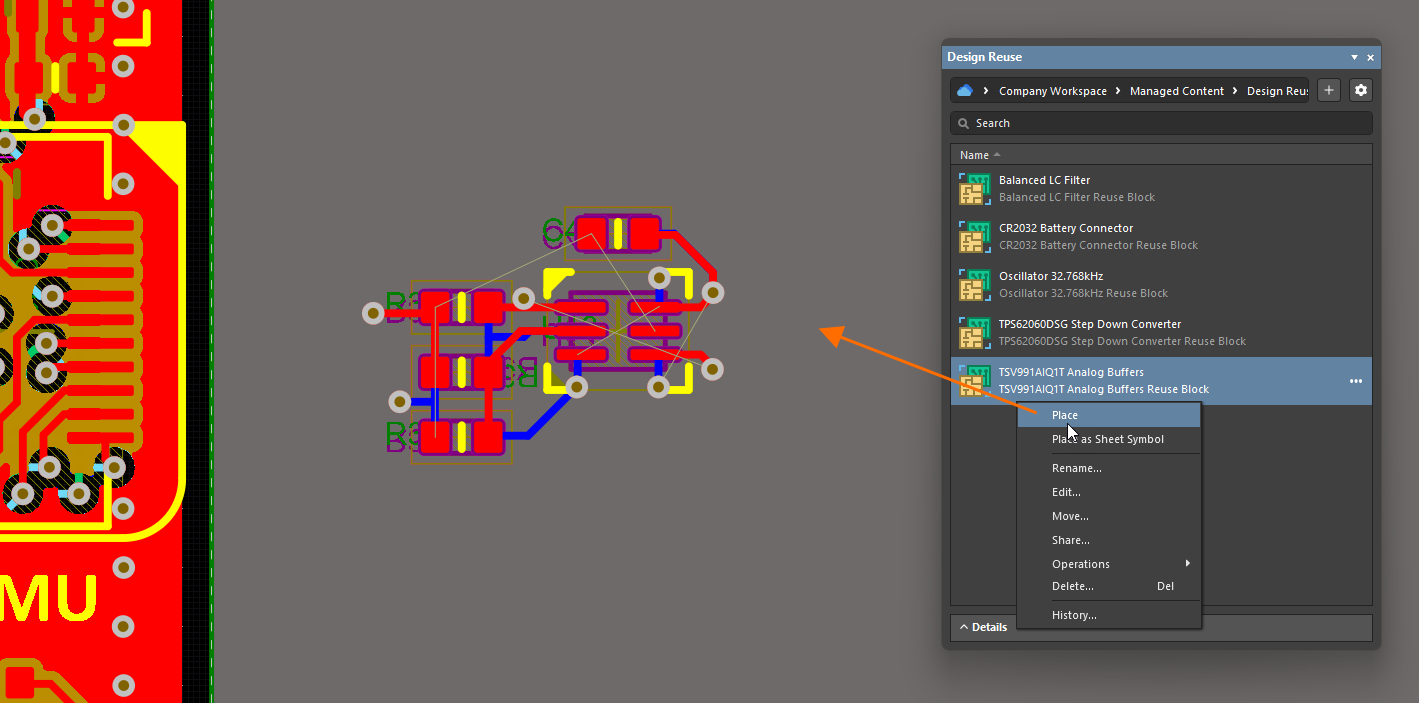
Para inserir um bloco de reutilização em um projeto, passe o cursor sobre sua entrada no painel Design Reuse, clique no botão  (ou clique com o botão direito na entrada) e selecione um dos seguintes comandos no menu:
-
Place – selecione para inserir o bloco de reutilização diretamente no documento de esquemático ou de PCB ativo. Dependendo do tipo de documento ativo ao executar o comando, será inserido o documento de esquemático ou de PCB do bloco de reutilização.
-
Place as Sheet Symbol – quando um documento de esquemático estiver ativo, selecione para inserir o bloco de reutilização como um símbolo de folha na folha de esquemático. O símbolo de folha inserido incluirá entradas de folha correspondentes às portas do bloco de reutilização. O conteúdo do bloco de reutilização será inserido em uma folha de esquemático filha criada automaticamente e referenciada pelo símbolo de folha. O símbolo de folha de um bloco de reutilização inserido terá um ícone distintivo.
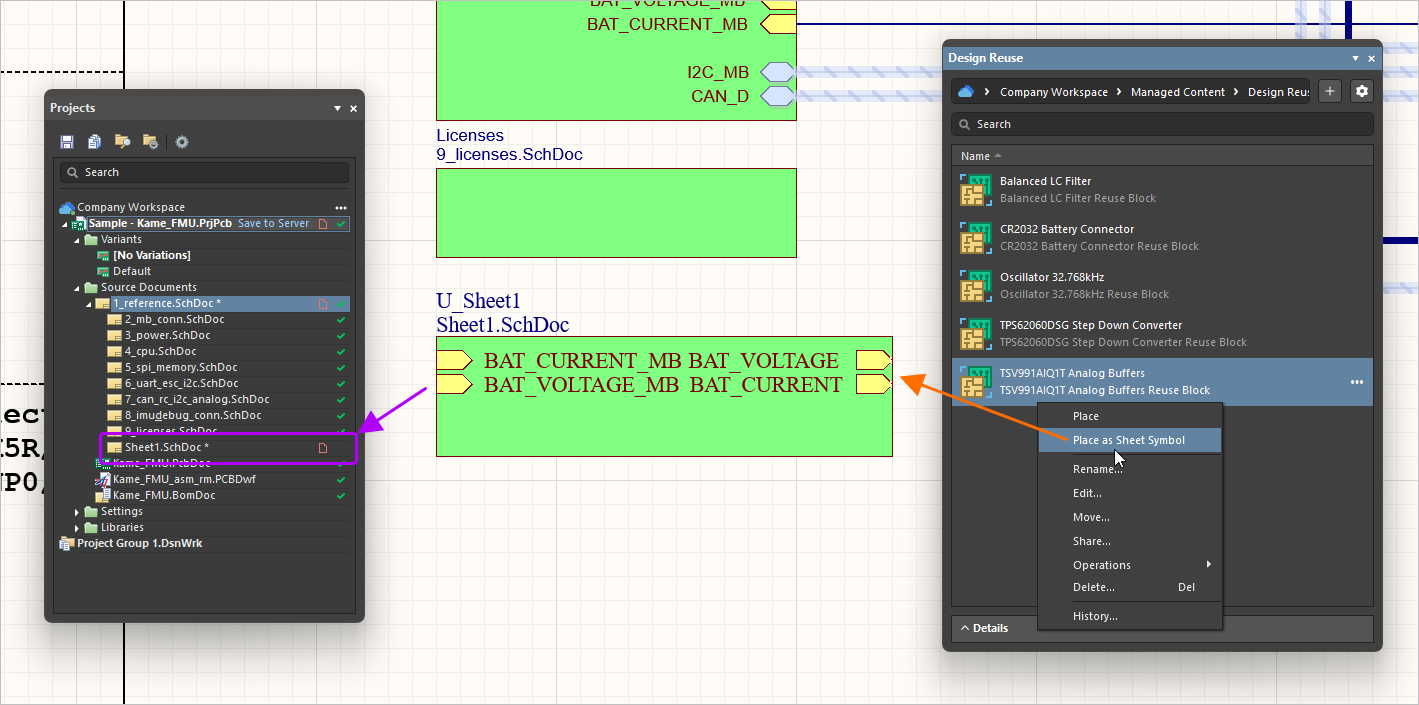
 ).
).Após inserir o documento de esquemático de um bloco de reutilização, seu documento de PCB poderá ser inserido no documento de PCB por meio do processo de ECO. No editor de esquemáticos, use o comando Design » Update PCB Document nos menus principais e, em seguida, valide e execute as alterações usando a caixa de diálogo Engineering Change Order.
Edição de um bloco de reutilização
Para editar um bloco de reutilização, passe o cursor sobre sua entrada no painel Design Reuse e clique no botão (ou clique com o botão direito na entrada) e selecione o comando Edit no menu.
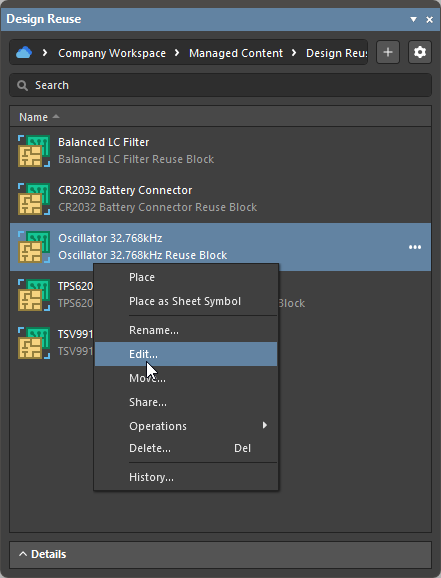
A estrutura temporária do projeto do bloco de reutilização que contém a revisão mais recente do Item de Bloco de Reutilização será aberta para edição. Faça as alterações necessárias e salve o bloco de reutilização em sua próxima revisão (File » Save to Server).
Outras ações para blocos de reutilização
O menu do botão (e o menu de contexto) de uma entrada de bloco de reutilização no painel Design Reuse também fornece acesso aos seguintes comandos:
-
Rename – use para alterar o nome do bloco de reutilização. Após selecionar o comando, insira o novo nome desejado na caixa de diálogo Rename Reuse Block exibida e, em seguida, clique em OK.
-
Move – use para alterar a localização do Item de Bloco de Reutilização na estrutura de pastas do Workspace. Ao executar o comando, será aberta a caixa de diálogo Move Item, na qual você poderá selecionar a pasta de destino em que o Item deverá ser inserido.
-
Share – use para definir as permissões de compartilhamento do bloco de reutilização. Após selecionar o comando, a caixa de diálogo Share For Item será aberta, na qual você poderá configurar o compartilhamento conforme necessário. Saiba mais sobre compartilhamento no nível do Item.
-
Operations – use para acessar um menu suspenso com funções adicionais para blocos de reutilização, conforme descrito abaixo.
-
Make a Copy – use para copiar o bloco de reutilização. Uma estrutura temporária do projeto do bloco de reutilização será aberta, com o mesmo conteúdo do bloco de reutilização original. Faça as alterações necessárias e salve o bloco de reutilização no Workspace.
-
Change Revision State – use para alterar o estado da revisão mais recente do bloco de reutilização. Após selecionar o comando, a caixa de diálogo de alteração de estado em lote será aberta, permitindo alterar o estado da revisão do bloco de reutilização.
-
Download – use para baixar os dados armazenados no bloco de reutilização (seus documentos de esquemático e/ou de PCB). Os dados associados serão baixados para uma subpasta no diretório escolhido, nomeada com o ID da Revisão do Item de Bloco de Reutilização. Os arquivos podem ser encontrados na(s) pasta(s) Released dentro dela.
-
-
Delete – use para excluir o bloco de reutilização do Workspace ao qual você está conectado. Após selecionar o comando, a caixa de diálogo Delete Items será exibida para confirmar a exclusão. Você também pode optar por excluir o conteúdo relacionado ao bloco de reutilização (ou seja, trechos de esquemático e de PCB).
-
History – use para acessar uma visualização detalhada do bloco de reutilização, aberta como uma nova aba no Altium Designer.
 Localizado por IA