
Определение жизненных циклов для Workspace
Краткий обзор
- Узнайте, как состояния жизненного цикла отражают готовность ревизии объекта к использованию.
- Изучите стандартные и пользовательские определения жизненного цикла, включая рабочие процессы с согласованием.
- Узнайте, как настраивать названия жизненных циклов, способы управления, начальные состояния, этапы и свойства состояний.
Каждый элемент в подключенном рабочем пространстве состоит из ряда ревизий. Новая ревизия используется для хранения новых данных каждый раз, когда данные изменяются и фиксируются, загружаются или выпускаются. Таким образом, ревизия отражает развитие элемента по мере внесения изменений. Иными словами, если данные, представленные элементом, изменяются, номер ревизии необходимо увеличить, чтобы отразить эти изменения.
Для любой ревизии элемента также важно отражать ее текущее состояние — какого этапа своей «жизни» она достигла. Этот статус называется Lifecycle ревизии элемента.
Жизненный цикл позволяет компании управлять элементом с точки зрения бизнес-процессов и в соответствии с корпоративными правилами и практиками. Благодаря сведениям о жизненном цикле пользователи элементов рабочего пространства — от разработчика, рассматривающего возможность повторного использования выпущенного проектного «строительного блока», до специалистов по снабжению, которым нужны данные для изготовления и сборки платы, — могут сразу увидеть, какого этапа своей «жизни» достигла ревизия элемента и, следовательно, для каких целей ее можно безопасно использовать.
Моделирование жизненного цикла
Хотя разные организации могут немного по-разному моделировать или обозначать жизненный цикл элементов проекта, общий принцип у всех будет схожим. Например, общий жизненный цикл изделия выглядит примерно так: сначала возникает идея, затем создается прототип, после чего изделие запускается в производство, а в какой-то момент устаревает и больше не производится и не продается.
Использование сведений о состоянии жизненного цикла каждого компонента проекта помогает гарантировать, что проект можно перевести в более высокое состояние только в том случае, если это новое состояние не выше самого низкого состояния среди компонентов проекта. Например, если проект готов к запуску в производство, такой переход должен быть разрешен только тогда, когда все его компоненты также находятся в состоянии производства. То есть компоненты, которые еще находятся в состоянии In Prototype (или New From Design), необходимо перевести в состояние In Production, прежде чем весь проект можно будет перевести на этот уровень.
Во многих случаях ревизии элементов проекта последовательно проходят различные состояния жизненного цикла, однако не следует считать, что это единственный возможный путь. Например, от некоторых ревизий элементов могут отказаться еще до достижения этапа прототипирования. В подключенном рабочем пространстве допустимые переходы между состояниями ревизии элемента задаются таблицей Transition, включенной в определение жизненного цикла.
Подключенное рабочее пространство поддерживает два уровня управления жизненным циклом: Simple или Advanced. По сути, они определяют подход к управлению, на основе которого затем создаются сами определения жизненного цикла. В определении жизненного цикла с простым управлением используются только состояния и переходы между ними. В определении жизненного цикла с расширенным управлением состояния можно дополнительно объединять в заданные этапы.
Состояния, этапы и переходы
Related page: Доступ к подробному представлению элемента
Каждая точка жизненного цикла ревизии элемента называется State, например In Production. Изменение состояния ревизии элемента называется Transition; такой переход возможен только в другое состояние.
Определения жизненного цикла с расширенным управлением поддерживают объединение состояний в Stages. Этапы позволяют создавать обозначения, указывающие, на какой стадии разработки находится ревизия элемента. Например, она может находиться на этапе Design, Prototype или Production.
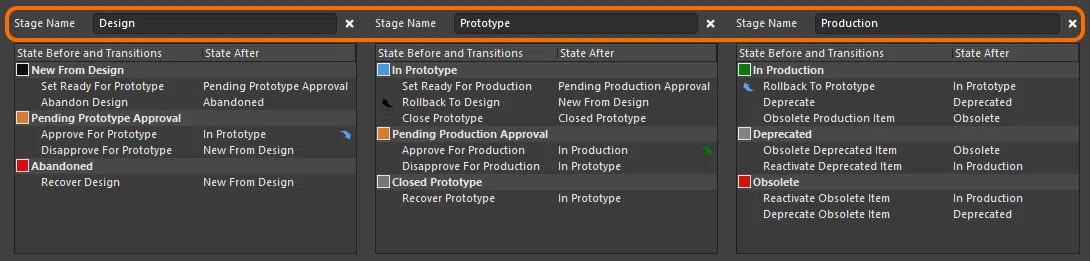
Пример определения жизненного цикла, в котором состояния объединены в три этапа.
На изображении ниже показан фрагмент подробного представления Item для элемента, использующего трехуровневую схему именования ревизий: Model, Prototype и Revision. Каждая модель отображается отдельным блоком. Внутри модели каждый прототип представляет собой вложенный блок. Под каждым прототипом находятся ревизии этой модели/прототипа, а внутри каждой ревизии — различные состояния, в которых она находилась.
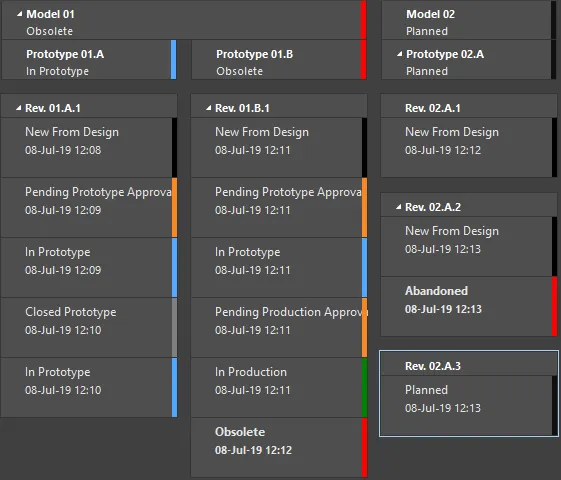
Пример состояний жизненного цикла различных ревизий элемента.
Определения жизненного цикла по умолчанию
Подключенное рабочее пространство предоставляет восемь определений жизненного цикла по умолчанию. Их можно использовать без изменений или изменять в соответствии с требованиями компании либо личными потребностями. При необходимости также можно добавлять и настраивать новые пользовательские определения.
По умолчанию доступны следующие определения жизненного цикла:
-
Component Lifecycle -
Design Lifecycle -
Extension Lifecycle -
Generic Lifecycle -
Sample - Basic Lifecycle -
Sample - Simple Lifecycle -
Sample - Simple Lifecycle With Approvals -
Sample - Structured Lifecycle With Approvals
Применяемое определение жизненного цикла выбирается для каждого элемента отдельно при его создании. Поэтому разным элементам могут быть назначены разные определения жизненного цикла.
Управление определениями жизненного цикла
В Altium Designer просматривать определения жизненного цикла и управлять ими можно в диалоговом окне Edit Lifecycle Definitions. Чтобы открыть это окно для подключенного рабочего пространства, в котором вы сейчас авторизованы:
- Откройте страницу Data Management – Servers диалогового окна Preferences.
- Нажмите элемент управления Properties в правой части строки активного сервера.
- Выберите команду Lifecycles в открывшемся меню.
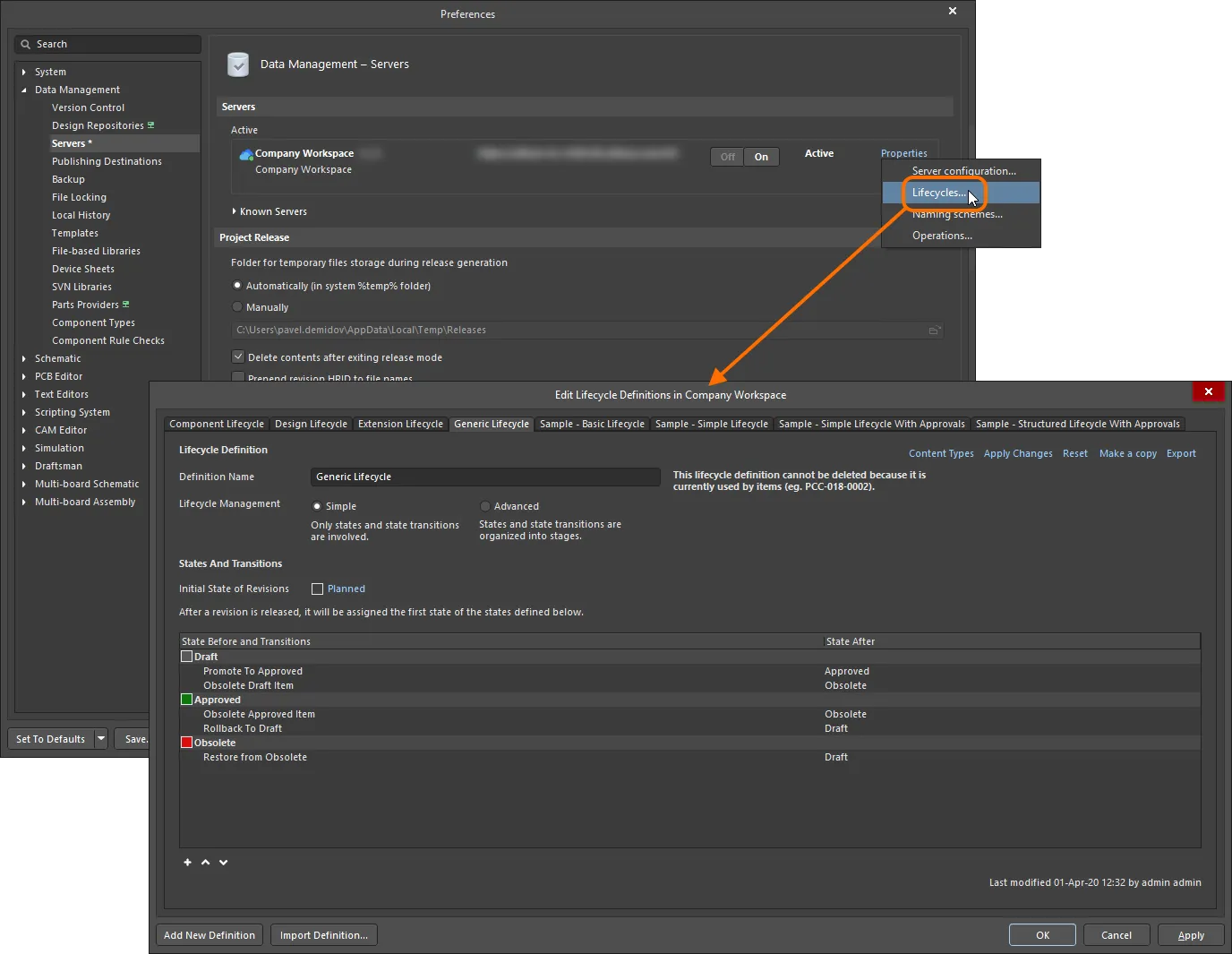
Определения жизненного цикла для активного подключенного рабочего пространства создаются и редактируются в Altium Designer через диалоговое окно Edit Lifecycle Definitions.
Добавление новой схемы
Чтобы создать новую схему жизненного цикла, нажмите кнопку  в нижней части диалогового окна Edit Lifecycle Definitions. В диалоговом окне появится новая вкладка, готовая к настройке.
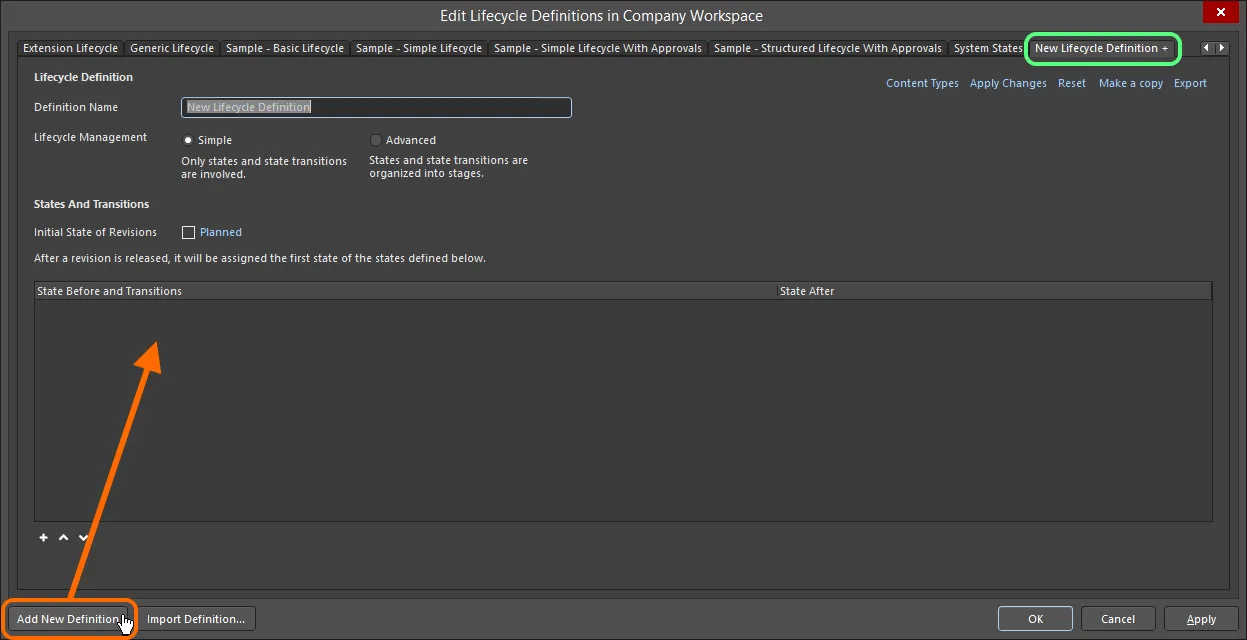
Создайте собственную схему жизненного цикла.
Настройка схемы
Используйте элементы управления на вкладке схемы жизненного цикла, чтобы настроить ее нужным образом.
Сначала введите содержательное название схемы в поле Definition Name. Название вкладки будет обновляться по мере ввода.
С помощью элементов управления Lifecycle Management выберите стиль управления жизненным циклом — Simple или Advanced. Простой стиль предполагает использование только States и State Transitions. Расширенный стиль позволяет определять Stages, в которые объединяются состояния.

Укажите название и стиль схемы жизненного цикла.
Начальное состояние
В поле Initial State of Revisions задайте начальное состояние ревизии элемента, то есть состояние, в котором ревизия еще не содержит выпущенных данных — своего рода состояние до выпуска. По умолчанию это состояние называется Planned. Чтобы изменить его, нажмите ссылку и в диалоговом окне State Properties задайте название, описание, а также цвета текста и фона.
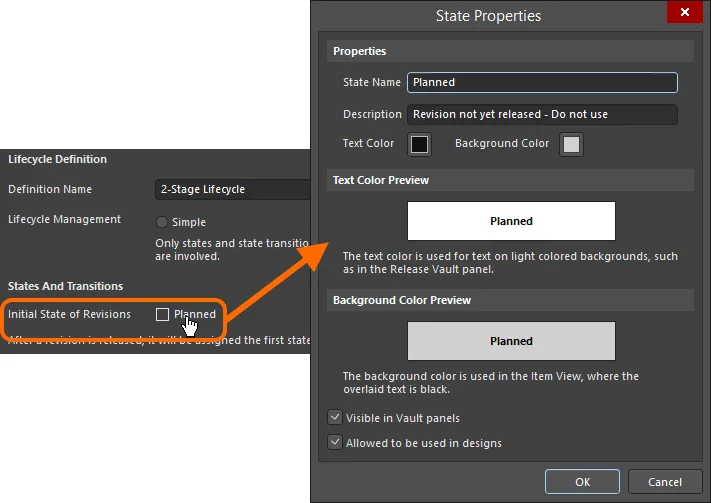
Настройте начальное состояние ревизий.
Этапы
Если выбран стиль управления жизненным циклом Advanced, становятся доступны элементы управления для добавления и настройки необходимых этапов. По умолчанию предусмотрен один этап с названием Design -; можно добавить еще два этапа. Чтобы добавить этап, нажмите ссылку Add Stage.
Введите нужные названия этапов непосредственно в соответствующие поля Stage Name.

Добавьте необходимые этапы, чтобы сгруппировать состояния и сделать схему жизненного цикла более подробной и структурированной.
 справа от соответствующего поля Stage Name.
Состояния
Следующий шаг — добавление необходимых состояний в схему жизненного цикла. Для схемы с простым стилем управления это будет обычный список. При расширенном стиле управления состояния необходимо добавлять в соответствующие заданные этапы.
Нажмите элемент управления  под списком состояний, чтобы добавить новое состояние. В появившемся диалоговом окне State Properties задайте его название, описание и цветовые атрибуты.
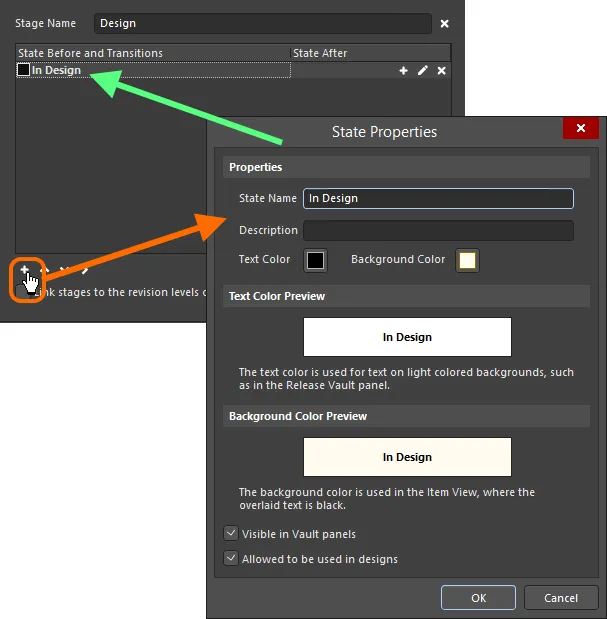
Добавление состояния в схему жизненного цикла.
Параметры и элементы управления диалогового окна свойств состояния
Свойства
- State Name — укажите название состояния.
- Description — введите описание состояния.
- Text Color — нажмите поле цвета, чтобы открыть диалоговое окно Choose Color, и выберите нужный цвет текста.
- Background Color — нажмите поле цвета, чтобы открыть диалоговое окно Choose Color, и выберите нужный цвет фона.
Предварительный просмотр цвета текста
Показывает выбранный цвет текста.
Предварительный просмотр цвета фона
Показывает выбранный цвет фона.
-
Visible in Vault panels — если этот параметр включен, ревизия элемента, использующего данную схему жизненного цикла, будет отображаться на панели Explorer, когда она находится в этом состоянии жизненного цикла. Если параметр отключен, ревизия будет скрыта в обоих местах. Однако скрытую ревизию можно отобразить (переопределив этот параметр), включив элемент управления Show Hidden Revisions на панели Explorer.
-
Allowed to be used in designs — если этот параметр включен, ревизию элемента в данном состоянии разрешено использовать в проекте. Она считается Applicable. Если параметр отключен, использование ревизии элемента в этом состоянии недопустимо, и она считается Inapplicable (или Not-applicable). Она будет соответствующим образом отмечена в Properties panel в режиме Component и в диалоговом окне Item Manager. Компилятор проекта также можно настроить на поиск таких случаев.
Новое состояние добавляется в конец списка. Нажмите состояние, чтобы выбрать его, а затем с помощью элементов управления  и
 под списком состояний переместите его в нужное место списка.
При определении состояний для схемы жизненного цикла с расширенным стилем управления под списком состояний доступны дополнительные элементы управления для перемещения состояния между этапами. В зависимости от расположения этапа переместите состояние на этап справа ( ) или слева (
 ).
 .
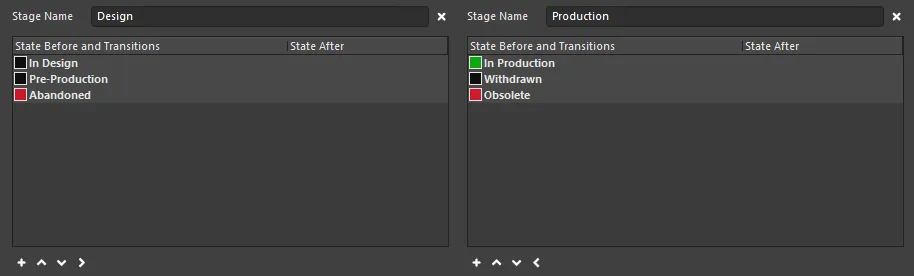
Пример состояний, распределенных по двум этапам схемы жизненного цикла.
Переходы
Последний шаг — определение State Transitions, то есть путей между различными состояниями. Выберите состояние, затем нажмите крайний справа элемент управления  , чтобы добавить новый переход между состояниями. В появившемся диалоговом окне State Transition Properties задайте название перехода, целевое (следующее) состояние, текст пункта меню и права доступа.
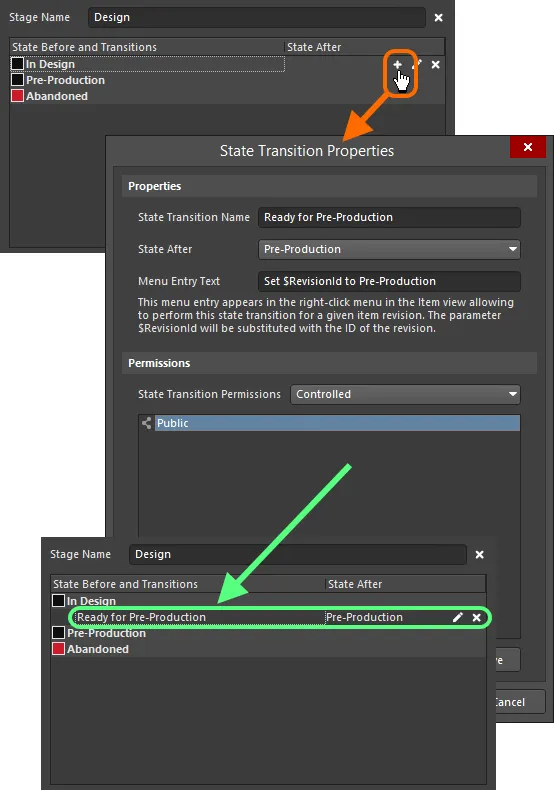
Добавление перехода между состояниями.
Параметры и элементы управления диалогового окна свойств перехода между состояниями
Свойства
- State Transition Name — введите название перехода между состояниями.
- State After — выберите из раскрывающегося списка состояние, в которое будет переводить добавляемый переход.
- Menu Entry Text — текст, который будет отображаться в контекстном меню представления элемента и позволит выполнить этот переход для выбранной ревизии элемента. Вместо параметра $RevisionId будет подставлен идентификатор ревизии.
Права доступа для перехода между состояниями
Выберите из раскрывающегося списка способ настройки прав доступа для перехода между состояниями:
- Controlled - выберите этот параметр, чтобы ограничить права доступа на основе разрешений сервера по умолчанию.
- Using Approvals - выберите этот параметр, чтобы разрешить действия, выбранные для данного перехода между состояниями. Их можно добавить в таблице ниже с помощью кнопки Add .
Дополнительные элементы управления
-
Add - используйте раскрывающийся список для выбора следующих вариантов:
- Add Approval Group - выберите, чтобы добавить группу согласования. По умолчанию новой группе присваивается имя New Approval Group. Имя можно изменить с помощью команды Edit Approval Group Name , описанной ниже.
- Add Role - выберите, чтобы добавить группу с помощью диалогового окна Search for Role.
- Add User - выберите, чтобы добавить пользователя с помощью диалогового окна Search for Users.
- Edit Approval Group Name - выберите, чтобы открыть диалоговое окно, в котором можно ввести имя для новой группы согласования.
- Move Up - нажмите, чтобы переместить выбранный элемент на одну позицию вверх.
- Move Down - нажмите, чтобы переместить выбранный элемент на одну позицию вниз.
- Remove - нажмите, чтобы удалить выбранную группу или пользователя.
- Remove - нажмите, чтобы удалить выбранную группу или пользователя.
Новый переход добавляется в конец списка. Щелкните по переходу, чтобы выбрать его, затем используйте элементы управления и под списком состояний, чтобы переместить его в нужное место списка.
Если следующее состояние перехода находится на другом этапе, это обозначается стрелкой цвета целевого состояния.
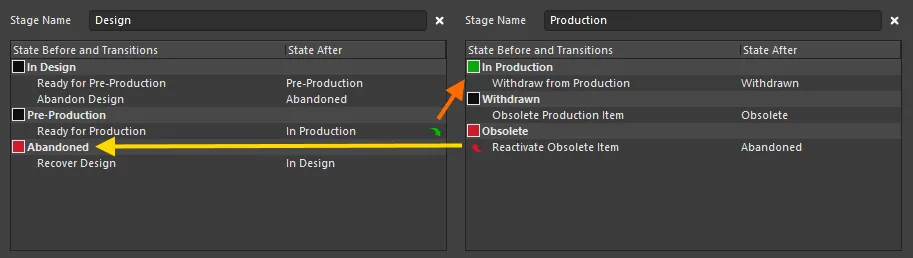
Пример полностью настроенных состояний и переходов между ними в определении жизненного цикла с двумя этапами. Стрелками обозначены переходы между этапами.
Пример состояний и переходов жизненного цикла по умолчанию
В следующей таблице приведен список состояний и переходов между ними, используемых в определении жизненного цикла Sample - Structured Lifecycle With Approvals по умолчанию.
Текущее состояние |
Возможные переходы |
Следующее состояние |
Комментарий |
|---|---|---|---|
|
Выполнить выпуск |
|
Все новые, еще не выпущенные ревизии элементов изначально находятся в состоянии |
|
Установить готовность к прототипированию |
|
Указывает, что данная ревизия элемента выпущена и теперь находится в состоянии |
|
Отказаться от разработки |
|
Если на этом этапе ревизия элемента признана ненужной, ее можно перевести в состояние |
|
Утвердить для прототипирования |
|
Ревизия элемента готова к утверждению для прототипирования. После успешного утверждения ревизия переходит в состояние |
|
Отклонить для прототипирования |
|
Если ревизия элемента не утверждена для прототипирования, она возвращается в состояние |
|
Восстановить разработку |
|
Ревизию элемента, от разработки которой отказались, можно восстановить, вернув ее в состояние |
|
Установить готовность к производству |
|
Ревизия элемента находится в состоянии |
|
Вернуть на разработку |
|
Если ревизия элемента не прошла испытания, ее следует вернуть в состояние |
|
Закрытый прототип |
|
Если дальнейшая разработка ревизии элемента невозможна (например, требуются изменения проекта и создание новой ревизии), переведите ее в состояние |
|
Утвердить для производства |
|
Ревизия элемента готова к утверждению для производства. После успешного утверждения ревизия переходит в состояние |
|
Отклонить для производства |
|
Если ревизию элемента нельзя передать в производство, ее можно вернуть в состояние |
|
Восстановить прототип |
|
Состояние Closed Prototype означает, что дальнейшая разработка считается невозможной. Если продолжить работу все же возможно, ревизию можно вернуть в состояние |
|
Вернуть к прототипированию |
|
Если ревизия элемента находится в производстве, но по какой-либо причине ее изготовление невозможно, ее можно вернуть в состояние |
|
Вывести из использования |
|
Если планируется прекратить изготовление элемента в текущей ревизии (например, компонент, используемый на плате, становится трудно приобрести), переведите ее в состояние |
|
Признать выпускаемый элемент устаревшим |
|
Если изготовление ревизии элемента, которая сейчас находится в производстве, больше невозможно, ее можно сразу перевести в состояние Obsoleted. |
|
Признать выведенный из использования элемент устаревшим |
|
Deprecated обычно означает, что производство можно продолжать с использованием имеющихся запасов, но заказывать новые компоненты для этой ревизии элемента не следует. Если ситуация изменится и запасы закончатся, ревизию можно признать устаревшей. |
|
Вернуть выведенный из использования элемент в производство |
|
Восстановить элемент в состоянии Deprecated, переведя его в состояние |
|
Вернуть устаревший элемент в производство |
|
Восстановить элемент в состоянии Obsolete, переведя его в состояние |
|
Вывести устаревший элемент из использования |
|
Восстановить элемент в состоянии Obsolete, переведя его в состояние |
Управление переходами между состояниями жизненного цикла
Подключенное рабочее пространство предоставляет широкие возможности для определения того, кто может выполнять те или иные переходы между состояниями ревизии элемента в этом рабочем пространстве. Такой переход переводит ревизию из одного состояния в другое в соответствии с определением жизненного цикла, используемым для ее родительского элемента. Можно запретить обычным пользователям (без прав администратора) напрямую выполнять переходы между определенными состояниями жизненного цикла, при этом предоставив такие права не только администраторам рабочего пространства. Права можно задавать как на глобальном уровне — в составе глобальных разрешений на операции в рабочем пространстве, — так и на уровне отдельных переходов между состояниями. Последние действуют совместно с глобальными настройками и позволяют точнее настраивать права для наиболее важных переходов (например, для перевода ревизии элемента в состояние Ready for Production).
Кроме того, можно обязать обычных пользователей запрашивать одобрение определенных переходов между состояниями. Такие Approval Requests направляются пользователям, включенным в одну или несколько Approval Groups, для рассмотрения и принятия решения.
Различные уровни управления правами позволяют выстроить стратегию переходов между состояниями жизненного цикла, соответствующую принятому в вашей организации подходу.
Права можно определять на двух уровнях:
- Globally — определение пользователей и/или групп, которым разрешено выполнять переходы между состояниями, для всего набора переходов во всех определенных жизненных циклах.
- Locally — настройка прав на уровне отдельного перехода между состояниями.
Глобальные права на переходы между состояниями
Глобальные права на переходы между состояниями определяются и настраиваются в Altium Designer в диалоговом окне Edit Operation Permissions. Это окно открывается со страницы Data Management – Servers диалогового окна Preferences. Для подключенного рабочего пространства, права которого требуется просмотреть или изменить, нажмите элемент управления Properties справа и выберите команду Operations в соответствующем меню.
Здесь нас интересует операция рабочего пространства Move revision between lifecycle states.
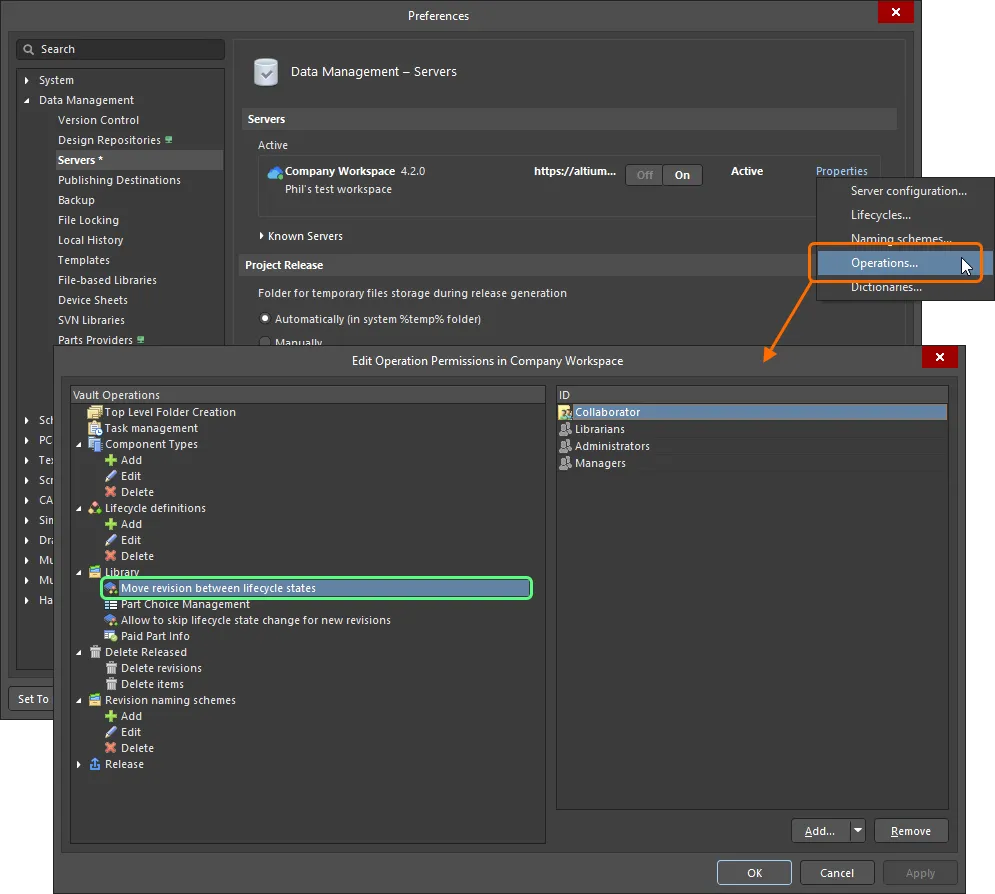
Просматривайте и настраивайте на глобальном уровне, кому разрешено выполнять переходы между состояниями жизненного цикла.
Для нового подключенного рабочего пространства по умолчанию права на эту операцию предоставлены следующим категориям:
- Администраторы
- Соавтор
- Библиотекари
- Менеджеры
При необходимости задайте дополнительные права (нажмите кнопку Add). На глобальном уровне права на переходы между состояниями можно назначать следующим субъектам:
-
 Администраторы (отдельная определенная группа).
-
 Соавтор (пользователь с правами редактирования элемента/ревизии).
-
 Владелец (для выпущенных данных — пользователь, создавший исходный элемент).
-
Конкретная пользовательская группа.
-
 Конкретный пользователь.
Локальные права на переходы между состояниями
Права для конкретного перехода между состояниями задаются в соответствующем диалоговом окне State Transition Properties, которое открывается из области States and Transitions определения жизненного цикла, настраиваемого в диалоговом окне Edit Lifecycle Definitions.
Чтобы изменить свойства перехода, щелкните его для выбора, затем нажмите элемент управления  у правого края.

Откройте элементы управления для настройки прав на редактируемый переход между состояниями.
Выберите тип управления правами для перехода в поле State Transition Permissions. Доступны два варианта:
-
Controlled— этот тип позволяет точно определить, кто может выполнять данный переход, указав одного или нескольких пользователей и/или групп. Этот тип локального управления правами используется совместно с правами, заданными на глобальном уровне (см. Как применяются права). Используйте элементы управления в расположенной ниже области, чтобы указать, кому разрешен переход. По умолчанию добавлен субъектAnyone, то есть на локальном уровне выполнять переход разрешено всем пользователям.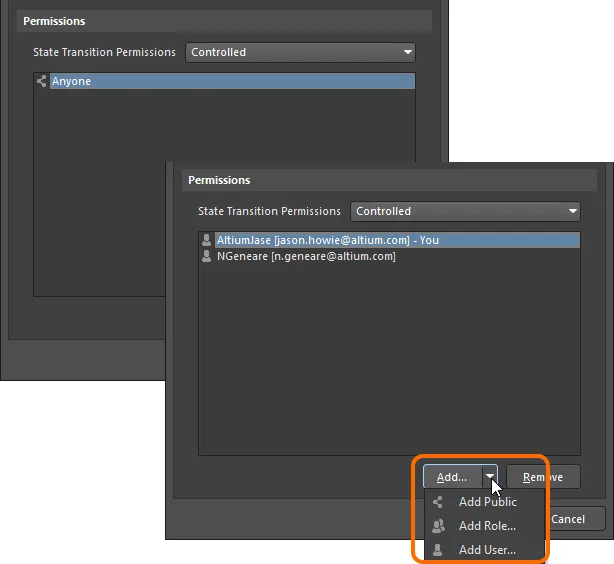
ПраваControlledпозволяют перейти от доступа для всех к доступу только для указанных пользователей/групп. -
Using Approvals— этот тип позволяет любому обычному пользователю запросить выполнение данного перехода между состояниями. Запросы обрабатываются одним или несколькими пользователями, добавленными (по отдельности или в составе групп) в заданные группы согласования. Любой участник такой группы может одобрить или отклонить запрос на переход. Кроме того, можно определить несколько групп согласования и задать их порядок. Это позволяет организовать несколько уровней согласования.Используйте элементы управления в расположенной ниже области, чтобы настроить группы согласования. По умолчанию уже добавлена одна пустая группа согласования —
New Approval Group. При необходимости ее можно переименовать с помощью команды Edit Approval Group Name в меню кнопки Add (или в контекстном меню области).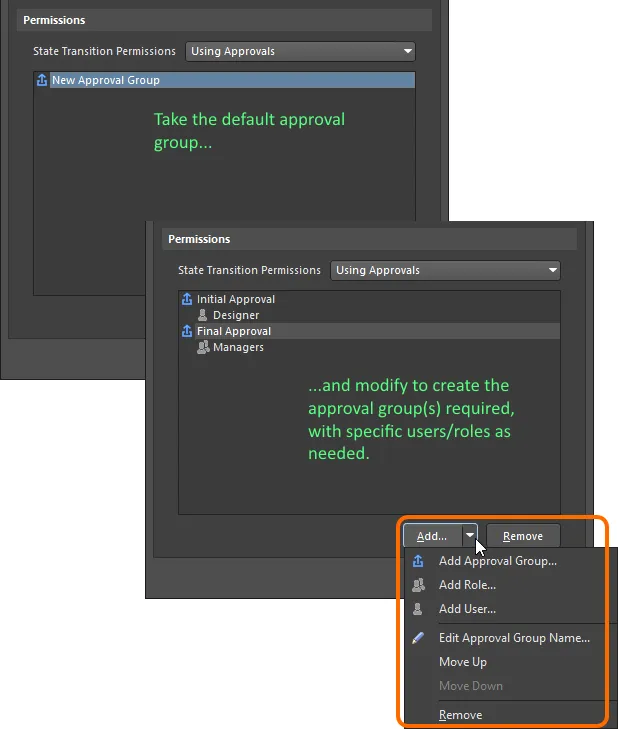
При использованииUsing Approvalsвсе пользователи без прав администратора должны запрашивать переход; решение по запросу принимает пользователь из одной или нескольких заданных групп согласования.
Как применяются права
Порядок применения прав зависит от типа управления правами, выбранного и настроенного на уровне перехода между состояниями:
-
Controlled Permissions — чтобы пользователь мог выполнить переход между состояниями, должны выполняться следующие условия:
-
У пользователя должно быть глобальное разрешение на
Move revision between lifecycle states(задается в диалоговом окне Edit Operation Permissions). - У пользователя должно быть локальное разрешение на данный переход между состояниями.
- Пользователь также должен быть соавтором ревизии элемента, состояние жизненного цикла которой изменяется (то есть должен иметь права на редактирование).
-
У пользователя должно быть глобальное разрешение на
-
Using Approvals — все пользователи без прав администратора должны использовать систему согласования и отправлять запрос на переход в другое состояние. Система согласования не требует, чтобы у пользователя было разрешение на переходы между состояниями на глобальном уровне или чтобы он был соавтором ревизии элемента.
Связывание этапов с уровнями схемы именования ревизий
Создавать новые ревизии и изменять состояния жизненного цикла можно с помощью соответствующего контекстного меню в представлении Item или на вкладке аспекта Lifecycle панели Explorer. Хотя создание новой ревизии и продвижение по жизненному циклу — совершенно разные задачи, выполняемые по разным причинам (новая ревизия создается при изменении проекта, а новое состояние жизненного цикла отражает возросшую готовность этой ревизии элемента к использованию), они взаимосвязаны.
В определении жизненного цикла с расширенным управлением заданные этапы можно связать с уровнями используемой схемы именования ревизий. Для этого используйте параметр в нижней части диалогового окна Edit Lifecycle Definitions.

Параметр связывания этапов с уровнями ревизий.
Он устанавливает связь между этапом жизненного цикла и уровнем ревизии. Это означает, что при продвижении ревизии элемента по жизненному циклу из состояния одного этапа в состояние другого этапа доступные в контекстном меню команды изменения ревизии также меняются.
Рассмотрим стандартное определение жизненного цикла Sample - Structured Lifecycle With Approvals и трехуровневую схему именования ревизий (с уровнями Revision, Prototype и Model). Если ревизия элемента находится в состоянии New From Design на первом этапе, то в контекстном меню доступны следующие варианты: создать новую ревизию, новый прототип или новую модель.
Если затем продвинуть ревизию по жизненному циклу до состояния In Prototype, она перейдет на второй этап. Теперь в контекстном меню будут доступны варианты создания нового прототипа или новой модели, то есть возможности создать новую ревизию уже не будет. Такое поведение интуитивно понятно: если проект достиг этапа прототипа, то при необходимости изменения проекта потребуется новый прототип или даже новая модель — в зависимости от масштаба изменений.
Когда ревизия элемента достигает состояния In Production на третьем этапе, остается доступным только вариант создания новой модели, что также соответствует ожиданиям.
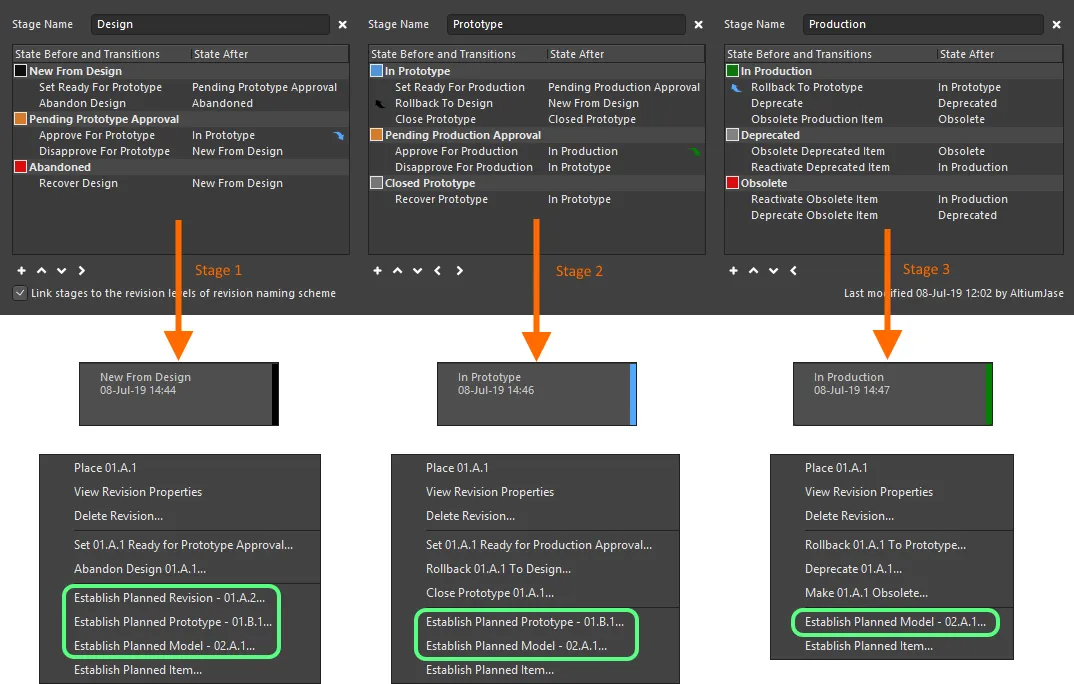
При установленной связи команды создания ревизий меняются по мере продвижения ревизии элемента по состояниям жизненного цикла через заданные этапы.
Сохранение определения
После добавления нового определения жизненного цикла или изменения существующего определение необходимо сохранить. Хотя отдельного элемента управления «Сохранить» нет, для этого можно использовать следующие элементы:
-
Для нового определения жизненного цикла, отмеченного суффиксом «+», используйте элемент управления Add Definition (в правом верхнем углу вкладки определения) или нажмите основную кнопку
 диалогового окна.
-
Для измененного существующего определения жизненного цикла, отмеченного суффиксом «*», используйте элемент управления Apply Changes (в правом верхнем углу вкладки определения) или нажмите основную кнопку диалогового окна.
В обоих случаях суффикс исчезнет, а новое или измененное определение появится в наборе определений жизненного цикла, доступных в рабочем пространстве.
Для обеспечения понятной и прозрачной истории изменений — кто, что и когда изменил — в правом нижнем углу вкладки определения жизненного цикла отображаются сведения о его последнем изменении.
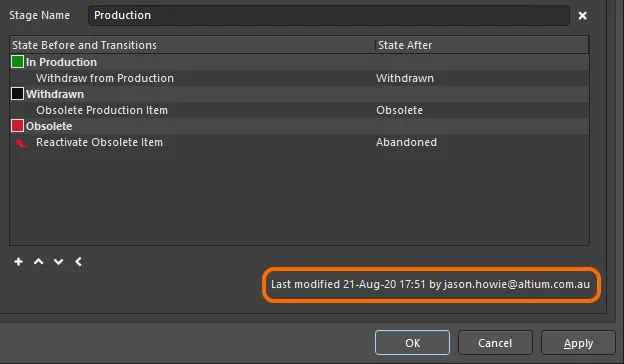
Сведения о том, когда и кем определение жизненного цикла было изменено в последний раз.
Переименование определения
Чтобы переименовать существующее используемое определение жизненного цикла:
- Откройте диалоговое окно Edit Lifecycle Definitions для текущего подключенного рабочего пространства.
- Перейдите на вкладку определения, имя которого нужно изменить.
- Измените имя в поле Definition Name.
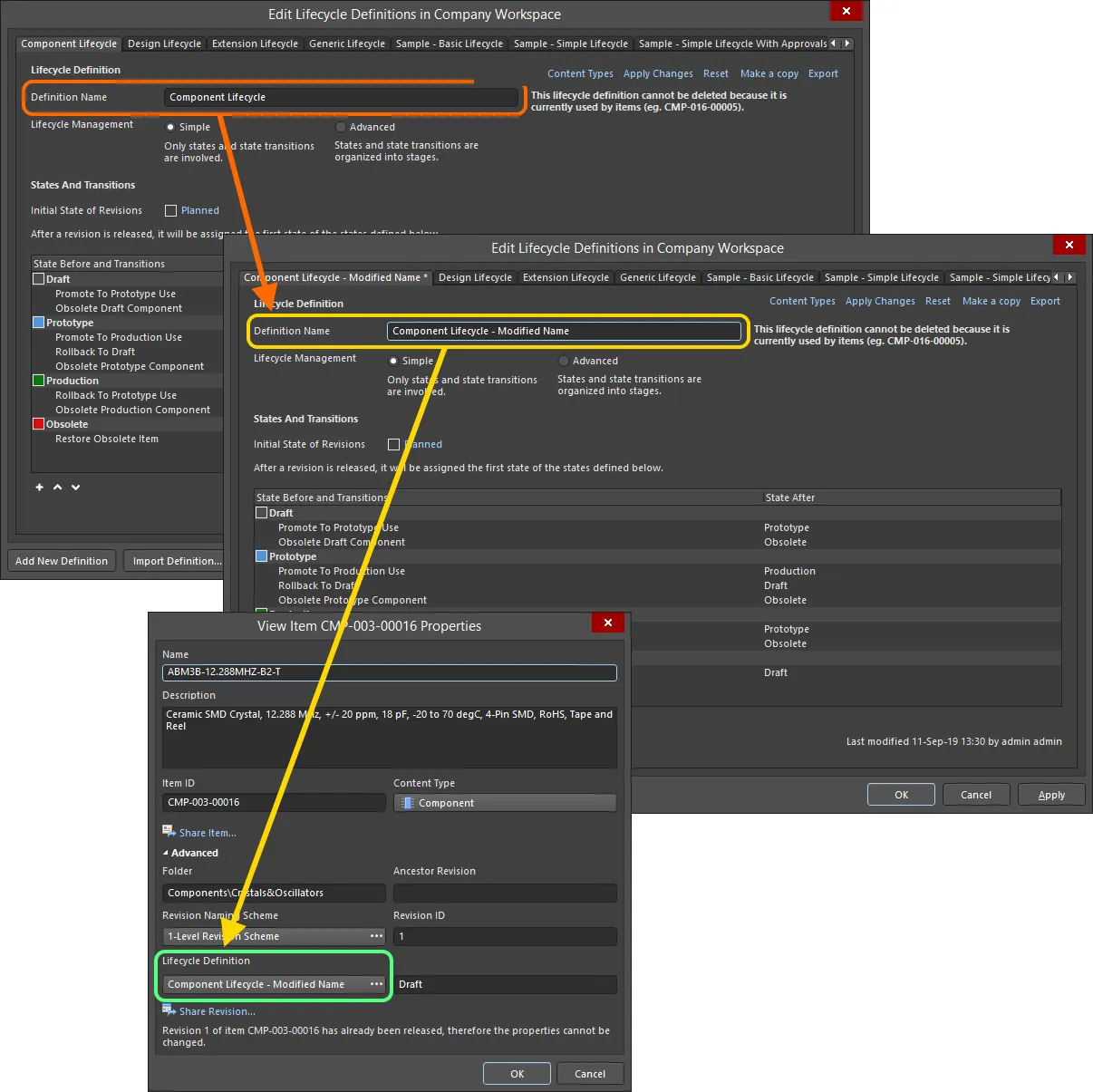
Пример переименования определения жизненного цикла и проверки изменения в свойствах элемента, уже использующего это определение.
Копирование определения
Новые определения жизненного цикла не обязательно создавать с нуля. Диалоговое окно Edit Lifecycle Definitions позволяет быстро скопировать любое существующее определение. Для этого:
- Сделайте определение жизненного цикла, которое требуется скопировать, активным.
- Нажмите элемент управления Создать копию в правом верхнем углу вкладки этого определения.
-
Будет создана точная копия определения с начальным именем по умолчанию
New Lifecycle Definition. При необходимости переименуйте ее. -
Нажмите элемент управления Add Definition (или основную кнопку ), чтобы сохранить новое определение.
Удаление определения
Чтобы удалить существующее определение жизненного цикла, выберите его, сделав активным в диалоговом окне Edit Lifecycle Definitions, затем нажмите элемент управления Delete в правом верхнем углу вкладки определения.
Окончательное удаление определения жизненного цикла выполняется при нажатии основной кнопки диалогового окна (или при нажатии OK). До этого операцию удаления можно отменить, нажав кнопку  в нижней части диалогового окна.
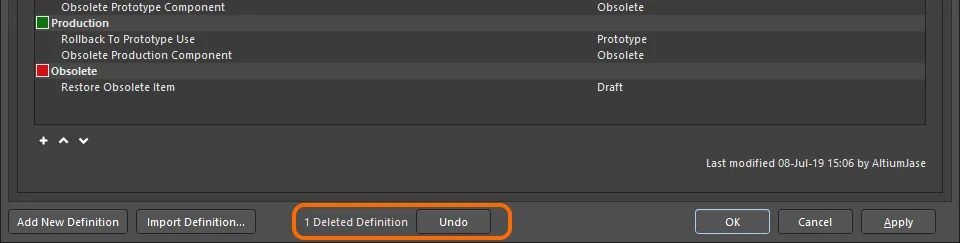
Операцию удаления определений жизненного цикла можно отменить.
Экспорт и импорт определений
Пользовательские определения жизненного цикла доступны только в подключенном рабочем пространстве, в котором они созданы. Диалоговое окно Edit Lifecycle Definitions поддерживает экспорт и импорт, позволяя переносить определения между рабочими пространствами.
Чтобы экспортировать определение жизненного цикла, нажмите элемент управления Export в правом верхнем углу его вкладки. В открывшемся диалоговом окне сохранения определения жизненного цикла укажите расположение и имя сохраняемого файла.
Чтобы импортировать определение жизненного цикла, нажмите кнопку  в нижней части диалогового окна Edit Lifecycle Definitions. В диалоговом окне Open Lifecycle Definition найдите и откройте нужный файл определения жизненного цикла. Определение будет добавлено в список существующих определений жизненного цикла, доступных в рабочем пространстве.
Управление использованием определения жизненного цикла
При настройке каждого определения жизненного цикла можно на глобальном уровне задать и включить ограничения на типы элементов, которые могут его использовать. Если эта функция включена, при выборе определения жизненного цикла для определенного типа элемента будут доступны только разрешенные определения. Это дает дополнительный уровень контроля, позволяя гарантировать, что создаваемые элементы определенного типа используют только требуемое определение жизненного цикла.
Настройка выполняется в диалоговом окне Content Types. Перейдите на вкладку определения, доступ к которому требуется настроить, затем нажмите ссылку Content Types в правом верхнем углу вкладки.

Открытие диалогового окна Content Types — центра настройки типов содержимого, которым разрешено использовать настраиваемое определение жизненного цикла.
В диалоговом окне Content Types перечислены все поддерживаемые типы содержимого, которые могут быть созданы в текущем подключенном рабочем пространстве (пользователем или системой). Параметр над списком — Control Lifecycle Definition per Content Type — определяет на глобальном уровне, активна ли эта функция для данного определения. Включите этот параметр, а затем включите соответствующий параметр Use для каждого типа содержимого, которому требуется разрешить использование этого определения.
Переключение между расширенным и простым режимами управления жизненным циклом
Существующее определение жизненного цикла можно переключить с режима управления Advanced (состояния, переходы между состояниями и этапы) на режим Simple (только состояния и переходы между состояниями). При включении параметра Simple открывается диалоговое окно Confirm Merge States. В этом окне выберите способ переключения:
- Нажмите Yes — все заданные состояния (и переходы между состояниями) на этапах 1, 2 и 3 будут объединены в единый плоский список состояний.
- Нажмите No — все заданные состояния (и переходы между состояниями) на этапах 2 и 3 будут удалены. В едином плоском списке состояний останутся только состояния (и переходы между состояниями) этапа 1 (крайнего слева).
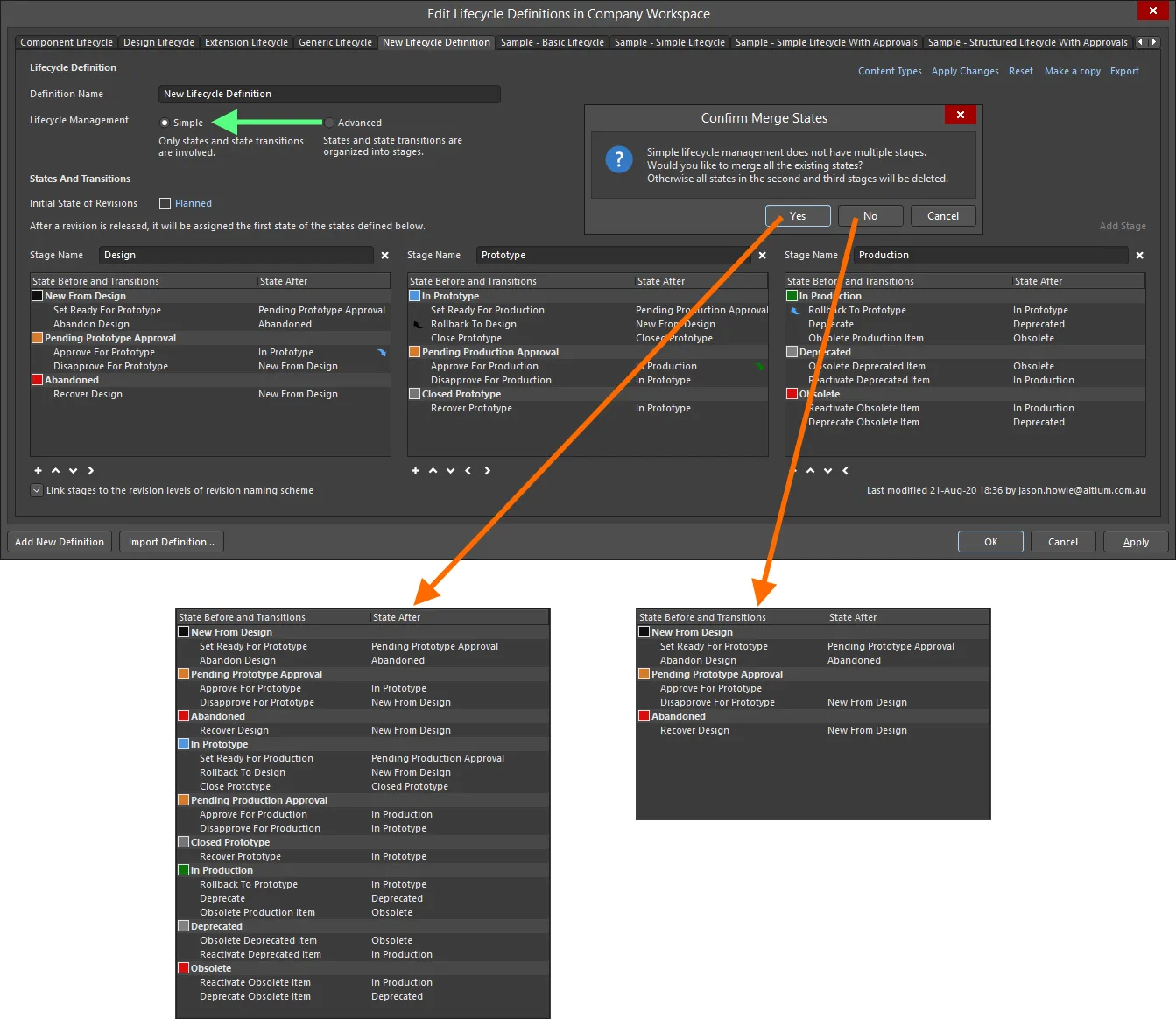
Переключение режима управления жизненным циклом с Advanced на Simple с выбором способа обработки состояний (и переходов между состояниями) на других этапах.
Запросы на согласование переходов между состояниями
В следующих разделах подробно рассматриваются различные аспекты использования системы согласования, которая позволяет пользователям рабочего пространства без прав администратора выполнять определенные переходы между состояниями.
Создание запроса (запрос согласования)
Запрос на согласование перехода между состояниями создается в Altium Designer в представлении Lifecycle для требуемой ревизии элемента (на панели Explorer) или в графической области жизненного цикла в подробном представлении Item. Щелкните правой кнопкой мыши жизненный цикл ревизии и выберите команду запроса перехода. Откроется диалоговое окно Confirm, в котором можно указать причину запроса. Эта информация поможет участникам группы согласования принять решение об одобрении вашего запроса. Нажмите Yes, чтобы создать запрос.
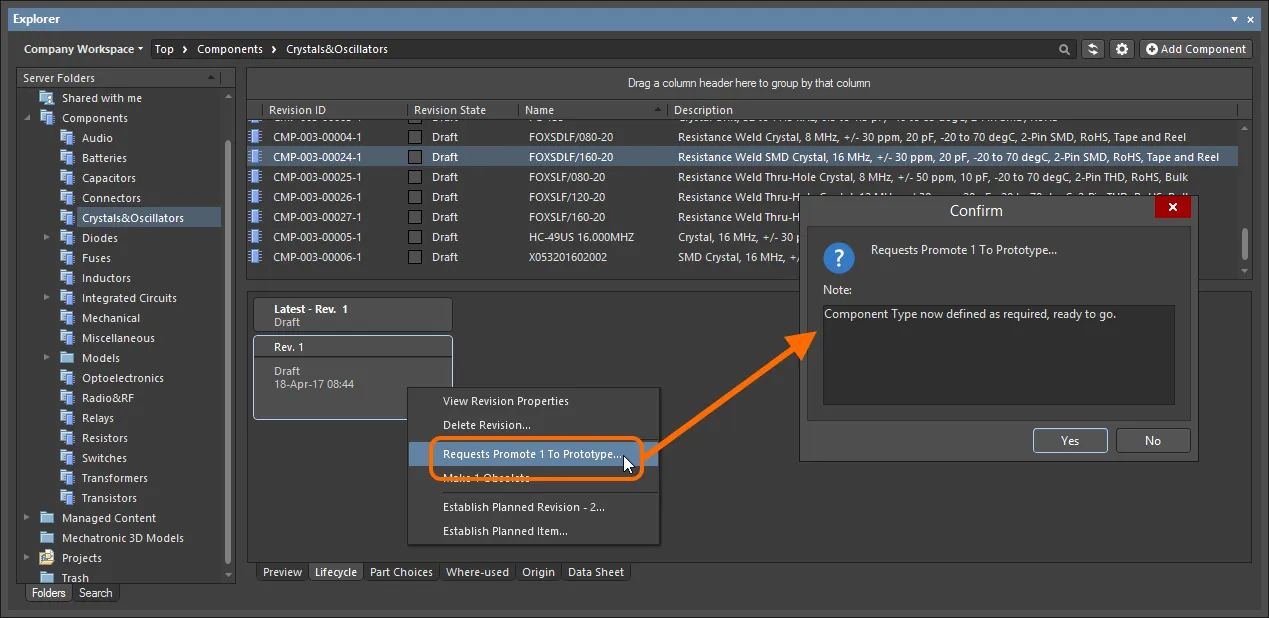
Запросите переход между состояниями и добавьте пояснение, обосновывающее ваш запрос.
После создания запроса участники соответствующей группы согласования для этого перехода получат уведомление по электронной почте, если включена функция уведомлений по электронной почте.
Просмотр запросов на согласование
Как для инициатора запроса на переход между состояниями (Requester), так и для пользователей, входящих в соответствующую группу согласования для этого перехода (Approver), ожидающие обработки запросы отображаются на панели Explorer в специальной папке Approval Requests.
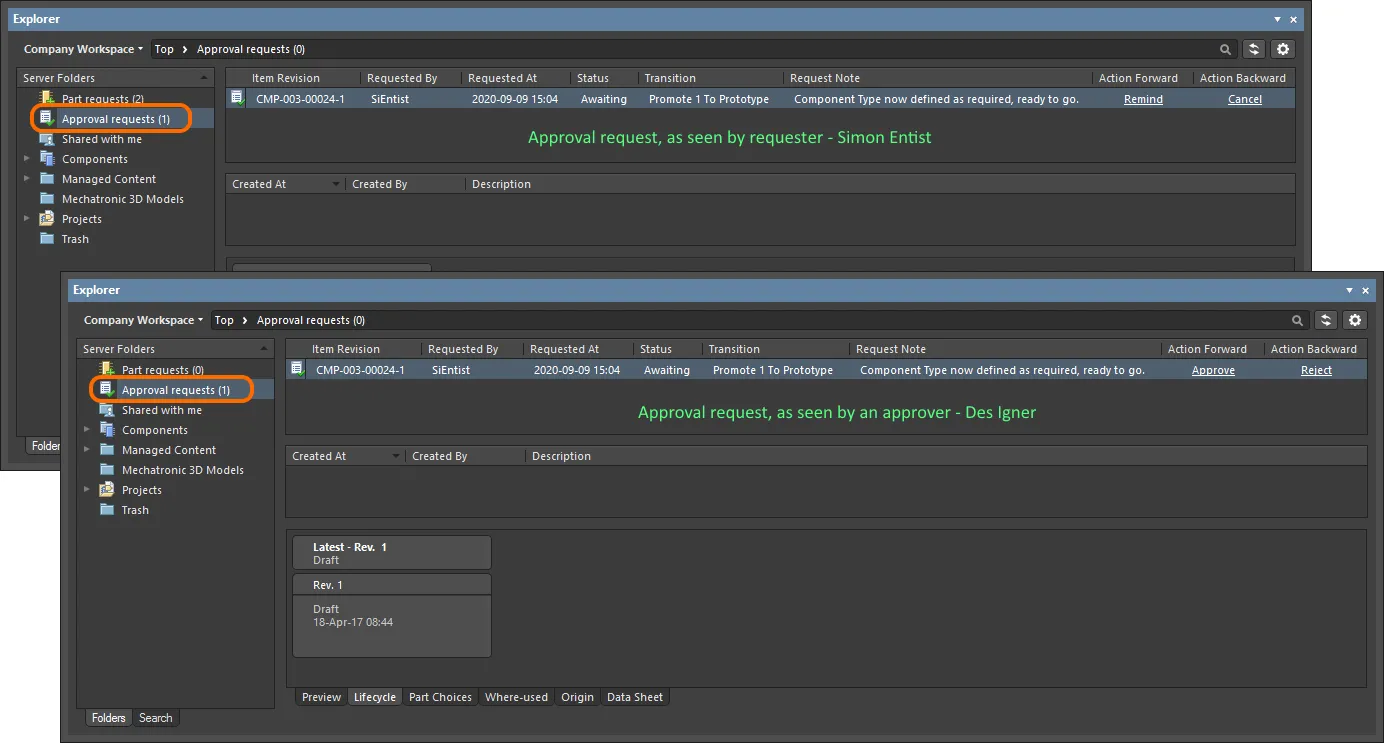
Пример запроса на согласование в папке Approval Requests, как его видят инициатор запроса (Simon Entist) и один из участников заданной (начальной) группы согласования для определенного перехода между состояниями (Des Igner).
Для каждого запроса на согласование отображается следующая информация:
- Item Revision — конкретная ревизия элемента, для которой создается запрос.
- Requested By — инициатор запроса. Здесь указывается имя учетной записи пользователя.
- Requested At — дата и время создания запроса.
-
Status — текущий статус запроса. Возможны следующие состояния:
-
Awaiting— запрос ожидает действий от одного или нескольких согласующих. -
Approved– запрос одобрен. Обратите внимание: этот статус присваивается только после полного одобрения всеми группами согласования, заданными для данного перехода.
-
- Transition – конкретный переход между состояниями, запрашиваемый для этой ревизии элемента.
- Request Note – примечание, добавленное инициатором при создании запроса.
-
Action Forward – представленные здесь элементы управления доступны только для запросов, ожидающих согласования (со статусом
Awaiting). Для каждой из двух сторон предусмотрены свои действия:- Requester – пользователь, создавший запрос, может Remind его.
- Approvers – пользователь из группы согласования может Approve запрос.
-
Action Backward – представленные здесь элементы управления доступны только для запросов, ожидающих согласования (со статусом
Awaiting). Для каждой из двух сторон предусмотрены свои действия:- Requester – пользователь, создавший запрос, может Cancel его.
- Approvers – пользователь из группы согласования может Reject запрос.
Действия с запросом
Как кратко описано в предыдущем разделе, и инициатор запроса, и согласующий могут выполнять определенные действия. В следующих раскрывающихся разделах каждое из этих действий рассматривается подробнее:
Напомнить
Это действие доступно инициатору запроса, если он ожидает одобрения, но пока его не получил. Оно аналогично ненавязчивому напоминанию или поднятию темы на форуме — иными словами, это вежливый способ напомнить участникам соответствующей группы согласования о необходимости принять решение. Нажмите элемент управления Remind, связанный с запросом на согласование. Откроется диалоговое окно Confirm, в котором можно ввести примечание, например подчеркнув срочность согласования! Нажмите Yes, чтобы отправить напоминание. Участники соответствующей группы согласования для данного перехода получат уведомление по электронной почте, если включена функция уведомлений по электронной почте.
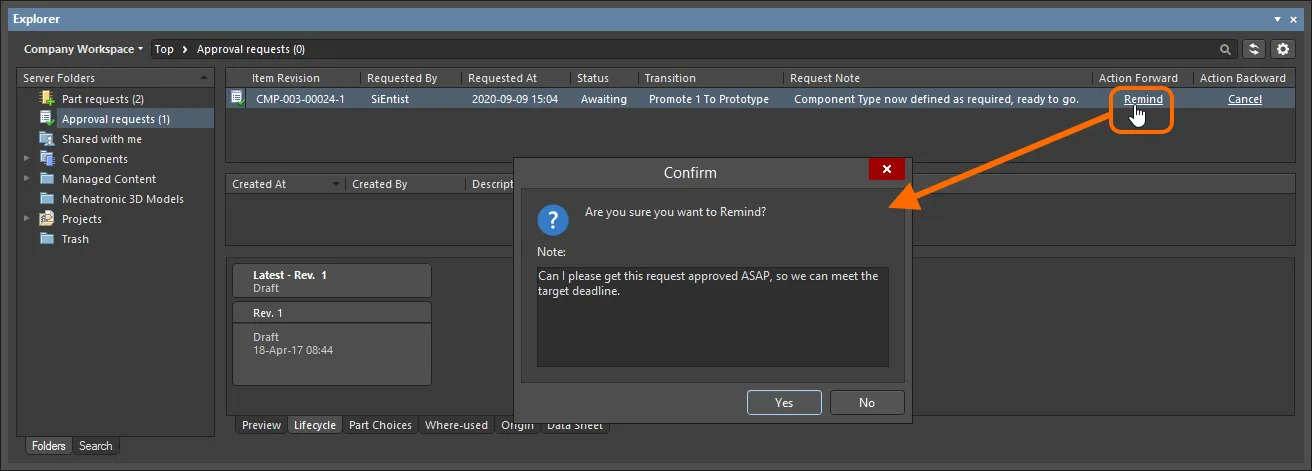
Пример использования действия Remind.
Одобрить
Это действие доступно участнику соответствующей группы согласования для одобрения запроса. Нажмите элемент управления Approve, связанный с запросом на согласование. Откроется диалоговое окно Confirm, в котором при необходимости можно ввести примечание. Нажмите Yes, чтобы одобрить запрос. Инициатор запроса на этот переход получит уведомление по электронной почте, если включена функция уведомлений по электронной почте.
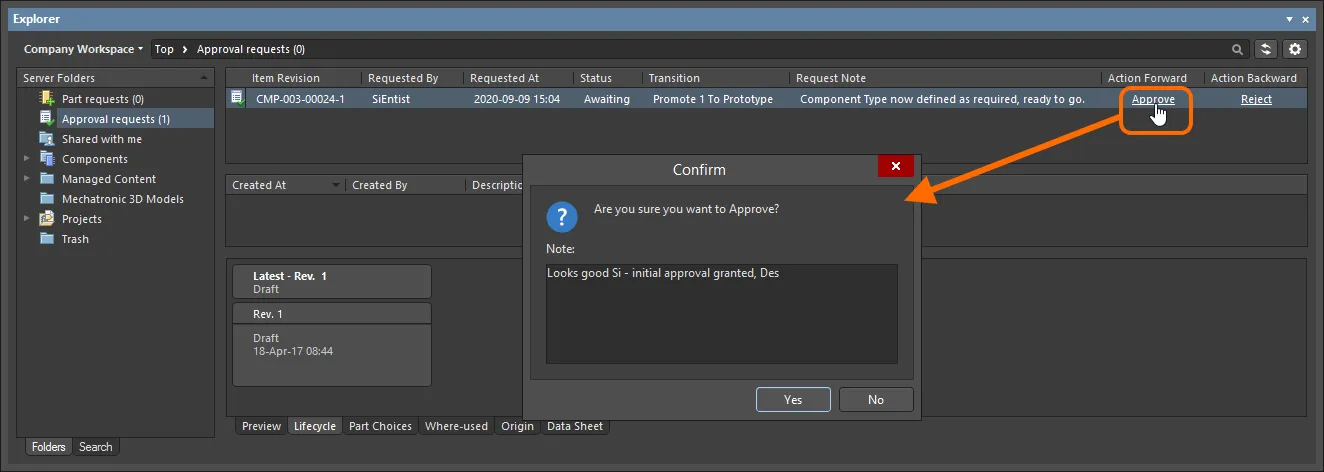
Пример использования действия Approve.
Отклонить
Это действие доступно участнику группы согласования для отклонения запроса. Нажмите элемент управления Reject, связанный с запросом на согласование. Откроется диалоговое окно Confirm, в котором при необходимости можно ввести примечание, например указать причину отклонения запроса. Нажмите Yes, чтобы отклонить запрос. Запрос на согласование будет удален, а инициатор запроса на этот переход получит уведомление по электронной почте, если включена функция уведомлений по электронной почте.
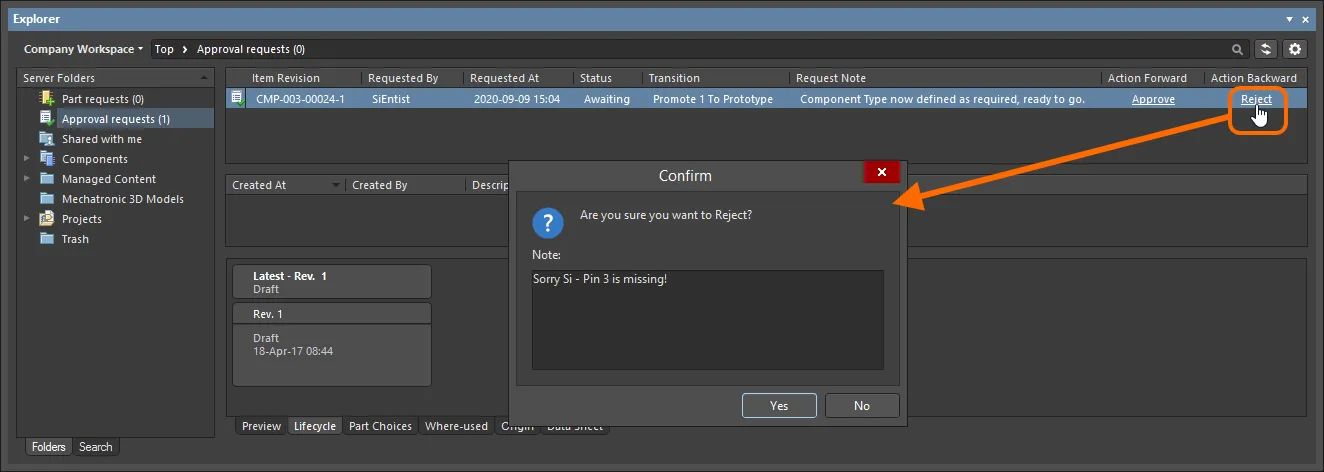
Пример использования действия Reject.
Отменить
Это действие доступно инициатору запроса, если он ожидал одобрения, но затем решил отменить запрос. Например, это может потребоваться, если обнаружена другая проблема, из-за которой переход в требуемое состояние жизненного цикла больше не нужен. Нажмите элемент управления Cancel, связанный с запросом на согласование. Откроется диалоговое окно Confirm, в котором при необходимости можно ввести примечание. Нажмите Yes, чтобы отменить запрос. Запрос на согласование будет удален.
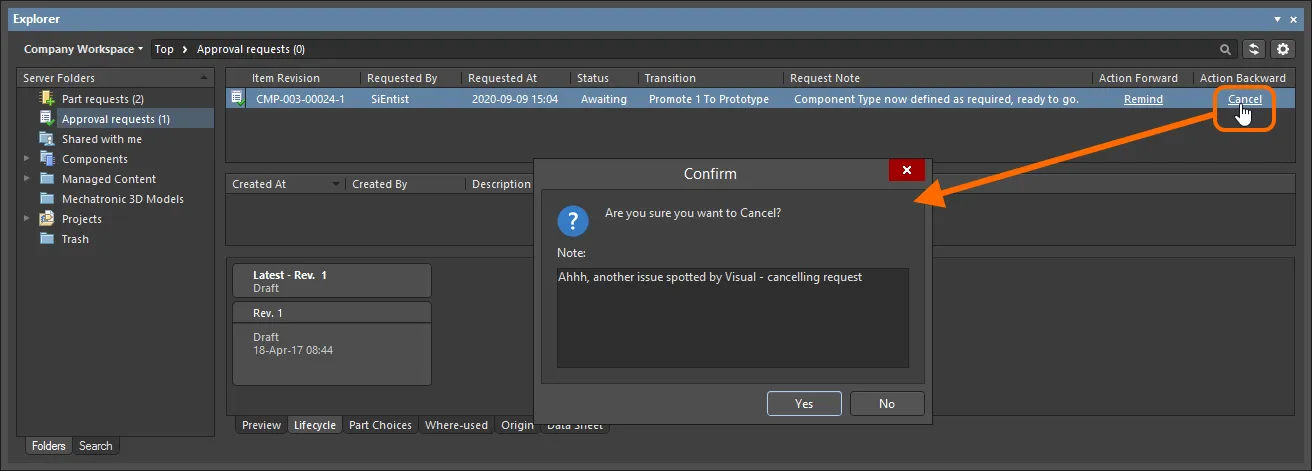
Пример использования действия Cancel.
Лента сведений о согласовании
После одобрения запроса соответствующее уведомление также отображается в центральной части страницы при просмотре этого запроса на согласование. Оно содержит следующие сведения:
- Created At – дата и время одобрения запроса на согласование.
- Created By – участник соответствующей группы согласования, одобривший запрос. Здесь отображается имя пользователя.
-
Description – запись, состоящая из автоматически сформированного сообщения и примечания, добавленного согласующим при одобрении. Автоматически сформированная часть описания зависит от типа одобрения:
-
Final approval (от участника единственной или последней группы согласования) –
task approved and completed. -
Intermediate approval (от участника группы согласования, которая не является последней) –
task approved and assigned to next approval group <ApprovalGroupName>.
-
Final approval (от участника единственной или последней группы согласования) –
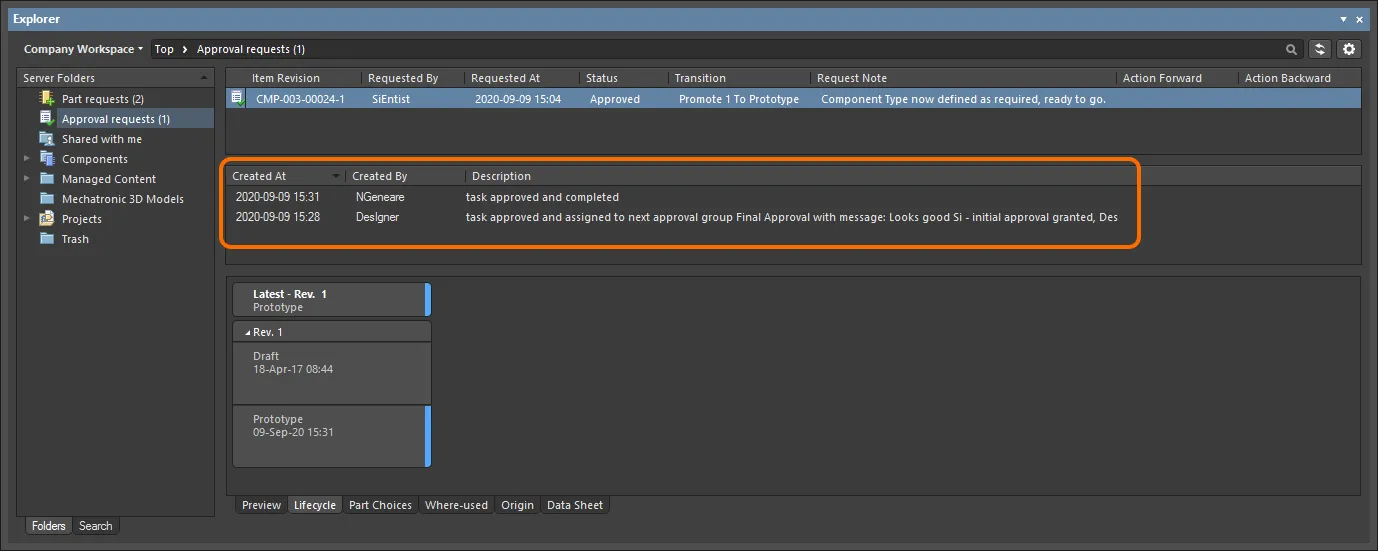
Пример ленты согласования для конкретной ревизии элемента в представлении инициатора запроса. В данном случае переход должен был пройти два этапа согласования (получить одобрение участника каждой из двух разных групп согласования).
Эти сведения видят следующие пользователи:
- Инициатор запроса на переход в другое состояние.
- Пользователь, окончательно одобривший запрос. Таким образом, если в согласовании участвуют несколько групп, эти сведения увидит только участник последней группы согласования, давший окончательное одобрение. Участник группы, давший промежуточное одобрение, не увидит эту ленту.
Управление видимостью и применимостью ревизий элементов
При настройке каждого отдельного состояния в определении жизненного цикла можно задать дополнительные атрибуты состояния, управляющие видимостью и применимостью ревизии элемента, которая использует это определение жизненного цикла и переходит в данное состояние. Кроме того, отчет о нарушениях в проекте можно настроить так, чтобы он выявлял и отмечал используемые в проекте элементы рабочего пространства, ревизии которых находятся в состояниях, не допускающих применение. Это позволяет обнаружить и предотвратить проблемы до выпуска.
Элементы управления, определяющие видимость и/или применимость ревизии элемента в конкретном состоянии, доступны в диалоговом окне State Properties. Чтобы открыть это окно для нужного состояния из диалогового окна Edit Lifecycle Definitions, дважды щелкните запись состояния в родительском определении жизненного цикла либо выберите эту запись и нажмите появившийся значок редактирования ( ).

Используйте атрибуты, заданные на уровне состояния, для управления видимостью и/или применимостью ревизии элемента, переходящей в это состояние.
Доступны два параметра:
- Visible in Vault panels – если этот параметр включен, ревизия элемента, использующего родительское определение жизненного цикла, будет отображаться на панели Explorer, когда она находится в данном состоянии жизненного цикла. Если параметр отключен, ревизия будет скрыта. Скрытую ревизию можно отобразить (переопределив этот параметр) на панели Explorer, включив элемент управления Show Hidden Revisions (см. Отображение скрытых ревизий).
- Allowed to be used in designs – если этот параметр включен, ревизию элемента в данном состоянии разрешено использовать в проекте. Она считается Applicable. Если параметр отключен, использование ревизии элемента в данном состоянии недопустимо и она считается Inapplicable (или неприменимой). Она будет соответствующим образом отмечена на панели Properties и в диалоговом окне Item Manager (см. Обозначение неприменимых ревизий). Компилятор проекта также можно настроить на выявление таких случаев (см. Выявление неприменимых состояний ревизий при компиляции).
Отображение скрытых ревизий
Если ревизия элемента переходит в состояние жизненного цикла, для которого атрибут Visible in Vault panels отключен, по умолчанию она не отображается на панели Explorer. Если это последняя ревизия элемента, вся запись этого элемента фактически будет скрыта. Эту настройку видимости, заданную на уровне состояния, можно глобально переопределить для всех элементов при просмотре на панели Explorer. Чтобы отобразить все скрытые ревизии элементов, нажмите элемент управления  в правом верхнем углу области Items панели, затем включите параметр Show Hidden Revisions в открывшемся меню.
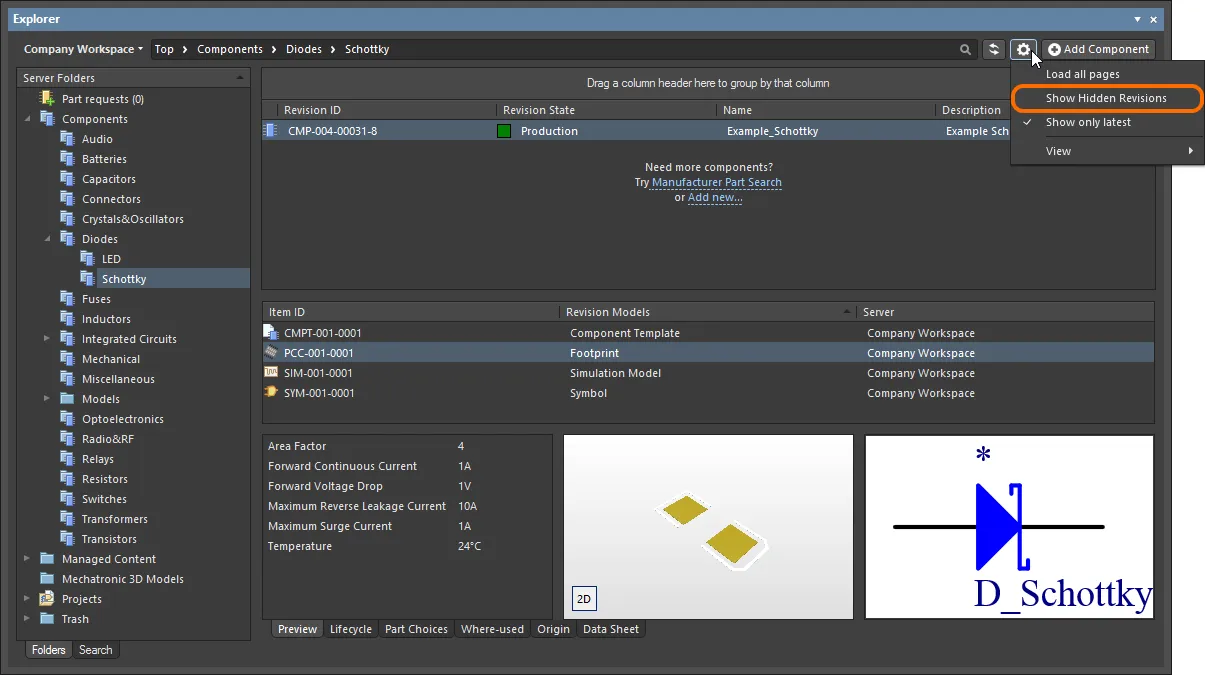
Отображение скрытых ревизий элементов при просмотре содержимого на панели Explorer. Наведите указатель на изображение, чтобы увидеть результат.
Обозначение неприменимых ревизий
Как правило, состояние жизненного цикла, заданное как скрытое (параметр Visible in Vault panels отключен), также делают неприменимым (параметр Allowed to be used in designs тоже отключен). Например, ревизии компонента, которая сейчас находится в состоянии Depracated или Obsolete, не место в новой версии проекта! Скрыть ревизии элементов, перешедшие в такие состояния, — одно дело: например, если компонент не виден, его невозможно разместить. Однако экземпляры таких ревизий элементов уже могут использоваться в проекте, либо вы могли случайно разместить неприменимую ревизию компонента, включив отображение скрытых ревизий при просмотре!
Это не проблема. Помимо выявления ревизий элементов-компонентов в неприменимых состояниях при компиляции (см. следующий раздел), вы можете вручную проверить применимость ревизий элементов (компонентов и управляемых листов) непосредственно в программе проектирования. Для этого используйте панель Properties при просмотре свойств элемента или Item Manager.
-
Properties panel – при просмотре на этой панели свойств размещенного экземпляра ревизии компонента или управляемого листа схемы справа от записи о статусе ревизии отображается соответствующая индикация. Если ревизия находится в неприменимом состоянии (не разрешена к использованию в проектах), отображается
Not applicable. Если ревизия находится в применимом состоянии (разрешена к использованию в проектах), запись указывает, является ли эта ревизия последней (Up to date) или нет (Out of date).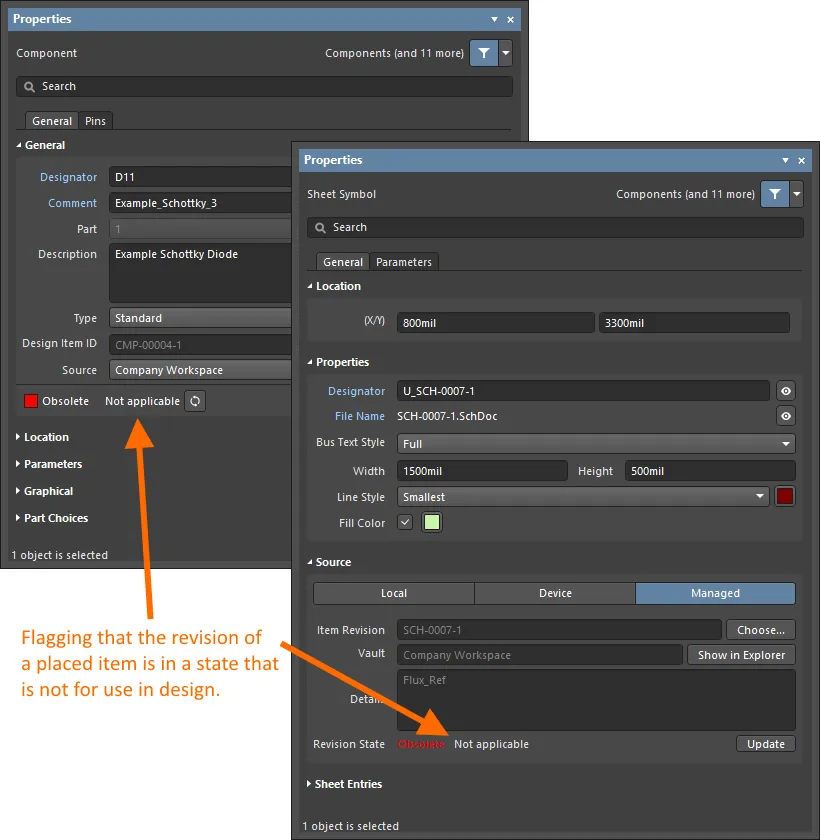
Отображение неприменимости в свойствах размещенного экземпляра ревизии компонента и управляемого листа схемы. -
Item Manager – в диалоговом окне Item Manager (Tools » Item Manager) индикация отображается в поле Revision Status. Если ревизия находится в неприменимом состоянии (не разрешена к использованию в проектах), отображается
Not applicable. Если ревизия находится в применимом состоянии (разрешена к использованию в проектах), запись указывает, является ли эта ревизия последней (Up to date) или нет (Out of date).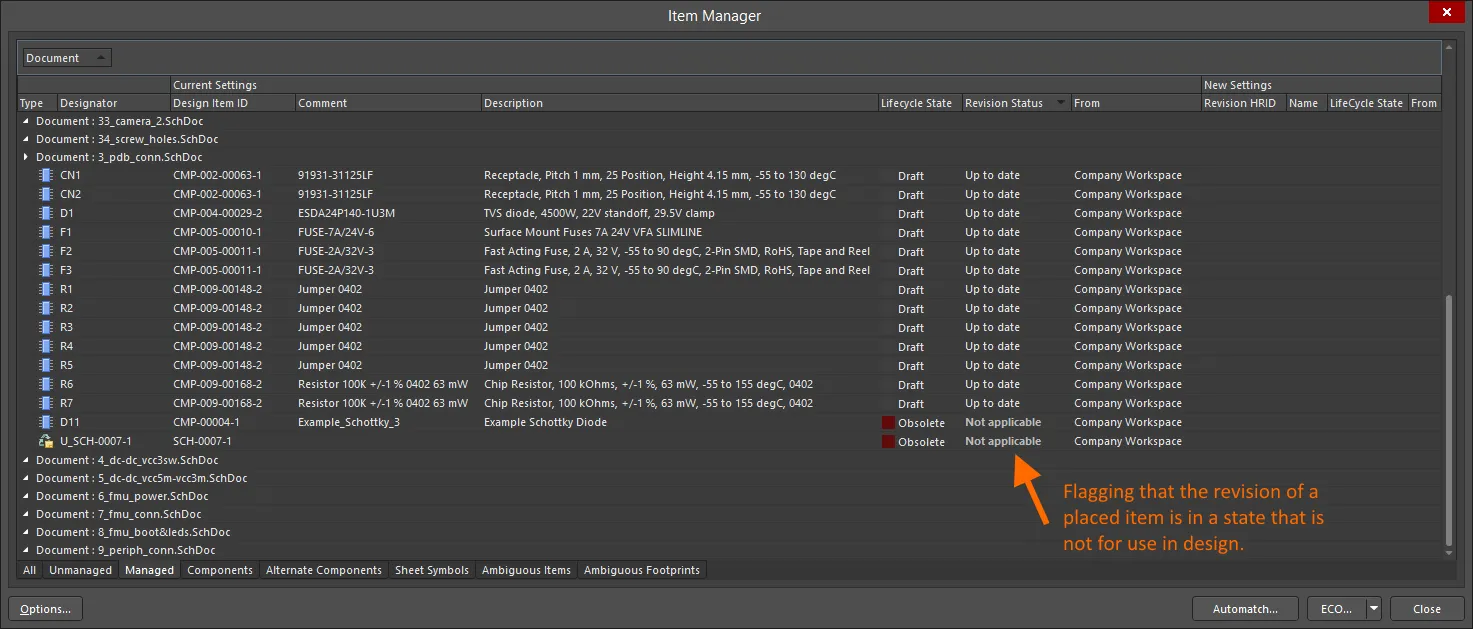
Отображение неприменимости в диалоговом окне Item Manager для размещенного экземпляра ревизии компонента и управляемого листа схемы.
Выявление неприменимых состояний ревизий при проверке проекта
Для размещенных экземпляров ревизий элементов-компонентов применимость состояний этих ревизий можно проверить в рамках проверки проекта. В основе этой проверки лежит тип нарушения Ревизия компонента находится в неприменимом состоянии из категории Нарушения, связанные с компонентами. Настройте режим выдачи сообщений для этой проверки на вкладке Error Reporting диалогового окна Project Options.
 . Измените его в соответствии с требованиями вашего проекта.
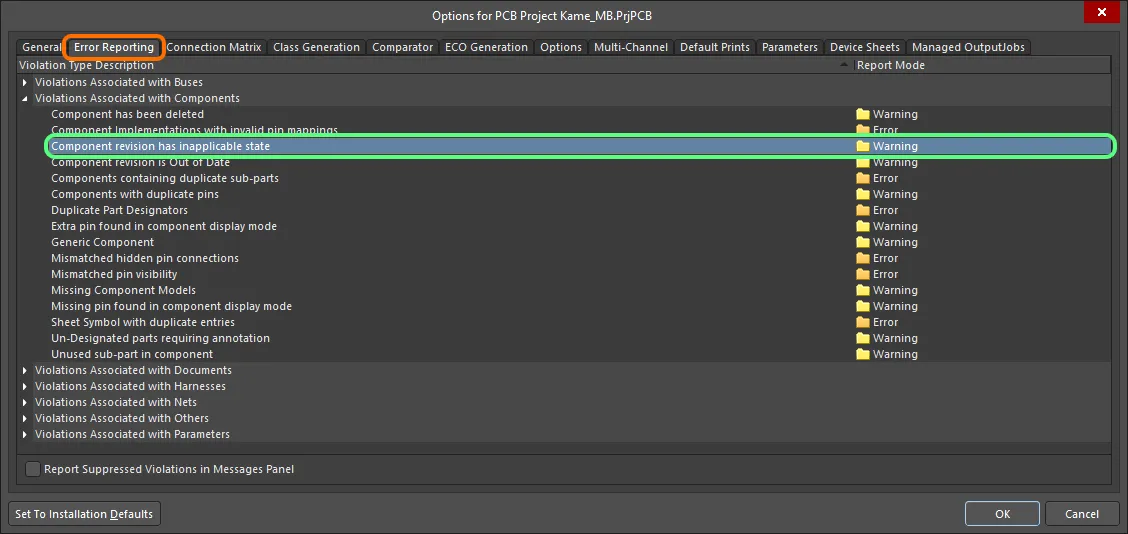
Проверка проекта включает выявление нарушений, связанных с компонентами, ревизии которых находятся в неприменимых состояниях. Нарушение возникает, если для состояния жизненного цикла размещенной ревизии элемента-компонента задан запрет на использование в проектах.
Если отображение ошибок и предупреждений компилятора на схеме включено (на странице Schematic – Compiler диалогового окна Preferences), под объектом с нарушением появится цветная волнистая линия. Кроме того, на панели Messages отобразится уведомление в следующем формате:
Component <Designator> <Comment>: Component revision has inapplicable state,
где:
-
Designator— Designator экземпляра компонента. -
Comment— Comment экземпляра компонента.

Пример нарушения (для наглядности задан уровень «Критическая ошибка»).
Что следует учитывать:
-
Если размещенный компонент теряет связь с подключенным рабочим пространством, из которого он был размещен, — например, рабочее пространство отключено или вы вышли из своей учетной записи рабочего пространства, — он не пройдет проверку
Component revision has inapplicable state. Это будет отражено на панели Messages записью вида:Component <Designator> <Comment>: Can't perform revision status validation: Failed to connect to server. - Компоненты, использование которых в проекте недопустимо, также можно выявлять в процессе выпуска проекта. Для этого добавьте Component State Checking в общий набор проверок при выпуске и настройте его. Дополнительные сведения см. в разделе Проверка статуса компонентов.
 Локализовано с помощью ИИ