
Создание шаблона проекта
Шаблон проекта включает конфигурации документов и настройки, которые вы знаете, что будете часто применять в различных проектах. Он может включать типовые документы и типы файлов, из которых состоит проект, а также дополнительную справочную документацию и файлы конфигурации. Параметры проекта, настроенные в шаблоне проекта, также будут применяться при создании проектов разработки с использованием этого шаблона. Преимущество использования шаблонов проектов в том, что шаблон при необходимости может содержать полный набор общих файлов проекта (включая Output Jobs) и утверждённые параметры проекта/документов, правила проектирования, параметры, настройки единиц измерения, основные надписи документов, настройки сетки, параметры выпуска проекта и многое другое.
Шаблоны проектов могут быть созданы для типов проектов PCB, multi-board и harness.
Создание шаблона проекта в Workspace
Чтобы создать новый шаблон проекта в подключённом Workspace, выполните следующие шаги.
-
Откройте вкладку Templates на странице Data Management – Templates page диалога Preferences.
-
Выберите команду Project в меню кнопки Add или в контекстном меню таблицы шаблонов.
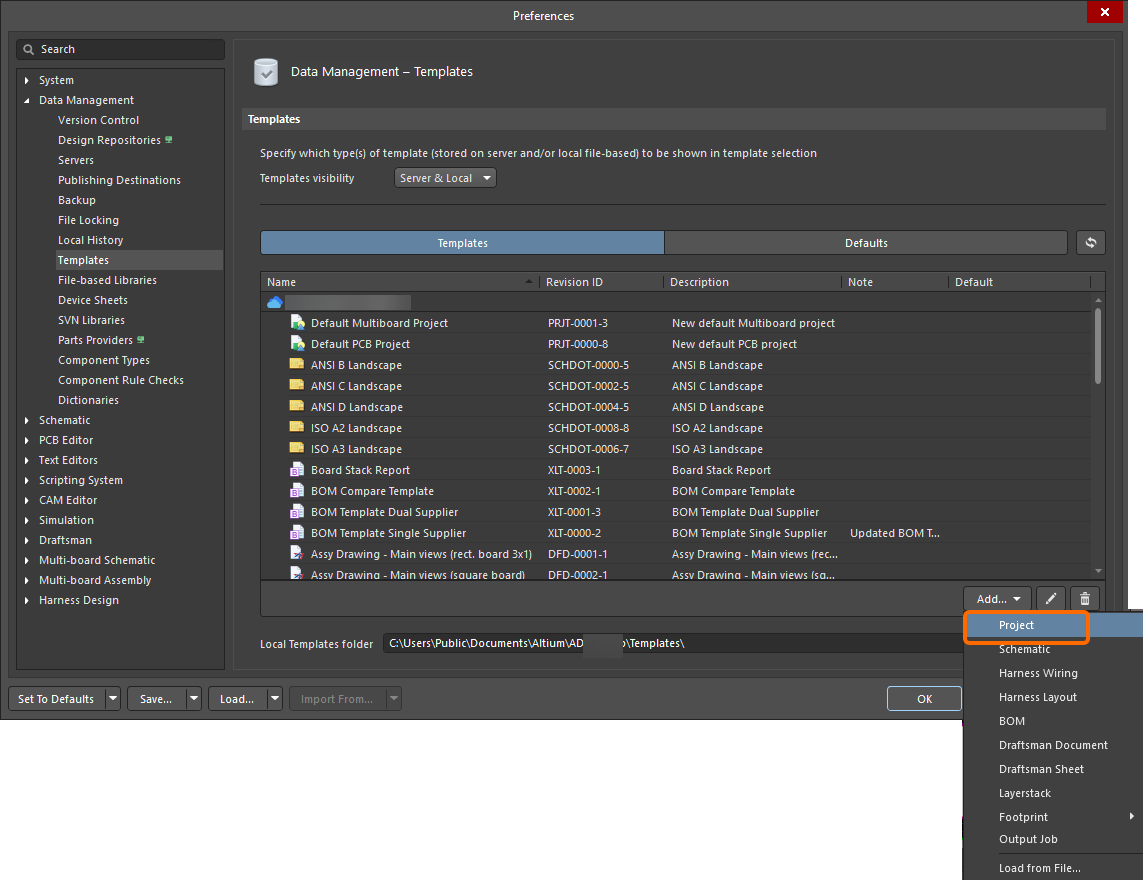
-
После выбора команды нажмите OK во всплывающем диалоге Close Preferences, который откроется, чтобы закрыть диалог Preferences и открыть временный редактируемый проект в панели Projects. Запланированная ревизия нового шаблона проекта будет создана автоматически в папке Workspace типа
Project Templates. -
Определите содержимое проекта и параметры по мере необходимости, в соответствии с его использованием в качестве шаблона, на основе которого будут создаваться будущие проекты разработки. Обратите внимание, что вы можете использовать специальный синтаксис
[ProjectName]в именах документов шаблона, чтобы задействовать функцию Automated Document Naming. -
Используйте элемент управления Save to Server справа от записи проекта в панели Projects, чтобы сохранить проект в Workspace. Откроется диалог Edit Revision , в котором вы можете определить Name и Description и при необходимости добавить примечания к выпуску. После сохранения структура проекта будет закрыта. Проект и все связанные исходные файлы будут сохранены в ревизии шаблона проекта Workspace.
Сохранённые данные, хранящиеся в Workspace, состоят из файла проекта и всех связанных исходных файлов. Чтобы увидеть файлы шаблона, переключитесь на вкладку представления аспектов Preview, когда шаблон выбран в панели Explorer panel.

Просмотрите сохранённую ревизию шаблона проекта в панели Explorer. Переключитесь на вкладку представления аспектов Preview, чтобы увидеть файлы шаблона.
Automated Document Naming
Полезная функция, которая становится доступной при применении шаблона проекта к новому проекту разработки, — автоматическое именование документов, входящих в шаблон. Эта возможность включается добавлением специального синтаксиса [ProjectName] в имена документов шаблона; при использовании шаблона для нового проекта он будет заменён на указанное имя проекта (Name).
Например, если документ схемы в шаблоне проекта назван [ProjectName].SchDoc, и затем этот шаблон используется для нового проекта Altium Designer с именем Flux_Triangulator, то созданный в проекте файл схемы будет назван Flux_Triangulator.SchDoc. Обратите внимание, что строка именования может сосуществовать с другими символами, поэтому документ шаблона, такой как [ProjectName]_Top-Level-Structure.SchDoc, станет документом проекта с именем Flux_Triangulator_Top-Level-Structure.SchDoc в новом созданном проекте, которому присвоено имя Flux_Triangulator.
![Пример проекта, подготовленного как шаблон, и использования синтаксиса [ProjectName] для автоматического именования документов при повторном использовании этого шаблона.](https://files.doc.altium.com/sites/default/files/wiki_attachments/322143/DwaCWS_PRJTemplates_DefinedProjectwithAutomatedNaming_AD21_9.webp "Пример проекта, подготовленного как шаблон, и использования синтаксиса [ProjectName] для автоматического именования документов при повторном использовании этого шаблона.")
Пример проекта, подготовленного как шаблон, и использования синтаксиса [ProjectName] для автоматического именования документов при повторном использовании этого шаблона.
Сохранение существующего проекта как шаблона проекта Workspace
Вы также можете сохранить существующий проект разработки напрямую в Workspace, чтобы использовать его как шаблон. Процесс следующий:
-
Откройте существующий проект разработки в Altium Designer, убедившись, что project is active в панели Projects.
-
Внесите необходимые изменения, чтобы подготовить проект к использованию в качестве шаблона. Хорошая идея — создать выделенный проект, содержимое и конфигурация которого специально организованы для использования как шаблон проекта, но это не обязательно. Вы можете взять существующий полностью определённый проект и использовать его, отредактировав позже, чтобы тонко настроить конфигурацию и содержимое шаблона.
-
Выберите File » Save Project As Template to Server в главном меню. Откроется диалог подтверждения, который сообщит, где в структуре папок подключённого Workspace и под каким именем (именем исходного проекта) будет сохранён шаблон проекта.
-
После нажатия OK проект будет сохранён в подключённый Workspace. Информационный диалог сообщит об успешном сохранении.

Пример сохранения существующего проекта в Workspace, к которому вы активно подключены, в качестве шаблона проекта.
Использование шаблона проекта Workspace
Шаблон проекта, сохранённый в Workspace, можно использовать при создании будущих проектов разработки. Когда вы подключены к своему Workspace, доступные шаблоны будут представлены при создании нового проекта через диалог Create Project dialog (File » New » Project). В примере ниже создаётся новый PCB-проект с использованием одного из доступных шаблонов проектов Workspace — PCB_TMPL_SIMPLE. Обратите внимание, что некоторые имена документов результирующего нового проекта используют указанное Name проекта благодаря тому, что документы шаблона были названы с использованием синтаксиса [ProjectName] discussed above.

При создании нового проекта выбирайте из последних ревизий шаблонов проектов, которыми с вами поделились.
Редактирование шаблона проекта Workspace
На любом этапе вы можете вернуться к шаблону проекта в Workspace и отредактировать его. На вкладке Templates страницы Data Management – Templates page диалога Preferences щёлкните правой кнопкой мыши по записи шаблона и выберите команду Edit в контекстном меню. Последняя ревизия шаблона проекта будет открыта в панели Projects как временный редактируемый проект, готовый к внесению изменений. Внесите необходимые изменения, затем сохраните проект в следующую ревизию шаблона проекта.

Создание локального шаблона проекта
Локальный шаблон проекта также можно создать, выполнив следующие шаги.
-
Создайте новый проект с помощью диалогового окна Create Project dialog (File » New » Project).
-
Задайте содержимое проекта и параметры по мере необходимости — в соответствии с тем, как он будет использоваться в качестве шаблона, на основе которого будут создаваться будущие проекты разработки. Обратите внимание: в именах документов шаблона можно использовать специальный синтаксис
[ProjectName], чтобы задействовать функцию Automated Document Naming. -
Скопируйте содержимое папки проекта на жестком диске в папку локальных шаблонов, указанную в поле Local Template folder в нижней части страницы Data Management – Templates page диалогового окна Preferences.
Локальные шаблоны проектов перечислены на вкладке Templates страницы Data Management – Templates page диалогового окна Preferences в области Local таблицы. Локальный шаблон проекта можно выбрать для использования при создании нового проекта с помощью диалогового окна Create Project.
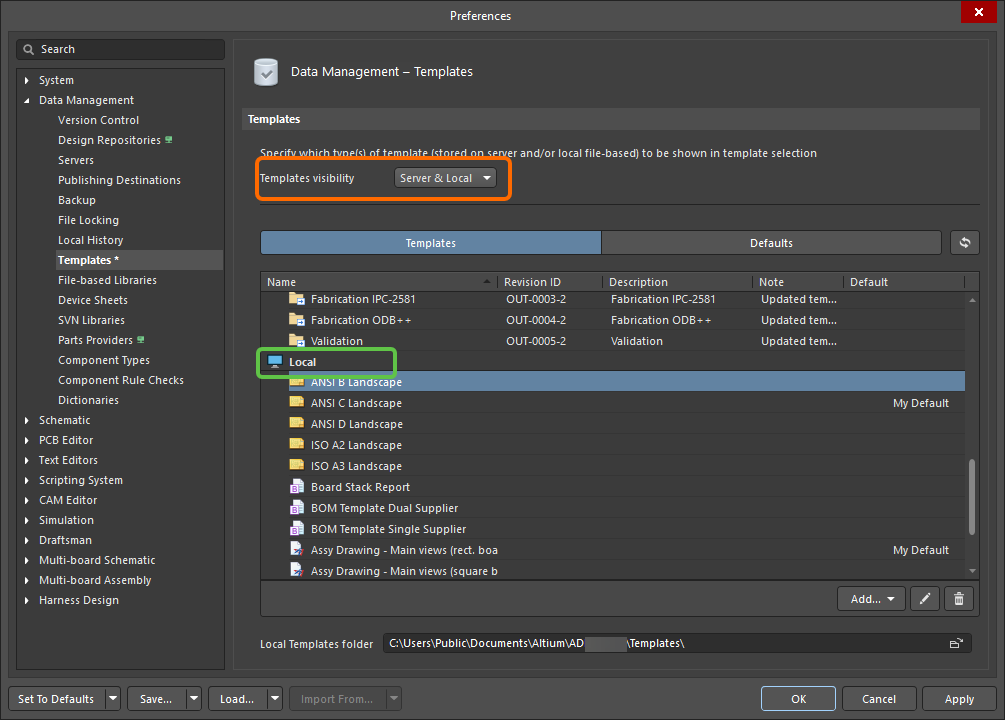
Локальные шаблоны проектов перечислены на странице Data Management – Templates диалогового окна Preferences. Установите параметр Templates visibility в Server & Local, чтобы использовать локальные шаблоны.

Выберите локальный шаблон проекта при создании проекта разработки.
 Локализовано с помощью ИИ