Altium Designer упрощает связывание компонентов вашего проекта с реальными изделиями, предоставляя доступ к актуальным данным поставщиков прямо в процессе проектирования. Благодаря прямому подключению к веб‑службам данных компонентов Altium вы можете искать изделия производителей и выбирать их у поддерживаемых поставщиков, которые предлагают эти позиции. Эти «живые» данные поставщиков затем можно интегрировать в процесс проектирования — на уровне разработки библиотек, во время проектирования и при выпуске проекта. Иными словами, эта функция позволяет получать доступ к базам данных поставщиков из Altium Designer, выполняя поиск и выбирая компоненты (изделия) производителя.
Связанная позиция и данные поставщика также будут включены или могут быть добавлены при выпуске проекта в ведомость материалов (Bill of Materials) — что особенно полезно с точки зрения расчёта стоимости проекта и закупок.
Возможность связывания с данными поставщиков not требует, чтобы вы вошли в свою учётную запись Altium. Поиск по позициям производителей и поставщиков выполняется через веб‑службы Altium. Однако при отображении цен в альтернативных валютах курсы для конвертации обновляются ежедневно при условии, что вы are вошли в свою учётную запись.
В этом документе рассматривается связывание с данными поставщиков для методологий управления компонентами, использующих SchLib, DbLib или SVNDbLib в качестве «основы» хранения компонентов. Если вы используете подключённый Workspace — и Workspace Components — то аналогичная, но чётко отделённая и более мощная связь между проектным компонентом и цепочкой поставок реализуется через концепцию Part Choices. Когда Custom Parts Provider Synchronization функция включена в Altium Designer (см. страницу Installing & Managing (Altium Designer Develop, Altium Designer Agile, Altium Designer) для получения дополнительной информации об изменении установленной базовой функциональности), подключённый Workspace предоставляет интерфейс к любому подключению к базе данных изделий, настроенному в Workspace, например к ссылке на внутреннюю корпоративную базу данных компонентов (напрямую или через интерфейс ODBC либо OLE‑DB). Для доступа к этим данным компонентов необходимо быть подключённым к Workspace. Следовательно, это не та функциональность, которая доступна или относится к возможности связывания с данными поставщиков для файловых методологий управления компонентами.
См. Part Source Configuration для получения дополнительной информации о централизованной настройке поставщиков в составе установки Altium On-Prem Enterprise Server, включая настройку интерфейса к базе данных компонентов.
Настройки поставщиков
Страница Data Management – Parts Providers page диалога Preferences является центральным местом для настройки того, какие поставщики будут доступны при поиске данных по изделиям, а также других параметров, связанных со связыванием с данными поставщиков.
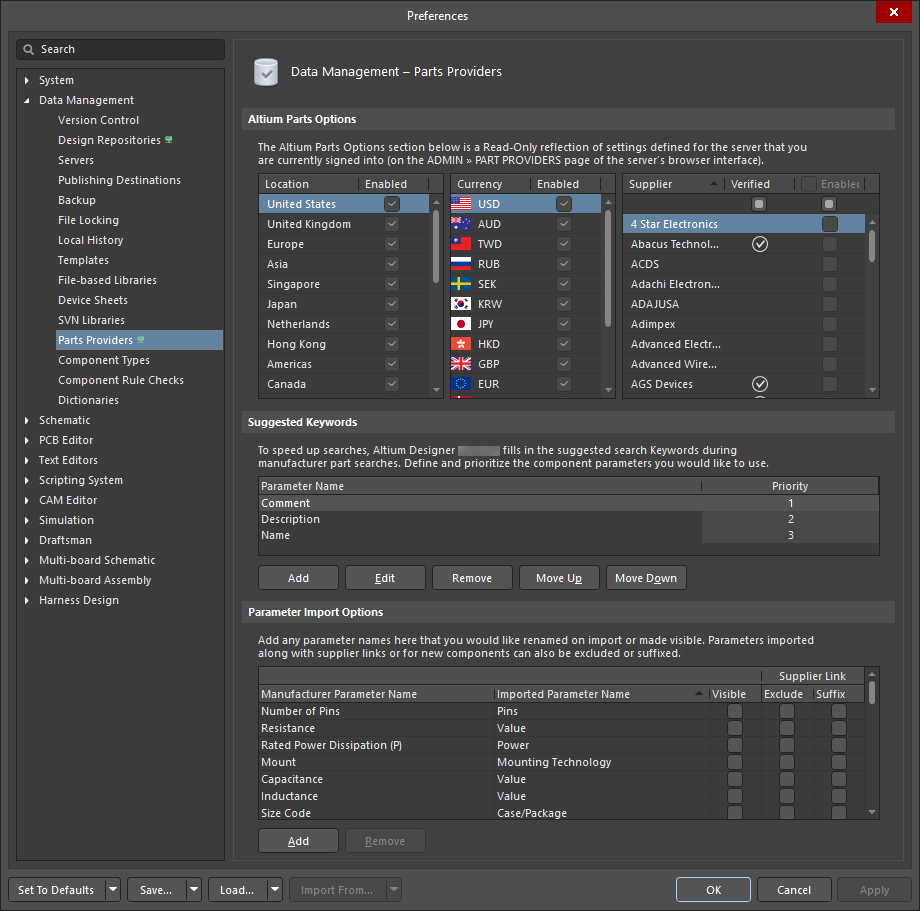
Настройте параметры, относящиеся к функции связывания с данными поставщиков, в настройках Altium Designer.
Используйте раздел Altium Parts Options на странице, чтобы настроить службу под свои задачи.
Доступны следующие параметры:
-
Location – включить географические регионы, из которых служба изделий будет собирать данные. Хотя многие поставщики работают в нескольких регионах, если позиция доступна только в конкретной локации, она будет показана только при включении соответствующего региона. Перетаскивайте записи локаций в списке, чтобы задать приоритет их использования.
-
Currency – включить международные валюты, доступные для выбора при поиске изделий и анализе результатов. Перетаскивайте значки валют в списке, чтобы задать приоритет их использования.
-
Supplier – включить поставщиков, которых следует учитывать при поиске данных поставщиков. Будут возвращены только результаты по позициям от этих поставщиков. Подключая больше поставщиков для использования с этой функцией, вы сможете сравнивать предложения и выбирать наиболее выгодные условия на компоненты, требуемые вашим проектом. Поставщик, отмеченный символом  в Verified столбце, означает, что Altium Parts Provider получает данные напрямую от этого поставщика.
Обратите внимание: если вы вошли на сервер, раздел Altium Parts Options становится доступным только для чтения и принимает настройки, определённые сервером. Это обозначается наличием значка  рядом с названием страницы в дереве навигации.
Поиск данных поставщиков по компонентам
Основным интерфейсом к доступным позициям производителей и связанным с ними актуальным данным поставщиков является панель Manufacturer Part Search panel. Благодаря расширенным возможностям поиска и определения местоположения на основе категорий и параметрической фильтрации, панель также служит прямым порталом к реальным изделиям, предлагаемым различными поставщиками, которые вы включили для этой функции. Откройте эту панель, выбрав View » Panels » Manufacturer Part Search в главном меню, либо пункт Manufacturer Part Search в меню кнопки  в правом нижнем углу главного экрана.
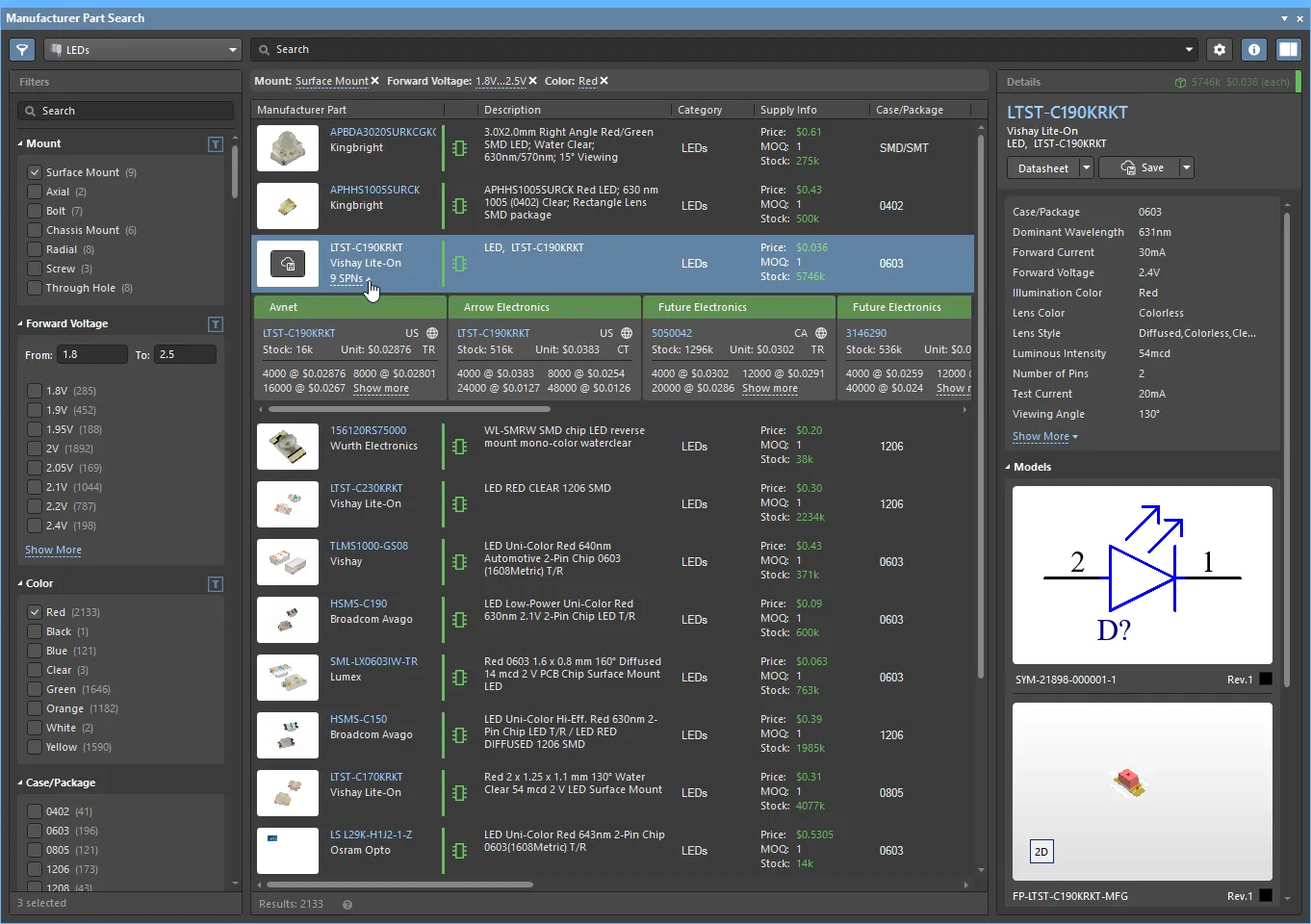 Ищите реальные позиции поставщиков через панель Manufacturer Part Search.
Как показано на иллюстрации, панель по сути разделена на три функциональные области:
-
Component Search, Type and Filtering:
-
В верхнем поле Search введите одно или несколько ключевых слов, относящихся к компоненту. Возвращаемые результаты включают Supplier Links для каждой перечисленной позиции производителя.
-
Используйте раскрывающийся список Categories (
 ), чтобы ограничить результаты выбранным типом компонента.
-
Отметьте соответствующие параметры в области Filters слева (включается значком
 ), чтобы отфильтровать результаты до компонентов, соответствующих этим значениям параметров.
Все перечисленные функции можно использовать совместно, чтобы быстро и точно сузить выбор до нужных позиций компонентов и, соответственно, до доступных для них актуальных данных поставщиков.
-
Search Results:
-
Эта центральная область панели заполняется всеми позициями производителей, соответствующими текущим критериям поиска, категории и фильтров. Столбец Supply Info предоставляет сводку данных по поставкам для каждой записи на основе цены за единицу, минимального объёма заказа (MOQ) и доступного складского остатка у наиболее подходящего поставщика. Цветная полоса, связанная с каждой позицией производителя, даёт быструю оценку статуса жизненного цикла — например, зелёный означает, что позиция подходит для серийного производства, тогда как красная полоса помечает позицию, считающуюся устаревшей (obsolete).
-
Для выбранной записи доступна ссылка на данные поставщиков в столбце Manufacturer Part (например, 9 SPNs), которая открывает горизонтальный список плиток (Tiles) вариантов поставщиков для этой позиции производителя. Каждая плитка в этом списке относится к конкретному поставщику и показывает текущий (актуальный) уровень наличия, цены и номер позиции у поставщика. См. Linking to a Supplier Item ниже, чтобы узнать, как это применяется к проектным компонентам.
-
Настройки Option панели, доступные по кнопке
 в правом верхнем углу панели, определяют, как отображаются данные результатов поиска:
-
Currency menu – Валюта, используемая для ценовой информации в панели, определяется настройкой приоритета валют на странице Data Management – Parts Providers page. Чтобы быстро изменить текущую настройку панели, выберите другую валюту в этом раскрывающемся меню.
-
Exclude Invalid SPNs option – Включите этот параметр, чтобы убрать ссылку на данные поставщика в столбце Manufacturer Part для записей, где данные поставщика по этой позиции непригодны для использования (недействительны) — например, когда недоступна информация о цене или наличии.
-
Part Providers Preferences link – Предоставляет прямой доступ к странице Data Management – Parts Providers Preferences. В список поставщиков/вендоров для позиции производителя будут включены только те поставщики, которые включены на странице настроек.
-
Component Details:
-
Область Details панели (открывается кнопкой
 в правом верхнем углу) показывает все доступные данные по выбранному компоненту, включая его параметры, модели, даташиты и ссылки на веб‑информацию поставщиков.
-
Эта область также включает параметры загрузки для просмотра/сохранения спецификаций позиции производителя (
 ), или для локального сохранения самого компонента (
 ) следующими способами:
-
Сохранение компонента в текущий подключённый Altium Workspace, либо
-
Загрузка компонента в виде архивированной File Library, либо
-
Размещение компонента на активном листе схемы.
► См. страницу Manufacturer Part Search для подробной информации о её возможностях и применении.
Viewing and Editing Supplier Links
Просмотр и редактирование Supplier Links
Текущие Supplier Links, определённые для библиотечного компонента или размещённого на листе схемы компонента, можно просматривать и редактировать с помощью диалога Supplier Links for. Чтобы открыть этот диалог:
-
For a schematic library component – щёлкните правой кнопкой мыши в любом месте рабочей области и выберите команду Supplier Links в контекстном меню.
-
For a Database library / SVN Database Library component – щёлкните правой кнопкой мыши по записи компонента на вкладке Table Browser соответствующего файла DbLib/SVNDbLib и выберите команду Edit Supplier Links в контекстном меню.
-
For a placed component on a schematic sheet – щёлкните правой кнопкой мыши по компоненту и выберите команду Supplier Links в контекстном меню.
После запуска команды откроется диалог Supplier Links for. В диалоге перечислены все текущие ссылки, определённые для компонента. Если доступно несколько позиций производителя (то есть существует несколько решений), решения автоматически ранжируются от лучшего к худшему на основе доступности, цены и состояния жизненного цикла у производителя. Слева отображается Manufacturer Part, а справа — выбранный доступный поставщик с подробностями.
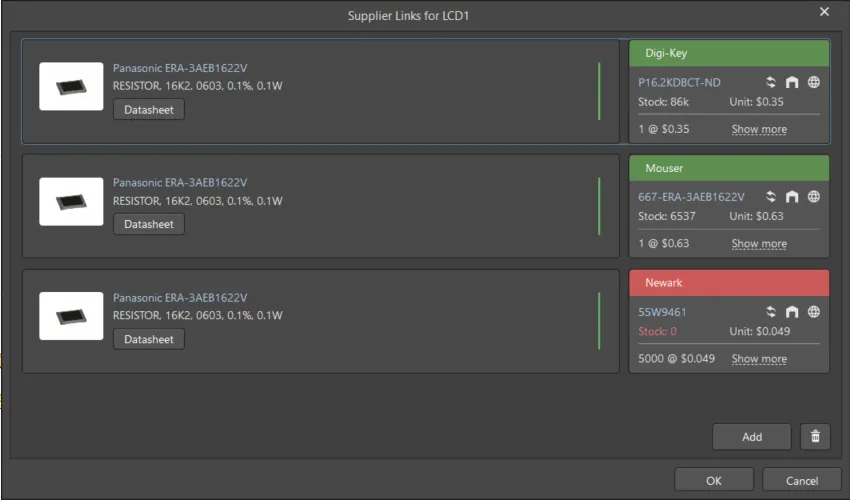
Диалог Supplier Links for
Options and Controls of the Supplier Links for Dialog
Supplier Links
Основная область диалога показывает supplier links для выбранных компонентов. Каждая ссылка состоит из позиции производителя (слева) и выбранного поставщика этой позиции (справа). Ниже описаны эти области.
Manufacturer Part
Слева, в области Manufacturer Part, отображаются изображение детали, имя производителя, номер детали производителя (ссылка ведёт на страницу детали на сайте производителя) и описание. Также можно нажать  , чтобы открыть даташит производителя для этой детали.
Для позиции производителя отображается связанная с ней вертикальная цветная полоса, которая указывает базовую пригодность к применению на основе статуса жизненного цикла Manufacturer Part. Наведите курсор на цветную полосу, чтобы увидеть состояние жизненного цикла у производителя, где:
-
Белый/серый = неизвестно
-
Зелёный = серийное производство
-
Красный = снято с производства
-
Оранжевый = не рекомендуется для новых разработок
Поставщик
Справа от Manufacturer Part находится плитка выбранного поставщика. Эта плитка содержит следующую информацию, относящуюся к конкретно выбранному поставщику данной позиции производителя:
-
Цветной баннер плитки с названием поставщика. Цвет отражает риск, связанный с выбором этого поставщика. Риск может измениться в любой момент на основе данных о доступности и цене, получаемых от Altium Parts Provider.
-
Зелёный = лучший
-
Оранжевый = приемлемо
-
Красный = рискованно
-
Номер детали у поставщика (ссылка ведёт на страницу детали на сайте поставщика)
-
Значок «последнее обновление» с подробностями во всплывающей подсказке; цвет означает:
-
Белый/серый = по умолчанию, обновлено менее недели назад
-
Оранжевый = 1 неделя < с момента обновления < месяц
-
Красный = с момента обновления > 1 месяца
-
Код страны местоположения поставщика (ISO alpha 2); подсвечивается красным, если неизвестен.
-
Источник данных о детали; подробности отображаются во всплывающей подсказке.
-
Количество на складе; красным, если товара нет в наличии.
-
Цена за единицу; красным, если цена недоступна. Цена за единицу включает значок валюты; валюта определяется местоположением поставщика.
-
Доступные ценовые уровни (price breaks) с минимальными объёмами заказа (нажмите Show More , чтобы показать дополнительные ценовые уровни с минимальными объёмами заказа).
Дополнительные элементы управления
-
Нажмите
 для открытия диалога Add Supplier Links dialog, который позволяет искать и добавлять новую ссылку на поставщика для целевого компонента.
-
Нажмите
 чтобы удалить выбранную ссылку на поставщика. Используйте Ctrl+Click для выбора и удаления нескольких ссылок на поставщиков.
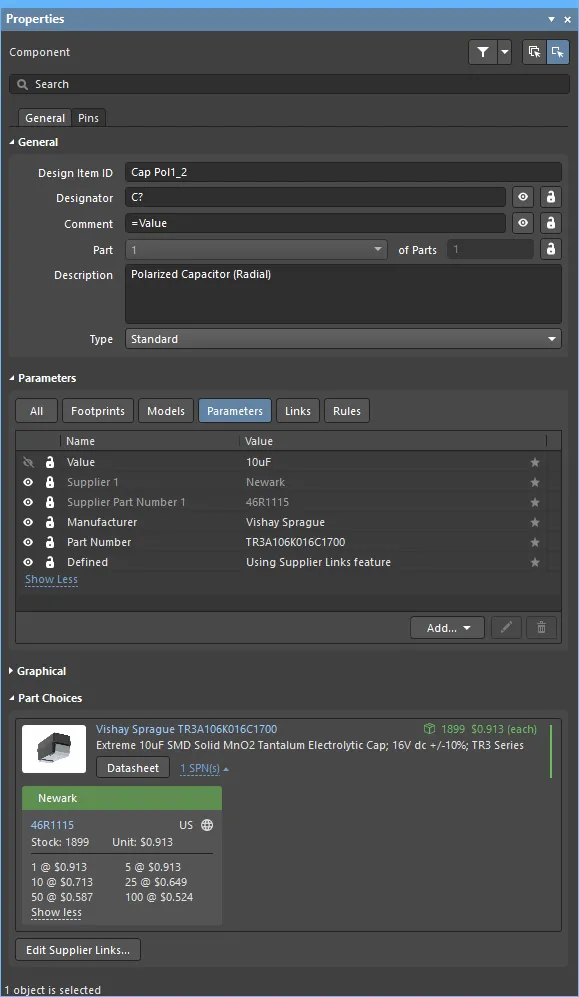
Все текущие Supplier Links, определённые для компонента библиотеки схем, также можно просматривать и редактировать напрямую в панели Properties panel выбранного компонента. Определённые Supplier Links для выбранного компонента показаны в области Part Choices панели. Подробные данные по выбранной Supplier Link доступны через кликаемую ссылку в Supplier Tile (как показано ниже) либо через поиск по значению параметра Supplier Part Number 1 этого компонента в панели Manufacturer Part Search panel.
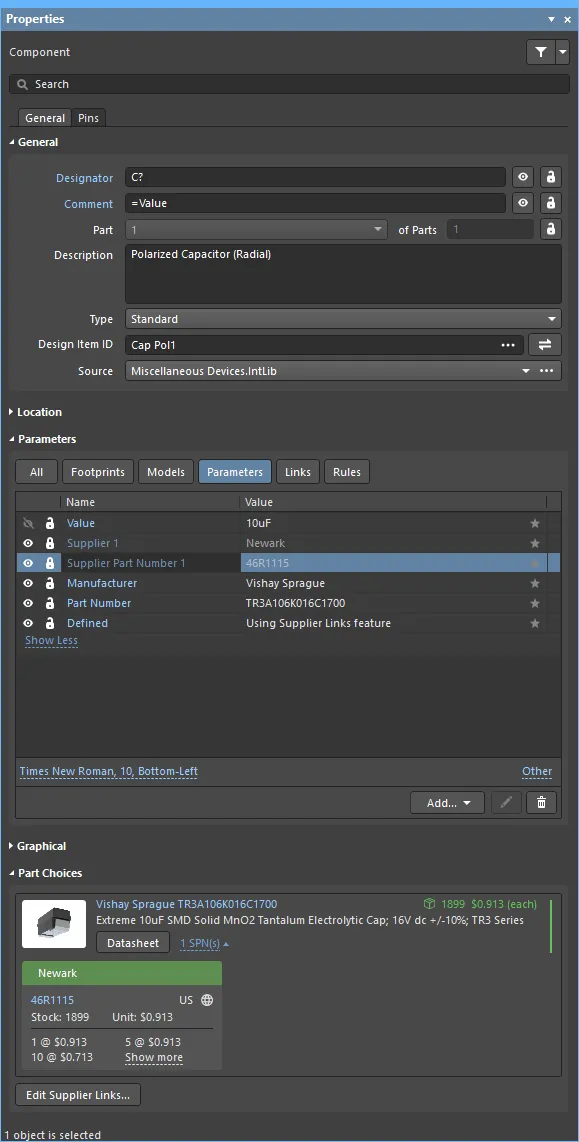
Чтобы добавить дополнительную Supplier Link, нажмите кнопку  внизу области Part Choices. Откроется диалог Supplier Links for; нажмите кнопку
  , чтобы открыть диалог Add Supplier Links, который можно использовать для поиска и добавления дополнительных ссылок к требуемой позиции. Используйте кнопку
  в диалоге Add Supplier Links, чтобы удалить выбранную Supplier Link из библиотечного компонента.
Диалог Add Supplier Links предлагает функцию поиска по категориям и параметрической фильтрации, аналогичную панели Manufacturer Part Search panel. Подробнее см. на соответствующей странице.
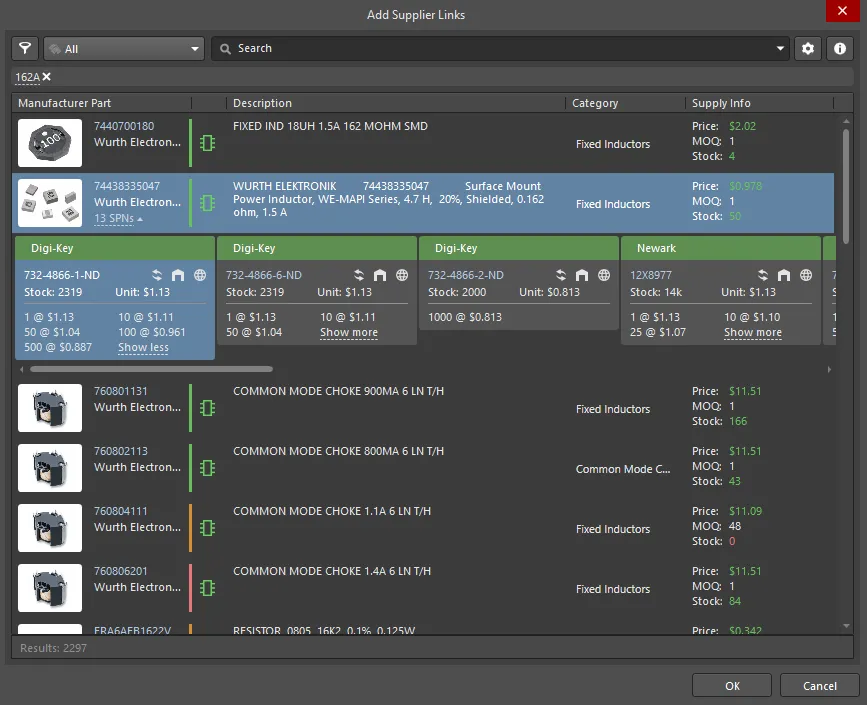
Options and Controls of the Add Supplier Links Dialog
-
Search — введите нужные поисковые термины в текстовое поле и нажмите Enter. Результаты Manufacturer Part будут перечислены в основной области диалога.
-
Main Results Listing — здесь отображаются найденные Manufacturer Parts в соответствии с введёнными критериями поиска. Для каждой позиции производителя по умолчанию выводятся Description, Category и Supply Info . Дополнительную параметрическую информацию можно отобразить, щёлкнув правой кнопкой мыши по заголовку столбца и выбрав команду Select Columns в контекстном меню. Это открывает диалог Select Columns.
-
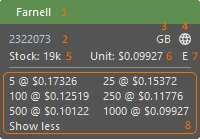
Для каждой позиции производителя доступ к поставщикам, продающим эту позицию, можно получить, нажав раскрывающийся список SPNs (Supplier Part Numbers). Каждая SPN Tile включает цветной баннер, который указывает риск, связанный с выбором данного SPN. Порядок SPN Tile может меняться в зависимости от данных о доступности и цене, получаемых от Altium Parts Provider. SPN Tile содержит следующую информацию:
-
Баннер плитки, включая имя поставщика; цвет баннера означает:
-
Зелёный = лучший
-
Оранжевый = приемлемо
-
Красный = рискованно
-
Номер детали у поставщика (ссылка ведёт на страницу детали на сайте поставщика)
-
Код страны местоположения поставщика (ISO alpha 2).
-
Источник информации о детали (наведите курсор для подробностей). Цвет означает:
-
Серый = по умолчанию, обновлено менее недели назад
-
Оранжевый = 1 неделя < с момента обновления < месяц
-
Красный = с момента обновления > 1 месяца
-
Склад, красным если доступный остаток < количества заказа
-
Цена за единицу: красным, если цена недоступна или цена = 0 (валюта задаётся нажатием кнопки
 в диалоге)
-
Упаковка поставляемых деталей; наведите курсор для подробностей.
-
Доступные ценовые уровни (price breaks) с минимальными объёмами заказа
Чтобы кнопка OK в диалоге стала доступной, необходимо выбрать SPN для нужной позиции Manufacturer Part.
Записи компонентов, отображаемые со связанным зелёным значком

, имеют символы и посадочные места и, следовательно, готовы к размещению в проекте. Чтобы ограничить список только теми компонентами, у которых есть связанные данные моделей, выберите опцию
Yes для параметра
Has Model в панели
Filters (открывается нажатием кнопки

в левом верхнем углу диалога).
Многие поставщики предлагают скидки при оптовых заказах. Нажмите ссылку Show more в SPN Tile, чтобы увидеть разные цены за единицу в зависимости от количества, заказываемого у поставщика. (Затем можно нажать ссылку Show less чтобы свернуть список оптовых цен.)
Настройка процесса поиска — рекомендуемые ключевые слова
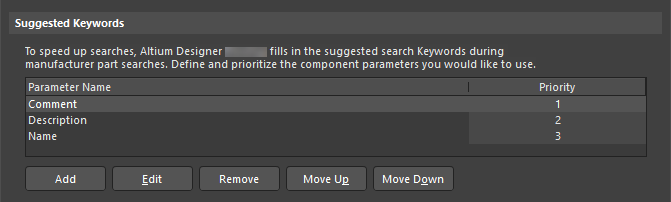
Когда диалог Add Supplier Links dialog используется для поиска и выбора подходящих данных о поставщиках компонентов, ПО автоматически выполняет поиск manufacturer part на основе параметров, извлечённых из целевого компонента. Поисковая строка, используемая ПО, задаётся в области Suggested Keywords на странице Data Management – Parts Providers page диалога Preferences, что позволяет настроить применяемое поисковое выражение под структуру вашей библиотеки компонентов. Вы полностью контролируете, какие параметры деталей используются как ключевые слова поиска и в каком порядке.
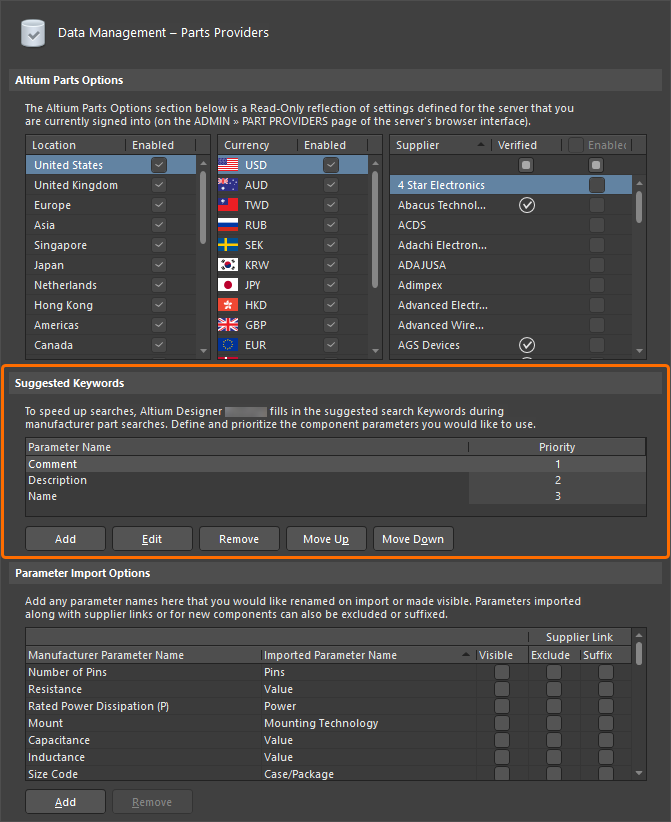 Ключевые слова, предлагаемые по умолчанию и используемые при автоматическом поиске деталей в базах данных поставщиков.
В области Suggested Keywords этого диалога назначения приоритетов по умолчанию (с наивысшим приоритетом вверху списка) означают, что по умолчанию значение Comment будет использоваться в качестве критерия поиска первым. Если у исходного компонента нет комментария, следующая попытка использует его значение Description. Если и оно пустое, будет использовано значение Name компонента.
При необходимости вы можете добавить собственные параметры ключевых слов, нажав кнопку Add . Это добавит новую запись параметра (с именем по умолчанию Parameter Name) в конец списка (и, следовательно, назначит ей самый низкий приоритет), при этом новый параметр будет автоматически выделен и готов к переименованию. Чтобы изменить имя существующего параметра, щёлкните один раз по его полю имени, чтобы установить фокус, затем введите новое имя. Либо выберите параметр, щёлкнув по связанному с ним полю приоритета, затем нажмите кнопку Edit .
Щёлкните в любом месте столбца Priority , чтобы применить изменение имени. Также можно нажать Enter, но учтите, что это зафиксирует изменение и закроет диалог Preferences .
Используйте кнопки Move Up или Move Down, чтобы сдвинуть выбранный параметр вверх или вниз по списку соответственно — тем самым увеличив или уменьшив назначенный ему Priority .
 Пример пользовательского предложенного параметра ключевого слова, добавленного и получившего наивысший приоритет.
Хотя параметры по умолчанию можно редактировать или даже удалять, их можно восстановить из выпадающего списка, связанного с записью параметра.
Количество и цены
Поставщики обычно предлагают разные цены в зависимости от количества приобретаемого у них товара. Уровни количества, необходимые для получения всё более низкой цены за единицу, различаются не только у разных поставщиков, но и от позиции к позиции у одного и того же поставщика. При выборе данных поставщика для Manufacturer part в панели Manufacturer Part Search panel сводка этой информации доступна в плитке поставщика (Supplier Tile) при выборе ссылки Show more. Это позволяет принять обоснованное решение по цене (и наличию) при выборе Supplier Link на основе актуальных данных.
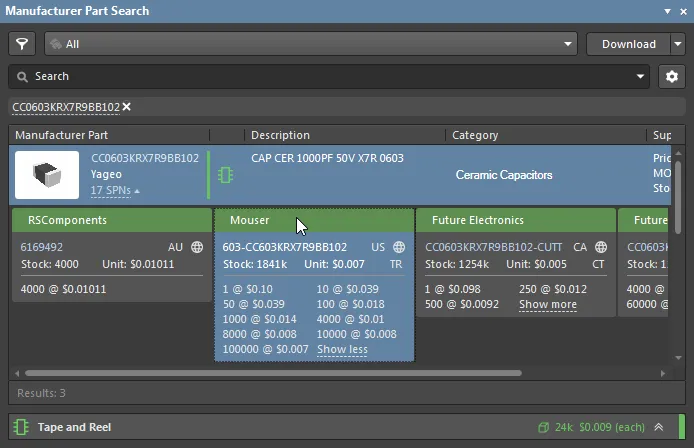
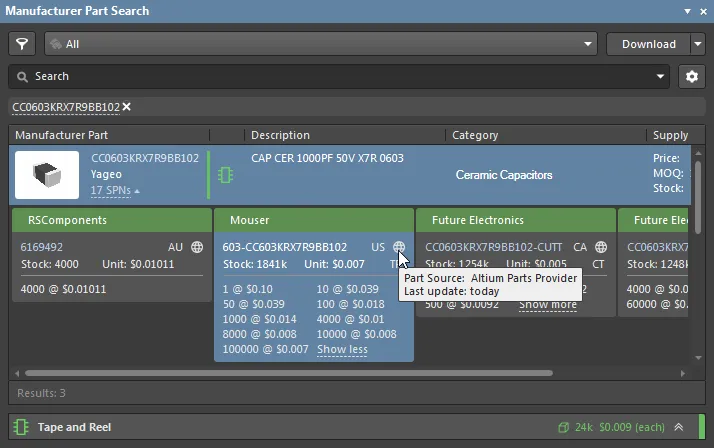
Цены и уровни складских запасов у поставщиков меняются. Учитывайте, что при обновлении информации от поставщиков в базе данных агрегирующего сервиса, предоставляемого Altium Parts Provider, существует задержка. Наведите курсор на символ  в плитке поставщика, чтобы увидеть, когда информация обновлялась в последний раз.
Ссылки на поставщиков, добавленные к библиотечному компоненту, также предоставляют подробную информацию «цена–количество» в области Part Choices панели Properties для текущего выбранного библиотечного компонента.
 Пример отображаемого Unit Price на основе указанного Order Quantity когда заказ 100 штук снижает цену с 0.1USD до 0.018USD за конденсатор.
Конвертация валют
Разные поставщики работают в разных, часто нескольких, регионах мира, поэтому нередко цены на продукцию указываются в разных валютах. Altium Designer предоставляет возможность преобразовывать отображение такой ценовой информации в одну из поддерживаемых валют.
Чтобы быстро отобразить всю ценовую информацию в одной валюте в панели Manufacturer Part Search, выберите нужную валюту в выпадающем меню Currency, доступном через кнопку панели. Чтобы отображать цены в валюте по умолчанию, используемой поставщиком, выберите пункт меню None.
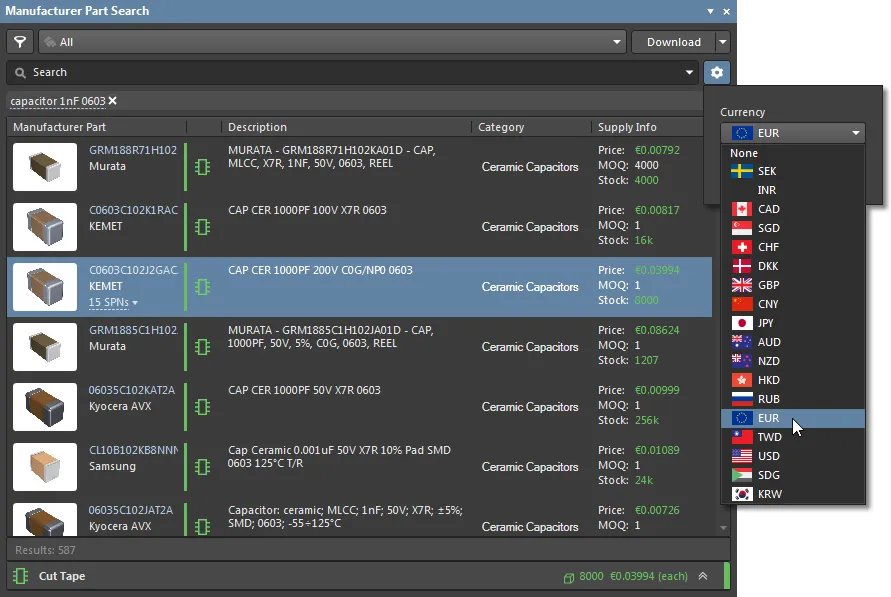
Конвертация валют выполняется с использованием соответствующих обменных курсов. Эти курсы обновляются ежедневно (каждые 24 часа), но для применения актуальных курсов конвертации необходимо войти в свою учётную запись Altium.
Чтобы настроить предпочтения использования валют в Altium Designer, включите/отключите валюты и задайте их приоритет на странице Data Management – Parts Providers page диалога Preferences.
► См. Supplier Preferences выше для получения дополнительной информации.
Импорт конкретных параметров
Указанные параметры производителя/поставщика можно импортировать из панели Manufacturer Part Search panel в библиотечный или размещённый компонент с помощью команды Add Parameter(s) To, доступной в области Details панели — она открывается кнопкой .
Для этого выберите Manufacturer part или одну из его подзаписей поставщика в списке результатов поиска панели, а затем нужные записи параметров в области Details панели. Щёлкните правой кнопкой мыши по выбранной (подсвеченной) записи параметра и выберите команду Add Parameter(s) To, чтобы передать параметры в целевой компонент.
-
Для библиотечного компонента целью является запись, выбранная в панели SCH Library panel или (для библиотеки базы данных) DBLib Table Browser.
-
Для размещённого компонента целью является компонент, выбранный в редакторе схемы с помощью перекрестия курсора.
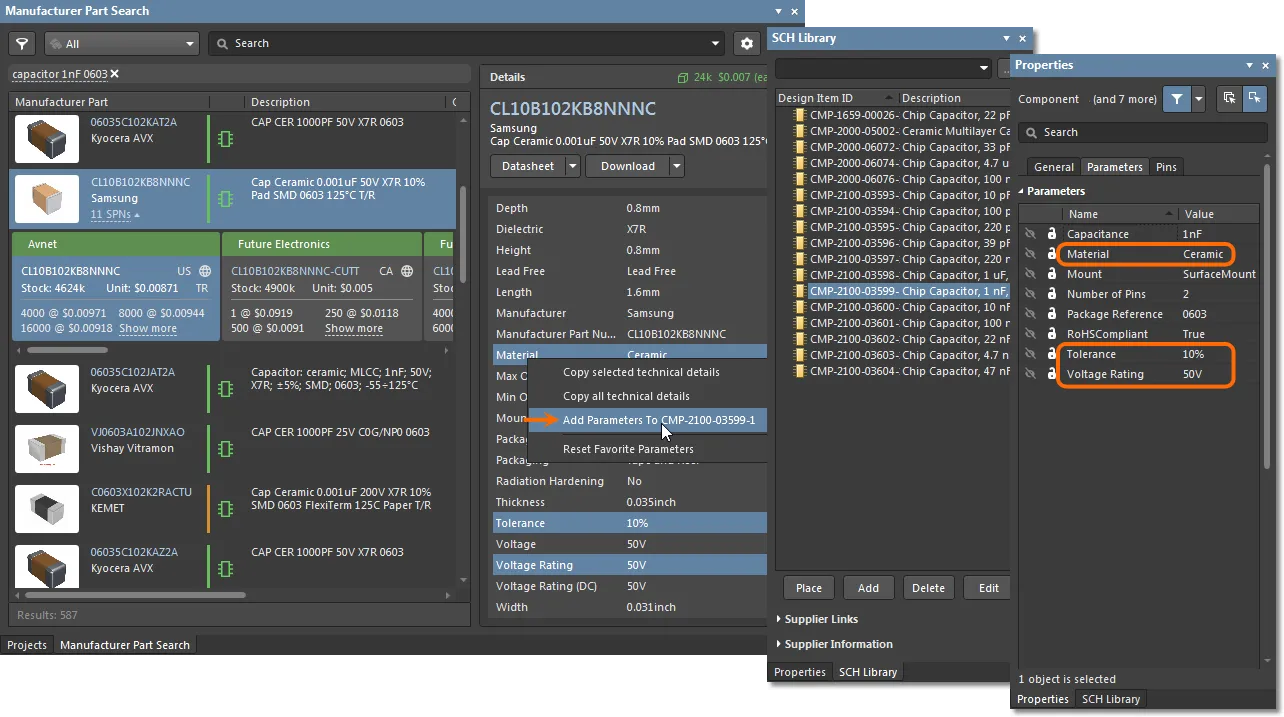
Важные моменты, касающиеся передачи пар «параметр–значение»:
-
Если параметр уже существует в целевом компоненте, его значение будет обновлено — см. Voltage Rating в примерах изображений выше.
-
Если параметр ещё не существует, импортированная пара «параметр–значение» будет добавлена в целевой компонент — Tolerance и Material на изображении выше.
-
Процесс будет соответствовать настройкам в области Parameter Import Options страницы Data Management – Parts Providers диалога Preferences. Например, если Capacitance сопоставлен с Value, то последний параметр будет добавлен в целевой компонент как значение ёмкости — Value 1nF.
-
Параметры поставщика, такие как Stock и Pricing, доступны в области Details панели Manufacturer Part Search только когда в качестве источника выбрана плитка поставщика (Supplier Tile), а не Manufacturer part.
-
Аналогично другим параметрам, добавленные данные поставщика будут update существующие параметры поставщика в целевом компоненте. Суффикс данных поставщика остаётся 1, и последующие добавления не увеличивают значение суффикса.
Включение данных поставщика в ведомость материалов (BOM)
Ссылки на данные поставщиков, добавленные к компонентам в проекте, или ссылки, изначально присутствующие в компоненте, размещённом из библиотеки, сохраняются вместе с проектом и доступны для включения в Bill of Materials (BOM).
Отчёт BOM
На самом базовом уровне ссылки поставщиков компонентов доступны в отчёте BOM, сформированном из исходных данных проекта. Выберите Reports » Bill of Materials, чтобы открыть диалог Bill of Materials for Project dialog, который можно настроить под свои нужды и сформировать в различных форматах (Excel, PDF, HTML и т. д.). Отчёт BOM также доступен для включения как Report Output в проектный Output Job.
► См. BOM Configuration in the Report Manager для подробной информации.
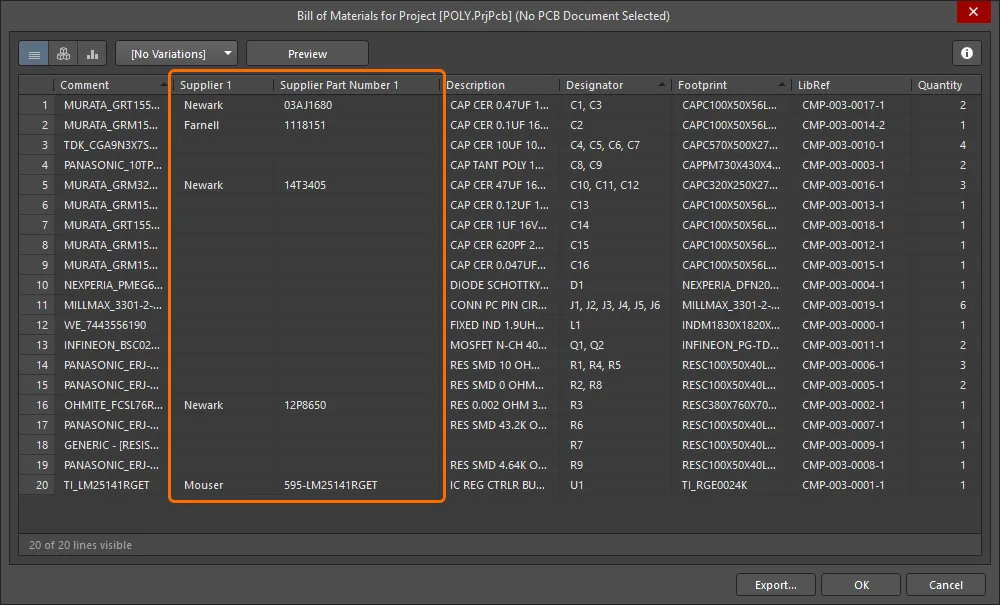 Простой отчёт BOM покажет параметры данных поставщика для компонентов, содержащих Supplier Links.
Отчёт BOM будет извлекать данные Supplier Links из документа ActiveBOM (см. ниже), если он присутствует в проекте, а не из проектных документов разработки.
Документ ActiveBOM
Гораздо более продвинутый и рекомендуемый подход к управлению ссылками производителя и поставщика в ведомости материалов проекта — включить в проект документ ActiveBOM — File » New » ActiveBOM Document. Обратите внимание, что все преимущества этого подхода раскрываются при использовании Workspace Library Components.
► См. BOM Management with ActiveBOM для подробной информации.
ActiveBOM использует данные компонента Solutions, чтобы добавить полный набор «живой» информации о деталях, такой как сведения о Manufacturer part (включая статус жизненного цикла), цены поставщиков и уровень складских запасов.
Существующие Supplier Links компонентов, ранее добавленные на уровне библиотеки или документа схемы, автоматически преобразуются в решения ActiveBOM. Обратите внимание: они по-прежнему будут отображать только одного поставщика, добавленного при определении Supplier Link, даже если этот Manufacturer part доступен у нескольких поставщиков.
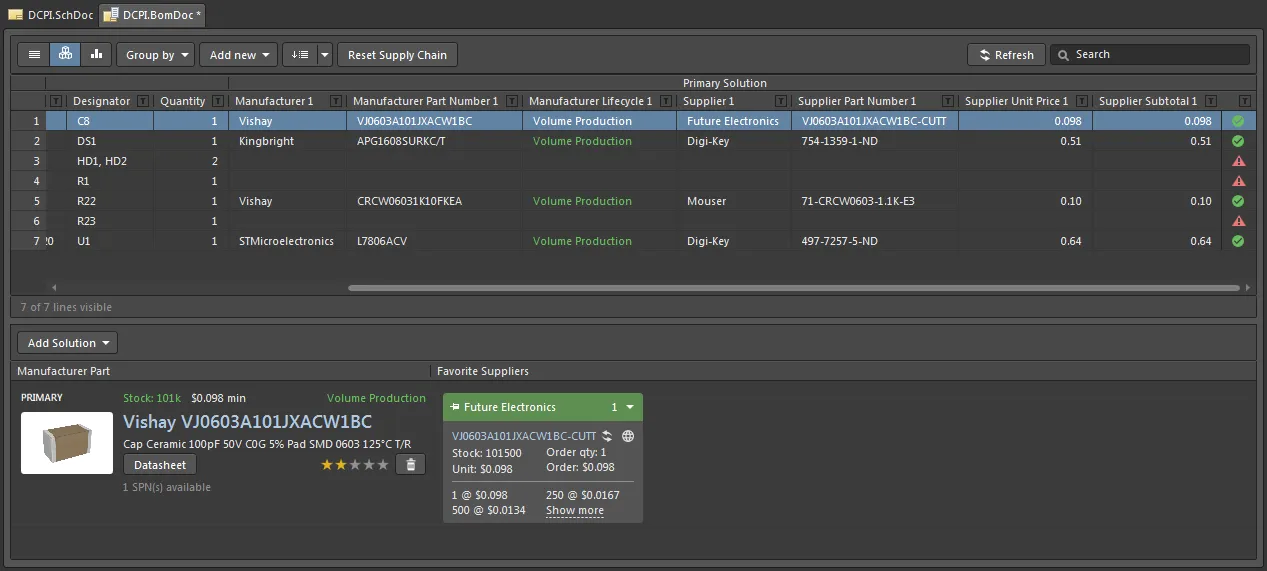
Следующий уровень по сравнению с BOM Solutions, полученными из существующих Supplier Links, добавленных к компонентам в библиотеке или на схеме, — добавление новых Solutions компонентов непосредственно в интерфейсе ActiveBOM.
Собственные, ориентированные на производителя Solutions в ActiveBOM обеспечивают расширенное сопоставление данных между компонентом проекта и Manufacturer part, а также all of the approved Suppliers этой позиции. Данные Solution в реальном времени доступны на всём протяжении процесса проектирования и становятся источником для всех выходных данных типа BOM.
Вы можете не только связать с компонентом проекта (Solution) нескольких поставщиков для конкретного Manufacturer part, но и связать с этим Solution несколько Manufacturer part. Если связь DesignPart - ManufacturerPart хранится как часть компонента проекта в вашем Workspace — такой подход называется Part Choices, если связь хранится в документе ActiveBOM (BomDoc) — это называется Manufacturer Links.
Этот мощный подход означает, что компонент проекта не обязан хранить какую-либо информацию о поставщиках или номерах деталей поставщиков.
► Узнайте больше: Adding Supply Chain Information to a Component in Altium Designer.
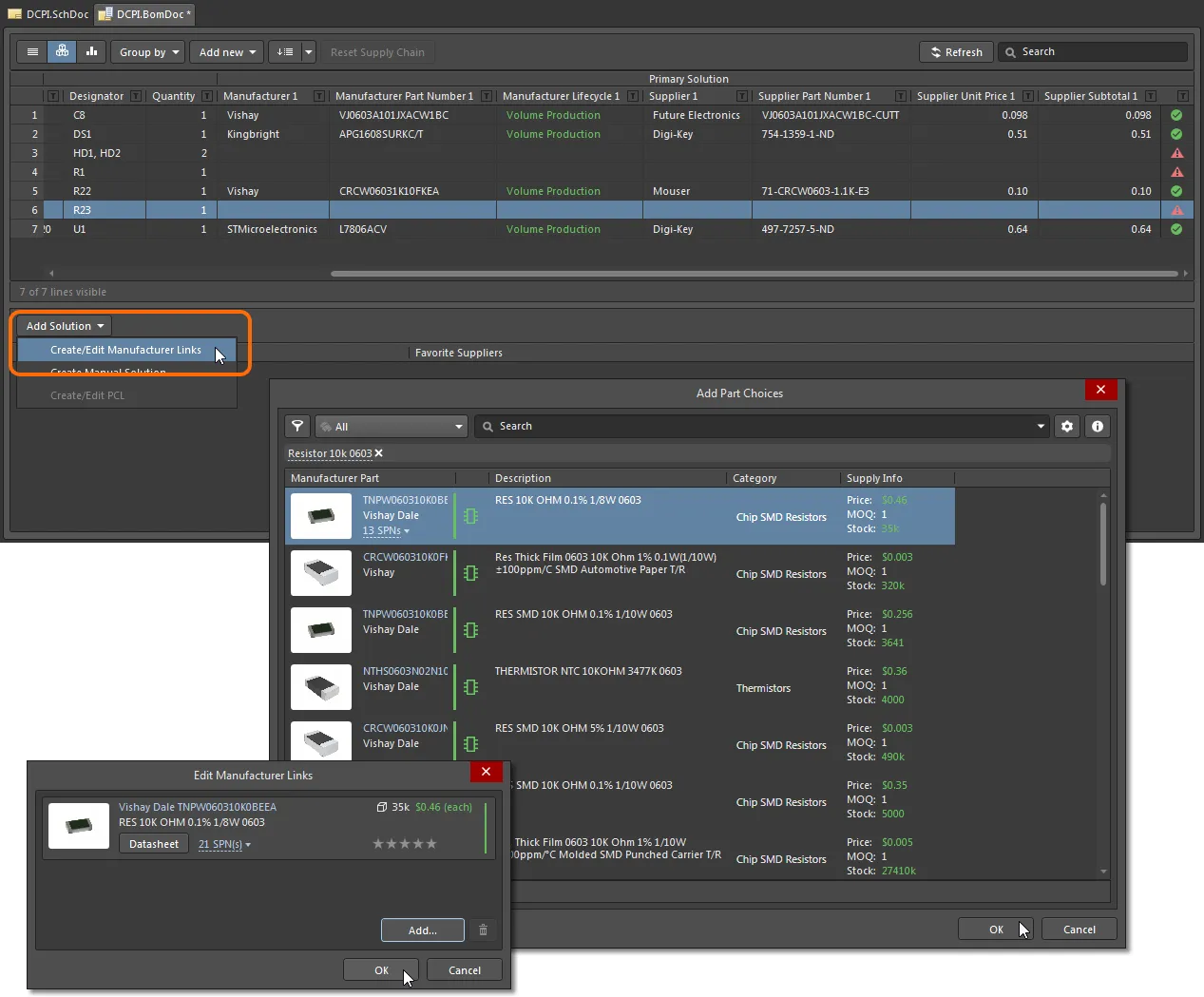
Если в вашем проекте не используются компоненты Workspace, воспользуйтесь опцией Create/Edit Manufacturer Links из меню кнопки  , чтобы добавить решение ActiveBOM Solution к записи выбранного компонента. Нажмите кнопку
  в следующем диалоговом окне Edit Manufacturer Links, затем выберите подходящую запись компонента производителя в диалоговом окне Add Part Choices. После подтверждения (OK) эта ссылка на деталь добавляется как новая запись в диалоговом окне Edit Manufacturer Links.
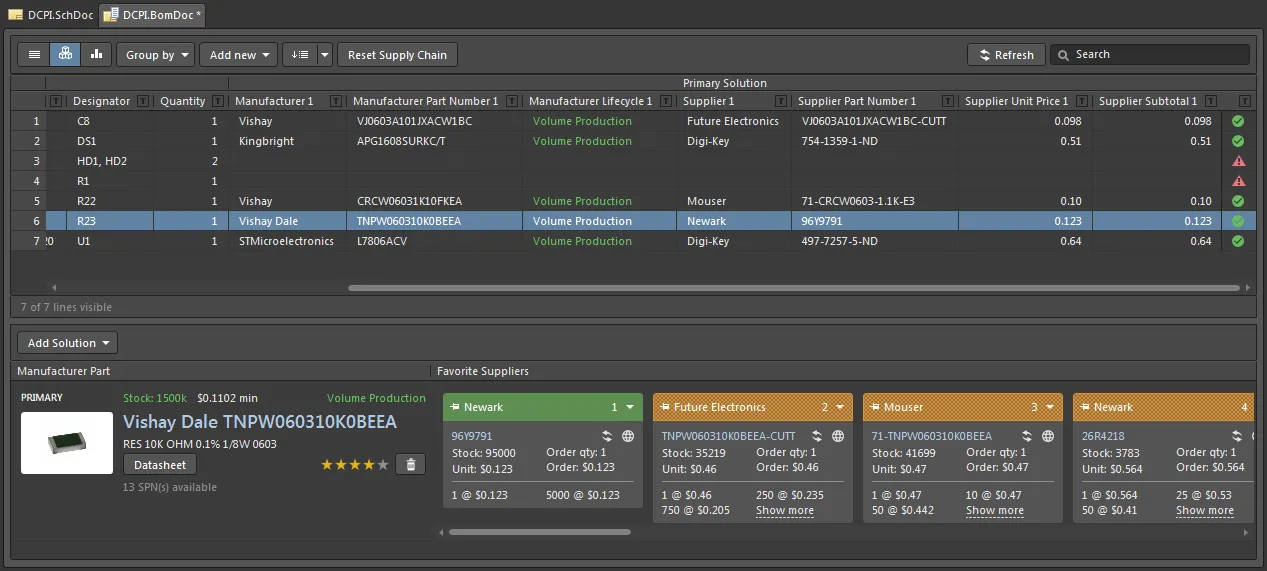
После подтверждения добавления в диалоговом окне ( ) ActiveBOM Solution добавляется к записи компонента в BOM. Обратите внимание: в данном случае Solution включает полный список вариантов поставщиков, при этом выбранный вариант (выделен зелёным) назначается как «Best» Supplier Solution для детали производителя.
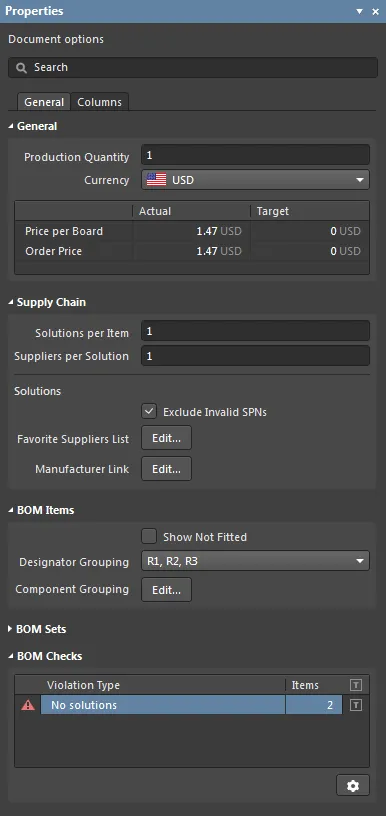
Используйте связанную панель Properties для настройки функций ActiveBOM, таких как применяемая валюта, источник данных для ссылок на производителя, отображаемые столбцы данных, группировки позиций BOM, предупреждения проверок BOM и т. д.
► Подробнее см. BOM Management with ActiveBOM.

 Локализовано с помощью ИИ