
Подготовка файла 3D PDF
Пользователи Altium Designer уже давно пользуются возможностью интерактивного просмотра проектов PCB в полностью визуализированном 3D, что дает уникальное представление о реальной структуре проекта платы, ее компонентах и связанных механических частях.
Существенные преимущества дает возможность предоставить эту 3D-функциональность тем, кто находится за пределами непосредственной проектной команды, например производителям, сборочным предприятиям и, не в последнюю очередь, заказчикам. Это становится возможным благодаря функции экспорта 3D PDF в Altium Designer. Этот интерактивный 3D-формат доступен всем, у кого установлена актуальная версия широко распространенного Adobe® Acrobat® Reader.
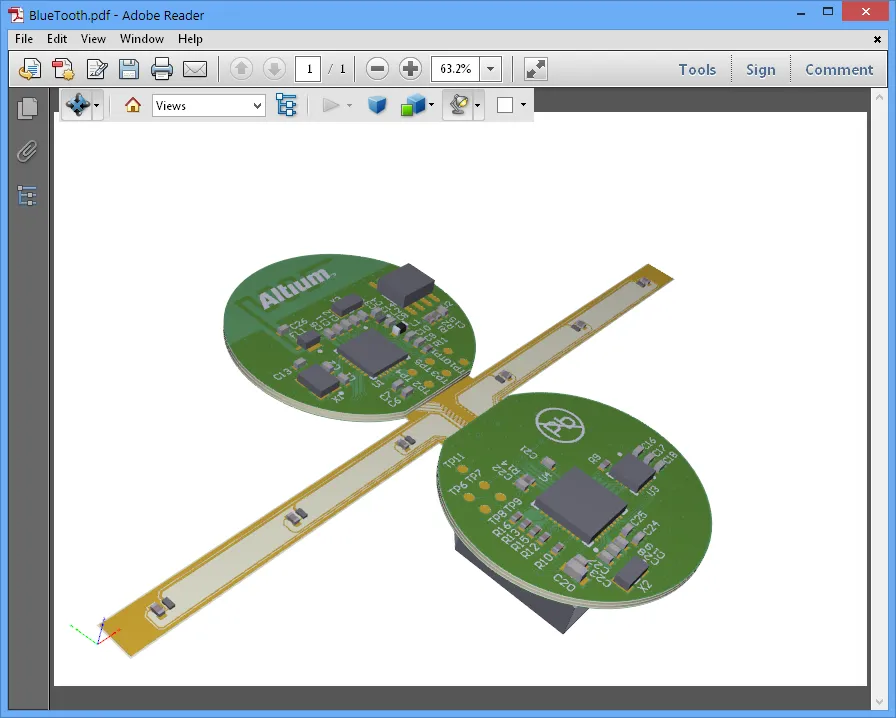
Интерактивно просматривайте экспортированный 3D-проект в Adobe Reader — масштабируйте, поворачивайте и выбирайте, какие элементы проекта вы хотите видеть.
В отличие от фиксированного представления 3D-проекта платы, которое предлагает определенный угловой ракурс, экспортированный формат 3D PDF по сути эквивалентен интерактивному 3D Layout Mode в Altium Designer. Таким образом, результирующий экспорт 3D PDF предоставляет те же возможности поворота, масштабирования и панорамирования, а также закладки для каждого компонента и цепи и может использовать одну из нескольких предопределенных цветовых схем.
3D в Acrobat Reader
Интерактивный 3D-просмотр стал возможен для PDF-файлов с появлением расширенных возможностей 3D-просмотра в Acrobat Reader, начиная с версии 7. Постепенно совершенствуясь в последующих версиях Acrobat Reader, высокий уровень детализации и параметры конфигурации, обеспечиваемые экспортом 3D PDF из Altium Designer, совместимы с версиями 9 и выше.
Основой этой новой 3D-функциональности является разработанный отраслью формат Universal 3D (U3D) для компьютерных графических файлов, стандартизированный Европейской ассоциацией производителей компьютеров (ECMA) как Standard ECMA-363 - Universal 3D File Format. Формат U3D изначально поддерживается PDF и может быть просто встроен (и сжат) в PDF-файл для интерактивного 3D-просмотра в Acrobat Reader.
В результате получается сравнительно небольшой по размеру, кроссплатформенный 3D-формат файла, не требующий специализированного ПО для 3D-просмотра. В случае 3D PDF-файлов, экспортированных из Altium Designer, встроенное содержимое включает большую часть данных, доступных для просмотра в собственном 3D-виде Altium Designer, включая все дорожки, контактные площадки, переходные отверстия, полигоны и т. д., все компоненты и полный набор слоев платы.
Создание PDF
Чтобы экспортировать файл 3D PDF, откройте нужный документ проекта PCB в рабочей области и выберите команду File » Export » PDF3D в главном меню (файл 3D PDF будет создан в 3D-формате независимо от текущего режима просмотра редактора PCB — 2D или 3D).
В отличие от фиксированного представления 3D-проекта платы с определенного углового ракурса, новый экспорт 3D PDF по сути эквивалентен собственному интерактивному 3D-виду Altium Designer.
Таким образом, результирующий экспорт 3D PDF предоставляет те же возможности поворота, масштабирования и панорамирования и может использовать любую цветовую схему, заданную в активной конфигурации просмотра. Чтобы просмотреть или изменить текущую конфигурацию и, следовательно, доступные цвета визуализации для экспортируемого PDF, переключитесь на просмотр платы в 3D (сочетание клавиш: 3) и откройте панель View Configuration panel. Цвета визуализации можно просмотреть в разделе 3D Settings на вкладке View Options этой панели.
Параметры экспорта
После запуска экспорта 3D PDF (File » Export » PDF3D) и указания имени/местоположения целевого файла в стандартном диалоговом окне Windows Export File открывается диалоговое окно Export 3D, в котором можно задать параметры визуализации, поведения и включаемого в PDF содержимого проекта.
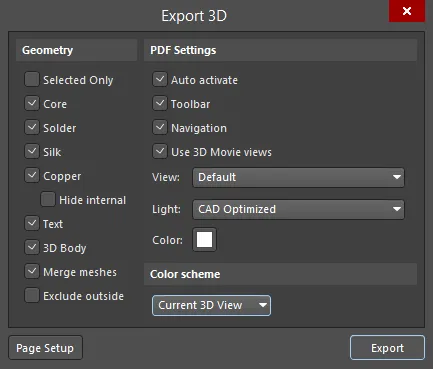
Диалоговое окно Export 3D позволяет настроить внешний вид и поведение экспортируемого PDF.
Options and Controls of the Export 3D Dialog
Геометрия
-
Selected Only — включите этот параметр, чтобы включить определенные типы объектов, выбранные в рабочей области проекта.
- Core — включите этот параметр, чтобы включить материал основы PCB.
- Solder — включите этот параметр, чтобы включить верхнюю и нижнюю паяльные маски платы.
- Silk — включите этот параметр, чтобы включить верхний и нижний слои шелкографии.
-
Copper — включите этот параметр, чтобы включить объекты на всех медных слоях.
- Hide internal — включите этот параметр, чтобы включить верхний и нижний медные слои, но не внутренние медные слои.
- Text — включите этот параметр, чтобы включить весь свободный и связанный текст (обозначения компонентов и т. д.).
- 3D Body — включите этот параметр, чтобы включить все 3D-отрисованные тела простых/выдавленных/универсальных моделей.
- Merge meshes — включите этот параметр, чтобы объединять общие группы объектов для удобства навигации, например группировать вместе все контактные площадки, принадлежащие компоненту.
- Exclude outside — включите этот параметр, чтобы исключить всю медь за пределами обычной границы PCB.
Настройки PDF
-
Auto activate — если этот параметр включен, 3D-изображение будет автоматически визуализировано при открытии PDF в Acrobat Reader. Если он отключен, сначала в PDF появится значок кнопки Click to activate.
-
Toolbar — включает 3D Toolbar в PDF Reader.
-
Navigation — включает панель Model Tree Navigation в PDF Reader.
-
Use 3D Movie views — включите этот параметр, чтобы включить в экспорт ключевые кадры, определенные в документе PCB. Экспортированные в документ 3D PDF ключевые кадры затем будут доступны в Acrobat Reader как выбираемые виды. Когда документ 3D PDF открывается в Adobe Reader, дополнительные виды ключевых кадров появляются в области выбора View панели навигации Model Tree вместе со стандартными видами Default/Top/Bottom/Left.
- View — задает начальный угол обзора в PDF Reader. Доступны варианты: Default, Top, Bottom и Left. Параметр Default задает перспективный вид.
- Light — задает исходный тип 3D-источника света в PDF Reader. Доступны варианты: None, White, Day, Night, Bright, Primary Color, Blue, Red, Cube, CAD Optimized и Headlamp.
- Color — задает исходный цвет фона изображения. Щелкните по образцу цвета, чтобы открыть стандартное диалоговое окно Choose Color , в котором можно выбрать нужный цвет.
Цветовая схема
Используйте раскрывающийся список, чтобы выбрать стиль рендеринга PDF из списка предопределенных цветовых параметров View Configuration, который включает текущие настройки 3D View системы и цвета слоев платы.
Дополнительные кнопки
-
Page Setup — нажмите, чтобы открыть диалоговое окно Page Setup для настройки размера бумаги, ориентации и полей.
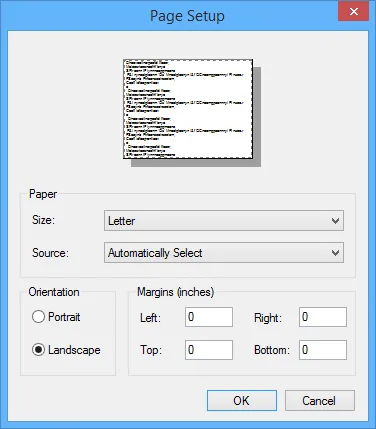
Диалоговое окно Page SetupOptions and Controls of the Page Setup Dialog
-
Paper
- Size — используйте раскрывающийся список, чтобы выбрать размер бумаги.
- Source — используйте раскрывающийся список, чтобы выбрать лоток для бумаги.
-
Orientation — используется для выбора ориентации бумаги. Доступные варианты:
- Portrait
- Landscape
- Margins (inches) — введите нужные поля. Измерения указываются в дюймах (допускаются десятичные значения) и могут быть заданы для полей Left, Right, Top и Bottom .
-
Paper
- Export — нажмите, чтобы начать экспорт.
Настройте параметры экспорта в диалоговом окне Export 3D по мере необходимости, затем нажмите кнопку Export, чтобы создать файл 3D PDF.
3D-файлы могут быть большими даже с учетом встроенного сжатия данных формата, поэтому стоит заранее определить, какой уровень содержимого проекта важен для целевого пользователя. Например, содержимое медных слоев (дорожки, контактные площадки и т. д.) может быть не нужно тому, кто рассматривает механические аспекты проекта платы.
При выборе включаемого 3D-содержимого также стоит учитывать возможности 3D-рендеринга на ПК пользователя. Даже если размер результирующего файла 3D PDF будет приемлемым, процессор и графическая система целевой машины могут с трудом обеспечивать плавную визуализацию сложного многослойного проекта.
Просмотр 3D PDF
Как и можно ожидать, просмотр 3D PDF в Acrobat Reader довольно прост, а команды и меню являются логичным расширением привычных 2D-функций.
3D-объекты можно панорамировать, масштабировать и поворачивать с помощью простых операций перетаскивания мышью и колесика прокрутки, выбирая функции на плавающей панели инструментов 3D.

Панель инструментов 3D в Acrobat предоставляет элементы управления для 3D-навигации и настройки освещения/вида.
Особенно ценной возможностью в Reader является панель навигации Model Tree, которую можно открыть (если она еще не открыта) кнопкой  . Она позволяет пользователю перемещаться по всем объектам в 3D PDF, выбирать и выделять интересующие объекты, а также переключать их видимость.
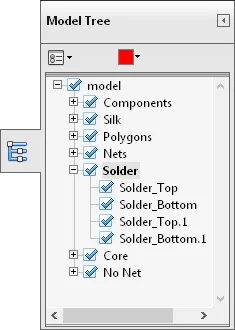
Панель навигации Model Tree особенно полезна
для управления отображением конкретных компонентов и цепей.
Панель навигации Model Tree предоставляет мощный способ изучения всех аспектов 3D-проекта с высокой степенью детализации. Будь то внимательное изучение расположения и компоновки компонентов или детальная проверка внутренней структуры платы, дерево навигации можно использовать для поиска и отображения нужных объектов.
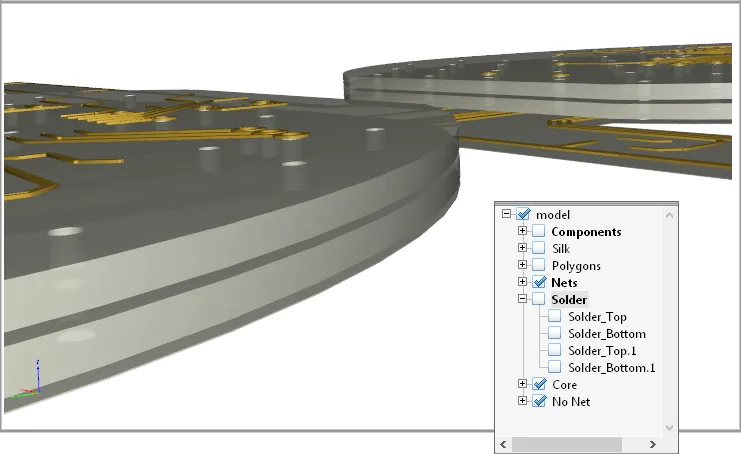
Проект, отображаемый с отключенными компонентами и слоями наложения платы, иллюстрирует степень 3D-управления, доступную в Acrobat Reader.
При выборе отдельных объектов на панели Model Tree они выделяются в окне просмотра цветом, заданным в верхней части панели (в данном случае красным). Это упрощает поиск конкретного компонента или цепи и избавляет от необходимости переключать видимость объекта, чтобы определить его местоположение. Аналогично, при выборе объекта в окне 3D-просмотра его запись выделяется на панели Model Tree.
Дополнительные сведения об использовании различных элементов управления, функций и настроек в Acrobat Reader см. в соответствующих справочных материалах Adobe: Displaying 3D Models in PDFs.
Экспорт 3D PDF через OutJob
Чтобы включить экспорт файла 3D PDF в проект OutJob, нажмите Add New Documentation Output в разделе Documentation Outputs, выберите PDF3D затем выберите нужный источник документа — либо конкретный документ PCB для экспорта (либо [PCB Document], чтобы сохранить универсальную повторную применимость OutJob).
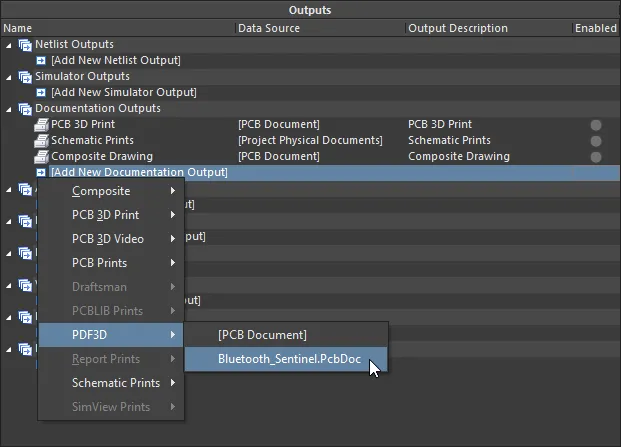 Добавление генератора вывода PDF3D в файл конфигурации Output Job.
Параметры создания 3D PDF можно предварительно настроить, выбрав запись генератора вывода, щелкнув правой кнопкой мыши и выбрав в контекстном меню Configure. Это откроет диалоговое окно конфигурации Export 3D (как описано ранее).
При запуске Output Job или ручном инициировании файл 3D PDF будет экспортирован в соответствии с настройками, заданными в разделе Output Containers OutJob. Экспорт выполняется в настроенное Workspace и путь либо в локальное/удаленное место публикации, заданное на странице Data Management – Publishing Destinations page диалогового окна Preferences.
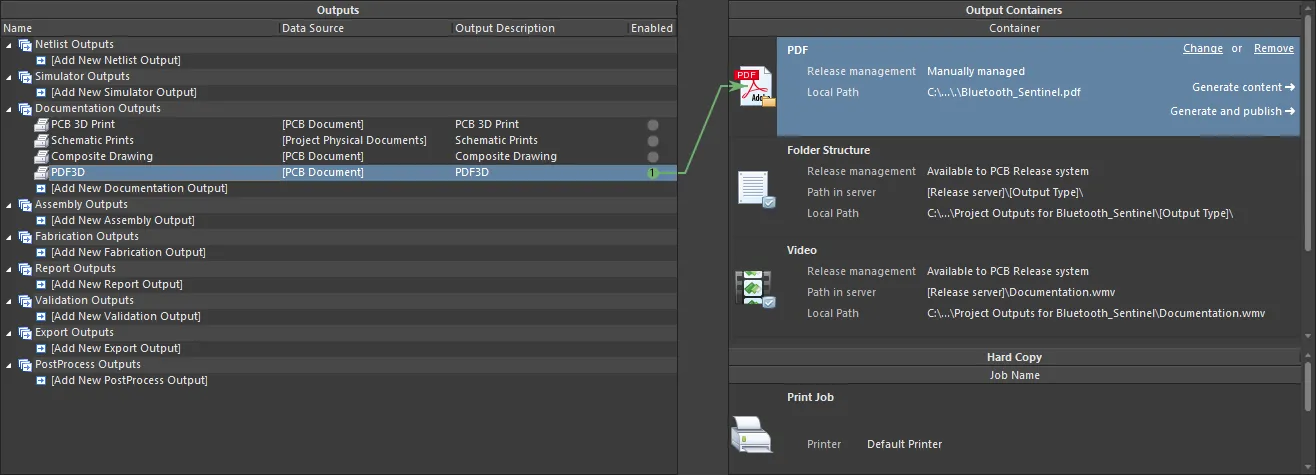
Создание файла 3D PDF в заданный контейнер вывода PDF из настроенного OutJob.
Дополнительные сведения об OutJob и публикации проектных данных см. в документации From Idea to Manufacture.
 Локализовано с помощью ИИ