
Поддержка импорта и экспорта механических данных
Altium Designer включает возможности импорта проектных данных и экспорта в популярные форматы, такие как STEP и Parasolid, для обмена с MCAD-инструментами.
Поддержка импорта/экспорта STEP-файлов
Altium Designer предлагает расширенные возможности взаимодействия с системами и ПО механического проектирования (MCAD) за счет активного обмена данными физического дизайна. Набор систем и интерфейсов, связывающих домены ECAD и MCAD, также опирается на стандартизированные форматы данных, такие как утвержденный в отрасли протокол STEP (Stандарт для Eбмена Pанными модели изделия), который предоставляет насыщенный информацией формат файла с текстовой кодировкой для данных 3D‑моделей.
Сам формат STEP (*.step или *.stp) определен в спецификации ISO 10303-21 (International Organization for Standardization) для обмена CAD‑данными и поддерживается большинством MCAD‑инструментов и систем. На базовом уровне обмена файлами Altium Designer предлагает как экспорт, так и импорт 3D STEP‑файлов.
Это обеспечивает основу для свободного обмена высококачественными стандартизированными данными 3D‑моделирования между программными средами, что упрощает совместную работу ECAD‑MCAD и повышает качество и точность данных 3D‑моделей. Обратите внимание: Altium Designer поддерживает как STEP AP214, так и устаревший формат AP203 — экспортируемые файлы соответствуют ISO-10303-21 (AP214).
См. страницу ISO 10303-21 specification .
Прочитайте информацию о формате STEP.
Экспорт STEP‑файлов
Важная функция в обмене данными между мирами ECAD и MCAD — возможность перенести печатную плату или многоплатную сборку в ПО механического проектирования для проверки физических зазоров. Это особенно критично, когда конструкция тесно увязана с корпусом изделия, который также выводит периферию платы — органы управления, переключатели, разъемы и дисплеи.
В этом случае присущие формату STEP универсальность и точность позволяют передавать комплексные данные моделирования PCB из Altium Designer в MCAD‑ПО с высокой уверенностью в размерных соотношениях. Затем MCAD‑конструктор может импортировать и разместить 3D STEP‑модель сборки платы в механической модели, чтобы выполнить проверку и/или внести изменения.
Использование Exporter
PCB‑документ Altium Designer можно экспортировать в формат STEP. В Outputjob file нажмите [Add New Export Output] и выберите пункт в меню Export STEP . Затем выходные данные экспорта можно сгенерировать напрямую из файла или как часть процесса Project Release.

Либо выберите команду File » Export » STEP 3D в главных меню PCB‑редактора Altium Designer. После запуска команды задайте имя целевого файла и расположение.
Диалог Export Options, доступный двойным щелчком по добавленному выходу экспорта STEP или запуском команды File » Export » STEP 3D , предоставляет ряд настроек, включая параметры, определяющие, какие объекты платы будут включены в генерируемый файл.
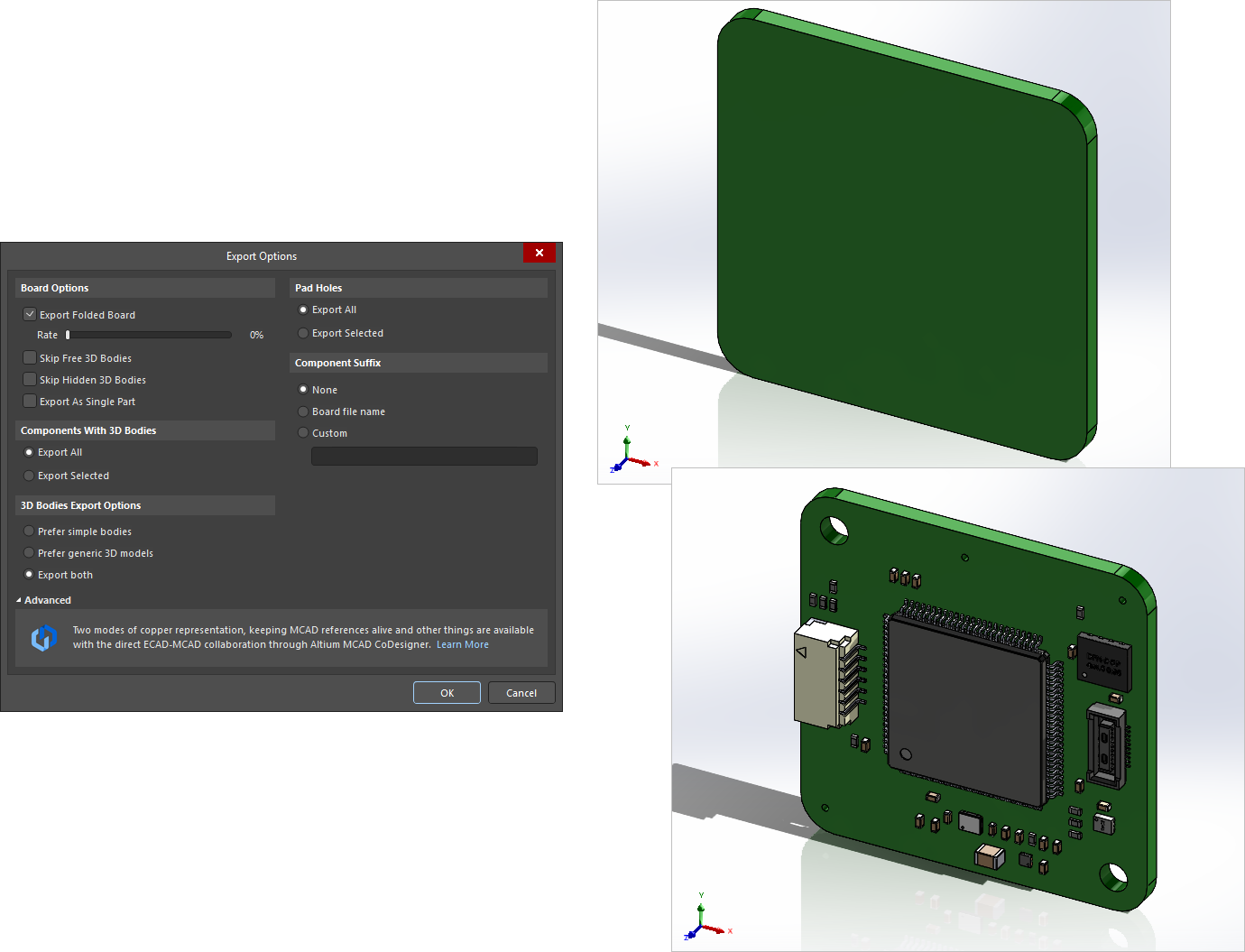 Экспортированные STEP‑файлы, отображаемые в MCAD‑приложении: на верхнем изображении файл не содержит отверстий в площадках и 3D‑тел, а на нижнем изображении файл включает все объекты.
Options and Controls of the Export Options Dialog
Вариант диалога Export Options открывается при экспорте в файл формата STEP, PARASOLID или VRML. Его содержимое будет немного отличаться в зависимости от формата, а также от того, выполняется ли экспорт с помощью File » Export команды или настроенного генератора выходных данных в составе Output Job файла. Отличия выделены ниже.
Board Options
-
Export Folded Board - установите этот флажок, чтобы экспортировать сложенную rigid-flex плату. Используйте Rate ползунок, чтобы задать величину сгиба — от плоского состояния (сгиб 0%) до полностью сложенного (сгиб 100%).
- Skip Free 3D Bodies - включите, чтобы экспортировать без свободных 3D‑моделей.
- Skip Hidden 3D Bodies - включите, чтобы экспортировать без скрытых 3D‑моделей.
- Export As Single Part - этот параметр применяется только при экспорте в STEP‑файл. Отметьте, чтобы экспортировать STEP‑файл как одну деталь или как одну модель на компонент. Когда этот параметр включен, STEP‑файл будет сохранен как деталь, а не как сборка.
Components With 3D Bodies
Выберите вариант, какие компоненты включать в экспортируемый файл. Параметры позволяют выбрать между полной и ограниченной детализацией, чтобы ускорить экспорт и уменьшить размер файла.
- Export All - выберите, чтобы экспортировать все компоненты. Этот вариант медленнее и увеличивает размер экспортируемого файла.
- Export Selected - выберите, чтобы экспортировать только выбранные компоненты. Этот вариант быстрее и уменьшает размер экспортируемого файла.
3D Bodies Export Options
Следующие параметры применяются к компонентам, которым назначены и выдавленные (простые) 3D‑тела, и 3D‑тела STEP‑моделей.
- Prefer simple bodies - выберите, чтобы экспортировать версию компонента с выдавленным (простым) 3D‑телом.
- Prefer generic 3D models - выберите, чтобы экспортировать версию с универсальным 3D‑телом.
- Export both - выберите, чтобы экспортировать обе версии 3D‑тел: выдавленную и универсальную.
Copper Export Options
Используйте следующие параметры, чтобы выбрать настройки экспорта меди.
- Export Without Copper - выберите, чтобы экспортировать без меди.
- Export Copper Only - выберите, чтобы экспортировать только медь.
- Export Selected Only - выберите, чтобы экспортировать медные объекты, относящиеся к выбранным объектам.
-
Export By Layer - выберите, чтобы экспортировать медь по слоям. В раскрывающемся списке выберите один из следующих слоев:
- Top Layer
- Mid-Layer 1
- Mid-Layer 2
- Bottom Layer
- Export All - выберите, чтобы экспортировать все.
Pad Holes
Используйте следующие параметры, чтобы выбрать, какие отверстия включать в экспортируемый файл. Параметры позволяют выбрать между полной и ограниченной детализацией, чтобы ускорить экспорт и уменьшить размер файла.
- Export All - выберите, чтобы экспортировать все отверстия на плате. Этот вариант медленнее и увеличивает размер экспортируемого файла.
- Export Selected - выберите, чтобы экспортировать только выбранные отверстия. Этот вариант быстрее и уменьшает размер экспортируемого файла.
- Export Mechanical Component Pad Holes - установите этот флажок, чтобы экспортировать любые отверстия площадок механических компонентов.
- Export Electrical Component Pad Holes - установите этот флажок, чтобы экспортировать любые отверстия площадок электрических компонентов.
- Export Free Pad Holes - установите этот флажок, чтобы экспортировать любые свободные отверстия площадок.
Component Suffix
Используйте следующие параметры, чтобы задать суффикс экспортируемых компонентов.
- None - к компонентам не будет применен суффикс.
- Board file name - использовать имя файла универсальной 3D‑модели в качестве суффикса компонента.
- Custom - выберите, чтобы настроить суффикс компонента. Введите пользовательский суффикс в текстовое поле.
Примечания по экспортированным файлам
- Если параметры Export Selected (3D Bodies и Pad Holes) были включены в диалоге Export Options, но в PCB‑редакторе в данный момент выбраны no объекты, то сгенерированные STEP‑файлы не будут включать ни один из этих типов объектов.
- Плата экспортируется всегда. Чтобы исключить все компоненты (экспортировать только плату), включите параметр Export Selected, при этом не выбирая ни одного компонента.
- Если требуется экспортировать только выбранные компоненты, обычно проще выделить их в режиме 2D-отображения.
- Если выбран параметр Export as Single Part, сгенерированная STEP-модель будет сохранена как одна деталь, а не как сборка из моделей компонентов. Это упрощает экспортируемую STEP-модель, но не позволяет выбирать отдельные компоненты в принимающем MCAD-приложении.
- STEP-файлы, создаваемые функцией Export 3D, позиционируют графику модели относительно точки начала координат в исходном проекте PCB. ПО, используемое для импорта этого файла, может как учитывать, так и игнорировать содержащуюся в нём инструкцию по расположению — если импортированная модель не отображается, возможно, при текущем масштабе она находится за пределами экрана.
- Free 3D Bodies — это дополнительные 3D-модели, размещённые в PCB-редакторе, например корпус.
- 3D Bodies Export Options относятся к 3D-телам/моделям, добавленным в посадочные места компонентов в редакторе библиотек PCB. Термин simple bodies относится к объектам 3D Body, полученным выдавливанием, а также цилиндрическим или сферическим.
- В STEP-файле каждый компонент идентифицируется по своему позиционному обозначению (designator). Если MCAD-конструктору нужно импортировать несколько плат в один MCAD-файл, вероятны конфликты обозначений; чтобы избежать этого, добавьте Component Suffix.
-
Параметр Export Folded Board работает только при наличии в проекте линий сгиба. Чтобы экспортировать плату в частично согнутом виде, перед выполнением команды Export настройте величину сгиба с помощью ползунка Fold State в режиме Layer Stack Region панели PCB. Заданное значение будет автоматически применено в диалоге Export Options.
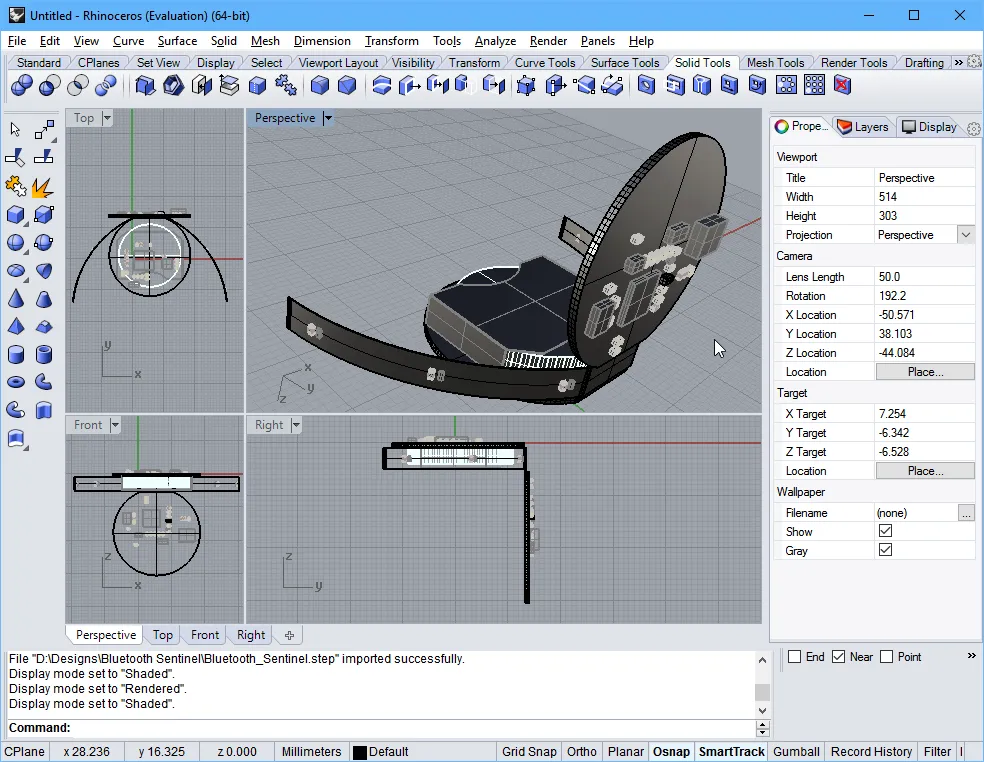
Частично согнутая rigid-flex плата, экспортированная из PCB-редактора и импортированная в Rhinoceros 3D MCAD design software. -
Если у вас нет доступа к ПО для механического черчения/просмотра, экспортированный STEP-файл можно проверить, импортировав его обратно в размещённый объект 3D Body object в Altium Designer.
Документ Altium Designer Multi-board Assembly можно экспортировать в формат STEP. Используйте пункт MBA Export STEP в меню [Add New Export Output] в файле Outputjob или выберите команду File » Export » STEP 3D в главных меню редактора Multi-board Assembly в Altium Designer.
Сохранение из IPC Component Wizard
Автоматизированный IPC Compliant Footprint Wizard, который создаёт IPC-совместимое посадочное место в редакторе PCB Library, предоставляет дополнительную возможность сохранить (и предварительно просмотреть) сгенерированную модель посадочного места как 3D STEP-файл. Модель на основе STEP может быть встроена в созданное IPC-совместимое посадочное место, а также сохранена как файл *.step в указанном месте; второй вариант позволяет при необходимости повторно использовать или распространять 3D-модель.
IPC Component Wizard запускается из редактора посадочных мест PCB (Tools » IPC Compliant Footprint Wizard), а опция экспорта STEP включается на предпоследней странице мастера Footprint Destination. Сгенерированная модель STEP-файла будет точно соответствовать размерам компонента, введённым в мастере.
 Помимо возможности сгенерировать и встроить STEP-модель для компонента, мастер также позволяет сохранить её как файл 3D-модели STEP.
Импорт STEP-файлов
Импорт в PCB или в посадочное место PCB Footprint
STEP-файлы можно импортировать и использовать в Altium Designer двумя различными способами, при этом в обоих используется один и тот же механизм. Выбор подхода в основном зависит от того, как STEP-файл будет применяться в проекте:
- STEP-файл, представляющий механические элементы конечного изделия, например корпус, созданный в MCAD-приложении, обычно импортируется в разводку PCB.
- STEP-файл, представляющий 3D-тело компонента (скачанное из интернета или созданное локально), обычно импортируется в посадочное место PCB.
И в области PCB, и в области PCB footprint в Altium Designer STEP-файлы импортируются в специализированный объект 3D Body object, который затем размещается и выравнивается по необходимости. Подробнее см. раздел 3D Body Object Placement .
Exporting the Enclosure and Board Shape from MCAD for Use in Altium Designer
Распространённый подход — механический конструктор разрабатывает первоначальную концептуальную модель, чтобы все участники могли представить, как будет выглядеть изделие. Затем механический конструктор уточняет конструкцию корпуса и задаёт начальную форму платы.
Этот корпус и форму платы можно передать ECAD-разработчику, сохранив их из MCAD-инструмента в формате STEP и разместив в рабочем пространстве PCB-редактора. В Altium Designer есть команда, которая позволяет переопределить форму платы ECAD непосредственно по форме платы из MCAD.
STEP — сложный и очень детализированный формат файла. Чтобы повысить успешность передачи данных проекта, учитывайте следующее:
- Форму платы можно экспортировать внутри корпуса, при условии что она является отдельной подсборкой. Если это сделано, вы сможете переопределить форму платы ECAD по механическому определению несколькими щелчками в PCB-редакторе.
- По возможности используйте формат AP214.
- Если доступно, используйте вариант экспорта с поверхностной или твердотельной геометрией.

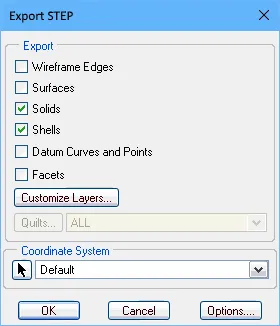
Подходящие параметры экспорта для SolidWorks (первое изображение) и PTC Creo (ранее Pro/E) (второе изображение).
Импорт в Multi-board Assembly
STEP-модель можно добавить в активный документ Multi-board Assembly с помощью команды Design » Insert STEP Part из главных меню.
Поддержка импорта-экспорта файлов Parasolid
Экспорт файлов Parasolid
Документ PCB в Altium Designer можно экспортировать в формат файла Parasolid. В файле Outputjob file нажмите [Add New Export Output] и выберите пункт в меню Export PARASOLID . Затем выходные данные экспорта можно сгенерировать непосредственно из файла или в рамках процесса Project Release.

Либо выберите команду File » Export » PARASOLID в главных меню PCB-редактора Altium Designer. Параметры экспорта задаются в диалоге Export Options dialog.
Импорт файлов Parasolid
И в области PCB, и в области PCB footprint в Altium Designer файлы Parasolid импортируются в специализированный объект 3D Body object, который затем размещается и выравнивается по необходимости. Подробнее см. раздел 3D Body Object Placement .
Поддержка импорта файлов деталей SolidWorks
И в области PCB, и в области PCB footprint в Altium Designer файлы деталей SolidWorks (*.sldprt) импортируются в специализированный объект 3D Body object, который затем размещается и выравнивается по необходимости. Подробнее см. раздел 3D Body Object Placement .
3D-модель в формате SOLIDWORKS Parts File (*.SldPrt), созданная в SOLIDWORKS версий 2022, 2023, 2024 или 2025, может быть импортирована при использовании универсальной 3D-модели с объектом 3D Body.
Поддержка экспорта VRML-файлов
Документ PCB в Altium Designer можно экспортировать в формат файла VRML. В файле Outputjob file нажмите [Add New Export Output] и выберите пункт в меню Export VRML . Затем выходные данные экспорта можно сгенерировать непосредственно из файла или в рамках процесса Project Release.

Либо выберите команду File » Export » VRML в главных меню PCB-редактора Altium Designer.
Поддержка импорта-экспорта IDF-файлов
Экспорт IDF-файлов
Документ PCB в Altium Designer можно экспортировать в формат файла IDF. В файле Outputjob file нажмите [Add New Export Output] и выберите пункт в меню Export IDF . Затем выходные данные экспорта можно сгенерировать непосредственно из файла или в рамках процесса Project Release process.

Либо выберите команду File » Export » IDF Board в главных меню PCB-редактора Altium Designer.
Диалог File Export IDF предоставляет элементы управления для настройки свойств экспортируемых IDF-файлов. Доступ к диалогу осуществляется двойным щелчком по добавленному выходу экспорта IDF в файле Outputjob или нажатием Save в диалоге Export File после выбора File » Export » IDF Board.
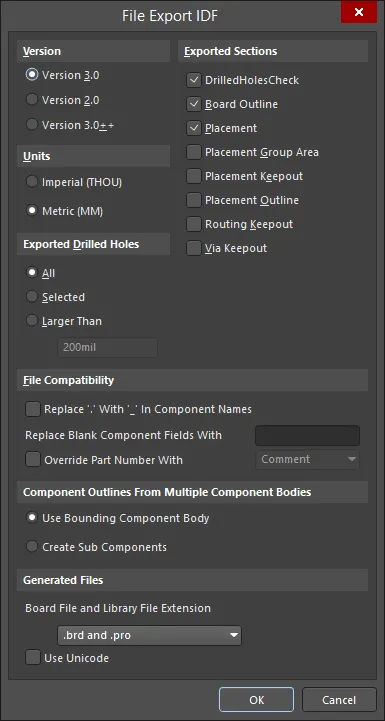
Диалог File Export IDF
Options and Controls of the File Import IDF Dialog
- Version — выберите соответствующую версию.
- Units — выберите соответствующие единицы измерения: Imperial или Metric.
-
Exported Drilled Holes
- All - выберите, чтобы экспортировать все просверленные отверстия.
- Selected - выберите, чтобы экспортировать только выбранные просверленные отверстия.
- Larger Than - выберите, чтобы экспортировать только просверленные отверстия, размер которых больше значения, указанного в текстовом поле.
- Exported Sections - установите флажки нужных разделов.
-
File Compatibility
- Replace '.' With '_' In Component Names - установите этот флажок, чтобы заменить символ точки на символ подчёркивания в именах компонентов.
- Replace Blank Component Fields With - введите текст, которым вы хотите заменить пустые поля компонентов.
-
Override Part Number With - включите, чтобы переопределять номера деталей при генерации файлов. В раскрывающемся списке можно выбрать, чем заменить Part Number, используя один из следующих вариантов. Раскрывающийся список доступен только когда включена Override Part Number With опция .
- Comment
- Item HRID
- Revision HRID
- Library REF
- <Enter Schematic Parameter>
-
Component Outlines From Multiple Component Bodies
- Use Bounding Component Body - выберите, чтобы использовать ограничивающее тело компонента (bounding component body).
- Create Sub Components - выберите, чтобы создавать подкомпоненты.
-
Generated Files - экспорт IDF-файлов создаёт два файла: один содержит информацию о физических размерах и форме печатной платы и позициях компонентов, другой — информацию о каждом компоненте, включая имя, размер и форму. Обычно их называют соответственно файлом платы (board) и файлом библиотеки (library). Разные CAD-пакеты используют разные расширения файлов для board и library. Используйте раскрывающийся список, чтобы выбрать расширения board- и library-файлов для генерируемых файлов. Доступные варианты:
-
.brdи.pro -
.brdи.lib -
.emnи.emp -
.bdfи.ldf -
.idbи.idl -
.idfи.lib
-
- Use Unicode - установите этот флажок, чтобы использовать стандарт Unicode для текста в генерируемых файлах.
Импорт IDF-файлов
Чтобы импортировать IDF-файл в активный документ PCB, выберите команду File » Import » IDF Board в главном меню PCB-редактора Altium Designer. После выбора команды откроется диалог File Import IDF, позволяющий настроить свойства импортируемых IDF-файлов.
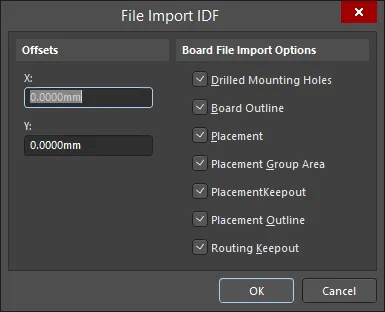
Диалог File Import IDF
Options and Controls of the File Import IDF Dialog
- Offsets - введите требуемые значения смещения для X и Y в текстовых полях.
- Board File Import Options - установите флажки элементов, которые вы хотите импортировать.
- OK - нажмите, чтобы запустить процесс импорта.
Поддержка импорта-экспорта IDX-файлов
Поскольку всё больше электронных изделий включает как электрические, так и механические компоненты, а циклы выпуска продуктов сокращаются, возникает реальная потребность в более тесном взаимодействии между областями ECAD и MCAD. Но такое взаимодействие не всегда проходит гладко. Электротехник и механик часто пересылают письма туда-сюда или вынуждены разбираться в инструментах проектирования друг друга — что выбивает их из привычной рабочей среды. Одно из решений — использовать метод совместной работы, который позволяет двум сторонам графически обмениваться идеями и предложениями по изменениям, не покидая привычных рабочих окружений. Такой метод реализован через основанный на XML формат обменного файла — IDX (Incremental Design EXchange format).
С помощью этого промежуточного обменного файла (*.idx) электрический конструктор может экспортировать только те изменения в проекте платы, которые нужны (и полезны) механику. В свою очередь, механик может отправлять предложения по изменениям обратно электрическому конструктору, который затем может импортировать эти изменения в свой проект.
Поддержка этого стандарта совместной работы между ECAD и MCAD доступна в Altium Designer благодаря расширению MCAD IDX Exchange . Это расширение позволяет выполнять инкрементальный обмен данными между Altium Designer и механическими CAD-приложениями (например, SOLIDWORKS), используя формат обмена IDX. Функциональность включает поддержку запросов на изменения, а также передачу геометрии Cu.
Инициация базового файла для совместной работы
Совместную работу можно начать с любой стороны — либо электрический конструктор создаёт исходный IDX-файл, либо это делает механик. Если это делает электрический конструктор, созданный файл называется базовым файлом ECAD (ECAD Baseline.idx) и затем становится доступным механику. Если это делает механик, файл называется базовым файлом MCAD (MCAD Baseline.idx) и затем становится доступным электрическому конструктору.
Экспорт из Altium Designer (создание базового файла на стороне ECAD)
В Altium Designer основным интерфейсом для совместной работы является панель MCAD IDX Exchange, доступ к которой выполняется нажатием кнопки  в правом нижнем углу Altium Designer при активном PCB-редакторе, после чего в меню выбирается пункт MCAD IDX Exchange.
Чтобы начать совместную работу, нажмите кнопку Export Baseline. Появится диалог Export EDMD Baseline, предлагающий параметры, включая экспорт медных объектов.
 Инициируйте совместную работу в Altium Designer, создав базовый файл ECAD.
Импорт в Altium Designer (создание базового файла на стороне MCAD)
Если базовый файл был создан на стороне MCAD, его можно импортировать в Altium Designer с помощью команды File » Import » MCAD IDX Baseline. Откроется диалог Import MCAD Baseline. Используйте его, чтобы найти и указать базовый файл MCAD (MCAD Baseline.idx), а также PCB-документ, с которым должны быть синхронизированы предлагаемые изменения.
 Примите совместную работу в Altium Designer, импортировав базовый файл MCAD.
-
Input MCAD Baseline File - нажмите
 , чтобы найти и выбрать нужный IDX-файл для импорта.
-
Output PCB File - нажмите , чтобы найти и выбрать нужный PCB-файл, с которым должны быть синхронизированы предлагаемые изменения.
После импорта базового IDX-файла MCAD совместная работа продолжается через панель MCAD IDX Exchange .
Папка совместной работы
При инициации совместной работы из Altium Designer (создание базового IDX-файла) в исходном проекте платы будет создана папка совместной работы. Имя папки формируется на основе имени PCB-документа в виде <PCBDocumentName>.PcbDoc_EDMD. Папка будет содержать два файла:
- AD_EDMD_State.xml
- ECAD Baseline.idx
Быстро открыть созданную папку можно из панели MCAD IDX Exchange, нажав элемент управления Show In Explorer (доступен только после первичного экспорта) или нажав кнопку  , затем выбрав пункт Open Collaboration Folder в связанном меню.
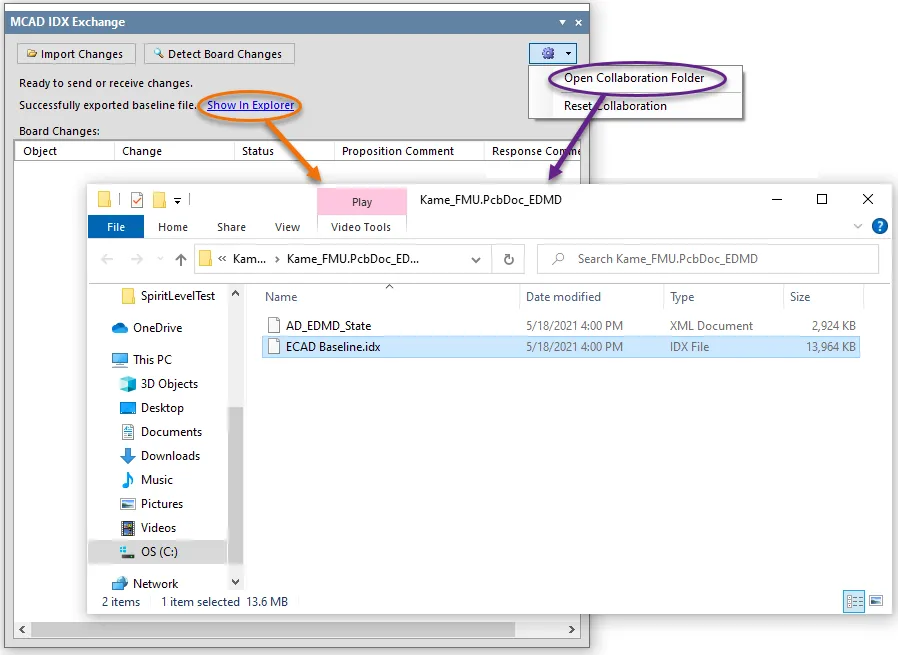
Создание папки и базового файла.
Синхронизация изменений
Панель MCAD IDX Exchange предоставляет элементы управления для поддержания синхронизации изменений между областями ECAD и MCAD. Изменения предлагаются через файлы IDX Changes:
- Если механик предложил изменения и отправил их в новом файле IDX Changes, панель позволяет принять (импортировать) эти изменения в проект PCB для рассмотрения.
- Если в плату были внесены изменения, панель может обнаружить эти изменения (кроме изменений меди) и вывести их списком, готовым к экспорту в файл IDX Changes, который затем становится доступным механику.
Обнаружение и экспорт изменений платы
Если вы внесли изменение в PCB-документ, например удалили компонент, это изменение можно обнаружить, нажав кнопку  в верхней части панели MCAD IDX Exchange. Обнаруживаемые изменения будут перечислены в области Board Changes панели в виде:
- Object - например, позиционное обозначение компонента.
- Change - например, Removed для компонента, удалённого из проекта, или Added для добавленного.
- Status - здесь будет Proposed, поскольку изменение исходит со стороны ECAD.
- Proposition Comment - примечание, поясняющее изменение механику. Введите при необходимости.
 Обнаружение изменений платы.
После того как все изменения внесены, обнаружены и добавлены комментарии к предложениям, эти изменения можно экспортировать с помощью кнопки  . Будет создан файл IDX Changes (ECAD Changes n.idx).
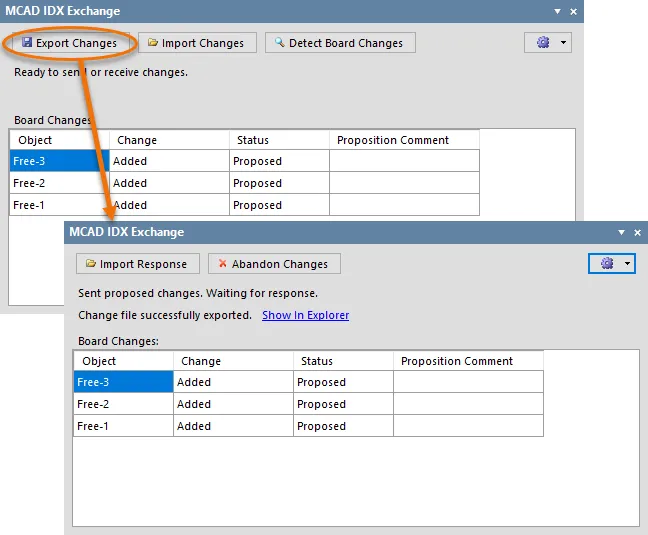
После внесения предлагаемых изменений в плату выполните экспорт, чтобы создать файл IDX Changes и отправить эти предложения механику.
Теперь механику нужно импортировать и просмотреть предложения по изменениям на своей стороне. Затем он примет или отклонит каждое предложенное изменение и отправит ответ в файле IDX Response (MCAD Response n.idx). После получения импортируйте ответ с помощью кнопки  . Чтобы применить изменения из файла ответа, нажмите кнопку
  , при этом будет сформирован файл IDX Response со стороны ECAD обратно механику (ECAD Response n.idx).
Этот «handshaking» гарантирует, что обе стороны синхронизированы с внесёнными изменениями.
 ; список Board Changes будет очищен.
Импорт изменений
Если механический конструктор предлагает изменения, они будут представлены в файле IDX Changes (MCAD Changes n.idx). Импортируйте изменения с помощью кнопки  на панели. Изменения будут перечислены в области Changes from Mechanical CAD панели в виде:
- Object - например, позиционное обозначение компонента.
- Change - например, Moved для компонента, который был перемещён в пределах проекта.
- Status - это будет Proposed, поскольку изменение исходит со стороны MCAD.
- Proposition Comment - примечание, поясняющее изменение для разработчика электрической части.
 Изменения, предложенные механическим конструктором, импортированные на панель.
Теперь вам, как разработчику электрической части, нужно просмотреть и по очереди принять или отклонить каждое предложенное изменение. Чтобы принять предложенное изменение, установите соответствующий флажок Accept . Чтобы отклонить — оставьте его снятым. Также вы можете ввести ответ в соответствующее поле Response Comment.
После того как все предложенные изменения будут приняты/отклонены, нажмите кнопку . Принятые изменения будут применены к документу PCB и будет создан файл IDX Response (ECAD Response n.idx), готовый к отправке обратно механическому конструктору.
Сброс совместной работы
Чтобы полностью сбросить совместную работу по проекту, нажмите кнопку , затем выберите пункт Reset Collaboration в связанном меню. Все текущие записи на панели будут очищены и все файлы в папке совместной работы будут удалены. Это вернёт вас к исходной точке: можно экспортировать базовый файл или импортировать его и начать совместную работу заново.
 Локализовано с помощью ИИ