
Работа с сетками и направляющими

Altium Essentials: PCB Configuration
This content is part of the official Altium Professional Training Program. For full courses, materials and certification, visit Altium Training.

Редактор печатных плат — это среда проектирования на основе сетки: объекты размещаются на так называемой сетке размещения (placement), или сетке привязки (snap). Можно определить несколько сеток привязки; при необходимости их можно ограничить заданной областью. Сетки привязки имеют приоритеты: автоматически применяется сетка с наивысшим приоритетом, доступная в текущей точке. Сетки привязки также можно ограничить только для компонентов (Components) или только для некомпонентов (Non-Components).
Кроме того, направляющие привязки
На этой странице описано, как настроить сетки привязки и направляющие привязки в документе PCB.
Пользовательские сетки
Для рабочего пространства можно настроить любое количество пользовательских сеток; управление ими выполняется в области Grid Manager панели Properties panel (доступна, когда в рабочем поле не выбраны объекты). Используйте доступные элементы управления, чтобы задавать пользовательские локальные сетки для размещения объектов — особенно компонентов — с большей точностью.
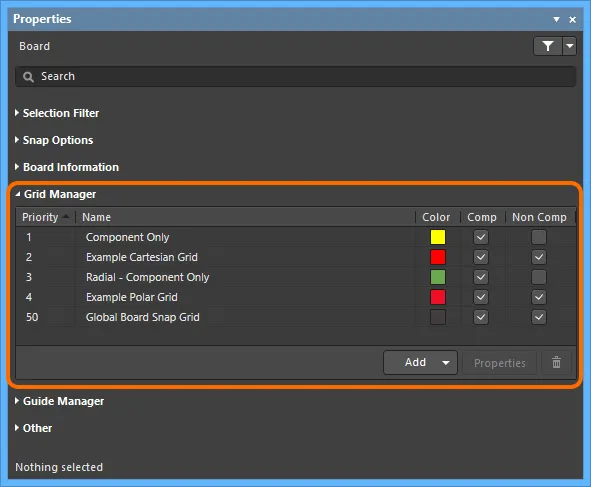
Область Grid Manager панели Properties — это «командный центр» для определения и организации сеток, используемых на плате.
Типы сеток
Программа поддерживает создание двух типов пользовательских сеток: Cartesian (традиционная вертикально/горизонтальная сетка) и Polar (круговая сетка).
-
Cartesian Grid — создайте новую сетку этого типа с помощью команды Add Cartesian Grid (доступна через кнопку
 , как описано ранее). В списке появится новая запись сетки, изначально с именем по умолчанию New Cartesian Grid. Чтобы отредактировать сетку, дважды щелкните по ее записи или выделите запись и нажмите кнопку
  . Откроется диалог Cartesian Grid Editor с параметрами для задания сетки.
 Пример определения декартовой сетки с использованием диалога Cartesian Grid Editor и результат в рабочем поле.
Параметры и элементы управления диалога редактора декартовой сетки
Settings
- Name — введите осмысленное имя. Например, можно назвать сетку в формате, отражающем ее назначение (например, Grid for Component-Side Memory).
-
Unit — задает единицы измерения для сетки:
ImperialилиMetric. - Rotation — задает, нужно ли поворачивать сетку (вокруг указанной точки начала координат) и на какой угол.
Steps
- Step X — расстояние между линиями сетки по оси X. Введите требуемый шаг напрямую или выберите из набора распространенных значений в соответствующем выпадающем списке.
- Step Y — расстояние между линиями сетки по оси Y. Введите требуемый шаг напрямую или выберите из набора распространенных значений в соответствующем выпадающем списке.
Также доступны следующие элементы управления, позволяющие задавать шаг по X и/или Y непосредственно в рабочем поле PCB. В каждом случае вы перейдете в рабочее поле, чтобы указать две «расчетные» точки, после чего соответствующий шаг будет вычислен автоматически.
- Set Step X in PCB View — итоговый размер берется как гипотенуза треугольника, образованного выбранными точками в рабочем поле.
- Set Step Y in PCB View — итоговый размер берется как гипотенуза треугольника, образованного выбранными точками в рабочем поле.
- Set Step X from Delta X — итоговый размер берется только по разности координат X.
- Set Step Y from Delta Y — итоговый размер берется только по разности координат Y.
- Set Both Steps from Delta — итоговые размеры берутся только по разностям координат X и Y.
Origin
- Show Origin — включите, чтобы показывать маркер начала координат в рабочем поле.
- Origin X — задает координату X центральной точки сетки в рабочем поле.
- Origin Y — задает координату Y центральной точки сетки в рабочем поле.
- Set Origin in PCB View — нажмите, чтобы перейти в рабочее поле PCB, где можно щелчком задать центральную точку начала координат сетки. Полученные значения координат будут загружены в поля Origin X и Origin Y.
Display
-
Fine — используйте соответствующий выпадающий список, чтобы задать маркеры для отображения сетки на «тонком» уровне в рабочем поле:
Lines,DotsилиDo Not Draw. ВыберитеDo Not Draw, если не хотите использовать сетку тонкого уровня. Шаг маркеров задается в области Steps. Нажмите на соответствующий образец цвета, чтобы открыть стандартный диалог Choose Color, где можно выбрать цвет сетки тонкого уровня в рабочем поле. Также можно сбросить цвет к значению по умолчанию кнопкой Reset to Default. -
Coarse — используйте соответствующий выпадающий список, чтобы задать маркеры для отображения сетки на «грубом» уровне в рабочем поле:
Lines,DotsилиDo Not Draw. ВыберитеDo Not Draw, если не хотите использовать сетку грубого уровня. Сетка грубого уровня — это сетка тонкого уровня с увеличенным шагом в соответствии со значением, выбранным в поле Multiplier. Нажмите на соответствующий образец цвета, чтобы открыть стандартный диалог Choose Color, где можно выбрать цвет сетки грубого уровня в рабочем поле. Можно выбрать цвет, полностью отличающийся от цвета сетки тонкого уровня. Также можно быстро осветлить или затемнить оттенок цвета, используемого для сетки тонкого уровня, нажав кнопки Lighter или Darker.
-
Multiplier — используйте это поле, чтобы задать требуемый множитель шага сетки:
2x Grid Step,5x Grid Stepили10x Grid Step.
Extents
- Width — используйте это поле, чтобы задать ширину одного квадранта сетки.
- Height — используйте это поле, чтобы задать высоту одного квадранта сетки.
Также доступны элементы управления, позволяющие задавать ширину и/или высоту прямо в рабочем пространстве проектирования PCB. В каждом случае вы перейдете в рабочее пространство, чтобы указать две «расчетные» точки, после чего соответствующим образом будет вычислена итоговая ширина и/или высота.
- Set Width in PCB View – итоговая ширина определяется только разностью координат X между выбранными точками в рабочем пространстве.
- Set Height in PCB View – итоговая высота определяется только разностью координат Y между выбранными точками в рабочем пространстве.
- Set Width and Height in PCB View – итоговые ширина и высота определяются только разностями координат X и Y.
Квадранты
Используйте эту область, чтобы указать, какие квадранты должна занимать сетка. Площадь сетки одинакова для всех включенных квадрантов и определяется настройками Width и Height в области Extents диалогового окна.
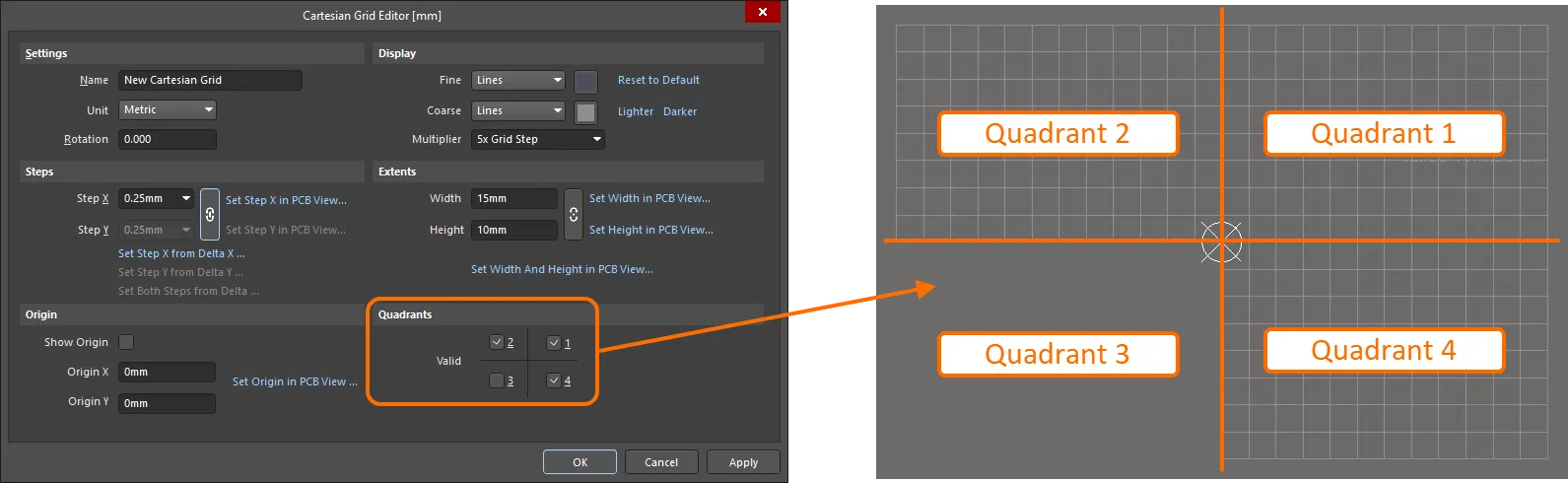
Пример использования параметров области Quadrants. Обратите внимание, что для использования включены только квадранты1,2и4, и получившаяся сетка занимает только эти квадранты относительно начала координат сетки. -
Polar Grid - создать новую сетку этого типа с помощью команды Add Polar Grid (доступна по кнопке
, как описано ранее). В списке появится новая запись сетки, изначально с именем по умолчанию New Polar Grid. Чтобы отредактировать сетку, дважды щелкните по ее записи или выделите запись и нажмите кнопку . Откроется диалоговое окно Polar Grid Editor с параметрами, позволяющими задать сетку.
 Пример определения полярной сетки с использованием диалога Polar Grid Editor и итогового отображения в рабочем пространстве.
Options and Controls of the Polar Grid Editor Dialog
Настройки
-
Name - используйте это поле, чтобы задать полярной сетке понятное имя. Например, можно назвать сетку в формате, отражающем ее назначение (например,
Grid for Component-Side Memory). - Unit - используйте это поле, чтобы указать единицы измерения, применяемые для сетки: Imperial или Metric.
Шаги
- Angular Step - используйте это поле, чтобы задать расстояние в градусах между угловыми линиями сетки. Это значение используется для равномерного распределения угловых линий по заданному угловому диапазону.
- Radial Step - используйте это поле, чтобы задать расстояние между радиальными линиями сетки. Введите требуемый шаг напрямую или выберите из набора распространенных значений в связанном раскрывающемся списке.
- Set Radial Step in PCB View - нажмите, чтобы задать радиальный шаг прямо в рабочем пространстве проектирования PCB. Вы перейдете в рабочее пространство, чтобы указать две «расчетные» точки – итоговый размер шага берется как гипотенуза треугольника, образованного выбранными точками в рабочем пространстве.
Начало координат
- Origin X - используйте это поле, чтобы указать координату X центральной точки сетки в рабочем пространстве.
- Origin Y - используйте это поле, чтобы указать координату Y центральной точки сетки в рабочем пространстве.
- Set Origin in PCB View - нажмите этот элемент управления, чтобы перейти в рабочее пространство проектирования PCB и щелчком задать центральную точку начала координат сетки. Полученные значения координат будут загружены в поля Origin X и Origin Y.
Отображение
-
Fine - используйте связанный раскрывающийся список, чтобы определить маркеры, применяемые для отображения сетки на «тонком» уровне в рабочем пространстве:
Lines,DotsилиDo Not Draw. Размер шага для маркеров задается в области Steps . Щелкните по связанному образцу цвета, чтобы открыть стандартный диалог Choose Color, в котором можно указать цвет, используемый для отображения сетки тонкого уровня в рабочем пространстве. Если вы не хотите использовать сетку отображения «грубого» уровня, выберите параметрDo Not Draw. Также можно сбросить цвет к значению по умолчанию с помощью ссылки Reset to Default. -
Coarse - используйте связанный раскрывающийся список, чтобы определить маркеры, применяемые для отображения сетки на «грубом» уровне в рабочем пространстве:
Lines,DotsилиDo Not Draw. Сетка отображения грубого уровня представляет собой сетку тонкого уровня с увеличенным шагом в соответствии со значением, выбранным в поле Multiplier . Если вы не хотите использовать сетку отображения грубого уровня, выберите параметрDo Not Draw. Щелкните по связанному образцу цвета, чтобы открыть стандартный диалог Choose Color, в котором можно указать цвет, используемый для отображения сетки грубого уровня в рабочем пространстве. Можно выбрать цвет, полностью отличный от цвета сетки тонкого уровня. Либо можно быстро применить более светлый или более темный оттенок текущего цвета сетки грубого уровня с помощью ссылок Lighter или Darker. Также можно сбросить цвет к значению по умолчанию с помощью ссылки Reset to Default. -
Multiplier - используйте это поле, чтобы указать требуемый множитель шага сетки:
2x Grid Step,5xGrid Step или10x Grid Step.
Угловой диапазон
- Start Angle - используйте это поле, чтобы настроить, с какого угла начинается полярная сетка.
- End Angle - используйте это поле, чтобы настроить, на каком угле заканчивается полярная сетка.
Радиальный диапазон
- Min - используйте это поле, чтобы задать минимальный диаметр полярной сетки.
- Max - используйте это поле, чтобы задать максимальный диаметр полярной сетки.
-
Name - используйте это поле, чтобы задать полярной сетке понятное имя. Например, можно назвать сетку в формате, отражающем ее назначение (например,
 . В этом состоянии все, что вы зададите в поле Step X, будет скопировано и использовано для поля Step Y. Чтобы разорвать связь и вводить шаги отдельно, щелкните по значку цепочки. Отобразится разорванная цепочка —
  — и поле Step Y станет доступно для редактирования.
Сетка привязки по умолчанию
Для платы определена сетка привязки по умолчанию с именем Global Board Snap Grid. Эта сетка используется для размещения и перемещения объектов в любой области платы, не покрытой выделенной локальной сеткой. Обратите внимание, что сетка по умолчанию всегда применяется ко всему рабочему пространству хотя отображается только поверх контура платы.
 Глобальная сетка привязки платы — используется в любой области платы, где не задана пользовательская локальная сетка.
Сетка по умолчанию — декартова. Размер шага и/или отображение сетки можно изменять, но сетку нельзя переименовать, отключить или удалить.
Changing Default Snap Grid Sizing, Measurement Units, and Overriding a Snap Grid
В рабочем пространстве сочетание клавиш G открывает меню команд для быстрого задания значений шага X (горизонтального) и/или Y (вертикального) для сетки Global Board Snap Grid по умолчанию. Эти команды only влияют на сетку привязки по умолчанию для платы и не затрагивают какие-либо пользовательские сетки (декартовы и полярные), которые вы могли определить. Доступны команды для быстрого переключения на другой предустановленный шаг или для открытия диалога Snap Grid (1..1000) (сочетание: Ctrl+Shift+G), в котором можно задать конкретный пользовательский размер шага.
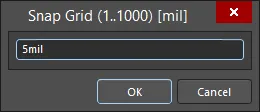
Диалог Snap Grid (1..1000)
Применение предустановленного/пользовательского значения зависит от того, задаете ли вы одновременно значения шага X и Y или значения шага X либо Y по отдельности:
- Setting X and Y step values simultaneously - если свойства Step X и Step Y у Global Board Snap Grid ранее были развязаны, эта команда свяжет их, установив оба в одно и то же предустановленное/пользовательское значение.
- Setting X or Y step values individually - если свойства Step X и Step Y у Global Board Snap Grid ранее были связаны, команда такого типа разорвет связь, и только выбранное значение шага (X или Y) будет установлено в предустановленное/пользовательское значение. Другое значение шага останется прежним.
Текущая настройка сетки привязки для сетки (по умолчанию или пользовательской локальной), находящейся под курсором, всегда отображается на Status Bar вместе с положением курсора относительно Current Origin. Если сетка была задана глобально (для Step X и Step Y), будет отображаться одно значение сетки. Если сетка была задана отдельно для Step X или Step Y, будут отображаться отдельные шаги сетки.
 Status Bar всегда отображает текущую сетку привязки (snap grid) и положение курсора относительно Current Origin.
Status Bar также отражает текущее состояние Hotspot Snapping объектов. Привязка к «горячим точкам» объектов (Object hotspot snapping) помогает при трассировке электрических объектов, особенно тех, которые могут не попадать на сетку Global Board Snap Grid по умолчанию или на заданную пользовательскую сетку. Она задаёт расстояние (диапазон), на котором курсор может находиться от объекта и всё равно «прилипать» к его горячей точке (например, к центру площадки). Привязка к горячим точкам объектов имеет приоритет над сеткой привязки, позволяя легко подключаться к объекту, расположенному вне сетки. Используйте сочетание клавиш Shift+E, чтобы циклически переключать три режима (Off, Current Layer, All Layers). Подробнее см. Object Snapping.
Чтобы переключать маркеры, используемые для детального отображения сетки Global Board Snap Grid по умолчанию, между линиями и точками в рабочем пространстве, выберите команду View » Grids » Toggle Visible Grid Kind в главном меню.
Определение назначения сетки
Локальная сетка может использоваться в различных ситуациях:
- Только при размещении объектов, не являющихся компонентами.
- Только при размещении объектов-компонентов.
- При размещении как некомпонентных объектов, так и компонентов.
Определение того, как сетка может использоваться (её назначение/применение), выполняется с помощью параметров Comp и Non Comp , связанных с записью этой сетки в области Grid Manager панели Properties panel, в соответствии со следующей таблицей:
| NON COMP = снято | NON COMP = включено | |
|---|---|---|
| COMP = Cleared | Сетка не видна, но всё равно применяется в соответствии с текущими настройками поведения привязки | Сетка видима и применяется для всех действий с некомпонентными объектами |
| COMP = Enabled | Сетка видима и применяется только во время действий с компонентами | Сетка видима и применяется для действий со всеми типами объектов |
 Используйте параметры Comp и Non Comp , чтобы определить применение локальной сетки.
Example Grid Usage
Следующая анимация иллюстрирует пример использования локальной полярной сетки (Polar Grid) для размещения компонентов в PCB Editor. Сетка определена для использования только с компонентами, поэтому появляется лишь тогда, когда компонент начинают перемещать. Этот пример также демонстрирует отличную особенность полярных сеток — автоматический поворот при размещении. Когда вы перемещаете компонент по заданной сетке такого типа, он будет автоматически поворачиваться относительно начала координат сетки по мере перемещения вокруг неё. Используйте эту функцию в сочетании со стандартным поворотом объектов — Spacebar (против часовой стрелки), Shift+Spacebar (по часовой стрелке) — чтобы выровнять компоненты именно так, как требуется.
 Пример размещения компонента на локальной полярной сетке «только для компонентов».
Настройка отображения сетки
Для любой пользовательской сетки, которую вы определяете, а также для Global Board Snap Grid, предусмотрены параметры управления тем, как сетка визуально представляется в рабочем пространстве. Можно задать два уровня:
- Fine - детальный уровень отображения (fine-level) используется при большем увеличении. Маркеры сетки на этом уровне напрямую следуют заданным шагам сетки.
- Coarse - необязательный укрупнённый уровень отображения (coarse-level) включается при уменьшении масштаба. Маркеры сетки на этом уровне основаны на заданном кратном значении относительно определённых шагов.
 Пример декартовой сетки с детальным и укрупнённым уровнями отображения в рабочем пространстве. Слева: детальный уровень показан точками, укрупнённый — линиями. Справа: и детальный, и укрупнённый уровни показаны линиями.
Вложенность и приоритет сеток
Локальные сетки, которые вы определяете в области Grid Manager панели Properties panel, можно свободно накладывать друг на друга в пределах области платы. Задавая соответствующие координаты начала, сетки можно перекрывать, создавая вложенную иерархию сеток, с помощью которой можно точнее настраивать размещение объектов при компоновке платы.
Конфликт сеток — к какой сетке в перекрывающемся наборе должен привязываться объект — разрешается с помощью системы приоритетов. Каждой локальной сетке размещения, которую вы создаёте и определяете, присваивается числовой приоритет. По умолчанию каждой новой сетке назначается наивысший приоритет 1, а все существующие сетки соответственно сдвигаются вниз по приоритету.
В рабочем пространстве приоритет различается порядком отрисовки. Сетка с наивысшим приоритетом (приоритет 1) будет отрисована поверх всех остальных, затем сетка с уровнем приоритета 2 и так далее — вплоть до Global Board Snap Grid по умолчанию, которая рисуется позади всех пользовательских сеток.
 Пример трёх вложенных полярных сеток. Жёлтая полярная сетка имеет наивысший приоритет и отображается сверху. Красная полярная сетка — следующая по приоритету, отображается позади жёлтой, но перед бирюзовой. Сетка по умолчанию отображается позади всех этих сеток, поскольку все пользовательские сетки имеют приоритет над ней.
Отключение сетки
Иногда при размещении или перемещении конкретного объекта сетка может быть не нужна. Вместо удаления сетки (поскольку она может понадобиться снова позже — в той же или другой области платы) её можно «скрыть» в рабочем пространстве. Это можно сделать, отключив связанные атрибуты Comp и Non Comp в области Grid Manager панели Properties panel.
 Отключите локальную сетку, чтобы фактически скрыть её и тем самым предотвратить привязку объектов к ней. В примере со вложенными сетками красная полярная сетка отключена. Поскольку сетка не удалена, вы можете снова включить её и использовать при необходимости, не задавая заново!
Удаление сетки
Пользовательские сетки можно удалить, выбрав соответствующую запись в области Grid Manager панели Properties panel, затем нажав кнопку  . Вам будет предложено подтвердить удаление. Нажмите Yes, чтобы подтвердить.
Направляющие привязки (Snap Guides)
Snap Guides — это специальные объекты, которые вручную размещаются специально для того, чтобы задавать привязку курсора по определённой оси или к определённой точке, помогая при размещении объектов/компонентов. Они также могут служить визуальным индикатором для общих задач компоновки или выравнивания. Поддерживаются следующие типы направляющих привязки:
- Linear Guide - направляющая в виде линии, которая может быть горизонтальной, вертикальной или под углом +/- 45 градусов.
- Point Guide - направляющая в виде точки, обеспечивающая более тонкий контроль размещения объектов. Это просто горячая точка, вручную отмеченная в пределах заданной сетки.
Для рабочей области можно определить любое количество направляющих привязки; элементы управления их размещением и управлением доступны в области Guide Manager панели Properties panel (открывается, когда в рабочей области не выбраны никакие объекты). Хотя в этой области есть элементы управления для добавления новых направляющих привязки (кнопка  ), гораздо проще добавлять их визуально (кнопка
  ) непосредственно в рабочей области, а затем при необходимости точно настраивать.
Направляющие привязки также можно размещать с помощью команд, доступных в подменю Place » Work Guides.
 Область Guide Manager панели Properties — это центр управления визуальными направляющими размещения для использования в рабочей области. Это примеры различных направляющих привязки, доступных для помощи при размещении объектов.
Во время интерактивного процесса, например размещения или перемещения, курсор будет привязываться к установленной линейной направляющей в точке, где эта направляющая пересекает заданную сетку. С помощью линейной направляющей объекты можно быстро выравнивать, перетаскивая их до тех пор, пока они не «прилипнут» к линии. Для точечной направляющей «горячая точка» перемещаемого объекта будет «прилипать» к направляющей, когда окажется достаточно близко к ней.
Отключение направляющей
Иногда направляющая привязки может быть не нужна при размещении или перемещении конкретного объекта. Вместо удаления направляющей (поскольку она может понадобиться снова позже — в той же или другой области платы) её можно «скрыть» в рабочей области. Это можно сделать, отключив связанный с направляющей атрибут Enabled в области Guide Manager панели Properties panel.
 Отключите направляющую привязки, чтобы фактически скрыть её и тем самым предотвратить привязку объектов к ней. На этом изображении направляющие +45 и -45 отключены. Поскольку направляющие не были удалены, вы можете снова включить их и использовать при необходимости, не задавая их заново!
Удаление направляющей
Чтобы удалить направляющую привязки, выберите её запись в области Guide Manager панели Properties panel, затем нажмите кнопку . Вам будет предложено подтвердить удаление. Нажмите Yes, чтобы подтвердить.
 Локализовано с помощью ИИ