
Настройка среды печатной платы

Altium Essentials: PCB Introduction
This content is part of the official Altium Professional Training Program. For full courses, materials and certification, visit Altium Training.
Краткий обзор
- Узнайте, какие базовые параметры документа печатной платы следует настроить в первую очередь, включая начало координат, единицы измерения, сетки, цвета отображения и видимые слои.
- Ознакомьтесь с тем, как панель Properties в режиме Board используется для управления выбором объектов, привязкой, сведениями о плате, отчетами и сетками.
- Узнайте, какие сведения о плате и данные отчетов доступны непосредственно в среде проектирования печатных плат.
Логичный шаг после создания и проверки схемного документа — создание и проектирование печатной платы. Используйте команду File » New » PCB для создания нового документа печатной платы. Рекомендуется настроить печатную плату: задать начало координат, единицы измерения, размер сетки, а также цвета отображения и видимость необходимых слоев.
Многие параметры рабочей среды печатной платы настраиваются на панели Properties в режиме Board, описанном ниже. Подробнее о других возможностях настройки рабочей среды печатной платы см. на следующих страницах:
- Работа с системой привязки курсора — редактор печатных плат содержит ряд функций привязки, которые помогают точно размещать и выравнивать объекты проекта. Систему привязки к сетке дополняет функция привязки к опорным точкам объектов: она имеет приоритет над привязкой к сетке и притягивает курсор к опорной точке объекта, когда он находится в пределах заданного пользователем расстояния. Эта функция упрощает работу с объектами вне сетки, например трассировку к контактным площадкам компонента с дюймовым шагом на плате с метрической сеткой. В совокупности эти функции называются Unified Cursor-Snap System.
- Работа с сетками и направляющими — редактор печатных плат представляет собой среду проектирования на основе сетки: объекты проекта размещаются на так называемой сетке размещения, или сетке привязки. Также доступны задаваемые пользователем точки и направляющие привязки, а также направляющие осевого выравнивания объектов — все они помогают точно размещать объекты.
- Отображение печатной платы — современные печатные платы представляют собой многослойные конструкции, которые необходимо четко отображать в рабочей области редактора печатных плат. Altium Designer предлагает обширный набор инструментов, упрощающих отображение нужных в данный момент объектов, слоев и цепей как в 2D-, так и в 3D-режиме.
- Панель PCB — панель PCB позволяет просматривать текущий проект печатной платы, используя различные режимы фильтрации для определения типов объектов или элементов проекта, которые будут отображаться в списке, подсвечиваться или выделяться.
Панель Properties
Панель Properties в режиме Board (активном, когда в рабочей области редактора печатных плат не выбран ни один объект проекта) содержит параметры и элементы управления для базовой настройки текущего документа печатной платы.
В следующих раскрывающихся разделах приведена информация о параметрах и элементах управления, доступных на вкладке General панели:
Фильтр выбора

Параметры в этом разделе панели определяют, какие объекты печатной платы можно выбирать в рабочей области.
- All - On — нажмите эту кнопку, чтобы отключить фильтрацию объектов и разрешить выбор объектов всех типов.
- Object — переключайте кнопки отдельных объектов, чтобы разрешить или запретить выбор объектов соответствующего типа.
Параметры привязки
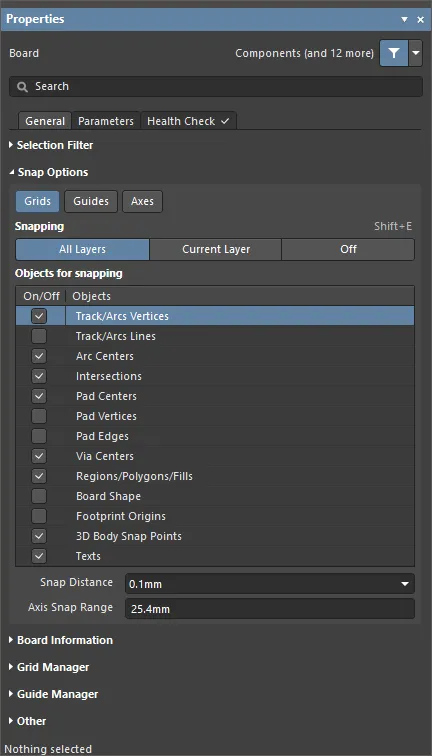
- Grids — включает или отключает привязку курсора к активной сетке рабочей области. Если этот параметр включен, курсор притягивается, или привязывается, к ближайшему узлу сетки привязки. Активная сетка привязки отображается в строке состояния и на информационном индикаторе Heads Up в редакторе печатных плат.
- Guides — включает или отключает привязку курсора к размещенным вручную линейным или точечным направляющим привязки. Направляющая привязки имеет приоритет над сеткой привязки.
- Axes — включает или отключает осевое выравнивание курсора (по направлению X или Y) относительно объектов, для которых включена привязка. Параметр Axis Snap Range задает расстояние, в пределах которого выполняется осевое выравнивание по X или Y. При достижении выравнивания отображается динамическая направляющая линия от текущего положения курсора до точки привязки (опорной точки) объекта, с которой он выровнен по оси.
-
Snapping — выберите непосредственно или используйте сочетание клавиш Shift+E, чтобы указать, к каким объектам следует выполнять привязку:
- All Layers — включите этот параметр, чтобы разрешить привязку курсора к любому электрическому объекту на любом видимом слое.
- Current Layer — включите этот параметр, чтобы курсор распознавал только объекты на текущем выбранном слое и привязывался к ним.
- Off — включите этот параметр, чтобы отключить привязку к опорным точкам.
-
Objects for snapping
- On/Off — установите флажки, чтобы включить привязку к нужным объектам.
- Objects — список доступных объектов.
- Snap Distance — когда курсор находится в пределах этого расстояния от точки привязки объекта, для которого разрешена привязка (и привязка включена для активного слоя), курсор привязывается к этой точке.
- Axis Snap Range — когда курсор выровнен по оси и находится в пределах этого расстояния от точки привязки объекта, для которого разрешена привязка (и функция Axes включена), отображается динамическая направляющая линия, указывающая на достижение выравнивания.
Информация о плате
-
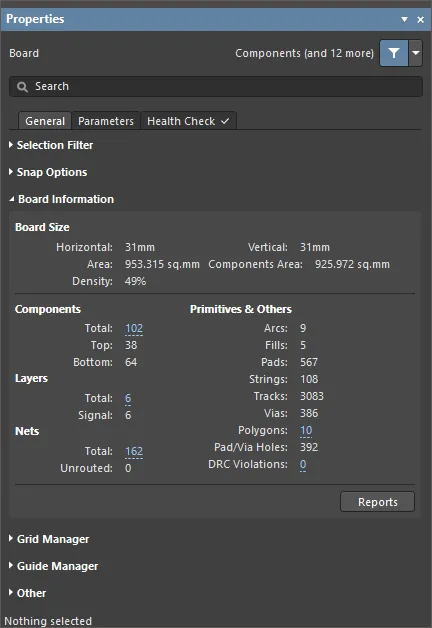
Board Size
- Horizontal/Vertical — габаритные размеры платы в горизонтальном (X) и вертикальном (Y) направлениях.
- Area — площадь платы, определяемая ее контуром (черная область).
-
Components Area — суммарная площадь, занимаемая всеми компонентами на плате. Подробные сведения о том, как определяется площадь компонента, см. в разделе Площадь компонента.
-
Density — процент удвоенной Area платы (для верхней и нижней сторон платы), занимаемый Components Area:

- Components/Layers/Nets/Primitives и Others — отображают информацию по каждой указанной категории, например общее количество соответствующих элементов.
-
Reports — нажмите, чтобы открыть диалоговое окно Board Report, в котором можно указать данные для включения в подробный отчет о плате.
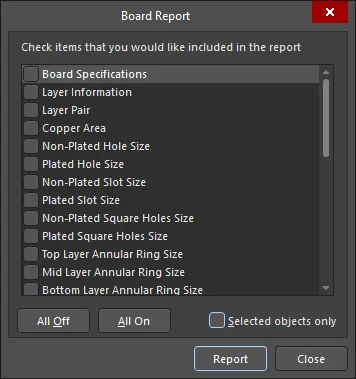
В отчет можно включить следующие сведения:
- Board Specifications — общая информация о размерах платы и количестве компонентов на ней.
- Layer Information — количество примитивов (дуг, контактных площадок, переходных отверстий, дорожек, текстов, заливок, областей и тел компонентов) на каждом используемом слое платы, а также общее количество примитивов каждого типа.
- Layer Pair — заданные пары слоев сверления с разбивкой по количеству переходных отверстий, начинающихся и заканчивающихся на слоях каждой пары.
- Copper Area — количество слоев, содержащих медные области объектов (например, областей платы, контуров платы и полигональных заливок), размеры медных областей (в дюймах и миллиметрах), а также процент площади, занимаемой медью на каждом слое.
- Non-Plated Hole Size — количество контактных площадок и переходных отверстий для каждого размера отверстия данного типа.
- Plated Hole Size — количество контактных площадок и переходных отверстий для каждого размера отверстия данного типа.
- Non-Plated Slot Size - количество контактных площадок для каждого размера паза этого типа.
- Plated Slot Size - количество контактных площадок для каждого размера паза этого типа.
- Non-Plated Square Holes Size - количество контактных площадок для каждого размера отверстия этого типа.
- Plated Square Holes Size - количество контактных площадок для каждого размера отверстия этого типа.
- Top Layer Annular Ring Size - количество объектов (контактных площадок и переходных отверстий) для каждого размера кольцевого пояска на верхнем слое.
- Mid Layer Annular Ring Size - количество объектов (контактных площадок и переходных отверстий) для каждого размера кольцевого пояска на внутреннем слое.
- Bottom Layer Annular Ring Size - количество объектов (контактных площадок и переходных отверстий) для каждого размера кольцевого пояска на нижнем слое.
- Pad Solder Mask - количество контактных площадок для каждого заданного уникального значения расширения паяльной маски.
- Pad Paste Mask - количество контактных площадок для каждого заданного уникального значения расширения маски паяльной пасты.
- Pad Pwr/Gnd Expansion - количество контактных площадок для каждого уникального значения зазора , заданного в правилах зазора для силовых плоскостей.
- Pad Relief Conductor Width - количество контактных площадок для каждого уникального значения ширины проводника, заданного в правилах способа подключения к силовым плоскостям.
- Pad Relief Air Gap - количество контактных площадок для каждого уникального значения воздушного зазора, заданного в правилах способа подключения к силовым плоскостям.
- Pad Relief Entries - количество контактных площадок для каждого уникального значения числа проводников, заданного в правилах способа подключения к силовым плоскостям.
- Via Solder Mask - количество переходных отверстий для каждого заданного уникального значения расширения паяльной маски.
- Via Pwr/Gnd Expansion - количество контактных площадок для каждого уникального значения зазора , заданного в правилах зазора для силовых плоскостей.
- Track Width - количество объектов для каждой уникальной ширины дорожки, используемой в проекте.
- Arc Line Width - количество объектов для каждой уникальной ширины линии дуги, используемой в проекте.
- Arc Radius - количество объектов для каждого уникального радиуса дуги, используемого в проекте.
- Arc Degrees - количество объектов для каждого уникального угла дуги, используемого в проекте.
- Text Height - количество объектов для каждой уникальной высоты текста, используемой в проекте.
- Text Width - количество объектов для каждой уникальной ширины текста, используемой в проекте.
- Polygon Clearance - количество полигонов для каждого значения зазора, используемого в проекте.
- Net Track Width - количество дорожек цепей для каждого значения ширины, используемого в проекте.
- Net Via Size - количество переходных отверстий цепей для каждого размера, используемого в проекте.
- Routing Information - информация о завершённости трассировки (в процентах), а также об общем количестве соединений, количестве протрассированных и оставшихся соединений.
Менеджер сеток

-
Grid Manager – позволяет создавать локальные пользовательские сетки и управлять ими, а также задавать сетку привязки по умолчанию для платы.
-
Priority – в рабочей области приоритет определяется порядком отрисовки. Сетка с наивысшим приоритетом (приоритет
1) отображается поверх всех остальных сеток, затем следует сетка с приоритетом2и так далее, вплоть до сетки по умолчаниюGlobal Board Snap Grid, которая отображается позади всех пользовательских сеток. - Name – отображает имя сетки.
- Color – нажмите, чтобы открыть раскрывающееся меню для задания или изменения цвета соответствующей сетки.
- Origin – включите, чтобы отображать маркер начала координат в рабочей области.
- Comp – включите, чтобы применять выбранную сетку только к компонентам.
- Non Comp – включите, чтобы применять выбранную сетку к объектам, не являющимся компонентами.
-
Add
- Add Cartesian Grid – нажмите, чтобы добавить декартову сетку.
- Add Polar Grid – нажмите, чтобы добавить полярную сетку. Полярные сетки упрощают проектирование элементов и плат непрямоугольной формы.
- Properties – нажмите, чтобы открыть соответствующее диалоговое окно редактора сетки (Редактор декартовой сетки или Редактор полярной сетки) и изменить свойства выбранной сетки.
-
 – нажмите, чтобы удалить выбранную сетку.
-
Priority – в рабочей области приоритет определяется порядком отрисовки. Сетка с наивысшим приоритетом (приоритет
Менеджер направляющих

-
Guide Manager – позволяет вручную задавать направляющие и точки привязки для платы и управлять ими.
- Enabled – определяет, видна ли направляющая в рабочей области (флажок установлен) или нет (флажок снят).
- Name – имя направляющей.
- X – координата x в рабочей области (если применимо), через которую должна проходить направляющая или в которой должна располагаться точка.
-
Y – координата y в рабочей области (если применимо), через которую должна проходить направляющая или в которой должна располагаться точка.
- Color – нажмите, чтобы открыть раскрывающееся меню для задания или изменения цвета соответствующей направляющей.
-
Add – нажмите, чтобы добавить новую направляющую или точку привязки. Выберите в соответствующем меню команду для нужного типа направляющей; запись о новой направляющей или точке будет добавлена в таблицу. Доступны следующие типы направляющих:
-
Add Horizontal Guide– используйте эту команду, чтобы добавить горизонтальную направляющую в нужной позиции по координате Y в рабочей области проектирования. -
Add Vertical Guide– используйте эту команду, чтобы добавить вертикальную направляющую в нужной позиции по координате X в рабочей области проектирования. -
Add +45 Guide– используйте эту команду, чтобы добавить направляющую под углом 45 градусов (y=x), проходящую через точку с нужными координатами X,Y в рабочей области проектирования. -
Add -45 Guide– используйте эту команду, чтобы добавить направляющую под углом -45 градусов (y=-x), проходящую через точку с нужными координатами X,Y в рабочей области проектирования. -
Add Snap Point– используйте эту команду, чтобы добавить точечную направляющую привязки. Это опорная точка, которую вы вручную отмечаете в пределах сетки привязки по умолчанию. Во время интерактивных операций, таких как размещение или перемещение объекта, его опорная точка будет «привязываться» к точечной направляющей привязки при приближении к ней.
-
-
Place – нажмите, чтобы разместить направляющую. Выберите тип направляющей в раскрывающемся списке:
-
Place Horizontal Guide– используйте эту команду, чтобы разместить горизонтальную направляющую в нужной позиции по координате Y в рабочей области проектирования. -
Place Vertical Guide– используйте эту команду, чтобы разместить вертикальную направляющую в нужной позиции по координате X в рабочей области проектирования. -
Place +45 Guide– используйте эту команду, чтобы разместить направляющую под углом 45 градусов (y=x), проходящую через точку с нужными координатами X,Y в рабочей области проектирования. -
Place -45 Guide– используйте эту команду, чтобы разместить направляющую под углом -45 градусов (y=-x), проходящую через точку с нужными координатами X,Y в рабочей области проектирования. -
Place Snap Point– используйте эту команду, чтобы разместить точечную направляющую привязки. Это опорная точка, которую вы вручную отмечаете в пределах сетки привязки по умолчанию. Во время интерактивных операций, таких как размещение или перемещение объекта, его опорная точка будет «привязываться» к точечной направляющей привязки при приближении к ней.
-
-
– нажмите, чтобы удалить выбранную направляющую.
 справа от поля и укажите нужную точку непосредственно в рабочей области PCB.

Прочее
-
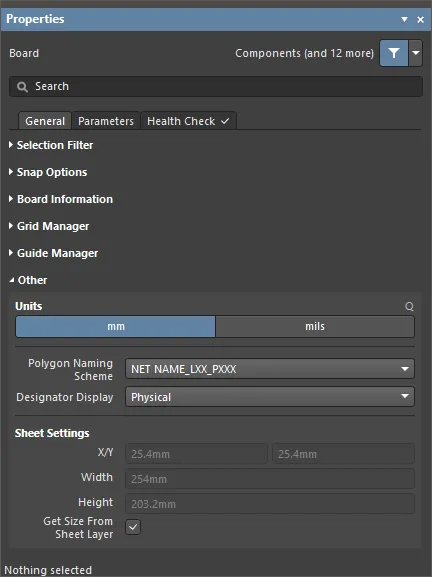
Units – используйте для выбора единиц измерения по умолчанию для текущего документа печатной платы. Единицы по умолчанию используются для отображения любых сведений о расстояниях на экране или в отчетах. Единицы по умолчанию всегда используются, если при вводе значений расстояний не указан суффикс единицы измерения (mm или mil).
-
Polygon Naming Scheme – выберите систему именования в раскрывающемся меню. Доступны четыре шаблона именования:
-
NET NAME_LXX_PXXX -
LXX_NET NAME_PXXX -
NET NAME_LAYER NAME_PXXX -
LAYER NAME_NET NAME_PXXX
где:
-
NET NAME– имя цепи, к которой подключен полигон. Если полигон не подключен к цепи, используется имяNONET. -
LAYER NAME– заданное пользователем имя этого слоя из Layer Stack. -
LXX– назначенный системой номер медного слоя, соответствующий текущему порядку слоев в Layer Stack, где верхний слой имеет номерL01. Это значение обновляется при каждом изменении порядка медных слоев. -
PXXX– назначенный системой числовой индекс, уникальный для каждого полигона на плате.
-
-
Designator Display – используйте это поле, чтобы определить способ отображения позиционных обозначений. Размещение строк позиционных обозначений в многоканальном проекте может быть затруднено, поскольку они могут оказаться довольно длинными. Помимо выбора схемы именования, позволяющей получить короткое имя, можно отображать только исходное логическое позиционное обозначение компонента. Например,
C30_CIN1будет отображаться какC30. В этом случае, разумеется, потребуется добавить на плату другие обозначения для различения каналов, например обвести каждый канал рамкой на слое шелкографии компонентов. Доступны следующие варианты:-
Physical– выберите для отображения физических позиционных обозначений. Это обозначения, отображаемые на скомпилированных вкладках исходных документов схемы. Для многоканальных проектов формат позиционных обозначений определяется полем Designator Format на вкладке Многоканальный проект диалогового окна Project Options. Физические позиционные обозначения уникальны, напримерR1_CH1. -
Logical– выберите для отображения логических позиционных обозначений. Это обозначения, отображаемые на вкладках редактора исходных документов схемы. Логические позиционные обозначения не уникальны; например, физическое позиционное обозначениеR1_CH1станет простоR1.
-
-
Sheet Settings – используйте эту область для настройки листа печатной платы.
- X/Y – введите координаты X и Y левого нижнего угла листа. Расстояние отсчитывается от абсолютного начала координат, расположенного в левом нижнем углу рабочей области проектирования. Расстояние можно задавать как в метрических, так и в дюймовых единицах независимо от единиц по умолчанию (которые определяются настройкой Units). Чтобы указать единицы при вводе размера, добавьте к значению суффикс mm или mil.
- Width – введите здесь ширину листа. Лист представляет собой область, имитирующую традиционный чертежный лист, и удобен для размещения размеров, примечаний и основных надписей. Информацию, размещенную на механических слоях, можно связать с листом, чтобы она отображалась только при отображении самого листа. Размер листа можно задавать как в метрических, так и в дюймовых единицах независимо от единиц по умолчанию (которые определяются настройкой Units). Чтобы указать единицы при вводе размера, добавьте к значению суффикс mm или mil.
- Height – введите здесь высоту листа. Лист представляет собой область, имитирующую традиционный чертежный лист, и удобен для размещения размеров, примечаний и основных надписей. Информацию, размещенную на механических слоях, можно связать с листом, чтобы она отображалась только при отображении самого листа. Размер листа можно задавать как в метрических, так и в дюймовых единицах независимо от единиц по умолчанию (которые определяются настройкой Units). Чтобы указать единицы при вводе размера, добавьте к значению суффикс mm или mil.
- Get Size From Sheet Layer – включите этот параметр, чтобы определить размер листа по слою листа.
Следующий раскрывающийся раздел содержит информацию о параметрах и элементах управления, доступных на вкладке Parameter панели:
Строки
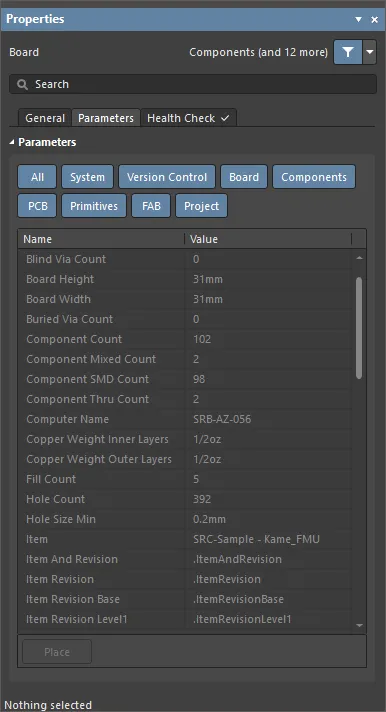
- Buttons – переключайте каждую кнопку, чтобы показать или скрыть соответствующие параметры в таблице ниже.
- Grid – содержит Name и Value параметров, связанных с текущим документом печатной платы. В таблице перечислены как системные параметры (например, имя файла печатной платы), так и параметры, рассчитанные на основе печатной платы (например, количество компонентов на плате и её толщина).
- Place – нажмите, чтобы разместить выбранный параметр в виде специальной строки. Специальная строка будет размещена на слое, заданном по умолчанию для текстовых объектов на странице PCB Editor - Defaults диалогового окна Preferences.
Проверка состояния
Вкладка Health Check панели предоставляет интерфейс для монитора проверки состояния печатной платы. Подробнее об этой функции см. в разделе Монитор проверки состояния печатной платы.
При выборе объекта
При выборе объекта проекта на панели отображаются настройки, соответствующие типу этого объекта. В следующей таблице перечислены типы объектов, доступных для размещения в документе печатной платы. Нажмите на ссылку, чтобы перейти на страницу свойств соответствующего объекта.
 Локализовано с помощью ИИ