Проверка правил проектирования (DRC)
Updated: октября 08, 2026
Design Rule Checking (DRC) — это мощная функция автоматизированной проверки логической и физической целостности проекта. Проверки выполняются на соответствие Design Rules в реальном времени по мере проектирования или в пакетном режиме.
Проверка правил проектирования — неотъемлемая часть процесса проектирования, которую следует выполнять для каждого завершенного проекта платы. Настоятельно рекомендуется всегда выполнять пакетную проверку правил проектирования перед формированием окончательных производственных файлов.
Элементы системы правил проектирования
Система правил проектирования — ключевая часть редактора печатных плат. Именно эта система управляет преобразованием логической концепции проекта в физическую реализацию. Для этого система правил проектирования включает механизм определения требований к проекту, функции проверки проекта на соответствие этим требованиям, средства отображения обнаруженных нарушений, а также функции формирования отчетов о нарушениях и определения их местоположения.
Для выполнения этих задач система правил проектирования включает следующие элементы:
Элементы системы правил проектирования
|
| Правила проектирования |
В совокупности правила проектирования определяют ограничения для платы, обеспечивая соответствие объектов требованиям и допускам проекта. Существует два подхода к определению ограничений проекта: непосредственная работа с правилами проектирования в PCB Rules and Constraint Editor или их настройка в Constraint Manager, имеющем табличный интерфейс.
|
Интерактивная DRC
(проверка правил проектирования) |
По умолчанию правила проектирования проверяются по мере работы с помощью функции online DRC. Для работы интерактивной DRC:
-
В настройках (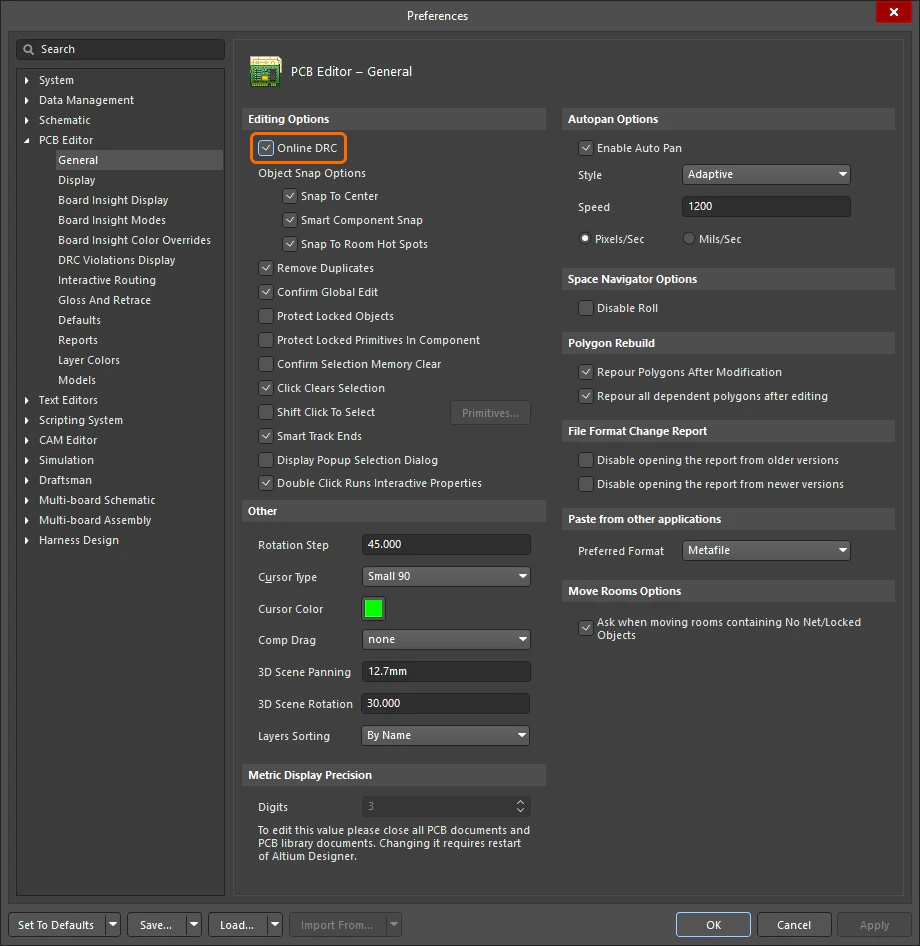 ) должен быть включен общий параметр Online DRC. ) должен быть включен общий параметр Online DRC.
-
Включение и отключение интерактивной проверки каждого правила настраивается в диалоговом окне Design Rule Checker. Подробнее см. Настройка и запуск DRC.
|
| Пакетная DRC |
Пакетная DRC — это процесс проверки правил проектирования для всей печатной платы. Помимо проверки включенных правил, она позволяет выполнять ряд других проверок, а также формировать отчет.
-
Пакетную DRC можно запустить из диалогового окна Design Rule Checker на любом этапе проектирования, включая и отключая проверяемые правила по мере необходимости. Подробнее о настройке и выполнении проверки см. на странице Выполнение пакетной DRC.
-
Пакетную DRC также можно выполнить с помощью файла конфигурации выходных заданий (*.OutJob), добавив новый Design Rules Check в группу выходных данных Validation Outputs ( ). Обратите внимание: для проверки правил проектирования, выполняемой в составе отчета о проверке OutJob, отдельное диалоговое окно настройки не предусмотрено. Проверка выполняется с использованием параметров, заданных для документа печатной платы в диалоговом окне Design Rule Checker. Подробнее см. Файлы конфигурации выходных заданий. ). Обратите внимание: для проверки правил проектирования, выполняемой в составе отчета о проверке OutJob, отдельное диалоговое окно настройки не предусмотрено. Проверка выполняется с использованием параметров, заданных для документа печатной платы в диалоговом окне Design Rule Checker. Подробнее см. Файлы конфигурации выходных заданий.
-
Пакетную DRC также можно выполнить при выпуске проекта. Используя отчеты о проверке, определенные в назначенном файле выходных заданий, программа позволяет проверять проект непосредственно в процессе его выпуска. Эти проверки выполняются при каждом выпуске, и выпуск завершится ошибкой, если хотя бы одна из них не будет пройдена ( ). Подробнее см. Выпуск проекта. ). Подробнее см. Выпуск проекта.
-
Нарушения DRC (и ERC) также можно просматривать в веб-просмотрщике Altium 365. Обратите внимание: нарушения DRC, отображаемые в веб-просмотрщике, определяются включенными правилами проектирования, а не настройками интерактивной или пакетной DRC, заданными в диалоговом окне Design Rule Checker.. Подробнее об отчетах DRC и ERC в веб-просмотрщике (рабочее пространство Altium 365, рабочее пространство Enterprise Server).
|
| Отображение нарушений |
Altium Designer поддерживает два способа отображения нарушений в графической области редактирования: значком в месте нарушения или подсветкой всего примитива, нарушающего правило.
-
Маркер сведений о нарушении — небольшой графический маркер, соответствующий типу нарушения, размещается в месте нарушения или рядом с ним. Каждому типу нарушения соответствует уникальный графический символ, позволяющий определить характер нарушения (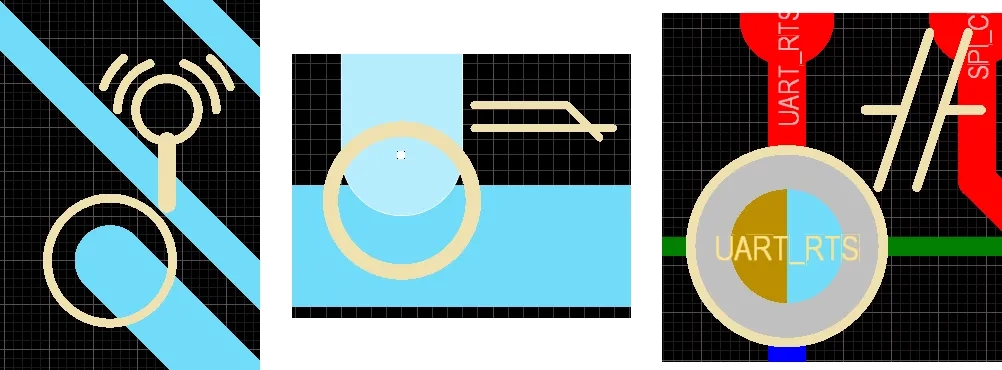 ); по возможности маркер также содержит сведения о нарушении ( ); по возможности маркер также содержит сведения о нарушении (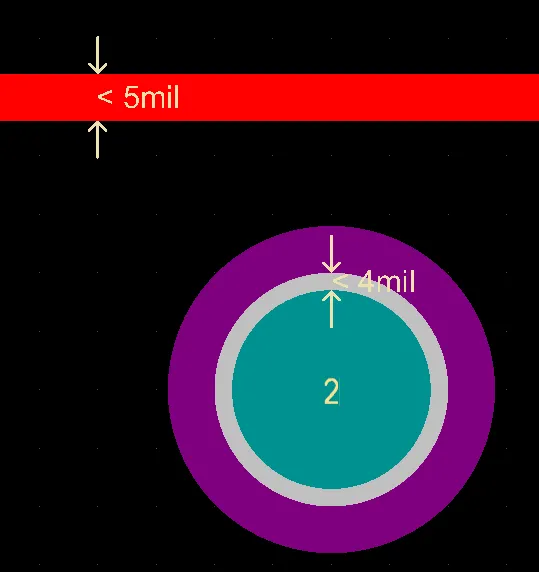 ). ).
-
Цветовое наложение нарушения — весь примитив, нарушающий правило, отмечается цветовым наложением (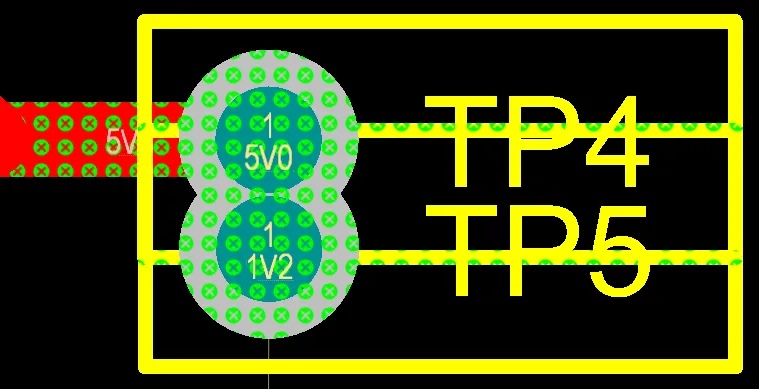 ). Также можно настроить интенсивность отображения наложения при увеличении и уменьшении масштаба. ). Также можно настроить интенсивность отображения наложения при увеличении и уменьшении масштаба.
Эти параметры настраиваются на странице PCB Editor – DRC Violations Display диалогового окна Preferences (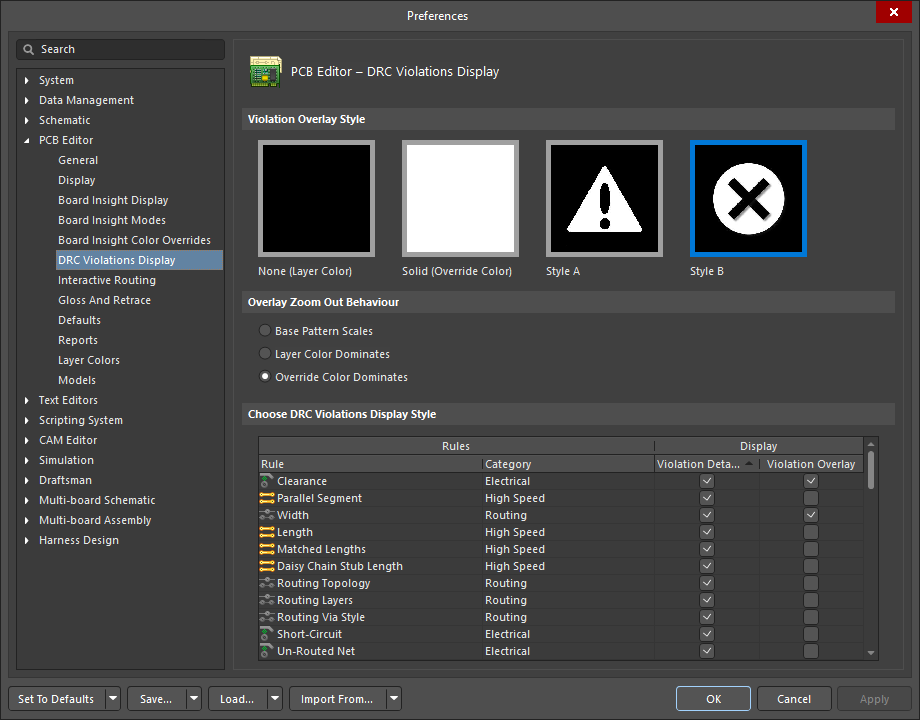 ). Подробнее см. Настройки отображения нарушений. ). Подробнее см. Настройки отображения нарушений.
|
| Устранение нарушений |
Подробные сведения о нарушениях доступны в нескольких местах:
-
PCB Rules and Violations — панель, специально предназначенная для управления правилами проектирования и анализа нарушений в рабочей области платы. На этой панели можно просматривать и редактировать правила, запускать проверку правил проектирования, переходить к нарушению в рабочей области и получать подробные сведения о нем. Подробнее см. Панель PCB Rules and Violations.
-
В рабочей области — щелкните нарушение правой кнопкой мыши, чтобы просмотреть сведения о нем в подменю Violations, или нажмите Shift+V, когда курсор находится над нарушением, чтобы открыть панель Board Insight. На панели отображаются нарушенное правило и задействованные примитивы. Подробнее см. Работа с нарушениями в рабочей области.
-
Messages — панель, на которой представлены подробные сведения обо всех обнаруженных нарушениях (Messages). Дважды щелкните нарушение, чтобы перейти к нему с помощью перекрестного выбора.
-
Отчет DRC — в процессе пакетной DRC можно сформировать файл отчета с подробными сведениями обо всех обнаруженных нарушениях. Подробнее см. Настройка отчета DRC.
Подробнее см. Анализ и устранение нарушений правил проектирования.
|

Локализовано с помощью ИИ
Если вы обнаружили проблему, выделите текст/изображение и нажмитеCtrl + Enter, чтобы отправить нам свой отзыв.
