
Монитор проверки состояния печатной платы
Краткий обзор
- Узнайте, где настраивать и запускать проверки состояния печатной платы в Altium Designer, а также просматривать их результаты.
- Посмотрите, как обнаруженные проблемы классифицируются, выделяются и в некоторых случаях исправляются автоматически.
- Разберитесь, как результаты проверки состояния платы могут влиять на формирование выходных данных и включаться в отчеты DRC.
Конечная цель разработки каждой печатной платы — получить корректный и надежный комплект выходных данных для сборки и изготовления. Задача любого средства проектирования — предоставить пользователю инструменты для выявления и устранения проблем, которые могут возникнуть в процессе разработки, до передачи проекта в производство. Altium Designer постоянно развивается: каждый выпуск содержит улучшения и исправления ошибок, которые делают проектирование удобнее и помогают избежать некоторых «некорректных» элементов топологии печатных плат. В некоторых случаях такие участки платы могут не вызывать замечаний системы проверки правил проектирования (DRC) Altium Designer и не приводить к серьезным проблемам при изготовлении. Однако они могут снижать производительность программы и вызывать проблемы при совместном проектировании в MCAD или формировании выходных данных печатной платы. Например, в предыдущих версиях Altium Designer компоненты печатной платы могли иметь угол поворота 360 градусов, но в текущих версиях это больше не допускается — программа устанавливает для таких компонентов угол 0 градусов.
Такие «некорректные» элементы топологии могут присутствовать в проектах, созданных в версиях программы до внесения соответствующих улучшений и исправлений. Функция PCB Health Checks помогает обнаружить и устранить подобные проблемы, а также другие проблемы, возникающие при определенных условиях. Эти проверки позволяют выявлять типичные проблемы проекта печатной платы, исправлять их и избегать потенциальных затруднений на последующих этапах проектирования и производства.
Если в активном документе печатной платы не выбран ни один объект, на панели Properties доступна вкладка Health Check, позволяющая настраивать и выполнять проверку состояния печатной платы, а также просматривать ее результаты.
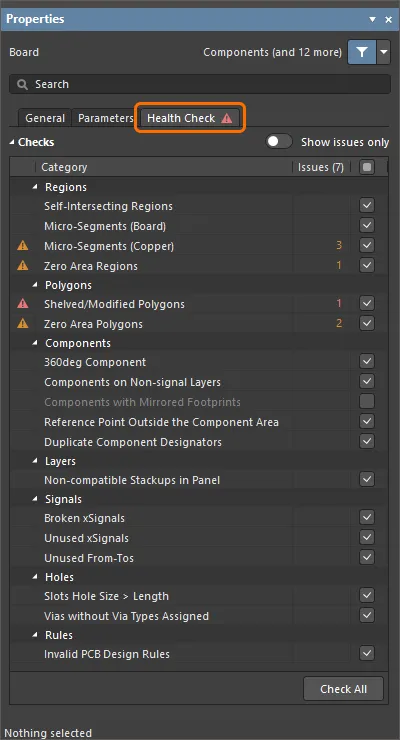
Интерфейс Health Check Monitor доступен на вкладке Health Check панели Properties, когда в документе печатной платы не выбран ни один объект.
Настройка и запуск проверки состояния
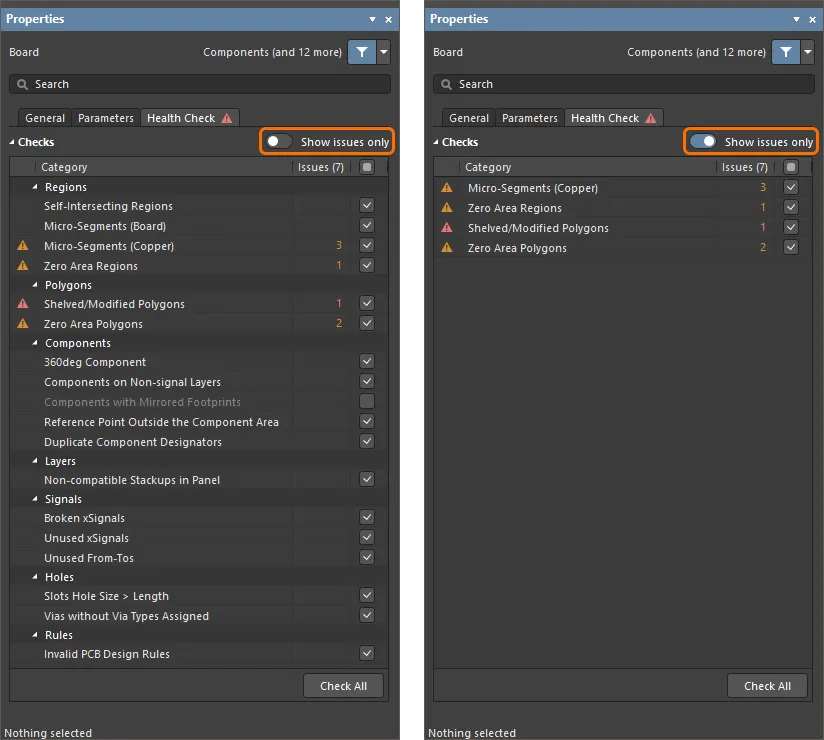
Доступные проверки перечислены в таблице области Checks на вкладке Health Checks. Все проверки сгруппированы по соответствующим категориям (Regions, Polygons, Components и т. д.). С помощью столбца флажков можно включать и отключать отдельные проверки, а с помощью флажка в заголовке столбца — все проверки сразу.
Проверка состояния выполняется автоматически при открытии документа печатной платы. В любой момент проектирования можно вручную запустить отдельную проверку, щелкнув ее правой кнопкой мыши в списке и выбрав команду Run Check, или запустить все включенные проверки, нажав кнопку Check All в нижней части списка.
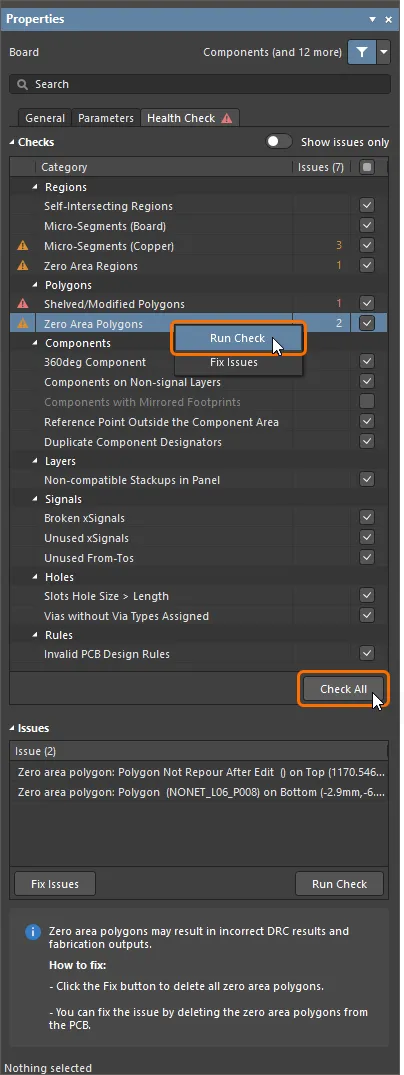
Запустите отдельную проверку или все проверки сразу.
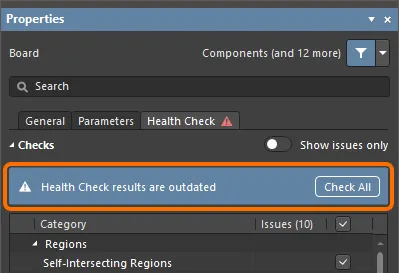
Если в ходе проверки обнаружены проблемы, их количество будет показано в столбце Issues. Общее число проблем, обнаруженных в текущем проекте печатной платы, отображается в скобках в заголовке столбца. Кроме того, в этом столбце отображается значок, отражающий степень серьезности обнаруженной проблемы в зависимости от ее типа:
-
 — Информация
-
 — Предупреждение
-
 — Ошибка
Значок наиболее серьезной из обнаруженных проблем также отображается рядом с названием вкладки Health Check. Если проблем нет, в заголовке вкладки отображается значок  .
.
Выберите проверку, чтобы в области Issues панели отобразился список обнаруженных ею проблем.
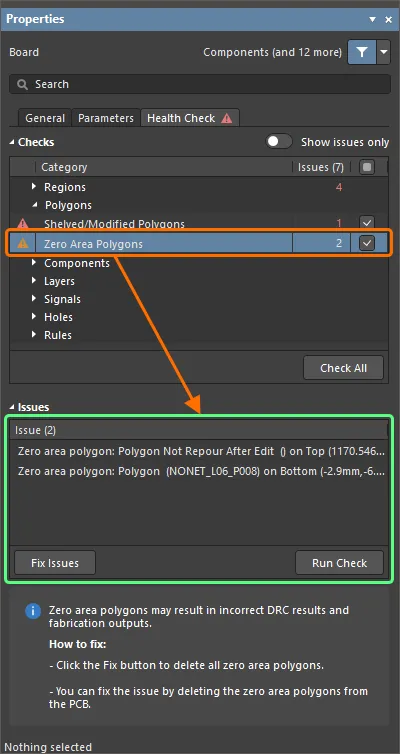
Выберите проверку, чтобы отобразить список обнаруженных проблем.
Устранение обнаруженных проблем
При выборе проверки в области Check панели в области Issues отображаются обнаруженные ею проблемы. Щелкните проблему в списке, чтобы увеличить масштаб, отцентрировать и выделить (где это возможно) проблемный объект в рабочей области редактора печатных плат. Рекомендации по устранению проблем, выявленных выбранной проверкой, отображаются в информационной области панели.
Проблемы, выявленные следующими проверками, можно исправить автоматически:
-
Zero Area Regions
-
Zero Area Polygons
-
Micro-Segments
-
Shelved/Modified Polygons
-
360deg Component
-
Components with Mirrored Footprints
-
Duplicate Component Designators
-
Unused xSignals
-
Unused From-Tos
Чтобы применить автоматическое исправление, выберите проверку в списке и нажмите кнопку Fix Issues в нижней части списка проблем. Также можно щелкнуть проверку правой кнопкой мыши в списке Checks и выбрать команду Fix Issues в появившемся меню.
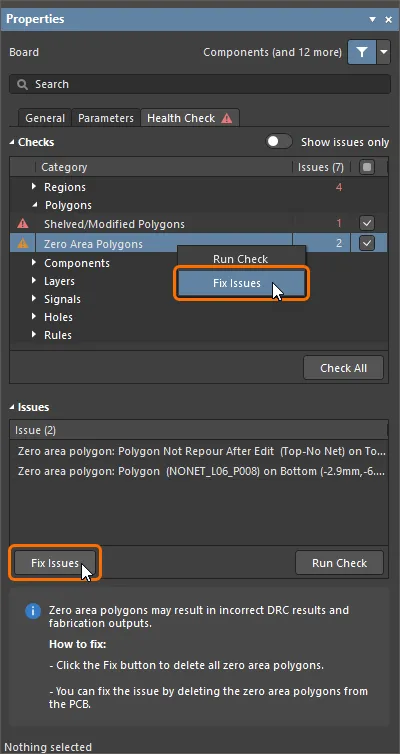
Автоматически исправьте обнаруженные проблемы с помощью команды Fix Issues.
Выполнение проверки состояния при формировании выходных данных
Если при попытке сформировать выходные данные из файла OutJob или непосредственно из редактора печатных плат проект содержит критическую проблему (отложенный полигон или полигон, который был изменен, но не залит повторно, и/или панель со стеком слоев, несовместимым со стеком слоев основной платы), появится диалоговое окно с предупреждением. В нем сообщается, что формируемые выходные данные будут некорректными, и указывается количество проблемных объектов. Вы можете отменить формирование выходных данных и открыть вкладку Health Check непосредственно из диалогового окна либо продолжить формирование. Если проблема связана с несовместимостью стеков слоев, также можно открыть HTML-отчет о совместимости.
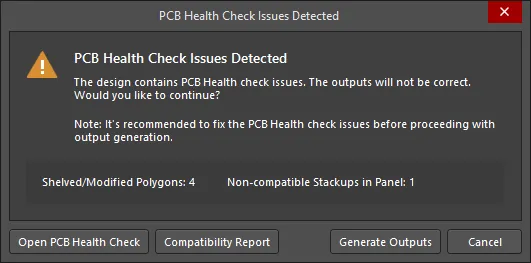
Диалоговое окно PCB Health Check Issues Detected
Отчет об обнаруженных проблемах
Проблемы, обнаруженные PCB Health Check Monitor, можно включить в HTML-отчет, формируемый при выполнении пакетной проверки DRC. В диалоговом окне Design Rule Checker установите флажок Create Report File и вложенный флажок Report PCB Health Issues.
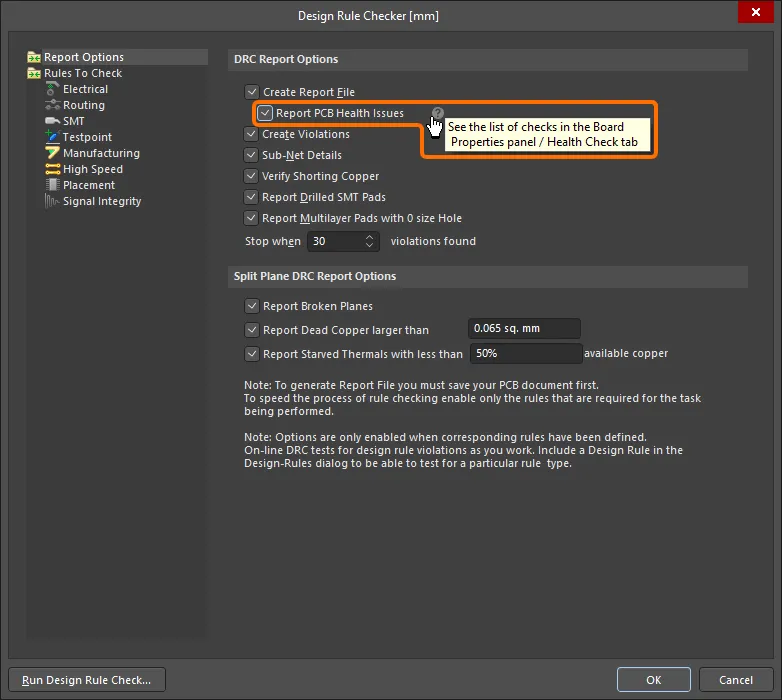
Параметр Report PCB Health Issues в диалоговом окне Design Rule Checker
После запуска пакетной проверки DRC с помощью кнопки Run Design Rule Check в диалоговом окне количество обнаруженных проблем состояния печатной платы будет указано в верхней части отчета, а сами проблемы будут перечислены под заголовком PCB Health Issues.
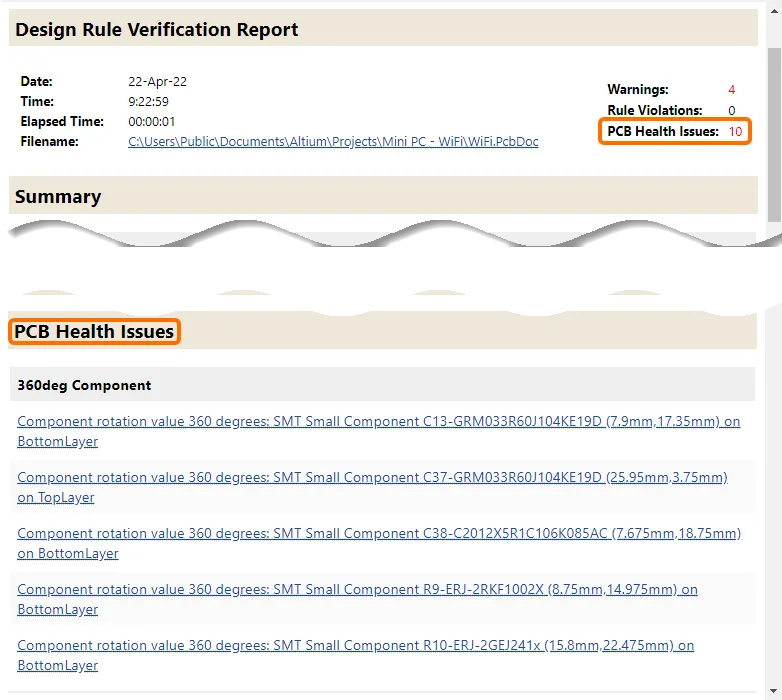
Пример сформированного отчета при включенном параметре Report PCB Health Issues в диалоговом окне Design Rule Checker
 Локализовано с помощью ИИ