
Определение областей проводящего материала и управление ими
Распространённое требование при проектировании печатной платы — большие области меди. Это может быть штрихованная область заземляющей меди в аналоговом устройстве, большая сплошная область меди для пропускания больших токов питания или сплошная область земли для ЭМС-экранирования.
В Altium Designer области меди можно задавать с помощью различных объектов проектирования. В простых случаях можно использовать объекты Fill и Solid Region. Это прямоугольные и полигональные объекты, которые не выполняют заливку вокруг других объектов, таких как площадки, переходные отверстия, дорожки или текст. Объекты Fill и Solid Region описаны ниже на этой странице.
В более сложных случаях используются Polygon Pours. Преимущество Polygon Pour в том, что он автоматически выполняет заливку вокруг медных объектов, принадлежащих другой цепи (net), в соответствии с применимыми правилами Electrical Clearance и Polygon Connect Style. Подробнее о Polygon Pours см. на странице Polygons on Signal Layers.
Чтобы обеспечить электрически стабильную опорную землю или питание по всей печатной плате, используются силовые плоскости (power planes). Подробнее о power planes см. на странице Internal Power & Split Planes.
Работа с Fill

Пример выбранной сплошной области (solid region)
Fill (Place » Fill) — это объект проектирования прямоугольной формы, который можно размещать на любом слое, включая медные (сигнальные) слои. Fill ограничен прямоугольной формой и не обходит другие объекты, такие как площадки, переходные отверстия, дорожки, области (regions), другие fill или текст. Если Fill размещён на сигнальном слое, его можно подключить к цепи (Net).
Fill
 Размещённый Fill
Fill — это прямоугольный объект, который можно размещать на любом слое. При размещении на сигнальном слое fill становится областью сплошной меди, которую можно использовать для экранирования или для передачи больших токов. Fill разных размеров можно комбинировать, чтобы покрывать области неправильной формы, а также сочетать с сегментами дорожек или дуг и подключать к цепи (net).
Fill также можно размещать на неэлектрических слоях. Например, разместите Fill на слое Keep-Out, чтобы обозначить «запретную» область для автотрассировки. Разместите Fill на слое Power Plane, Solder Mask или Paste Mask, чтобы создать вырез (void) на этом слое. В редакторе PCB Library Editor fill можно использовать для определения посадочных мест компонентов.
Доступность
Fill доступны для размещения как в редакторе PCB, так и в редакторе PCB Library следующими способами:
-
PCB Editor — доступны следующие способы вызова:
- Выберите Place » Fill в главном меню.
-
Нажмите кнопку Fill (
 ) в выпадающем списке на Active Bar в верхней части рабочей области. (Нажмите и удерживайте кнопку Active Bar, чтобы получить доступ к другим связанным командам. После использования команды она станет верхним пунктом в соответствующем разделе Active Bar.)
- Щёлкните правой кнопкой мыши в рабочей области, затем выберите Place » Fill в контекстном меню.
-
Нажмите кнопку на панели инструментов Wiring.
-
PCB Library Editor — доступны следующие способы вызова:
- Выберите Place » Fill в главном меню.
-
Нажмите кнопку Fill () в выпадающем списке на Active Bar в верхней части рабочей области. (Нажмите и удерживайте кнопку Active Bar, чтобы получить доступ к другим связанным командам. После использования команды она станет верхним пунктом в соответствующем разделе Active Bar.)
- Щёлкните правой кнопкой мыши в рабочей области, затем выберите Place » Fill в контекстном меню.
-
Нажмите кнопку на панели инструментов PCB Lib Placement.
Размещение
После запуска команды курсор изменится на перекрестие, и вы перейдёте в режим размещения fill. Размещение выполняется следующей последовательностью действий:
- Щёлкните или нажмите Enter, чтобы зафиксировать первый угол fill.
- Переместите курсор, чтобы задать размер fill, затем щёлкните или нажмите Enter, чтобы зафиксировать диагонально противоположный угол и завершить размещение fill.
- Продолжайте размещать следующие fill или щёлкните правой кнопкой мыши либо нажмите Esc, чтобы выйти из режима размещения.
Дополнительные действия, которые можно выполнять во время размещения:
-
Нажмите клавишу Tab, чтобы приостановить размещение и открыть режим Fill панели Properties , где можно на лету изменить его свойства. Нажмите кнопку паузы в оверлее (
 ), чтобы продолжить размещение.
- Нажмите клавишу L, чтобы перенести fill на другую сторону платы — обратите внимание, что это возможно только до фиксации первого угла fill.
- Нажимайте клавиши + и - (на цифровой клавиатуре), чтобы циклически переходить вперёд и назад по всем видимым слоям в проекте и быстро менять слой размещения.
- Нажмите клавишу Alt, чтобы ограничить направление перемещения по горизонтали или вертикали в зависимости от первоначального направления движения.
Графическое редактирование
Этот способ редактирования позволяет выбрать размещённый объект fill непосредственно в рабочей области и графически изменить его размер, форму или положение .
Когда объект fill выбран, доступны следующие маркеры редактирования:
 Выбранный Fill
- Щёлкните и перетащите A, чтобы изменить размер fill одновременно по вертикали и горизонтали.
- Щёлкните и перетащите B, чтобы изменить размер fill по вертикали и горизонтали отдельно.
- Щёлкните и перетащите C, чтобы повернуть fill вокруг его центральной точки.
-
Щёлкните в любом месте fill вдали от маркеров редактирования и перетащите, чтобы переместить его. Во время перетаскивания fill можно поворачивать или зеркалировать:
- Нажмите Spacebar, чтобы повернуть fill против часовой стрелки, или Shift+Spacebar — по часовой стрелке. Поворот выполняется в соответствии со значением Rotation Step, заданным на странице PCB Editor – General диалога Preferences.
- Нажмите клавиши X или Y, чтобы отзеркалить fill относительно оси X или оси Y.
Fill Properties

Режим Fill панели Properties
Информация о цепи (Net)
Этот раздел предоставляет информацию о цепи (net), к которой относится fill, а также о дифференциальной паре, если эта цепь является её участником. При необходимости отображается информация о классе.
Подробнее об информации о цепях см. на странице PCB Placement & Editing Techniques.
Расположение
 справа от этого раздела должен отображаться как
  (разблокировано), чтобы получить доступ к полям ниже. Нажмите значок блокировки/разблокировки, чтобы изменить его состояние.
-
(X/Y)
- X (первое поле) — текущая координата X (горизонтальная) опорной точки fill относительно текущего начала координат рабочей области. Измените значение, чтобы изменить положение fill по X. Значение можно вводить как в метрических, так и в дюймовых единицах; указывайте единицы при вводе значения, если они отличаются от текущих единиц по умолчанию.
- Y (второе поле) — текущая координата Y (вертикальная) опорной точки fill относительно текущего начала координат. Измените значение, чтобы изменить положение fill по Y. Значение можно вводить как в метрических, так и в дюймовых единицах; указывайте единицы при вводе значения, если они отличаются от текущих единиц по умолчанию.
- Rotation — угол поворота fill (в градусах), измеряемый против часовой стрелки от нуля (по 3 o'clock горизонтали). Измените значение, чтобы изменить поворот fill. Минимальное угловое разрешение — 0,001°.
Свойства
- Component — это поле отображается в PCB Editor только когда выбранный Fill является составной частью PCB Component и показывает позиционное обозначение родительского PCB-компонента. Выберите кликабельную ссылку Component, чтобы открыть режим Component панели Properties для родительского компонента.
- Net
 ), чтобы выбрать объект в рабочей области — цепь этого объекта будет назначена выбранной(ым) заливке(ам).
Paste Mask Expansion
- Rule — установите, чтобы расширение паяльной пасты (paste mask) для заливки следовало значению, заданному в соответствующем правиле проектирования Paste Mask Expansion. Связанное значение расширения будет отключено, если выбран этот параметр.
- Manual — выберите, чтобы переопределить соответствующее правило проектирования и задать значение расширения paste mask для заливки в поле ниже.
Solder Mask Expansion
- Rule — установите флажок, чтобы расширение паяльной маски (solder mask) для заливки следовало значению, заданному в соответствующем правиле проектирования Solder Mask Expansion. Связанное значение расширения будет отключено, если выбран этот параметр.
- Manual — установите флажок, чтобы переопределить соответствующее правило проектирования и задать значение расширения solder mask для заливки в поле ниже.
Работа со сплошными регионами
Регион (Place » Solid Region) — это объект проектирования, используемый для задания многоугольных форм. Сплошной регион (Solid Region, обычно просто Region) можно размещать на любом слое, включая сигнальные (медные) слои. Как и заливка (Fill), регион не обходит другие объекты, такие как площадки, переходные отверстия, дорожки, заливки, другие регионы или текст. Если регион размещён на сигнальном слое, его можно подключить к цепи (Net).
Объект «регион» имеет ряд специальных свойств, позволяющих использовать его для:
- Вырезов в полигонах — когда он по сути является отрицательным (пустым) объектом, вокруг которого выполняется заливка окружающего полигона.
- Вырезов в контуре платы — когда он также действует как отрицательный (пустой) объект для задания нерегулярного выреза или отверстия в плате. Регионы вырезов платы передаются в файлы Gerber и ODB++ для целей производства.
- Пользовательских форм площадок — когда он задаёт медную область нестандартной площадки, обеспечивая возможность автоматически согласованного по форме сжатия/расширения маски припоя и пасты.
Region
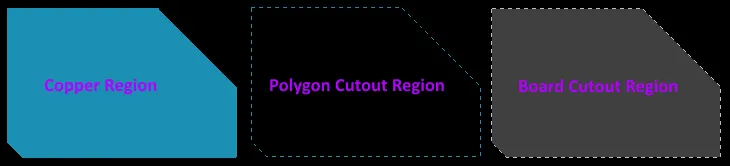
Примеры различных типов размещённых объектов «регион»
Сводка
Регион, также известный как Solid Region, — это примитивный объект многоугольной формы, который можно размещать на любом слое.
Регион может иметь любое количество сторон и вершин (углов). Его можно разместить на сигнальном слое, чтобы определить область сплошной меди для экранирования или для протекания больших токов. Положительные регионы можно объединять с дорожками или дуговыми сегментами и подключать к цепи. В редакторе библиотек PCB регионы можно использовать для создания пользовательских форм площадок на медных слоях или специальных форм масок на слоях паяльной маски и пасты. На неэлектрических слоях регионы можно использовать для задания пользовательских форм для таких задач, как логотипы.
При размещении в качестве отрицательного объекта регион может создавать вырез (пустоту) в полигональной заливке. В этом режиме регион не будет заполняться медью при заливке полигона. При использовании отрицательного региона для выреза платы (путём размещения на многослойном слое) он задаёт область, которая становится сквозным отверстием в готовой плате. Регионы вырезов платы передаются в файлы Gerber и ODB++ для целей производства посредством выделенного слоя Rout.
Доступность
Регионы доступны для размещения как в редакторе PCB, так и в редакторах библиотек PCB одним из следующих способов:
-
Редактор PCB:
- Выберите Place » Solid Region, Place » Polygon Pour Cutout или Design » Board Shape » Define Board Cutout в главном меню.
-
Нажмите кнопку Solid Region (
 ) в раскрывающемся списке на панели Active Bar в верхней части рабочей области. (Нажмите и удерживайте кнопку Active Bar для доступа к другим связанным командам. После использования команды она станет верхним пунктом в этом разделе панели Active Bar.)
- Щёлкните правой кнопкой мыши в рабочей области, затем выберите Place » Solid Region или Polygon Pour Cutout в контекстном меню.
-
Редактор библиотек PCB:
- Выберите Place » Solid Region или Polygon Pour Cutout в главном меню.
-
Нажмите кнопку Solid Region () в раскрывающемся списке на панели Active Bar в верхней части рабочей области. (Нажмите и удерживайте кнопку Active Bar для доступа к другим связанным командам. После использования команды она станет верхним пунктом в этом разделе панели Active Bar.)
Размещение
После запуска команды курсор изменится на перекрестие, и вы перейдёте в режим размещения региона. Размещение выполняется следующей последовательностью действий:
- Расположите курсор и щёлкните, чтобы зафиксировать начальную вершину региона.
- Переместите курсор, чтобы разместить вторую вершину. Поведение по умолчанию — при каждом щелчке размещаются две грани, а между ними формируется заданная пользователем форма угла. Подробнее см. на странице Editing Polygonal Shaped PCB Design Objects.
- Продолжайте перемещать мышь и щёлкать, чтобы размещать последующие вершины.
- После размещения последней вершины щёлкните правой кнопкой мыши или нажмите Esc, чтобы замкнуть и завершить размещение региона. Нет необходимости замыкать регион вручную — программа автоматически завершит форму, соединив начальную точку с последней размещённой точкой.
- Продолжайте размещать следующие регионы либо щёлкните правой кнопкой мыши или нажмите Esc, чтобы выйти из режима размещения.
Дополнительные действия, которые можно выполнять во время размещения, включают:
-
Нажмите клавишу Tab чтобы приостановить размещение и открыть режим Region mode панели Properties , где можно на лету изменить его свойства. Нажмите кнопку наложения паузы в рабочей области (), чтобы продолжить размещение.
- Нажимайте клавиши + и - на цифровой клавиатуре, чтобы циклически переключаться вперёд и назад по всем слоям, которые сейчас видимы в проекте.
- Нажмите клавишу *, чтобы циклически переключаться по видимым сигнальным слоям.
Создание региона из набора дорожек
Помимо определения областей электрической меди на плате, сплошные регионы также используются для задания других объектов проектирования многоугольной формы, например специального символа или логотипа компании. Если контур требуемой формы был определён в другом инструменте проектирования, например AutoCAD, его можно экспортировать в DXF, а затем импортировать в Altium Designer. После этого контур можно преобразовать в сплошной регион.
Чтобы преобразовать замкнутую границу, составленную из выбранных объектов дорожек и/или дуг, в регион, выделите сегменты дорожек, затем выберите:
- Tools » Convert » Create Polygon from Selected Primitives — чтобы определить сплошной (медный) объект региона (объект региона, у которого свойство Kind установлено в Copper).
- Tools » Convert » Create Cutout from Selected Primitives — чтобы определить объект региона выреза в полигональной заливке (объект региона, у которого свойство Kind установлено в Polygon Cutout).
- Tools » Convert » Create Board Cutout from Selected Primitives — чтобы определить объект региона выреза платы (объект региона, у которого свойство Kind установлено в Board Cutout).
После запуска команды регион будет создан из замкнутой границы, сформированной примитивами дорожек. Граница региона следует по осевой линии ограничивающих объектов дорожек и при этом регион не выделяется.
Обратите внимание, что:
- При выборе команды Create Polygon from Selected Primitives или Create Cutout from Selected Primitives область будет создана на текущем (или активном) слое, а не на том слое, на котором находятся выбранные дорожки. При выборе команды Create Board Cutout from Selected Primitives область будет создана на Multi-Layer. Это означает, что вы можете задать форму на механическом слое, а затем создать область на сигнальном слое/в Multi-layer соответственно.
- Выбранные дорожки будут по‑прежнему существовать после создания области и останутся выделенными.
Графическое редактирование
Перемещение вершин области
Области содержат две точки, или «маркеры», с помощью которых можно редактировать форму области.
- Full Handles - расположены в углах области.
- Empty Handles - расположены в центрах сегментов, созданных полными маркерами.
Существующую область можно изменить, перемещая эти маркеры, или вершины, расположенные в каждом углу или в центре каждой стороны.
Чтобы изменить форму области, щёлкните и выделите область — вершины области будут подсвечены, а курсор изменится на перекрестие.
- Click по полному маркеру, чтобы переместить этот угол.
- Click вдоль ребра, чтобы переместить всё ребро целиком.
- Click по пустому маркеру, чтобы переместить всю сторону (для дорожки и для дуги).
- Ctrl+Click по пустому маркеру, чтобы разбить это ребро на два ребра. Ctrl нужно удерживать только в начале перемещения. Затем можно использовать горячие клавиши Shift+Spacebar для переключения режимов (дуга, фаска и произвольный угол).
 Различные способы перемещения вершин области.
Изменение границы области
Помимо редактирования вершин, вы также можете использовать команду Modify Region Border, чтобы легко изменять форму полигонов. Команда запускается щелчком правой кнопкой мыши по нужному полигону и выбором Polygon Actions » Modify Polygon Border. После запуска команды курсор становится перекрестием. Каждый раз при щелчке добавляется новая вершина. Как и при размещении области, сочетания клавиш Shift+Spacebar можно использовать для изменения формы углов.

Изменение границы области.
Region Properties

Режим Region панели Properties
Информация о цепи
Эта область предоставляет информацию о цепи, к которой относится область, а также о дифференциальной паре и/или xSignal, если эта цепь является участником. При необходимости отображается информация о классе.
См. страницу PCB Placement & Editing Techniques, чтобы узнать больше об информации о цепях.
Свойства
- Component – это поле отображается в редакторе PCB только когда выбранная область является составной частью PCB Component и показывает обозначение родительского PCB‑компонента. Выберите кликабельную ссылку Component, чтобы открыть режим Component панели Properties для родительского компонента.
-
Net - используйте для выбора цепи для области. Все цепи активного проекта платы будут перечислены в выпадающем списке. Выберите No Net чтобы указать, что область не подключена ни к одной цепи. Свойство Net примитива используется Design Rule Checker для определения, корректно ли размещён объект PCB. Либо вы можете щёлкнуть по значку Assign Net (), чтобы выбрать объект в рабочем пространстве — цепь этого объекта будет назначена выбранной области (областям).
- Layer - это поле доступно только когда Kind установлено в Copper, Polygon Cutout или Cavity. Используйте его, чтобы указать слой, на котором размещена область. Для Copper и Polygon Cutout в выпадающем списке перечислены все определённые (и включённые) слои активного проекта платы. Для Cavity перечислены только включённые механические слои.
-
Kind - используйте выпадающий список, чтобы выбрать функцию области:
- Copper - сплошная положительная область, которую можно размещать на любом слое проекта, например на сигнальном (медном) слое.
- Polygon Cutout - работает как вырез в полигоне, определяя отрицательную область или область без меди внутри полигона. После размещения Cutout выполните повторную заливку полигона (Repour).
- Board Cutout - работает как вырез в плате, определяя отрицательную область или отверстие внутри контура платы.
-
Cavity - используется для задания встроенной полости, внутри которой компонент будет располагаться «внутри платы». Область такого типа можно размещать только на подходящем механическом слое и она должна полностью охватывать 3D‑тело компонента с достаточным зазором с каждой стороны. Уточните у изготовителя, какой зазор требуется.
- Arc Approximation - введите максимальное отклонение от идеальной дуги.
- Area - отображает площадь объекта области.
-
(X/Y)
- X (первое поле) - это поле показывает текущее положение X центра площадки относительно текущего начала координат. Отредактируйте значение в поле, чтобы изменить положение площадки относительно текущего начала координат. Значение можно вводить как в метрических, так и в дюймовых единицах; указывайте единицы при вводе значения, если они отличаются от текущих единиц по умолчанию. Единицы по умолчанию (метрические или дюймовые) определяются настройкой Units в области Other панели Properties в режиме Board (доступен, когда в рабочем пространстве не выбраны объекты), и используются, если единица не указана.
- Y (второе поле) - это поле показывает текущее положение Y центра площадки относительно текущего начала координат. Отредактируйте значение в поле, чтобы изменить положение площадки относительно текущего начала координат. Значение можно вводить как в метрических, так и в дюймовых единицах; указывайте единицы при вводе значения, если они отличаются от текущих единиц по умолчанию. Единицы по умолчанию (метрические или дюймовые) определяются настройкой Units в области Other панели Properties в режиме Board (доступен, когда в рабочем пространстве не выбраны объекты), и используются, если единица не указана.
Вершины контура
Эта область используется для изменения отдельных вершин текущего выбранного объекта области. Вы можете изменять положение существующих вершин, добавлять новые вершины или удалять их при необходимости. Можно задавать дуговые соединения между точками вершин, а также предусмотрена поддержка экспорта информации о вершинах в и импорта из файла в формате CSV.
-
Vertices Grid - перечисляет все точки вершин, определённые для области, в виде:
- Index - назначенный индекс вершины (не редактируется).
- X - координата X (горизонтальная) вершины. Щёлкните, чтобы отредактировать.
- Y - координата Y (вертикальная) вершины. Щёлкните, чтобы отредактировать.
- Arc Angle (Neg = CW) - угол дуги, которая рисуется для соединения этой точки вершины со следующей. По умолчанию соединения — это прямолинейные ребра, и это поле остаётся пустым. Щёлкните, чтобы отредактировать, затем введите требуемый угол дуги. Ввод положительного значения приведёт к построению дуги против часовой стрелки. Чтобы построить дугу по часовой стрелке, введите отрицательное значение.
-
Add - щёлкните, чтобы добавить новую точку вершины. Новая вершина будет добавлена ниже текущей активной записи вершины и изначально будет иметь те же координаты X,Y, что и активная запись. Щёлкните
 чтобы удалить текущую выбранную вершину.
Расширение паяльной пасты
- Rule/Manual - выберите нужную конфигурацию расширения маски паяльной пасты. Когда выбрано Manual , вы можете включить и ввести требуемое значение.
Расширение паяльной маски
- Rule/Manual - выберите нужную конфигурацию расширения паяльной маски. Когда выбрано Manual , вы можете включить и ввести требуемое значение.
Отрисовка самопересекающихся областей
Самопересекающиеся области отображаются в редакторе PCB так же, как они будут экспортированы в fabrication outputs (Gerber/ODB++).

Пример самопересекающейся области, выбранной в рабочем пространстве проектирования редактора печатных плат. Наведите курсор на изображение, чтобы увидеть эту область в сгенерированном выводе Gerber.
 Локализовано с помощью ИИ