
Работа с системой привязки курсора
Краткий обзор
- Изучите основные элементы единой системы привязки курсора: сетки, направляющие, привязку к объектам и осям.
- Узнайте, как на поведение привязки влияют расстояние привязки (Snap Distance), активные слои и текущее начало координат.
- Разберитесь, как настроить параметры привязки на панели Properties, чтобы перемещение курсора и размещение объектов лучше соответствовали требованиям вашего проекта.

Редактор печатных плат — это среда проектирования на основе сетки: объекты проекта обычно размещаются на так называемой сетке размещения, или сетке привязки. Можно задать несколько сеток привязки и при необходимости ограничить их действие определенной областью. Сеткам привязки назначаются приоритеты, и в текущей позиции автоматически применяется доступная сетка с наивысшим приоритетом. Действие сеток привязки также можно ограничить компонентами или объектами, не являющимися компонентами. Помимо сетки привязки, программа предоставляет ряд дополнительных функций привязки, которые помогают точно размещать и выравнивать объекты проекта.
В совокупности эти функции называются Unified Cursor-Snap System. Cursor-snap — это процесс, при котором положение физического курсора мыши на экране, выраженное в пикселях, определяет положение logical cursor в координатном пространстве документа проекта, например печатной платы. Цель состоит в том, чтобы система могла размещать логический курсор в подходящих и полезных точках без необходимости точного задания их координат пользователем. Платы со смешанной геометрией, на которых выводы компонентов часто располагаются на разных метрических и дюймовых сетках, дополнительно усложняют эту задачу.
Система объединяет несколько подсистем, которые совместно определяют привязку курсора к заданному набору предпочтительных координат, в том числе:
| User-Definable Snap Grids | Базовую сетку выравнивания рабочего пространства, доступную в декартовом и полярном форматах. Подробнее. |
| Snap Guides | Точки и линии, которые можно размещать произвольно и использовать как удобные визуальные ориентиры и опорные элементы привязки для выравнивания объектов. Подробнее. |
| Object Snapping | Возможность притягивания курсора к размещенным объектам в зависимости от его близости к точкам привязки объекта (активным точкам). |
| Control of Object Snapping | Привязку к объектам можно применять на всех слоях, только на текущем слое или отключить. |
| Axis Snapping | Функцию притягивания курсора по оси X или Y для выравнивания по соответствующей оси с активной точкой расположенного поблизости объекта. |
Вместе эти функции упрощают размещение и выравнивание объектов в пространстве проектирования печатной платы.
Принципы работы привязки
Пространство проектирования редактора печатных плат — это высокоточная среда, содержащая объекты, спроектированные в разных масштабах, иногда с использованием разных единиц измерения. Единая система привязки курсора упрощает работу в таком сложном пространстве проектирования, обеспечивая несколько уровней привязки курсора при размещении или перемещении объектов.
Демонстрация различных функций привязки курсора.
Редактор печатных плат использует единую систему привязки курсора для определения положения курсора в пространстве редактирования при выполнении любых действий редактирования. Эта система играет ключевую роль в работе редактора печатных плат. Поэтому важно понимать, как управлять привязкой курсора и настраивать ее во время редактирования.
У системы привязки курсора есть два основных аспекта: what привязывается курсор и when выполняется привязка.
-
What — точки пространства, к которым привязывается курсор, включают заданные пользователем Grids, рабочие Guides, и точки привязки на Objects.
-
When — курсор привязывается к точке привязки, когда он находится в пределах Snap Distance и привязка разрешена на этом Layer.
Задание начала координат платы
Положение курсора в пространстве проектирования определяется относительно Current Origin. Сетка привязки рассчитывается от этого начала координат, а положение каждого размещенного объекта также отображается и задается относительно текущего начала координат. Пользователь может задать текущее начало координат в любой точке пространства проектирования. Используйте команду Edit » Origin » Set в главном меню, чтобы назначить выбранную точку пространства проектирования новым текущим началом координат и задать ей координаты (0,0). После изменения текущего начала координат координаты всех объектов в пространстве проектирования будут пересчитаны относительно этой точки.
 ).
).Точки привязки
Доступны три уровня привязки курсора, каждый из которых имеет приоритет над нижележащими:
-
Grid(
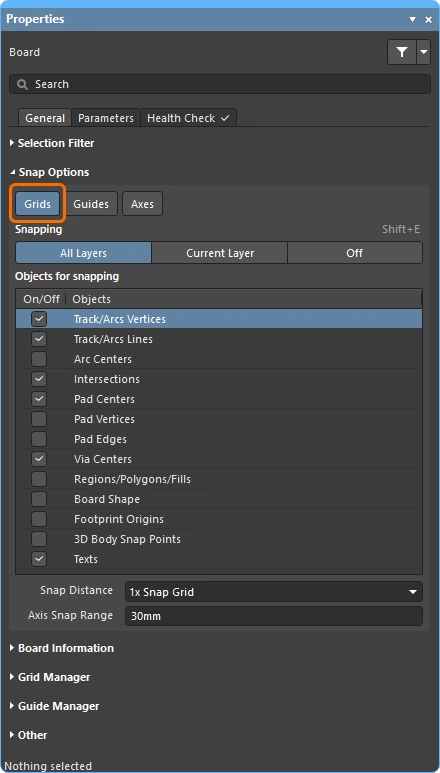 ) — активная Grid задает базовую опорную плоскость для привязки. При перемещении курсора мыши по экрану логический курсор, или курсор редактирования, перемещается от одной точки сетки к другой. Подробнее см. в разделе Работа с сетками. Обратите внимание, что можно задать несколько сеток, подробнее.
-
Snap Guides(
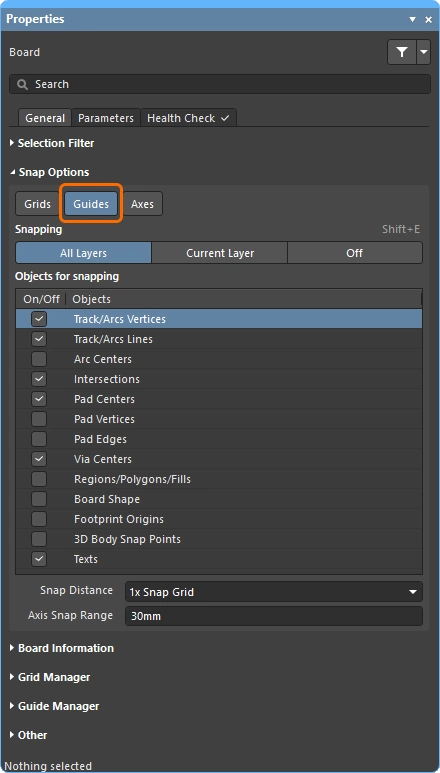 ) — Guides привязки позволяют пользователю задавать точные локальные опорные линии или точки. Привязка к ним выполняется при включенной опции Snap Guides и имеет более высокий приоритет, чем привязка к сетке. Подробнее см. в разделе Работа с направляющими.
-
Objects(
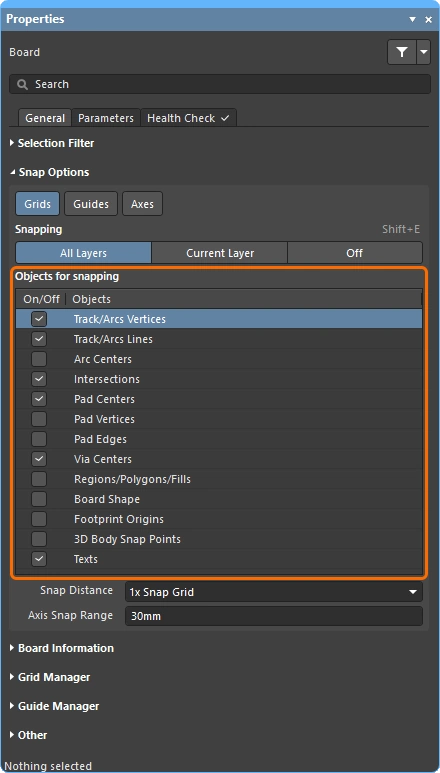 ) — третий и зачастую наиболее полезный тип опорных точек для привязки — это объекты, уже размещенные в пространстве проектирования. С помощью флажков в списке Objects for snapping можно включить привязку к определенным точкам объектов каждого типа. Эти точки также называются активными точками объектов.
Привязка к объектам
Зачастую невозможно или нецелесообразно задать сетку, на которую попадают все объекты проекта. В таком случае может потребоваться разместить новый объект проекта вне сетки. Программа поддерживает это с помощью функции Object Snap, которая, по сути, задает область притяжения вокруг активной точки объекта. Активные точки существуют только в значимых местах, например в центре контактной площадки или переходного отверстия, а также на концах сегментов дорожек.
Это двухосевая система, в которой курсор мыши должен находиться в пределах Snap Distance по обеим осям, X и Y, чтобы объект притянул курсор к своей активной точке. Привязка к активным точкам объектов помогает при трассировке электрических объектов, особенно тех, которые могут не попадать на активную сетку привязки. Snap Distance настраивается на панели Properties, когда в пространстве проектирования не выбрано ни одного объекта.
 К объектам вне сетки можно привязываться с помощью функции привязки к активным точкам объектов.
Функция Objects for snapping работает в одном из трех режимов. Чтобы выбрать нужный режим, используйте кнопки в области Snapping панели Properties (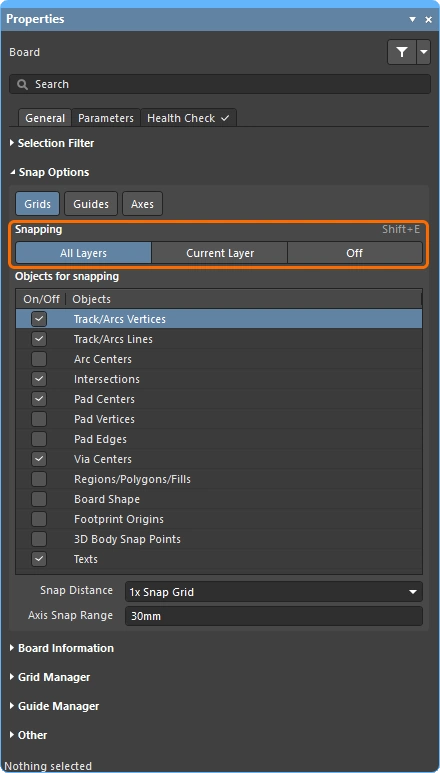 ). Для последовательного переключения режимов во время работы используйте сочетание клавиш Shift+E или выберите View » Grids » Toggle Object Hotspot Snapping команду в главном меню.
Когда выполнять привязку к объектам ( |
|
| Current Layer | Привязка к объектам включена только для текущего слоя. Когда курсор находится в пределах текущего расстояния привязки, он привязывается к характерным точкам объектов на текущем слое. Этот режим отображается в Status Bar как (Hotspot Snap). |
| All Layers | Привязка к объектам включена для всех видимых слоев. То есть курсор привязывается к характерным точкам объектов (в пределах текущего расстояния привязки) на любом слое, а не только на текущем. Этот режим отображается в Status Bar как (Hotspot Snap (All Layers)). |
| Off | Привязка к объектам отключена. В этом режиме Status Bar не отображает сведения о привязке к характерным точкам. |
Сила привязки
Сила привязки определяется параметром Snap Distance. Когда указатель мыши оказывается в пределах этого расстояния от Snap Point, курсор редактирования немедленно привязывается к этой сетке, направляющей или характерной точке объекта. Уменьшение этого значения ослабляет привязку, а увеличение — усиливает ее. Учтите, что большое значение Snap Distance может помешать установить курсор в определенных узлах сетки, если характерная точка расположенного поблизости объекта находится в пределах расстояния привязки.
Выберите вариант из списка или введите нужное значение (с указанием единиц измерения, если они отличаются от текущих единиц платы).
 Сила привязки определяется расстоянием привязки.
Выравнивание курсора редактирования по размещенному объекту
Распространенная задача при проектировании — выровнять новый объект по существующему. Для этого можно включить функцию Axes. Когда эта функция включена и курсор редактирования находится в пределах Axis Snap Range, от текущего положения курсора до характерной точки объекта, выровненной по оси X или Y, отображается динамическая направляющая выравнивания. Благодаря этому характерная точка объекта, близкая к указателю мыши по одной оси, но удаленная по другой, может определять положение курсора.
 При использовании функции осевого выравнивания в рабочей области отображаются динамические направляющие выравнивания — от курсора до характерных точек уже размещенных объектов.
Настройка параметров привязки
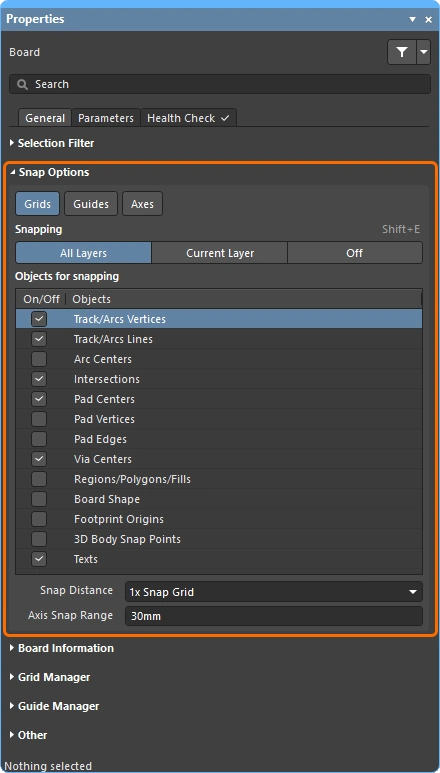
Параметры единой системы привязки курсора настраиваются на панели Properties (доступной, когда в рабочей области не выбрано ни одного объекта). Эти элементы управления позволяют настроить поведение привязки курсора, в том числе цели привязки, слои и диапазон привязки.
Параметры привязки ( |
|
Grids (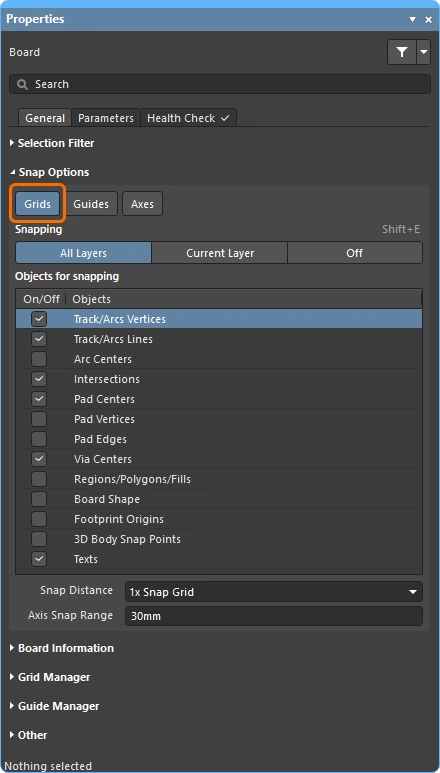 ) ) |
Если этот параметр включен, курсор притягивается или привязывается к ближайшему узлу сетки привязки, когда находится в пределах текущего Snap Distance. Активная сетка привязки отображается в Status bar и на информационном дисплее Heads-Up (Shift+H для включения/выключения). Если этот параметр отключен, курсор будет only привязываться к включенным Objects for snapping, фактически работая без сетки. Подробнее см. Работа с сетками. |
Guides (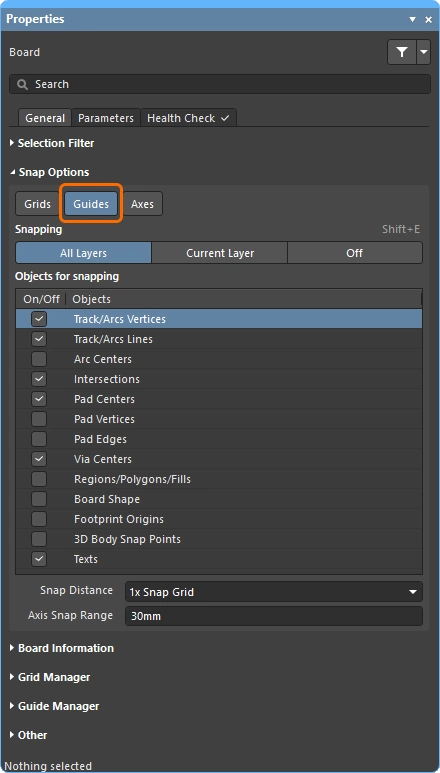 ) ) |
Если этот параметр включен, курсор привязывается к пользовательским рабочим направляющим (или направляющим привязки), когда находится в пределах текущего Snap Distance. Обратите внимание: привязка к направляющей имеет более высокий приоритет, чем привязка к сетке. Если этот параметр отключен, курсор не привязывается к направляющим привязки. Подробнее см. Работа с направляющими. |
Axes (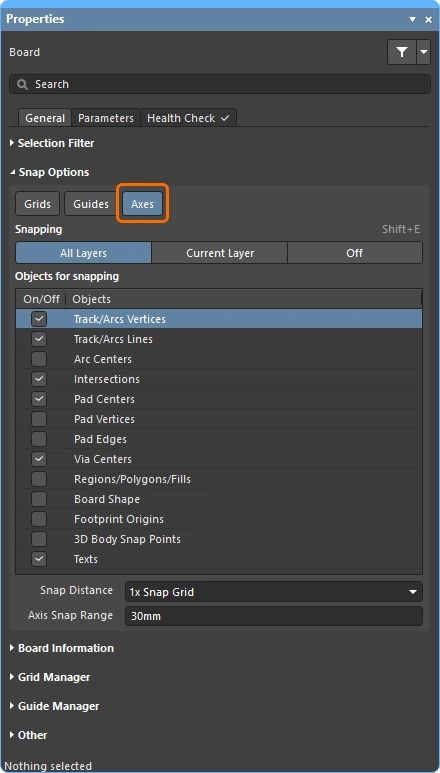 ) ) |
Если этот параметр включен, курсор выравнивается по оси X или Y относительно включенных Objects for snapping. Axis Snap Range определяет расстояние, в пределах которого выполняется осевое выравнивание по X или Y. При достижении выравнивания отображается динамическая направляющая — от текущего положения курсора до точки привязки объекта, выровненной по соответствующей оси. |
Snapping (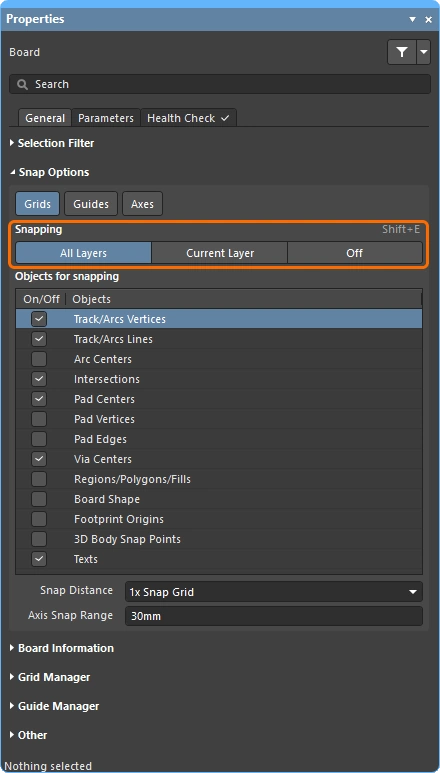 ) ) |
Выберите одну из трех кнопок, чтобы задать режим привязки к объектам: Off, только к включенным Objects for Snapping на Current Layer или к включенным Objects for Snapping на All Layers. |
| Object for snapping () |
Точки (характерные точки) объектов, к которым выполняется привязка при редактировании, например при размещении, перемещении или измерении. Обратите внимание: применение этих параметров зависит от текущего состояния параметра Snapping, указанного выше. |
Snap Distance (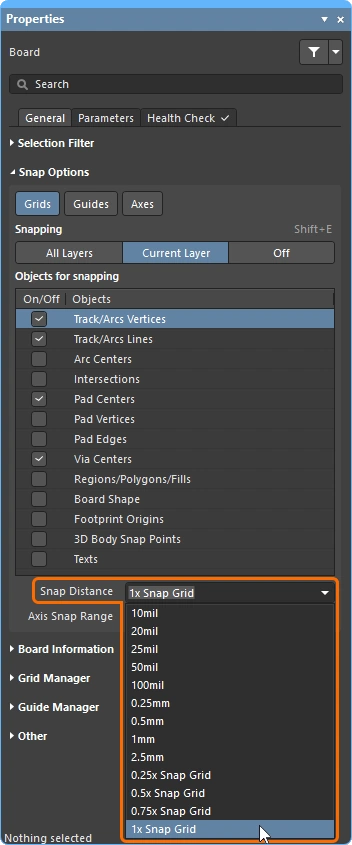 ) ) |
Когда курсор находится в пределах этого расстояния от включенной Objects for Snapping (и привязка включена для активного слоя), он привязывается к этой точке. Он также привязывается к текущей сетке привязки или пользовательской направляющей, находясь в пределах этого расстояния, если включены кнопки Grids / Guides. |
Axis Snap Range (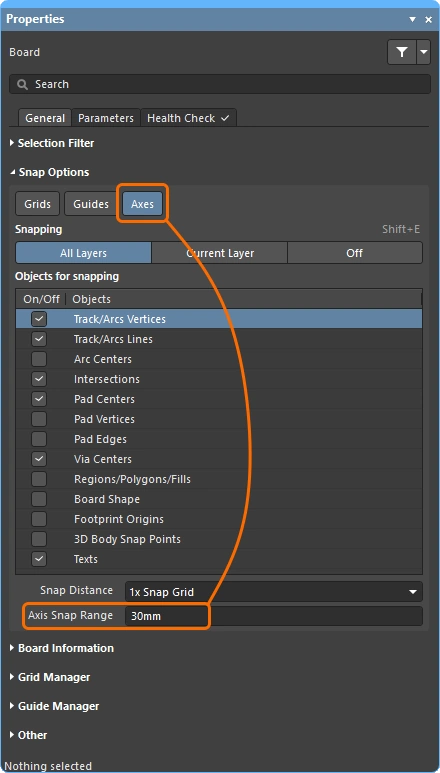 ) ) |
Если кнопка Axes включена, динамическая направляющая отображается, когда курсор находится в пределах этого расстояния и выровнен по оси относительно включенной точки Objects for Snapping. Обратите внимание: Snap Distance также действует, притягивая курсор по оси X или Y для осевого выравнивания. |
 )
)Интерактивное управление привязкой
Как показано в видеоролике в разделе Принципы работы привязки, важная особенность работы с параметрами привязки — возможность изменять их непосредственно в процессе работы. Это позволяет выбирать объекты, к которым будет выполняться привязка, во время редактирования или размещения.
-
Нажмите Ctrl+E в процессе работы (или нажмите кнопку
 в Active Bar), чтобы открыть палитру параметров привязки (показана ниже).
-
Используйте три кнопки в верхней части палитры, чтобы включить нужные точки привязки.
-
Под горизонтальной линией расположен набор кнопок объектов для настройки объектов для привязки. Нажмите кнопку объекта один раз, чтобы включить его (кнопка станет синей), или нажмите повторно, чтобы отключить (кнопка станет серой).
-
Над кнопками объектов находится кнопка с тремя состояниями, отображающая текущий набор включенных объектов. Эта кнопка также позволяет последовательно переключаться между тремя возможными состояниями: Custom (вручную включено от одного до n−1 объектов), нажмите для перехода к; All - On (включены все объекты), нажмите для перехода к; All - Off (отключению всех объектов).

 Локализовано с помощью ИИ