
Работа с системой привязки курсора

Редактор PCB — это среда проектирования на основе сетки: объекты проекта обычно размещаются по так называемой сетке размещения (placement) или сетке привязки (snap grid). Можно определить несколько сеток привязки, и при необходимости их можно ограничить заданной областью. Сетки привязки имеют приоритеты: автоматически применяется сетка с наивысшим приоритетом, доступная в текущей точке. Сетки привязки также можно ограничить только для компонентов или только для некомпонентов. Помимо сетки привязки, в ПО предусмотрен ряд дополнительных функций привязки, помогающих точно позиционировать и выравнивать объекты проекта.
В совокупности эти функции называются Unified Cursor-Snap System. Cursor-snap — это процесс, при котором пиксельное положение физического курсора мыши на экране определяет положение logical cursor в координатном пространстве документа проекта, например PCB. Цель — чтобы система могла размещать логический курсор в разумных и полезных координатах без необходимости для пользователя задавать их с высокой точностью. Платы с переменной геометрией — где выводы компонентов часто расположены на разных метрических и дюймовых сетках — добавляют этой задаче дополнительную сложность.
Система объединяет различные подсистемы, которые совместно определяют, как курсор «прилипает» к предпочтительным координатам, включая:
| User-Definable Snap Grids | Базовую сетку выравнивания рабочей области, доступную в декартовом и полярном форматах. Подробнее. |
| Snap Guides | Точки и линии, которые можно свободно размещать, обеспечивая удобную визуальную подсказку и привязку для выравнивания объектов. Подробнее. |
| Object Snapping | Возможность для размещённых объектов «подтягивать» курсор в нужное положение в зависимости от близости курсора к точкам привязки (hotspots) этого объекта. |
| Control of Object Snapping | Привязку к объектам можно применять на всех слоях, только на текущем слое или отключить. |
| Axis Snapping | Функцию «подтягивания» курсора по оси X или Y, чтобы он осево выравнивался с ближайшей точкой привязки (hotspot) объекта. |
Эти функции в совокупности обеспечивают упрощённое размещение и выравнивание объектов в пространстве проектирования PCB.
Понимание поведения привязки
Пространство проектирования в редакторе PCB — это высокоточная среда, содержащая объекты, выполненные в разных масштабах и иногда с использованием разных единиц измерения. Единая система привязки курсора упрощает работу в таком сложном пространстве, предоставляя несколько уровней привязки курсора при размещении или перемещении объектов.
Демонстрация различных функций привязки курсора.
Редактор PCB использует Unified Cursor-Snap System для определения положения курсора в пространстве редактирования при выполнении любого действия редактирования, играя фундаментальную роль в работе в редакторе PCB. Поэтому важно понимать, как управлять и настраивать привязку курсора во время редактирования.
В системе привязки курсора есть два ключевых аспекта: what к чему привязывается курсор, и when когда он будет привязываться.
-
What — точки в пространстве, к которым привязывается курсор, включают: заданные пользователем Grids, рабочую Guides, и точки привязки на Objects.
-
When — курсор привязывается к точке привязки, когда он находится в пределах Snap Distance, и привязка разрешена на этом Layer.
Задание начала координат платы
Курсор позиционируется в пространстве проектирования относительно Current Origin. Сетка привязки вычисляется от этого начала координат, и положение каждого размещённого объекта также отображается/задаётся относительно текущего начала координат. Текущее начало координат задаётся пользователем и может быть расположено в любой точке пространства проектирования. Используйте команду Edit » Origin » Set в главном меню для задания точки в пространстве проектирования как нового текущего начала координат и установки её координат в (0,0). После изменения текущего начала координат координаты всех объектов в пространстве проектирования будут обновлены относительно этой точки.
 ).
).Точки привязки
Доступны три уровня привязки курсора, причём каждый следующий уровень переопределяет нижележащий(е):
-
Grid(
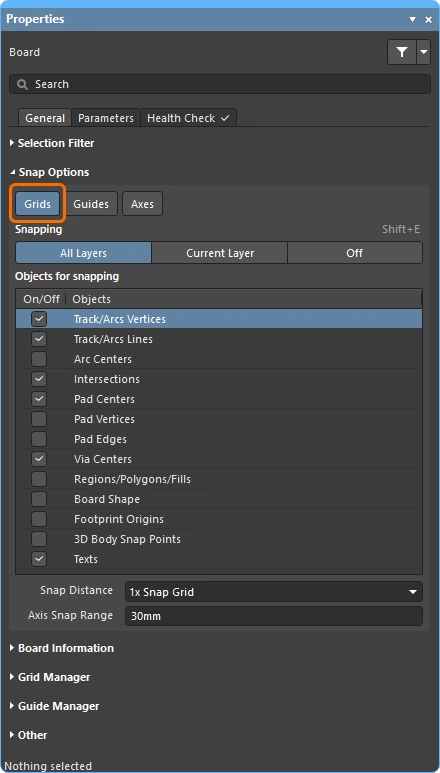 ) — активная Grid задаёт базовую опорную плоскость для привязки. Логический (редакционный) курсор перемещается от одной точки сетки к другой по мере перемещения курсора мыши по экрану. Подробнее о Working with Grids. Обратите внимание, что можно определить несколько сеток, подробнее.
-
Snap Guides(
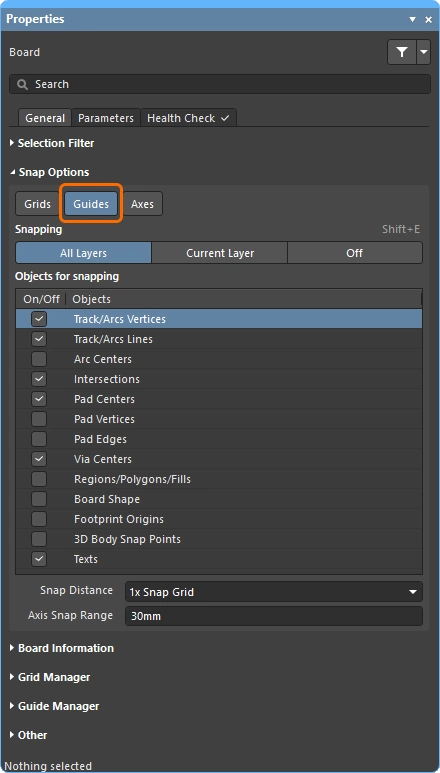 ) — направляющие привязки Guides позволяют пользователю задавать точные локальные опорные линии или точки. Привязка к ним выполняется при включённой опции Snap Guides, с более высоким приоритетом, чем привязка к сетке. Подробнее о Working with Guides.
-
Objects(
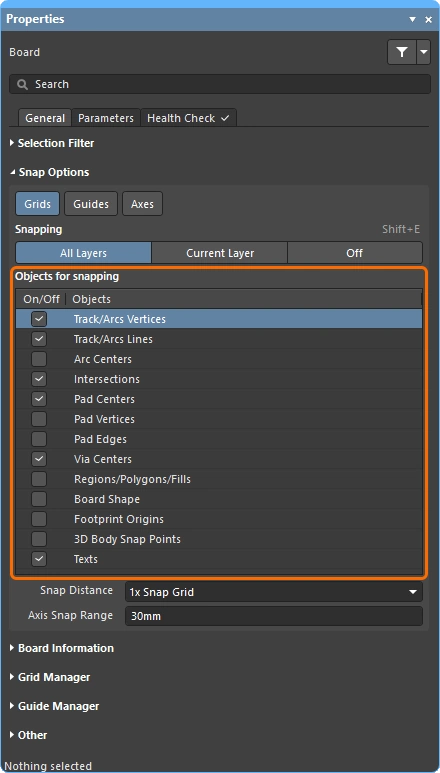 ) — третий и часто наиболее полезный уровень опорных точек для привязки — это объекты, уже размещённые в пространстве проектирования. С помощью флажков в списке Objects for snapping можно включить конкретные точки каждого типа объектов как точки привязки; их также называют hotspots объекта.
Привязка к объектам
Часто невозможно или непрактично определить сетку, на которую попадут все объекты проекта. В такой ситуации может потребоваться разместить новый объект проекта в точке вне сетки. ПО поддерживает это с помощью функции Object Snap, которая по сути представляет собой область притяжения вокруг hotspot этого объекта. Hotspots существуют только в значимых местах, например в центре площадки или переходного отверстия, а также на концах сегментов дорожек.
Это двухосевая система, в которой курсор мыши должен находиться в пределах Snap Distance по обеим осям X и Y, чтобы объект мог «подтянуть» курсор к этому hotspot. Привязка к hotspots объектов помогает при трассировке электрических объектов, особенно тех, которые могут не попадать на активную сетку привязки. Snap Distance настраивается на панели Properties, когда в пространстве проектирования не выбрано ни одного объекта.
 К объектам вне сетки можно привязываться с помощью функции привязки к hotspots объектов.
Функция Objects for snapping работает в одном из трёх режимов. Используйте кнопки в области Snapping панели Properties (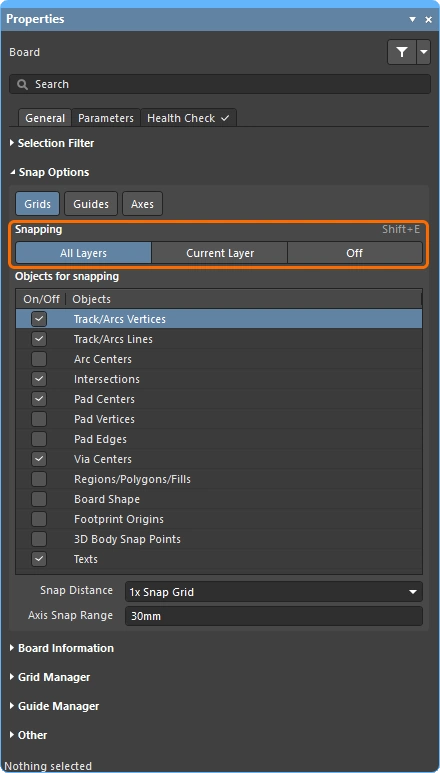 ), чтобы выбрать нужный режим. Чтобы переключать режимы во время работы, используйте сочетание клавиш Shift+E или выберите команду View » Grids » Toggle Object Hotspot Snapping в главном меню.
Когда выполнять привязку к объектам ( |
|
| Current Layer | Привязка к объектам включена только для текущего слоя. Когда курсор находится в пределах текущего Snap Distance, он будет привязываться к hotspots объектов на текущем слое. Этот режим отображается в Status Bar как (Hotspot Snap). |
| All Layers | Привязка к объектам включена для всех видимых слоёв. То есть курсор будет привязываться к hotspots объектов (в пределах текущего Snap Distance) на любом слое, а не только на текущем. Этот режим отображается в Status Bar как (Hotspot Snap (All Layers)). |
| Off | Привязка к объектам отключена. В этом режиме Status Bar не отображает ничего, связанного с привязкой к Hotspot. |
Сила привязки
Сила привязки определяется параметром Snap Distance. Когда курсор мыши приближается на это расстояние к Snap Point, редакционный курсор немедленно привязывается к этой сетке/направляющей/hotspot объекта. Уменьшение этого значения ослабляет привязку, увеличение — усиливает эффект. Имейте в виду, что большое значение Snap Distance может помешать позиционировать курсор в некоторых точках сетки, если hotspot ближайшего объекта находится в пределах Snap Distance.
Выберите вариант из списка или введите требуемое значение (включая единицы измерения, если они отличаются от текущих единиц платы).
 Сила привязки определяется Snap Distance.
Выравнивание редакционного курсора с размещённым объектом
Распространённая задача проектирования — выровнять новый объект по существующему. Это можно сделать, включив функцию Axes. Когда эта функция включена, отображается динамическая направляющая линия выравнивания от текущего положения курсора до hotspot объекта, выровненного по X или Y, всякий раз, когда редакционный курсор находится в пределах Axis Snap Range. Это позволяет hotspot, который близок к курсору мыши по одной оси, но далёк по другой, определять положение курсора.
 При включённой функции осевого выравнивания в пространстве проектирования появляются динамические направляющие выравнивания — от курсора к hotspots уже размещённых объектов.
Настройка параметров привязки
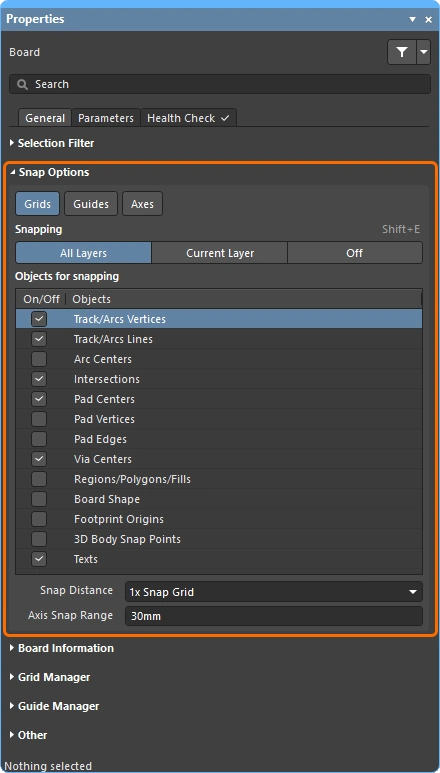
Параметры Unified Cursor-Snap System настраиваются на панели Properties panel (доступна, когда в пространстве проектирования не выбрано ни одного объекта). Используйте эти элементы управления, чтобы настроить поведение привязки курсора, включая то, к чему выполняется привязка, на каких слоях и с каким диапазоном.
Параметры привязки ( |
|
Grids(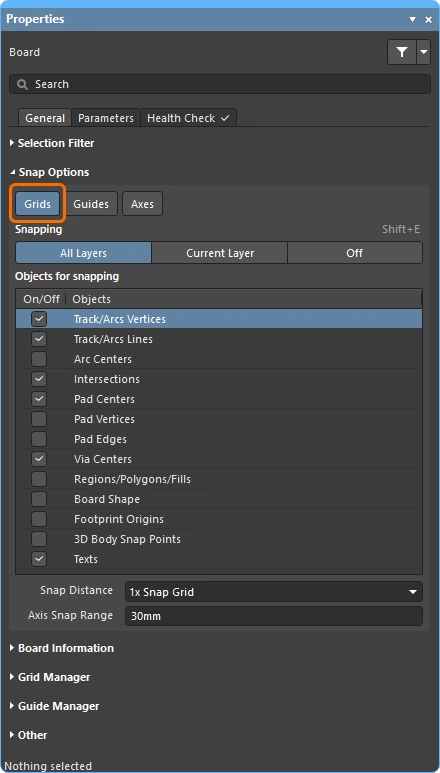 ) ) |
Если включено, курсор будет притягиваться или «прилипать» к ближайшей точке сетки привязки, когда он находится в пределах текущего Snap Distance. Активная сетка привязки отображается на Status bar и в Heads Up display (Shift+H — включить/выключить). Если этот параметр отключен, курсор будет only привязываться к включенному Objects for snapping, фактически работая без сетки. Подробнее см. Working with Grids. |
Guides (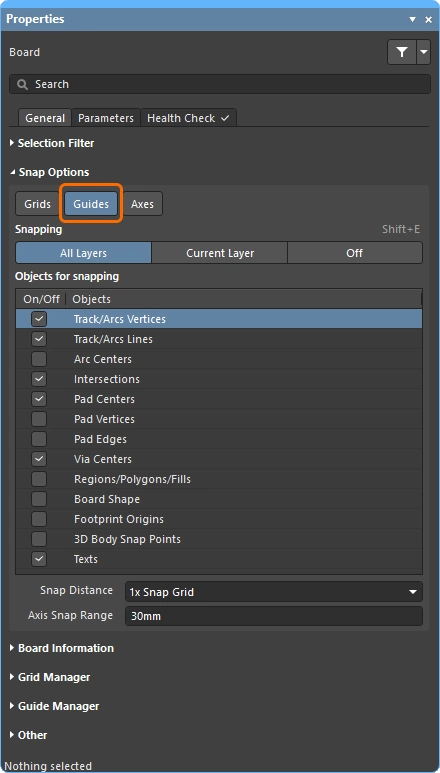 ) ) |
Если включено, курсор будет привязываться к заданным пользователем рабочим (или направляющим привязки) Work (or Snap) Guides, когда он находится в пределах текущего Snap Distance. Обратите внимание: привязка к Snap Guide имеет более высокий приоритет, чем привязка к Snap Grid. Если этот параметр отключен, курсор не привязывается к Snap Guides. Подробнее см. Working with Guides. |
Axes (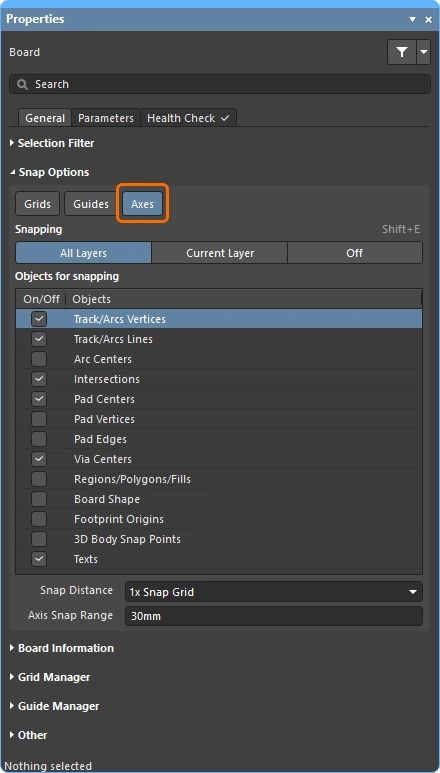 ) ) |
Если включено, курсор будет выравниваться по осям (по X или Y) относительно включенного Objects for snapping. Параметр Axis Snap Range задает расстояние, в пределах которого происходит осевое выравнивание по X или Y. При достижении выравнивания отображается динамическая направляющая — от текущего положения курсора до точки привязки осево выровненного объекта. |
Snapping (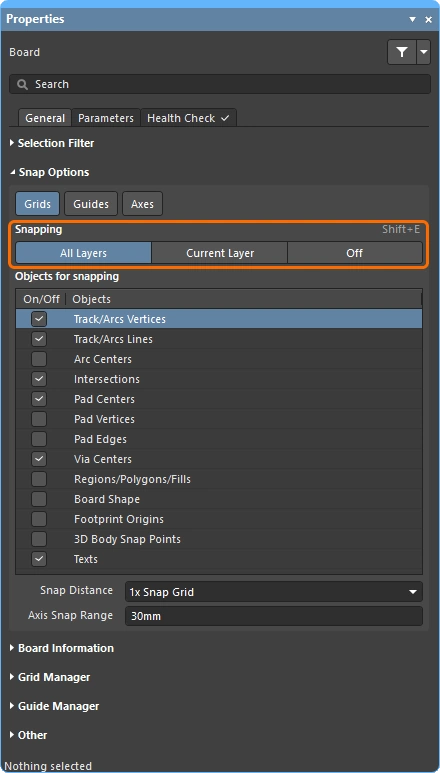 ) ) |
Выберите одну из трех кнопок, чтобы управлять тем, будет ли привязка к объектам: Off, происходить только для включенных Objects for Snapping на Current Layer, или происходить для включенных Objects for Snapping на All Layers. |
| Object for snapping () |
Точки (hotspots) на объектах, к которым будет выполняться привязка во время действий редактирования, таких как размещение, перемещение или измерение. Обратите внимание, что применение этих параметров зависит от текущего состояния опции Snapping выше. |
Snap Distance (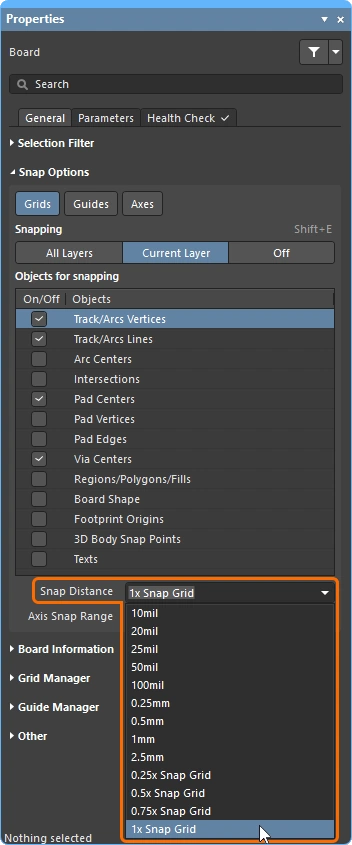 ) ) |
Когда курсор находится на расстоянии меньше указанного от включенной точки Objects for Snapping (и привязка включена для активного слоя), курсор будет привязываться к этой точке. Он также будет привязываться к текущей сетке привязки / пользовательской направляющей, когда находится в пределах этого расстояния, если включены кнопки Grids / Guides. |
Axis Snap Range (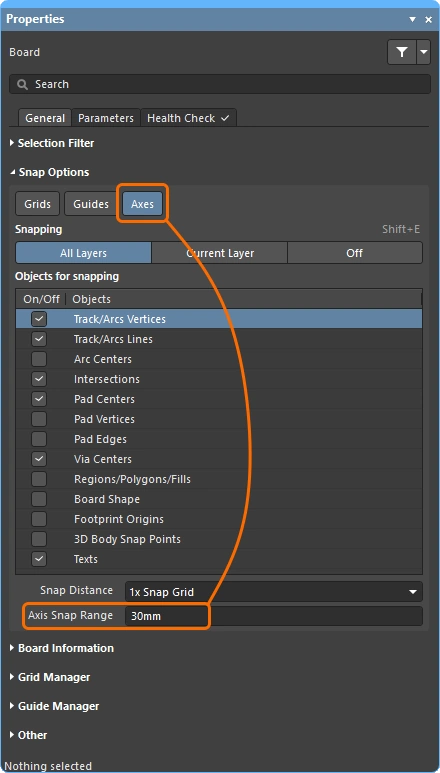 ) ) |
Если включена кнопка Axes, динамическая направляющая отображается, когда курсор находится в пределах этого расстояния и осево выровнен с включенной точкой Objects for Snapping. Обратите внимание: также применяется Snap Distance, притягивая курсор по оси X или Y для создания осевого выравнивания. |
 )
)Интерактивное управление поведением привязки
Как показано в видео в разделе Understanding the Snap Behavior, ключевая особенность работы с параметрами привязки — возможность перенастраивать их по ходу работы. Это позволяет выбирать, какие объекты вы хотите включить для привязки, во время редактирования или размещения.
-
Нажимайте Ctrl+E во время работы (или щелкните кнопку
 на Active Bar), чтобы открыть палитру параметров привязки (показана ниже).
-
Используйте три кнопки в верхней части палитры, чтобы включить требуемые Snap Points.
-
Ниже горизонтальной линии находится набор кнопок объектов, которые используются для настройки Objects for snapping. Щелкните кнопку объекта один раз, чтобы включить его (кнопка станет синей), или щелкните еще раз, чтобы отключить (кнопка станет серой).
-
Над кнопками объектов находится трехсостоянийная кнопка, отражающая то, что включено в данный момент. Эту кнопку также можно использовать для переключения между тремя возможными состояниями: Custom (вручную включен один или несколько объектов — от 1 до n-1), щелкните, чтобы переключиться на; All - On (все объекты включены), щелкните, чтобы переключиться на; All - Off ( (отключение всех объектов).

 Локализовано с помощью ИИ