
Работа с сетками и направляющими

Altium Essentials: PCB Configuration
This content is part of the official Altium Professional Training Program. For full courses, materials and certification, visit Altium Training.
Краткий обзор
- Узнайте, как сетки привязки, локальные сетки и направляющие привязки помогают точнее размещать и выравнивать объекты проекта печатной платы.
- Разберитесь в различиях между метрическими и дюймовыми сетками и узнайте, почему при проектировании современных печатных плат часто предпочитают метрическую систему.
- Узнайте, какие типы пользовательских сеток поддерживает Altium Designer и где их настраивать в редакторе печатных плат.

Редактор печатных плат — это среда проектирования на основе сетки: объекты проекта размещаются на так называемой сетке размещения, или сетке привязки. Можно задать несколько сеток привязки и при необходимости ограничить их действие определенной областью. Сеткам привязки назначаются приоритеты: в текущем положении автоматически применяется доступная сетка с наивысшим приоритетом. Действие сеток привязки также можно ограничить компонентами или объектами, не являющимися компонентами.
Кроме того, направляющие привязки можно размещать произвольно и использовать как удобные визуальные ориентиры для выравнивания объектов.
На этой странице описано, как настроить сетки и направляющие привязки в документе печатной платы.
Пользовательские сетки
Для рабочей области можно настроить любое количество пользовательских сеток. Управление всеми сетками выполняется в разделе Grid Manager панели Properties (он доступен, когда в рабочей области не выбраны объекты проекта). Используйте доступные элементы управления для задания пользовательских локальных сеток, позволяющих точнее размещать объекты проекта, особенно компоненты.
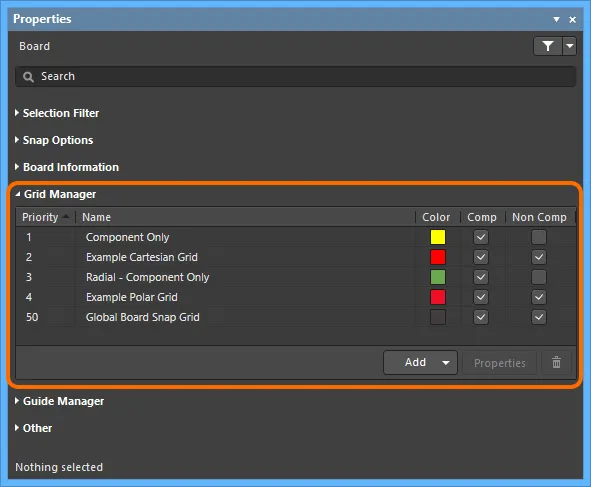
Раздел Grid Manager панели Properties — это основной центр управления для создания и организации сеток, используемых на плате.
Типы сеток
Программа поддерживает создание двух типов пользовательских сеток: Cartesian (традиционная сетка с вертикальными и горизонтальными линиями) и Polar (круговая сетка).
-
Cartesian Grid — создайте новую сетку этого типа с помощью команды Add Cartesian Grid (доступной через кнопку
 , как описано выше). В списке появится новая сетка с именем по умолчанию New Cartesian Grid. Чтобы изменить сетку, дважды щелкните ее запись или выберите ее и нажмите кнопку
  . Откроется диалоговое окно Cartesian Grid Editor с параметрами настройки сетки.
 Пример настройки декартовой сетки в диалоговом окне Cartesian Grid Editor и ее отображение в рабочей области.
Параметры и элементы управления диалогового окна редактора декартовой сетки
Настройки
- Name — введите понятное имя. Например, можно назвать сетку так, чтобы имя отражало ее назначение (например, «Сетка для памяти на стороне компонентов»).
-
Unit — задает единицы измерения для сетки:
ImperialилиMetric. - Rotation — определяет, следует ли повернуть сетку (вокруг заданной точки начала координат) и на какой угол.
Шаги
- Step X — расстояние между линиями сетки по оси X. Введите требуемый шаг непосредственно или выберите одно из распространенных значений в соответствующем раскрывающемся списке.
- Step Y — расстояние между линиями сетки по оси Y. Введите требуемый шаг непосредственно или выберите одно из распространенных значений в соответствующем раскрывающемся списке.
Также доступны следующие элементы управления, позволяющие задать шаг по X и/или Y непосредственно в рабочей области печатной платы. В каждом случае вы перейдете в рабочую область для указания двух точек, используемых при расчете, после чего будет вычислен соответствующий шаг.
- Set Step X in PCB View — результирующий размер определяется как гипотенуза треугольника, образованного выбранными точками в рабочей области.
- Set Step Y in PCB View — результирующий размер определяется как гипотенуза треугольника, образованного выбранными точками в рабочей области.
- Set Step X from Delta X — результирующий размер определяется только по разности координат X.
- Set Step Y from Delta Y — результирующий размер определяется только по разности координат Y.
- Set Both Steps from Delta — результирующие размеры определяются только по разностям координат X и Y.
Начало координат
- Show Origin — включите этот параметр, чтобы отображать маркер начала координат в рабочей области.
- Origin X — задает координату X центральной точки сетки в рабочей области.
- Origin Y — задает координату Y центральной точки сетки в рабочей области.
- Set Origin in PCB View — нажмите, чтобы перейти в рабочую область печатной платы, где щелчком можно задать центральную точку начала координат сетки. Полученные значения координат будут внесены в поля Origin X и Origin Y.
Отображение
-
Fine — используйте соответствующий раскрывающийся список для выбора маркеров, используемых при отображении мелкой сетки в рабочей области:
Lines,Dots, илиDo Not Draw. ВыберитеDo Not Draw, если не хотите отображать мелкую сетку. Шаг маркеров определяется в области Steps. Нажмите соответствующий образец цвета, чтобы открыть стандартное диалоговое окно Choose Color, в котором можно задать цвет мелкой сетки в рабочей области проектирования. Также можно восстановить цвет по умолчанию с помощью кнопки Reset to Default. -
Coarse – используйте соответствующий раскрывающийся список, чтобы задать маркеры для отображения крупной сетки в рабочей области проектирования:
Lines,DotsилиDo Not Draw. ВыберитеDo Not Draw, если не хотите отображать крупную сетку. Крупная сетка представляет собой мелкую сетку с увеличенным шагом в соответствии со значением, выбранным в поле Multiplier. Нажмите соответствующий образец цвета, чтобы открыть стандартное диалоговое окно Choose Color, в котором можно задать цвет крупной сетки в рабочей области проектирования. Можно выбрать цвет, совершенно отличный от цвета мелкой сетки. Также можно быстро сделать текущий цвет мелкой сетки светлее или темнее, нажав кнопку Lighter или Darker.
-
Multiplier – используйте это поле, чтобы задать требуемый множитель шага сетки:
2x Grid Step,5x Grid Stepили10x Grid Step.
Размеры
- Width – используйте это поле, чтобы задать ширину одного квадранта сетки.
- Height – используйте это поле, чтобы задать высоту одного квадранта сетки.
Также доступны элементы управления, позволяющие задать ширину и/или высоту непосредственно в рабочей области проектирования печатной платы. В каждом случае вы перейдете в рабочую область проектирования, чтобы указать две точки для расчета, по которым будут вычислены ширина и/или высота.
- Set Width in PCB View – ширина вычисляется только по разности координат X выбранных точек в рабочей области проектирования.
- Set Height in PCB View – высота вычисляется только по разности координат Y выбранных точек в рабочей области проектирования.
- Set Width and Height in PCB View – ширина и высота вычисляются по разностям координат X и Y.
Квадранты
Используйте эту область, чтобы указать, какие квадранты должна занимать сетка. Площадь сетки одинакова для всех включенных квадрантов и определяется значениями Width и Height в области Extents диалогового окна.
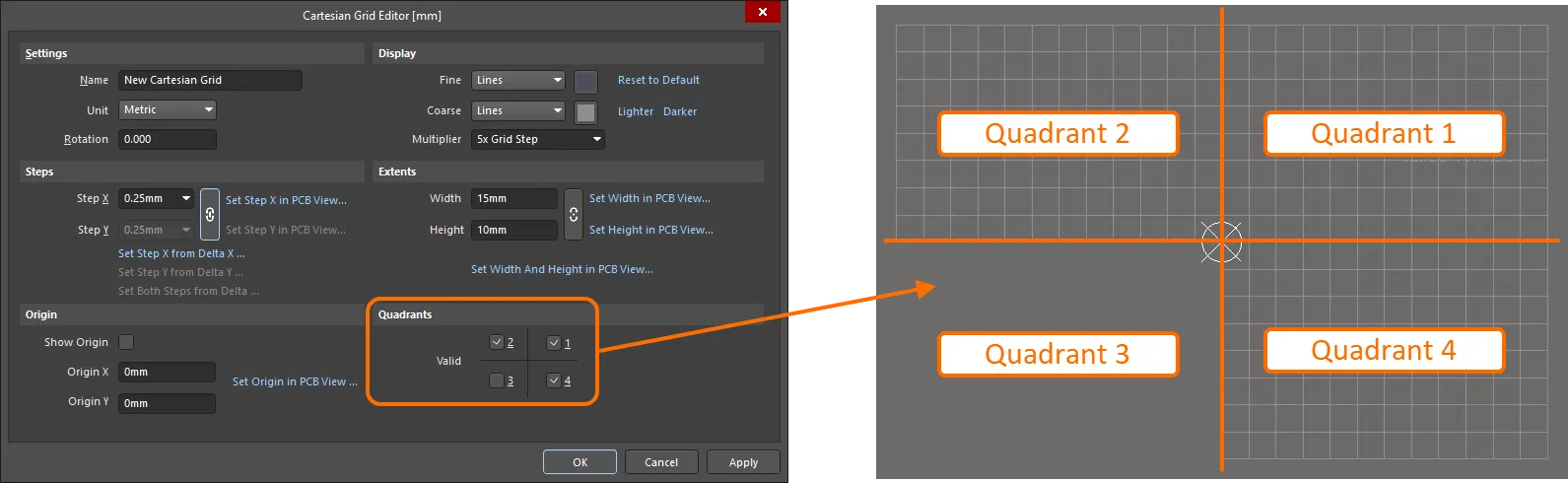
Пример использования параметров области Quadrants. Обратите внимание: включены только квадранты1,2и4, поэтому полученная сетка занимает только эти квадранты относительно своего начала координат. -
Polar Grid – создайте новую сетку этого типа с помощью команды Add Polar Grid (доступна через кнопку
, как описано выше). В списке появится новая сетка с исходным именем по умолчанию New Polar Grid. Чтобы изменить сетку, дважды щелкните ее запись или выберите ее и нажмите кнопку . Откроется диалоговое окно Polar Grid Editor с параметрами для настройки сетки.
 Пример настройки полярной сетки в диалоговом окне Polar Grid Editor и ее итоговый вид в рабочей области проектирования.
Параметры и элементы управления диалогового окна редактора полярной сетки
Настройки
-
Name – используйте это поле, чтобы задать полярной сетке понятное имя. Например, можно назвать сетку так, чтобы имя отражало ее назначение (например,
Grid for Component-Side Memory). - Unit – используйте это поле, чтобы указать единицы измерения для сетки: Imperial или Metric.
Шаги
- Angular Step – используйте это поле, чтобы задать расстояние в градусах между угловыми линиями сетки. Это значение используется для равномерного распределения угловых линий сетки в заданном угловом диапазоне.
- Radial Step – используйте это поле, чтобы задать расстояние между радиальными линиями сетки. Введите требуемый шаг напрямую или выберите один из распространенных размеров в соответствующем раскрывающемся списке.
- Set Radial Step in PCB View – нажмите, чтобы задать радиальный шаг непосредственно в рабочей области проектирования печатной платы. Вы перейдете в рабочую область проектирования, где нужно указать две точки для расчета. Полученный шаг равен длине гипотенузы прямоугольного треугольника, образованного выбранными точками в рабочей области проектирования.
Начало координат
- Origin X – используйте это поле, чтобы задать координату X центра сетки в рабочей области проектирования.
- Origin Y – используйте это поле, чтобы задать координату Y центра сетки в рабочей области проектирования.
- Set Origin in PCB View – нажмите этот элемент управления, чтобы перейти в рабочую область проектирования печатной платы, где щелчком можно указать положение начала координат сетки. Полученные значения координат будут внесены в поля Origin X и Origin Y.
Отображение
-
Fine – используйте соответствующий раскрывающийся список, чтобы задать маркеры для отображения мелкой сетки в рабочей области проектирования:
Lines,DotsилиDo Not Draw. Шаг маркеров определяется в области Steps . Нажмите соответствующий образец цвета, чтобы открыть стандартное диалоговое окно Choose Color, в котором можно задать цвет мелкой сетки в рабочей области проектирования. Если вы не хотите отображать крупную сетку, выберите вариантDo Not Draw. Также можно восстановить цвет по умолчанию с помощью ссылки Reset to Default. -
Coarse – используйте соответствующий раскрывающийся список, чтобы задать маркеры для отображения крупной сетки в рабочей области проектирования:
Lines,Dots, илиDo Not Draw. Крупная сетка отображения представляет собой мелкую сетку отображения с увеличенным шагом в соответствии со значением, выбранным в поле Multiplier . Если вы не хотите использовать крупную сетку отображения, выберите вариантDo Not Draw. Нажмите на соответствующий образец цвета, чтобы открыть стандартное диалоговое окно Choose Color, в котором можно указать цвет крупной сетки отображения в рабочей области проекта. Вы можете выбрать цвет, совершенно отличный от цвета мелкой сетки отображения. Кроме того, с помощью ссылок Lighter или Darker можно быстро выбрать более светлый или тёмный оттенок текущего цвета крупной сетки отображения. Также можно восстановить цвет по умолчанию с помощью ссылки Reset to Default. -
Multiplier — используйте это поле, чтобы указать требуемый множитель шага сетки:
2x Grid Step,5xGrid Step или10x Grid Step.
Угловой диапазон
- Start Angle — используйте это поле, чтобы задать угол начала полярной сетки.
- End Angle — используйте это поле, чтобы задать угол окончания полярной сетки.
Радиальный диапазон
- Min - используйте это поле, чтобы задать минимальный диаметр полярной сетки.
- Max — используйте это поле, чтобы задать максимальный диаметр полярной сетки.
-
Name – используйте это поле, чтобы задать полярной сетке понятное имя. Например, можно назвать сетку так, чтобы имя отражало ее назначение (например,
 . В этом состоянии любое значение, заданное в поле Step X, копируется в поле Step Y. Чтобы разорвать эту связь и задать шаги независимо, нажмите значок цепи. На кнопке появится разорванная цепь —
  , — а поле Step Y станет доступно для редактирования.
Сетка привязки по умолчанию
Для платы задана сетка привязки по умолчанию с именем Global Board Snap Grid. Эта сетка используется для размещения и перемещения объектов на любом участке платы, не охваченном отдельной локальной сеткой. Обратите внимание: сетка по умолчанию всегда действует во всей рабочей области проекта, хотя отображается только в пределах контура платы.
 Глобальная сетка привязки платы — используется на любом участке платы, где не задана пользовательская локальная сетка.
Сетка по умолчанию является декартовой. Её шаг и/или отображение можно изменить, но переименовать, отключить или удалить эту сетку нельзя.
Изменение шага сетки привязки по умолчанию, единиц измерения и переопределение сетки привязки
В рабочей области проекта сочетание клавиш G открывает меню команд для быстрой настройки шага по X (по горизонтали) и/или Y (по вертикали) для Global Board Snap Grid по умолчанию. Эти команды only влияют на сетку привязки платы по умолчанию, а не на пользовательские сетки (декартовы и полярные), которые вы могли задать. Доступны команды для быстрого перехода к другому предустановленному шагу или открытия диалогового окна Snap Grid (1..1000) (сочетание клавиш: Ctrl+Shift+G), в котором можно задать конкретный пользовательский шаг.
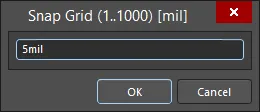
Диалоговое окно Snap Grid (1..1000)
Применение предустановленного или пользовательского значения зависит от того, задаёте ли вы шаги по X и Y одновременно или каждый из них по отдельности:
- Setting X and Y step values simultaneously — если свойства Step X и Step Y объекта Global Board Snap Grid ранее не были связаны, эта команда свяжет их и установит для обоих одно и то же предустановленное или пользовательское значение.
- Setting X or Y step values individually — если свойства Step X и Step Y объекта Global Board Snap Grid ранее были связаны, команда этого типа разорвёт связь между ними и установит предустановленное или пользовательское значение только для выбранного шага (X или Y). Значение другого шага останется прежним.
Текущее значение сетки привязки (по умолчанию или пользовательской локальной), находящейся под курсором, всегда отображается на Status Bar вместе с положением курсора относительно Current Origin. Если сетка была задана глобально (для Step X и Step Y одновременно), отображается одно значение шага сетки. Если шаги Step X и Step Y задавались по отдельности, отображаются отдельные значения шага сетки.
 На Status Bar всегда отображаются текущая сетка привязки и положение курсора относительно текущего начала координат.
На Status Bar также отражается текущее состояние Hotspot Snapping объектов. Привязка к опорным точкам объектов помогает при трассировке электрических объектов, особенно тех, которые могут не находиться на Global Board Snap Grid по умолчанию или на заданной пользовательской сетке. Она задаёт расстояние, или диапазон, в пределах которого курсор может находиться на удалении от объекта, но всё ещё привязываться к его опорной точке (например, к центру контактной площадки). Привязка к опорным точкам объектов имеет приоритет над сеткой привязки, позволяя легко подключаться к объектам вне сетки. Используйте сочетание клавиш Shift+E для последовательного переключения между тремя режимами (Off, Current Layer, All Layers). Дополнительные сведения см. в разделе Привязка к объектам.
Чтобы в рабочей области проекта переключить отображение мелкой сетки Global Board Snap Grid по умолчанию между линиями и точками, выберите команду View » Grids » Toggle Visible Grid Kind в главном меню.
Определение назначения сетки
Локальную сетку можно использовать в различных ситуациях:
- Только при размещении объектов, не являющихся компонентами.
- Только при размещении компонентов.
- При размещении как компонентов, так и объектов, не являющихся компонентами.
Назначение сетки (цель или область ее применения) задается с помощью параметров Comp и Non Comp , связанных с записью этой сетки в области Grid Manager панели Properties, в соответствии со следующей таблицей:
| NON COMP = Флажок снят | NON COMP = Включено | |
|---|---|---|
| COMP = Cleared | Сетка не отображается, но применяется в соответствии с текущими настройками привязки | Сетка отображается и применяется при любых действиях с объектами, не являющимися компонентами |
| COMP = Enabled | Сетка отображается и применяется только при действиях с компонентами | Сетка отображается и применяется при действиях с любыми типами объектов |
 Используйте параметры Comp и Non Comp для определения области применения локальной сетки.
Пример использования сетки
Следующая анимация демонстрирует пример использования локальной полярной сетки для размещения компонентов в редакторе печатных плат. Сетка настроена для использования только с компонентами, поэтому она появляется лишь при начале перемещения компонента. Этот пример также демонстрирует полезную особенность полярных сеток — автоматический поворот при размещении. При перемещении компонента по такой сетке он автоматически поворачивается в сторону начала координат сетки по мере своего движения по ней. Используйте эту функцию совместно со стандартным поворотом объектов — Spacebar (против часовой стрелки), Shift+Spacebar (по часовой стрелке), — чтобы ориентировать компоненты именно так, как требуется.
 Пример размещения компонентов на локальной полярной сетке, предназначенной только для компонентов.
Настройка отображения сетки
Для любой созданной вами пользовательской сетки, а также для Global Board Snap Grid, предусмотрены параметры, управляющие ее отображением в рабочей области. Можно задать два уровня:
- Fine — мелкая сетка отображается при большом масштабе. Маркеры сетки на этом уровне располагаются в соответствии с заданными шагами сетки.
- Coarse — необязательная крупная сетка отображается при уменьшении масштаба. Расстояния между маркерами сетки на этом уровне кратны заданным шагам сетки.
 Пример декартовой сетки с мелкой и крупной сетками отображения в рабочей области. Слева: мелкая сетка отображается точками, крупная — линиями. Справа: и мелкая, и крупная сетки отображаются линиями.
Вложенность и приоритет сеток
Локальные сетки, заданные в области Grid Manager панели Properties, можно свободно накладывать друг на друга в пределах платы. Задавая соответствующие координаты начала отсчета, можно перекрывать сетки, создавая вложенную иерархию, которая позволяет точно настраивать размещение объектов при проектировании платы.
Конфликт сеток — выбор сетки, к которой должен привязываться объект в области их перекрытия, — разрешается с помощью системы приоритетов. Каждой создаваемой и настраиваемой локальной сетке размещения присваивается числовой приоритет. По умолчанию каждая новая сетка получает наивысший приоритет 1, а приоритеты всех существующих сеток соответственно понижаются.
В рабочей области приоритет отражается порядком отрисовки. Сетка с наивысшим приоритетом (приоритет 1) отображается поверх всех остальных сеток, затем идет сетка с приоритетом 2 и так далее, вплоть до Global Board Snap Grid по умолчанию, которая отображается позади всех пользовательских сеток.
 Пример трех вложенных полярных сеток. Желтая полярная сетка имеет наивысший приоритет и отображается поверх остальных. Красная полярная сетка имеет следующий по величине приоритет и отображается позади желтой, но поверх бирюзовой сетки. Сетка по умолчанию отображается позади всех этих сеток, поскольку все пользовательские сетки имеют более высокий приоритет.
Отключение сетки
Иногда при размещении или перемещении определенного объекта сетка не требуется. Вместо удаления сетки (поскольку она может снова понадобиться позже в той же или другой области платы) ее можно «скрыть» в рабочей области. Для этого отключите соответствующие сетке атрибуты Comp и Non Comp в области Grid Manager панели Properties.
 Отключите локальную сетку, чтобы скрыть ее и тем самым предотвратить привязку объектов к ней. В примере с вложенными сетками красная полярная сетка отключена. Поскольку сетка не удалена, при необходимости ее можно снова включить и использовать, не создавая заново!
Удаление сетки
Пользовательские сетки можно удалить, выбрав соответствующую запись в области Grid Manager на панели Properties и нажав кнопку  . Появится запрос на подтверждение удаления. Для подтверждения нажмите Yes.
Направляющие привязки
Направляющие привязки — это специальные объекты, которые размещаются вручную для привязки курсора к определённой оси или точке и помогают размещать объекты и компоненты. Они также могут служить визуальными ориентирами при компоновке или выравнивании. Поддерживаются следующие типы направляющих привязки:
- Linear Guide — линейная направляющая, которая может быть горизонтальной, вертикальной или расположенной под углом ±45°.
- Point Guide — точечная направляющая, обеспечивающая более точное управление размещением объектов. Это точка привязки, отмеченная вручную в пределах заданной сетки.
В рабочей области проекта можно задать любое количество направляющих привязки. Элементы управления их размещением и настройкой доступны в области Guide Manager на панели Properties (она доступна, когда в рабочей области не выбран ни один объект проекта). Хотя в этой области можно добавлять новые направляющие привязки с помощью кнопки  , гораздо удобнее размещать их визуально непосредственно в рабочей области с помощью кнопки
  , а затем при необходимости уточнять их параметры.
Направляющие привязки также можно размещать с помощью команд подменю Place » Work Guides.
 Область Guide Manager панели Properties служит центром управления визуальными направляющими размещения в рабочей области проекта. Здесь показаны примеры различных направляющих привязки, помогающих размещать объекты.
Во время интерактивных операций, таких как размещение или перемещение, курсор привязывается к размещённой линейной направляющей в точке её пересечения с заданной сеткой. С помощью линейной направляющей можно быстро выравнивать объекты, перетаскивая их до «привязки» к линии направляющей. При использовании точечной направляющей точка привязки перемещаемого объекта «прилипает» к ней, когда оказывается достаточно близко.
Отключение направляющей
Иногда при размещении или перемещении определённого объекта проекта направляющая привязки не требуется. Вместо того чтобы удалять её (поскольку она может понадобиться позже в той же или другой области платы), её можно «скрыть» в рабочей области. Для этого отключите соответствующий атрибут Enabled направляющей в области Guide Manager на панели Properties.
 Отключите направляющую привязки, чтобы скрыть её и тем самым предотвратить привязку объектов к ней. На этом изображении направляющие +45° и −45° отключены. Поскольку направляющие не удалены, при необходимости их можно снова включить и использовать, не задавая заново!
Удаление направляющей
Чтобы удалить направляющую привязки, выберите её запись в области Guide Manager на панели Properties и нажмите кнопку . Появится запрос на подтверждение удаления. Для подтверждения нажмите Yes.
 Локализовано с помощью ИИ