
Импорт и экспорт
Импорт файлов с помощью Quick Load
Команда Quick Load позволяет импортировать все CAM-файлы, расположенные в одной папке. Quick Load импортирует все традиционные CAM-документы (например, Gerber, ODB++, файлы списка апертур (*.lst), и списки соединений IPC-D-356), которые хранятся в одной папке. Если в вашей плате есть какие-либо отверстия, например металлизированные сквозные отверстия или глухие/скрытые переходные отверстия, необходимо предоставить как минимум сигнальные слои (например, Gerber-файлы для верхнего и нижнего слоев) и один или несколько файлов NC Drill (формат Excellon 2).
Настройка параметров импорта
Перед импортом файлов Gerber, NC drill и netlist в новый CAM-документ можно настроить параметры импорта, например параметры импорта Gerber. Для этого выберите File » Setup » Import/Export в главном меню, чтобы открыть страницу CAM Editor - Import/Export диалогового окна Preferences.

Нажмите Import Settings в области Gerber Import (Default), чтобы открыть диалоговое окно Gerber Import Settings, где можно настроить параметры импорта по умолчанию для Gerber-файлов.

Можно указать, должен ли CAM Editor создавать новые слои, даже если слои с идентичными типами уже существуют, или использовать существующие слои. Использование существующих слоев может быть полезно при загрузке данных для более чем одной платы из одних и тех же файлов с использованием разных шагов, чтобы разместить загруженные PCB на одной CAM-панели, что известно как многошаговая панелизация.
Чтобы проверить расширения файлов или добавить новое расширение, нажмите страницу CAM Editor - Miscellaneous диалогового окна Preferences.

Перечисленные здесь расширения файлов определяют тип импортируемого файла; например, при быстрой загрузке Gerber-файлов будут найдены и загружены все файлы с расширением *.A, *.G . или *.PHO. Можно добавить любые дополнительные необходимые расширения, отделяя их от предыдущей записи точкой с запятой (;).
Импорт CAM-файлов с помощью Quick Load
Чтобы импортировать файлы Gerber, NC Drill и netlist в новый CAM-документ (File » New » CAM Document), выберите File » Import » Quick Load в главном меню, чтобы открыть диалоговое окно File Import - Quick Load.

Используйте это диалоговое окно, чтобы перейти к папке, содержащей файлы, которые требуется импортировать, и выбрать нужные файлы.
Нажмите кнопку Gerber Options, чтобы открыть диалоговое окно Import Gerber Options, где можно настроить различные дополнительные параметры импорта для Gerber-файлов.
Нажмите кнопку Default Units, чтобы открыть диалоговое окно File(s) Import Settings, где можно определить числовое форматирование, применяемое к импортируемым Gerber-файлам.
Если Gerber-файлы, которые требуется импортировать, имеют формат без встроенных апертур, необходимо загрузить отдельный файл апертур. Используйте раскрывающийся список в нижней части диалогового окна, чтобы указать формат списка апертур (шаблон), который следует использовать при импорте.
После указания пути к файлам и необходимых параметров нажмите OK , чтобы начать импорт файлов. Если в процессе импорта возникнут ошибки, они будут перечислены в текстовом файле (Log<Date><Time>.log), который будет создан и открыт как активный документ в рабочей области.
Когда импорт Gerber-файлов завершится, откроется диалоговое окно Import Drill Data.

После завершения NC-файлы будут импортированы в CAM Editor и отображены в рабочей области вместе с файлом журнала Quick Load Process Report. Файлы IPC netlist будут загружены последними.
Импорт файлов ODB++ с помощью Quick Load
Параметр импорта ODB++ импортирует файлы ODB++ в CAM Editor. Если данные NC drill были сгенерированы из PCB Editor, необходимо отдельно импортировать данные NC drill после завершения импорта ODB++. В других пакетах CAD/CAM данные о сверловке обычно уже присутствуют в структуре ODB++, поэтому отдельный импорт данных NC drill не требуется.
Для этого выберите File » New » CAM Document в главном меню. Затем выберите File » Import » Quick Load, чтобы открыть диалоговое окно File Import - Quick Load.

После импорта файлов откроется диалоговое окно Steps Table. В этом диалоговом окне отображаются все шаги ODB++, определенные в загруженной базе данных ODB++ для текущего документа. Шаги идентифицируются по Step Name и Object Count, связанному с этим шагом.

После импорта всех значений по умолчанию для назначения шагов и проекта будет создан файл журнала. Вкладка Steps на панели CAM будет обновлена, где можно добавлять или изменять шаги, щелкнув правой кнопкой мыши и выбрав соответствующую команду во всплывающем меню.
Импорт Gerber-файлов
Чтобы импортировать один или несколько Gerber-файлов в текущий документ, выберите команду File » Import » Gerber в главном меню. После запуска команды появится диалоговое окно Select Gerber File(s). Используйте это окно, чтобы найти и открыть нужный Gerber-файл(ы). Можно выбрать несколько файлов.
После нажатия Open появится диалоговое окно Import Gerber(s) - Options. Используйте это окно для ручной настройки параметров импорта.
Если включен параметр Auto Detect Gerber Formats, все параметры и настройки, необходимые для импортируемого формата Gerber, будут определены автоматически.
После настройки необходимых параметров нажатие OK продолжит импорт, перенеся данные из Gerber-файла(ов) в текущий документ — каждый импортированный файл станет отдельным слоем в CAMtastic Editor.
Импорт данных ODB++
Чтобы импортировать данные ODB++ в текущий документ, выберите команду File » Import » ODB++ в главном меню. После запуска команды появится диалоговое окно Choose Directory. Используйте его, чтобы перейти к корневой папке ODB++ и выбрать ее.
После выбора нужной папки ODB++ и нажатия OK появится диалоговое окно Steps Table. В этом окне перечислены все определенные на данный момент шаги и указано количество объектов для каждого из них. Нажмите OK — данные ODB++ будут импортированы в текущий документ. Текущие определенные шаги появятся на вкладке Steps панели CAMtastic .
Импорт netlist
Чтобы импортировать netlist в формате IPC-D-356 в текущий документ, выберите команду File » Import » Netlist в главном меню. После запуска команды появится диалоговое окно File Import - Netlist. Используйте его, чтобы найти и открыть нужный файл netlist. После нажатия OK файл будет импортирован, а соответствующие слои netlist (*.ipc) будут добавлены в список слоев на панели CAMtastic.
Импорт файлов NC Drill
Чтобы импортировать информацию NC Drill, относящуюся к вашему проекту, выберите File » Import » Drill в главном меню, чтобы открыть диалог File Import - NC Drill. Используйте этот диалог для поиска и выбора требуемого файла(ов) сверловки. При необходимости можно выбрать несколько файлов. Расширение файла для данных NC Drill, созданных в PCB Editor Altium Designer, — .txt.

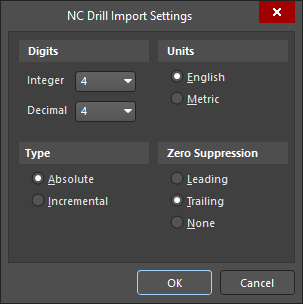
После импорта файлов NC Drill отобразится диалог Import Drill Data. В этом диалоге можно указать начальные единицы измерения, форму/размер отверстия по умолчанию, а также получить доступ к диалогу Tool Table.
После принятия параметров по умолчанию данные NC Drill будут импортированы на отдельный слой, имя которого основано на имени файла, например, _4_port_serial_interface.txt_. Также будет создан файл журнала. Диалог Tool Table будет соответствующим образом обновлен с учетом отдельных инструментов.
 в диалоге Import Drill Data откроет диалог NC Drill Import Settings.
Импорт файлов Mill Rout
Создайте новый CAM-файл, выбрав File » New » CAM Document в главном меню, затем выберите File » Import » Mill/Rout, чтобы открыть диалог File Import - Mill/Rout. Используйте этот диалог для поиска и открытия конкретного файла(ов), который вы хотите импортировать.

После нажатия OK появится диалог Import Mill/Route Data. Нажмите кнопку Units , чтобы открыть диалог Mill/Rout Import Settings, где можно определить числовой формат импортируемых данных. Укажите размер инструмента по умолчанию, используемый при импорте, или нажмите кнопку Tool Table, чтобы открыть диалог Tool Table, где можно изменить определения сверлильных инструментов.

После нажатия OK данные будут импортированы на отдельный слой, имя которого основано на имени файла, например, 'cam.rte'. Также создается файл журнала. Если вы хотите изменить слой Mill Rout, необходимо находиться в режиме NC Editor. Выберите View » NC Editor, чтобы получить доступ к параметрам меню Rout.
Импорт файлов апертур
Если в файлах, которые вы хотите импортировать, нет встроенных апертур, можно использовать следующие команды:
-
Чтобы импортировать файл апертур, содержимое которого используется при импорте файлов Gerber с использованием заранее определенных шаблонных форматов, выберите File » Import » Aperture File (using Wizard formats). После запуска команды появится диалог Open Aperture File. Выберите требуемый формат списка апертур из раскрывающегося списка Existing wizard formats. Либо введите полный путь и имя требуемого файла апертур непосредственно в поле Aperture file, либо нажмите кнопку Browse, чтобы открыть стандартный диалог Open, где можно перейти к нужному файлу и открыть его.
- Чтобы импортировать файл библиотеки пользовательских апертур (.lib), выберите File » Import » Custom Aperture Library File (.LIB). После запуска команды появится диалог Open Custom Aperture .LIB File. Используйте этот диалог для поиска и открытия конкретного файла библиотеки пользовательских апертур (*.lib), апертуры из которого вы хотите импортировать в текущий документ. Импортированные апертуры будут доступны для редактирования в диалоге Edit Apertures (Tables » Apertures).
Экспорт файлов из CAM Editor
Все выходные данные CAM Editor формируются через меню File » Export. Вам потребуется экспортировать файлы, если вы внесли изменения в исходные выходные данные или если вам нужно сохранить данные Test Point или NC Drill в формате Gerber.
В CAM Editor доступны следующие параметры экспорта:
-
Gerber
-
Список цепей
-
IPC-D-350
-
Сохранить Drill
-
Mill/Rout
-
DXF
-
Центроиды компонентов
-
Список апертур
-
Библиотека
-
Растровое изображение (*.bmp).
Для доступа к параметру экспорта Drill необходимо находиться в режиме NC Editor.
Экспорт Gerber
Выберите File » Setup » Import/Export в главном меню, чтобы открыть страницу CAM Editor Import/Export диалога Preferences. Убедитесь, что формат экспорта по умолчанию — RS-274-X, то есть расширенный формат Gerber, включающий определения апертур, также известные как встроенные апертуры.

Нажмите кнопку Export Settings, чтобы открыть диалог Gerber Export Settings, где можно настроить параметры экспорта Gerber-файлов по умолчанию.

Выберите File » Export » Gerber в главном меню, чтобы открыть диалог Export Gerber(s).

Используйте этот диалог для определения различных параметров экспорта, включая использование Step & Repeat Codes, необходимость разделения и экспорта составных слоев как отдельных файлов, а также для определения формата Gerber.
Нажмите кнопку Settings , чтобы открыть диалог Gerber Export Settings, где можно определить числовой формат экспортируемых файлов.
После задания необходимых параметров экспорта нажмите кнопку OK — появится диалог Write Gerber(s).

Выберите Gerber-файлы, которые хотите экспортировать, включив их в диалоге Writer Gerber(s) . Либо можно выбрать файлы для экспорта через меню правой кнопки мыши или использовать клавишу Spacebar для переключения выбора. По умолчанию для экспорта выбраны все Gerber-файлы. Каждый файл можно переименовать, щелкнув в поле имени. Связанное расширение файла также можно при необходимости изменить на другое, снова щелкнув непосредственно в поле имени или, как вариант, щелкнув правой кнопкой мыши по записи и выбрав File Extensions в контекстном меню. Требуемое новое расширение можно ввести в последующем диалоге Enter Value.
Выберите расположение для экспортируемых файлов, нажав кнопку Browse for Folder ( ).
).
Экспорт ODB++
Чтобы экспортировать данные из текущего документа в формате ODB++, выберите команду File » Export » ODB++ в главном меню. После запуска команды появится диалоговое окно Write ODB++. Используйте это окно, чтобы указать место сохранения экспортируемых данных. По умолчанию создаваемая папка данных будет иметь имя job. Папку можно переименовать, щелкнув в поле имени и изменив его нужным образом.
Когда имя и место хранения заданы должным образом, нажмите OK , чтобы сформировать выходные данные.
Экспорт списков цепей
Вы можете экспортировать списки цепей в двух форматах. Для этого используйте команду File » Export » Netlist, чтобы экспортировать список цепей в формате IPC-D-356 (.net). Также можно использовать File » Export » IPC-D-350 для экспорта списка цепей IPC-D-350 (.ipc). Для использования этих команд необходимо, чтобы из импортированных данных был извлечен список цепей. Если вы еще не извлекли список цепей, выберите Tools » Netlist » Extract.
Выберите File » Export » Netlist, чтобы открыть диалоговое окно Write IPC-D-356.

В диалоговом окне Write IPC-D-356 выберите файл .net и укажите расположение и имя файла для этого отчета по списку цепей. По умолчанию создаваемый файл данных будет иметь имя cam.net. Файл можно переименовать, щелкнув в поле имени. При необходимости связанное расширение файла также можно изменить на другое — либо снова щелкнув непосредственно в поле имени, либо, как вариант, щелкнув правой кнопкой мыши по записи и выбрав File Extensions в контекстном меню. Требуемое новое расширение можно ввести в появившемся затем диалоговом окне Enter Value.
Когда имя, расширение и место хранения заданы должным образом, нажмите OK , чтобы создать файл.
Экспорт IPC-D-350
Чтобы экспортировать текущий документ в формате IPC-D-350, выберите в главном меню команду File » Export » IPC-D-350. После запуска команды появится диалоговое окно Write IPC-D-350. Используйте это окно, чтобы указать место сохранения экспортируемого файла. По умолчанию создаваемый файл данных будет иметь имя cam.ipc. Файл можно переименовать, щелкнув в поле имени. При необходимости связанное расширение файла также можно изменить на другое — либо снова щелкнув непосредственно в поле имени, либо, как вариант, щелкнув правой кнопкой мыши по записи и выбрав File Extensions в контекстном меню. Требуемое новое расширение можно ввести в появившемся затем диалоговом окне Enter Value.
Когда имя, расширение и место хранения заданы должным образом, нажмите OK , чтобы создать файл.
Экспорт файлов сверловки
Чтобы экспортировать данные сверловки для одного или всех слоев текущего документа, перейдите в режим NC Editor, выбрав View » NC Editor в главном меню, затем выберите File » Export » Drill, чтобы открыть диалоговое окно Export Drill Data. Используйте это окно, чтобы выбрать конкретный слой или все слои, для которых нужно экспортировать данные сверловки.

Область Header диалогового окна позволяет указать необходимую информацию заголовка управляющей программы.
Нажмите кнопки Units и Tool Table, чтобы внести изменения соответственно в формат данных и определенные инструменты.
После настройки параметров экспорта должным образом нажмите кнопку Save — появится диалоговое окно Write Drill.

Используйте это окно, чтобы указать место сохранения экспортируемого файла сверловки. По умолчанию создаваемый файл данных будет иметь имя cam.drl. Файл можно переименовать, щелкнув в поле имени. При необходимости связанное расширение файла также можно изменить на другое — либо снова щелкнув непосредственно в поле имени, либо, как вариант, щелкнув правой кнопкой мыши по записи и выбрав команду File Extensions в контекстном меню. Требуемое новое расширение можно ввести в появившемся затем диалоговом окне Enter Value.
Чтобы экспортировать данные сверловки для указанного слоя в текущем документе, перейдите в режим NC Editor, выбрав View » NC Editor в главном меню, затем выберите команду File » Export » Save Drill в главном меню. После запуска команды появится диалоговое окно Export Drill Data. Используйте это окно, чтобы выбрать конкретный слой, для которого нужно экспортировать данные сверловки. Нажмите кнопку Units , чтобы изменить формат данных через диалоговое окно NC Drill Export Settings.
После настройки параметров экспорта должным образом нажмите кнопку OK — появится диалоговое окно Write Drill. Используйте это окно, чтобы указать место сохранения экспортируемого файла сверловки. По умолчанию создаваемый файл данных будет иметь имя cam.drl. Файл можно переименовать, щелкнув в поле имени. При необходимости связанное расширение файла также можно изменить на другое — либо снова щелкнув непосредственно в поле имени, либо, как вариант, щелкнув правой кнопкой мыши по записи и выбрав команду File Extensions в контекстном меню. Требуемое новое расширение можно ввести в появившемся затем диалоговом окне Enter Value.
Экспорт данных Mill/Rout
Чтобы экспортировать данные Mill/Rout из текущего документа, выберите команду File » Export » Mill/Rout в главном меню. После запуска команды появится диалоговое окно Export Mill/Rout Data. Используйте это окно, чтобы выбрать, хотите ли вы экспортировать данные для отдельного слоя или для всех слоев текущего документа. Раздел Header диалогового окна уже загружен. Если вам нужно каким-либо образом изменить заголовок, просто отредактируйте информацию непосредственно в окне.
Нажмите кнопку Units , чтобы открыть диалоговое окно Mill/Rout Export Settings, в котором можно задать числовое форматирование для экспортируемого файла.
Нажмите кнопку Tool Table, чтобы открыть диалоговое окно Tool Table, в котором можно изменить определения сверлильных инструментов.
Если в проекте использовались какие-либо массивы Step & Repeat, вы можете включить параметр Use Step & Repeat Codes (M25) в экспортируемом файле данных.
После нажатия кнопки Save появится диалоговое окно Write Mill/Rout. Используйте это окно, чтобы указать место сохранения экспортируемого файла. По умолчанию создаваемый файл данных будет иметь имя cam.rte. Файл можно переименовать, щелкнув в поле имени. При необходимости связанное расширение файла также можно изменить на другое — либо снова щелкнув непосредственно в поле имени, либо, как вариант, щелкнув правой кнопкой мыши по записи и выбрав File Extensions в контекстном меню. Требуемое новое расширение можно ввести в появившемся затем диалоговом окне Enter Value.
Экспорт DXF
Чтобы экспортировать выбранные слои текущего документа в формате .dxf для использования в AutoCAD, выберите команду File » Export » DXF в главном меню. После запуска команды появится диалоговое окно Export DXF/DWG. В верхней части диалогового окна можно указать, для каких слоев текущего документа требуется экспортировать информацию. Раздел Output Control этого диалогового окна позволяет указать, будут ли линии экспортироваться как контуры нулевой ширины или как заполненные линии (с торцевыми окончаниями или без них). Также можно отфильтровать нежелательные D-коды и преобразовать текст в полилинии (Pline).
После настройки параметров экспорта нажмите кнопку Save — появится диалоговое окно Write AutoCAD DXF. Используйте это окно, чтобы указать, где должен быть сохранен экспортируемый файл. По умолчанию создаваемый файл данных будет иметь имя cam.dxf. Имя файла можно изменить, щелкнув в поле имени. При необходимости связанное расширение файла также можно изменить, снова щелкнув непосредственно в поле имени или, как вариант, щелкнув правой кнопкой мыши по записи и выбрав File Extensions в контекстном меню. Требуемое новое расширение можно ввести в последующем диалоговом окне Enter Value.
Когда имя, расширение и место сохранения будут заданы должным образом, нажмите OK , чтобы создать файл.
Экспорт центроидов компонентов
Чтобы экспортировать список компонентов для текущего документа, выберите в главном меню команду File » Export » Part Centroids или Tables » Parts. После запуска команды появится диалоговое окно Export Part Centroids. Информация о компонентах будет отображаться только в том случае, если вы ранее создали и сгруппировали компоненты (и при необходимости назначили позиционные обозначения). Для каждого компонента отображается следующая информация:
- Ref. Des. - позиционное обозначение, если оно было назначено компоненту.
- X - координата X центра крестовины центра компонента.
- Y - координата Y центра крестовины центра компонента.
- Board Side - является ли компонент поверхностного монтажа (Top или Bottom) или сквозным (Thru).
- Rotation - ориентация компонента.
- Part Name - описание, присвоенное компоненту (например, DIP14).
Нажатие кнопки Export List откроет диалоговое окно Write Centroid Parts. Используйте это окно, чтобы указать, где должен быть сохранен экспортируемый файл. По умолчанию создаваемый файл данных будет иметь имя cam.pcf. Имя файла можно изменить, щелкнув в поле имени. При необходимости связанное расширение файла также можно изменить, снова щелкнув непосредственно в поле имени или, как вариант, щелкнув правой кнопкой мыши по записи и выбрав File Extensions в контекстном меню. Требуемое новое расширение можно ввести в последующем диалоговом окне Enter Value.
Когда имя, расширение и место сохранения будут заданы должным образом, нажмите OK , чтобы создать файл.
Экспорт списка апертур
Чтобы создать список апертур для текущего документа, выберите в главном меню команду File » Export » Aperture List. После запуска команды появится диалоговое окно Write Aperture List. Используйте это окно, чтобы указать, где должен быть сохранен экспортируемый файл. По умолчанию создаваемый файл данных будет иметь имя Aper.lst. Имя файла можно изменить, щелкнув в поле имени. При необходимости связанное расширение файла также можно изменить, снова щелкнув непосредственно в поле имени или, как вариант, щелкнув правой кнопкой мыши по записи и выбрав File Extensions в контекстном меню. Требуемое новое расширение можно ввести в последующем диалоговом окне Enter Value.
Сформированный отчет (который по умолчанию не открывается автоматически) содержит информацию о числовом форматировании, а также сведения о D-кодах для всех используемых в проекте D-кодов.
Экспорт библиотеки апертур
Чтобы создать пользовательский файл библиотеки апертур, содержащий все пользовательские формы апертур, определенные вами для текущего проектного документа, выберите в главном меню команду File » Export » Aperture Library. После запуска команды появится диалоговое окно Write Aperture List. Используйте это окно, чтобы указать, где должен быть сохранен экспортируемый файл. По умолчанию создаваемый файл данных будет иметь имя Aper.lib. Имя файла можно изменить, щелкнув в поле имени. При необходимости связанное расширение файла также можно изменить, снова щелкнув непосредственно в поле имени или, как вариант, щелкнув правой кнопкой мыши по записи и выбрав File Extensions в контекстном меню. Требуемое новое расширение можно ввести в последующем диалоговом окне Enter Value.
Экспорт растрового изображения
Чтобы сохранить данные из CAM-документа как растровое изображение, выберите в главном меню команду File » Export » Bitmap (*.BMP). После запуска команды курсор изменится на маленький квадрат, и вам будет предложено выбрать объекты, которые нужно включить в растровое изображение. Просто наведите курсор на существующий объект, который вы хотите включить в выборку, и щелкните. Щелчок в стороне от объекта позволяет протянуть область выделения для включения в выборку нескольких объектов. Выделение является накопительным.
После выбора всех необходимых объектов щелкните правой кнопкой мыши. Появится диалоговое окно Export Bitmap. Используйте это окно, чтобы указать разрешение изображения (в точках на дюйм, DPI) и цветовую схему (монохромную или цветную). При изменении разрешения DPI итоговый размер растрового изображения в пикселях будет соответственно обновляться.
После задания необходимых параметров нажатие OK вызовет появление диалогового окна Save As. Укажите путь сохранения и имя растрового изображения, затем нажмите Save — растровое изображение будет создано.
Экспорт Graphite
Чтобы сохранить данные из CAM-документа как двоичный файл Graphite (*.grz), выберите в главном меню команду File » Export » Graphite. После запуска команды откроется диалоговое окно Save As. Укажите путь сохранения и имя файла, затем нажмите Save — файл будет создан.
 Локализовано с помощью ИИ