
Подготовка 3D-видео печатной платы
В Altium Designer возможность сделать «снимок» вашей печатной платы в виде 3D-распечатки — это быстрый и простой способ заранее, до физического изготовления платы, показать другим, как будет выглядеть готовое изделие. Однако у одиночной 3D-распечатки всегда есть недостаток: неизбежно хочется наклонить плату, повернуть её или перевернуть, переключаясь между стороной компонентов и стороной пайки — а это невозможно. Ну, не совсем так. Можно вернуться, повернуть или перевернуть плату в 3D-виде и каждый раз выводить новую распечатку, но в итоге это всё равно будут «статичные» изображения.
Чтобы предоставить более наглядную и полезную документацию по вашей плате, Altium Designer позволяет генерировать документацию PCB 3D Video. Надев «режиссёрскую шляпу», вы формируете содержимое PCB 3D Video — или 3D-фильма, если хотите — как последовательный набор 3D-снимков вашей платы, называемых Key Frames. Для каждого следующего ключевого кадра в последовательности вы можете настраивать атрибуты, включая уровень масштабирования, панорамирование и поворот, прямо в рабочем пространстве проектирования — и всё это относительно настроек предыдущего ключевого кадра.
С точки зрения вывода, последовательность кадров экспортируется в выбранный видеоформат, например MP4, как часть файла Output Job. В результате получается последовательность кадров, которая плавно интерполирует заданную последовательность ключевых кадров.
Так что, создаёте ли вы руководство по сборке, демонстрацию движущихся частей или просто хотите сделать эффектный «облёт» под теми углами, под которыми ваш продукт выглядит лучше всего, PCB 3D Video станет привлекательным и информативным дополнением к вашему арсеналу продуктовой документации.
Создание PCB 3D Video
PCB 3D Video создаются, настраиваются и управляются из панели PCB 3D Movie Editor. Откройте эту панель, нажав кнопку Panel в правом нижнем углу главного окна проектирования, затем выберите PCB 3D Movie Editor в появившемся меню. Либо можно открыть панель через команду View » Panels » PCB 3D Movie Editor .
 Панель PCB 3D Movie Editor — это «командный центр» для создания и настройки ваших 3D-фильмов.
Панель по сути разделена на три области:
- Верхняя область предназначена для управления 3D-фильмами, т. е. для добавления и удаления фильмов. Для одной PCB можно создать любое количество фильмов.
- Центральная область содержит определение последовательности ключевых кадров. Здесь можно добавлять новые ключевые кадры и обновлять существующие на основе изменений, внесённых в отображение 3D-платы в рабочем пространстве.
- Нижняя область содержит элементы управления для воспроизведения выбранного фильма непосредственно в пространстве проектирования PCB.
Вся конфигурационная информация для PCB 3D Video хранится в самом документе PCB (*.PcbDoc). Таким образом, у каждой отдельной PCB может быть собственный список 3D-фильмов.
В следующих разделах рассматривается добавление и подготовка нового фильма.
Добавление нового фильма
PCB 3D Video формируется из последовательности ключевых кадров, т. е. снимков вашей платы, которые при публикации в видеоформате дают плавно интерполированный фильм, позволяющий выделить и наглядно представить вашу плату и её ключевые элементы.
Новые фильмы создаются, а их название задаётся в верхней части панели. Чтобы создать новый 3D-фильм, либо нажмите раскрывающийся список кнопки 3D Movie и выберите New, либо нажмите кнопку New ( ) , либо используйте команду New из контекстного меню (правый клик) для этой области. В области появится новая запись фильма с исходным названием
 PCB 3D Video. Запись будет выделена, и вы сможете сразу ввести осмысленное название.
Название 3D-фильма можно изменить в любое время. Выберите запись фильма на панели, затем нажмите Enter или щёлкните по записи правой кнопкой и выберите Edit в контекстном меню. Текущий выбранный 3D-фильм подсвечивается. Введите новое название фильма, затем снова нажмите Enter или щёлкните вне поля, чтобы применить изменение.
 Пример добавления нового фильма и его переименования (наведите курсор на изображение).
Чтобы удалить 3D-фильм, выберите его в списке, затем либо нажмите кнопку  , либо используйте команду Delete из контекстного меню (правый клик) для этой области.
Определение последовательности ключевых кадров
Основа PCB 3D Movie — серия ключевых кадров, каждый из которых представляет собой вид 3D-платы в том положении, которое вы задаёте в рабочем пространстве. Помните, что каждый ключевой кадр — это снимок в вашем фильме. Задав несколько таких снимков — последовательность ключевых кадров — вы получаете итоговый видеовывод, который формируется за счёт плавной интерполяции интервалов n-1 между вашими n ключевыми кадрами.
Ключевые кадры управляются в центральной области панели PCB 3D Movie Editor , при этом каждому кадру в последовательности соответствует своя строка.
 Задайте последовательность ключевых кадров для видео, используя элементы управления, доступные в центральной области панели PCB 3D Movie Editor.
У каждого ключевого кадра есть следующие атрибуты:
- Name - имя ключевого кадра. По умолчанию кадры будут называться в формате
Key Frame,Key Frame 1,Key Frame 2и т. д. При желании вы можете изменить это, чтобы дать кадру более осмысленное имя. Например, имя может отражать содержимое конкретного снимка платы, напримерU4 Zoomed. - Duration - это длительность перехода между каждым ключевым кадром в последовательности. В экспортированном видео общее число кадров зависит от длительности каждого ключевого кадра и параметра Frames Per Second, заданного в параметрах публикации. Обратите внимание, что начальный ключевой кадр вверху списка с именем по умолчанию
Key Frame— особый случай. Поскольку это стартовый кадр видео, у него нет длительности.
Добавление ключевого кадра
Добавлять ключевые кадры в ваш 3D-фильм просто. Установите 3D-вид платы в редакторе PCB так, как нужно, затем нажмите New ( ), связанную с областью Key Frame панели PCB 3D Movie Editor. В раскрывающемся меню кнопки выберите, куда в последовательности добавить новый кадр:
- Add - добавляет новый кадр в конец списка кадров.
- Insert - вставляет новый кадр перед текущим выбранным ключевым кадром.
 Добавление нового ключевого кадра из панели PCB 3D Movie Editor.
Начальный ключевой кадр будет иметь фиксированную длительность 0.0s, тогда как все остальные добавляемые ключевые кадры будут иметь начальную длительность по умолчанию 3.0s. При необходимости это можно изменить. Щёлкните по соответствующему полю Duration , чтобы сфокусировать его, затем либо введите значение напрямую, либо используйте элементы увеличения/уменьшения справа. Длительность может быть в диапазоне от 0.0s до 100.0s.
Useful Board Orientation Features
При просмотре платы в 3D доступны различные функции и возможности, позволяющие быстро менять её ориентацию:
- Predefined Views - доступен набор предопределённых видов, позволяющий быстро установить отображение платы с различных популярных ракурсов. Открывайте эти виды с панели инструментов PCB Standard.
 Элементы управления для быстрого изменения вида вашей платы.
- Zero Rotation - измените вид платы так, чтобы смотреть строго сверху (перпендикулярно) с нулевым поворотом. Для этого используйте команду View » 90 Degree Rotation в главном меню или сочетание клавиш 0.
- 90 Degree Rotation - измените вид платы так, чтобы смотреть строго сверху (перпендикулярно) с поворотом на 90 градусов (по часовой стрелке) в плоскости X. Для этого используйте команду View » Zero Rotation в главном меню или сочетание клавиш 9.
- Orthogonal Rotation - измените вид платы так, чтобы смотреть на плату в ортогональной проекции. Для этого используйте команду View » Orthogonal Rotation в главном меню или сочетание клавиш 8.
- Manual Orientation- чтобы вручную изменить ориентацию платы, удерживайте клавишу Shift , чтобы получить доступ к 3D-сфере вращения. Когда сфера отображается, Right-Click и перетащите, чтобы изменить ориентацию вида. Используйте Ctrl+Mouse Wheel, чтобы приближать и отдалять.
 Ручная ориентация платы; удерживайте Shift, чтобы получить доступ к 3D-сфере вращения.
Добавление ключевого кадра прямо из рабочего пространства проектирования
Ключевые кадры также можно добавлять в указанное 3D-видео непосредственно из рабочего пространства редактора PCB. Это позволяет более «поточно» создавать последовательность ключевых кадров прямо «в гуще событий камеры», без необходимости переключать фокус на панель PCB 3D Movie Editor.
Чтобы добавить ключевой кадр:
- Расположите плату нужным образом (в режиме 3D Layout Mode).
-
Щёлкните правой кнопкой мыши в любом месте рабочего пространства, затем в появившемся контекстном меню выберите подменю Add Key Frame to 3D Movie. Это подменю также доступно как отдельное всплывающее меню с помощью сочетания клавиш Ctrl+Alt+K. В меню перечислены все 3D-видео, определённые для активной PCB, при этом текущее выбранное видео (в панели) отмечено галочкой.
- Щёлкните имя видео, чтобы добавить новый ключевой кадр — на основе текущего вида платы в рабочем пространстве — в конец последовательности ключевых кадров этого видео.
- Чтобы добавить ещё один кадр в то же 3D-видео, настройте плату как нужно и снова щёлкните пункт этого видео в меню. Чтобы добавить кадр в другое видео, щёлкните пункт соответствующего видео в меню.
 Choose PCB 3D Movie dialog
  Добавляйте ключевые кадры в свои видео прямо из рабочего пространства.
Упорядочивание и удаление ключевых кадров
Порядок ключевых кадров можно изменить с помощью кнопок  и
и  либо перетаскиванием ключевого кадра в списке. Чтобы удалить ключевой кадр из последовательности, выделите его в списке, затем либо нажмите кнопку
  , либо нажмите Delete на клавиатуре.
Редактирование ключевого кадра
В панели PCB 3D Movie Editor для ключевого кадра видны и доступны для редактирования только поля Name и Duration (за исключением длительности для первого ключевого кадра). Чтобы изменить вид платы для существующего ключевого кадра — по масштабу и/или ориентации — нужно внести эти изменения в рабочем пространстве, а затем обновить ключевой кадр новыми данными. Для этого:
- В панели PCB 3D Movie Editor выберите ключевой кадр, который хотите изменить. Плата отобразится в рабочем пространстве в соответствии с атрибутами этого ключевого кадра.
- Измените вид платы в редакторе PCB нужным образом.
- Когда плата установлена в требуемую «позу», выберите Update в раскрывающемся списке Key Frame (
 ) под областью списка ключевых кадров.
Выбранный ключевой кадр будет обновлён новым «снимком» платы.
Поддержка плат Rigid-Flex
Если ваша плата — rigid-flex и для неё определена последовательность сгибания, вы также можете включить действие сгибания/разгибания в ваше PCB 3D-видео. Для этого:
- Расположите плату как обычно и задайте нужное состояние сгиба, перемещая ползунок Fold State на панели PCB — ползунок доступен, когда панель настроена в режим Layer Stack Regions mode (см. анимацию ниже).
- Вставьте ключевой кадр и задайте Duration как требуется.
- Подготовьте плату для следующего ключевого кадра, установив ползунок Fold State как нужно.
- Продолжайте менять положение и добавлять новые ключевые кадры, пока видео не будет завершено.
При воспроизведении видео программа не только интерполирует между ключевыми кадрами, но и будет сгибать/разгибать плату, чтобы соответствовать заданным вами настройкам Fold State , в соответствии с последовательностью сгибания Sequences , определённой на панели PCB .
 Используйте элемент управления Fold State на панели PCB (в режиме Layer Stack Regions), чтобы «сгибать» плату нужным образом при создании последовательности ключевых кадров.
Фиксация платы на месте
При воспроизведении видео оно будет приходить к ключевому кадру и уходить от него без паузы. Если нужно удерживать плату на конкретном ключевом кадре:
- Щёлкните нужный ключевой кадр в панели.
- Нажмите Ctrl+I , чтобы вставить новый ключевой кадр. Он будет добавлен before выбранного ключевого кадра, при этом поле Duration будет готово к редактированию. Удобнее считать этот новый кадр переходным ключевым кадром, который берёт на себя функцию перехода для исходно выбранного ключевого кадра, поэтому введите подходящее значение Duration для перехода от предыдущего ключевого кадра.
- Следующий ключевой кадр теперь может стать «стационарным» ключевым кадром. Измените его Duration на значение, в течение которого плата должна оставаться неподвижной.
- Повторите этот процесс для любых других ключевых кадров, где требуется, чтобы плата оставалась неподвижной.
Воспроизведение видео
После того как вы определили содержимое вашего PCB 3D Movie в виде последовательности ключевых кадров, вы можете предварительно просмотреть получившееся видео прямо в рабочем пространстве. Для этого выберите название видео в верхней области панели PCB 3D Movie Editor, затем нажмите кнопку  в нижней области.
 Altium Designer становится вашим собственным кинотеатром — просто выберите видео, нажмите Play, а затем расслабьтесь и наслаждайтесь результатами своей работы!
Элементы управления воспроизведением
Нажатие «play» быстро запускает просмотр, но всем нравится иметь полный контроль при просмотре видео: возможность перематывать вперёд и назад по сценам и, конечно, ставить на паузу, когда видим что-то особенно интересное! Воспроизведение 3D-видео — не исключение: в панели предусмотрены элементы управления для более удобного просмотра. Ниже приведено краткое описание полного набора доступных элементов управления:
- воспроизвести видео от текущего положения маркера на соответствующей временной шкале.
 - приостановить воспроизведение видео.
 - перемотать видео к началу. Это первый ключевой кадр, обозначенный временем ноль на соответствующей временной шкале. Этот элемент управления доступен только когда видео не воспроизводится.
 - перейти к началу следующего ключевого кадра в последовательности. Этот элемент управления доступен только когда видео не воспроизводится.
 - перейти к началу предыдущего ключевого кадра в последовательности. Этот элемент управления доступен только когда видео не воспроизводится.
Временная шкала отражает, где в общем видео в данный момент находится воспроизведение. Пока видео не воспроизводится, вы можете вручную перетаскивать маркер временной шкалы в любую точку.
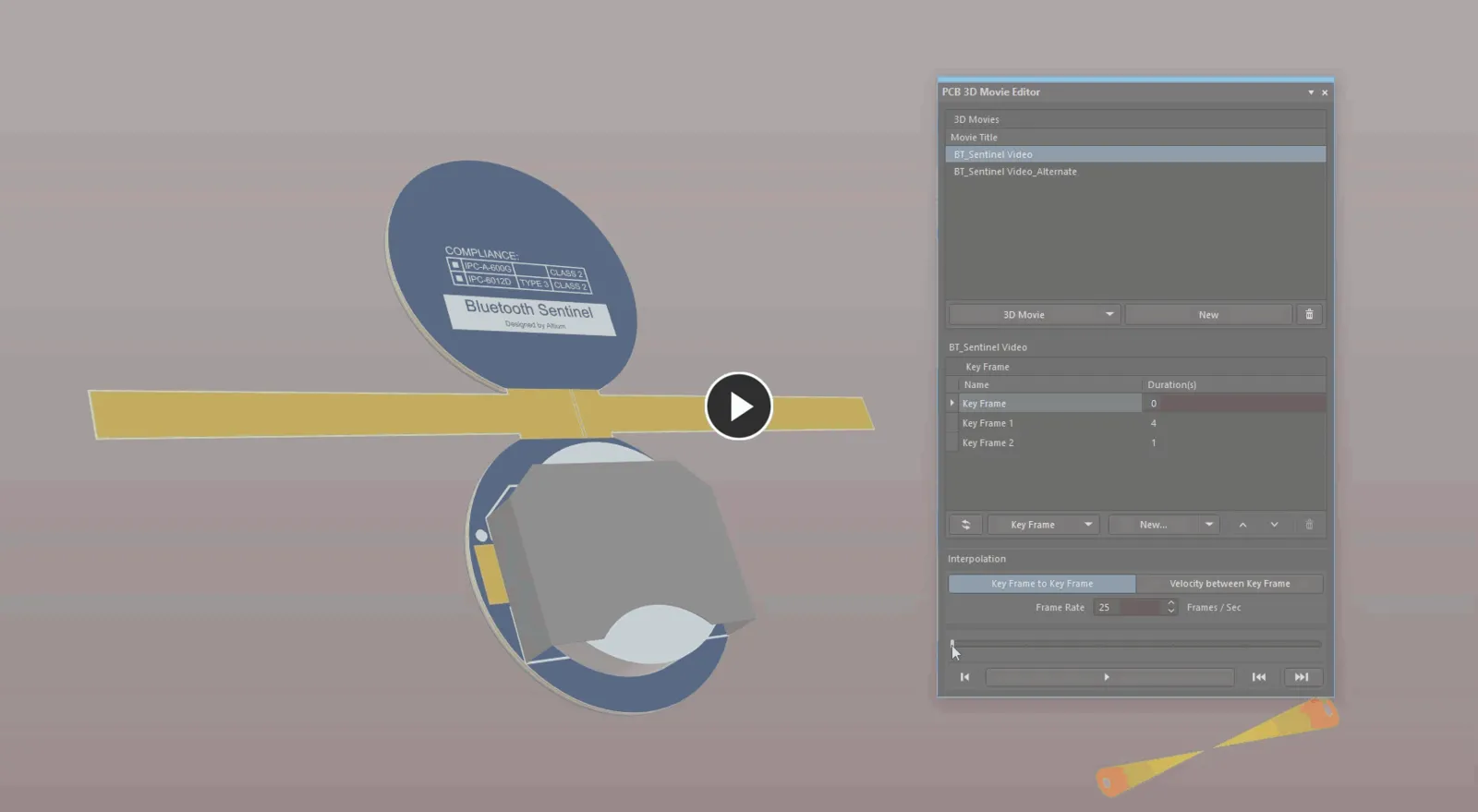
Перетаскивание маркера вдоль временной шкалы фактически выполняет ручное воспроизведение.
Настройки интерполяции
При воспроизведении видео программа определяет движение между заданными ключевыми кадрами с помощью интерполяции. Это процесс, который вычисляет подходящие значения масштаба/ориентации/вращения для каждого кадра, при этом общее число кадров между ключевыми кадрами задаётся параметром Frame Rate x Duration till next key frame.
 Задайте стиль интерполяции, используемый для создания плавного перехода от одного ключевого кадра к следующему, а также скорость воспроизведения кадров.
Можно использовать два типа интерполяции; параметры переключения между ними доступны прямо над элементами управления воспроизведением.
- Key Frame to Key Frame - использует сферическую линейную интерполяцию между ключевыми кадрами и дополнительное сглаживание, из-за которого происходит замедление в конце каждого кадра.
- Velocity between Key Frames - использует квадратичную сплайн-интерполяцию между ключевыми кадрами, а также делит диапазон вращений на участки меньше 90 градусов. В результате переход между ключевыми кадрами получается более плавным, со стабильной скоростью между кадрами без заметного замедления.
Воспроизведение в редакторе PCB по умолчанию выполняется с частотой 25 кадров в секунду. Общее количество кадров в видео будет зависеть от значения Duration, заданного для каждого ключевого кадра. Используйте поле Frame Rate, чтобы увеличить или уменьшить эту частоту по необходимости. Частота кадров может быть любым значением между 1 и 50.
Формирование видеовыхода PCB 3D
Вы определили все ключевые кадры, необходимые в вашей последовательности, и быстрый предварительный просмотр показал, что всё готово. Теперь можно сформировать выходные данные! Генерация фильма выполняется добавлением PCB 3D Video в качестве Output в файле Output Job, а затем привязкой его к контейнеру видеовыхода. Этот контейнер поддерживает широкий спектр выходных форматов, включая, помимо прочего, AVI, WMV, MP4 и FLV.
Добавление и настройка контейнера видеовыхода
Добавьте контейнер видеовыхода в файл Output Job щелчком по кнопке [Add New Output Container] (в панели Output Containers ) и выбором New Video из списка доступных контейнеров. Настройка контейнера выполняется в диалоговом окне Video Settings dialog — оно открывается щелчком по опции Change в правом верхнем углу контейнера.
 Используйте контейнер видеовыхода для публикации ваших PCB 3D Video.
По умолчанию издатель настроен на генерацию одного видеофайла, который именуется по имени файла Output Job. При необходимости измените параметры вывода.
Добавление и настройка выхода PCB 3D Video
Добавьте выход в файл Output Job для каждого 3D-фильма, который вы хотите опубликовать. В разделе Documentation Outputs файла Output Job нажмите кнопку [Add New Documentation Output], затем выберите пункт PCB 3D Video, а также исходный документ PCB, с которым связан 3D-фильм.
 Добавьте генератор выхода PCB 3D Video для каждого 3D-фильма, который вы хотите опубликовать. Наведите курсор на изображение, чтобы увидеть только что добавленный выход.
Настройка выхода PCB 3D Video выполняется в диалоговом окне PCB 3D Video, которое открывается из диалога Project Options - Default Prints dialog при выборе PCB 3D Video в разделе Documentation Outputs и нажатии Configure либо через щелчок правой кнопкой мыши по файлу Output Job с последующим выбором Configure в контекстном меню. Используйте это диалоговое окно, чтобы выбрать, какой 3D-фильм использовать, из списка фильмов, в данный момент определённых для документа PCB, указанного в поле Data Source.

Выберите 3D-фильм, который вы хотите использовать в качестве источника для генерируемого видео.
Options and Controls of the PCB 3D Video Dialog
- 3D Video Render Options — используйте
 , чтобы включать/выключать отображение эффекта тени для платы.
- Selected 3D Video to Render — используйте раскрывающийся список, чтобы выбрать 3D-видео для рендеринга (т. е. генерации полноформатного видео для воспроизведения).
Используйте  для включения/выключения отображения эффекта тени для платы.
 Улучшите отображение вашей платы, применив 3D-эффект тени — наведите курсор на изображение, чтобы увидеть результат.
Публикация
После того как вы добавили и настроили выход(ы) PCB 3D Video требуемым образом и контейнер видеовыхода, через который они будут выпускаться, до публикации остаётся всего несколько шагов. Выделив контейнер видеовыхода, щёлкните по полю Enabled для каждого выхода PCB 3D Video, который должен быть включён в процесс публикации. Включённый выход будет иметь зелёную линию, соединяющую его с контейнером вывода.
 Включите каждый выход PCB 3D Video, для которого указанный 3D-фильм должен быть опубликован контейнером видеовыхода.
Затем нажмите кнопку Generate Content справа от контейнера видеовыхода (горячая клавиша F9) или щёлкните по контейнеру правой кнопкой мыши и выберите Generate Video. Публикация будет выполнена, и видео(файлы) будут сгенерированы и сохранены в указанной папке. Если вы выбрали открывать видео после экспорта, оно откроется и начнёт воспроизводиться при условии, что у вас установлено необходимое ПО.
 Сгенерируйте видео и посмотрите на главную звезду — вашу плату!
 Локализовано с помощью ИИ