
Подготовка данных для сборки
Для вашего проекта печатной платы можно подготовить и сгенерировать ряд форматов файлов для сборки, включая:
-
Сборочные чертежи
-
Файлы Pick and Place
-
Отчеты по сборочным тестпоинтам
-
Отчеты в виде таблицы для wire bonding
Выходные данные для сборки можно добавить в активный файл Output Job из меню элемента управления [Add New Assembly Output] в области Assembly Outputs файла или из подменю Edit » Add Assembly Outputs главных меню.

Подготовка сборочных чертежей
Выходной документ Assembly Drawings — это печатный (print-based) выходной документ с предопределенными настройками страниц и слоев. Откройте диалог Print, чтобы просмотреть и при необходимости скорректировать конфигурацию этого выходного документа.
Подробнее см. на странице Configuring PCB Printouts.
Подготовка файлов Pick and Place
Генератор выходного документа Generates pick and place формирует отчет, в котором указаны координаты, угол поворота и сторона платы для каждого компонента. Отчет можно сформировать в формате CSV или текстовом формате. В отчет включаются все компоненты, у которых тип компонента — Standard. Компоненты, тип которых задан любым другим значением, например Graphical, в отчет не включаются.
Требуемый отчет настраивается в диалоге Pick and Place Setup.

Диалог Pick and Place Setup
Options and Controls of the Pick and Place Setup Dialog
-
All Columns — список параметров, из которого можно выбрать те, что будут включены в выходной файл. Включите столбец Show у параметров, которые нужно добавить в выходной документ. Информация о координатах задается тремя способами, соответствующими трем методам, которыми в исходной библиотеке PCB можно определить опорную точку посадочного места компонента:
- Center X, Center Y — координаты центра компонента (вычисляются как середина между наиболее удаленными площадками)
- Ref X, Ref Y — координаты заданной пользователем опорной точки компонента (начала координат посадочного места)
- Pad X, Pad Y — координаты площадки 1 компонента.
- Grid region — эта область представляет собой предварительный просмотр информации, которая будет включена в выходной файл.
-
Output Settings
- Units — используйте эту область, чтобы указать, какие единицы измерения использовать для координат расположения компонентов: Imperial или Metric .
- Show Units — включите, чтобы отображать единицы измерения.
- Separator — выберите нужный разделитель единиц из выпадающего списка.
- Formats — выберите, в каком формате (CSV и/или Text) нужно генерировать выходной документ.
- Exclude Filter Parameters — включите, чтобы исключить параметры, используемые для фильтрации (см. раздел Tips ниже).
- Include Variation Component — включите, чтобы учитывать варианты (variants).
- Distinguish different footprints with the same name — если включено, то при изменении одного из посадочных мест с одинаковым именем в выходном документе будет изменено только модифицированное посадочное место. Если опция выключена, все посадочные места с одинаковым именем будут отображаться как измененные в выходном документе.
- Include Standard (No BOM) Items — включите, чтобы добавлять стандартные компоненты для поддержки реперных меток (fiducials).
- Y-Flip Bottom Side Components — включите эту опцию, чтобы инвертировать знак значений Ref-Y и Pad-Y для компонентов на нижнем слое.
Фильтрация
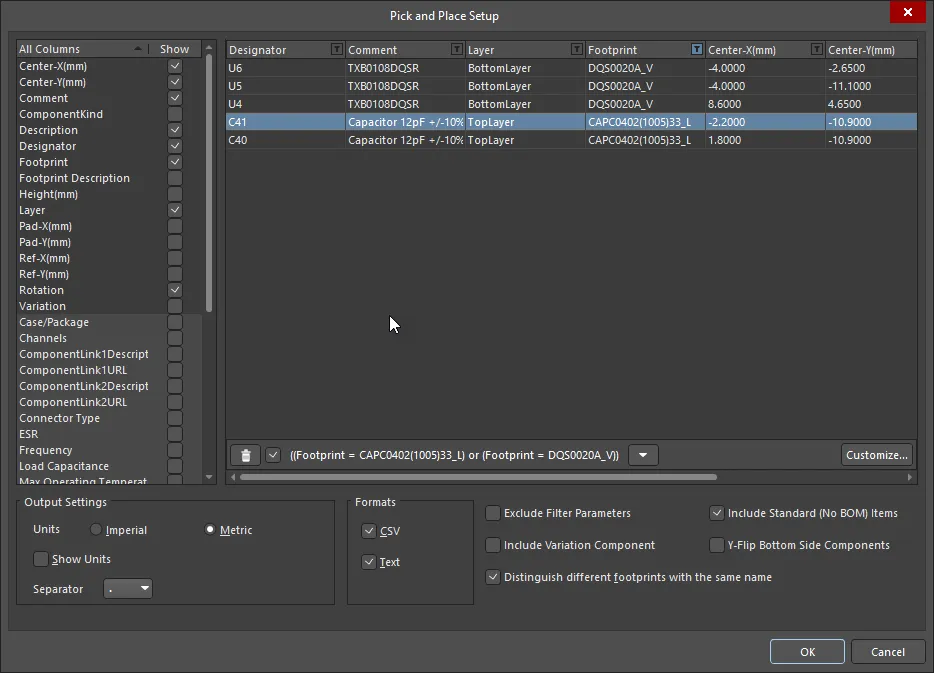
Когда применена фильтрация, диалог Pick and Place Setup выглядит так, как показано выше. Дополнительные элементы управления в этом варианте включают:
-
 — нажмите, чтобы удалить фильтрацию, отображаемую справа. Используйте флажок справа, чтобы включать/отключать фильтрацию, вместо того чтобы полностью удалять ее.
- Down arrow — нажмите, чтобы открыть список предыдущих фильтраций. Выберите нужную фильтрацию, чтобы отфильтровать текущую таблицу.
- Customize — нажмите, чтобы открыть диалог Filter builder и создать более продвинутые и сложные фильтры.
 ) в заголовке столбца. Обратите внимание: в появившемся меню перечислены все отдельные значения строк для быстрого выборочного фильтра. Нажмите пункт
  ), что означает: для данного столбца действует пользовательская фильтрация. При необходимости примените пользовательскую фильтрацию к другим столбцам данных — полный текущий фильтр отображается в нижней левой части области данных. Столбцы, используемые для фильтрации, также можно исключить из генерируемых файлов pick and place, включив опцию Exclude Filter Parameters.
Подготовка отчетов по сборочным тестпоинтам
Генератор отчета по сборочным тестпоинтам формирует отчет (в форматах txt и/или csv и/или IPC-D-356A) по всем площадкам и переходным отверстиям, настроенным для использования в качестве сборочных тестпоинтов.
Подробнее о назначении тестпоинтов в проекте PCB см. на странице Assigning Testpoints on the Board.
Параметры выходного документа Assembly Testpoint Report настраиваются в диалоге Assembly Testpoint Setup.

Диалог AssemblyTestpoint Setup
 Локализовано с помощью ИИ