
Подготовка данных для производства
Краткий обзор
- Узнайте, как формировать выходные данные для изготовления с помощью файла Output Job или непосредственно из редактора печатных плат.
- Разберитесь, какие дополнительные производственные данные содержит Gerber X2 и как обеспечивается его обратная совместимость с Gerber RS-274X.
- Изучите параметры настройки выходных данных Gerber RS-274X, Gerber X2, ODB++, IPC-2581, NC Drill, отчёта о стеке платы и отчёта о контрольных точках для производственного тестирования.
Для формирования производственных файлов печатной платы, как по отдельности, так и с помощью файла Output Job, доступен широкий набор форматов, в том числе:
-
Gerber RS-274X и Gerber X2
-
ODB++
-
IPC-2581
-
NC Drill
-
Отчет о стеке слоев платы
-
Документы для печати: совмещенные чертежи сверловки, чертежи и схемы сверловки, окончательные фотошаблоны, фотошаблоны слоев питания, фотошаблоны паяльной маски и трафарета паяльной пасты.
-
Отчет о контрольных точках для изготовления
Производственные выходные данные можно добавить в активный файл Output Job из меню элемента управления [Add New Fabrication Output] в области Fabrication Outputs этого файла или из подменю Edit » Add Fabrication Outputs главного меню.

Формирование производственных данных Gerber
Каждый файл формата Gerber RS274X (также известного как Extended Gerber или GerberX) соответствует одному физическому слою платы: слою маркировки компонентов, верхнему сигнальному слою, нижнему сигнальному слою, слоям паяльной маски и т. д. Этот формат файлов содержит определения апертур, координаты XY для команд рисования и засветки, а также другую информацию, необходимую для изготовления печатных плат.
Gerber X2 — прямое и значительно усовершенствованное развитие стандарта Gerber RS-274X, дополняющее его большим объемом данных для изготовления и сборки печатных плат. По сравнению со стандартом RS-274X формат Gerber X2 содержит такую важную информацию, как определения стека слоев и атрибуты контактных площадок и переходных отверстий. Одно из главных преимуществ формата Gerber X2 — обратная совместимость со старым стандартом Gerber RS-274X. Поскольку стандарт предусматривает использование нескольких файлов, предприятие по изготовлению или сборке плат, еще не перешедшее на новый стандарт, может при необходимости извлекать традиционные элементы файлов Gerber. Это может стать существенным преимуществом для тех, кто не готов к кардинальной смене форматов производственных файлов, а также для предприятий, оборудование и программное обеспечение которых сложно адаптировать к изменениям.
Основные преимущества перехода на формат Gerber X2 для передачи проектных данных платы предприятиям по изготовлению и сборке — богатый набор производственных данных в комплекте файлов и обратная совместимость с предыдущим стандартом, позволяющая обновить процесс с минимальным риском. При полной поддержке формата на обоих концах цепочки CAD–CAM можно практически исключить риски, связанные с неверным толкованием данных, ошибками в файлах и неоднозначной интерпретацией информации. Таким образом, форматы Gerber X2 и IPC-2581 представляют новое поколение средств передачи проектных данных платы в производство.
Если активным документом является файл печатной платы проекта, комплект файлов Gerber можно сформировать, выбрав File » Fabrication Outputs » Gerber Files или File » Fabrication Outputs » Gerber X2 Files в главном меню. Откроется соответствующее диалоговое окно Gerber Setup или Gerber X2 Setup, в котором можно задать выводимые слои и общие настройки экспорта. Подробные сведения о параметрах и элементах управления этих диалоговых окон приведены в раскрывающихся разделах ниже.
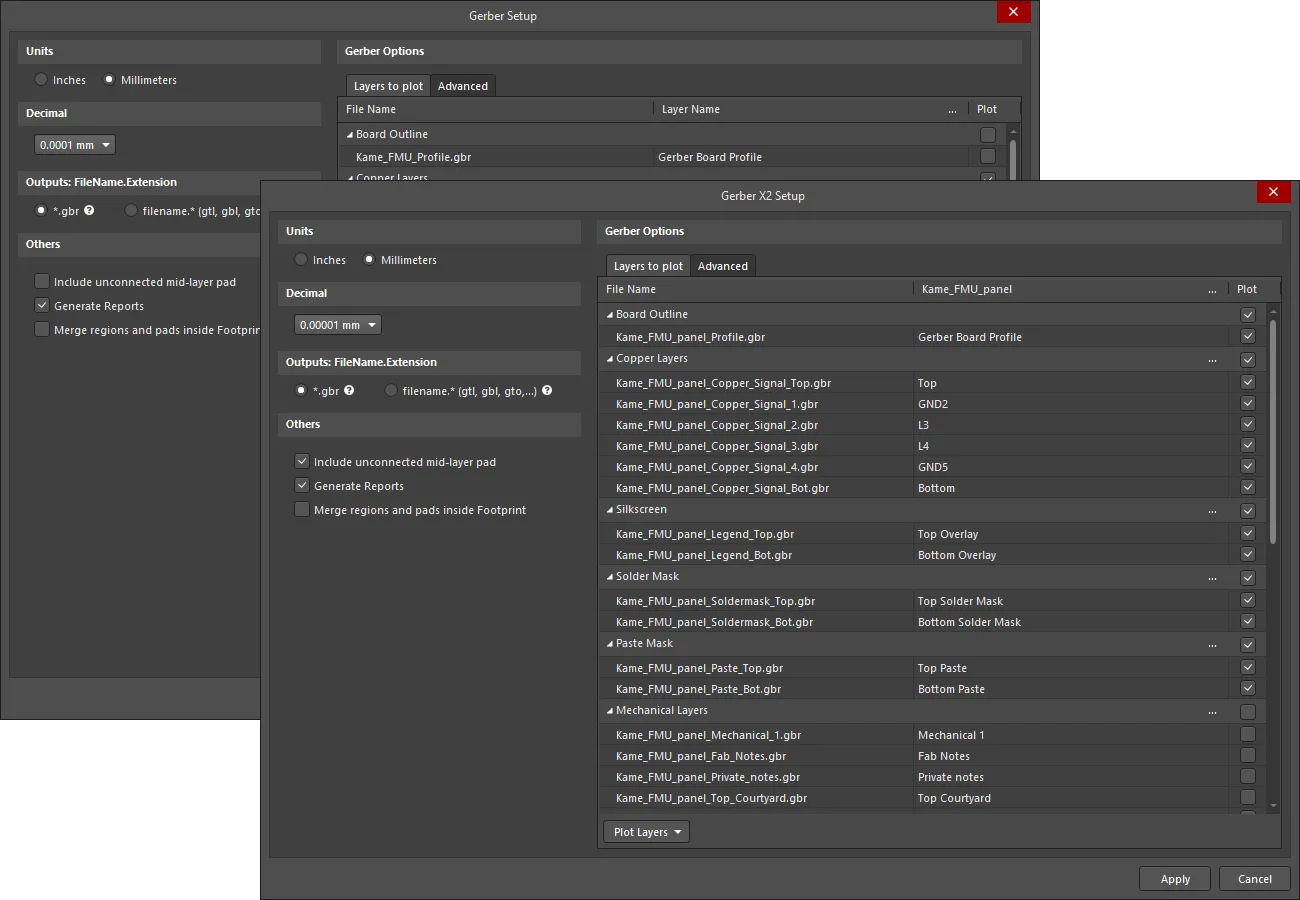
Gerber Setup и Gerber X2 Setup
Выходные файлы создаются в расположении, указанном в поле Output Path на вкладке Options диалогового окна Project Options. Имена сформированных файлов будут включать имя документа печатной платы.
Сформированные выходные данные Gerber также открываются в виде составного документа CAM, который можно редактировать и/или сохранить в текущем проекте и управлять им через панель CAMtastic.
Параметры и элементы управления диалогового окна Gerber Setup

Диалоговое окно Gerber Setup. Наведите указатель мыши на изображение, чтобы переключиться между вкладками Layers to plot и Advanced.
Единицы измерения
В этой области выберите единицы измерения для формируемого файла:
-
Inches — включите этот параметр для использования дюймовой системы единиц, в которой все размеры задаются в милах (1 мил = 1/1000 дюйма).
-
Millimeters — включите этот параметр для использования метрической системы единиц, в которой все размеры задаются в миллиметрах.
Точность координат
В раскрывающемся списке этой области укажите точность представления координат графических элементов в файле Gerber.
Выходные файлы: ИмяФайла.Расширение
В этой области выберите вариант именования формируемых файлов Gerber:
-
*.gbr — включите этот параметр, чтобы формировать файлы слоев с уникальными именами, но с одним и тем же расширением (.gbr).
-
filename.* (gtl, gbl, gto,...) — включите этот параметр, чтобы формировать файлы слоев с одинаковым именем, но с разными расширениями (.gtl, .gbl, .gto,...).
Прочее
-
Include unconnected mid-layer pads — включите этот параметр, чтобы разрешить вывод неподключенных контактных площадок на внутренних слоях в файлы Gerber.
-
Generate Reports — включите этот параметр для формирования следующих файлов:
.REP,.EXTREP,.aprи.APR_LIB. -
Merge regions and pads inside Footprint — включите этот параметр для объединения областей и контактных площадок в пределах посадочного места при формировании выходных файлов Gerber.
Вкладка «Слои для вывода»
На этой вкладке можно настроить, какие слои текущего документа печатной платы будут выводиться в файлы Gerber.
-
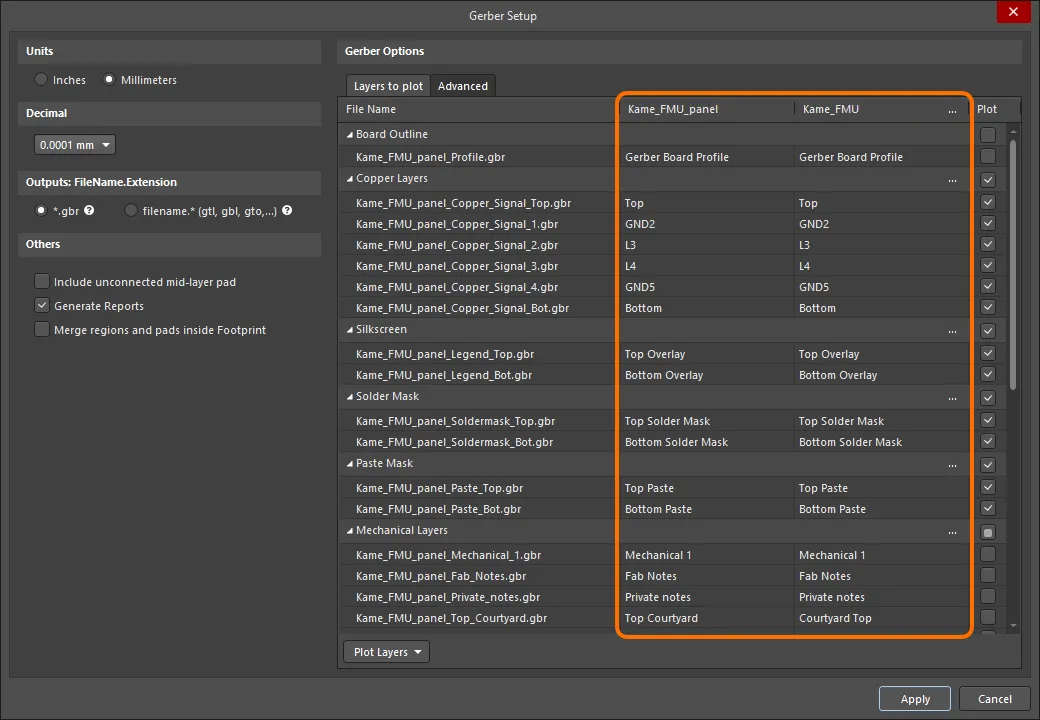
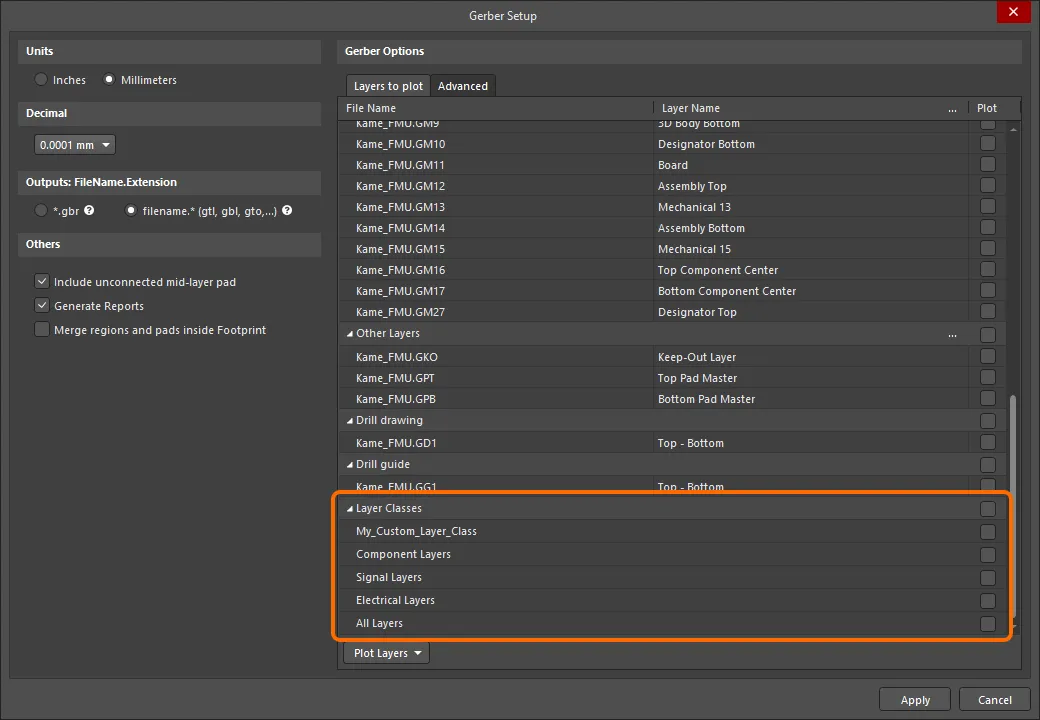
Layers List – список слоев текущей печатной платы, доступных для вывода в Gerber. Слои сгруппированы по типу (слои меди, шелкография, паяльная маска, трафарет паяльной пасты, механические слои и т. д.). Для каждого слоя представлены следующие параметры:
-
File Name – имя отдельного выходного файла Gerber. Имя формируется на основе названия проекта, слоя и его функции; в качестве разделителя используется символ подчеркивания. При необходимости щелкните имя слоя, чтобы ввести новое имя.
-
Layer Name – имя слоя, соответствующего выходному файлу, заданное в стеке слоев платы.
-
Plot – включите этот параметр, чтобы включить вывод данного слоя или группы слоев в Gerber в состав формируемых выходных данных. Отключите его, чтобы исключить вывод данного слоя.
-
Mirror – включите этот параметр для слоя или группы слоев, если требуется создать зеркально отраженный файл Gerber.
-
-
Plot Layers – используйте раскрывающееся меню для доступа к командам, позволяющим установить или снять флажок Plot для всех слоев в области Layers to plot:
- Select All – выберите, чтобы установить все флажки в столбце Plot (данные Gerber будут созданы для всех отмеченных слоев).
- Deselect All – выберите, чтобы снять все установленные флажки в столбце Plot (данные Gerber не будут созданы).
- Select Used – выберите, чтобы установить флажки в столбце Plot для всех перечисленных слоев, используемых в проекте.
-
Edit Group – нажмите, чтобы открыть диалоговое окно Add Mechanical Layers, в котором можно выбрать механические слои, добавляемые ко всем выводимым слоям выбранной группы. Также можно нажать кнопку
 соответствующей группы слоев, чтобы открыть диалоговое окно Add Mechanical Layers.
-
Mirror Layers – используйте раскрывающееся меню для доступа к командам, позволяющим установить или снять флажок Mirror для всех слоев в области Layers to plot:
- Select All – выберите, чтобы установить все флажки в столбце Mirror (данные Gerber будут созданы для всех отмеченных слоев).
- Deselect All – выберите, чтобы снять все установленные флажки в столбце Mirror (данные Gerber не будут созданы).
- Select Used – выберите, чтобы установить флажки в столбце Mirror для всех перечисленных слоев, используемых в проекте.
Вкладка «Дополнительные настройки»
Допуски сопоставления апертур
- Plus – используйте это поле, чтобы задать положительный допуск сопоставления апертур.
- Minus – используйте это поле, чтобы задать отрицательный допуск сопоставления апертур.
Ведущие и конечные нули
- Keep leading and trailing zeroes – если этот параметр включен, все ведущие и конечные нули будут присутствовать в создаваемом файле Gerber.
- Suppress leading zeroes – если этот параметр включен, ведущие нули не будут присутствовать в создаваемом файле Gerber.
- Suppress trailing zeroes – если этот параметр включен, конечные нули не будут присутствовать в создаваемом файле Gerber.
Тип фотоплоттера
- Unsorted (raster) – выберите для использования растрового фотоплоттера (по умолчанию).
- Sorted (vector) – выберите для использования векторного фотоплоттера.
Прочее
- Optimize change location commands – если этот параметр включен, координата X или Y не включается в данные, если она не изменяется при переходе от одного объекта к следующему.
- G54 on aperture change – установите этот флажок, чтобы поворачивать колесо апертур фотоплоттера после каждой смены апертуры.
- Use software arcs – установите этот флажок для использования программных дуг.
- Use polygons for octagonal pads – установите этот флажок для использования полигонов для всех восьмиугольных контактных площадок.
-
Generate DRC Rules export file (.RUL) – установите этот флажок для создания файла экспорта правил DRC (
.RUL). Этот файл отчета содержит подробные сведения о правилах проектирования исходного документа печатной платы, на основе которого формируются данные Gerber.
Вкладка устаревших параметров
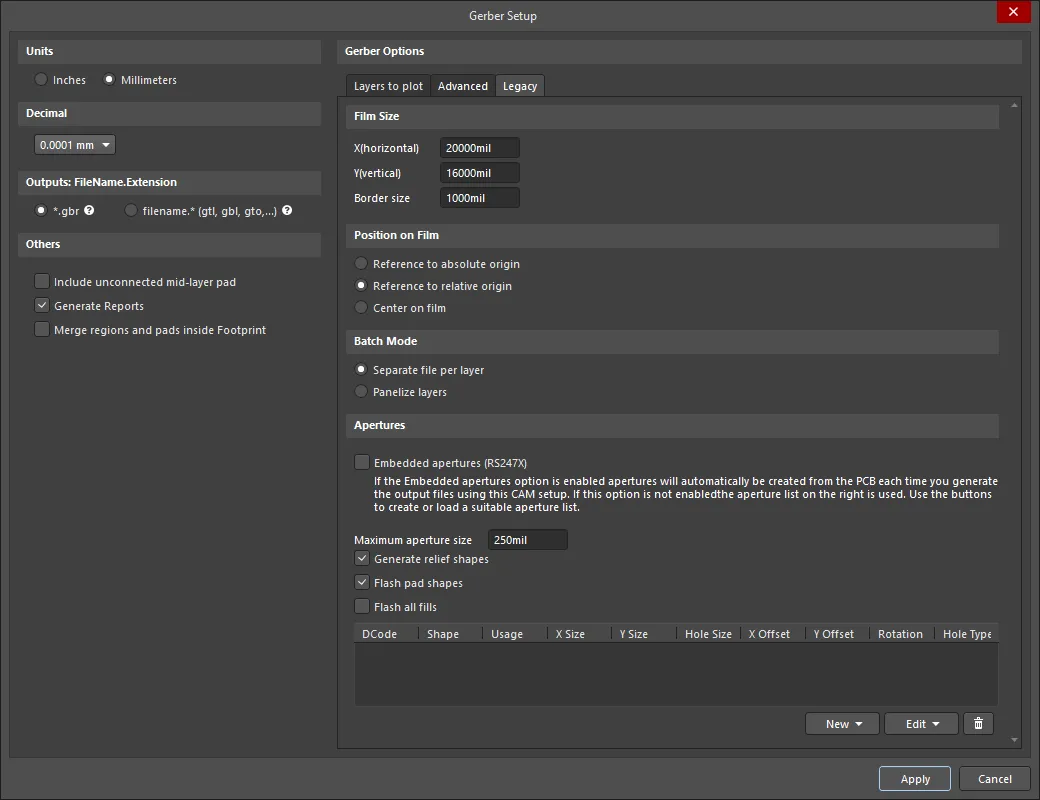
Вкладка Legacy диалогового окна Gerber Setup
Размер пленки
- X(horizontal) – введите длину пленки.
- Y(vertical) – введите ширину пленки.
- Border size – введите размер полей пленки.
Положение на пленке
Используйте следующие параметры для выбора положения на пленке:
- Reference to absolute origin
- Reference to relative origin
- Center on film
Пакетный режим
- Separate file per layer – выберите этот параметр, чтобы для каждого слоя создавался отдельный файл Gerber.
- Panelize layers – выберите этот параметр, чтобы создавался только один файл Gerber в виде панели плат.
Апертуры
- Embedded apertures (RS274X) – если этот параметр включен, апертуры встраиваются в файлы Gerber в соответствии со стандартом RS274X, а вся информация для каждого слоя содержится в одном файле. Включение этого параметра гарантирует, что текущий список апертур содержит все необходимые апертуры. Если этот параметр отключен, в данной области становятся доступны дополнительные элементы управления.
- Maximum aperture size – введите максимальный размер апертур для проекта.
- Generate relief shapes – установите этот флажок для создания апертур с тепловыми барьерами.
- Flash pad shapes – установите этот флажок для формирования контактных площадок методом вспышки.
- Flash all fills – установите этот флажок для формирования всех заливок методом вспышки.
- Apertures List – список данных всех текущих апертур.
-
New – используйте раскрывающееся меню команд для добавления новой апертуры, а также сохранения списка апертур в файл или его загрузки из файла апертур:
- Add Aperture – выберите, чтобы открыть диалоговое окно редактирования апертуры, в котором можно задать свойства новой апертуры.
- Load – выберите, чтобы открыть диалоговое окно, в котором можно указать расположение загружаемого файла апертур.
- Save – выберите для сохранения текущих апертур из списка апертур.
-
Edit – используйте раскрывающееся меню команд для редактирования выбранной апертуры или списка апертур:
- Edit Aperture – выберите для редактирования свойств выбранной апертуры в диалоговом окне редактирования апертуры.
- Rename Aperture – выберите для редактирования свойств выбранной апертуры в диалоговом окне Edit Aperture.
- Clear All – выберите для удаления всех апертур из списка апертур.
- Create List from PCB – выберите для создания списка апертур на основе текущего проекта печатной платы.
-
 – выберите для удаления выбранной апертуры.
 диалоговое окно редактирования апертуры
Notes about Apertures
Настоятельно рекомендуется использовать параметр Embedded apertures (RS274X), если производитель печатных плат поддерживает встроенные апертуры. Большинство современных фотоплоттеров являются растровыми и поддерживают апертуры любого размера. Как правило, они также поддерживают файлы Gerber со встроенными апертурами.
Если ваш производитель не использует встроенные апертуры, вместе с файлами Gerber необходимо предоставить отдельный файл апертур (*.apt). Если используется существующий файл апертур, а не автоматически созданный, редактор печатных плат анализирует примитивы (дорожки, контактные площадки и т. д.) в документе печатной платы и сопоставляет их с описаниями апертур в загруженном файле *.apt. Если точного соответствия между апертурой и примитивом нет, редактор печатных плат автоматически выполняет paint примитива с помощью подходящей апертуры меньшего размера. Если подходящая апертура для отрисовки отсутствует, создается файл соответствий *.MAT со списком недостающих апертур, а создание файлов Gerber прерывается.
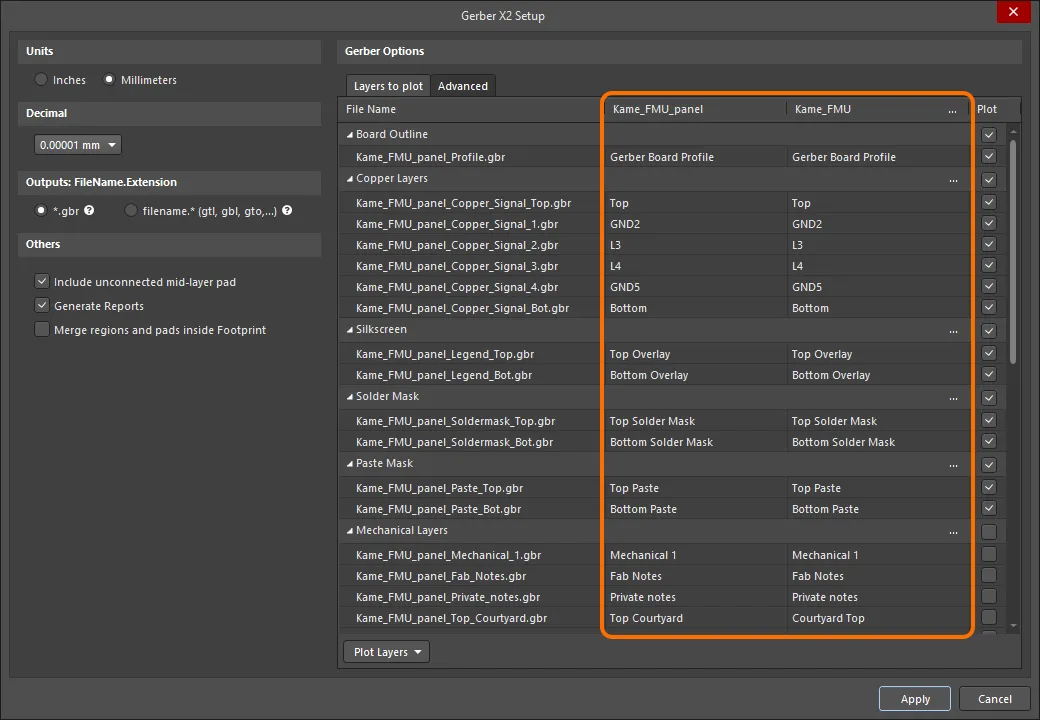
Параметры и элементы управления диалогового окна настройки Gerber X2

Диалоговое окно Gerber X2 Setup. Наведите указатель мыши на изображение для переключения между вкладками Layers to plot и Advanced.
Единицы измерения
В этой области выберите единицы измерения для создаваемого файла:
- Inches – включите этот параметр для использования дюймовой системы единиц, в которой все размеры задаются в милах (1 мил = 1/1000 дюйма).
- Millimeters – включите этот параметр для использования метрической системы единиц, в которой все размеры задаются в миллиметрах.
Числовая точность
Используйте раскрывающийся список в этой области, чтобы задать числовую точность координат фотопостроения в файле Gerber.
Выходные файлы: ИмяФайла.Расширение
В этой области выберите способ именования создаваемых файлов Gerber:
- *.gbr – включите этот параметр, чтобы файлы слоев имели уникальные имена, но одинаковое расширение (.gbr).
- filename.* (gtl, gbl, gto,...) – включите этот параметр, чтобы файлы слоев имели одинаковое имя, но разные расширения (.gtl, .gbl, .gto,...).
Прочее
- Include unconnected mid-layer pads – включите этот параметр, чтобы разрешить вывод неподключенных контактных площадок на внутренних слоях в файлы Gerber.
-
Generate Reports – включите этот параметр для создания следующих файлов:
.REP,.EXTREP,.aprи.APR_LIB. - Merge regions and pads inside Footprint – включите этот параметр для объединения областей и контактных площадок в пределах посадочного места при формировании выходных файлов Gerber.
Вкладка слоев для вывода
На этой вкладке можно настроить, какие слои текущего документа печатной платы будут выводиться в файлы Gerber X2.
-
Layers List – список слоев текущей печатной платы, доступных для вывода в Gerber. Слои сгруппированы по типам (контур платы, медные слои, шелкография, паяльная маска, маска паяльной пасты, механические слои, сверловка и т. д.). Для каждого слоя представлены следующие параметры:
- File Name – имя отдельного выходного файла Gerber. Имя формируется на основе имени проекта, слоя и функции; в качестве разделителя используется символ подчеркивания. При необходимости нажмите на имя слоя, чтобы ввести новое имя.
- Layer Name – имя слоя, соответствующего выходному файлу, согласно стеку слоев платы.
- Plot – включите этот параметр, чтобы включить Gerber-файл для данного слоя или группы слоев в формируемый комплект выходных данных. Отключите его, чтобы не создавать Gerber-файл для этого слоя.
-
Plot Layers – используйте раскрывающийся список для доступа к меню команд, позволяющих установить или снять флажок Plot для всех слоев в области Layers to Plot:
- Select All – выберите, чтобы установить все флажки в столбце Plot (данные Gerber будут созданы для всех отмеченных слоев).
- Deselect All – выберите, чтобы снять все установленные флажки в столбце Plot (данные Gerber созданы не будут).
- Select Used – выберите, чтобы установить флажки в столбце Plot для всех перечисленных слоев, используемых в проекте.
-
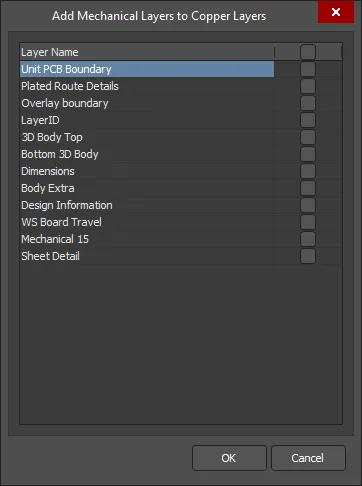
Edit Group – нажмите, чтобы открыть диалоговое окно Add Mechanical Layers, в котором можно выбрать механические слои, добавляемые ко всем выводимым слоям выбранной группы. Это диалоговое окно Add Mechanical Layers также можно открыть кнопкой рядом с группой слоев.

Вкладка «Дополнительно»
Допуски апертур
Используйте параметры этой области, чтобы задать диапазон допусков при подборе апертур для каждого выводимого элемента.
- Plus – задает положительный допуск при подборе апертур.
- Minus – задает отрицательный допуск при подборе апертур.
Тип плоттера
В этой области укажите тип целевого фотоплоттера:
- Unsorted (raster) – выберите для использования растрового устройства (по умолчанию).
- Sorted (vector) – выберите для использования векторного устройства.
Параметры Gerber X2
-
File Subject – используйте это поле для выбора типа файла, который включается в выходные данные Gerber X2 в качестве атрибута
Part. В раскрывающемся списке доступны следующие варианты:-
None -
Autodetect– автоматически назначает атрибут из приведенного ниже списка в зависимости от типа файла платы. Например, документу печатной платы, содержащему проект одной платы, будет назначен атрибутSingle. -
Single– отдельная печатная плата. -
CustomerPanel– массив плат или транспортная панель. -
ProductionPanel– рабочая или производственная панель. -
Coupon– купон (тестовая плата для проверки характеристик, связанная с проектом основной платы). -
Other– ни один из перечисленных вариантов. В файле строка, добавленная к атрибуту, содержит неформальное обозначение изделия.
-
- File Comment – введите комментарий, который будет включен в создаваемые выходные данные в качестве атрибута.
Прочие параметры
- Optimize change location commands – если этот параметр включен, координаты X или Y не записываются, если они не изменяются при переходе от одного объекта к следующему.
- Generate DRC Rules export file (.RUL) – включите этот параметр, чтобы создать файл экспорта правил DRC. В отчете подробно описываются правила проектирования, заданные в исходном документе печатной платы, на основе которого формируются данные Gerber.
Формирование производственных данных ODB++
ODB++ — это формат обмена данными между CAD- и CAM-системами, используемый при проектировании и производстве печатных плат. Изначально формат был разработан компанией Valor Computerized Systems, Ltd., как открытая база данных, обеспечивающая более полный обмен информацией между ПО для проектирования печатных плат и CAD/CAM-системами Valor, используемыми изготовителями печатных плат.
Диалоговое окно ODB++ Setup позволяет полностью настроить параметры вывода файлов ODB++. Открыть это окно можно одним из следующих способов:
-
С помощью генератора выходных данных ODB в файле конфигурации OutputJob (
*.OutJob). Выходные данные создаются при запуске настроенного генератора. - В активном документе печатной платы выберите File » Fabrication Outputs » ODB++ Files. Выходные данные будут созданы сразу после нажатия OK в диалоговом окне.
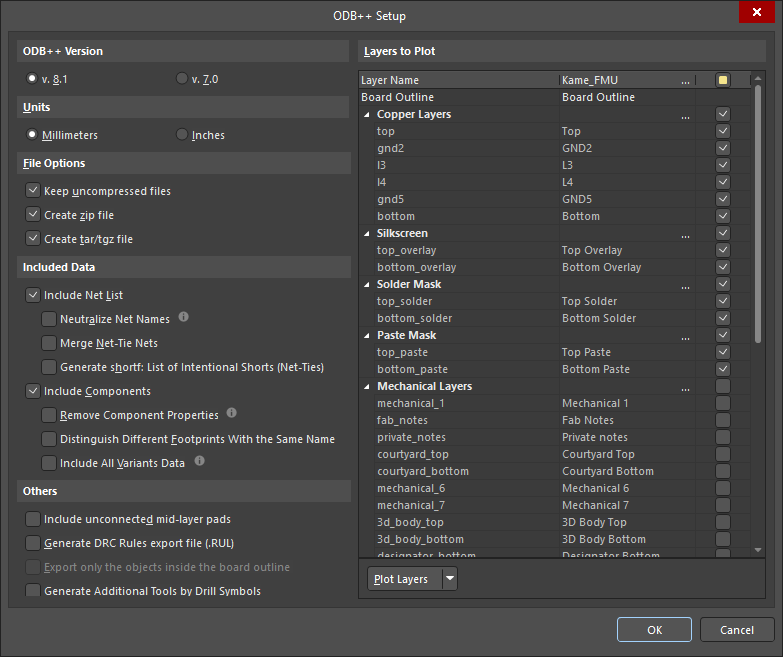
Параметры и элементы управления диалогового окна ODB++ Setup
Версия ODB++
Выберите версию ODB++, в формате которой должны создаваться выходные данные: v. 8.1 или устаревшую v. 7.0.
 ).
). ).
). ).
).Единицы измерения
Если в качестве ODB++ Version выбран параметр v. 8.1, выберите предпочтительные единицы измерения: Millimeters или Inches. Если в качестве ODB++ Version выбран параметр v. 7.0, по умолчанию выбираются Inches, и изменить их нельзя.
Параметры файлов
Установите флажок рядом с типом файла, который требуется использовать при формировании выходных данных. Доступны файлы без сжатия, .zip и .tar/.tgz.
Включаемые данные
-
Include Net List — если включено, выходные данные будут содержать список цепей.
-
Neutralize Net Names — если включено, имена цепей заменяются на
Net_[1-…]в выходных данных. -
Merge Net-Tie Nets — если включено и проект содержит цепи, соединенные компонентами Net-Tie, эти цепи будут представлены в списке цепей как отдельные независимые цепи. Обратите внимание, что этот параметр недоступен, если включен параметр Generate shortf: List of Intentional Shorts (Net-Ties).
-
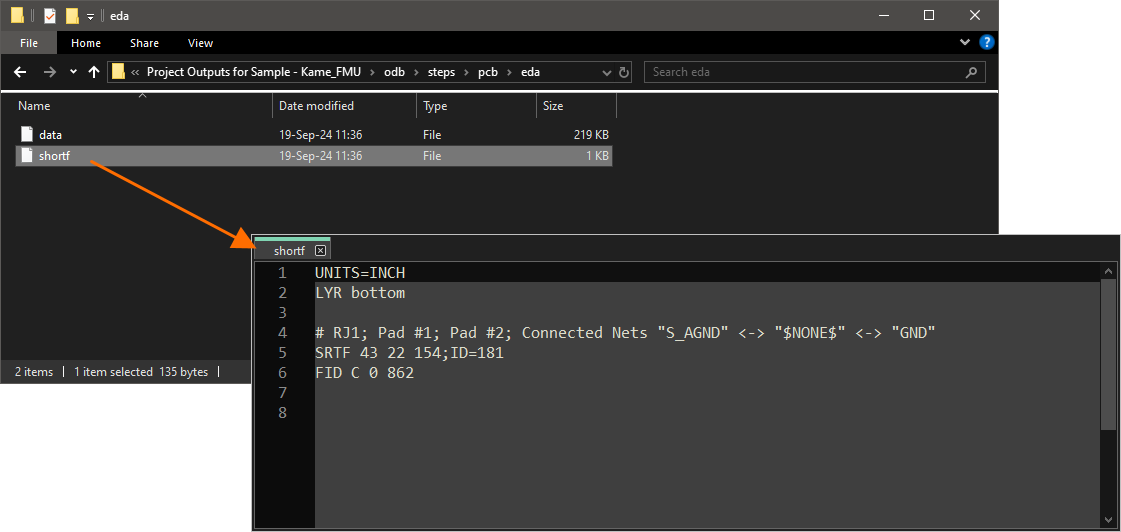
Generate shortf: List of Intentional Shorts (Net-Ties) — при формировании выходных данных в формате ODB++ версии 8.1 (в качестве ODB++ Version выбран параметр v. 8.1) включите этот параметр для создания файла
shortf, содержащего список цепей и медных примитивов, для которых намеренно допускается короткое замыкание («Net-Ties»). Созданный файл находится в подпапкеedaвыходных данных шага. Обратите внимание, что этот параметр недоступен, если включен параметр Merge Net-Tie Nets.
-
-
Include Components — если включено, выходные данные будут содержать компоненты.
-
Remove Component Properties — если включено, свойства (параметры) компонентов будут удалены из выходных данных.
-
Distinguish different footprints with the same name — если включено и одно из посадочных мест с одинаковым именем было изменено, в выходных данных изменяется только это посадочное место. Если параметр отключен, все посадочные места с таким же именем будут отображаться в выходных данных как измененные.
-
Include Variants Data — при формировании выходных данных в формате ODB++ версии 8.1 (в качестве ODB++ Version выбран параметр v. 8.1) включите этот параметр, чтобы добавить информацию обо всех варианты исполнения проекта (включая
[No Variations]). Если этот параметр включен, в выходные данные включается следующая информация:-
Состояние каждого компонента в любом экспортируемом варианте исполнения (установлен / не установлен).
-
Информация об альтернативных компонентах на уровне компонента для любого экспортируемого варианта исполнения.
-
Параметры каждого компонента в соответствии с вариантом исполнения.
-
Пользовательские параметры, примененные к каждому варианту исполнения/компоненту.
Если этот параметр отключен, выходные данные формируются для варианта исполнения, выбранного в файле Outjob, либо, если выходные данные формируются непосредственно из редактора печатных плат (File » Fabrication Outputs » ODB++), для текущего активного варианта исполнения, выбранного на панели Projects.
-
-
Прочее
-
Include unconnected mid-layer pads — установите флажок, чтобы разрешить неподключенные контактные площадки на внутренних слоях в выходных данных ODB++.
-
Generate DRC Rules export file (.RUL) — установите флажок, чтобы сформировать файл
.RUL, содержащий все правила проектирования, заданные для исходного документа, из которого формируются данные ODB++. -
Export only the objects inside the board outline — установите флажок, чтобы указать источник для создания слоя профиля ODB++. Слой профиля содержит внешний контур платы. По умолчанию в этом поле выбрано значение Board Outline (также называется формой платы и представляет собой замкнутый многоугольник, определяющий границы или габариты печатной платы). Форма платы создается для каждой новой печатной платы и, вероятно, является лучшим источником для создания слоя профиля. Если в проекте не задана форма платы, можно выбрать исходный слой печатной платы, на котором задан замкнутый многоугольник, представляющий контур платы (например, слой KeepOut или определенный механический слой). Этот параметр доступен только в том случае, если исходный документ содержит объект встроенного массива плат, и позволяет управлять границами области экспорта объектов. Обратите внимание: если объект (например, текст) находится за пределами контура платы, но касается его, и этот параметр включен, такой объект все равно будет экспортирован.
-
Generate Additional Tools by Drill Symbols — включите, чтобы сформировать дополнительные сверлильные инструменты на основе заданных групп символов сверления. Дополнительные данные столбцов будут добавлены, если они имеются в группах символов сверления. Существующие столбцы данных не будут удалены из сформированных данных сверления.
Слои для вывода
Установите флажок рядом с каждым слоем, который требуется включить в формируемые выходные данные.
Вывод слоев
Используйте раскрывающийся список или щелкните правой кнопкой мыши в разделе Layers to Plot, чтобы быстро выбрать группу слоев для вывода.
-
All On — нажмите, чтобы установить все флажки в столбце Plot (данные ODB++ будут созданы для всех отмеченных слоев).
-
All Off — нажмите, чтобы снять все установленные флажки в столбце Plot (данные ODB++ созданы не будут).
-
Used On — нажмите, чтобы установить все флажки в столбце Plot для слоев, используемых в проекте.
-
Edit Group — нажмите, чтобы открыть диалоговое окно Add Mechanical Layers, в котором можно выбрать механические слои, добавляемые к выбранному выводимому слою. Чтобы открыть диалоговое окно Add Mechanical Layers, можно также нажать
 рядом с группой слоев или щелкнуть группу слоев правой кнопкой мыши и выбрать Edit Group.
Дополнительные параметры
При щелчке правой кнопкой мыши в разделе Custom Layers отображаются следующие команды:
-
Add Layer — нажмите, чтобы добавить слой.
-
Edit Layer — нажмите, чтобы изменить слой.
-
Delete Layer — нажмите, чтобы удалить слой.
Щелкните ячейку списка слоев для пользовательского слоя в разделе Custom Layers, чтобы открыть диалоговое окно Select Layer, в котором можно выбрать слои, добавляемые к выбранному пользовательскому слою.
Формирование данных из встроенного массива плат
При формировании выходных данных ODB++ из проекта печатной платы, содержащего встроенный массив плат, действуют следующие положения:
- Проект автоматически проверяется на нарушения структуры слоев.
- Для перевернутых встроенных плат структура слоев также отображается в перевернутом виде.
- Различающиеся внутренние сигнальные слои и внутренние слои питания могут отображаться на одной панели внутреннего слоя.
- Внутренние сигнальные слои и внутренние слои питания можно переворачивать относительно друг друга.
При формировании выходных данных ODB++ из проекта печатной платы экспортируются все объекты на всех слоях, для которых включен вывод. Если требуется экспортировать только объекты проекта, находящиеся внутри контура платы, убедитесь, что вывод всех дополнительных слоев с объектами за пределами этого контура отключен.
Расположение сформированных файлов ODB++
Путь сохранения сформированных файлов зависит от способа формирования выходных данных:
- Из файла OutputJob — сформированные файлы сохраняются в папке внутри папки проекта. Имена и структура папок задаются в Output Container, на который направлен вывод ODB++.
-
Непосредственно из документа печатной платы — путь сохранения задается в диалоговом окне «Параметры проекта — Параметры». По умолчанию в качестве пути сохранения используется подпапка в папке, содержащей файл проекта, с именем
Project Outputs for <ProjectName>. При необходимости путь сохранения можно изменить. Если на вкладке Options включено использование отдельной папки для каждого типа выходных данных, файлы ODB++ будут записаны в дополнительную подпапку с именемODB++ Output.
Автоматическое открытие сформированных выходных данных ODB++
При формировании выходных данных ODB++ можно настроить их автоматическое открытие в новом CAM-документе. Способ настройки зависит от того, как формируются выходные данные:
- Из файла OutputJob — включите параметр автоматической загрузки ODB++ Output в диалоговом окне Output Job Options (Tools » Output Job Options в редакторе OutputJob).
- Непосредственно из документа печатной платы — убедитесь, что параметр Open outputs after compile включен на вкладке Options диалогового окна Project Options (Project » Project Options).
Формирование производственных данных IPC-2581
IPC-2581 — открытый стандарт, родственный существующему формату ODB++, разработанный Institute for Printed Circuits консорциумом IPC-2581 в 2004 году и впоследствии доработанный до последних редакций A и B (IPC-2581A/B).
Этот стандарт постепенно получает все более широкое распространение в качестве альтернативы традиционным производственным выходным данным, которые обычно представляют собой набор файлов Gerber, файлов сверления, спецификаций BOM, текстовых файлов и т. д. Прежняя необходимость в сложном наборе производственных файлов обусловлена ограничениями традиционного формата Gerber RS-274x, в котором отсутствуют описания структуры слоев, сведения о сверлении, данные списка цепей (электрических соединений) и информация о спецификации BOM.
Стандарт IPC-2581 имеет официальное название «Generic Requirements for Printed Board Assembly Products Manufacturing Description Data and Transfer Methodology» и предусматривает единый файловый формат на основе XML, содержащий широкий набор данных для производства платы: от подробного описания структуры слоев до полной информации о контактных площадках, трассировке, компонентах и спецификации (BOM).
Один XML-файл IPC-2581 может содержать:
- Данные рисунка меди для травления слоев печатной платы.
- Информацию о структуре слоев платы (включая жесткие и гибкие участки).
- Список цепей для тестирования несмонтированной платы и внутрисхемного тестирования.
- Спецификацию компонентов для закупки и автоматического монтажа (pick-and-place).
- Примечания и параметры для изготовления и сборки.
Основное потенциальное преимущество использования формата IPC-2581 для передачи проектных данных платы предприятиям по изготовлению и сборке заключается в едином, подробно и однозначно описанном формате файла, одинаково понимаемом обеими сторонами. При налаженном обмене данными между CAD- и CAM-системами риски, связанные с неверной интерпретацией данных, ошибками в файлах и различиями в трактовке Gerber, в значительной степени устраняются. Таким образом, форматы IPC-2581 и Gerber X2 представляют собой новое поколение средств передачи проектных данных платы в производство.
Когда файл печатной платы проекта открыт как активный документ, файл IPC-2581 можно сформировать, выбрав File » Fabrication Outputs » IPC-2581 в главном меню. Откроется начальное диалоговое окно IPC-2581 Configuration, в котором можно указать используемую редакцию стандарта IPC-2581 (A или B), а также единицы измерения и точность чисел с плавающей точкой, применяемые при экспорте.
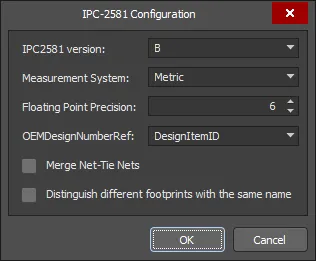
Задайте параметры экспорта в диалоговом окне IPC-2581 Configuration.
Параметры и элементы управления диалогового окна настройки IPC-2581
- IPC2581 version — выберите нужную версию IPC-2581 из раскрывающегося списка.
- Measurement System — выберите единицы измерения Metric или Imperial из раскрывающегося списка.
- Floating Point Precision — введите нужное число или используйте клавиши со стрелками, чтобы задать требуемую точность чисел с плавающей точкой.
- OEMDesignNumberRef — выберите используемый параметр компонента из раскрывающегося списка. По умолчанию используется DesignItemID.
- Merge Net-Tie Nets — если этот параметр включен и в проекте есть цепи, соединенные компонентами Net-Tie, такие цепи будут представлены в списке цепей как отдельные цепи.
- Distinguish different footprints with the same name — если этот параметр включен и одно из посадочных мест с одинаковым именем было изменено, в выходных данных изменится только это посадочное место. Если параметр отключен, все посадочные места с таким именем будут отображаться в выходных данных как измененные.
Параметр точности определяет точность координат и размеров в сформированном файле, соответствующем стандарту IPC-2581, как показано на изображении ниже.

Один и тот же фрагмент файла IPC-2581 с точностью 2 (слева) и 6 (справа).
Файл IPC-2581 на основе XML будет экспортирован по пути, заданному в поле Output Path на вкладке «Параметры» диалогового окна «Параметры проекта». Его имя будет иметь формат <PCBDocumentName>.cvg.
Формирование производственных данных сверления с ЧПУ (NC Drill)
Файлы сверления используются при изготовлении платы для сверления отверстий в печатной плате. Параметры вывода файлов NC Drill настраиваются в диалоговом окне NC Drill Setup.
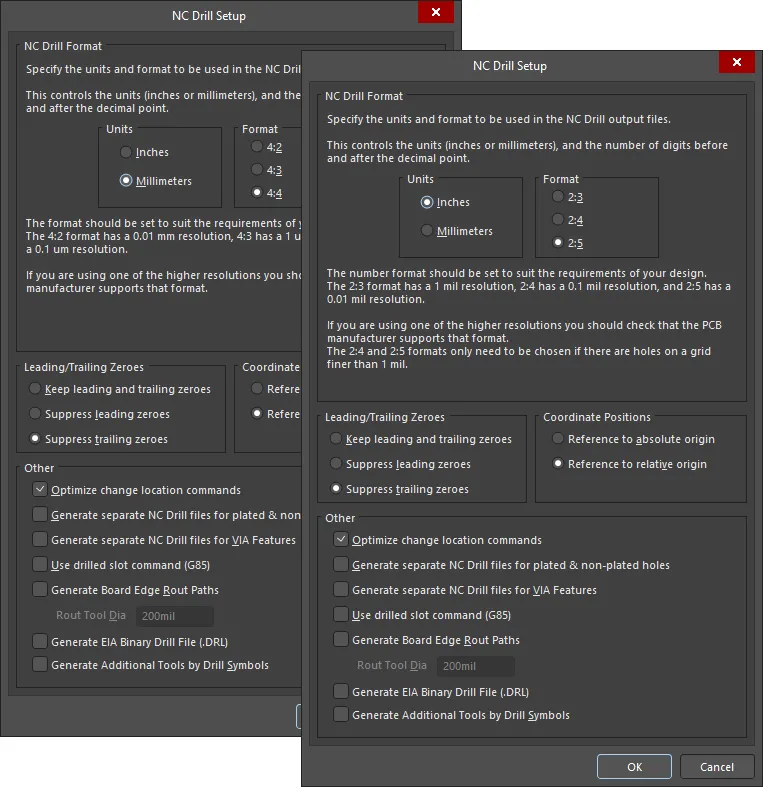
Диалоговое окно NC Drill Setup
Диалоговое окно NC Drill Setup можно открыть одним из следующих способов:
- С помощью генератора выходных данных NC Drill в файле конфигурации OutputJob (*.OutJob). Выходные данные создаются при запуске настроенного генератора.
- В активном документе печатной платы нажмите File » Fabrication Outputs » NC Drill Files. Выходные данные будут созданы сразу после нажатия OK в диалоговом окне.
Параметры и элементы управления диалогового окна NC Drill Setup
-
NC Drill Format — в этой области задаются единицы измерения и формат файлов NC Drill.
-
Units
- Inches — включите этот параметр, чтобы использовать дюймовую систему единиц, в которой все размеры задаются в милах (1/1000 дюйма).
- Millimeters — включите этот параметр, чтобы использовать метрическую систему единиц, в которой все размеры задаются в миллиметрах.
-
Format
- 2:3/4:2 — обеспечивает разрешение 1 мил / 0,01 мм.
- 2:4/4:3 — обеспечивает разрешение 0,1 мил / 1 мкм.
- 2:5/4:4 — обеспечивает разрешение 0,01 мил / 0,1 мкм.
-
Units
-
Leading/Trailing Zeroes — подавление нулей позволяет уменьшить размер создаваемых файлов данных за счет удаления всех нулей в начале (ведущих) или в конце (замыкающих) чисел.
- Keep leading and trailing zeroes — если этот параметр включен, в создаваемом файле NC Drill будут присутствовать все ведущие и замыкающие нули.
- Suppress leading zeroes — если этот параметр включен, в создаваемом файле NC Drill не будет ведущих нулей.
- Suppress trailing zeroes — если этот параметр включен, в создаваемом файле NC Drill не будет замыкающих нулей.
-
Coordinate Positions
- Reference to absolute origin — использовать абсолютное начало координат в качестве точки отсчета.
- Reference to relative origin — использовать относительное начало координат в качестве точки отсчета.
-
Other
-
Optimize change location commands — установите этот флажок, чтобы оптимизировать команды перемещения.
-
Generate separate NC Drill files for plated & non-plated holes — установите этот флажок, чтобы создавать отдельные файлы сверления для металлизированных и неметаллизированных отверстий.
-
Generate separate NC Drill files for VIA features — установите этот флажок, чтобы создавать отдельные файлы сверления для каждого типа переходных отверстий по IPC 4761.
-
Use drilled slot command (G85) — установите этот флажок, чтобы формировать пазы путем сверления нескольких отверстий.
-
Generate Board Edge Rout Paths — установите этот флажок, чтобы создать отдельный файл NC Rout, описывающий контур платы, включая вырезы в ней.
-
Rout Tool Dia — задайте размер инструмента для фрезерования контура платы. Этот параметр доступен только при включенном параметре Generate Board Edge Rout Paths.
-
-
Generate EIA Binary Drill File (.DRL) — используйте этот параметр для создания файла .DRL. DRL — это двоичный формат файла сверления. Для многослойной печатной платы с глухими и/или скрытыми переходными отверстиями для каждой пары слоев создается отдельный файл сверления с уникальным расширением.
-
-
Generate Additional Tools by Drill Symbols — включите этот параметр, чтобы создавать дополнительные сверлильные инструменты на основе заданных групп условных обозначений отверстий. Данные дополнительных столбцов будут добавлены, если они присутствуют в группах условных обозначений отверстий. Существующие столбцы данных не будут удалены из создаваемых данных сверления.
Создаваемые файлы NC Drill
| Filename | Description |
| FileName.DRL | Файл сверления в двоичном формате. Для многослойной печатной платы с глухими и/или скрытыми переходными отверстиями для каждой пары слоев создается отдельный файл сверления с уникальным расширением. |
| FileName.DRR | Отчет о сверлении с подробными сведениями о назначении инструментов, размерах и количестве отверстий, а также перемещениях инструмента. |
| FileName.TXT | Файл сверления в формате ASCII. Для многослойной печатной платы с глухими и/или скрытыми переходными отверстиями для каждой пары слоев создается отдельный файл сверления с уникальным расширением. |
| FileName-Plated.TXT | Файл сверления в формате ASCII для металлизированных отверстий печатной платы. Для каждого типа отверстий — пазов, квадратных или круглых — создается отдельный файл. |
| FileName-NonPlated.TXT | Файл сверления в формате ASCII для неметаллизированных отверстий печатной платы. Для каждого типа отверстий — пазов, квадратных или круглых — создается отдельный файл. |
| FileName-BoardEdgeRout.TXT | Файл фрезерования в формате ASCII для контура платы, включая вырезы в ней. |
| FileName.LDP | Отчет о парах слоев для сверления в формате ASCII. Используется редактором CAM для определения глухих и скрытых переходных отверстий. |
После создания выходные файлы будут добавлены в проект и появятся на панели Projects в папке Generated, во вложенной папке с соответствующим именем. Если для каждого типа выходных данных используется отдельная папка, на панель Projects будут добавлены соответствующие отдельные папки Generated (например, Generated (NC Drill Output)).
Расположение созданных файлов NC Drill
Путь сохранения созданных файлов зависит от способа формирования выходных данных:
- Из файла OutputJob — созданные файлы сохраняются в папке внутри папки проекта. Имена и структура папок задаются в Output Container, куда направляются выходные данные NC Drill File.
- Непосредственно из документа печатной платы — путь сохранения задается в диалоговом окне Project Options – Options. По умолчанию это вложенная папка в папке, содержащей файл проекта, с именем Project Outputs for <ProjectName>. При необходимости путь сохранения можно изменить. Если на вкладке Options включен параметр использования отдельной папки для каждого типа выходных данных, файлы NC Drill будут записаны в дополнительную вложенную папку с именем NC Drill Output.
Автоматическое открытие созданных файлов NC Drill
При формировании выходных данных NC Drill можно настроить их автоматическое открытие в новом документе CAM. Способ настройки зависит от того, как формируются выходные данные:
- Из файла OutputJob — включите параметр автоматической загрузки NC Drill Output в диалоговом окне Output Job Options (Tools » Output Job Options из OutputJob Editor).
- Непосредственно из документа PCB — убедитесь, что опция Open outputs after compile включена на вкладке Options диалогового окна Project Options (Project » Project Options).
Формирование отчета о стеке платы
Altium Designer поддерживает создание Board Stack Report в формате Excel (<PCBDocumentName>.xls) со сводной информацией о заданных стеках слоев и входящих в них слоях (название слоя, материал, толщина и диэлектрическая проницаемость). Также указывается общая толщина каждого стека. Параметры вывода отчета о стеке платы настраиваются в диалоговом окне Layer Stack Report Setup, где можно выбрать единицы измерения и столбцы, которые должны отображаться в отчете.

Диалоговое окно Layer Stack Report Setup
 ).
).Формирование производственной документации для печати
Следующие выходные документы предназначены для печати и имеют предопределенные настройки страниц и размещаемых на них слоев:
- Composite Drill Guide — формирует предопределенный совмещенный чертеж сверловки для исходного документа PCB.
- Drill Drawings — формирует предопределенный набор чертежей и схем сверловки для исходного документа PCB.
- Final — формирует полный предопределенный комплект итоговых фотошаблонов для печати для исходного документа PCB.
- Mask Set — формирует предопределенные чертежи паяльной маски и трафарета паяльной пасты для исходного документа PCB.
- Power-Plane Set — формирует предопределенные чертежи слоев питания для исходного документа PCB.
Откройте диалоговое окно Print, чтобы просмотреть и изменить настройки вывода.
Дополнительные сведения см. на странице Настройка печати документов PCB.
Формирование отчета о контрольных точках для изготовления
Генератор отчетов о контрольных точках для изготовления создает отчет (в форматах txt, csv и/или IPC-D-356A) обо всех контактных площадках и переходных отверстиях, настроенных для использования в качестве контрольных точек при изготовлении.
Дополнительные сведения о назначении контрольных точек в проекте печатной платы см. на странице Назначение контрольных точек на плате.
Параметры вывода отчета о контрольных точках для изготовления настраиваются в диалоговом окне Fabrication Testpoint Setup.
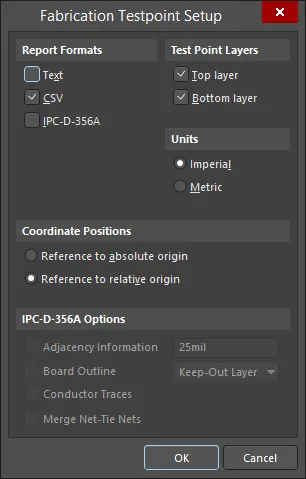
Диалоговое окно Fabrication Testpoint Setup
Параметры и элементы управления диалогового окна Testpoint Setup
Форматы отчета
- Text — включите, чтобы сформировать отчет в стандартном текстовом формате.
- CSV — включите, чтобы сформировать отчет в стандартном формате значений, разделенных запятыми, который можно импортировать в приложение для работы с электронными таблицами, например Excel, для дальнейшей обработки.
- IPC-D-356A — включите, чтобы сформировать файл списка соединений IPC, содержащий сведения о глухих и скрытых переходных отверстиях, а также различающий сквозные переходные отверстия и свободные контактные площадки. При импорте в документ CAM вместе с данными изображений и сверловки этот файл позволяет восстановить исходные имена цепей, использованные в проекте печатной платы, упрощая понимание платы и работу с ней в редакторе CAM.
Слои контрольных точек
Эти параметры позволяют указать, какие контрольные точки следует включить в отчет:
- Top layer — установите флажок, чтобы включить допустимые контрольные точки, назначенные на верхней стороне платы.
- Bottom layer — установите флажок, чтобы включить допустимые контрольные точки, назначенные на нижней стороне платы.
Единицы измерения
- Imperial— установите флажок, чтобы выводить координаты в дюймах.
- Metric — установите флажок, чтобы выводить координаты в миллиметрах.
Система координат
- Reference to absolute origin — выберите, чтобы использовать абсолютное начало координат в качестве точки отсчета координат контрольных точек.
- Reference to relative origin — выберите, чтобы использовать относительное начало координат в качестве точки отсчета координат контрольных точек.
Параметры IPC-D-356A
- Adjacency Information — установите флажок, чтобы включить список цепей, между которыми возможно короткое замыкание, затем введите критерии близости в текстовое поле.
- Board Outline — установите флажок, чтобы разрешить описание контуров и других данных сегментного типа, не связанных с конкретной цепью, затем выберите нужные данные в раскрывающемся списке.
- Conductor Traces — дополнительные сведения см. в спецификации IPC-D-356A.
- Merge Net-Tie Nets — если этот параметр включен и в проекте есть цепи, соединенные компонентами Net-Tie, эти цепи будут представлены в списке соединений как отдельные самостоятельные цепи.
Созданные файлы отчетов для изготовления
Имена всех создаваемых файлов контрольных точек начинаются с типа (Fabrication или Assembly), за которым следует имя файла. Например: Fabrication Testpoint Report for BoardFileName. В зависимости от того, какие параметры Report Formats включены, используются следующие расширения файлов: .txt, .CSV, .IPC (обратите внимание, что это файл ASCII).
Расположение созданных файлов отчетов для изготовления
Путь вывода созданных файлов зависит от способа их формирования:
- Из файла OutputJob — созданные файлы сохраняются во вложенной папке в папке проекта. Имена и структура папок определяются в Output Container, на который направлен вывод Testpoint.
-
Непосредственно из документа PCB — путь вывода задается в диалоговом окне Project Options — Options. По умолчанию путь вывода указывает на вложенную папку в папке, содержащей файл проекта, с именем
Project Outputs for ProjectName. При необходимости путь вывода можно изменить. Если на вкладке Options включена опция использования отдельной папки для каждого типа выходных данных, файлы контрольных точек будут записываться в дополнительную вложенную папку с именемTestpoint Output.
Автоматическое открытие созданного отчета для изготовления
При формировании файлов контрольных точек можно настроить их автоматическое открытие в новом документе CAM. Способ настройки зависит от того, как формируются выходные данные:
- Из файла OutputJob — включите опцию автоматической загрузки IPC-D-356A Output в диалоговом окне Output Job Options (Tools » Output Job Options в редакторе OutputJob).
- Непосредственно из документа PCB — убедитесь, что опция Open outputs after compile включена на вкладке Options диалогового окна Project Options (Project » Project Options).
Вывод файлов для изготовления с помощью файла OutputJob
Чтобы включить формирование файлов для изготовления в файл конфигурации выходного задания проекта, нажмите [Add New Fabrication Output] в разделе Fabrication Outputs, затем выберите тип выходных данных в меню и нужный источник данных в соответствующем подменю.
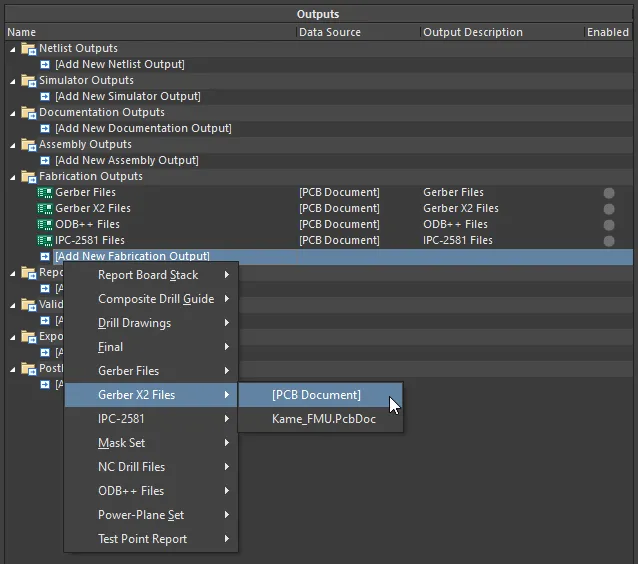
Настройте выходные данные для изготовления в разделе Fabrication Outputs файла выходного задания. Здесь показан пример для файлов Gerber X2.
При запуске OutJob — вручную или в рамках процесса выпуска проекта — выходные данные для изготовления будут сформированы в соответствии с настройками, заданными для соответствующего контейнера выходных данных.
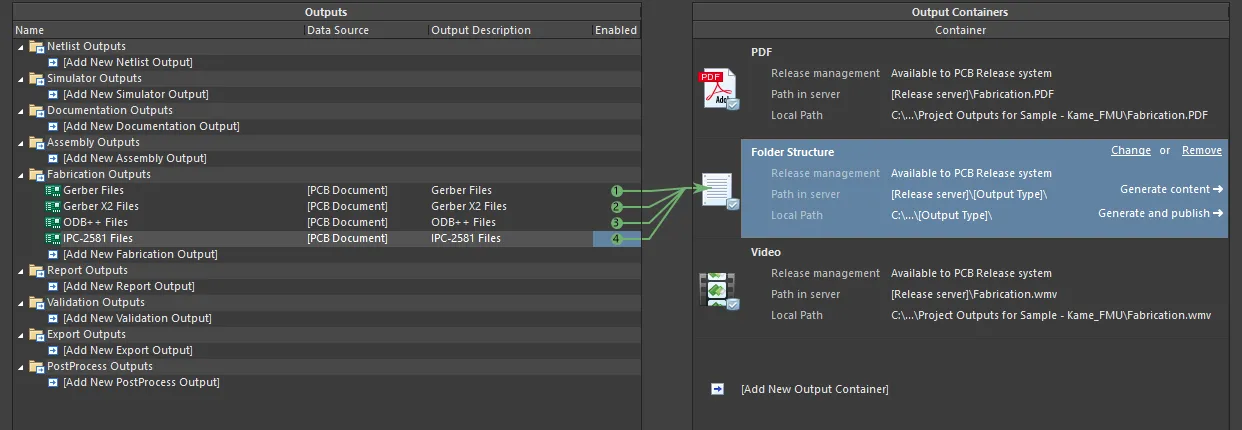
Подготовка выходных данных для изготовления в настроенном OutJob.
 Локализовано с помощью ИИ