
Подготовка отчётов о валидации
Программное обеспечение включает ряд проверок валидации, которые можно включать в состав выходных данных при их формировании. Каждая проверка создает HTML-файл отчета.
Выходные данные валидации можно добавить в активный файл Output Job из меню элемента управления [Add New Validation Output] в области Validation Outputs файла или из подменю Edit » Add Validation Outputs в главных меню.

Проверка статуса компонентов
Компоненты Workspace предоставляют разработчику формальную коллекцию высококачественных, высоконадежных «строительных блоков» для проектирования. Благодаря контролю ревизий и управлению жизненным циклом компания может утвердить библиотеку компонентов, которую ее разработчики могут официально использовать в каждом новом проекте, создаваемом внутри компании. Однако, даже если компоненты разрешены для повторного использования, на этапе валидации выпуска также необходима автоматическая проверка, чтобы убедиться, что они действительно находятся в корректном состоянии для применения.
Altium Designer совместно с вашим подключенным Workspace предоставляет элегантное решение в виде Component State Checking. В файл Output Job можно добавить выходной генератор на основе валидации — Components states. Его можно настроить на проверку компонентов, находящихся в ограниченных состояниях. В рамках настройки вы определяете действие для каждого текущего состояния каждой текущей Lifecycle Definition в Workspace — не выполнять действий, выдать предупреждение или сформировать ошибку. Последний вариант предотвратит выпуск проекта. Кроме того, запуск проверки сформирует удобный HTML‑отчет, позволяющий с первого взгляда увидеть, какие компоненты проекта находятся в недопустимых состояниях.
Добавьте выходной генератор этого типа из раздела Validation Outputs файла OutJob file. Настройка выполняется в диалоге Server objects State validation.
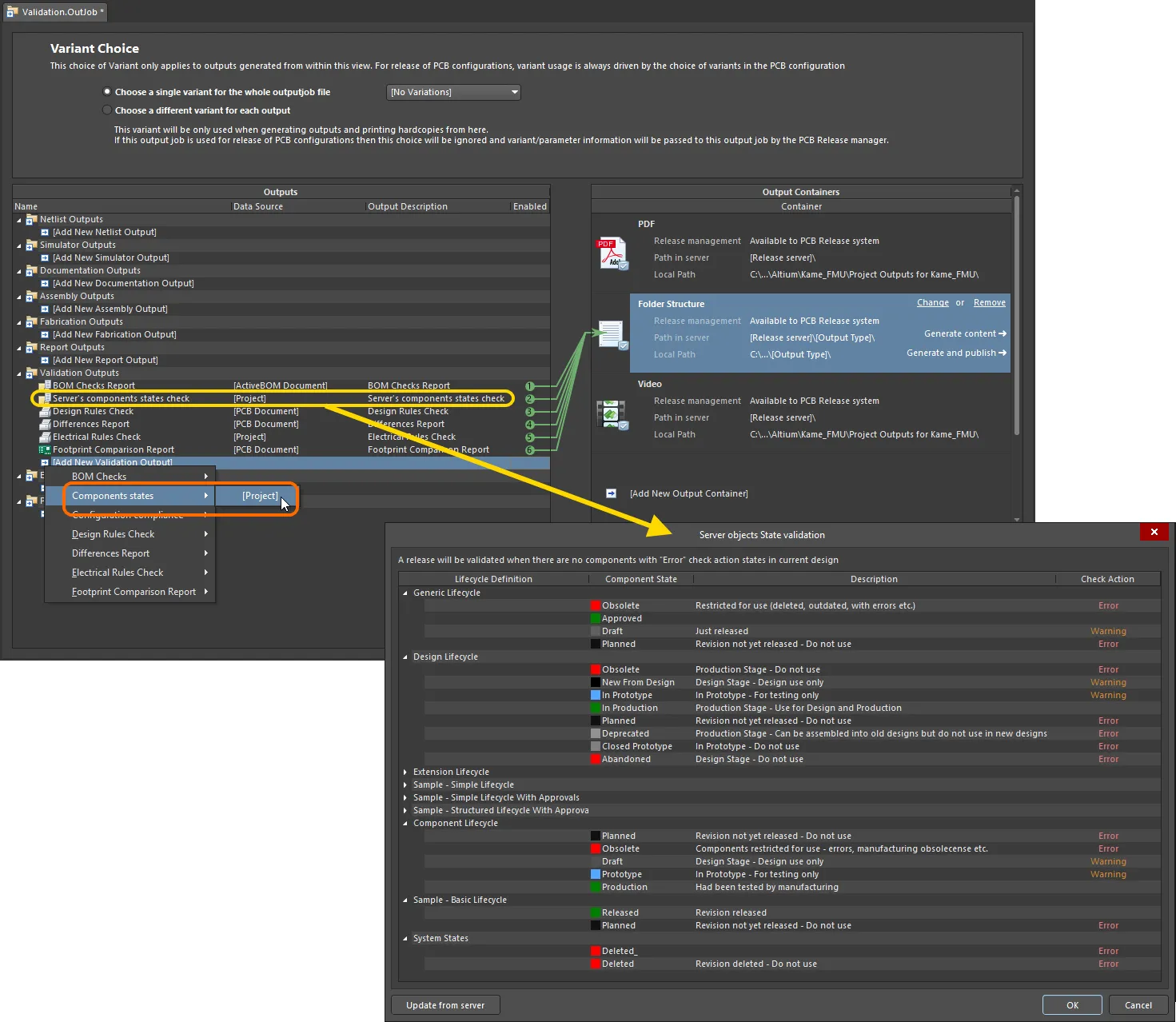
Добавьте и настройте проверку состояния компонентов как часть общего набора проверок валидации при выпуске платы.
Options and Controls of the Server objects State validation Dialog
-
Settings – таблица отображает все определения жизненного цикла, заданные для целевого Workspace.
- Lifecycle Definition – используйте элемент свернуть/развернуть для каждого Lifecycle Definition, чтобы скрывать/показывать подробности по каждому определению из списка.
- Component State – показывает текущее состояние компонента. Поле недоступно для редактирования.
- Description – показывает описание текущего Component State. Поле недоступно для редактирования.
-
Check Action – щелкните в поле, чтобы открыть выпадающий список и выбрать требуемое действие. Варианты включают:
-
None -
Warning -
Error
-
- Update from server – используйте, чтобы обновить диалог актуальной информацией о определениях жизненного цикла напрямую из Workspace.
Диалог отображает все определения жизненного цикла, заданные в Workspace, к которому вы в данный момент подключены. Для каждого определения перечислены все уникально заданные состояния вместе с их описанием. Для каждого состояния, связанного с определением жизненного цикла, которое вы используете для компонентов в своих проектах, просто укажите действие проверки. Щелкните в поле Check Action нужного состояния и выберите требуемое действие из соответствующего выпадающего меню. Доступные варианты проверки: None, Warning и Error.
 , чтобы обновить диалог актуальной информацией о определениях жизненного цикла напрямую из Workspace.
Ревизии Component Items, используемых в проекте и находящихся в ограниченном состоянии (то есть таких, у которых Check Action установлено в Error), не позволят выполнить выпуск платы. Сформированный файл отчета будет содержать все предупреждения и ошибки.
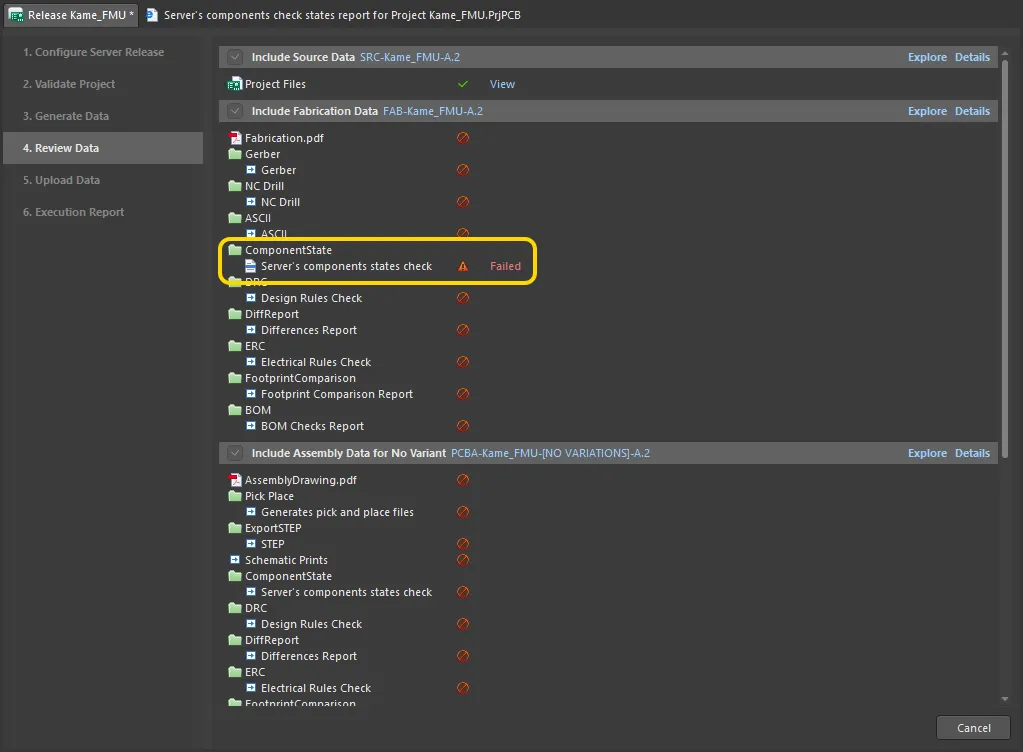
Пример: выпуск платы завершается неудачей на этапе валидации при проверке состояний компонентов. Наведите курсор на изображение, чтобы увидеть сформированный отчет. Здесь обнаружено, что проект содержит четыре компонента, находящихся в ограниченном состоянии жизненного цикла, и процесс выпуска прерывается с ошибкой.
Подготовка отчета проверки соответствия конфигурации среды
Проверка соответствия конфигурации среды (Environment Configuration Compliance Check) предоставляет способ однозначно проверить и обеспечить использование в проекте утвержденных компанией элементов данных — то есть если вы не используете элементы данных, разрешенные конфигурацией среды, доступной для вашей назначенной роли, выпуск завершится неудачей. Это предотвращает «вольный» подход к проектированию и обеспечивает соблюдение и соответствие рабочим средам проектирования, централизованно определенным на уровне предприятия.
Требуемый отчет настраивается в диалоге Environment Configuration Compliance Setup .
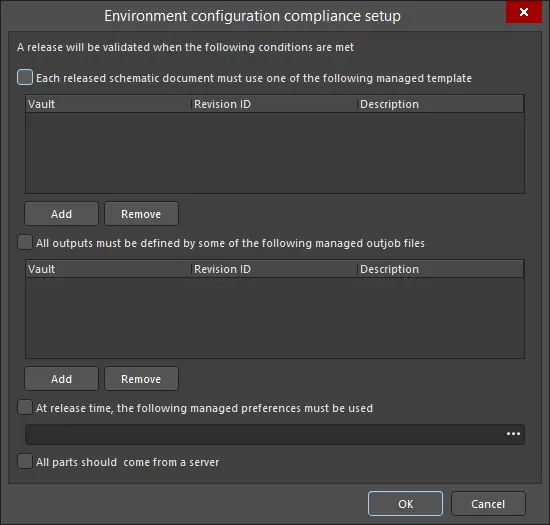
Диалог Environment configuration compliance setup
Options and Controls of the Environment configuration compliance setup Dialog
-
Each released schematic document must use one of the following managed template - включите этот параметр, чтобы добавить управляемый(е) шаблон(ы). Это определяет, какие управляемые шаблоны схем могут использоваться исходными документами схем в проекте.
- Add - нажмите, чтобы открыть диалог Choose Item и выбрать нужный шаблон.
- Remove - нажмите, чтобы удалить выбранный(е) шаблон(ы) из списка.
-
All outputs must be defined by some of the following managed outjob files - включите этот параметр, чтобы добавить управляемый(е) файл(ы) outjob. Это определяет, какие управляемые элементы output job могут использоваться для генерации выходных данных из проекта.
- Add - нажмите, чтобы открыть диалог Choose Item и выбрать нужный(е) файл(ы).
- Remove - нажмите, чтобы удалить выбранный(е) файл(ы) из списка.
-
At release time, the following managed preferences must be used - включите этот параметр, чтобы выбрать управляемые настройки, которые должны применяться при выпуске. Используйте
 для выбора нужных настроек.
-
All parts should come from a server - включите этот параметр, чтобы гарантировать, что все компоненты в проекте поступают с сервера. Если этот параметр включен и один или несколько компонентов не с сервера, валидация завершится неудачей.
Подробнее об управлении Environment Configuration см. в Altium 365 и в an Enterprise Server Workspace.
Подготовка отчета о различиях
Генератор выходных данных Differences Report создает отчет, в котором подробно описываются различия между исходными документами схемы и печатной платы (PCB) проекта.
Требуемый отчет настраивается в диалоговом окне Differences Setup .
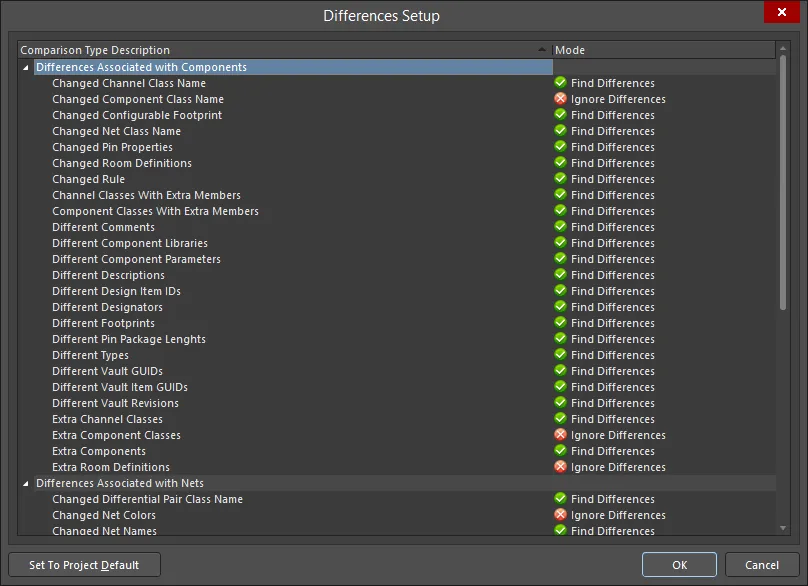
Диалоговое окно Differences Setup
Options and Controls of the Differences Setup Dialog
-
Comparison Type Description/Mode — это список всех различий, доступных для проверки и включения в отчет. Щелкните запись в столбце Mode, чтобы выбрать один из следующих типов сравнения:
- Ignore Differences
- Find Differences
- Set To Project Default — нажмите, чтобы вернуть настройки по умолчанию.
Подробнее о синхронизации схемы и PCB.
Подготовка отчета Electrical Rules Check
Генератор выходных данных Electrical Rules Check создает отчет, в котором подробно описываются нарушения правил оформления и результаты электрических проверок для исходных документов схемы проекта.
Требуемый отчет настраивается в диалоговом окне Electrical Rules Check Setup .

Диалоговое окно Electrical Rules Check Setup
Options and Controls of the Electrical Rules Check Setup Dialog
Вкладка Columns
-
Validation — используйте раскрывающийся список, чтобы задать максимально допустимый уровень ошибок при использовании генератора ERC как части валидации в процессе выпуска (release) проекта платы. Этап валидации в потоке процесса выпуска (в режимах Design или Release) использует только проверки, определенные в Output Job, а не ERC-проверки на уровне проекта. Таким образом, вы можете задать еще более ограничительный/жесткий набор проверок, которые должны быть пройдены, тем самым обеспечивая еще более высокую целостность данных проекта. Доступные варианты:
 ,
,  ,
,  .
.
- Suppressed Errors — включите этот параметр, чтобы сообщать о любых подавленных (suppressed) ошибках.
- Show Columns — выберите, какие столбцы должны отображаться в ERC-отчете. Доступные варианты: Class, Document и Message. По мере выбора параметров область Preview обновляется, показывая настройки столбцов.
- Preview — показывает текущие ошибки, обнаруженные в проекте, на основе валидации с использованием проверок, заданных на вкладках этого диалогового окна. Измените уровень проверки — и проект будет динамически повторно провалидирован (перекомпилирован), а область предварительного просмотра обновится. Используйте параметры в области Show Columns, чтобы переключать отображение соответствующих столбцов в области предварительного просмотра.
Вкладка Error Reporting
Эта вкладка позволяет определить уровни отчетности для каждого из возможных нарушений, которые могут присутствовать в исходных документах схемы при компиляции проекта. При компиляции проекта эти настройки нарушений будут использоваться совместно с вкладкой Connection Matrix для проверки исходных документов на нарушения. Любые найденные нарушения с уровнем отчета No Report, Warning, Error, или Fatal Error будут отображаться как сообщения о нарушениях на панели Messages. Кроме того, если ошибки и предупреждения компилятора включены для отображения на схеме (включается на странице Schematic - Compiler Preferences диалогового окна Preferences ), проблемный объект будет отмечен цветной волнистой линией под ним.
Таблица нарушений
Эта область представляет все возможные нарушения, которые могут существовать в исходных документах проекта. Сами нарушения сгруппированы по следующим категориям:
Каждый конкретный тип нарушения представлен следующими полями:
- Violation Type Description — краткое описание типа нарушения.
-
Report Mode — используйте это поле, чтобы задать уровень серьезности, связанный с нарушением проверки. В раскрывающемся списке выберите один из следующих уровней отчетности:
-

Контекстное меню (правый клик)
Следующие команды доступны в контекстном меню:
- All Off — установить Report Mode для всех типов нарушений в No Report.
- All Warning — установить Report Mode для всех типов нарушений в Warning.
- All Error — установить Report Mode для всех типов нарушений в Error.
- All Fatal — установить Report Mode для всех типов нарушений в Fatal Error.
- Default — вернуть Report Mode для всех типов нарушений к настройкам по умолчанию.
Примечания
- Используйте вкладку Connection Matrix, чтобы задать уровни отчетности, связанные с электрическими нарушениями, касающимися выводов (pins), портов (ports) и входов листа (sheet entries) в частности.
- В проекте могут быть точки, которые, как вы знаете, будут отмечены как электрические нарушения, но вы не хотите, чтобы они отмечались. Чтобы подавить их, разместите в этих точках объект директивы схемы No ERC.
- Как правило, лучше сначала скомпилировать проект и просмотреть предупреждения с настройками по умолчанию. Для тех предупреждений, которые не являются проблемой для текущего проекта, можно изменить уровень отчетности.
Вкладка Connection Matrix
Эта вкладка отображает матрицу, которая предоставляет механизм для задания правил связности между выводами компонентов и идентификаторами цепей, такими как Ports и Sheet Entries. Она определяет логические или электрические условия, которые должны сообщаться как предупреждения или ошибки. Например, выходной вывод, подключенный к другому выходному выводу, обычно считается ошибкой, тогда как два соединенных пассивных вывода — нет.
При компиляции проекта эти настройки нарушений будут использоваться совместно с настройками, заданными на вкладке Error Reporting, для проверки исходных документов на нарушения. Любые найденные нарушения с уровнем отчета No Report, Warning, Error, или Fatal Error будут отображаться как сообщения о нарушениях на панели Messages. Кроме того, если ошибки и предупреждения компилятора включены для отображения на схеме (включается на странице Schematic - Compiler диалогового окна Preferences), проблемный объект будет отмечен цветной волнистой линией под ним.
Матрица
Матрица представляет все возможные проверки соединений проводников между комбинациями выводов, портов и входов листа, а также проверку на неподключенные сущности. Матрица читается по горизонтали/вертикали, а цвет элемента матрицы на пересечении строки и столбца определяет, как компилятор будет реагировать при проверке данного условия.
Чтобы изменить режим отчетности для проверки нарушения в матрице, просто щелкните по цветному квадрату в месте пересечения строки и столбца двух сущностей. При каждом щелчке режим будет переключаться на следующий уровень отчетности. Поддерживаются следующие уровни:
Контекстное меню (правый клик)
Следующие команды доступны в контекстном меню:
- All Off — установить все элементы матрицы в No Report.
- All Warning — установить все элементы матрицы в Warning.
- All Error — установить все элементы матрицы в Error.
- All Fatal — установить все элементы матрицы в Fatal Error.
- Default — вернуть все элементы матрицы к настройкам по умолчанию.
Примечания
- Используйте вкладку Error Reporting, чтобы задать уровни отчетности, связанные с дополнительными электрическими нарушениями и нарушениями оформления.
- В проекте могут быть точки, которые, как вы знаете, будут отмечены как электрические нарушения, но вы не хотите, чтобы они отмечались. Чтобы подавить их, разместите в этих точках объект директивы схемы No ERC.
Дополнительный элемент управления
-
Set To Project Default — нажмите, чтобы вернуть все настройки к значениям, совпадающим с Project Options.
Подробнее о валидации вашего проекта.
 Локализовано с помощью ИИ